


Kiedy zakładaliśmy WPBeginner w 2009 roku, mieliśmy jeden główny cel: nauczyć ludzi, jak odnieść sukces z WordPress. Chociaż od ponad 17 lat pomagamy ponad 2 milionom ludzi w tworzeniu ich stron WordPress, doskonale rozumiemy, jeśli czujesz się teraz przytłoczony.
Możesz się zastanawiać, czy użyć WordPress.com, czy WordPress.org, dlaczego musisz płacić za hosting, jeśli WordPress jest darmowy, lub czy będziesz musiał nauczyć się kodowania. To są pytania, które codziennie słyszymy od naszych czytelników.
W tym przewodniku pokażemy Ci, jak prawidłowo stworzyć stronę internetową WordPress. Niezależnie od tego, czy chcesz uruchomić prostego bloga, czy stronę dla swojej firmy internetowej, nauczymy Cię wszystkiego, co musisz wiedzieć.
Nie martw się – nie potrzebujesz żadnych umiejętności technicznych ani wiedzy programistycznej. Po prostu postępuj zgodnie z naszymi prostymi instrukcjami, a Twoja strona internetowa będzie działać już dziś.
Przeprowadzimy Cię przez wszystko, od konfiguracji WordPressa po dodawanie pierwszych stron i instalowanie niezbędnych wtyczek. Podzielimy się również wypróbowanymi i przetestowanymi narzędziami i metodami, których używamy do tworzenia udanych stron internetowych WordPress.
Ale jeśli potrzebujesz więcej pomocy, nasz zespół z przyjemnością skonfiguruje Twoją stronę WordPress za DARMO.
→ Kliknij tutaj, aby otrzymać darmową konfigurację strony WordPress! ←
Wybór platformy internetowej: WordPress.com vs. WordPress.org
💡Uwaga redakcji: Ten artykuł poleca WordPress.org, ponieważ daje Ci pełną swobodę. Jeśli wolisz pominąć tę sekcję i przejść od razu do rzeczy, możesz śmiało zacząć czytać samouczek
Zanim zaczniemy budować Twoją stronę internetową, wyjaśnijmy coś ważnego. Istnieją dwa rodzaje WordPressa: WordPress.com i WordPress.org. Tak, to myli wielu początkujących, ale nie martw się – uprościmy to.
WordPress.org to popularne oprogramowanie open-source, które zasila ponad 43% wszystkich stron internetowych. Często nazywane jest „samodzielnie hostowanym WordPressem”, ponieważ będziesz potrzebować własnego hostingu i nazwy domeny, aby go używać.
Kluczowe korzyści z używania WordPress.org to pełna kontrola nad stroną internetową, możliwość instalowania dowolnych wtyczek i motywów oraz pełna własność treści. Jednak jesteś odpowiedzialny za hosting, aktualizacje i konserwację.
Tymczasem WordPress.com to usługa hostingowa, która wykorzystuje oprogramowanie WordPress.org. Chociaż ma darmowy plan, oferuje ograniczoną funkcjonalność i nie pozwala na dostosowanie go w taki sposób, jak chcesz. Ponadto funkcje takie jak instalowanie wtyczek i motywów są dostępne tylko w planach wyższych kategorii, zaczynających się od 25 USD miesięcznie.
| WordPress.org | WordPress.com | |
|---|---|---|
| Personalizacja | Pełna kontrola | Ograniczone przez poziom planu |
| Hosting | Samodzielne zarządzanie | Zawarte we wszystkich planach |
| Wtyczki i motywy | Zainstaluj dowolny, który chcesz | Dostępne w planach Business i wyższych (25 $/miesiąc) |
| Monetyzacja | Pełna swoboda | Ograniczone przez poziom planu |
| Konserwacja | Samodzielne zarządzanie | Załatwione za Ciebie |
| Najlepszy dla | Pełna kontrola nad stroną internetową | Hosting bezobsługowy |
Możesz również sprawdzić naszą infografikę, która porównuje WordPress.org, WordPress.com (Darmowy) i WordPress.com (Biznesowy).
Chociaż WordPress.com może wydawać się łatwiejszy na początku, zauważyliśmy, że większość użytkowników szybko przekracza jego ograniczenia. Z WordPress.org będziesz miał pełną kontrolę od pierwszego dnia.
Dlatego ten przewodnik skupia się na tworzeniu witryny za pomocą WordPress.org. Pokażemy Ci dokładny proces, który wykorzystaliśmy, aby pomóc tysiącom początkujących w budowaniu udanych witryn.
Oto kroki, które omówimy, a poniższe linki pozwolą Ci przejść do wybranego tematu:
- Krok 1: Określ cel swojej strony internetowej
- Krok 2: Wybierz nazwę domeny i hosting WordPress
- Krok 3: Zainstaluj WordPressa
- Krok 4: Wybierz układ strony
- Krok 5: Utwórz niezbędne strony i wpisy na blogu
- Krok 6: Dostosuj swoją stronę internetową
- Krok 7: Zainstaluj niezbędne wtyczki WordPress
- Krok 8: Opanuj WordPressa
- Krok 9: Rozwiń możliwości
- Najczęściej zadawane pytania dotyczące tworzenia strony internetowej (FAQ)
Zacznijmy!
Krok 1: Określ cel swojej strony internetowej
Po pierwsze, porozmawiajmy o tym, co chcesz osiągnąć dzięki swojej stronie internetowej. Jednym z częstych błędów, które często widzimy, jest to, że ludzie od razu przechodzą do projektowania i funkcji, nie mając jasno określonego celu. Często prowadzi to do zmarnowanego czasu i strony internetowej, która nie spełnia swojego przeznaczenia.
W WPBeginner naszym głównym celem jest pomoc ludziom w nauce WordPressa. To ukształtowało sposób, w jaki zbudowaliśmy naszą stronę: przejrzysta nawigacja ułatwiająca znajdowanie samouczków, darmowe zasoby łatwe do dostępu i biuletyn e-mail do udostępniania wskazówek dotyczących WordPressa.
Twój cel związany z witryną może być inny. Oto, na czym zazwyczaj koncentrują się różne typy witryn:
| Typ strony internetowej | Główny cel | Kluczowe potrzebne funkcje |
|---|---|---|
| Strona biznesowa | Generuj leady | Formularze kontaktowe, zapisy na listę mailingową, referencje |
| Sklep internetowy | Zarabiaj | Strony produktów, koszyk, system płatności |
| Afiliacja | Promuj produkty | Recenzje produktów, tabele porównawcze, linki śledzące |
| Członkostwo | Ogranicz dostęp do treści | Logowanie członków, plany subskrypcji, strony chronione |
| Edukacja | Naucz Umiejętności | Strony kursów, dostęp dla członków, śledzenie postępów |
| Portfolio | Zaprezentuj pracę | Galerie obrazów, strony projektów, dane kontaktowe |
| Blog | Udostępnij treść | Czysty układ, kategorie, funkcja wyszukiwania |
Ponadto, jest normalne, jeśli Twoja strona internetowa ma wiele celów.
Na przykład nasza partnerska strona internetowa OptinMonster ma na celu sprzedaż swojego produktu oprogramowania do generowania leadów. Ale mają również blog, którego celem jest edukowanie czytelników na temat optymalizacji konwersji i rozwoju ich biznesów.
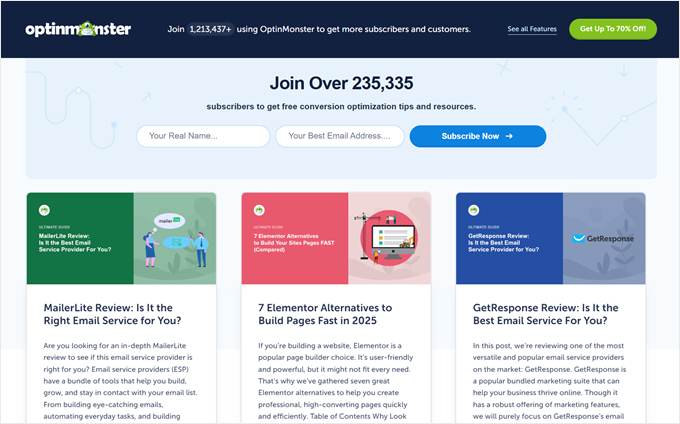
Należy jednak zdefiniować główny cel, ponieważ to on określi, jaki komunikat wezwania do działania należy podkreślić i jak pokierować użytkowników w tym kierunku. Ta jasność pomoże Ci podejmować lepsze decyzje dotyczące projektu, funkcji i strategii treści Twojej strony.
Teraz, gdy masz jasny obraz tego, jaki rodzaj witryny chcesz zbudować, przejdźmy do następnego kroku.
Krok 2: Wybierz nazwę domeny i hosting WordPress
Aby użyć WordPress.org do zbudowania swojej strony internetowej, najpierw potrzebujesz nazwy domeny i hostingu WordPress. Wielu nowych właścicieli stron internetowych myli nazwy domen z hostingiem lub myśli, że to to samo. Rozłóżmy to na czynniki pierwsze.
Nazwa domeny to adres Twojej strony internetowej w Internecie. Pomyśl o tym jak o adresie ulicy Twojej strony.
Na przykład, nasza nazwa domeny to wpbeginner.com – to właśnie ludzie wpisują w przeglądarce, aby nas znaleźć.
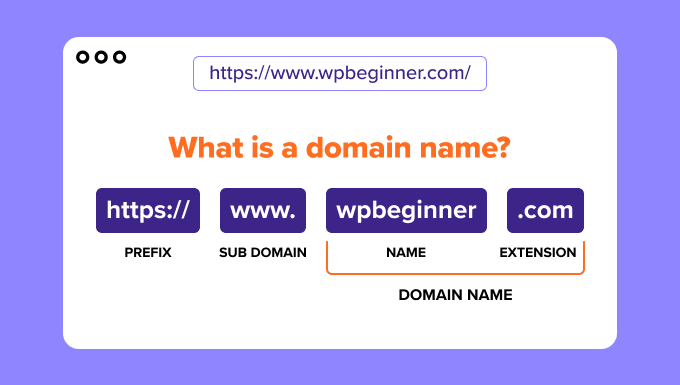
Nazwy domen zazwyczaj kosztują około 14,99 USD rocznie, a ceny różnią się w zależności od rozszerzenia (.com, .org, .net itp.).
Z drugiej strony, hosting WordPress to miejsce, w którym faktycznie znajdują się pliki Twojej strony internetowej. Jeśli nazwa domeny jest Twoim adresem ulicy, to hosting jest faktycznym domem. To tam przechowywane są wszystkie treści, obrazy i pliki Twojej strony internetowej.
Obecnie znajdziesz dziesiątki dostawców hostingu WordPress oferujących różne rodzaje planów hostingowych. Zobaczysz hosting współdzielony, zarządzany hosting WordPress, hosting VPS i inne. Wiemy, że może to być przytłaczające.
Nasza rekomendacja? Wybierz Bluehost. Oto dlaczego ich kochamy:
- Oferują darmową nazwę domeny (wartość 14,99 USD) na pierwszy rok. Oznacza to również, że nie musisz się martwić o połączenie zewnętrznego rejestratora domen z hostingiem internetowym!
- Są najdłużej polecanym przez WordPress.org hostingiem (od 2005 roku), co oznacza, że naprawdę znają się na rzeczy, jeśli chodzi o WordPressa.
- Są przystępne cenowo i oferują plany dla każdego, idealne dla nowych właścicieli stron internetowych.
Nasz założyciel, Syed Balkhi, jest również wielkim fanem Bluehost:
Polecam Bluehost od 2012 roku, a ich zaangażowanie w jakość tylko się poprawiało na przestrzeni lat.
Hostuję kilka prywatnych i firmowych stron internetowych na Bluehost. Ich łatwość użycia i niezawodność sprawiają, że są one dla mnie oczywistym wyborem.
Niezależnie od tego, czy dopiero zaczynasz, czy chcesz rozwijać swoją obecność w Internecie, Bluehost oferuje solidną platformę hostingową do budowania.


Założyciel WPBeginner
Jeśli potrzebujesz więcej informacji, szczegółowo omówiliśmy dostawcę hostingu w naszej kompletnej recenzji Bluehost.
Najlepsze? Bluehost oferuje naszym czytelnikom darmową nazwę domeny i ogromną zniżkę na hosting internetowy. Wszystko, co musisz zrobić, to kliknąć poniższy przycisk, aby odebrać ofertę. Możesz również użyć naszego kodu kuponu Bluehost, aby uzyskać do 70% zniżki!
Uwaga: Wierzymy w przejrzystość wobec naszych czytelników. Jeśli skorzystasz z naszego linku Bluehost, zarobimy prowizję – ale dla Ciebie bez dodatkowych kosztów. W rzeczywistości otrzymasz specjalne zniżki, w tym hosting, darmową nazwę domeny i darmowe zabezpieczenie SSL. Chociaż moglibyśmy zarabiać prowizje od każdej firmy hostingowej, polecamy tylko usługi, z których osobiście korzystamy i którym ufamy.
Przejdźmy do zakupu nazwy domeny i hostingu.
Najpierw musisz przejść do strony internetowej Bluehost w nowym oknie przeglądarki i kliknąć żółty przycisk „Rozpocznij teraz”.

Przekieruje Cię to do strony z cennikiem, gdzie będziesz musiał wybrać plan hostingowy dla swojej strony internetowej.
Plany Starter i Business to najpopularniejsze wybory wśród naszych użytkowników.

Będziesz musiał kliknąć „Wybierz plan”, aby wybrać preferowany plan, a następnie przejść do następnego kroku.
Na następnym ekranie zostaniesz poproszony o wybranie nowej nazwy domeny.

Idealnie byłoby trzymać się nazwy domeny .com. Upewnij się, że jest ona powiązana z Twoją firmą, łatwa do wymówienia i przeliterowania oraz łatwa do zapamiętania.
Potrzebujesz pomocy w wyborze nazwy domeny dla swojej strony internetowej? Zapoznaj się z tymi wskazówkami i narzędziami dotyczącymi wyboru najlepszej nazwy domeny.
Po wybraniu nazwy domeny zostaniesz przekierowany na stronę Koszyka. Stamtąd kliknij przycisk „Przejdź do kasy”.
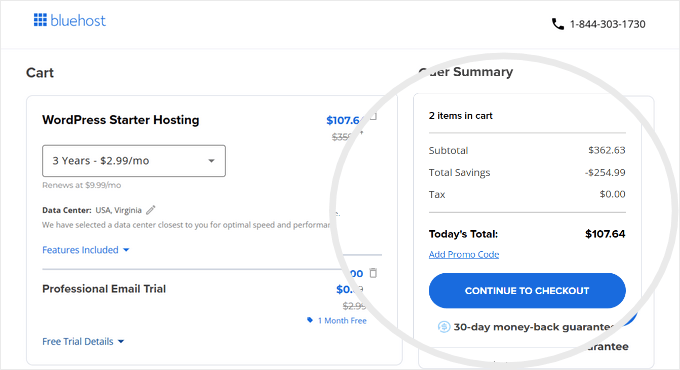
Teraz zostaniesz poproszony o podanie informacji o koncie, takich jak imię, adres, e-mail itp.
Następnie dodasz informacje o płatności, aby zakończyć zakup.

Po dokonaniu zakupu otrzymasz e-mail ze szczegółami dotyczącymi logowania do panelu hostingu internetowego.
To jest panel kontrolny Twojego konta hostingowego, gdzie zarządzasz wszystkim, na przykład uzyskujesz wsparcie, konfigurujesz pocztę e-mail i tak dalej. Co najważniejsze, tutaj zainstalujesz WordPress.
Krok 3: Zainstaluj WordPressa
Kiedy zarejestrujesz się w Bluehost za pomocą naszego linku, automatycznie zainstalują oni dla Ciebie WordPressa. Wprowadzili ten instalator WordPressa jednym kliknięciem, aby ułatwić osobom nietechnicznym tworzenie ich stron internetowych.
Oznacza to, że wystarczy zalogować się na swoje konto Bluehost i przejść do zakładki „Websites” z menu po lewej stronie. Stamtąd po prostu kliknij przycisk „Edit Site”.

Możesz również zalogować się do panelu administracyjnego, wpisując bezpośrednio w przeglądarce swój adres URL logowania do WordPressa (np. example.com/wp-admin/).
Jeśli korzystasz z innej usługi hostingowej dla stron WordPress, takiej jak SiteGround, Hostinger lub HostGator, możesz zapoznać się z naszym szczegółowym przewodnikiem jak zainstalować WordPressa, aby uzyskać instrukcje krok po kroku dla tych dostawców.
Po skonfigurowaniu WordPressa możesz przystąpić do dalszego tworzenia swojej strony internetowej.
Czy to nie było łatwe?
Teraz przejdźmy do następnego kroku: wybór projektu dla Twojej strony.
Krok 4: Wybierz układ strony
Domyślnie Twoja witryna WordPress będzie używać podstawowego motywu WordPress, takiego jak ten:
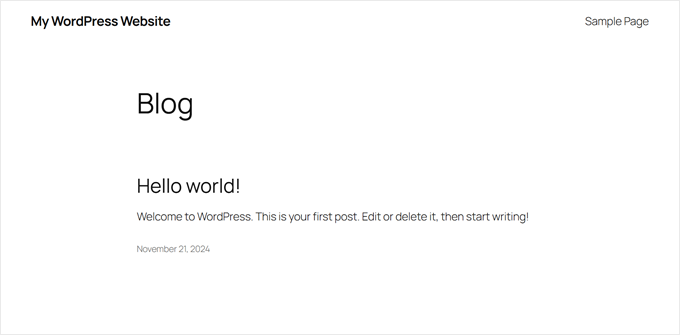
Chociaż ten domyślny układ działa dobrze, nie pomoże Twojej stronie internetowej wyróżnić się z tłumu.
W WordPressie układ nazywany jest motywem, który jest zbiorem plików kontrolujących wygląd i styl Twojej strony internetowej. Pomyśl o tym jak o stroju Twojej strony – określa kolory, czcionki, strukturę układu i ogólny projekt, nie zmieniając faktycznej treści.
Jedną z rzeczy, które kochamy w WordPressie, jest niesamowita różnorodność dostępnych motywów. Niezależnie od tego, czy tworzysz stronę dla małej firmy, sklep internetowy, czy osobistego bloga, istnieje idealny motyw dla Twoich potrzeb.
W przeszłości zmiana projektu strony internetowej wymagała zatrudnienia dewelopera, co było kosztowne i czasochłonne. Obecnie proces jest znacznie prostszy. Wystarczy wybrać motyw WordPress, który pasuje do mojej strony, zainstalować go i aktywować. Jest to znacznie szybsze niż szukanie dewelopera lub kodowanie motywu od podstaw.
John Turner – SeedProd
 John Turner – SeedProd
Instalacja motywu jest prosta. Wystarczy przejść do Wygląd » Motywy w panelu administracyjnym WordPressa i kliknąć „Dodaj nowy motyw”.

W oficjalnym katalogu WordPress.org znajdziesz ponad 14 000 darmowych motywów, w tym Sydney, Neve i OceanWP.
Instrukcje krok po kroku znajdziesz w naszym przewodniku dla początkujących jak zainstalować motyw WordPressa.
Niemniej jednak wiemy, że wszystkie te opcje mogą być przytłaczające. Pomiędzy tysiącami darmowych motywów i niezliczonymi opcjami premium, wybór odpowiedniego może być trudny.
Oto pytania, które zadajemy podczas wybierania motywu WordPressa:
- Czy jest przyjazny dla urządzeń mobilnych? Ponieważ ponad połowa ruchu w sieci pochodzi z urządzeń mobilnych, Twój motyw musi być responsywny i świetnie wyglądać na wszystkich rozmiarach ekranu.
- Czy ładuje się szybko? Wolno ładujący się motyw może zaszkodzić Twojej pozycji w wyszukiwarkach i spowodować, że odwiedzający opuszczą Twoją witrynę.
- Czy jest kompatybilny z głównymi wtyczkami? Twój motyw powinien dobrze współpracować z wtyczkami, których będziesz używać, aby uniknąć problemów z funkcjonalnością w przyszłości.
- Kiedy ostatnio został zaktualizowany? Regularne aktualizacje oznaczają lepsze bezpieczeństwo i kompatybilność z najnowszą wersją WordPressa.
- Czy pasuje do celu Twojej strony? Na przykład, jeśli tworzysz sklep internetowy, upewnij się, że Twój motyw ma funkcje takie jak galerie produktów, aby podkreślić to, co sprzedajesz.
- Jaki jest Twój budżet? Nie wszystkie darmowe motywy są niskiej jakości, a nie wszystkie motywy premium mają najlepsze wsparcie. Zapoznaj się z naszym porównaniem darmowych i premium motywów WordPressa, aby uzyskać więcej informacji.
Jeśli nie wiesz, od czego zacząć poszukiwania motywu, przygotowaliśmy listę najpopularniejszych motywów WordPressa, wybranych przez naszych ekspertów.
W WPBeginner faktycznie używamy niestandardowego motywu zbudowanego na frameworku Genesis. Daje nam to pełną kontrolę nad naszym projektem i pomaga stworzyć dokładnie takie doświadczenie użytkownika, jakiego chcemy dla naszych czytelników.
Chcesz takiego poziomu personalizacji dla swojej strony? Polecamy użycie SeedProd, który jest potężnym narzędziem do tworzenia motywów i stron, zawierającym ponad 350 gotowych szablonów motywów. Możesz wybrać dowolny szablon i dostosować go, aby idealnie pasował do Twojej wizji.
SeedProd zawiera nawet kreator stron AI, który może stworzyć kompletną stronę internetową w mniej niż 60 sekund. Możesz obejrzeć poniższy film, aby zobaczyć, jak to działa:
Najlepsza część? Nie potrzebujesz żadnej wiedzy programistycznej, aby korzystać z SeedProd. Wszystko działa na zasadzie przeciągnij i upuść, co czyni go idealnym dla początkujących, którzy chcą uzyskać profesjonalne rezultaty.
Na tym etapie nie musisz od razu finalizować wszystkich ustawień motywu. Możesz go znacznie lepiej dostosować, gdy na Twojej stronie znajdzie się już jakaś treść.
Teraz zobaczmy, jak dodać treści do Twojej witryny WordPress.
Krok 5: Utwórz niezbędne strony i wpisy na blogu
WordPress oferuje dwa domyślne typy zawartości: strony i wpisy. Zobaczmy, jak efektywnie korzystać z każdego z nich.
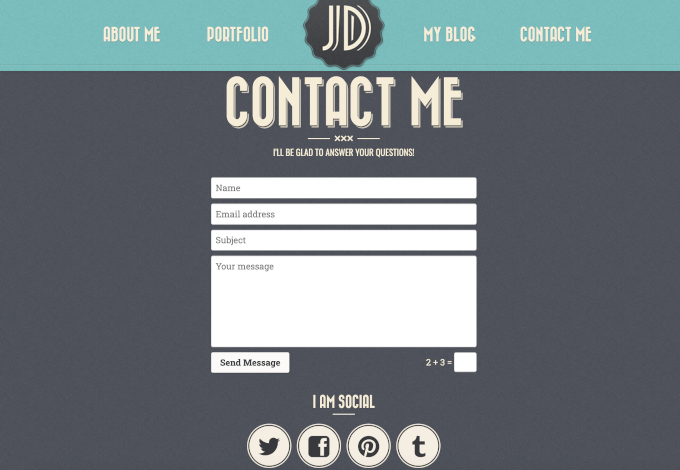
Strony służą do statycznej, ponadczasowej treści, takiej jak strona „O nas”, strona kontaktowa i polityka prywatności. Traktuj je jak fundament swojej witryny – rzadko się zmieniają, a odwiedzający oczekują, że łatwo je znajdą.
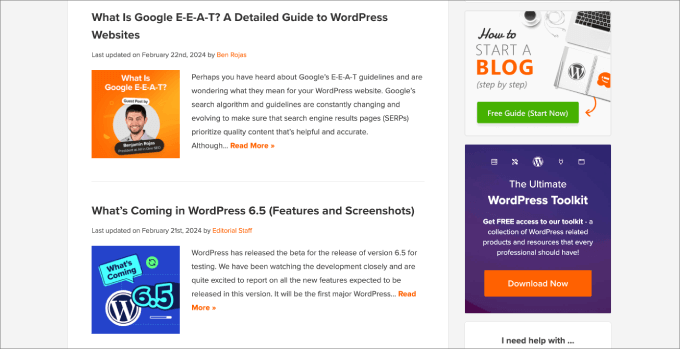
Posty natomiast są przeznaczone dla treści Twojego bloga i pojawiają się w odwrotnej kolejności chronologicznej (najnowsze najpierw).
Są idealne do regularnych aktualizacji, wiadomości lub wszelkich treści, które publikujesz często.
To, czy potrzebujesz obu typów, zależy od celu Twojej witryny. Jeśli tworzysz prostą stronę biznesową, możesz potrzebować tylko stron. Ale jeśli planujesz regularnie udostępniać aktualizacje lub tworzyć marketing treści, będziesz także chciał korzystać z wpisów.
Domyślnie WordPress wyświetla najnowsze wpisy na blogu na stronie głównej. Jednak większość witryn biznesowych woli niestandardową, statyczną stronę główną lub używa osobnej strony dla wpisów blogowych.
Nie martw się – możesz to łatwo zmienić w ustawieniach. Możesz przeczytać nasz szczegółowy przewodnik po tworzeniu niestandardowej strony głównej, aby to zrobić, oraz nasz artykuł o wyłączaniu funkcji bloga w WordPressie, jeśli ich nie potrzebujesz.
Nasza rada to mimo wszystko założyć bloga WordPress, nawet jeśli nie planujesz teraz pisać żadnych treści.
Wiele naszych witryn biznesowych WordPress ma sekcję blogową, nawet jeśli ich głównym celem jest sprzedaż produktu. Dzieje się tak, ponieważ blogowanie pozwala Ci wykazać się wiedzą w swojej dziedzinie, zwiększyć ruch z wyszukiwarek i nawiązać kontakt z docelową grupą odbiorców.
Teraz dodajmy trochę treści do Twojej strony internetowej. Nie martw się, jeśli od razu nie masz wystarczającej ilości treści – zawsze możesz je później edytować i aktualizować.
Aby dodać stronę lub wpis, przejdź do swojego panelu WordPress. Kliknij Strony » Dodaj nową dla strony lub Wpisy » Dodaj nowy dla wpisu na blogu. Oba wykorzystują ten sam ekran edytora, który wygląda tak:
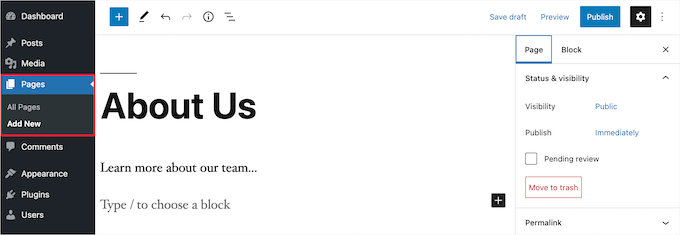
Najpierw dodaj swój tytuł na górze.
Następnie użyj edytora poniżej, aby dodać swoją treść – możesz uwzględnić tekst, obrazy, filmy i inne. Jeśli potrzebujesz pomocy z edytorem, zapoznaj się z naszym przewodnikiem dla początkujących na temat jak korzystać z edytora bloków WordPress, jeśli potrzebujesz pomocy.
Jedną z rzeczy, które możesz zauważyć, są dodatkowe ustawienia wpisów, takie jak kategorie i tagi. Możesz ich używać do organizowania treści bloga i pomagania czytelnikom w znalezieniu odpowiednich informacji.
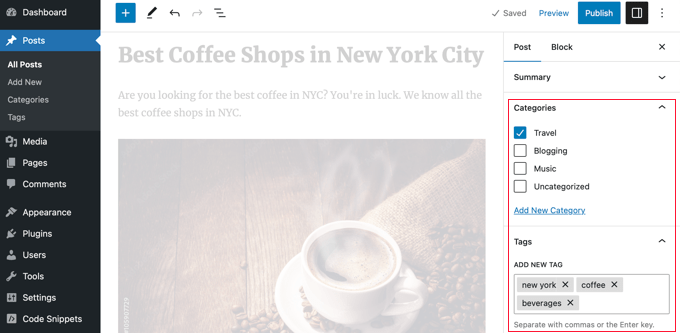
Po zakończeniu możesz zapisać go jako szkic, aby dokończyć później, lub kliknąć „Opublikuj”, aby udostępnić go na swojej stronie internetowej.
Nie wiesz, od jakich stron zacząć? Sprawdź naszą listę niezbędnych stron, które powinna mieć każda witryna WordPress.
Krok 6: Dostosuj swoją stronę internetową
Teraz, gdy stworzyłeś już trochę treści na swoją stronę, sprawmy, aby wyglądała profesjonalnie i działała płynnie dla Twoich odwiedzających. Zacznijmy od kilku podstawowych, ale ważnych ustawień.
Najpierw zmieńmy tytuł i opis swojej witryny. Pojawiają się one w wynikach wyszukiwania i na górze Twojej witryny, więc często są pierwszą rzeczą, którą widzą odwiedzający. Możesz przejść do Ustawienia » Ogólne, aby je zaktualizować:
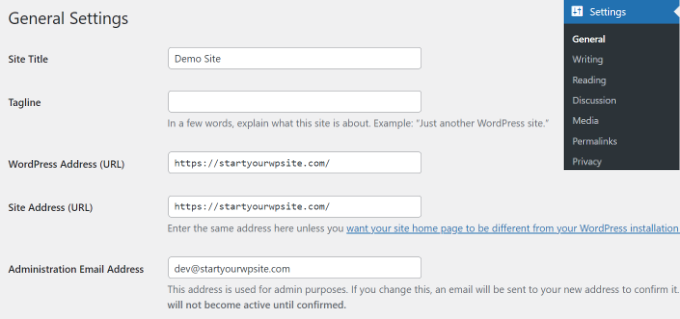
Jeśli planujesz mieć sekcję blogową, następnym krokiem będzie skonfigurowanie ustawień komentarzy, przechodząc do Ustawienia » Dyskusja. Pomaga to zapobiegać spamowi i utrzymuje sensowne dyskusje.
Więcej szczegółów znajdziesz w naszym przewodniku dla początkujących po moderacji komentarzy w WordPressie.

Następnie przechodzimy do personalizacji motywu. Dokładny proces różni się w zależności od motywu, ale zazwyczaj obejmuje konfigurację:
- Logo Twojej witryny i favicon
- Menu nawigacyjne
- Schemat kolorów
- Niestandardowe czcionki
- Nagłówek, stopka i pasek boczny
- Obszary widżetów (dla klasycznych motywów)
Brzmi jak dużo? Nie martw się. Nasz przewodnik po kluczowych elementach projektowania WordPress przeprowadzi Cię przez dokładnie te części Twojej witryny, które musisz dostosować.
Napisaliśmy również obszerny przewodnik na temat jak edytować witrynę WordPress. Powodem, dla którego stworzyliśmy ten artykuł, jest to, że WordPress oferuje tak wiele sposobów dostosowywania motywu, a Ty możesz potrzebować wskazówek, która metoda jest najlepsza dla Twoich potrzeb i poziomu umiejętności.
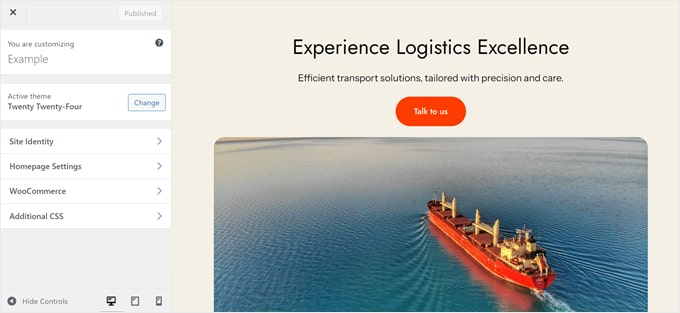
Oto kilka innych ważnych dostosowań do rozważenia:
- Ustawienie formatu daty i godziny
- Konfiguracja stron błędów 404
- Dodawanie ikon mediów społecznościowych
- Tworzenie niestandardowej strony logowania WordPress
Krok 7: Zainstaluj niezbędne wtyczki WordPress
Czy zauważyłeś, że niektóre witryny mają specjalne funkcje, takie jak formularze kontaktowe, okna wyskakujące, galerie zdjęć typu lightbox i tak dalej? Wszystko to jest możliwe dzięki wtyczkom WordPress.
Wtyczki WordPress są jak aplikacje dla Twojej witryny WordPress. Pozwalają dodawać funkcje i dostosowania bez konieczności pisania kodu. Obecnie dostępnych jest ponad 60 000 darmowych wtyczek, a także wiele opcji premium od zewnętrznych deweloperów.
Przy tak wielu wtyczkach, jak znaleźć te, które warto zainstalować? Nasza zasada mówi, aby wybierać wtyczki, które są:
- Regularnie aktualizowane
- Dobrze oceniane przez użytkowników
- Kompatybilne z Twoją wersją WordPressa
- Od renomowanych deweloperów
- Skupienie na rozwiązywaniu Twoich konkretnych potrzeb
Jeśli chcesz dowiedzieć się więcej o wyborze odpowiednich wtyczek, zapoznaj się z naszym szczegółowym przewodnikiem na temat wyboru najlepszej wtyczki WordPress.
Ale niezależnie od typu strony, wierzymy, że wszystkie strony WordPress mogą skorzystać z następujących wtyczek:

Łączy Twoją witrynę z Google Analytics, aby śledzić zachowanie odwiedzających
Co nam się podoba: Zobacz kluczowe statystyki bezpośrednio w panelu WordPress, bez otwierania Google Analytics.
Płatne plany zaczynają się od 99,60 USD/rok
Tworzy dowolny typ formularza, od formularzy kontaktowych po formularze płatności
Co nam się podoba: Narzędzie do tworzenia formularzy metodą przeciągnij i upuść ułatwia tworzenie profesjonalnych formularzy w kilka minut.
Płatne plany zaczynają się od 49,50 USD/rok

Optymalizuje Twoją witrynę pod kątem wyszukiwarek i wyższych pozycji
Co nam się podoba: Upraszcza złożone zadania SEO dzięki automatycznym mapom witryn XML i niestandardowym ustawieniom SEO.
Płatne plany zaczynają się od 49,60 $/rok
Uważamy te trzy wtyczki za absolutnie niezbędne, ponieważ pozwalają śledzić wydajność witryny, komunikować się z odwiedzającymi i zwiększać pozycję witryny w wyszukiwarkach.
Oprócz tych trzech niezbędnych wtyczek WordPress, polecamy również zainstalowanie poniższych, w zależności od Twoich potrzeb:
- Wydajność – Szybkość ma znaczenie zarówno dla użytkowników, jak i wyszukiwarek. Polecamy WP Rocket (płatna) lub WP Super Cache (darmowa), aby Twoja witryna ładowała się szybciej.
- Bezpieczeństwo – Dodaj dodatkową warstwę ochrony swojej witryny dzięki Cloudflare. Oferują darmowy plan, który obejmuje podstawowe funkcje bezpieczeństwa i usługi CDN.
- Projekt – Chcesz tworzyć niestandardowe strony bez pisania kodu? Używamy SeedProd do projektowania niestandardowych stron, ale Thrive Theme Builder to kolejna doskonała opcja.
- Marketing – Używamy PushEngage do powiadomień push (które są teraz jednym z naszych głównych źródeł ruchu) i OptinMonster do generowania leadów.
- Dostarczanie poczty e-mail – Upewnij się, że e-maile z Twojej witryny docierają do skrzynek odbiorczych użytkowników dzięki WP Mail SMTP. Rozwiązuje to problemy z dostarczaniem poczty e-mail WordPress, z którymi boryka się wielu użytkowników.
- Kanały mediów społecznościowych – Pięknie wyświetlaj kanały społecznościowe dzięki Smash Balloon. Działa z Instagramem, Facebookiem, Twitterem, YouTube, TikTok, a nawet witrynami z recenzjami, takimi jak Google i Yelp.
- eCommerce – Budujesz sklep internetowy? Użyj WooCommerce dla produktów fizycznych lub Easy Digital Downloads dla produktów cyfrowych (tego właśnie używamy dla naszych firm WordPress).
- Galerie obrazów – Twórz piękne galerie obrazów za pomocą Envira Gallery. Jest szybka, lekka i łatwa w użyciu.
- Tłumaczenia – Uczyń swoją witrynę wielojęzyczną i dotrzyj do szerszej publiczności dzięki Weglot. Automatycznie tłumaczy całą Twoją witrynę za pomocą potężnego uczenia maszynowego.
Gorąco polecamy również odwiedzenie Centrum Rozwiązań WPBeginner. Tutaj zebraliśmy najlepsze wtyczki, motywy i narzędzia WordPress w oparciu o nasze wieloletnie doświadczenie w testowaniu i recenzowaniu produktów WordPress.
Możesz również sprawdzić Plan WPBeginner, aby zobaczyć dokładnie, jakich narzędzi i wtyczek używamy do skutecznego prowadzenia WPBeginner. To jak spojrzenie za kulisy tego, jak zbudowaliśmy naszą wielomilionową witrynę dla czytelników.
Potrzebujesz pomocy w instalacji wtyczek? Zobacz nasz przewodnik krok po kroku na temat instalacji wtyczki WordPress.
Krok 8: Opanuj WordPressa
WordPress jest łatwy w użyciu, a jednocześnie niezwykle potężny. Chociaż możesz zacząć szybko, możesz potrzebować pomocy po drodze – i to jest całkowicie normalne. Nawet my nadal napotykamy powszechne błędy WordPress po latach doświadczenia!
Dobra wiadomość jest taka, że dostępnych jest mnóstwo bezpłatnej pomocy dotyczącej WordPress. Oto jak najlepiej z niej skorzystać:
Najpierw dodaj do zakładek te niezbędne przewodniki. Zaoszczędzą Ci dużo czasu i pieniędzy w przyszłości:
- Jak prawidłowo prosić o wsparcie WordPress
- Przewodnik dla początkujących po rozwiązywaniu problemów z błędami WordPress
- Ostateczny przewodnik po bezpieczeństwie WordPress (krok po kroku)
- Ostateczny przewodnik po SEO WordPress dla początkujących (krok po kroku)
- Ostateczny przewodnik po zwiększeniu szybkości i wydajności WordPressa
Jako największa strona zasobów WordPress w Internecie, WPBeginner oferuje również wiele sposobów nauki:
- Blog WPBeginner – Tutaj publikujemy nasze poradniki, instrukcje i przewodniki krok po kroku dotyczące WordPressa.
- Filmy WPBeginner – Te filmy instruktażowe krok po kroku pomogą Ci szybko nauczyć się WordPressa.
- WPBeginner na YouTube – Potrzebujesz więcej instrukcji wideo? Subskrybuj nasz kanał YouTube z ponad milionem subskrybentów i ponad 54 milionami wyświetleń.
- Narzędzia biznesowe WPBeginner – Dostęp do kolekcji bezpłatnych narzędzi biznesowych, które pomogą rozwinąć Twoją witrynę i konkurować z dużymi graczami.
- Słownik WPBeginner – Najlepsze miejsce dla początkujących, aby zacząć i zapoznać się z terminologią WordPress.
- Okazje WPBeginner – Ekskluzywne zniżki na produkty i usługi WordPress dla użytkowników WPBeginner.
- Grupa Engage WPBeginner – Połącz się z naszymi ekspertami WordPress i innymi podobnie myślącymi właścicielami witryn (ponad 98 000 członków).
Potrzebujesz znaleźć coś konkretnego? Oto wskazówka eksperta: Użyj wyszukiwarki Google z frazą „wpbeginner.com” na końcu zapytania. Na przykład: „jak stworzyć formularz kontaktowy wpbeginner.com”
Nie możesz znaleźć odpowiedzi? Wyślij swoje pytanie bezpośrednio za pomocą naszego formularza kontaktowego, a postaramy się jak najlepiej odpowiedzieć.
Jeśli to wszystko nie wystarczy, zawsze możesz przejrzeć naszą wybraną przez ekspertów listę blogów o WordPress, które powinieneś czytać i obserwować.
Krok 9: Rozwiń możliwości
Do tej pory pokazaliśmy Ci, jak stworzyć stronę WordPress, dodać nowy motyw, dodać nowe strony internetowe i zainstalować niezbędne wtyczki.
Chcesz pójść o krok dalej? Dzięki wieloletniemu doświadczeniu w pomaganiu naszym użytkownikom odkryliśmy, że WordPress jest w stanie tworzyć niemal każdy rodzaj strony internetowej, jaki możesz sobie wyobrazić.
Oto tylko kilka możliwości:
- Dodaj sklep eCommerce
- Rozpocznij własny podcast
- Stwórz stronę członkowską
- Utwórz katalog internetowy
- Utwórz stronę z kuponami
- Zbuduj stronę z recenzjami
- Załóż internetowy sklep z używanymi rzeczami
- Twórz wielojęzyczne strony internetowe
- Utwórz stronę z ofertami pracy
- Utwórz stronę internetową w mediach społecznościowych
- Utwórz witrynę z pytaniami i odpowiedziami
- Utwórz stronę wiki z bazą wiedzy
- Stwórz stronę z ogłoszeniami drobnymi
- Zbuduj stronę internetową dla usług sprzątania
Najlepsze jest to? Każdy z tych typów stron internetowych można stworzyć za pomocą wtyczek i motywów WordPress – bez konieczności kodowania.
Więcej przykładów znajdziesz w naszej liście typów witryn, które możesz stworzyć za pomocą WordPress.
Najczęściej zadawane pytania dotyczące tworzenia strony internetowej (FAQ)
Pomagając tysiącom użytkowników WordPress, odpowiedzieliśmy na sporo pytań dotyczących budowania stron internetowych. Poniżej znajdują się odpowiedzi na najczęściej zadawane pytania dotyczące tworzenia strony internetowej w WordPress.
Czego potrzebuję, aby zbudować stronę internetową?
Aby rozpocząć pracę z witryną WordPress, będziesz potrzebować następujących trzech rzeczy:
- Hosting WordPress – tutaj przechowywane są pliki Twojej witryny.
- Nazwa domeny – to nazwa Twojej strony internetowej, na przykład google.com
- 45 minut na skonfigurowanie Twojej strony internetowej, postępując zgodnie z powyższym samouczkiem.
Ile kosztuje witryna WordPress?
Typowa strona osobista może kosztować już od 100 USD. Koszt strony biznesowej może wynosić od 100 USD rocznie do nawet 30 000 USD rocznie.
Ale szczerze mówiąc, odpowiedź na to pytanie naprawdę zależy od tego, jaki rodzaj witryny próbujesz zbudować. Napisaliśmy wyczerpujący przewodnik wyjaśniający, ile naprawdę kosztuje zbudowanie witryny.
Zalecamy wszystkim naszym użytkownikom, aby zaczynali od małych rzeczy, a następnie dodawali więcej funkcji do swojej strony internetowej w miarę rozwoju firmy. W ten sposób zaoszczędzisz pieniądze i zminimalizujesz potencjalne straty, unikając jednocześnie nadmiernych wydatków.
Która platforma do tworzenia stron internetowych jest najlepsza?
Polecamy używanie samodzielnie hostowanego WordPressa jako platformy do tworzenia witryn.
WordPress jest najpopularniejszą platformą stron internetowych na świecie. Zasila prawie 43% wszystkich stron internetowych w Internecie.
WordPress jest darmowy i open-source. Posiada tysiące gotowych projektów witryn i rozszerzeń. Jest niezwykle elastyczny i współpracuje z prawie każdym narzędziem i usługą firm trzecich dostępnych dla właścicieli witryn.
Używamy WordPressa do tworzenia wszystkich naszych stron internetowych, w tym tej, WPBeginner.
Jaka jest różnica między WordPress.com a WordPress.org?
Kiedy w naszym poradniku wspominamy o WordPressie, mamy na myśli popularną platformę WordPress.org hostowaną samodzielnie. Jest to potężne oprogramowanie open-source, o którym zawsze słyszysz.
WordPress.com to ograniczona usługa hostingu blogów. Niedawno rozszerzyli swoją platformę, oferując plany dla witryn i sklepów internetowych z niestandardowymi domenami, ale są one droższe niż inne usługi hostingu WordPress, takie jak Bluehost lub SiteGround.
Więcej szczegółów znajdziesz w naszym szczegółowym porównaniu WordPress.com vs. WordPress.org.
Czy WordPress jest jedynym sposobem na stworzenie strony internetowej?
Nie, istnieje wiele innych kreatorów stron internetowych, takich jak Wix, GoDaddy i inne. Ale wierzymy, że WordPress jest najlepszą i najłatwiejszą platformą do tworzenia witryn, które działają zarówno na urządzeniach stacjonarnych, jak i mobilnych.
Inni eksperci branżowi zgadzają się z nami, dlatego ponad 43% wszystkich stron internetowych korzysta z WordPressa.
Czy muszę znać HTML / CSS, aby tworzyć i dostosowywać moją witrynę?
Nie, nie musisz znać HTML / CSS, aby zbudować witrynę za pomocą WordPress. Możesz użyć jednego z wielu wtyczek do tworzenia stron WordPress metodą przeciągnij i upuść, aby łatwo dostosować projekt swojej witryny.
Polecamy używanie SeedProd, ponieważ pozwala tworzyć całkowicie niestandardowe motywy WordPress od podstaw, bez żadnego kodu. Sprawdź nasz przewodnik kreatory stron vs. ręczne kodowanie, aby zobaczyć, jak jest to znacznie łatwiejsze.
Jak mogę założyć stronę internetową za darmo?
Niektórzy kreatorzy stron internetowych mogą oferować darmowe opcje, ale zdecydowanie odradzamy korzystanie z tych rozwiązań do tworzenia stron internetowych. Często będą oni umieszczać swoje reklamy na Twojej stronie, co nie wygląda profesjonalnie i oferuje okropne doświadczenie użytkownika.
Zawsze lepiej jest kupić własną nazwę domeny i hosting, aby mieć pełną własność swojej witryny. Zobacz, jaka jest różnica między nazwą domeny a hostingiem internetowym.
Czy mogę otrzymać darmową domenę dla mojej strony internetowej?
Tak, niektóre firmy hostingowe oferują darmową domenę, jeśli zdecydujesz się rozpocząć z nimi witrynę. Bluehost jest oficjalnie polecanym dostawcą hostingu WordPress i oferuje użytkownikom WPBeginner darmową domenę + dużą zniżkę na hosting, jeśli zdecydujesz się zbudować swoją witrynę za pomocą ich usługi.
Mając to na uwadze, zawsze możesz zarejestrować nazwę domeny oddzielnie u popularnego rejestratora domen, a następnie kupić hosting internetowy od innej firmy hostingowej, takiej jak SiteGround.
Czy mogę zapłacić komuś za zbudowanie mojej strony WordPress?
Tak, możesz zatrudnić agencję deweloperską WordPress do stworzenia dla Ciebie strony WordPress. Jest to świetna inwestycja, jeśli nie masz zacięcia technicznego lub po prostu nie masz czasu na budowę strony internetowej.
Ile ruchu może obsłużyć WordPress?
WordPress może obsłużyć praktycznie nieograniczony ruch na stronie internetowej, w zależności od platformy hostingowej i konfiguracji pamięci podręcznej. Przygotowaliśmy szczegółowy przewodnik na temat tego, ile ruchu może obsłużyć WordPress, wraz z poradami ekspertów dotyczącymi skalowania.
Czy można zbudować stronę internetową od podstaw za pomocą WordPressa?
Tak, absolutnie możesz użyć WordPressa do stworzenia całkowicie niestandardowej strony internetowej od podstaw, korzystając z wtyczki do tworzenia stron metodą przeciągnij i upuść bez kodowania, takiej jak SeedProd.
Jak zarabiać na mojej stronie internetowej?
Po pomocy użytkownikom w tworzeniu strony internetowej, jest to zdecydowanie najczęściej zadawane pytanie. Istnieje wiele sposobów na zarabianie pieniędzy online za pomocą Twojej strony internetowej.
Mamy listę sposobów na zarabianie pieniędzy online za pomocą WordPressa. Nie są to schematy szybkiego wzbogacenia się. Jeśli szukasz sposobu na szybkie wzbogacenie się poprzez zarabianie pieniędzy online, to przepraszam, że przynoszę złe wieści; nie ma takiego sposobu.
Jak zacząć stronę internetową, na której mogę sprzedawać produkty?
Możesz łatwo dodać sklep internetowy do swojej strony WordPress. Przygotowaliśmy listę najlepszych wtyczek eCommerce dla WordPressa. Możesz również postępować zgodnie z naszym przewodnikiem krok po kroku, jak założyć sklep internetowy.
Chociaż istnieje wiele innych platform eCommerce, takich jak Shopify, BigCommerce itp., zalecamy używanie wtyczki WooCommerce dla WordPressa.
Oferuje bardziej przyjazne dla użytkownika funkcje w jeszcze bardziej przystępnej cenie, dlatego WooCommerce jest najpopularniejszą platformą e-commerce na rynku.
Jeśli chcesz sprzedawać produkty cyfrowe, zalecamy użycie Easy Digital Downloads. Tego właśnie używamy do sprzedaży naszych produktów cyfrowych w WordPressie.
Jak mogę założyć stronę podobną do eBay?
Możesz łatwo stworzyć stronę internetową podobną do eBay, korzystając z wtyczki aukcyjnej dla WordPressa. Mamy przewodnik krok po kroku, jak zbudować stronę z aukcjami online za pomocą WordPressa, który możesz śledzić.
Czy mogę stworzyć stronę internetową podobną do Facebooka?
Tak, absolutnie możesz użyć WordPressa do przekształcenia swojej strony internetowej w sieć społecznościową. Mamy przewodnik krok po kroku, jak stworzyć stronę podobną do Facebooka za pomocą WordPressa.
Czy mogę założyć stronę z forum dyskusyjnym?
Odpowiedź brzmi ponownie tak. Możesz użyć jednej z tych wtyczek forów w WordPressie, aby zbudować stronę internetową z funkcjami forum dyskusyjnego.
Jak mogę zwiększyć swoją obecność w Internecie?
Teraz, gdy utworzyłeś swoją nową stronę internetową, czas na rozwój swojej obecności online i zdobycie większego ruchu.
Przygotowaliśmy ostateczny przewodnik z praktycznymi wskazówkami dotyczącymi generowania ruchu na Twojej nowej stronie WordPress.
Najważniejszą radą, jakiej udzielamy właścicielom małych firm, jest natychmiastowe rozpoczęcie budowania listy mailingowej.
Marketing e-mailowy pozwala na utrzymywanie kontaktu z odwiedzającymi stronę internetową i klientami po tym, jak opuszczą Twoją witrynę. Udowodniono, że zapewnia on 4300% zwrotu z inwestycji.
Oto nasze porównanie najlepszych usług e-mail marketingu dla małych firm.
Czy przypadkiem założyłem moją stronę na WordPress.com lub u innego twórcy stron internetowych, czy mogę to zmienić?
Tak, zawsze możesz przenieść swoją witrynę na WordPress. Często początkujący popełniają błąd, używając niewłaściwego kreatora stron, a następnie zdają sobie sprawę, że te platformy nie mają wszystkich potrzebnych im funkcji.
Napisaliśmy szczegółowe poradniki, jak poprawnie przenieść się z innych kreatorów stron do WordPressa. Najważniejsze jest upewnienie się, że Twoje permalinki (struktura adresów URL) zostaną przeniesione bezproblemowo, abyś nie stracił pozycji SEO.
Oto nasze szczegółowe samouczki, jak przenieść swoją stronę internetową na WordPress:
- Jak prawidłowo przenieść się z Squarespace do WordPressa
- Jak poprawnie przenieść się z WordPress.com do WordPress.org
- Jak przenieść się z Blogera do WordPressa bez utraty pozycji w rankingu
- Jak przenieść się z Wix do WordPress, krok po kroku
- Jak przenieść się z Weebly na WordPress (poradnik dla początkujących)
- Jak łatwo przenieść się z Medium do WordPress
Mamy nadzieję, że ten przewodnik pomógł Ci dowiedzieć się, jak stworzyć stronę internetową bez zatrudniania projektanta stron internetowych lub przepłacania. Możesz również zapoznać się z naszym poradnikiem na temat tworzenia profesjonalnego adresu e-mail dla firmy oraz naszym porównaniem najlepszych usług telefonicznych dla firm dla małych firm.
Jeśli podobał Ci się ten artykuł, zasubskrybuj nasz kanał YouTube po samouczki wideo WordPress. Możesz nas również znaleźć na Twitterze i Facebooku.

Frances Pearson
Ten przewodnik jest dokładnie tym, czego potrzebują początkujący w 2025 roku! Jasne kroki, zaktualizowane wskazówki i praktyczne porady sprawiają, że konfiguracja strony WordPress jest znacznie łatwiejsza. Doceniam to, jak obejmuje wszystko, od hostingu po personalizację – idealne dla każdego, kto jest gotowy do uruchomienia swojej strony internetowej.
Wsparcie WPBeginner
Glad to hear you liked our guide!
Administrator
Agnes Forde
Jak można przenieść się od zewnętrznego dostawcy, który obecnie hostuje Twoją stronę internetową poza Twoją organizacją? Czy oni są właścicielami domeny, czy Ty? Czy musisz zacząć od zera i zacząć od nowa?
Wsparcie WPBeginner
Nasz poniższy poradnik pokazuje, jak zmienić dostawcę hostingu dla Twojej witryny. Domenę posiadasz od momentu jej zakupu i powinieneś móc przenieść ją do nowego dostawcy, jeśli chcesz, lub zmienić serwery nazw, aby wskazywały na nową lokalizację bez przenoszenia hostingu.
https://www.wpbeginner.com/wp-tutorials/how-to-move-wordpress-to-a-new-host-or-server-with-no-downtime/
Nie musisz zaczynać od zera.
Administrator
Mark Buchanan
Niestety, ten samouczek całkowicie mi się nie powiódł, ponieważ próbując go śledzić, nie mogę używać motywu Astra bez uaktualnienia do konta biznesowego. Mówisz, że to darmowy motyw, ale tak nie jest.
Wsparcie WPBeginner
Wygląda na to, że używasz WordPress.com dla swojej witryny, podczas gdy nasze poradniki skupiają się na witrynach WordPress.org/self-hosted. Zalecamy zapoznanie się z naszym poniższym artykułem, aby pomóc zrozumieć różnicę między tymi dwoma!
https://www.wpbeginner.com/beginners-guide/self-hosted-wordpress-org-vs-free-wordpress-com-infograph/
Administrator
Owadud Bhuiyan
Jak stworzyć stronę portfolio z blogami? Czy są dostępne jakieś artykuły na Twojej stronie?
Wsparcie WPBeginner
Aby utworzyć witrynę portfolio, zalecamy zapoznanie się z naszym poniższym artykułem!
https://www.wpbeginner.com/wp-tutorials/how-to-create-an-online-portfolio-website-in-wordpress/
Administrator
Brucy
To jest fantastyczny przewodnik po najlepszych wtyczkach konkursowych dla WordPressa w tym roku! Szczegółowe analizy i porównania są niezwykle pomocne. Szczególnie doceniam spostrzeżenia dotyczące RafflePress i ShortStack – wydają się idealne do zwiększenia zaangażowania na mojej stronie. Dziękuję za cenne rekomendacje!
Wsparcie WPBeginner
Proszę bardzo!
Administrator
Nusi Alam
To fantastyczna strona! Dziękuję!
Zacznę nowego bloga. Jedno szybkie pytanie – czy lepiej najpierw napisać post w Microsoft Word lub innym podobnym edytorze, a następnie skopiować i wkleić w edytorze WordPress? Czy też polecasz, abym zaczął pisać bezpośrednio w WordPressie? Pomysł polega na napisaniu 3 lub 4 postów na blogu przed publikacją na żywo. Jaki jest najlepszy sposób?
Dziękuję!
Komentarze WPBeginner
To naprawdę zależy od osobistych preferencji. Jeśli jesteś przyzwyczajony do Word i wolisz jego interfejs, możesz zapoznać się z tym przewodnikiem dotyczącym importowania plików .docx do WordPress: https://www.wpbeginner.com/plugins/how-to-import-docx-documents-in-wordpress/
Z drugiej strony, jeśli chcesz nauczyć się korzystać z Edytora WordPress, edycja bezpośrednio w WordPressie może być nieco szybsza.
Zia Khan
Świetne pytanie, Nusi! Szczerze mówiąc, obie opcje działają. Pisanie bezpośrednio w WordPressie może zaoszczędzić czas na problemach z formatowaniem, a ponadto łatwo tam edytować wersje robocze. Rozszerzenie przeglądarki Grammarly również może pomóc. Powodzenia!
Moinuddin Waheed
Szczegółowa i łatwa ilustracja przewodnika krok po kroku, jak założyć stronę internetową WordPress, zachowując przyjazność dla początkujących. Naprawdę doceniam podejście zespołu redakcyjnego wpbeginner.
Używam WordPressa od dość dawna, ale za każdym razem, gdy wchodzę na stronę wpbeginner, znajduję nowe spostrzeżenia nawet na prostsze tematy.
Fajri
Jak zawsze jasne i łatwe do naśladowania. Dzięki wpbeginner.
Pamiętaj, że zawsze możesz rozpocząć tworzenie swojej strony internetowej, korzystając z darmowej wersji wtyczek wymienionych powyżej.
Kiedy będziesz gotowy, rozszerz możliwości, próbując odpowiedniego planu wtyczek. Miłego blogowania, przyjaciele!
Moim ulubionym jest Monsterinsight, ponieważ muszę śledzić wyniki wielu autorów.
Włócznia
Niesamowite!
Dziękuję za ten poradnik. Jako osoba, która dąży do wyjścia z życia robotniczego i wejścia w potężny świat cyfrowego biznesu, to bardzo pomaga.
Oto wszystko, co przyniesie przyszłość!
Wsparcie WPBeginner
We wish you luck
Administrator
CHWALIĆ BOGA JONATHANIE
Szkoda, że nie trafiłem na ten post wcześniej. Myślę, że tylko marnowałem czas na platformie Blogger, a teraz muszę przejść na WordPress.
Mam nadzieję znaleźć więcej świetnych artykułów na tej stronie.
Bayazid Hossain
bardzo fajna prezentacja o WordPressie.
Wsparcie WPBeginner
Thank you
Administrator
Aziz
Chcę studiować WordPressa
Wsparcie WPBeginner
We hope our guides help you learn WordPress
Administrator
Suresh
Niesamowity przewodnik po tworzeniu strony WordPress.
Wsparcie WPBeginner
Thank you
Administrator
Lara Carter
Interesowałem się tworzeniem stron internetowych od czasu, gdy zrobiłem kilka eksperymentów podczas lockdownu, ale nigdy tak naprawdę nie nauczyłem się, jak to robić poprawnie. Polecono mi tę stronę na targach kariery w mojej szkole i przeczytałem kilka artykułów wyjaśniających, jak używać WordPressa jako początkujący z tej strony. Ten artykuł był dobrze wyjaśniony, a kroki były jasne i łatwe do naśladowania. Osobiście lepiej rozumiem rzeczy, gdy mogę je zobaczyć, dlatego zdjęcia w całym artykule ze strzałkami wskazującymi funkcję naprawdę pomogły mi przetworzyć informacje i zrozumieć, jak zastosować je do strony internetowej. Dziękuję bardzo za ten zasób!
Wsparcie WPBeginner
You’re welcome! Glad our content was easy to follow and helpful
Administrator
Nixan
Kiedy zaczynałem swojego bloga pod koniec 2020 roku, ten artykuł pomógł mi uruchomić stronę WordPress. Chociaż wtedy nie kupiłem hostingu, kiedy próbowałem, bo po prostu próbowałem XD. Ale teraz dzięki tej wiedzy prowadzę wiele blogów
Wsparcie WPBeginner
Glad our article was helpful back then and we hope the recommendations we add continue to be helpful
Administrator
Christine M Foster
Mamy domenę i hosting. Korzystaliśmy z GoDaddy. Kupiliśmy od nich również WordPress, aby zbudować naszą stronę. Czy podane przez Ciebie instrukcje będą działać poprawnie z ich stroną?
Proszę o informację.
Wsparcie WPBeginner
The steps to install the site on the hosting may be slightly different but you should still be able to follow the guide
Administrator
Brandy Noles
Dziękuję, bardzo pomogłeś xoxo
Wsparcie WPBeginner
Cieszymy się, że nasz przewodnik był pomocny!
Administrator
Tushar Salvi
Fantastyczny blog. Dziękuję za podzielenie się tą wspaniałą stroną z nami. Podzielę się tym blogiem z moimi współpracownikami. Jestem pewien, że te informacje będą przydatne dla tych, którzy ich potrzebują.
Wsparcie WPBeginner
Thank you for your kind words and for sharing our site with others
Administrator
Greg
Kobieta, która czytała 27-minutowy film instruktażowy, była najlepsza, jaką kiedykolwiek słyszałem. Było to tak jasne i tak dobrze wyważone, że mogłem jednocześnie śledzić mecz Dodgersów.
Planuję założyć bloga podróżniczego z mnóstwem materiałów, które posiadam. Teraz wrócę do filmu bez rozpraszania się meczem baseballowym i potraktuję to poważnie.
Wsparcie WPBeginner
Cieszę się, że nasz film okazał się pomocny!
Administrator
Amber
Dziękuję za poświęcenie czasu na stworzenie i udostępnienie tego filmu! Czułem się sfrustrowany i wierzyłem, że nie będę w stanie stworzyć własnej strony internetowej, ale przeprowadziłeś mnie przez cały proces. Zamiast frustracji i strachu, stało się to zabawne i łatwe.
Z poważaniem,
Amber
Wsparcie WPBeginner
Cieszymy się, że nasz przewodnik był pomocny!
Administrator
René
Witaj,
Mam już domenę i hosting. Ale chcę stworzyć nową stronę internetową w WP z tą samą domeną. To mała strona biznesowa. Chcę, aby moja obecna strona działała online do momentu uruchomienia nowej z tą samą domeną. Jak to zrobić?
Pozdrawiam
René
Wsparcie WPBeginner
Biorąc pod uwagę to, czego prawdopodobnie potrzebujesz, polecamy zapoznać się z naszym przewodnikiem poniżej na temat tworzenia strony stagingowej:
https://www.wpbeginner.com/wp-tutorials/how-to-create-staging-environment-for-a-wordpress-site/
Administrator
Moses Kor
Dziękuję zespołowi redakcyjnemu. Moje pytanie brzmi, czy można używać WordPressa na telefonie komórkowym do tworzenia strony internetowej?
Wsparcie WPBeginner
Tak, możesz stworzyć stronę WordPress za pomocą telefonu komórkowego. Powodem, dla którego większość tego nie robi, poza łatwością pisania, jest to, że na telefonie komórkowym nie będziesz widzieć, jak Twoja strona będzie wyglądać na urządzeniach stacjonarnych.
Administrator
Steven Baldwin
Najpierw chciałbym podziękować za całą pomoc. Moje pytanie brzmi: gdy już stworzę stronę główną, stronę "O nas" i bloga, czy jeśli je opublikuję, abym mógł je przeglądać w celu wprowadzania zmian, dodawania wtyczek itp., czy ktokolwiek inny będzie mógł je zobaczyć? Czy lepiej zapisać je jako wersje robocze?
Dzięki
Wsparcie WPBeginner
Jeśli opublikujesz strony, będą one widoczne w Internecie. Zamiast pozostawiać je w wersji roboczej, zalecamy skonfigurowanie strony „wkrótce” zgodnie z naszym poniższym przewodnikiem:
https://www.wpbeginner.com/plugins/how-to-create-beautiful-coming-soon-pages-in-wordpress-with-seedprod/
Administrator
Angela
Dziękuję za ten szczegółowy artykuł. Oferta, do której link znajduje się na tej stronie, również ma opcję płatności z góry za 3 lata. Czy obejmowałoby to wszystko, co jest dodawane za darmo przez pierwszy rok, takie jak nazwa domeny itp.?
Christa Scheffer
Dziękuję bardzo za ten informacyjny artykuł. Jestem nowicjuszem w WordPressie, a Twój artykuł jasno wyjaśnił wiele rzeczy, które były dla mnie niejasne. Doceniam czas i wysiłek, który włożyłeś.
Cynthia Harden
Myślałem, że „.org” jest używane wyłącznie dla organizacji non-profit. Jeśli tak, jak mogę umieścić marketing afiliacyjny na mojej stronie, aby w pewnym momencie zarobić trochę pieniędzy? Czy muszę zamiast tego użyć „.com”, który, jak twierdzisz, jest bardziej ograniczony? Jestem zdezorientowany.
Wsparcie WPBeginner
W tym przypadku mówimy o hostingu strony internetowej, a nie o nazwie domeny. Aby uzyskać lepsze wyjaśnienie hostingu w porównaniu do domen, zapoznaj się z naszym poniższym artykułem:
https://www.wpbeginner.com/beginners-guide/whats-the-difference-between-domain-name-and-web-hosting-explained/
Administrator
Vanessa
Ten artykuł naprawdę dobrze wyjaśnia kroki. Dziękuję za to!
W zeszłym roku zrobiłem moją pierwszą i jedyną stronę internetową w WordPressie, której treść chcę teraz zmienić.
Wybrałem motyw i wiem też, jak tworzyć nowe strony.
Ale jak tylko zainstaluję i aktywuję motyw, natychmiast przejmuje on zawartość/informacje mojej „starej strony internetowej”.
Czy jest sposób, aby wybrać nowy motyw i całkowicie przebudować każdą stronę?
Czy są jakieś przydatne wskazówki dotyczące tego, czy jest przewodnik lub film, który to wyjaśnia?
Wsparcie WPBeginner
Tak działają motywy, nie zmieniają Twojej treści. Jeśli chcesz całkowicie zresetować swoją stronę i usunąć całą zawartość, postępuj zgodnie z naszym poniższym przewodnikiem:
https://www.wpbeginner.com/wp-tutorials/how-to-restart-a-wordpress-site-reset-wordpress-the-fast-way/
Administrator
Radha
W jaki sposób inni ludzie będą mogli zobaczyć tę stronę internetową? Czy będą mogli ją zobaczyć tylko osoby posiadające nazwę użytkownika i hasło?
Wsparcie WPBeginner
Gdyby ktoś odwiedził Twoją domenę, zobaczyłby witrynę, ale nie miałby dostępu do narzędzi edycji. Zalogowanie się do witryny umożliwia jej edycję.
Administrator
Charles
Czy mógłbyś polecić najlepsze wtyczki/metody, aby goście mogli pisać na Twoim blogu?
Dzięki!!
Wsparcie WPBeginner
Warto zapoznać się z naszym poniższym artykułem, aby dowiedzieć się więcej na ten temat:
https://www.wpbeginner.com/wp-tutorials/how-to-allow-users-to-submit-posts-to-your-wordpress-site/
Administrator
Robert
Bardzo dziękuję za ten artykuł. Szukałem go, aby móc zacząć tworzyć stronę internetową za pomocą WordPressa. Jestem pewien, że ten przewodnik krok po kroku mi pomoże. Dziękuję za Twoją ciężką pracę.
Wsparcie WPBeginner
Glad our guide could help
Administrator
Abdul
Mam stronę na blogspocie, ale myślę o przeniesieniu jej na WordPress, ale chcę, aby cała zawartość była taka sama jak na bloggerze, a także nazwa strony. Czy to możliwe? I dziękuję za poradnik.
Wsparcie WPBeginner
Aby przenieść stronę zamiast tworzyć nową, zapoznaj się z naszym przewodnikiem poniżej:
https://www.wpbeginner.com/wp-tutorials/how-to-switch-from-blogger-to-wordpress-without-losing-google-rankings/
Administrator
Lina
Czy ten artykuł wyjaśnia, jak utworzyć stronę wordpress.com czy stronę wordpress.org?
Wsparcie WPBeginner
Wszystkie nasze poradniki dotyczą witryn WordPress.org.
Administrator
Obaid
jak napisać niestandardowy kod CSS dla poszczególnych stron.
Próbuję napisać niestandardowy kod CSS, ale stosuje się on do wszystkich stron, na przykład próbuję zmienić kolor nagłówka mojej sekcji "O nas", ale zmienia się on na pozostałych stronach. Rozwiązanie.
Wsparcie WPBeginner
Chcesz użyć opcji Inspekcja Elementu, którą omawiamy w naszym artykule poniżej, aby dodać identyfikator strony do swojego CSS i skierować się na konkretny identyfikator strony/wpisu.
https://www.wpbeginner.com/wp-tutorials/basics-of-inspect-element-with-your-wordpress-site
Administrator
Tayyab Shafique
That was really helpful as I want to build a website (Portfolio Website).
This will help me.
Thanks
Wsparcie WPBeginner
Glad our guide was helpful
Administrator
Souad
dziękuję bardzo miła strona artykuł
Wsparcie WPBeginner
Glad you found our guide helpful
Administrator
Sophie
Jestem pod wrażeniem tego, jak szczegółowo to przedstawiłeś. Wyjaśniło mi to wiele rzeczy i poczułem się gotowy do stworzenia strony internetowej! Niestety, kiedy wszedłem na Bluehost, nie oferuje on domeny .co.uk. Jakiego innego dostawcę hostingu internetowego polecasz? Z góry dziękuję.
Wsparcie WPBeginner
Możesz rozważyć SiteGround jako inną opcję.
https://www.wpbeginner.com/deals/siteground-coupon/
Administrator
Dan De Ment
Czy mogę używać kreatora stron WordPress z WordPress.org na BlueHost
Wsparcie WPBeginner
Tak, strona stworzona u hosta takiego jak BlueHost to strona WordPress.org.
Administrator
Marlene
Zdecydowanie jestem zainteresowany użyciem Wordpress.org dla mojej małej firmy, ale przy darmowych standardowych motywach, z których wszyscy mogą korzystać, w najgorszym scenariuszu mogę używać motywu, który wygląda podobnie do mojej „konkurencji”?
Wsparcie WPBeginner
Istnieją tysiące motywów do wyboru i możesz używać kreatorów stron do dalszej personalizacji, jeśli chcesz zmodyfikować projekt, więc jest mała szansa na to.
Administrator
Divya Bhatia
czy jest konieczne najpierw kupić domenę i hosting, co jeśli chcemy stworzyć pierwszą stronę instalując wordpress, zrobić ją, a na końcu kupić domenę i hosting, żeby ją uruchomić
Wsparcie WPBeginner
Możesz utworzyć testową instalację, instalując WordPress lokalnie, postępując zgodnie z naszym poniższym przewodnikiem:
https://www.wpbeginner.com/how-to-install-wordpress/#installlocal
Administrator
Michael Salmon
cześć, uruchomiłem moją stronę internetową, ale napotkałem problem w sekcji mysite na Bluehost.
po przeczytaniu wpbeginner w zakładce ustawienia, spróbowałem zmienić http na https, a także zmieniłem adres url wordpressa.
Wsparcie WPBeginner
Jeśli skontaktujesz się z BlueHost, powinni być w stanie pomóc w prawidłowym działaniu Twojej domeny i upewnić się, że jest ona skierowana we właściwe miejsce.
Administrator
Hammed Raheem Owonifaari
jasne, zwięzłe i elokwentnie przekonujące!
Bardzo dziękuję!
Wsparcie WPBeginner
You’re welcome
Administrator
Noor
Witaj WPB,
Potrzebuję wyjaśnienia. Przeczytałem Twój artykuł o wordpress.org vs wordpress.com i zdecydowałem się użyć wordpress.org, ponieważ wydaje się być lepszy z tych dwóch.
Chcę się tylko upewnić: ta strona tutorialu dotyczy tworzenia strony internetowej na wordpress.com czy wordpress.org?
Ponieważ na początku myślałem, że chodzi o tworzenie strony internetowej na wordpress.org. Ale wyszukałem wordpress.org i na stronie, którą znalazłem, jest napisane, że trzeba zainstalować oprogramowanie.
Czekam na wiadomość od Ciebie
Dzięki
Wsparcie WPBeginner
This guide is for installing a WordPress.org site
Administrator
Lisa
Cześć
Taki świetny poradnik, dziękuję. Przyglądam się planom Bluehost i nie jestem pewien, którego potrzebuję!! Jeśli wybiorę podstawowy plan, czy mogę go uaktualnić przed końcem okresu?
Wsparcie WPBeginner
Glad you found our guide helpful, you can upgrade your plan later
Administrator
Ahsan Choudry
Twój artykuł zawiera zbyt wiele informacji dla początkujących. Ty i Twój zespół wykonujecie wspaniałą pracę dla całego świata. Mam wiedzę o tym, jak tworzyć strony internetowe, ale po przeczytaniu tego artykułu moja wiedza nabrała konkretnej formy.
Twój sposób przekazu jest znakomity. Na każdym kroku masz mnóstwo treści, co jest niesamowite, aby zrozumieć, co powinienem zrobić i jak to zrobić.
Wielkie dzięki bracie za tę wielką cnotę
Wsparcie WPBeginner
Glad our article was helpful and we hope our content continues to be helpful
Administrator
Abhinand
Mam adres domeny. Ale kiedy zmieniam hosting, czy mogę też zmienić stronę projektową na WordPressa?
Wsparcie WPBeginner
Wygląda na to, że jesteś lekko zdezorientowany, powinieneś zapoznać się z naszym poniższym artykułem:
https://www.wpbeginner.com/beginners-guide/whats-the-difference-between-domain-name-and-web-hosting-explained/
Administrator
Ashok Pawar
czy mogę zbudować stronę internetową podobną do olx, swiggy, ola itp. używając wordpressa??
Wsparcie WPBeginner
Może to wymagać niestandardowych narzędzi, ale możesz stworzyć taką stronę za pomocą WordPressa.
Administrator
Bilal Roshan
nie ma przycisku „dodaj nowy” do instalacji nowego motywu. Jestem początkujący, więc używam darmowego wordepress.com. Chcę zainstalować nowy motyw, który pobrałem z innej strony internetowej. Ale nie mogę znaleźć przycisku „dodaj nowy” do instalacji motywu.
proszę o pomoc.
dziękuję
Wsparcie WPBeginner
Nasze poradniki są dla stron WordPress.org, napotykasz ograniczenie WordPress.com. Warto zapoznać się z naszym artykułem porównawczym poniżej:
https://www.wpbeginner.com/beginners-guide/self-hosted-wordpress-org-vs-free-wordpress-com-infograph/
Administrator
tali
witaj,
Pracuję teraz na iPadzie Pro. Kiedy loguję się do WordPressa, muszę za każdym razem ponownie wpisywać hasło, mimo że zaznaczam « zapamiętaj mnie »
Czy możesz mi powiedzieć dlaczego?
tali
Wsparcie WPBeginner
Możesz chcieć upewnić się, że pliki cookie nie są czyszczone w Twojej przeglądarce.
Administrator
Adil Khan
Świetny, bracie, i podoba mi się twój artykuł.
Wsparcie WPBeginner
Thank you, glad you like our content
Administrator
Eleonora
Dziękuję za ten artykuł, był bardzo informacyjny i pomocny!
Wsparcie WPBeginner
You’re welcome, glad our guide was helpful
Administrator