


WordPress ewoluował przez lata i z każdą aktualizacją wprowadza nowe funkcje ułatwiające tworzenie stron internetowych. Jedno z częstych pytań, które otrzymujemy, dotyczy korzystania z nowej funkcji edytora pełnej witryny (FSE) wprowadzonej w WordPressie 5.9.
Osobiście używamy niestandardowego motywu opartego na frameworku Genesis i narzędzia do tworzenia stron, takiego jak SeedProd do niestandardowych stron. Jednak wraz z coraz szerszym wykorzystaniem pełnej edycji witryny, wielu użytkowników jest ciekawych, jak wykorzystać tę nową funkcję dla swoich stron internetowych.
Pełna edycja witryny zasadniczo rozszerza koncepcję edytora bloków na całą witrynę. Pozwala to na wizualne edytowanie nie tylko treści, ale także nagłówka, stopki i innych elementów strukturalnych witryny.
W tym artykule pokażemy Ci, jak korzystać z Edytora Pełnej Witryny WordPress. Niezależnie od tego, czy jesteś nowicjuszem w WordPress, czy doświadczonym użytkownikiem chcącym poznać tę nową funkcję, ten przewodnik pomoże Ci w mgnieniu oka stworzyć świetnie wyglądającą witrynę w WordPress.
Czym jest edytor całych witryn (FSE) w WordPress?
WordPress Full Site Editing (FSE) jest zasadniczo kontynuacją projektu Gutenberg. Jest to funkcja wykorzystująca interfejs edytora treści blokowej do wbudowanych narzędzi do dostosowywania witryn i motywów WordPress.org.
Oznacza to, że możesz używać edytora treści bloków nie tylko do tworzenia zawartości strony lub wpisu, ale także nagłówka, stopki, paska bocznego i innych elementów.

Celem pełnej edycji witryny jest uproszczenie tworzenia stron internetowych w WordPress. Chociaż WordPress jest dość przyjazny dla użytkownika, nie zawsze był najłatwiejszy w użyciu dla początkujących.
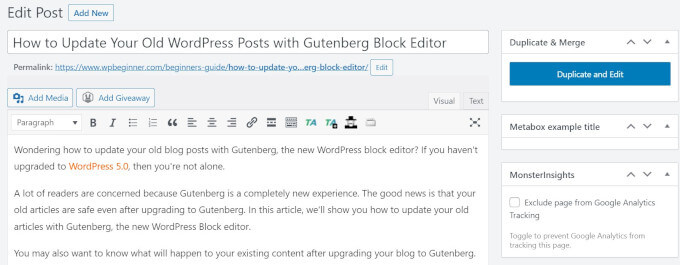
Na początek poprzedni Klasyczny edytor jest dość ubogi. Kiedy tworzysz nową stronę, nie widzisz od razu, jak ona wygląda. Zamiast tego musisz przełączać się między stroną podglądu a interfejsem edycji, aby zobaczyć wygląd strony na froncie.
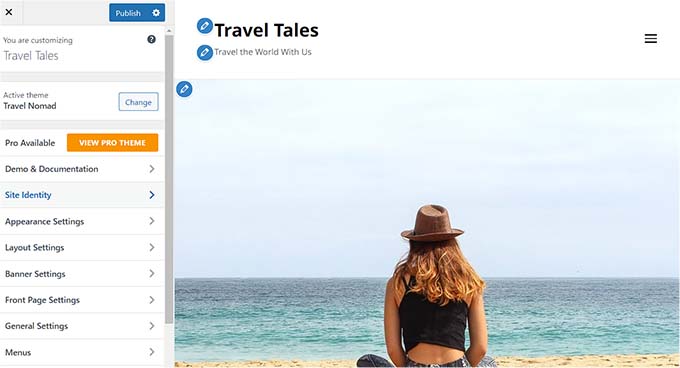
Niektórzy użytkownicy uważają również, że narzędzie do dostosowywania motywów WordPress jest ograniczające, ponieważ nie ma funkcji przeciągnij i upuść.
Innymi słowy, nie można przesuwać i edytować elementów dokładnie tak, jak się chce. Dlatego wiele osób instaluje wtyczkę kreatora stron WordPress, aby uzyskać większą elastyczność w projektowaniu.
Projekt Gutenberg ma na celu rozwiązanie tych problemów poprzez wprowadzenie nowszych, bardziej przyjaznych dla użytkownika narzędzi do tworzenia stron internetowych, w tym edycji pełnej witryny.
Dzięki FSE początkujący mogą tworzyć swoje strony WordPress za pomocą łatwego edytora bloków metodą przeciągnij i upuść oraz widzieć podgląd na żywo podczas wprowadzania zmian.
Co powinieneś wiedzieć przed użyciem WordPress Full Site Editing
Przed użyciem Edytora Pełnej Witryny WordPress, powinieneś wiedzieć, że ta funkcja jest dostępna tylko dla użytkowników motywów blokowych WordPress.
Jeśli używasz motywu innego niż blokowy (klasycznego), nie będziesz mieć dostępu do pełnego edytora witryny. Zamiast tego będziesz musiał użyć narzędzia do dostosowywania motywów WordPress lub obsługiwanego kreatora stron, aby dokonać dostosowań.
Jeśli chcesz zobaczyć inspiracje dotyczące motywów blokowych, zapoznaj się z naszym przewodnikiem po najlepszych motywach WordPress do pełnej edycji witryny.
Warto również pamiętać, że pełna edycja witryny w WordPress działa tak samo jak edytor treści blokowych Gutenberga. Mając to na uwadze, zalecamy zapoznanie się z naszym przewodnikiem na temat jak używać edytora bloków WordPress.
W tym przewodniku skupimy się na tym, jak korzystać z funkcji Edytora całego witryny WordPress do edycji projektu, treści i układu Twojej strony internetowej. Możesz użyć tych szybkich linków, aby przejść do konkretnego tematu:
- Jak uzyskać dostęp do funkcji edycji pełnej witryny WordPress
- Jak edytować menu nawigacyjne za pomocą FSE
- Jak zmienić globalne style Twojej witryny za pomocą FSE
- Jak dostosować strony WordPress za pomocą FSE
- Jak edytować szablony WordPress za pomocą FSE
- Jak modyfikować wzorce WordPress za pomocą FSE
- Wskazówki, jak najlepiej wykorzystać edycję pełnej witryny WordPress
- Ograniczenia edytora pełnej witryny WordPress
Jak uzyskać dostęp do funkcji edycji pełnej witryny WordPress
Aby uzyskać dostęp do edytora całych witryn WordPress, musisz przejść do swojego panelu administracyjnego WordPress i przejść do Wygląd » Edytor.

Następnie znajdziesz się w Edytorze pełnej witryny WordPress.
Oto jak wygląda interfejs:
Po lewej stronie znajdziesz panel z głównymi ustawieniami. W międzyczasie po prawej stronie znajduje się podgląd tego, jak wygląda Twoja witryna. Możesz kliknąć po tej stronie, jeśli chcesz od razu edytować swoją witrynę.
Istnieje 5 głównych ustawień: Nawigacja, Style, Strony, Szablony i Wzorce. Przejdźmy przez wszystkie po kolei.
Jak edytować menu nawigacyjne za pomocą FSE
Pierwsze ustawienie na górze to Nawigacja, która pozwala edytować menu nawigacyjne motywu blokowego. Kliknij je.

Na tej stronie możesz zrobić kilka rzeczy.
Po kliknięciu przycisku z trzema kropkami obok „Nawigacja” możesz zmienić nazwę, zduplikować lub usunąć menu.
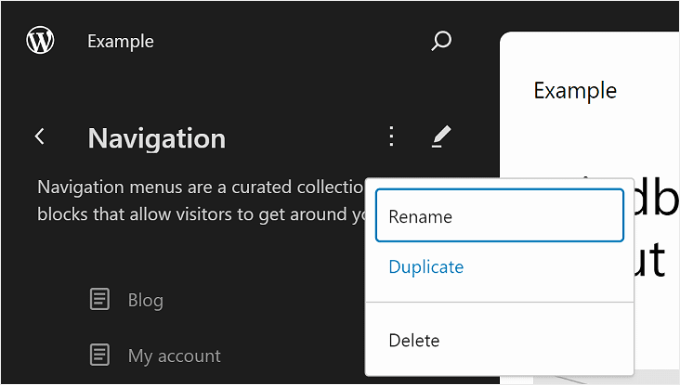
Możesz również zmienić kolejność lub usunąć strony/strony znajdujące się w menu.
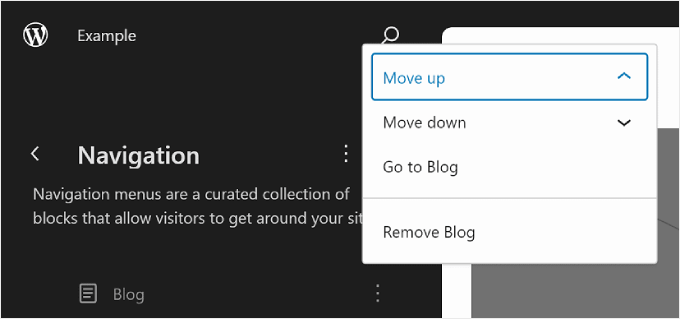
Aby to zrobić, kliknij przycisk z trzema kropkami obok jednej ze stron. Zobaczysz opcje Przenieś w górę, Przenieś w dół i Usuń stronę. Jeśli chcesz edytować tę konkretną stronę, możesz wybrać przycisk „Przejdź do…”.
Inną rzeczą, którą możesz zrobić, jest dostosowanie projektu menu i linków.
Aby to zrobić, po prostu kliknij ikonę ołówka „Edytuj”, aby otworzyć edytor bloków.

Teraz pojawi się interfejs edycji menu nawigacyjnego, który wygląda jak zwykły edytor Gutenberga.
Dodawanie, edytowanie, usuwanie i zmiana kolejności elementów menu
Zanim przejdziemy dalej, pamiętaj, że lokalizacja Twojego menu nawigacyjnego witryny będzie zależeć od Twojego motywu. Może znajdować się na górze, z boku lub być ukryte, pojawiając się tylko po kliknięciu określonego przycisku.
Aby dodać nowy link do strony, możesz kliknąć przycisk „+” dodaj blok w menu. Teraz po prostu wpisz nazwę strony, tytuł wpisu lub zewnętrzny adres URL, który chcesz wstawić do menu nawigacyjnego i wybierz go.
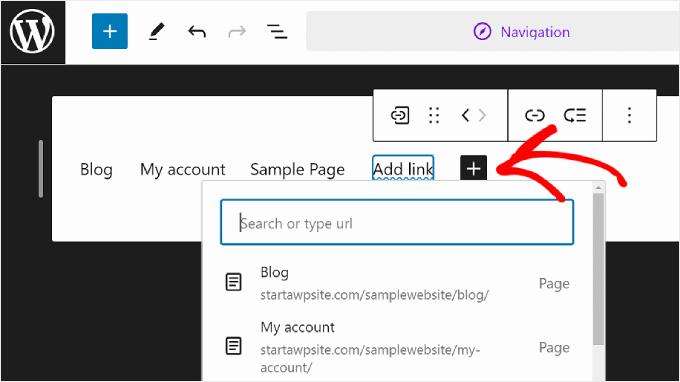
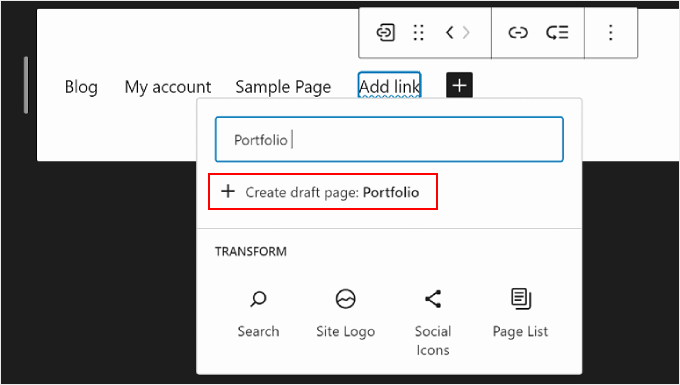
Jeśli strona, do której chcesz dodać link, nie została jeszcze utworzona, nadal możesz dodać link do menu nawigacyjnego.
Po prostu wpisz nazwę szkicu strony w pasku wyszukiwania i kliknij „Utwórz szkic strony”. WordPress utworzy stronę o tej nazwie, którą możesz później edytować.
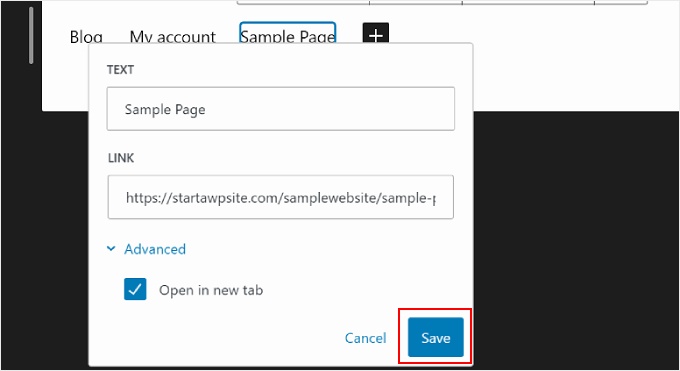
Jeśli chcesz edytować link, nazwę i ustawienia karty strony, po prostu wybierz stronę i kliknij ikonę linku na pasku narzędzi bloku.
Po wykonaniu tej czynności wybierz przycisk ołówka.
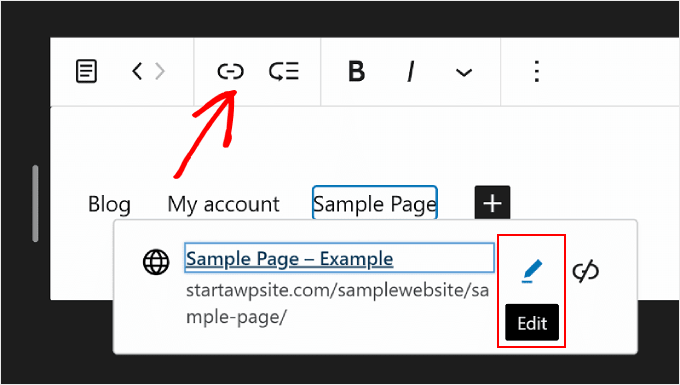
Teraz będziesz mógł zmienić link strony i sprawić, aby link otwierał się w nowej karcie.
Po zakończeniu kliknij „Zapisz”.
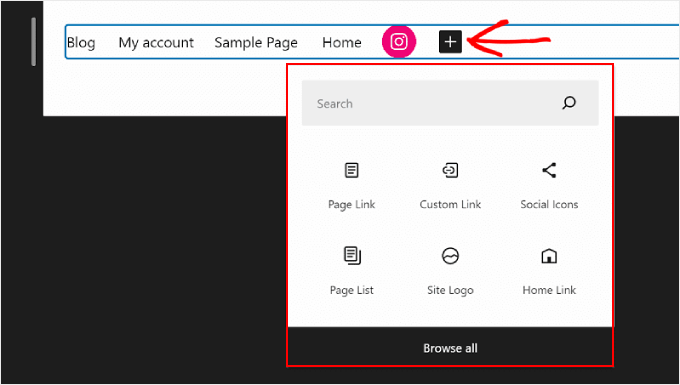
Tutaj możesz również dodać nowe elementy menu nawigacyjnego oprócz linków do stron.
Wszystko, co musisz zrobić, to kliknąć przycisk „+” dodaj blok. Następnie znajdziesz kilka opcji bloków nawigacyjnych, które są dostępne do Twojego użytku, takie jak Logo witryny lub Sygnatura witryny.
Czasami możesz musieć przewinąć w dół, aby znaleźć te bloki. Możesz również wybrać opcję „Przeglądaj wszystko”, aby zobaczyć pełną listę dostępnych bloków.
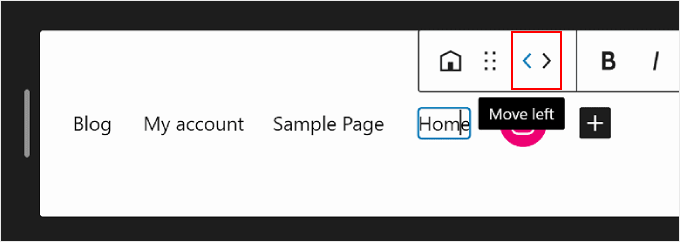
W pewnym momencie możesz również chcieć zmienić kolejność elementów menu.
Aby to zrobić, wybierz blok i wybierz jedną z ikon strzałek, aby przesunąć blok w lewo lub w prawo.
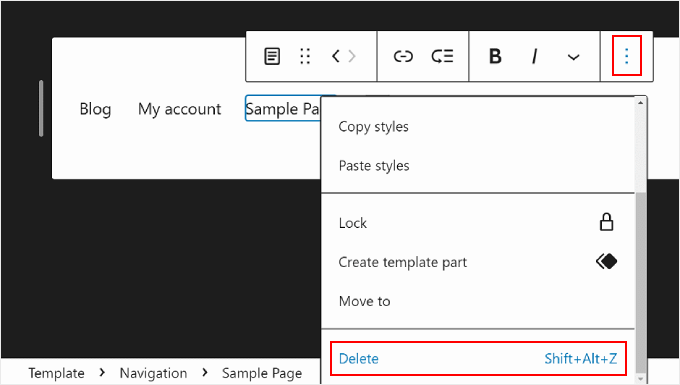
Teraz, jeśli chcesz usunąć link do strony lub inne elementy menu, możesz wybrać element, który chcesz usunąć.
Następnie kliknij menu z trzema kropkami na pasku narzędzi bloku i wybierz „Usuń”.
Więcej szczegółów znajdziesz w naszym poradniku na temat usuwania bloków w WordPress.
Tworzenie podmenu
Jeśli masz wiele stron internetowych, na przykład prowadzisz sklep internetowy, możesz chcieć utworzyć podmenu rozwijane. W ten sposób Twoje menu nawigacyjne nie będzie zagracone wieloma linkami i będzie wyglądać znacznie bardziej uporządkowanie.
Pierwszym krokiem do stworzenia podmenu jest kliknięcie przycisku „+” dodaj blok i wybranie bloku „Podmenu”.
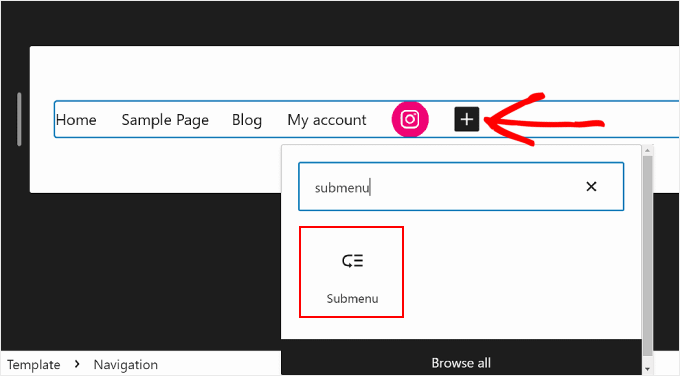
Następnie wybierzesz stronę lub adres URL, który będzie działał jako nadrzędne menu podmenu.
Na przykład, jeśli prowadzisz bloga, możesz użyć swojej strony bloga jako głównego elementu menu. W ramach podmenu znajdą się linki do poszczególnych stron kategorii Twoich treści blogowych.
W tym przykładzie wybierzemy „Blog”.
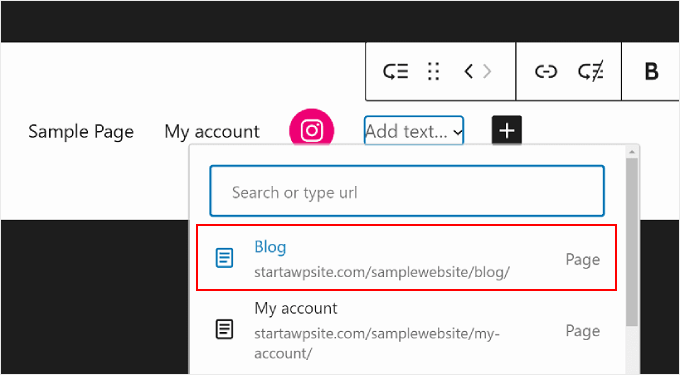
Po wykonaniu tej czynności po prostu kliknij przycisk dodawania bloku „+”.
Powinno znajdować się poniżej menu nadrzędnego.
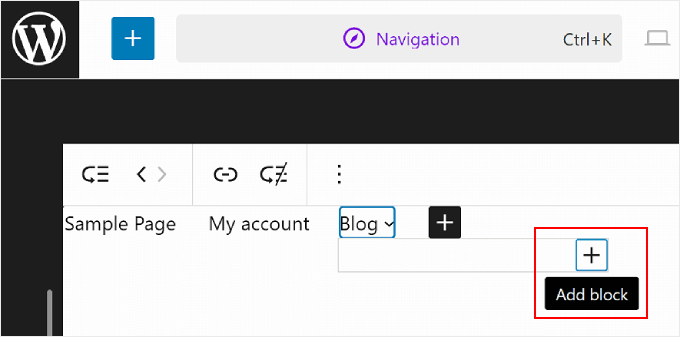
W tym momencie możesz wpisać nazwę linku strony, którą chcesz wstawić, i ją wybrać. Możesz powtórzyć ten krok, aby dodać tyle linków podmenu, ile potrzebujesz.
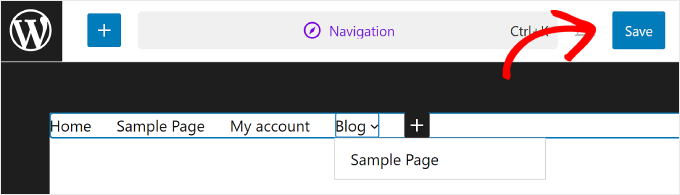
Po zakończeniu pracy z menu nawigacyjnym nie zapomnij zapisać zmian, klikając przycisk „Zapisz” w prawym górnym rogu.
Jak zmienić globalne style Twojej witryny za pomocą FSE
Następne ustawienie poniżej Nawigacji to Style. Ta funkcja pozwala na zmianę wyglądu całej Twojej strony internetowej.
Po wejściu na stronę Styles zobaczysz kilka predefiniowanych opcji stylu, każda z innymi kolorami, typografią i układem. Pamiętaj, że te predefiniowane opcje będą wyglądać inaczej w zależności od motywu blokowego.
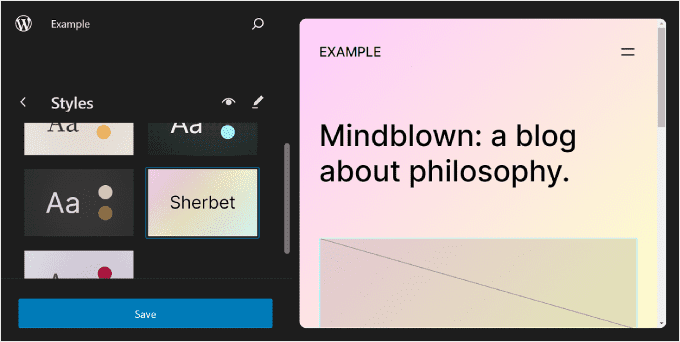
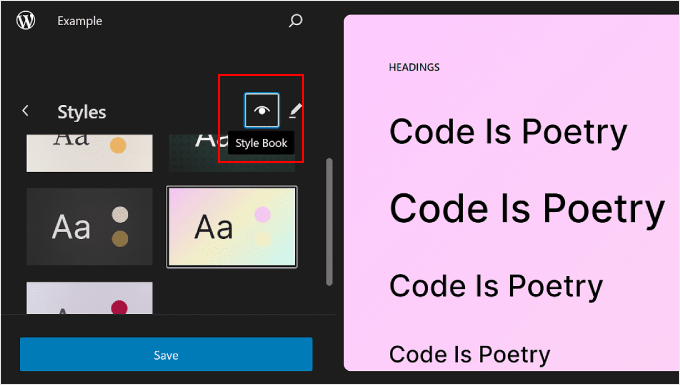
Możesz również kliknąć ikonę oka obok „Style”, która reprezentuje Księgę stylów.
Dzięki temu będziesz mógł zobaczyć typografię opcji stylu i jak będą wyglądać bloki tekstowe przy użyciu tego stylu, takie jak nagłówki, akapity, listy itp.
Podobnie jak w poprzedniej sekcji, przycisk ołówka na tej stronie przeniesie Cię do interfejsu edycji.
Tutaj głównie będziesz używać prawego panelu do zmiany typografii, kolorów, obrazu tła, cieni i układu zgodnie z Twoimi dokładnymi potrzebami. Możesz również dostosować wygląd poszczególnych bloków dla całej witryny.
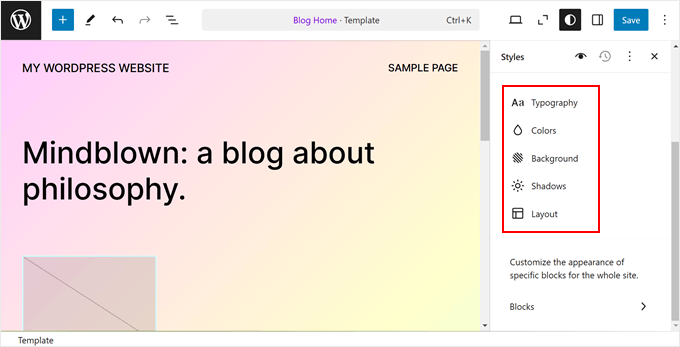
Zazwyczaj zobaczysz swoją stronę główną w edytorze. Jednak zmiany, które tu wprowadzisz, będą również widoczne na innych stronach internetowych.
Edycja typografii Twojej witryny
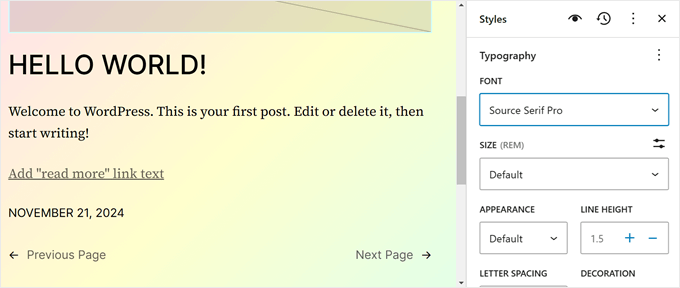
Aby zmienić czcionki swojej witryny, przejdź do paska bocznego Stylów po prawej stronie i wybierz „Typografia”.
Teraz zobaczysz kilka elementów tekstowych, które możesz edytować: Tekst, Linki, Nagłówki, Podpisy i Przyciski.
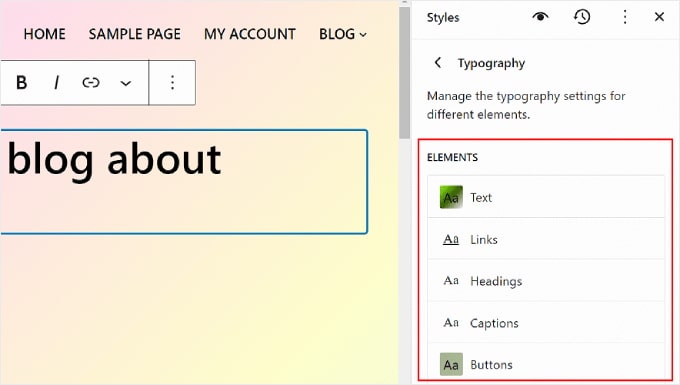
Ustawienia w elemencie Tekst określają, jak będą wyglądać czcionki na całej Twojej stronie. Oznacza to, że jeśli wprowadzisz zmiany w tym elemencie, zostaną one odzwierciedlone we wszystkich blokach używających tekstu na Twojej stronie internetowej.
Powiedziawszy to, możesz kliknąć element Linki, Nagłówki, Podpisy lub Przyciski, aby edytować styl tych konkretnych bloków, tak aby wyglądały inaczej niż reszta tekstu.
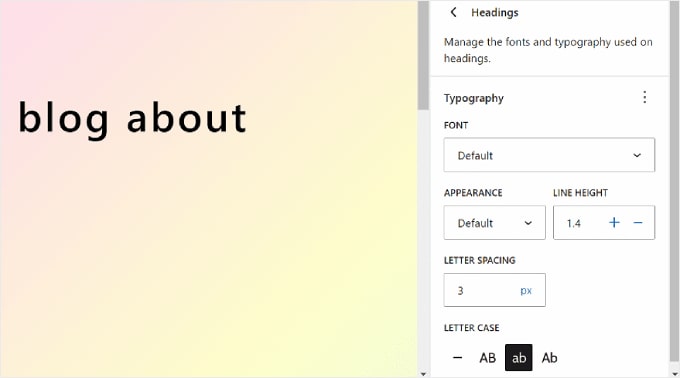
Na przykład, jeśli chcesz, aby Twoje nagłówki miały inny font niż blok akapitu, aby bardziej się wyróżniały, możesz skonfigurować ustawienia w elemencie Nagłówki.
Ogólnie rzecz biorąc, możesz modyfikować czcionkę, rozmiar, wygląd i wysokość linii każdego elementu.
Wybór czcionek zależy od używanego motywu. W międzyczasie Kontrolki wyglądu określają, czy chcesz użyć zwykłej, pogrubionej czy kursywnej wersji czcionki.
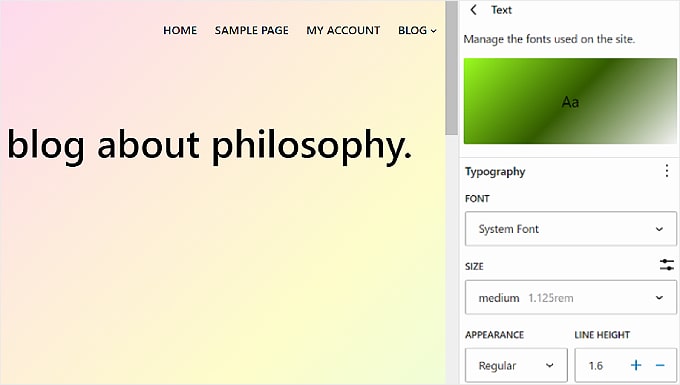
Niektóre elementy mogą mieć specyficzne ustawienia, więc pamiętaj, aby je badać jeden po drugim.
Na przykład, element Nagłówki ma opcje dostosowywania odstępów między literami i wielkości liter.
Dostosowywanie palety kolorów Twojej witryny
Przejdźmy do ustawienia schematu kolorów dla Twojej witryny. Aby to zrobić, po prostu kliknij „Kolory” w panelu Stylów. Zobaczysz dwie sekcje: Paleta i Kolor.
Wybierz kolory w sekcji „Paleta”.
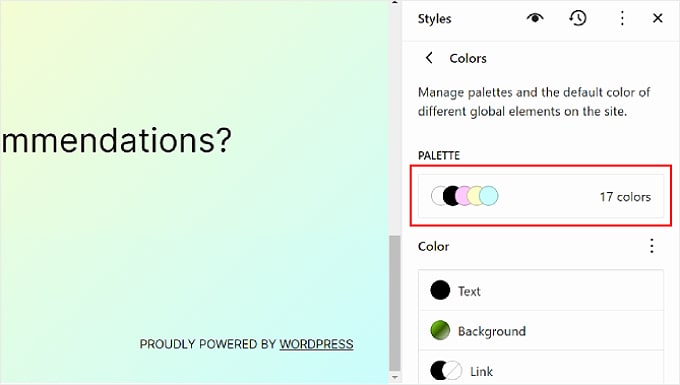
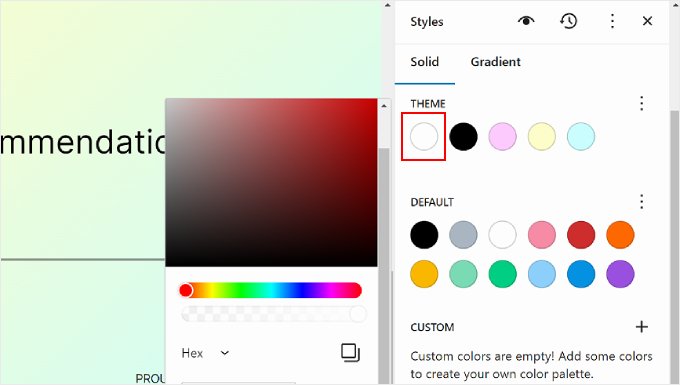
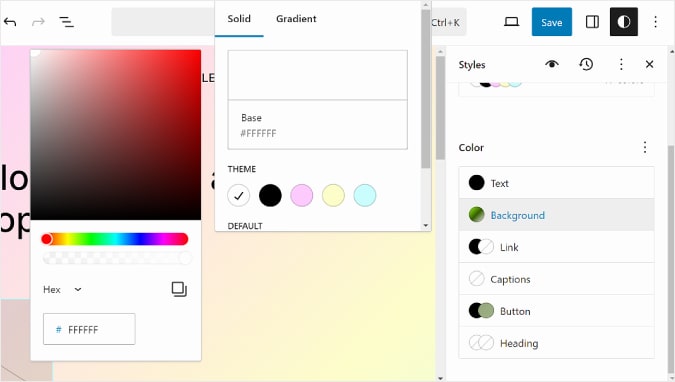
W karcie Solid w Palecie zobaczysz sekcje Motyw, Domyślne i Niestandardowe.
Motyw zawiera kolory, które można wykorzystać do dostosowania palety kolorów całej Twojej witryny.
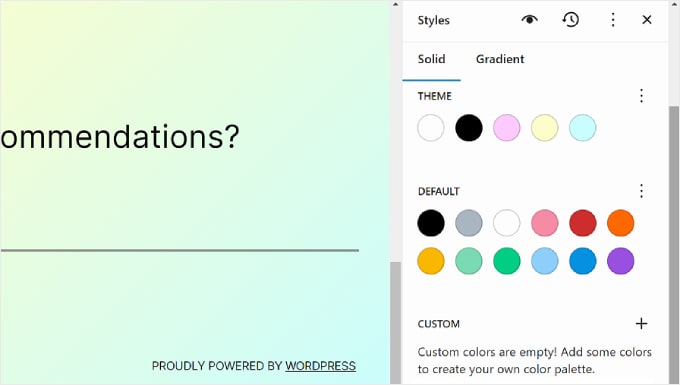
Tymczasem Domyślne kolory mogą modyfikować bloki z ustawieniami kolorów. Pamiętaj, że niektóre motywy mogą nie zawierać tej funkcji, więc możesz jej nie widzieć w swoim edytorze.
Na koniec, kolory niestandardowe to kolory, które można dodać do motywu. Możesz użyć tego ustawienia, jeśli ani opcje kolorów motywu, ani domyślne nie są dla Ciebie odpowiednie.
Aby dodać nowy niestandardowy kolor, kliknij przycisk „+ Dodaj kolor” i użyj narzędzia do wyboru kolorów.
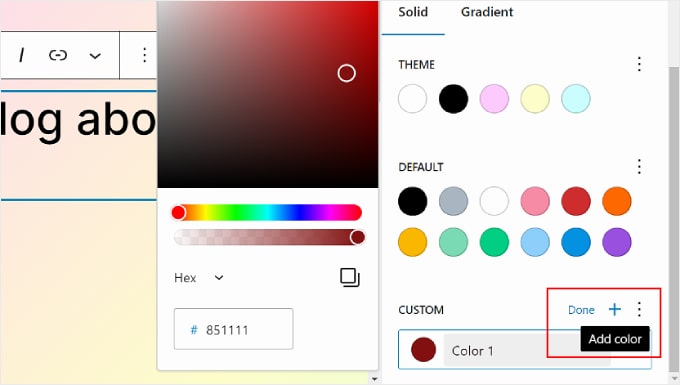
Jeśli chcesz zmienić kolor motywu, domyślny lub niestandardowy, po prostu wybierz kolor i użyj narzędzia do wyboru kolorów, aby przełączyć się na inną opcję.
Pamiętaj, że bloki używające tych kolorów również zostaną zmienione.
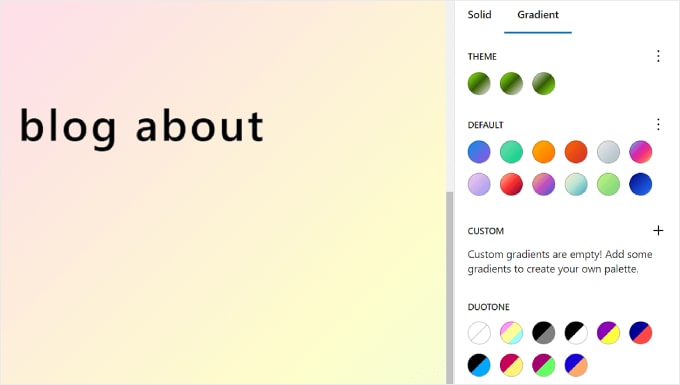
Przełączmy się na zakładkę „Gradient”. Jest podobna do zakładki „Jednolity”, ale opcje kolorów są w formie gradientów, które są mieszanką dwóch lub więcej kolorów.
Opcje motywu obejmują kilka opcji gradientu przy użyciu jednolitych kolorów motywu. Z drugiej strony, ustawienia domyślne to gradienty kolorów, których można użyć do dostosowywania bloków.
Kolory duotonowe to filtry, które można dodać do bloków z obrazami. Możesz tylko zobaczyć, które duotony są dostępne, ale nie możesz ich tutaj edytować.
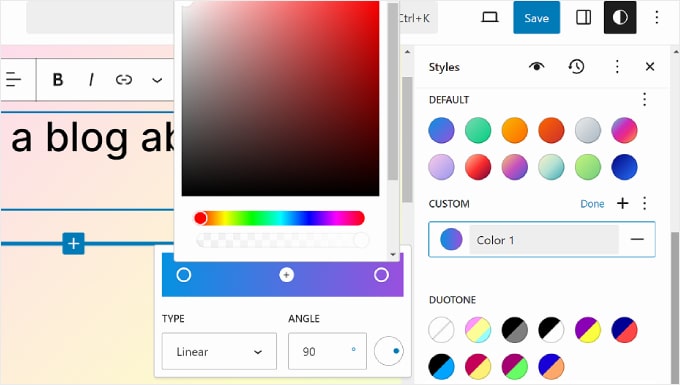
Możesz również tworzyć niestandardowe gradienty, jeśli zajdzie taka potrzeba.
Aby to zrobić, po prostu kliknij przycisk „+ Dodaj kolor”. Następnie możesz wybrać typ gradientu Liniowy lub Radialny i dostosować kierunek gradientu, zmieniając Kąt.
Dodatkowo, możesz wybrać więcej kolorów do mieszanki gradientu, klikając w punkt na suwaku. Pojawi się selektor kolorów, w którym możesz wybrać kolor.
Wracając do zakładki Kolory, możesz dostosować konkretne ustawienia kolorów dla swojego Tekstu, Tła, Linku, Podpisów, Przycisku i Nagłówka.
Po prostu kliknij element i wybierz kolor jednolity lub gradientowy, aby zmienić jego kolor. Możesz również wybrać sekcję podglądu, aby uzyskać dostęp do selektora kolorów.
Dodawanie obrazu tła
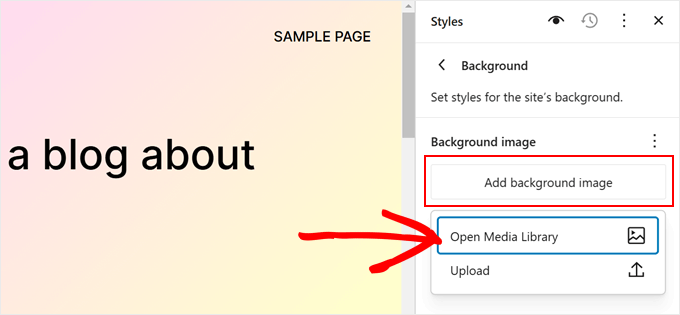
Jeśli chcesz użyć obrazu tła zamiast koloru tła w swoim motywie blokowym, możesz kliknąć opcję „Tło” w głównym menu Style.
Stąd możesz wybrać istniejący obraz z biblioteki multimediów lub przesłać nowy, duży obraz.
Zmiana efektów cienia
Inną rzeczą, którą możesz zmienić w Edytorze Pełnej Witryny, są efekty cienia stosowane do bloków. Możesz włączyć ten efekt w niektórych blokach, takich jak przycisk wezwania do działania.
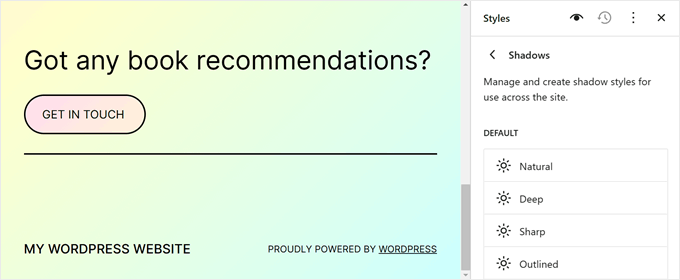
Aby edytować efekt cienia, po prostu kliknij jedną z opcji poniżej „Domyślne”.
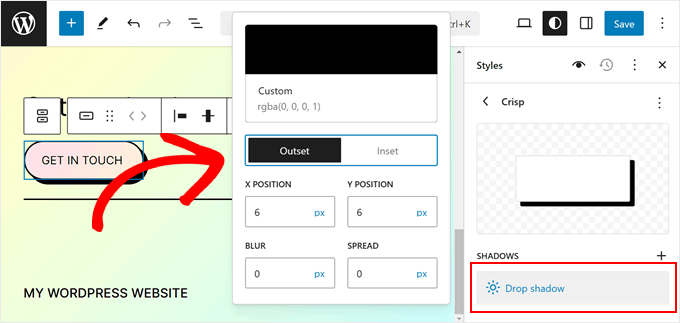
Następnie możesz zmienić kolor cienia, jego wysunięcie (zewnętrzne lub wewnętrzne), pozycję, rozmycie i ustawienia rozproszenia.
Dostosowywanie układu Twojej witryny
Ostatnia opcja w zakładce Style to Układ. Tutaj możesz modyfikować odstępy między elementami Twojej strony internetowej.
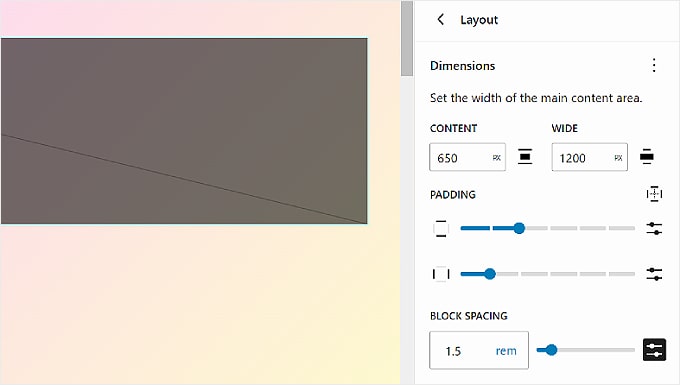
Na górze panelu Układ znajdziesz ustawienia dotyczące zmiany szerokości treści i szerokości strony. Szerokość treści określa domyślną szerokość poszczególnych bloków, gdy ich ustawienie wyrównania to Brak w pasku narzędzi bloku.
Z drugiej strony, szerokość „Szeroka” określa domyślną szerokość bloków, gdy są one wyrównane do szerokości „Szeroka”.
Poniżej znajduje się Padding, który kontroluje zewnętrzne odstępy wokół treści Twojej strony internetowej.
Używając dostępnych suwaków, możesz ustawić górne, dolne, lewe i prawe dopełnienie. Jeśli chcesz być bardziej precyzyjny co do rozmiaru dopełnienia, możesz kliknąć ikonę suwaka, aby wprowadzić rozmiar w pikselach, tak jak na zrzucie ekranu poniżej.
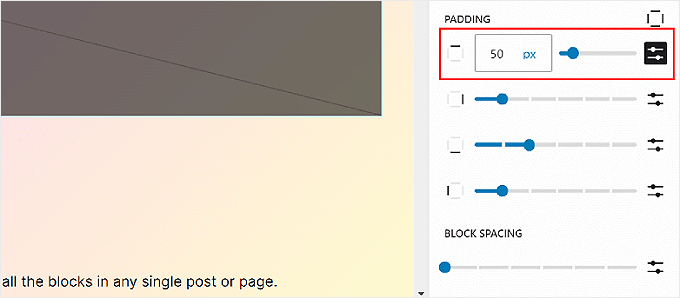
Na dole zobaczysz ustawienia Odstępy między blokami. Ta opcja określa odstępy między poszczególnymi blokami, aby nie były zbyt blisko siebie ani zbyt daleko od siebie. Możesz edytować to w ten sam sposób, w jaki edytujesz Wypełnienie.
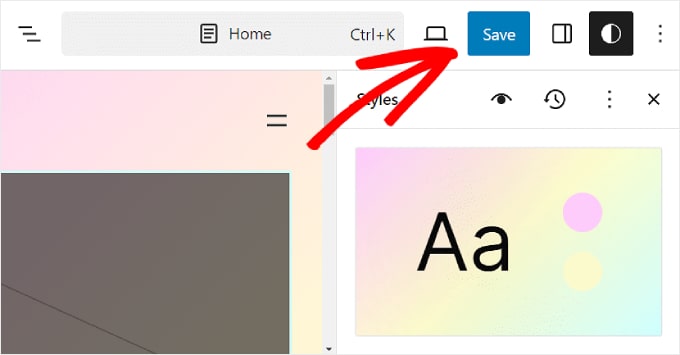
Pamiętaj, aby kliknąć przycisk „Zapisz” w prawym górnym rogu, aby Twoje zmiany stały się oficjalne.
Zmiana wyglądu konkretnego bloku
Jeśli chcesz dostosować wygląd konkretnego bloku w całej swojej witrynie, możesz kliknąć opcję „Bloki” w głównym menu panelu Stylów.
Stąd możesz wybrać jeden z dostępnych domyślnych bloków WordPress.
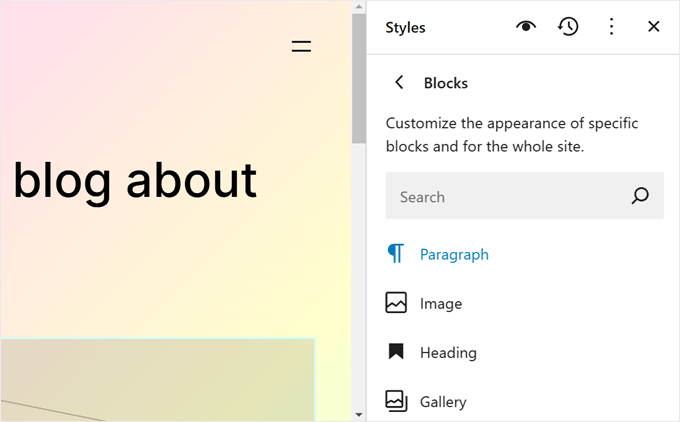
Konkretne ustawienia stylu dla każdego bloku będą się różnić.
Na przykład, jeśli wybierzesz blok Akapit, możesz zmienić jego czcionkę, wysokość linii, odstępy między literami i tak dalej. Niektóre bloki zawierają również opcję zmiany ich wysokości i szerokości.
Dodawanie niestandardowego CSS
Jeśli chcesz dodać niestandardowy CSS do swojego motywu bloków, możesz to zrobić w tym ustawieniu.
Po prostu kliknij menu z trzema kropkami w głównym menu Stylów. Następnie wybierz „Dodatkowe CSS”.
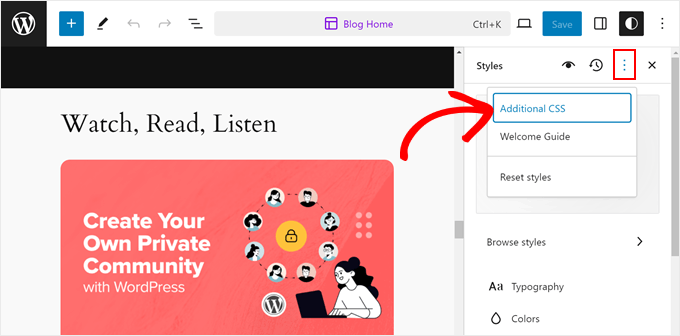
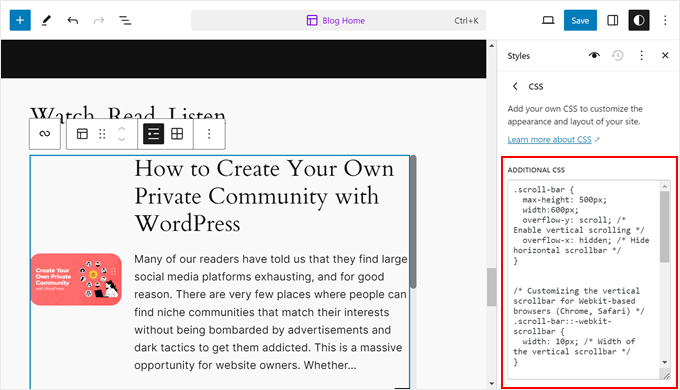
Stąd możesz wstawić kod CSS do odpowiedniego pola.
Tak jak:
Jak dostosować strony WordPress za pomocą FSE
Do tej pory omówiliśmy Nawigację i Style. Przejdźmy teraz do Stron. W tej zakładce zobaczysz listę swoich istniejących stron. Więcej o ich edycji porozmawiamy później.
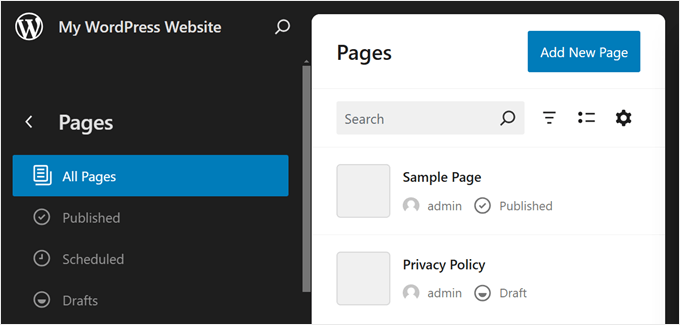
Możesz również utworzyć nową stronę bezpośrednio w Edytorze Pełnej Witryny.
Aby to zrobić, po prostu kliknij przycisk „Dodaj nową stronę”. Następnie nadaj swojej nowej stronie nazwę i kliknij „Utwórz wersję roboczą”.
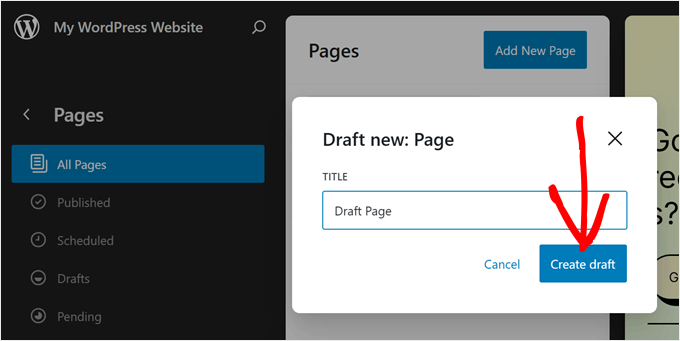
Stamtąd możesz zacząć dostosowywać stronę.
Aby edytować istniejącą stronę, wybierz stronę, którą chcesz zmodyfikować. W tym przypadku jest to „Polityka prywatności”.
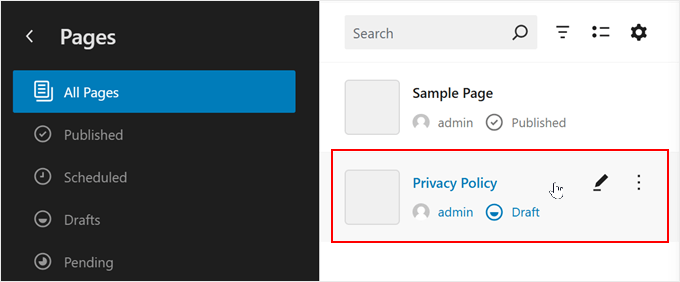
Edytowanie stron za pomocą edytora pełnej witryny jest zasadniczo takie samo jak używanie edytora bloków.
Aby uzyskać więcej informacji na ten temat, mamy dla Ciebie kilka przewodników. Możesz zacząć od tych:
- Jak utworzyć niestandardową stronę za pomocą pełnego edytora witryny (tylko motywy oparte na blokach)
- Jak utworzyć stronę docelową w WordPress przy użyciu edytora bloków (bez wtyczki)
- Jak utworzyć osobną stronę dla wpisów na blogu w WordPressie
Jak edytować szablony WordPress za pomocą FSE
Na stronie Szablony w Edytorze pełnej witryny WordPress zobaczysz listę szablonów dostarczonych przez Twój motyw.
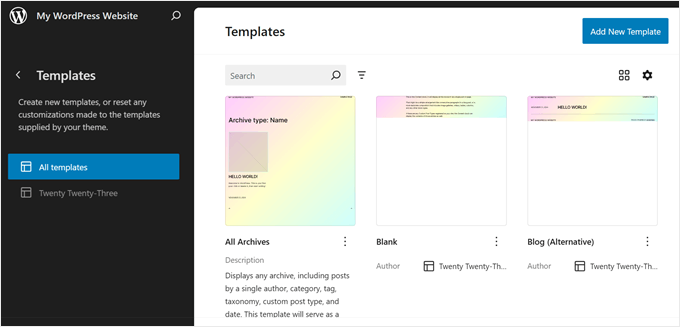
W edycji całego motywu WordPress, Szablony to predefiniowane struktury, których można użyć do zaprojektowania określonego typu strony w witrynie.
Na przykład, wiele motywów blokowych WordPress będzie zawierać szablon pojedynczego wpisu. Ten szablon strony definiuje układ strony wpisu na blogu, co oznacza, że każdy wpis na blogu na tej stronie będzie korzystał z tego szablonu.
Ta funkcja może być pomocna, jeśli masz wiele stron w swoim blogu WordPress, a wiele z nich korzysta z tego samego układu.
Jeśli musisz zmienić ten sam element na tych stronach, ale nie chcesz edytować każdego z nich indywidualnie, możesz po prostu zmodyfikować szablon. Wtedy zmiany zostaną zastosowane do wszystkich stron korzystających z tego szablonu.
Jeśli chcesz utworzyć niestandardowy szablon, wybierz przycisk „Dodaj nowy szablon”.
Stąd po prostu wybierz, do której strony nowy szablon ma zostać zastosowany.
Alternatywnie, możesz przewinąć w dół do samego końca i wybrać „Szablon niestandardowy”.
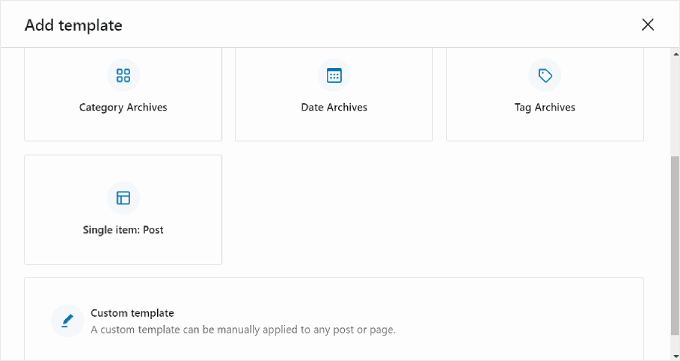
Na tym etapie zobaczysz interfejs edycji z pustą stroną, do której możesz zacząć dodawać bloki. Aby zapoznać się z przykładem krok po kroku, zapoznaj się z naszym przewodnikiem na temat tworzenia niestandardowego szablonu strony głównej za pomocą edytora bloków.
Aby edytować istniejący szablon, wystarczy na niego kliknąć.
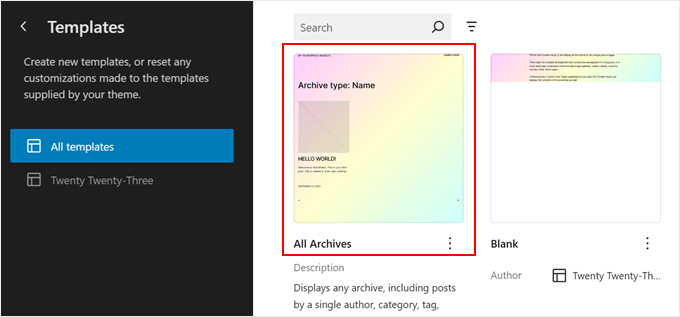
Teraz możesz edytować szablon strony tak, jak edytujesz inne elementy za pomocą edytora bloków. Możesz dodawać nowe bloki i dostosowywać ustawienia bloków lub strony.
Jeśli edytujesz stronę lub wpis za pomocą edytora bloków i chcesz zmienić jego szablon bez przechodzenia do trybu Edytora pełnego witryny, możesz to również zrobić.
Po prostu przejdź do strony lub wpisu i otwórz panel boczny Ustawienia strony lub wpisu. Następnie znajdź sekcję „Szablon” w sekcji „Podsumowanie” i kliknij ją.
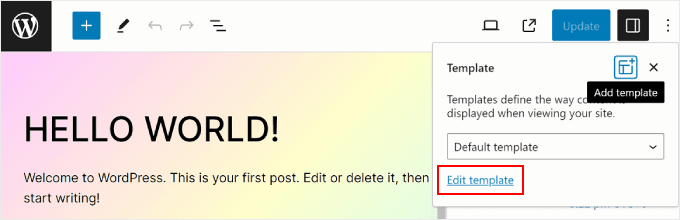
Możesz użyć menu rozwijanego, aby zmienić szablon strony lub kliknąć „Edytuj szablon”, aby od razu przejść do edytora szablonów. Alternatywnie, możesz kliknąć przycisk „Dodaj szablon”, aby utworzyć nowy niestandardowy szablon od podstaw.
Jak modyfikować wzorce WordPress za pomocą FSE
W pełnej edycji witryny WordPress, Wzorce to gotowe zestawy bloków, które możesz wstawić na stronę lub wpis. Kiedy utworzysz wzorzec, zostanie on dodany do Twojego katalogu bloków i możesz go łatwo dodać do dowolnego wpisu lub strony na swojej stronie internetowej.
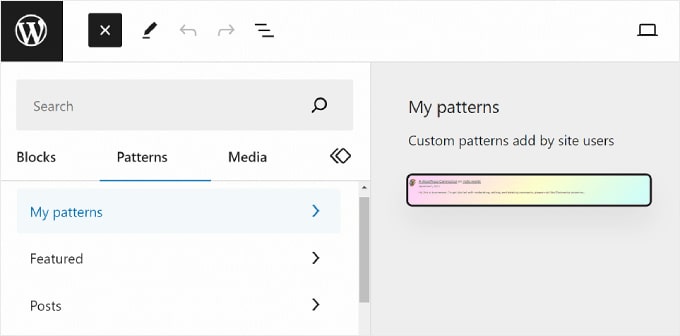
Wzorce są przydatne, gdy potrzebujesz użyć tego samego zestawu bloków dla wielu stron lub wpisów. Wiele osób używało ich do projektowania niestandardowych banerów z wezwaniem do działania lub galerii obrazów we wpisach na blogu.
Dodatkowo masz możliwość oznaczenia tych wzorców jako „zsynchronizowane”. Oznacza to, że jeśli wzorzec jest używany w wielu postach lub stronach, wszelkie wprowadzone przez Ciebie modyfikacje zostaną automatycznie zastosowane do wszystkich instancji, w których wzorzec jest używany.
Na stronie Wzorce w Edytorze pełnego witryny WordPress zobaczysz kolekcję wzorców.
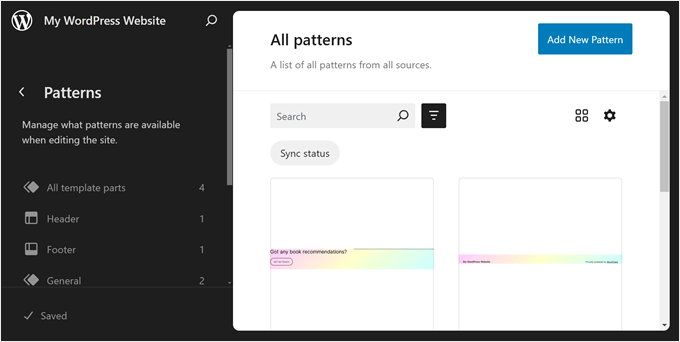
Menu oznaczone ikoną folderu zawierają listę domyślnych wzorców oferowanych przez wybrany motyw. Są one zablokowane i nie można ich edytować.
Poniżej znajdziesz „Części szablonu”, które są specjalnym rodzajem wzorca używanego w strukturze Twojej witryny i niekoniecznie są częścią treści Twojej strony. Przykłady obejmują nagłówek, stopkę, sekcję komentarzy Twojej witryny i tak dalej. Wszystkie te elementy można dostosować.
Aby dodać nowy wzorzec, kliknij przycisk „+ Utwórz wzorzec” w lewym panelu i wybierz między utworzeniem nowego wzorca lub części szablonu.
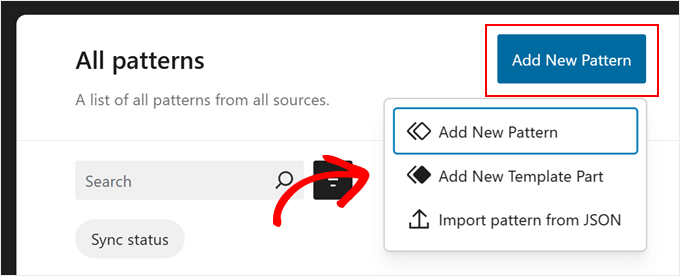
Jeśli nie wiesz, który z nich wybrać, wzorzec jest podobny do bloku wielokrotnego użytku, który możesz dodać do treści swojej strony lub wpisu. Z kolei część szablonu jest bardziej jak zestaw bloków, które są częścią struktury szablonu, takich jak nagłówek, stopka lub pasek boczny.
Część szablonu będzie automatycznie posiadać możliwość synchronizacji, więc wszystkie wprowadzone w niej zmiany będą obowiązywać na całej Twojej stronie internetowej. Pomyśl o częściach jak o nagłówku lub stopce.
Z drugiej strony, wzorzec może być synchronizowany lub niesynchronizowany.
Następnie musisz nazwać część szablonu lub wzorzec i wybrać, czy ma być zsynchronizowany. Po wykonaniu tej czynności kliknij „Utwórz”, a zostaniesz przekierowany do interfejsu edycji.
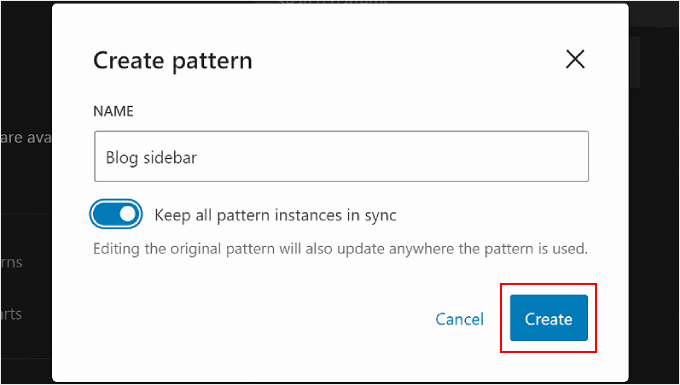
Więcej informacji na temat tworzenia i używania wzorców można znaleźć w naszym przewodniku dla początkujących, jak używać wzorców bloków WordPress.
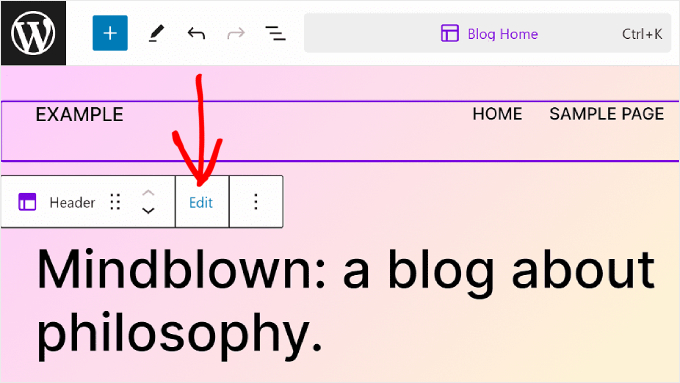
Podczas edycji strony lub szablonu możesz również chcieć dostosować wzorzec bloku lub część szablonu. Możesz to zrobić bezpośrednio w edytorze, bez przechodzenia do menu Wzorce.
Po prostu najedź kursorem na wzór lub część szablonu. Następnie kliknij „Edytuj”. Zostaniesz przekierowany do Edytora pełnej witryny dla tego elementu.
Wskazówki, jak najlepiej wykorzystać edycję pełnej witryny WordPress
Teraz, gdy znasz podstawy edycji pełnej witryny, omówmy kilka wskazówek i trików, aby jak najlepiej z niej skorzystać.
Użyj paska wyszukiwania poleceń
Za pomocą paska wyszukiwania poleceń możesz szybko przejść do określonej części swojej witryny lub wykonać akcje, aby edytować projekt swojej strony internetowej.
Ta funkcja może być pomocna, jeśli chcesz od razu znaleźć konkretne ustawienie w Edytorze Pełnej Witryny, zamiast przechodzić przez różne przyciski i menu.
Jeśli jesteś w głównym menu Full Site Editor, możesz kliknąć ikonę lupy, aby jej użyć.
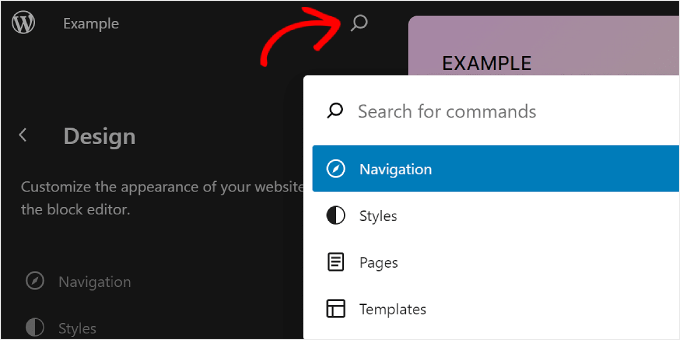
Alternatywnie, możesz nacisnąć Ctrl/Command+K na klawiaturze podczas interfejsu edycji.
Następnie po prostu wpisz to, czego chcesz szukać lub co chcesz zrobić. Na przykład, możesz dodać nowy wpis lub stronę bez powrotu do panelu WordPress.
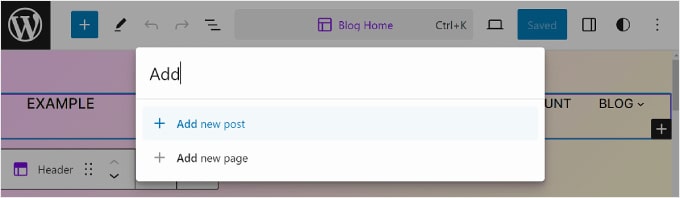
Zarządzaj blokami za pomocą widoku listy
Podczas edycji strony, szablonu lub wzorca możesz dodawać tak wiele bloków, że trudno nad nimi zapanować.
Tutaj może przydać się Widok listy. Dzięki tej funkcji możesz zobaczyć każdy blok dodany do strony, szablonu lub wzorca, w tym te zagnieżdżone w innym bloku nadrzędnym.
Aby aktywować funkcję Widoku listy, wystarczy nacisnąć przycisk z trzema liniami w lewym górnym rogu paska menu edytora. Zobaczysz wtedy wszystkie bloki użyte na danej stronie, wpisie, szablonie lub wzorcu.
Jeśli chcesz skonfigurować konkretny blok znajdujący się w grupie, wierszu, kolumnie lub podobnym, po prostu kliknij ten blok w Widoku listy. Stamtąd blok zostanie zaznaczony i pojawi się pasek narzędzi.
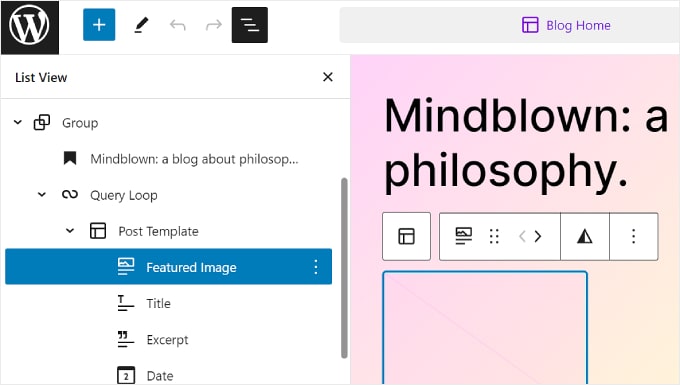
Spójrz na zrzut ekranu powyżej, aby zobaczyć przykład. Tutaj chcemy edytować blok obrazu wyróżnionego, ale za każdym razem, gdy na niego klikniemy, zamiast tego zaznaczany jest blok pętli zapytań.
Korzystanie z Widoku listy pomaga nam zobaczyć wszystkie bloki zagnieżdżone w bloku pętli zapytania i wybrać blok, który faktycznie chcemy edytować.
Zapoznaj się ze skrótami klawiaturowymi
Jeśli chcesz szybciej edytować swoją stronę internetową, rozważ naukę skrótów klawiaturowych. Dzięki skrótom możesz nawigować między różnymi przyciskami i ustawieniami za pomocą klawiatury, zamiast przesuwać się tam i z powrotem myszką.
Skróty używane w edytorze treści bloków będą działać również w Full Site Editing. Możesz sprawdzić naszą listę skrótów klawiaturowych WordPress, aby uzyskać więcej informacji.
Utwórz motyw potomny bloków
Jednym z problemów związanych z używaniem motywu WordPress jest to, że jeśli wprowadzisz dostosowania do podstawowych plików motywu, te zmiany mogą zostać utracone podczas aktualizacji motywu. Tutaj przydaje się motyw potomny blokowy.
Motyw potomny bloku dziedziczy wszystkie style i funkcjonalności Twojego motywu nadrzędnego bloku, co pozwala na wprowadzanie modyfikacji bez wpływu na podstawowe pliki motywu. W ten sposób możesz łatwo aktualizować swój motyw nadrzędny w przyszłości, nie tracąc swoich dostosowań.
Jeśli wcześniej tworzyłeś motywy potomne dla klasycznych motywów, tworzenie motywu potomnego blokowego działa nieco inaczej.
Dzieje się tak, ponieważ motywy blokowe używają pliku theme.json do przechowywania informacji o motywie i CSS do stylizacji strony internetowej. Nie ma potrzeby modyfikowania plików PHP motywu nadrzędnego w motywie blokowym potomnym.
Na szczęście tworzenie motywu potomnego bloku nie jest tak skomplikowane, jak się wydaje. Najprostszym sposobem, jaki znaleźliśmy, jest użycie wtyczki Create Block Theme.
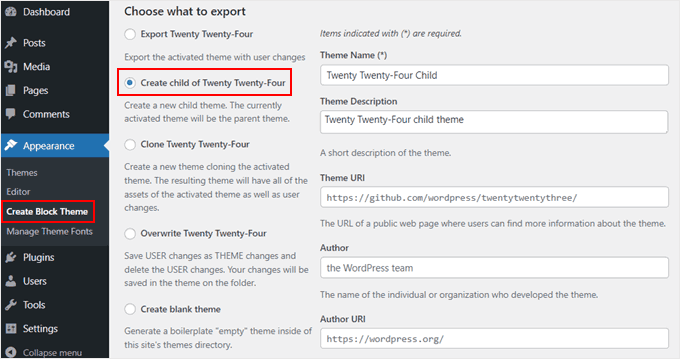
Wtyczka Create Block Theme nie tylko pozwala łatwo stworzyć motyw potomny bloku dla istniejącego motywu, ale jest także świetnym narzędziem do stworzenia własnego motywu bloku od podstaw.
W ten sposób masz pełną kontrolę nad wyglądem i funkcjonalnością swojej strony internetowej, nie polegając na gotowym motywie.
Więcej informacji na temat tworzenia motywów potomnych w WordPressie znajdziesz w naszym przewodniku jak stworzyć motyw potomny.
Ograniczenia edytora pełnej witryny WordPress
Edytor pełnej strony WordPress zdecydowanie ułatwił nowym użytkownikom WordPress dostosowywanie swoich stron internetowych. Niemniej jednak ta funkcja ma pewne wady.
Po pierwsze, będziesz potrzebować motywu blokowego, aby go używać. Dostępnych jest wiele nowych motywów blokowych, ale nie ma ich tak wielu jak zwykłych motywów WordPress. Jeśli używasz WooCommerce, Twoje wybory motywów mogą być jeszcze bardziej ograniczone.
Poza tym niektórzy użytkownicy WordPressa nie lubią faktu, że motywy blokowe nie mają widgetów. Chociaż bloki oferują większą elastyczność w rozmieszczeniu, niektórzy użytkownicy wolą prostotę przeciągania i upuszczania widgetów w wyznaczonych obszarach.
Ponadto, zmiana motywów może być kłopotliwa, ponieważ będziesz musiał ponownie skonfigurować motyw i sprawdzić, czy nie ma problemów z kompatybilnością z Twoimi wtyczkami WordPress.
Ponadto, wiele z Twoich dostosowań zależy od opcji oferowanych przez Twój motyw WordPress. Może to ograniczyć Twoją kreatywność podczas tworzenia witryny.
Jak używać alternatywy dla pełnej edycji witryny
Jeśli szukasz alternatywy dla WordPress Full Site Editing, możesz sprawdzić SeedProd. Jest to potężny wtyczka do tworzenia stron i motywów z ponad 300 responsywnymi szablonami, aby stworzyć dowolny rodzaj strony internetowej.
Kreator typu przeciągnij i upuść jest łatwy w użyciu, a dostępnych jest ponad 90 bloków stron dla elementów treści. Istnieje również kilkadziesiąt gotowych sekcji, takich jak wezwania do działania, które są zoptymalizowane pod kątem konwersji, więc nie będziesz musiał projektować tych elementów od zera.
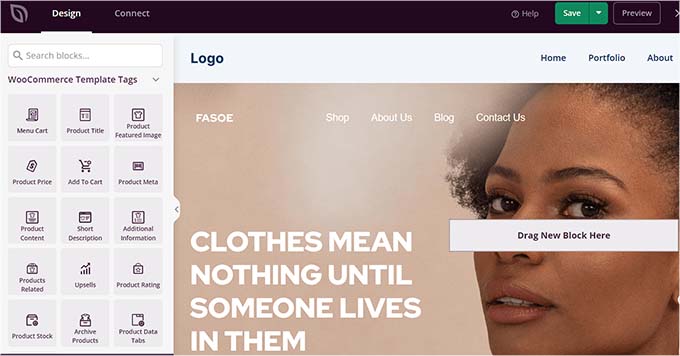
Możesz przeczytać naszą recenzję SeedProd oraz nasz artykuł o tworzeniu niestandardowego motywu WordPress, aby uzyskać więcej informacji.
Mamy nadzieję, że ten przewodnik dla początkujących pomógł Ci nauczyć się korzystać z WordPress Full Site Editing (FSE). Możesz również zapoznać się z naszym artykułem na temat wspólnych problemów z edytorem bloków WordPress oraz naszym ostatecznym przewodnikiem po SEO w WordPress.
Jeśli podobał Ci się ten artykuł, zasubskrybuj nasz kanał YouTube po samouczki wideo WordPress. Możesz nas również znaleźć na Twitterze i Facebooku.





Oyatogun Oluwaseun Samuel
Dziękuję za ten zasób na temat pełnej edycji witryny WordPress. Podoba mi się elastyczność, jaką edytor bloków WordPress oferuje programistom stron internetowych takim jak ja. Również fakt, że mogę używać wzorców, przynosi ogromne korzyści i oszczędza czas. Każdy, kto potrafi opanować pełną edycję witryny WordPress, będzie w stanie z łatwością i wydajnością tworzyć oszałamiające, spersonalizowane strony internetowe. Doceniam, że się tym podzieliłeś.
Simone
Dzięki za obszerny przewodnik.
Szukam sposobu na dodanie niestandardowych ikon (na przykład Font Awesome) obok elementów (stron, kategorii, podmenu, niestandardowych linków) w nawigacji. Czy jest to możliwe?
Wsparcie WPBeginner
W przypadku ikon takich jak Font Awesome, zalecamy zapoznanie się z naszym poniższym artykułem:
https://www.wpbeginner.com/wp-themes/how-to-easily-add-icon-fonts-in-your-wordpress-theme/
Admin
Mrteesurez
Dla mnie nadal uwielbiam klasyczną edycję, tak. Nawet niektóre wtyczki e-commerce i inne rekomendacje klasycznego edytora.
Gutenberg jest dość wolny, ociężały i w żaden sposób nie jest przyjazny dla urządzeń mobilnych.
Wolę używać konstruktorów stron, takich jak Seedprod lub Elementor, zamiast Gutenberga.
Społeczność ma jeszcze wiele pracy do wykonania w tej części Gutenberga, aby uczynić ją przyjazną, szybką i zoptymalizowaną pod kątem urządzeń mobilnych.
Wsparcie WPBeginner
Thank you for sharing your feedback on the current block editor
Admin
Mrteesurez
Ale jedno, o czym myślę, to to, że pewnego dnia Gutenberg może wyprzeć konstruktorów stron, gdy tylko zostanie dobrze rozwinięty, aby był przyjazny i szybki.
Edytor bloków powinien być najlepszy, jeśli społeczność zwróci na niego uwagę, być może w przyszłości.
To daje mi nadzieję, że WordPress wciąż ma przyszłość.
Moinuddin Waheed
Gutenberg to przyszłość, jeśli chodzi o WordPress.
Jeśli chodzi o deweloperów WordPress, dokładają oni wszelkich starań, aby uczynić WordPress tak dostępnym i otwartym oprogramowaniem, jak to tylko możliwe.
Jeśli chodzi o złożoność, od dawna przyzwyczailiśmy się do korzystania z klasycznego edytora, biorąc pod uwagę zainwestowany czas i energię, naturalne jest, że mamy do niego skłonność.
Jiří Vaněk
Przez dość długi czas unikałem edycji strony internetowej za pomocą pełnej edycji witryny. Z jednego prostego powodu. Nie lubię pracować w Gutenbergu, więc automatycznie zakładałem, że praca z pełną edycją witryny będzie tak samo niewygodna jak praca w Gutenbergu. Ale po przeczytaniu tego artykułu prawdopodobnie dam tej możliwości szansę i spróbuję ją zgłębić. Dzięki wpbeginner nauczyłem się już kontrolować całkiem sporo rzeczy w Gutenbergu, więc powoli przyzwyczajam się do tego, że w końcu wiem, gdzie co znaleźć i gdzie co konkretnie ustawić.
THANKGOD JONATHAN
Czy mogę edytować całą witrynę bez umiejętności kodowania? Ponieważ zawsze ignoruję tę akcję w moim panelu administracyjnym WP z obawy przed spowodowaniem problemów na mojej stronie, ale teraz, jak zawsze, spróbuję edytować niektóre globalne ustawienia mojej strony, jeśli edycja jest wizualna.
Wsparcie WPBeginner
You certainly can use the full site editor without coding knowledge
Admin
Moinuddin Waheed
Pełny edytor witryny jest bardzo dobry w użyciu, dzięki czemu witryna jest lekka i nie wymaga dodatkowego kodu. Kiedy instalujemy zewnętrzne wtyczki do tworzenia stron, chociaż ułatwiają nam one zadanie, jednocześnie wiąże się to z pewnym kompromisem pod względem szybkości i ładowania strony. Myślę, że ten pełny edytor witryny pomoże nam zbudować błyskawicznie szybkiego bloga, który będzie miał szybki czas ładowania i będzie wydajny.
Dziękuję za poinformowanie nas o pełnym edytorze witryny.
Wsparcie WPBeginner
You’re welcome
Admin
Jiří Vaněk
Tak nie jest. Zawsze zależy to od twórcy strony internetowej. Zbudowałem około 7 stron internetowych na Elementorze, a w PageSpeed Insights wszystkie mają prędkość od 98 do 99. To nie pagebuilder, ale ogólna optymalizacja strony internetowej. Niestety, pełna edycja witryny nie gwarantuje szybkiej strony internetowej. Ważne jest, aby postrzegać sieć jako złożoną całość.
Ralph
Wow, to wygląda naprawdę potężnie! Czy uważacie, że może to być odpowiedź na kreator Elementor? Słyszałem, że używanie Elementora jest złe, ponieważ może znacznie spowolnić stronę internetową.
Wsparcie WPBeginner
It heavily depends on how you design the site for speed concerns, the plugin itself should not cause a massive performance drop. While the full site editor is improving we would recommend taking a look at the final section of the article for our opinion
Admin