


Google Analytics 4 (GA4) to najnowsza wersja słynnej platformy analitycznej Google. Jest to potężne narzędzie, które pomaga zrozumieć Twoich odbiorców. Na przykład, intensywnie wykorzystujemy je na naszej stronie internetowej i w innych markach do śledzenia różnych metryk.
Jednak Google Analytics 4 różni się od poprzedniej wersji Universal Analytics. Ma wiele zmian, takich jak nowy system raportowania i metryki. Sposób, w jaki GA4 zbiera i przetwarza dane, również różni się od poprzedniej wersji.
W tym artykule omówimy wszystko o GA4 w WordPress i pomożemy Ci zacząć.
Czym jest Google Analytics 4?
Google Analytics 4, zwane również GA4, to nowa wersja pulpitu statystyk Google, która pozwala śledzić Twoją witrynę i aplikacje w tym samym koncie. Została zaprojektowana tak, aby chronić prywatność użytkowników i zapewniać dokładniejsze raporty niż poprzednie wersje.
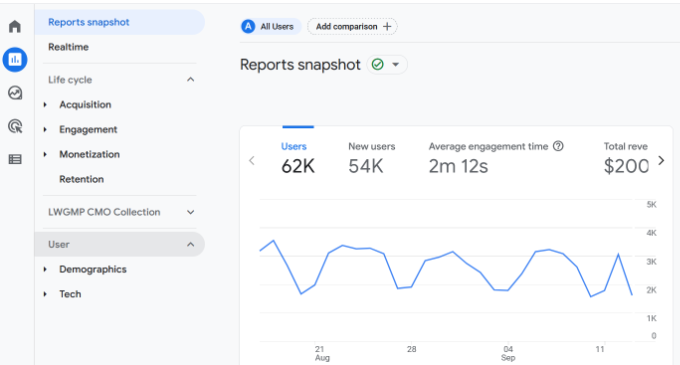
W Google Analytics 4 po raz pierwszy zauważysz nowy interfejs. Kategoryzuje również niektóre stare raporty inaczej i dodaje zupełnie nowe raporty i metryki.
W tle GA4 zbiera i przetwarza dane strony internetowej w nowy sposób. Zapisuje dane jako zdarzenia, zamiast używać odsłon stron.
Na przykład, gdy Twoi odwiedzający klikną link, wyświetlą stronę, odtworzą wideo lub pobiorą plik, wszystkie te interakcje z witryną będą liczone jako zdarzenia.
W ten sposób wydajność Twojej witryny jest mierzona dokładniej, ponieważ model oparty na zdarzeniach lepiej śledzi zachowanie użytkowników.
Ułatwia to również włączanie rozszerzonych funkcji pomiaru, takich jak śledzenie kliknięć wychodzących i głębokości przewijania. Możesz włączyć te opcje jednym kliknięciem przycisku, zamiast wykonywać skomplikowany proces konfiguracji.
Biorąc to pod uwagę, zobaczmy, dlaczego warto używać Google Analytics 4 zamiast poprzedniego Universal Analytics.
Co się zmieniło w Google Analytics 4?
Nowe Google Analytics 4 wprowadza wiele zmian do platformy analitycznej. Chociaż najbardziej zauważalną różnicą jest sposób działania oparty na zdarzeniach, oto kilka innych zmian, które zobaczysz w GA4:
1. Całkowicie nowy interfejs raportowania
Jak wspomnieliśmy wcześniej, pierwszą różnicą, którą zauważysz, jest nowy interfejs Google Analytics 4. Wiele raportów z Universal Analytics zostało usuniętych, przemianowanych lub ukrytych w GA4.
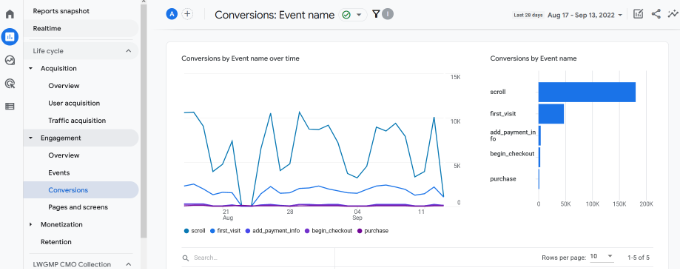
Na przykład w Google Analytics 4 zobaczysz raporty takie jak Zaangażowanie, Monetyzacja i Retencja.
2. Nowe metryki w Google Analytics 4
W Google Analytics 4 znajdziesz nowe metryki. Niektóre nazwy metryk w Universal Analytics również uległy zmianie w GA4.
Na przykład nowy raport zaangażowania pomaga mierzyć interakcję odwiedzających z Twoją witryną i oferuje metryki średniego czasu zaangażowania. W Universal Analytics było to nazywane średnim czasem trwania sesji.
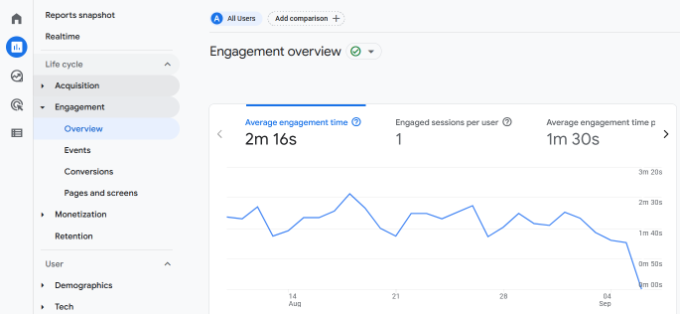
Inną zauważalną zmianą jest brak metryki współczynnika odrzuceń w GA4.
Zamiast widzieć procent osób, które opuściły Twoją witrynę bez interakcji, zobaczysz metryki takie jak zaangażowane sesje na użytkownika, aby zobaczyć, jak ludzie korzystali z Twojej witryny i wchodzili w interakcję z Twoimi treściami.
3. W GA4 nie ma celów
Jeśli skonfigurowałeś różne cele w Universal Analytics, nie znajdziesz ich w GA4. Jednak dostępne są różne zdarzenia GA4, które pomogą Ci śledzić interakcje użytkowników na Twojej stronie internetowej.
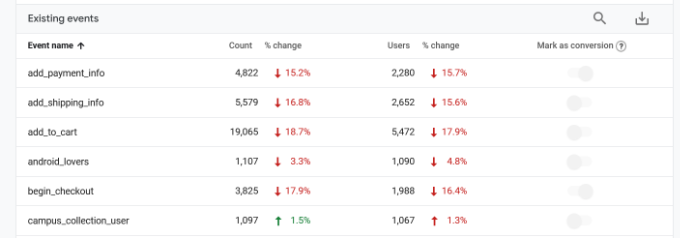
Na przykład liczba użytkowników, którzy rozpoczęli proces realizacji zakupu w Twoim sklepie internetowym, jest zdarzeniem interakcji. Możesz również zobaczyć zdarzenia dla każdego, kto osiągnął różne punkty w procesie realizacji zakupu.
W ten sposób możesz zobaczyć, na którym konkretnym etapie procesu ludzie się poddają.
4. Brak śledzenia konwersji formularzy
Śledzenie form WordPress jest ważne dla zrozumienia, jak ludzie korzystają z Twojej strony internetowej. Formularze pomagają zbierać leady, uzyskiwać opinie użytkowników, rozwiązywać zapytania i wiele więcej.
Jednak bez śledzenia ich w Google Analytics nie będziesz wiedzieć, która forma działa najlepiej. Dzięki MonsterInsights możesz łatwo śledzić formularze od razu i zobaczyć raport w swoim panelu WordPress.

Aby uzyskać jeszcze większą kontrolę nad formularzami na swojej stronie, zalecamy zainstalowanie WPForms, najlepszej wtyczki do tworzenia formularzy dla WordPress. Integruje się również z MonsterInsights, dzięki czemu możesz uzyskać jeszcze więcej przydatnych informacji z Google Analytics.
5. Przeprowadź zaawansowaną analizę, aby odkryć spostrzeżenia
Jedną z najpotężniejszych zmian wprowadzonych przez GA4 jest możliwość przeprowadzania zaawansowanych analiz i tworzenia wielu wizualizacji danych.
Możesz przejść do zakładki Eksploruj i tworzyć niestandardowe raporty. Dostępne są gotowe szablony, których możesz użyć, lub możesz zacząć od pustego szablonu.
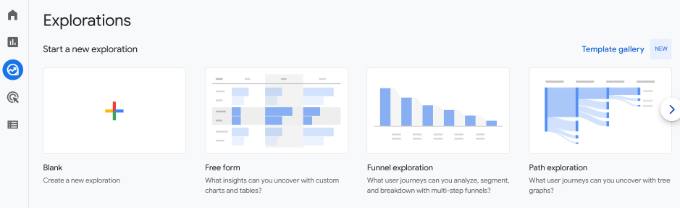
Na przykład możesz przeprowadzić analizę lejka i zobaczyć kroki, które klienci podejmują przed zakupem. Podobnie szablon eksploracji ścieżki pomaga zobaczyć, jakie zdarzenia wyzwalają użytkownicy podczas odwiedzania Twojej witryny.
Jednak ta funkcja jest przeznaczona dla zaawansowanych lub zaawansowanych użytkowników, którzy mają doświadczenie z Google Analytics 4 i wiedzą, jak się w nim poruszać. Może być trudna dla początkujących ze względu na stromy krzywy uczenia się.
Alternatywnie, możesz użyć MonsterInsights, aby dodać pulpit statystyk w swojej witrynie WordPress i przeglądać dane, które mają znaczenie dla Twojej firmy.
Jak korzystać z raportów Google Analytics 4
Teraz, gdy wiesz, czym jest Google Analytics 4, jak działa i jaka jest różnica między GA4 a Universal Analytics, zobaczmy, jak korzystać z różnych raportów.
Raport w czasie rzeczywistym
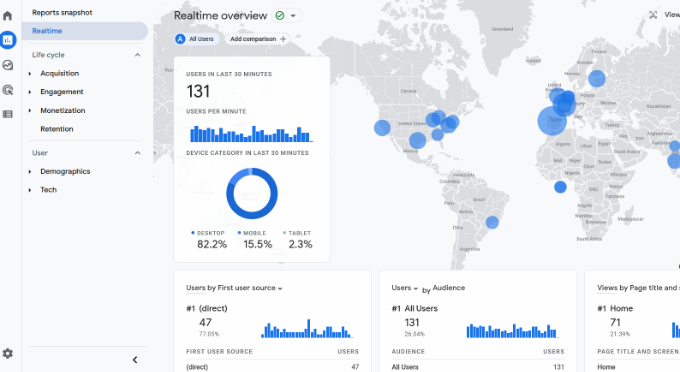
Pierwszym raportem, który możesz wyświetlić, jest raport w czasie rzeczywistym w Google Analytics 4. Pomaga on monitorować aktywność na Twojej stronie internetowej na bieżąco.
Możesz użyć raportu, aby sprawdzić, czy Twój kod śledzenia analitycznego działa, śledzić wydajność kampanii, takiej jak błyskawiczna wyprzedaż, w czasie rzeczywistym, obserwować ruch z kampanii w mediach społecznościowych na bieżąco i wiele więcej.
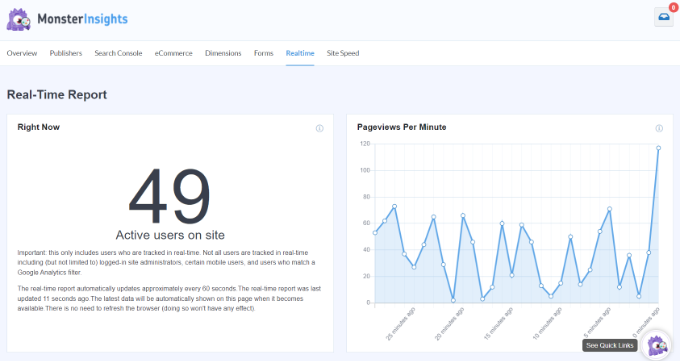
Jeśli korzystasz z MonsterInsights, możesz szybko zobaczyć raporty w czasie rzeczywistym w swoim panelu WordPress. Wystarczy przejść do sekcji Insights » Reports w panelu administratora, a następnie kliknąć zakładkę „Realtime”.
Wtyczka pobiera ważne dane z Google Analytics i wyświetla je w łatwych do zrozumienia raportach. W ten sposób możesz szybko zobaczyć dane, które mają znaczenie dla Twojej firmy i sprawdzić, jak działa Twoja witryna.
Aby uzyskać więcej informacji, zapoznaj się z naszym przewodnikiem jak pokazać użytkowników online w czasie rzeczywistym w WordPressie.
Raport z akwizycji
Raport pozyskiwania jest częścią raportów „Cykl życia” w GA4 i zobaczysz, skąd pochodzą Twoi odwiedzający. Pokazuje kanały, które generują ruch na Twojej stronie internetowej.
Na przykład, możesz zobaczyć, czy ludzie korzystają z wyszukiwarek takich jak Google i Bing, wpisując bezpośrednio adres URL Twojej witryny w przeglądarce, klikając w płatne reklamy w wyszukiwarce i nie tylko.
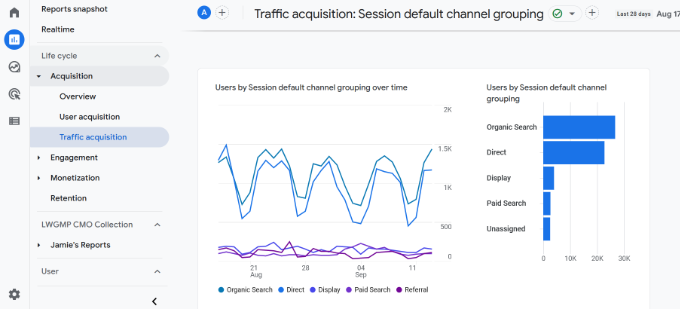
Korzystając z tego raportu, możesz określić, w które kanały zainwestować swoje zasoby i uzyskać maksymalne rezultaty. Pomaga również zoptymalizować SEO WordPress i zwiększyć ruch organiczny na Twojej stronie internetowej.
Raport zaangażowania
Raport zaangażowania to nowy raport, który zobaczysz w Google Analytics 4. Pomaga on śledzić, ile osób angażuje się w Twoją witrynę.
W tym raporcie znajdziesz więcej podraportów do śledzenia różnych zdarzeń i konwersji, a także zobaczysz swoje najważniejsze strony i ekrany aplikacji.
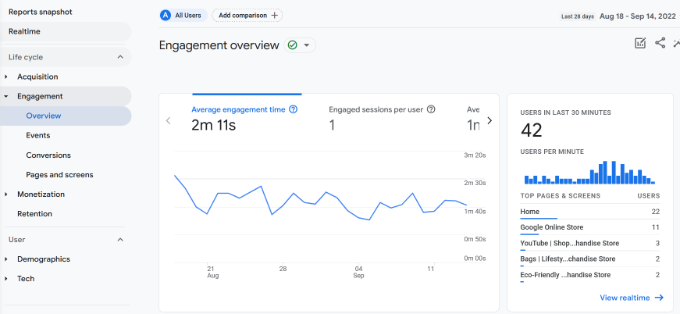
Te raporty są ważne dla zrozumienia, jak ludzie korzystają z Twojej strony internetowej. Na przykład, możesz zobaczyć, która strona jest najczęściej wyświetlana. Korzystając z danych, możesz tworzyć podobne treści, aby uzyskać większy ruch na stronie.
Raport monetyzacji
Jeśli prowadzisz sklep eCommerce, możesz przeglądać jego wydajność w raporcie Monetyzacja.
Na przykład ten raport pokazuje całkowite przychody, zakupy, średnie przychody z zakupów na użytkownika i inne wskaźniki.
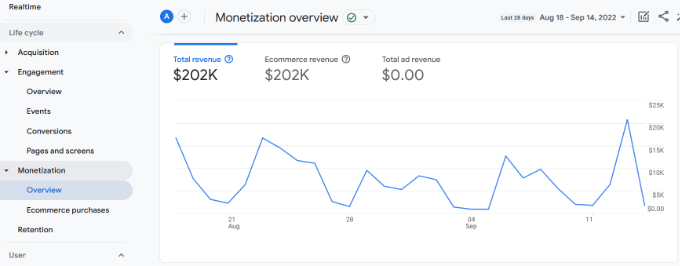
Możesz również zobaczyć raport zakupów e-commerce, aby dowiedzieć się, które produkty sprzedają się najlepiej w Twoim sklepie.
Dzięki MonsterInsights możesz łatwo zobaczyć swoje najlepsze produkty w panelu administracyjnym WordPress. Jego raport e-commerce pokazuje przegląd wydajności Twojego sklepu wraz z najlepiej sprzedającymi się produktami.
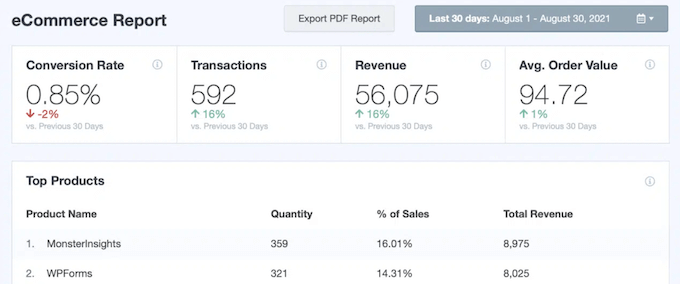
Korzystając z tych informacji, możesz wyświetlać swoje popularne produkty na całej stronie internetowej, sprzedawać inne produkty, a także oferować zestawy i rabaty, aby zwiększyć sprzedaż.
Więcej szczegółów znajdziesz w naszym przewodniku na temat konfiguracji śledzenia e-commerce w WordPress.
Raport retencji
Raport retencji pomaga śledzić, ilu nowych użytkowników odwiedza Twoją witrynę w porównaniu do powracających użytkowników.
Możesz wykorzystać te dane, aby zachęcić użytkowników do powrotu na Twoją stronę, zapisując ich na swój newsletter lub obserwując Cię w mediach społecznościowych. Z drugiej strony, możesz oferować zniżki lub darmowe zasoby, takie jak e-booki, dla powracających odwiedzających, aby uzyskać więcej konwersji.
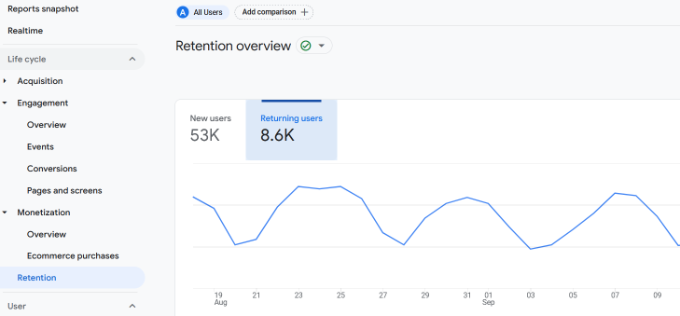
W raporcie retencji możesz również zobaczyć wykresy zaangażowania użytkowników i retencji użytkowników w czasie, wartość życiową klienta i inne.
Raport Demografia
W sekcji Użytkownicy w GA4 znajdziesz dane demograficzne, gdzie możesz zobaczyć, z jakiego kraju pochodzą Twoi odwiedzający.
Pomaga to tworzyć kampanie marketingowe oparte na lokalizacji i spersonalizowane wiadomości dla użytkowników z różnych lokalizacji. Na przykład możesz oferować ekskluzywne zniżki dla osób z Singapuru lub wymyślać tematy na bloga dla użytkowników z Indii.
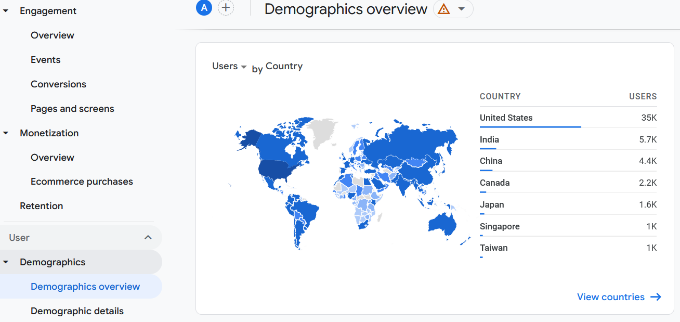
Rozbija nawet język, którym posługują się Twoi użytkownicy, dzięki czemu możesz przetłumaczyć swoją stronę internetową na najpopularniejsze języki.
Dzięki MonsterInsights możesz również przeglądać te dane w swoim panelu WordPress. Ponadto pokazuje on również podział według urządzeń, najlepszych źródeł, najlepszych krajów oraz raporty dotyczące nowych i powracających odwiedzających.

Raport techniczny
Ostatnim raportem, który zobaczysz w Google Analytics 4, jest raport Technologia. Pokazuje on urządzenia, których odwiedzający używają do przeglądania Twojej witryny, na przykład czy korzystają z komputera stacjonarnego, telefonu komórkowego czy tabletu.
Poza tym możesz również zobaczyć system operacyjny, przeglądarkę, rozdzielczość ekranu i wersję aplikacji, z których korzystają ludzie podczas odwiedzania Twojej witryny.
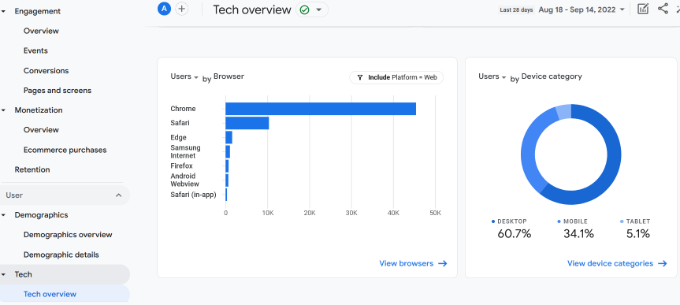
Ten raport jest szczególnie przydatny podczas optymalizacji witryny pod kątem wielu urządzeń. Możesz zapewnić lepsze wrażenia użytkownika i upewnić się, że ludzie mogą łatwo czytać Twoje treści na dowolnym urządzeniu.
Bonus: Pomijaj zamieszanie z GA4, uzyskaj natychmiastowe odpowiedzi dzięki MonsterInsights
Zbadaliśmy zawiłości Google Analytics 4, ale bądźmy szczerzy, poruszanie się po jego interfejsie i znajdowanie konkretnych danych, których potrzebujesz, może być przytłaczające. Właśnie tutaj wtyczka MonsterInsights może naprawdę pomóc.
MonsterInsights usuwa zamieszanie związane z GA4, umieszczając przyjazny dla użytkownika pulpit analityczny bezpośrednio na Twojej stronie WordPress. Ale oto naprawdę fajna część: ma również funkcję o nazwie Conversations AI.
Załóżmy więc, że chcesz wiedzieć, ile przychodów uzyskałeś z konkretnego produktu, ale nie chcesz spędzać czasu na klikaniu w różne raporty. Z MonsterInsights wystarczy wpisać to pytanie bezpośrednio do AI Conversations.
Sztuczna inteligencja rozumie, o co pytasz i od razu udziela odpowiedzi.
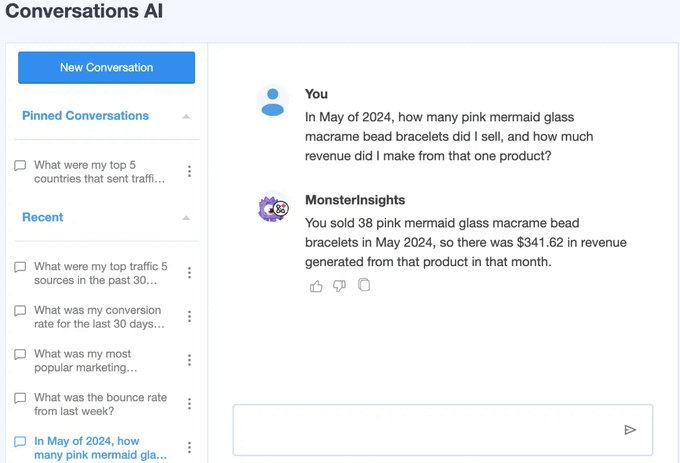
To tak, jakby mieć własnego eksperta od analityki na wyciągnięcie ręki. Otrzymujesz szybkie odpowiedzi, oszczędzasz czas, a następnie możesz skupić się na wykorzystaniu tych informacji do ulepszenia swojej strony internetowej.
Alternatywa: Użyj OnePageGA do uproszczenia raportów GA4
Jeśli szukasz alternatywy dla MonsterInsights, aby ułatwić zrozumienie GA4, polecamy również OnePageGA. Natychmiast przekształca dane Google Analytics 4 w uproszczony pulpit nawigacyjny z łatwymi do odczytania raportami.
Nie ma wtyczki do zainstalowania ani kodu do edycji, więc możesz zacząć przeglądać swoje analizy w ciągu zaledwie kilku minut. Zawiera ponad 25 gotowych raportów dla najlepszych źródeł, kanałów, stron docelowych, UTM, lokalizacji i nie tylko. Możesz również łatwo tworzyć własne niestandardowe raporty.
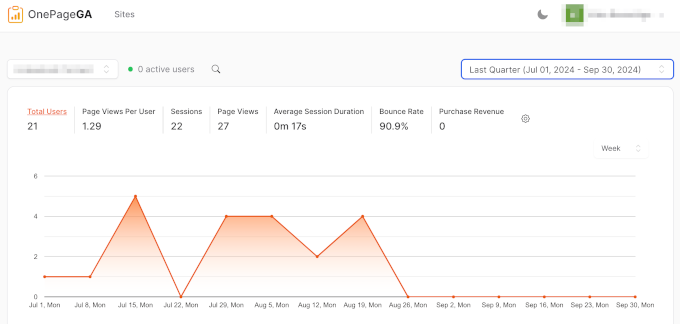
Mając wszystkie kluczowe wskaźniki na jednej, usprawnionej stronie, będziesz w stanie uzyskać jasny obraz wydajności swojej witryny bez konieczności nawigowania po skomplikowanych raportach GA4.
Aby dowiedzieć się więcej, zapoznaj się z naszą pełną recenzją OnePageGA.
Mamy nadzieję, że ten artykuł pomógł Ci dowiedzieć się więcej o Google Analytics 4 w WordPress. Możesz również zapoznać się z naszym przewodnikiem na temat zwiększania ruchu na Twojej stronie internetowej oraz niezbędnymi wtyczkami WordPress do rozwoju Twojej witryny.
Jeśli podobał Ci się ten artykuł, zasubskrybuj nasz kanał YouTube po samouczki wideo WordPress. Możesz nas również znaleźć na Twitterze i Facebooku.




Samuel
Dziękuję za ten obszerny przewodnik. Chciałbym tylko dodać, że w przeciwieństwie do poprzedniej wersji, GA4 śledzi interakcje użytkowników jako zdarzenia, co zapewnia bardziej szczegółowy wgląd w zachowanie użytkowników. Jest to szczególnie przydatne w przypadku stron e-commerce, gdzie zrozumienie interakcji użytkowników, takich jak wyświetlenia produktów i dodawanie do koszyka, może prowadzić do skuteczniejszych strategii marketingowych.
Javier Caceres
Nie wiedziałem, jak dobre jest Google Analytics 4, dopóki nie przeczytałem Twojego raportu.
Wsparcie WPBeginner
Glad we could share how powerful a tool it is
Admin
Alemu Jemberu
Bardzo dobrze, ale zapomniałem hasła do WordPressa.
Wsparcie WPBeginner
W przypadku utraty hasła do WordPress zalecamy skorzystanie z naszego poniższego przewodnika:
https://www.wpbeginner.com/beginners-guide/forgot-your-password-how-to-recover-a-lost-password-in-wordpress/
Admin
Mrteesurez
Dziękuję za te informacje.
Przeszedłem już na Google Analytics 4, ale nie znam większości nowych terminów i funkcji.
Formularz śledzenia czasami ma swoje własne korzyści, ale Google je wyłączyło, podobnie jak współczynnik odrzuceń i cele.
Myślę, że Monstersinsight pomoże to osiągnąć ??
Wsparcie WPBeginner
MonsterInsights może pomóc w śledzeniu tych informacji i mają również przewodniki, jak skonfigurować go z Google Analytics 4.
Admin
Dina Sultan
Niedawno założyłem moją stronę
Uważam, że post był bardzo pouczający i pomocny, najpierw poszedłem do sekcji jak zainstalować Google Analytics, ponieważ po raz pierwszy się o tym dowiedziałem
Dziękuję
Wsparcie WPBeginner
You’re welcome, glad our guide was helpful
Admin
Jiří Vaněk
Dziękuję za przegląd Google Analytics. To narzędzie nadal jest dla mnie wielką zagadką i za każdym razem, gdy czegoś tam szukam, całkowicie się gubię. Dziękuję za przewodnik.
Wsparcie WPBeginner
Glad we could help make it more approachable
Admin
Moinuddin Waheed
Nowy interfejs Google Analytics 4 jest naprawdę zaawansowany i intuicyjny.
Daje większą pewność i sprawia wrażenie, że mamy teraz większą kontrolę nad śledzeniem zachowań użytkowników na naszej stronie internetowej.
Zachowania związane z retencją i dane demograficzne są szczególnie przydatne, ponieważ pomogą nam planować treści zgodnie z interakcją użytkownika z treścią.
Ogólnie rzecz biorąc, posiadanie Google Analytics 4 w naszym panelu WordPress zwiększy naszą efektywność w zakresie korzystania z GA4.
muhammad haneef
bardzo dobrze wyjaśnione
Wsparcie WPBeginner
Cieszymy się, że nasz artykuł okazał się pomocny!
Admin
Acharya Shailesh
Dzięki Twoim cennym informacjom
Wsparcie WPBeginner
Cieszymy się, że nasz przewodnik był pomocny!
Admin