


Sprzedaż zdjęć online to świetny sposób na przekształcenie pasji w dochód. Dzięki odpowiedniej strategii możesz dotrzeć do globalnej publiczności i zarabiać na swoich zdjęciach bez fizycznego sklepu.
Od stron ze zdjęciami stockowymi po własny sklep internetowy, istnieje wiele sposobów na rozpoczęcie. Zalecamy jednak Easy Digital Downloads (EDD).
To idealna platforma do sprzedaży produktów cyfrowych, takich jak e-booki, pliki PDF i zdjęcia. W rzeczywistości sami używamy jej do udanej sprzedaży wtyczek i mamy wspaniałe doświadczenia.
W tym artykule pokażemy Ci, jak zacząć sprzedawać swoje zdjęcia online za pomocą WordPress.
💡Szybka odpowiedź: Jak sprzedawać zdjęcia online
Jeśli chcesz zacząć sprzedawać swoje fotografie już dziś, oto krótki opis procesu:
- Uzyskaj domenę i hosting: Potrzebujesz miejsca dla swojej strony internetowej. Polecamy SiteGround EDD Hosting, ponieważ jest wstępnie skonfigurowany do sprzedaży plików.
- Zainstaluj WordPress: Daje Ci to pełną własność Twojego sklepu i 100% Twoich zysków (w przeciwieństwie do stron ze zdjęciami stockowymi).
- Zainstaluj Easy Digital Downloads: To wtyczka, która zamienia standardowego bloga w sklep cyfrowy.
- Połącz płatności: Połącz Stripe lub PayPal w ustawieniach EDD, aby akceptować karty kredytowe.
- Prześlij zdjęcia: Utwórz produkty „Do pobrania” dla swoich obrazów, ustaw cenę i opublikuj je.
Dlaczego warto sprzedawać swoje zdjęcia online?
Strony ze zdjęciami stockowymi są bardzo popularne wśród firm, organizacji, a nawet osób prywatnych, które potrzebują profesjonalnych zdjęć do swoich projektów. Jeśli chcesz rozpocząć dodatkowy biznes online, sprzedaż zdjęć online to świetny sposób na zarabianie pieniędzy.
Sprzedając swoje zdjęcia jako pliki do pobrania, możesz zarabiać pieniądze bez konieczności płacenia za wysyłkę lub profesjonalne drukowanie.
Możesz również sprzedać ten sam plik niezliczoną ilość razy. Wystarczy, że stworzysz swoją stronę internetową, prześlesz swoje pliki i zaczniesz generować dodatkowy dochód bez dużego nakładu pracy na co dzień.
Jeśli jesteś profesjonalnym fotografem, sprzedaż swojej pracy online może również zaprezentować Twoją markę szerszej publiczności. W rezultacie ludzie, którym podoba się Twoja praca, mogą Cię zatrudnić do profesjonalnych sesji zdjęciowych i na imprezy.
Mając to na uwadze, zobaczmy, jak możesz sprzedawać zdjęcia online.
Z jakiej platformy powinieneś skorzystać, aby sprzedawać zdjęcia online?
Najpierw musisz wybrać platformę eCommerce, której użyjesz do przesyłania zdjęć, a następnie ich sprzedaży.
Chociaż możesz później zmienić platformę eCommerce, często zajmie to dużo czasu i wysiłku i prawie na pewno zakłóci Twoją działalność. Biorąc to pod uwagę, ważne jest, aby wybrać odpowiednie rozwiązanie eCommerce dla siebie.
Ponieważ chcesz sprzedawać zdjęcia online, dobrym pomysłem jest skorzystanie z platformy zaprojektowanej specjalnie do sprzedaży cyfrowych plików do pobrania.
Dlatego polecamy używanie WordPressa i Easy Digital Downloads. Jest łatwy w konfiguracji, przyjazny dla użytkownika i skalowalny, a nasze partnerskie marki używają go do sprzedaży swoich wtyczek.

Aby dowiedzieć się więcej o naszym doświadczeniu z nim, przeczytaj naszą szczegółową recenzję Easy Digital Downloads.
WordPress zasila ponad 43% wszystkich stron internetowych, w tym miliony stron sprzedających cyfrowe pliki do pobrania. WordPress daje Ci pełną kontrolę nad Twoim cyfrowym sklepem, dzięki czemu możesz zaprojektować piękną stronę internetową, która zaprezentuje Twoją fotografię.
Tymczasem Easy Digital Downloads to najlepsza wtyczka eCommerce WordPress do sprzedaży produktów cyfrowych. W rzeczywistości sami używamy tej wtyczki do sprzedaży wielu naszych premium wtyczek WordPress.
Dzięki WordPress i Easy Digital Downloads możesz sprzedawać tyle zdjęć, ile chcesz, globalnej publiczności, nie płacąc wysokich opłat transakcyjnych. Daje to WordPress i Easy Digital Downloads dużą przewagę nad innymi platformami, takimi jak Sellfy, Gumroad, WooCommerce i Sendowl.
Zobaczmy, jak możesz szybko i łatwo zacząć sprzedawać zdjęcia online, korzystając z WordPress i Easy Digital Downloads. Oto kroki, które omówimy w tym samouczku:
- Krok 1: Konfiguracja Twojej witryny WordPress
- Krok 2: Konfiguracja wtyczki eCommerce
- Krok 3: Dodawanie bramki płatności do WordPress
- Krok 4: Przekształcanie pojedynczych zdjęć w produkty do pobrania
- Krok 5: Tworzenie pakietów zdjęć do pobrania (opcjonalnie)
- Krok 6: Dostosowywanie e-maili z pobieranymi plikami cyfrowymi
- Krok 7: Testowanie Twojego cyfrowego pobierania
- Krok 8: Wybór i dostosowywanie motywu WordPress
- Krok 9: Promowanie Twoich cyfrowych pobrań
- Bonus: Jak sprzedawać więcej zdjęć online
- Najczęściej zadawane pytania dotyczące sprzedaży zdjęć online
Krok 1: Konfiguracja Twojej witryny WordPress
Zanim zaczniesz budować swoją stronę internetową WordPress, ważne jest, aby wiedzieć, że istnieją dwa rodzaje oprogramowania WordPress: WordPress.org i WordPress.com.
Do swojego sklepu internetowego będziesz potrzebować WordPress.org. Znany również jako WordPress hostowany samodzielnie, ma więcej funkcji i elastyczności. Możesz również zainstalować dowolny wtyczkę WordPress, w tym Easy Digital Downloads, która jest przeznaczona do sprzedaży produktów online.
Więcej na ten temat znajdziesz w naszym poście na temat tego, czy WordPress jest dobry dla eCommerce.
Aby zacząć sprzedawać cyfrowe zdjęcia za pomocą WordPressa, potrzebujesz nazwy domeny. Jest to adres, który ludzie wpiszą w swojej przeglądarce, gdy będą chcieli odwiedzić Twój sklep, na przykład shutterstock.com lub stockphotos.com.
Jeśli nie masz jeszcze pomysłu na nazwę, zapoznaj się z naszym przewodnikiem na temat wyboru najlepszej nazwy domeny.
Potrzebujesz również hostingu internetowego, czyli miejsca, w którym pliki Twojej strony są przechowywane online, oraz certyfikatu SSL, aby móc bezpiecznie akceptować płatności kartą kredytową.
Nazwa domeny zazwyczaj kosztuje około 14,99 USD rocznie. Koszty hostingu internetowego zazwyczaj zaczynają się od około 7,99 USD miesięcznie.
Jak widać, koszty mogą się naprawdę zacząć sumować. Jest to szczególnie prawdziwe, jeśli dopiero zaczynasz.
Na szczęście SiteGround oferuje ogromną zniżkę na swój zarządzany hosting dla Easy Digital Downloads. Ich plan zawiera darmowy certyfikat SSL, preinstalowany Easy Digital Downloads i funkcję optymalizacji.
Oznacza to, że możesz zacząć sprzedawać swoje zdjęcia przy bardzo niskich miesięcznych kosztach.
Pokażemy Ci, jak łatwo kupić domenę, hosting internetowy i certyfikat SSL.
Aby rozpocząć, musisz przejść na stronę SiteGround i kliknąć „Get Plan”.
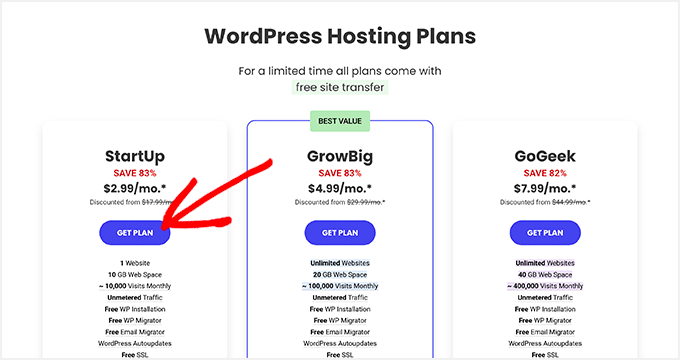
Następnie SiteGround poprosi Cię o podanie nazwy domeny dla Twojego sklepu internetowego i pokaże również kilka opcjonalnych dodatków, które możesz kupić. Możesz dodać te dodatki w dowolnym momencie, dlatego zalecamy pominięcie tego kroku.
Następnie po prostu wprowadź swoje dane płatności, aby zakończyć zakup. Po kilku chwilach otrzymasz e-mail ze szczegółami, jak zalogować się na swoje konto SiteGround.
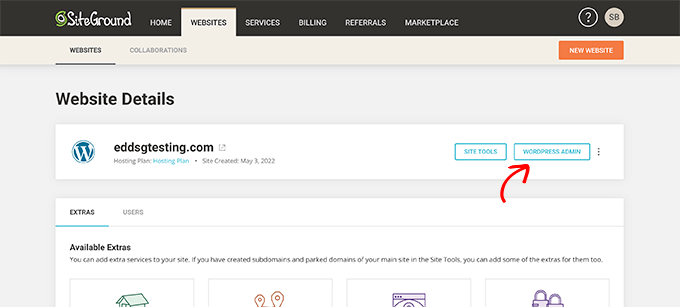
Po zalogowaniu wybierz zakładkę „Witryny”. Zobaczysz tu dwa przyciski: Narzędzia witryny i Panel administratora WordPress.
Site Tools to pulpit nawigacyjny SiteGround, w którym możesz zarządzać wszystkim związanym z Twoją witryną, na przykład konfigurować pocztę e-mail.
Aby zalogować się do swojej nowej witryny, kliknij przycisk „WordPress Admin”.
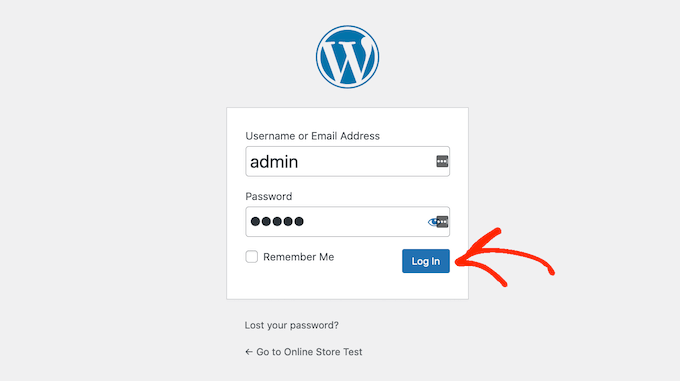
Spowoduje to przejście do ekranu, na którym możesz zalogować się do swojego panelu WordPress.
Tutaj po prostu wpisz utworzoną nazwę użytkownika i hasło, a następnie kliknij „Zaloguj się”.
Teraz jesteś gotowy, aby zacząć budować sklep i sprzedawać swoje cyfrowe zdjęcia online.
Uwaga: Czy korzystasz z innej usługi hostingowej WordPress, takiej jak Bluehost, Hostinger lub HostGator? Po prostu zapoznaj się z naszym przewodnikiem na temat instalacji WordPress, aby uzyskać szczegółowe instrukcje krok po kroku.
Krok 2: Konfiguracja wtyczki eCommerce
Jeśli korzystasz z SiteGround, Easy Digital Downloads jest już preinstalowany.
Jeśli korzystasz z innego dostawcy hostingu, musisz zainstalować i aktywować wtyczkę Easy Digital Downloads. Instrukcje krok po kroku znajdziesz w naszym przewodniku na temat instalacji wtyczki WordPress.
Po aktywacji musisz przejść do Pobrane » Ustawienia w swoim panelu WordPress i wprowadzić swój klucz licencyjny w polu „Klucz licencyjny”.
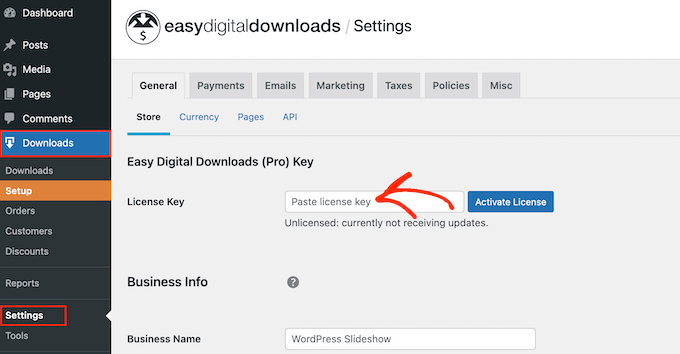
Informacje te znajdziesz w swoim koncie na stronie Easy Digital Downloads. Po wykonaniu tej czynności kliknij przycisk „Aktywuj licencję”.
Najpierw musisz ustawić lokalizację swojego sklepu.
Możesz sprzedawać swoje zdjęcia online, ale Easy Digital Downloads nadal będzie używać Twojej lokalizacji do automatycznego wypełniania niektórych pól, gdy odwiedzający dokona zakupu. Może również używać Twojej lokalizacji do obliczania podatku od sprzedaży.
Aby dodać swoją lokalizację, po prostu otwórz menu rozwijane „Kraj firmy”. Następnie możesz wybrać, gdzie znajduje się Twoja firma.
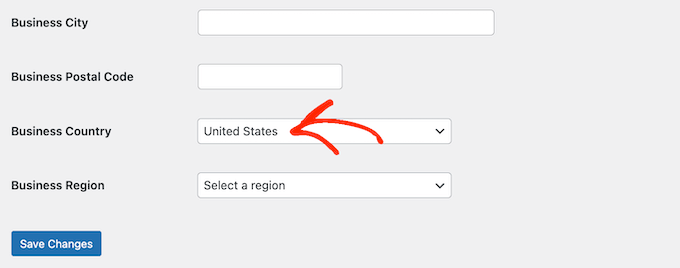
Następnie znajdź pole „Region biznesowy”.
Tutaj możesz otworzyć menu rozwijane i wybrać obszar, z którego działa Twój sklep.
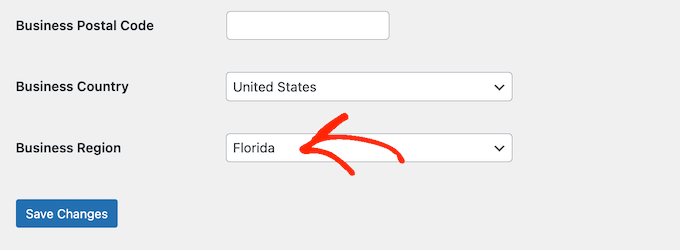
Gdy będziesz zadowolony z wprowadzonych informacji, kliknij przycisk „Zapisz zmiany”, aby zapisać swoje ustawienia.
Krok 3: Dodawanie bramki płatności do WordPress
Sprzedając zdjęcia online, będziesz potrzebować sposobu na akceptowanie płatności kartą w WordPress. Domyślnie Easy Digital Downloads obsługuje popularne bramki płatności, takie jak Stripe, PayPal i Amazon Payments.
💡 Wskazówka Pro: Chcesz zamiast tego użyć innej bramki płatności? Możesz dodać dodatkowe opcje płatności za pomocą rozszerzeń Easy Digital Download.
Aby dodać bramki płatności do swojej witryny, przejdź do Pobrane » Ustawienia i kliknij zakładkę „Płatności”.
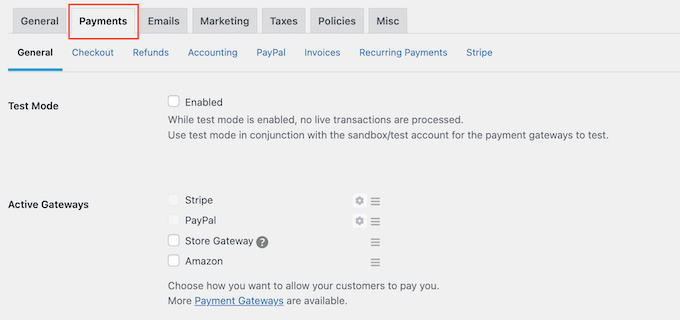
Jeśli chcesz akceptować płatności za pomocą Stripe lub PayPal, kliknij na zakładkę „Stripe” lub „PayPal”.
Następnie możesz postępować zgodnie z instrukcjami wyświetlanymi na ekranie, aby skonfigurować Stripe lub PayPal dla swojej witryny.
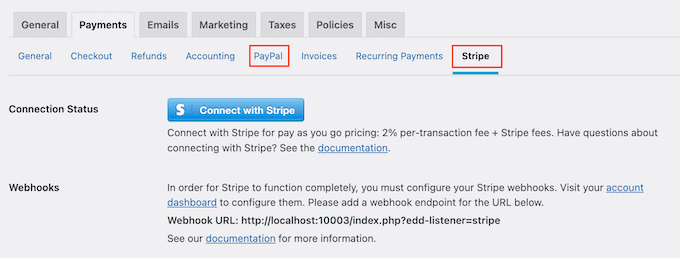
Po zakończeniu przejdź dalej i kliknij link „Ogólne”.
W sekcji Aktywne Bramki zaznacz pole wyboru dla każdej z bramek, które chcesz dodać do swojego rynku produktów cyfrowych.
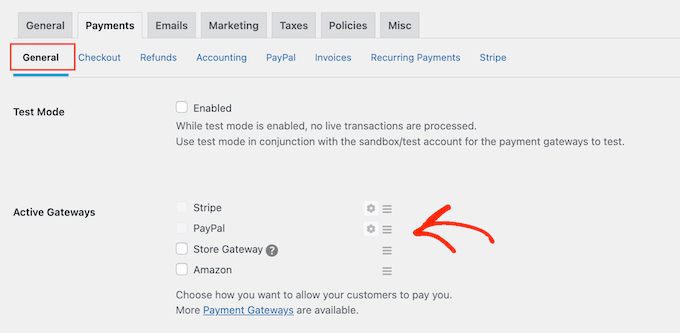
Jeśli zaznaczysz więcej niż jedną metodę płatności, będziesz musiał otworzyć menu rozwijane „Domyślna brama” i wybrać metodę płatności, która będzie wybrana domyślnie.
Możesz użyć dowolnej bramki, ale Stripe może akceptować karty kredytowe, a także Google Pay i Apple Pay. Biorąc to pod uwagę, możesz chcieć użyć Stripe jako domyślnej bramki płatności swojej witryny.
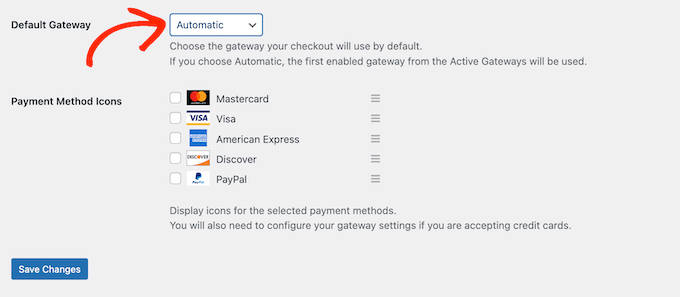
Po wybraniu jednej lub więcej bram płatności, po prostu kliknij przycisk „Zapisz zmiany”.
Domyślnie Easy Digital Downloads wyświetla wszystkie ceny w dolarach amerykańskich. Po skonfigurowaniu bramki płatności możesz chcieć zmienić walutę używaną na Twojej stronie internetowej.
Aby wyświetlić ceny w innej walucie niż dolary amerykańskie, wybierz zakładkę „Ogólne”, a następnie link „Waluta”.
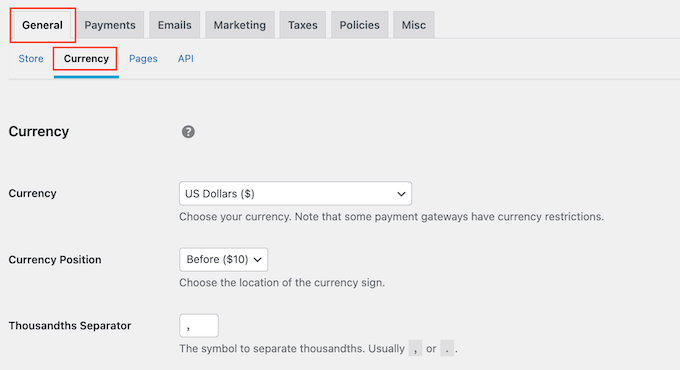
Następnie otwórz menu rozwijane „Waluta” i wybierz walutę, której chcesz użyć.
Pamiętaj tylko, że niektóre bramki płatności mogą nie akceptować każdej waluty. Jeśli nie masz pewności, zawsze możesz sprawdzić stronę internetową wybranej bramki płatności. Większość z nich ma listę obsługiwanych walut.
Gdy będziesz zadowolony z konfiguracji wtyczki, kliknij przycisk „Zapisz zmiany”, aby zapisać swoje ustawienia.
Krok 4: Przekształcanie pojedynczych zdjęć w produkty do pobrania
Po skonfigurowaniu co najmniej jednej bramki płatności możesz utworzyć swój pierwszy produkt cyfrowy. Może to być dowolne zdjęcie lub plik cyfrowy, który chcesz sprzedać online.
Aby utworzyć produkt cyfrowy, po prostu przejdź do Pobrane i wybierz przycisk „Dodaj nowy”.
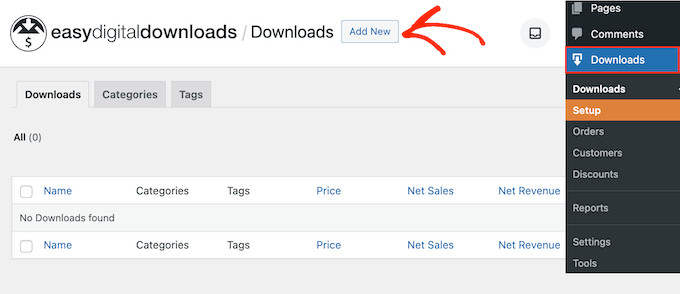
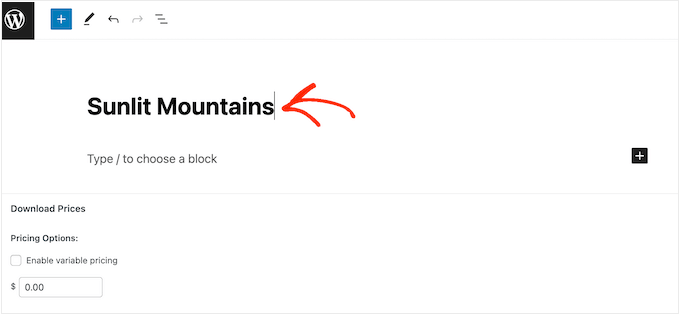
Możesz teraz wpisać nazwę produktu w polu „Wprowadź nazwę pobierania tutaj”.
Zostanie to wyświetlone na stronie produktu, więc będziesz chciał użyć czegoś, co przyciągnie uwagę odwiedzającego i dokładnie opisze Twoje zdjęcie.
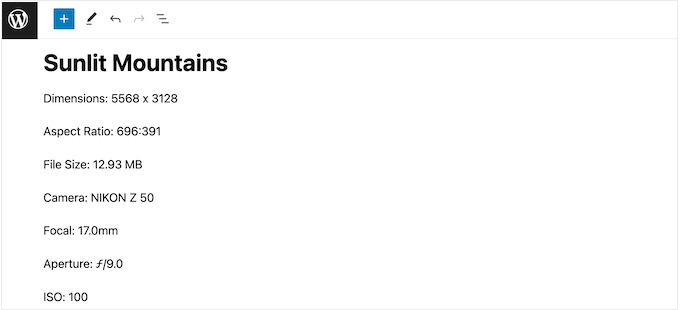
Następnie wpisz opis, który pojawi się na stronie produktu. Będziesz chciał podać odwiedzającym wszystkie informacje potrzebne do podjęcia decyzji, czy chcą kupić to zdjęcie.
Na przykład możesz podać wymiary i rozdzielczość obrazu. Możesz również omówić licencjonowanie produktu i sposób, w jaki klient może wykorzystać zdjęcie.
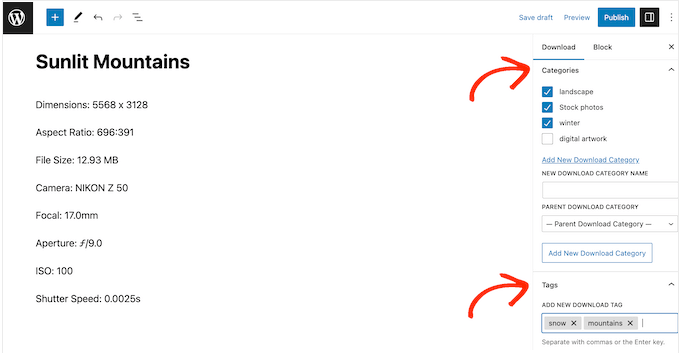
Możesz również tworzyć nowe kategorie i tagi w polach Kategorie pobierania i Tagi pobierania.
Pomaga to kupującym znaleźć to, czego szukają.
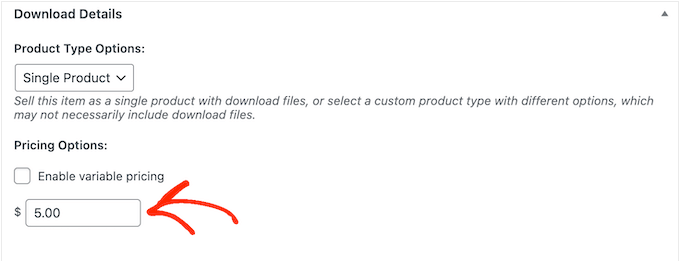
Następnie przewiń do sekcji „Szczegóły pobierania”, aby ustawić cenę.
Wpisz, ile odwiedzający będą musieli zapłacić za pobranie tego zdjęcia.
Easy Digital Downloads obsługuje również zmienne ceny. Na przykład możesz sprzedawać różne licencje na to samo zdjęcie, takie jak „Użytek osobisty” w porównaniu do „Użytek komercyjny”.
Jeśli chcesz zaoferować różne opcje, zaznacz pole wyboru „Włącz zmienne ceny”. Dodaje to nową sekcję, w której możesz wpisać nazwę dla każdej opcji i ustawić cenę.
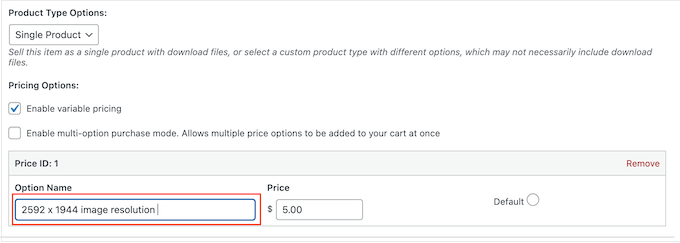
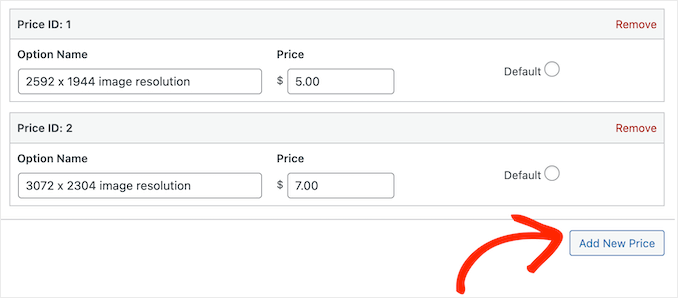
Aby utworzyć więcej wariantów cenowych, kliknij przycisk „Dodaj nową cenę”.
Następnie możesz wpisać tytuł i cenę dla każdego wariantu.
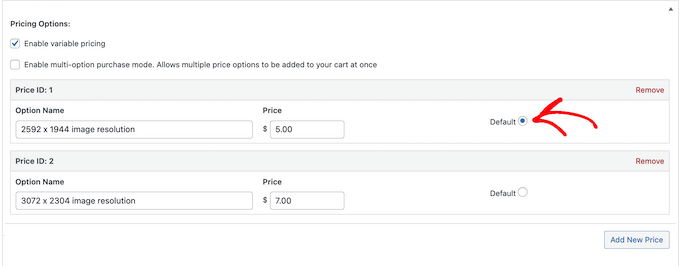
Po dodaniu wszystkich opcji będziesz musiał ustawić opcję domyślną. Zostanie ona automatycznie wybrana, gdy kupujący wejdzie na stronę produktu.
Po prostu znajdź opcję, której chcesz użyć, i kliknij jej przycisk „Domyślny”.
Jesteś teraz gotowy do przesłania faktycznego pliku obrazu, który otrzyma klient. WordPress obsługuje formaty gif, jpeg, png i webp. Obsługuje również heic, ale zależy to od konfiguracji serwera Twojego dostawcy hostingu.
💡 Wskazówka Pro: Jeśli chcesz sprzedawać zdjęcia w formacie, którego WordPress nie obsługuje, zapoznaj się z naszym przewodnikiem na temat zezwalania na dodatkowe typy plików w WordPress.
Aby rozpocząć, kliknij ikonę „Prześlij plik”.
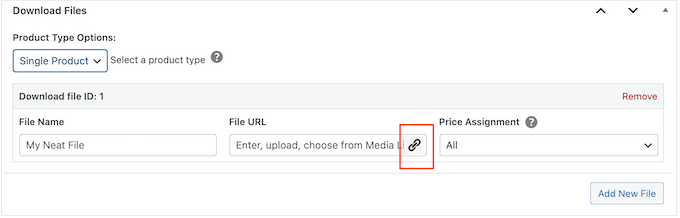
Teraz możesz wybrać dowolny obraz z biblioteki mediów WordPress lub przesłać nowy plik z komputera.
Easy Digital Downloads automatycznie wygeneruje nazwę pliku. Możesz jednak zmienić nazwę pliku, wpisując ją w polu „Nazwa pliku”.
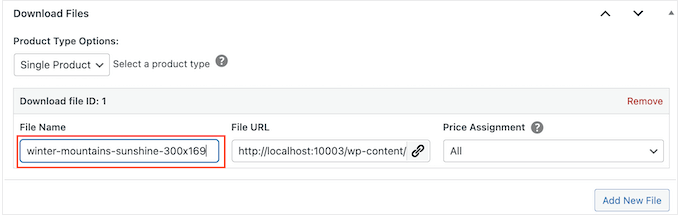
Jeśli włączyłeś zmienne ceny, musisz otworzyć menu rozwijane „Przypisywanie ceny”.
Następnie wybierz cenę z listy.
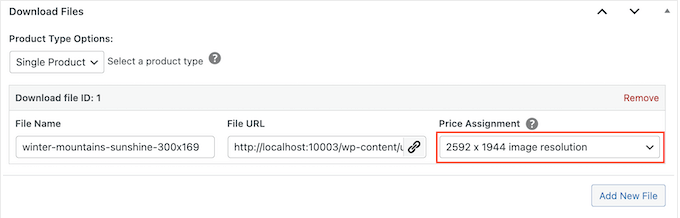
Następnie po prostu kliknij przycisk „Dodaj nowy plik”.
Dodaje to sekcję, w której możesz przesłać plik, dodać tytuł i wybrać przypisanie ceny.
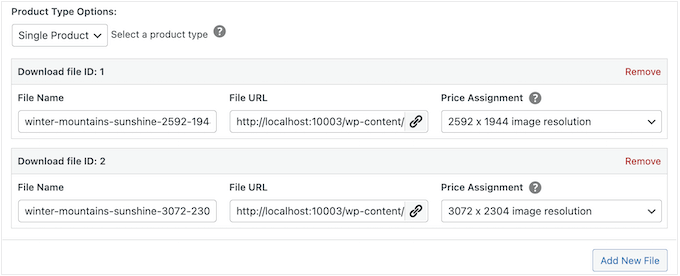
Po prostu powtórz te kroki dla każdej oferowanej przez siebie wariacji cenowej.
Po przesłaniu bezpiecznego pliku następnym krokiem jest dodanie obrazu produktu. Jest to „okładka” lub obraz podglądu, który wszyscy na Twojej stronie internetowej mogą zobaczyć.
Nie zalecamy używania oryginalnego zdjęcia w pełnej rozdzielczości jako obrazu produktu. Zamiast tego użyj wersji o niższej rozdzielczości lub dodaj znak wodny, aby zapobiec kradzieży.
Aby dodać obraz produktu, przewiń do sekcji Obraz do pobrania, a następnie kliknij „Ustaw obraz do pobrania”.
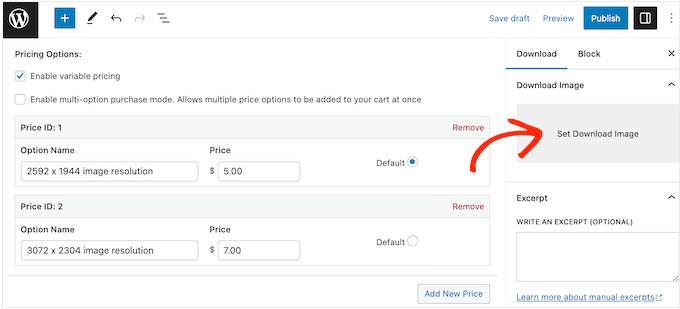
Uruchamia to bibliotekę multimediów WordPress, gdzie możesz wybrać obraz lub przesłać nowy plik z komputera.
Gdy będziesz zadowolony z cyfrowego pliku do pobrania, po prostu kliknij przycisk „Opublikuj”, aby udostępnić go online.
Krok 5: Tworzenie pakietów zdjęć do pobrania (opcjonalnie)
Po przesłaniu poszczególnych zdjęć możesz chcieć utworzyć pakiety zdjęć. Na przykład, możesz dodać wszystkie swoje zdjęcia o tematyce kulinarnej do jednego pakietu.

Oszczędza to czas klientów, ponieważ nie muszą oni kupować każdego zdjęcia osobno. Możesz również zaoferować te pakiety ze zniżką, aby uzyskać więcej sprzedaży.
Aby dodać wiele zdjęć do tego samego pakietu, utwórz nowy produkt cyfrowy, postępując zgodnie z tym samym procesem opisanym powyżej.
💡Wskazówka eksperta: Zalecamy skompresowanie kolekcji zdjęć do jednego pliku .zip. Ułatwia to klientom pobranie całego pakietu naraz.
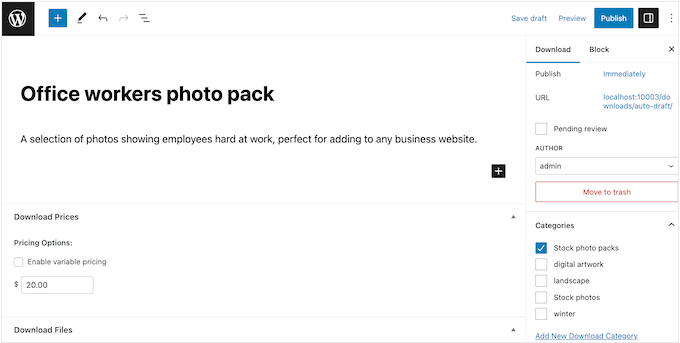
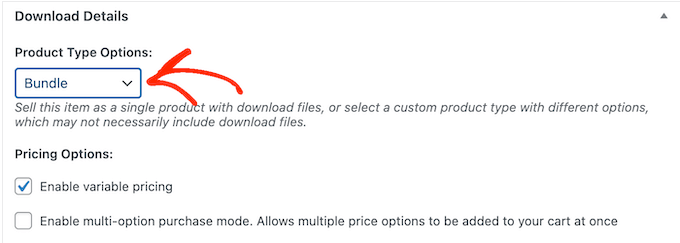
Następnie w sekcji „Szczegóły pobierania” otwórz menu rozwijane „Opcje typu produktu” i wybierz „Pakiet”.
Dodaje to nową sekcję „Paczki do pobrania”.
Tutaj wyszukaj zdjęcia lub pliki, które chcesz uwzględnić.
Gdy nazwa się pojawi, kliknij, aby ją wybrać.
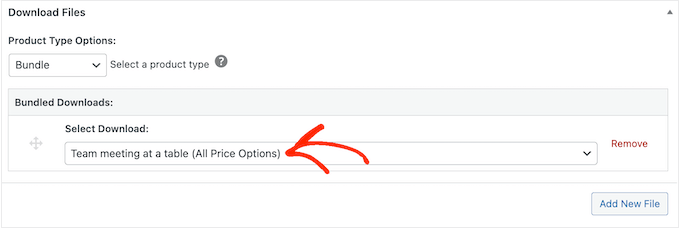
Po prostu powtórz te kroki, aby dodać wszystkie zdjęcia, które chcesz zaoferować w tym pakiecie. Po zakończeniu kliknij „Opublikuj”, aby udostępnić.
Krok 6: Dostosowywanie e-maili z pobieranymi plikami cyfrowymi
Za każdym razem, gdy ktoś kupi zdjęcie z Twojej witryny, Easy Digital Downloads wyśle mu e-mail z linkiem do pobrania produktu.
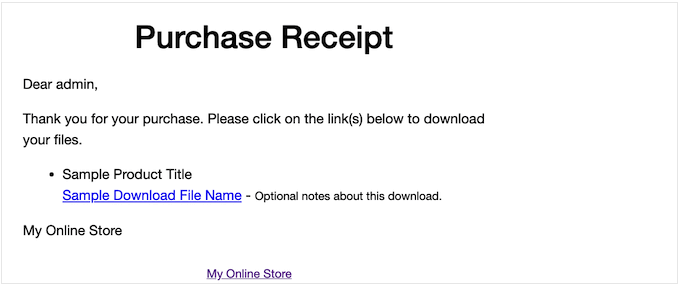
Chociaż ten domyślny e-mail zawiera wszystko, czego klient potrzebuje do pobrania swojego pliku, nadal zalecamy dostosowanie go za pomocą własnego logo, brandingu i komunikatów.
Aby dostosować domyślny e-mail, po prostu przejdź do Pobrane » Ustawienia. Następnie kliknij zakładkę „E-maile”.
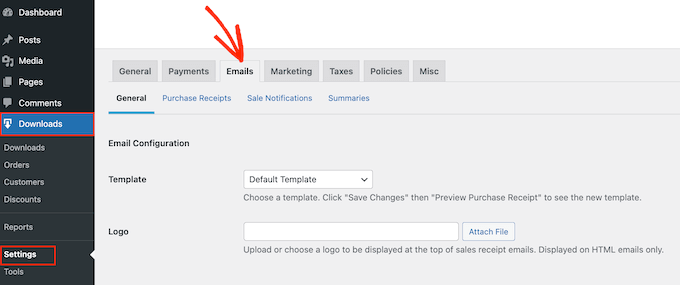
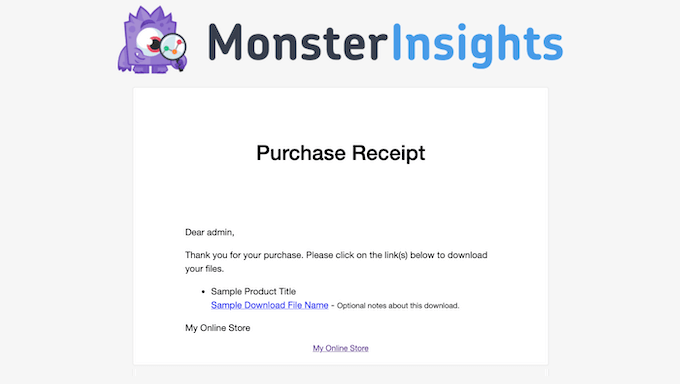
Możesz zacząć od dodania własnego logo.
Ta marka pojawia się na górze e-maili z potwierdzeniem zakupu, dzięki czemu klienci mogą wyraźnie widzieć, od kogo pochodzi e-mail.
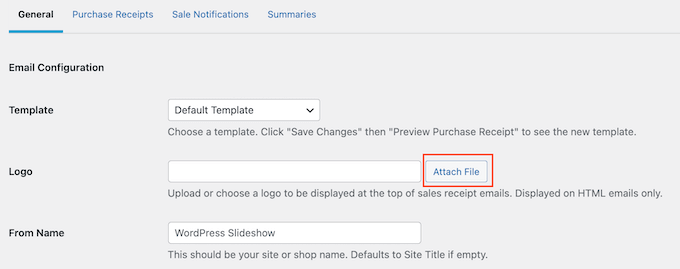
Aby dodać logo, kliknij przycisk „Dołącz plik”.
Możesz teraz wybrać obraz z biblioteki multimediów WordPress lub przesłać plik z komputera.
Możesz również dodać „Nazwę nadawcy”.
Ta nazwa pojawi się w skrzynce odbiorczej klienta, dlatego warto użyć czegoś, co klient rozpozna, na przykład nazwy Twojej witryny, firmy lub studia fotograficznego.
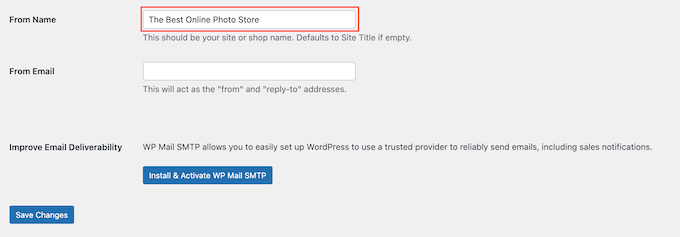
Będziesz także musiał dodać „E-mail nadawcy”, który będzie działał jako adres „od” i „odpowiedzi”.
Niektórzy klienci mogą odpowiedzieć na e-mail z potwierdzeniem zakupu. Na przykład, jeśli mają problemy z pobraniem pliku, mogą skontaktować się, klikając „Odpowiedz”. Mając to na uwadze, będziesz potrzebować profesjonalnego adresu e-mail, który często sprawdzasz.
Po wprowadzeniu tych zmian kliknij kartę „Potwierdzenia zakupu”.
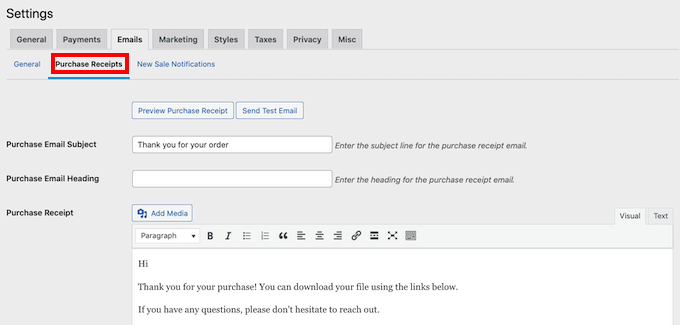
Na tym ekranie możesz wpisać temat wiadomości e-mail, dodać nagłówek, a także zmienić treść wiadomości e-mail.
Możesz po prostu wpisać tekst, który chcesz wysłać do każdego klienta. Jednak możesz tworzyć bardziej pomocne i spersonalizowane e-maile, korzystając z funkcji E-maile warunkowe.
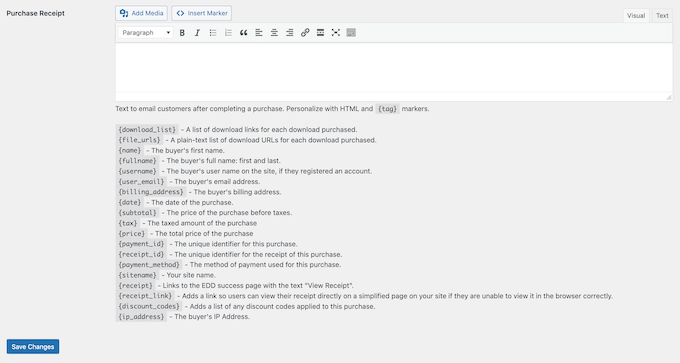
E-maile warunkowe używają „znaczników szablonu” do personalizacji treści. Za każdym razem, gdy wysyła e-mail, Easy Digital Downloads zastąpi te znaczniki rzeczywistymi wartościami, takimi jak imię klienta i kwota, którą zapłacił za pobranie cyfrowe.
Aby zobaczyć wszystkie dostępne tagi, po prostu przewiń w dół ekranu „Potwierdzenia zakupu”.
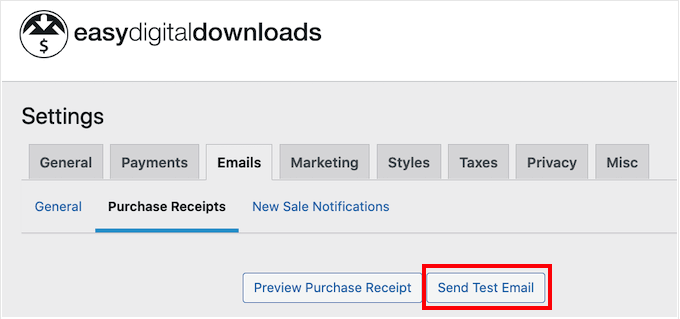
Po zakończeniu wprowadzania zmian możesz wysłać testowy e-mail, aby zobaczyć, jak wiadomość będzie wyglądać dla Twoich klientów.
Aby to zrobić, po prostu kliknij przycisk „Wyślij e-mail testowy”, a Easy Digital Downloads wyśle wiadomość e-mail na adres e-mail administratora WordPress.
Kliknąłeś przycisk „Wyślij e-mail testowy”, ale nie otrzymałeś e-maila testowego? Twoja witryna WordPress może nie wysyłać e-maili poprawnie, co może stanowić duży problem. Jeśli klienci nie otrzymają e-maili z potwierdzeniem zakupu, nie będą mogli pobrać Twoich zdjęć.
Mając to na uwadze, możesz skorzystać z naszego przewodnika na temat naprawiania problemu z brakiem wysyłania e-maili przez WordPress, aby upewnić się, że Twoje e-maile docierają do klientów. Możesz również sprawdzić WP Mail SMTP, które jest najlepszą wtyczką SMTP dla WordPress.
Gdy będziesz zadowolony z e-maila z potwierdzeniem zakupu, kliknij przycisk „Zapisz zmiany”.
Krok 7: Testowanie Twojego cyfrowego pobierania
Po utworzeniu pierwszego produktu Easy Digital Downloads i dostosowaniu e-maili zakupu, warto sprawdzić, czy odwiedzający mogą bez problemu kupić Twoje zdjęcia.
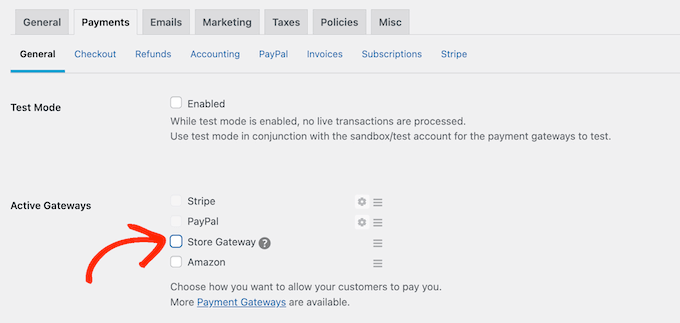
Aby przetestować pobieranie, musisz przełączyć swoją witrynę w tryb testowy. Pozwala to przetestować proces zakupu bez wprowadzania danych karty kredytowej lub debetowej.
Aby przełączyć sklep w tryb testowy, przejdź do Pobrane » Ustawienia, a następnie kliknij zakładkę „Płatności”.
W sekcji „Aktywne bramy” musisz zaznaczyć pole wyboru obok „Brama sklepu”.
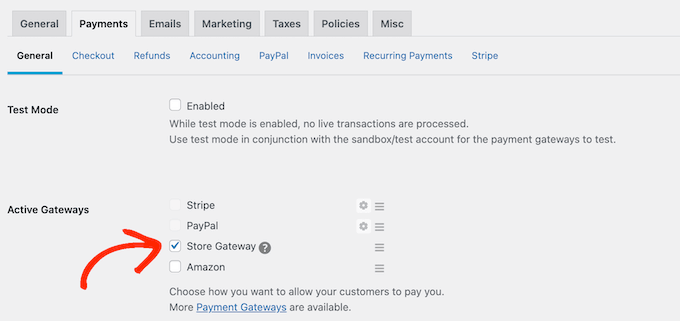
Następnie przewiń ekran do dołu i kliknij „Zapisz zmiany”.
Teraz, gdy jesteś w trybie testowym, przejdź do Pobrane » Wszystkie pobrane i najedź kursorem na produkt, który chcesz przetestować. Gdy się pojawi, kliknij link „Wyświetl”.
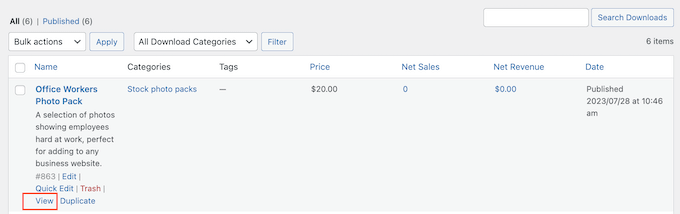
Otwiera to stronę produktu, na której kupujący mogą kupić zdjęcie lub pakiet zdjęć.
Aby dokonać zakupu testowego, po prostu kliknij przycisk „Kup”.
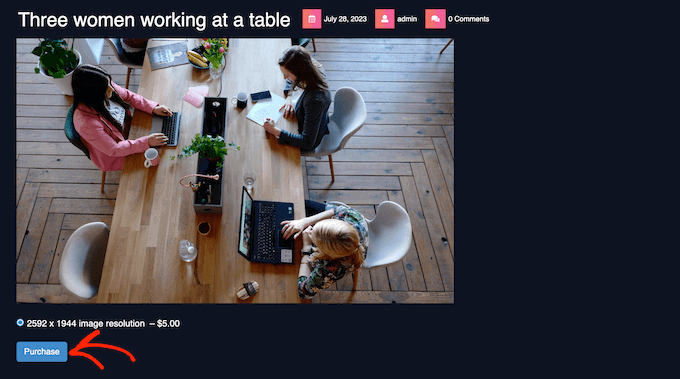
Easy Digital Downloads doda teraz ten produkt do Twojego koszyka.
Po tym nadszedł czas, aby kliknąć przycisk „Przejdź do kasy”.

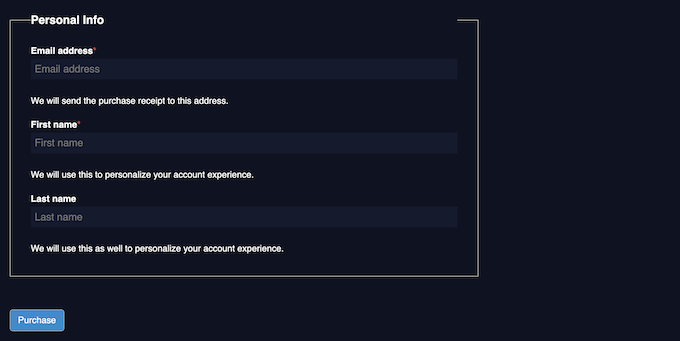
Teraz możesz wpisać swój adres e-mail i imię, a następnie kliknąć „Kup”.
Ponieważ jesteś w trybie testowym, nie musisz wprowadzać żadnych informacji o płatności.
Po kilku chwilach otrzymasz e-mail z potwierdzeniem zakupu zawierający link do pobrania pojedynczego zdjęcia lub wszystkich plików w pakiecie zdjęć stockowych.
Po zakończeniu testu jesteś gotowy, aby wyłączyć swój sklep z trybu testowego i zacząć akceptować płatności od odwiedzających.
Aby to zrobić, przejdź do Pobrane » Ustawienia » Płatności. Następnie możesz odznaczyć pole „Bramka sklepu”.
Krok 8: Wybór i dostosowywanie motywu WordPress
Motywy kontrolują wygląd Twojej witryny WordPress, w tym kolory, układ, czcionki i obszary gotowe na widżety. Odpowiedni motyw WordPress zrobi dobre pierwsze wrażenie na odwiedzających i zachęci ich do dalszego przeglądania Twojej witryny.
Mając to na uwadze, będziesz chciał wybrać projekt, który świetnie wygląda i ma dokładnie te funkcje, których potrzebujesz.
Aby pomóc Ci dokonać właściwego wyboru, przygotowaliśmy listę najpopularniejszych motywów WordPress. Naszym najlepszym wyborem jest Astra Theme, ponieważ jest w pełni kompatybilny z Easy Digital Downloads, darmowy i całkowicie konfigurowalny.
Po wybraniu motywu możesz zapoznać się z naszym przewodnikiem na temat instalacji motywu WordPress.
Inną opcją jest stworzenie własnych niestandardowych projektów stron za pomocą SeedProd. Jest to najlepszy na rynku kreator motywów WordPress typu „przeciągnij i upuść”, który zawiera ponad 300 gotowych, profesjonalnie zaprojektowanych szablonów.
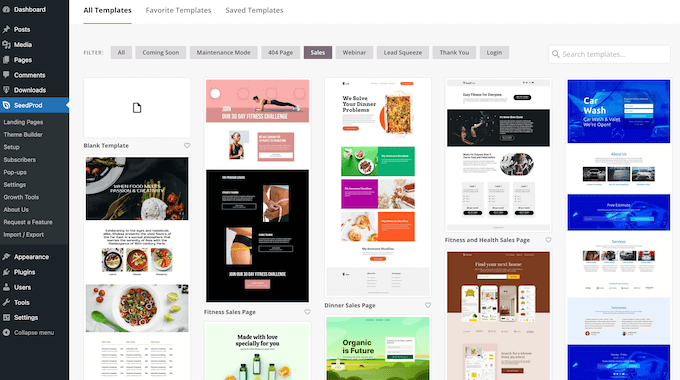
Możesz użyć SeedProd do projektowania stron docelowych i stron sprzedażowych, na których będziesz promować swoje fotografie i pakiety zdjęć.
Może to przynieść więcej konwersji i zwiększyć Twoje zyski.
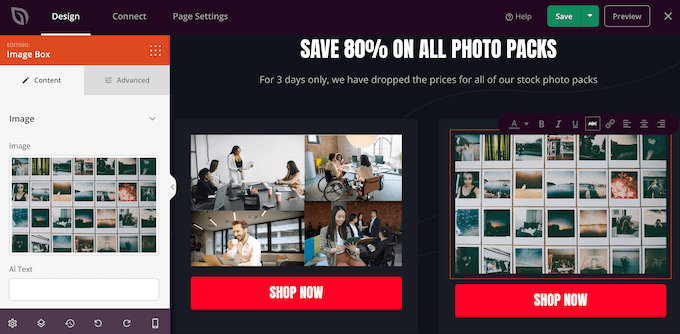
Jeśli chcesz mieć pełną kontrolę nad swoim sklepem, możesz nawet użyć SeedProd do zaprojektowania własnego motywu bez pisania ani jednej linii kodu. Po prostu znajdź bloki, których chcesz użyć, a następnie przeciągnij je na swoje projekty stron w edytorze SeedProd.
Więcej szczegółów znajdziesz w naszym przewodniku na temat tworzenia niestandardowego motywu WordPress (bez kodowania).
Krok 9: Promowanie Twoich cyfrowych pobrań
Teraz, gdy Twoje produkty są dostępne, następnym krokiem jest skierowanie ruchu do Twojego sklepu, aby zacząć sprzedawać.
Dobrym pierwszym krokiem jest dodanie Twojego sklepu do menu Twojej witryny.
Inną opcją jest pisanie świetnych postów na blogu na tematy branżowe. Następnie możesz umieścić linki do kilku odpowiednich produktów, które czytelnicy mogą chcieć kupić.

Możesz również zbudować listę e-mailową i wysyłać subskrybentom informacje o nowych zdjęciach lub specjalnych ofertach.
Aby promować konkretny produkt, możesz łatwo dodać przycisk zakupu do dowolnego wpisu lub strony.
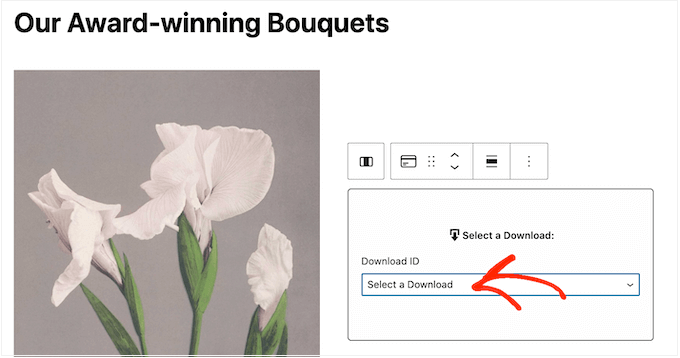
Jeśli korzystasz z edytora bloków WordPress, po prostu wyszukaj blok „EDD Buy Button” i dodaj go do swojej treści.
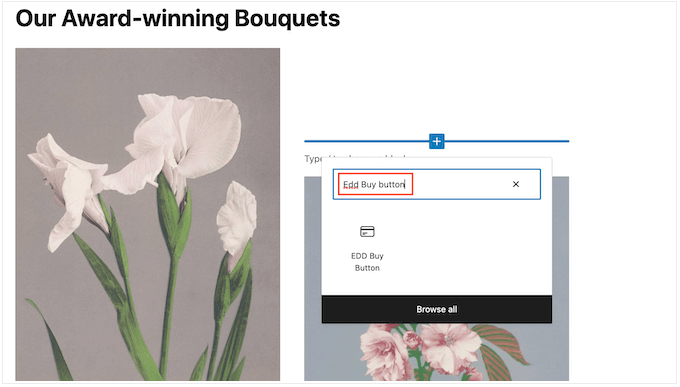
W ustawieniach bloku możesz wybrać konkretne pobieranie, do którego chcesz się odwołać.
Pozwala to odwiedzającym na dodanie zdjęcia do koszyka bezpośrednio z Twoich wpisów na blogu lub stron docelowych.
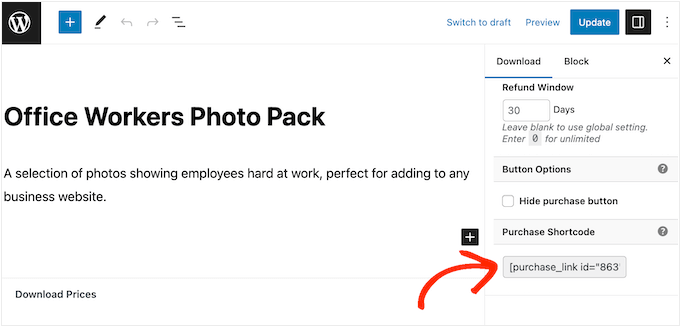
Jeśli wolisz używać krótkich kodów, nadal możesz znaleźć krótki kod zakupu w polu meta „Ustawienia pobierania” na ekranie edycji produktu.
Aby uzyskać więcej informacji na temat umieszczania shortcode, możesz zapoznać się z naszym przewodnikiem na temat jak dodać shortcode w WordPressie.
Bonus: Jak sprzedawać więcej zdjęć online
Aby dokonać więcej sprzedaży, musisz przyciągnąć jak najwięcej odwiedzających, a następnie przekonać te osoby do zakupu Twoich zdjęć.
W tym miejscu wtyczki WordPress mogą ułatwić sprawę.
Oto kilka naszych najlepszych wyborów wtyczek, które mogą pomóc Ci sprzedać więcej zdjęć online:
- All in One SEO to najlepsza wtyczka SEO dla WordPress. Może pomóc zoptymalizować Twoją witrynę, aby uzyskać więcej odwiedzających z wyszukiwarek takich jak Google.
- MonsterInsights to najlepsze rozwiązanie analityczne dla WordPress. Pomaga zobaczyć, skąd pochodzą Twoi odwiedzający i jakie działania podejmują w Twoim sklepie internetowym. Pozwala to dostosować Twoją witrynę i działania marketingowe, aby uzyskać więcej sprzedaży w oparciu o rzeczywiste dane.
- OptinMonster to najlepsze oprogramowanie do optymalizacji konwersji na rynku. Możesz go używać do tworzenia formularzy zapisu, aby rozwijać swoją listę e-mailową i przekształcać odwiedzających w płacących klientów. Może również pomóc zmniejszyć wskaźnik porzuceń koszyka.
- PushEngage to najlepsze oprogramowanie do powiadomień push dla WordPress. Pozwala wysyłać spersonalizowane powiadomienia push do odwiedzających i klientów. Na przykład możesz ich powiadomić o błyskawicznej wyprzedaży lub nowym pakiecie zdjęć, który właśnie dodałeś do swojej witryny.
Możesz również zapoznać się z naszym artykułem na temat lekcji wyciągniętych ze sprzedaży produktów cyfrowych przez ponad 10 lat.
Najczęściej zadawane pytania dotyczące sprzedaży zdjęć online
W tym przewodniku pokazaliśmy, jak sprzedawać zdjęcia online za pomocą WordPress. Jeśli nadal masz pytania, oto nasze FAQ dotyczące prowadzenia internetowego biznesu fotograficznego.
Gdzie mogę sprzedawać moje zdjęcia online?
Istnieje wiele platform, sklepów i rynków cyfrowych, na których możesz sprzedawać swoje zdjęcia.
Popularne wybory to Adobe Stock, Shutterstock i Alamy. Te platformy mają dużą publiczność, ale często pobierają procent od Twojej sprzedaży.
Aby zbudować odnoszący sukcesy biznes, zalecamy stworzenie własnej strony internetowej. Daje to pełną kontrolę nad Twoją marką i pozwala zatrzymać wszystkie zyski.
Czy potrzebuję zgody modela do sprzedaży zdjęć?
Tak, jeśli Twoje zdjęcia przedstawiają rozpoznawalne osoby i planujesz sprzedawać je do użytku komercyjnego, zazwyczaj potrzebujesz podpisanego formularza zgody modela.
Ten dokument potwierdza, że osoba na zdjęciu udzieliła Ci pozwolenia na wykorzystanie jej wizerunku w celach sprzedażowych. Bez niego możesz ponieść odpowiedzialność prawną. W przypadku użytku redakcyjnego (np. relacji informacyjnych) zasady mogą się różnić, ale najlepiej skonsultować się z profesjonalistą prawnym.
Ile kosztuje sprzedaż zdjęć online?
Sugerujemy zacząć od małych kroków. Sprzedaż zdjęć online może być niskokosztowym biznesem, jeśli korzystasz z WordPress i Easy Digital Downloads.
Korzystając z SiteGround EDD Hosting i darmowych motywów, możesz zminimalizować koszty początkowe. Pozwala to uniknąć wysokich opłat często pobieranych przez zewnętrzne platformy.
Więcej informacji znajdziesz w naszym artykule o tym, ile kosztuje stworzenie strony internetowej WordPress.
Jak mogę zarabiać na swoich zdjęciach?
Najłatwiejszym sposobem na zarabianie na swoich zdjęciach jest sprzedawanie ich online. Możesz sprzedawać swoje fotografie za jednorazową opłatą lub sprzedawać licencje, które kontrolują, w jaki sposób klienci mogą korzystać z tych zdjęć.
Inną opcją jest stworzenie witryny członkowskiej i sprzedaż subskrypcji. Na przykład możesz pozwolić członkom na pobieranie i używanie tylu zdjęć, ile chcą, lub tworzyć poziomy członkostwa, gdzie Twoje najpopularniejsze zdjęcia są zarezerwowane dla członków płacących najwyższe stawki. Inną opcją jest sprzedaż członkostwa grupowego dla zespołów korporacyjnych.
Czy mogę również sprzedawać produkty fizyczne za pomocą Easy Digital Downloads?
W pewnym momencie możesz chcieć sprzedawać produkty fizyczne. Na przykład możesz tworzyć gadżety z Twoimi najpopularniejszymi zdjęciami lub sprzedawać swoje fotografie jako oprawione wydruki.
Mimo nazwy, możesz również używać Easy Digital Downloads do sprzedaży produktów fizycznych. Istnieje nawet dodatek Simple Shipping, który dodaje funkcje wysyłki do wtyczki Easy Digital Downloads. W ten sposób możesz wysyłać swoje markowe towary, oprawione wydruki lub inne produkty fizyczne do klientów, korzystając z narzędzi, które już znasz.
Jeśli szukasz alternatywnego sposobu sprzedaży fizycznych wydruków swoich zdjęć, możesz użyć NextGEN Gallery.
To jedyna wtyczka WordPress z automatyczną realizacją zamówień w drukarni.
Możesz wysyłać odbitki bezpośrednio do klientów za pośrednictwem WHCC, wiodącego profesjonalnego laboratorium druku. Ponadto NextGEN nie pobiera żadnych prowizji od Twoich sprzedaży.
Mamy nadzieję, że ten artykuł pomógł Ci dowiedzieć się, jak sprzedawać zdjęcia online. Możesz również zapoznać się z naszym przewodnikiem na temat dodawania faktur klientów dla Easy Digital Downloads lub zobaczyć nasz wybór najpopularniejszych produktów cyfrowych, które możesz sprzedawać online.
Jeśli podobał Ci się ten artykuł, zasubskrybuj nasz kanał YouTube po samouczki wideo WordPress. Możesz nas również znaleźć na Twitterze i Facebooku.





Kerry Todd
Świetny artykuł wprowadzający, dziękuję!
Czy istnieje sposób na masowe przesyłanie zdjęć, zamiast jedno po drugim? Chcę tworzyć galerie dla różnych sesji zdjęciowych i przesyłać do każdej po 100-200 zdjęć.
Wsparcie WPBeginner
Aby masowo przesyłać zdjęcia, postępuj zgodnie z poniższym przewodnikiem:
https://www.wpbeginner.com/plugins/how-to-bulk-upload-wordpress-media-files-using-ftp/
Administrator
Samuel
Wow! To dla mnie otwarcie oczu, mimo że kupowałem obrazy z różnych stron internetowych do wykorzystania w moich projektach, nigdy nie przyszło mi do głowy, że mogę w ten sposób zarabiać dodatkowe pieniądze przy znacznie mniejszym wysiłku. Mam już wszystko, czego potrzebuję, wystarczy kupić odpowiedni motyw i łatwy w użyciu plugin do pobierania, domenę i hosting, a narodzi się nowy biznes. Bardzo za to dziękuję. Przedstawiasz to jako coś bardzo prostego, a jest to szczegółowe. Będzie to dla mnie łatwe, ponieważ jestem przeszkolonym projektantem graficznym i wiem, jak używać aparatu.
Jiří Vaněk
Easy Digital Downloads zaczął mnie interesować głównie ze względu na sprzedaż plików PDF na mojej stronie internetowej, ale jak widzę, jest to naprawdę potężne narzędzie do sprzedaży wszystkiego, co cyfrowe. Czy to muzyka, zdjęcia, czy pliki PDF. Mój przyjaciel ma stronę internetową jako fotograf ślubny i czasami chce sprzedawać swoje prace na swojej stronie, gdy nie robi zdjęć na weselach. Myślę, że dzięki temu przewodnikowi w końcu będziemy mogli zrealizować jego pomysł i wprowadzić jego wspaniałe prace na rynek.
CHWALIĆ BOGA JONATHANIE
Sprzedaż zdjęć online zawsze była moim marzeniem. Ten przewodnik dał mi pewność siebie, aby w końcu zacząć!
Lori
Dziękuję za dobrze napisany i szczegółowy post.
Pytanie – Czy Easy Digital Downloads pozwala klientom dodawać wiele produktów do koszyka? Czy też klient musi kupować każdy obraz indywidualnie?
Wsparcie WPBeginner
Your users would be able to add multiple products into their cart
Administrator
Owadud Bhuiyan
Dawno, dawno temu próbowałem sprzedawać zdjęcia na stronie stockowej. Ale to było naprawdę trudne.
Nigdy nie myślałem o sprzedaży zdjęć na własnej stronie internetowej.
Dzięki za podzielenie się. Ten pomysł trafi na moją listę.
Wsparcie WPBeginner
You’re welcome, we hope our guide helps you starting out
Administrator
Ralph
Otwierając ten przewodnik, byłem pewien, że będzie to kolejna lista stron z obrazami stockowymi i nic więcej. Takie artykuły nie są pomocne, ale wy, jak zawsze, przychodzicie z pomocą! To świetna informacja, jak założyć własną stronę internetową, która może sprzedawać moje zdjęcia.
Wsparcie WPBeginner
Glad to hear our article was helpful
Administrator
Ahmed Omar
dziękuję za ten szczegółowy post o ważnej części sprzedaży zdjęć,
Hostuję moją stronę na Siteground, czy Easy Digital Downloads wystarczyłby do opcji płatności, bez potrzeby dodawania innych wtyczek do płatności.
Wsparcie WPBeginner
Zależałoby to od bramek płatności, których chcesz użyć, ale Easy Digital Downloads powinien obsługiwać większość bramek płatności.
Administrator