


Twoje treści członkowskie WordPress mogą już krążyć na publicznych forach za darmo i nie dowiedziałbyś się o tym, dopóki Twoje dochody nie zaczną spadać.
Wielu właścicieli witryn polega na prostym zabezpieczeniu hasłem, które nic nie robi, aby powstrzymać członka przed udostępnianiem bezpośrednich linków do pobrania użytkownikom niepłacącym.
Dobrą wiadomością jest to, że nie musisz tworzyć niestandardowych systemów bezpieczeństwa ani zatrudniać programisty. Właściwa kombinacja wtyczek WordPress i kilku prostych ustawień może znacznie zmniejszyć ryzyko kradzieży lub redystrybucji Twoich treści.
W tym przewodniku pokażę Ci dokładnie, jak zabezpieczyć swoją witrynę i utrzymać Twoje premium treści dostępne wyłącznie dla płacących członków. 🔐
W skrócie: Zapobiegaj kradzieży treści członkowskich, stosując się do tych wskazówek:
- Ogranicz dostęp do treści zalogowanym członkom i egzekwuj zasady dostępu za pomocą MemberPress.
- Umieść kluczowe materiały za paywallem i chroń pobieranie za pomocą MemberPress Downloads lub Easy Digital Downloads.
- Użyj funkcji udostępniania treści w czasie (content dripping), aby ograniczyć masowe kopiowanie i poprawić retencję.
- Dodaj znaki wodne do obrazów i ogranicz swój kanał RSS do fragmentów, aby zmniejszyć możliwość zeskrobywania.
- Monitoruj sieć za pomocą Google Alerts i Copyscape, aby wcześnie wykryć nieautoryzowane użycie.
- Zabezpiecz wszystko za pomocą powiadomień o prawach autorskich i licencji Creative Commons, aby zapewnić sobie podstawę prawną, jeśli będziesz musiał podjąć działania.
Dlaczego ochrona treści jest ważna dla stron członkowskich
Treść jest największym atutem każdej strony członkowskiej — to właśnie za nią ludzie płacą lub się rejestrują. Niezależnie od tego, czy są to kursy online, premium tutoriale, zasoby do pobrania, czy społeczność tylko dla członków, Twoje treści są powodem, dla którego ludzie zostają.
Widziałem na własne oczy, jak szybko niechronione treści mogą się rozprzestrzeniać. Gdy tylko ktoś udostępni Twoje premium materiały poza Twoją witryną, staje się prawie niemożliwe usunięcie ich z internetu.
Dlatego ochrona Twoich treści od samego początku jest znacznie łatwiejsza niż próba ich odzyskania później.
Dobrą wiadomością jest to, że kilka sprytnych strategii może zdziałać cuda. Oto dlaczego ochrona treści powinna być priorytetem dla Twojej strony członkowskiej:
- 💰 Chroń swoje dochody — Jeśli Twoje premium treści są dostępne gdzie indziej za darmo, potencjalni członkowie mają niewielki powód, aby płacić za dostęp. Na przykład, wyciek kursu online może kosztować Cię dziesiątki utraconych subskrypcji.
- 🌟 Utrzymaj wartość swojego członkostwa — Jeśli płacący członek może znaleźć Twoje premium treści za pomocą szybkiego wyszukiwania w Google, anuluje subskrypcję. Utrzymanie prawdziwej ekskluzywności treści sprawia, że opłata członkowska wydaje się warta płacenia miesiąc po miesiącu.
- 🛑 Zatrzymaj skrypty do zeskrobywania treści i naśladowców — W miarę rozwoju Twojej strony członkowskiej i wzrostu widoczności Twoich treści, staje się ona bardziej atrakcyjnym celem dla skryptów do zeskrobywania treści i naśladowców. Wdrożenie ochrony na wczesnym etapie oznacza, że nie będziesz musiał się później ścigać z odzyskiwaniem.
- ⏱️ Chroń zainwestowany czas i wysiłek — Stworzenie wysokiej jakości kursu online lub biblioteki zasobów może zająć setki godzin. Jeśli te materiały wyciekną i będą krążyć za darmo, tracisz możliwość pobierania za nie opłat, efektywnie oddając całą pracę bez niczego w zamian.
- 🕹️ Kontroluj sposób udostępniania treści — Nawet członkowie o dobrych intencjach mogą udostępniać treści, nie zdając sobie sprawy, że jest to problem. Jasne ograniczenia i licencje pomagają ustalić oczekiwania od samego początku.
Istnieją również kwestie prawne i etyczne, o których należy pamiętać. Nieautoryzowane użycie Twoich treści może naruszać prawo autorskie, a posiadanie zabezpieczeń daje Ci silniejszą podstawę, jeśli kiedykolwiek będziesz musiał podjąć działania przeciwko komuś, kto niewłaściwie wykorzystuje Twoją pracę.
Oto przegląd tematów, które poruszę w tym poście:
- Wskazówka 1. Ograniczanie dostępu do treści dla zalogowanych członków
- Tip 2. Putting Premium Content Behind a Paywall
- Wskazówka 3. Konfiguracja udostępniania treści
- Wskazówka 4. Ochrona obrazów za pomocą znaków wodnych
- Wskazówka 5. Dostosowywanie kanału RSS
- Wskazówka 6. Monitorowanie sieci pod kątem nieautoryzowanego wykorzystania treści
- Wskazówka 7. Używanie sprawdzania plagiatu do wyszukiwania kopii
- Tip 8: Setting Up Copyright Notices
- Tip 9. Getting Creative Commons Licenses
- Dodatkowa wskazówka: Jak poprawić bezpieczeństwo Twojej witryny WordPress
- Często zadawane pytania dotyczące ochrony treści członkowskich
- Następne kroki w celu rozwoju Twojej witryny członkowskiej
Wskazówka 1. Ograniczanie dostępu do treści dla zalogowanych członków
Jednym z najskuteczniejszych sposobów ochrony treści członkowskich jest upewnienie się, że dostęp do nich mają tylko zarejestrowani członkowie. Zapobiega to przeglądaniu Twoich treści przez zwykłych odwiedzających, boty i większość skraperów.
Pomyśl o tym jak o zamku w drzwiach. Jeśli ktoś nie może nawet zobaczyć Twoich treści premium, nie może ich skopiować, pobrać ani udostępnić bez Twojej zgody.
W tym celu polecamy użyć MemberPress. Jest to jeden z najlepszych i najpopularniejszych wtyczek członkowskich dostępnych dla WordPress, który daje Ci potężne narzędzia do kontrolowania, kto dokładnie ma dostęp do czego na Twojej stronie.
W WPBeginner faktycznie używamy MemberPress do prowadzenia naszej witryny członkowskiej z filmami. Działa to dla nas naprawdę dobrze i możesz dowiedzieć się więcej o tym w naszej kompletnej recenzji MemberPress.

Aby to zrobić, musisz mieć zainstalowaną i aktywowaną wtyczkę MemberPress na swojej stronie. Możesz zapoznać się z naszym przewodnikiem dla początkujących po instalacji wtyczki WordPress, aby uzyskać instrukcje krok po kroku.
💡 Uwaga: MemberPress to wtyczka premium. Pamiętaj, aby utworzyć konto na stronie internetowej MemberPress, pobrać plik zip i przesłać go do swojej witryny WordPress. Następnie zweryfikujesz swój klucz licencyjny.
Po aktywacji wtyczki przejdź do MemberPress » Zasady w swoim panelu WordPress, aby zacząć tworzyć zasady dostępu. Tutaj kontrolujesz, które treści są widoczne dla których poziomów członkostwa.
Dzięki MemberPress możesz ograniczać dostęp do stron, wpisów, filmów i zasobów do pobrania, tak aby tylko zarejestrowani członkowie mogli uzyskać do nich dostęp.
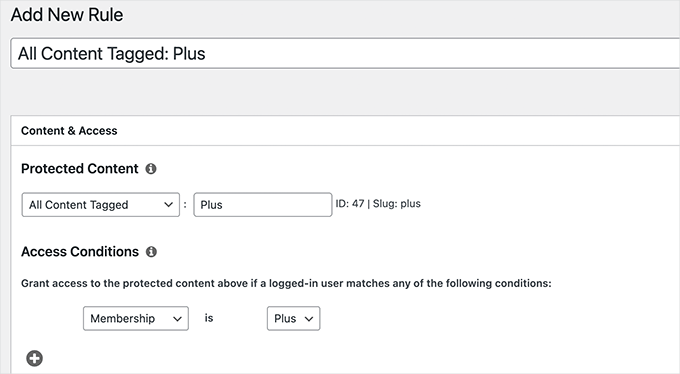
Na przykład możesz ograniczyć wszystkie wpisy w określonej kategorii dla płacących członków. Możesz również ograniczyć dostęp do poszczególnych stron, takich jak fora tylko dla członków, biblioteki zasobów lub prywatne społeczności.
Ta elastyczność oznacza, że możesz dostosować ograniczenia treści, aby dokładnie pasowały do struktury Twojej witryny członkowskiej.
Co więcej, możesz skonfigurować płatności cykliczne, dzięki czemu członkowie będą automatycznie obciążani i będą mieli dostęp do Twoich treści premium.
Aby uzyskać pełny opis, zapoznaj się z naszym przewodnikiem na temat jak ograniczyć dostęp do treści dla zarejestrowanych użytkowników w WordPress.
Wskazówka 2. Umieszczanie treści premium za paywallem
Jednym z najskuteczniejszych sposobów ochrony treści członkowskich jest umieszczenie ich za paywallem.
Paywall stanowi barierę finansową, co oznacza, że Twoje najcenniejsze treści pozostają ekskluzywne dla członków, którzy faktycznie za nie płacą.
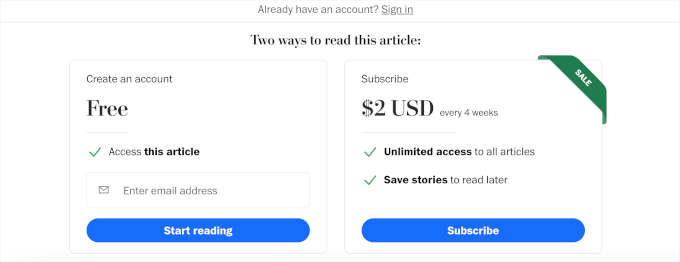
MemberPress ułatwia skonfigurowanie paywalla w WordPress bez żadnego kodowania. Po zainstalowaniu i aktywacji możesz tworzyć poziomy członkostwa i przypisywać do każdego z nich określone treści.
Wskazówka eksperta: Jeśli wybierzesz plan MemberPress Launch, pamiętaj, że obowiązuje 4,9% opłata transakcyjna od każdej sprzedaży. Aby wyeliminować te opłaty w miarę rozwoju witryny, będziesz musiał przejść na plan Growth lub Scale.
Na przykład możesz skonfigurować wszystko tak, aby:
- Darmowi goście mogą czytać podstawowe wpisy na blogu.
- Płatni członkowie mogą uzyskać dostęp do premium tutoriali.
- Członkowie wyższych poziomów mogą odblokować zaawansowane kursy lub ekskluzywne zasoby.
Tego rodzaju dostęp warstwowy to świetny sposób na ochronę najlepszych treści, jednocześnie oferując coś wartościowego każdemu, kto odwiedza Twoją witrynę.
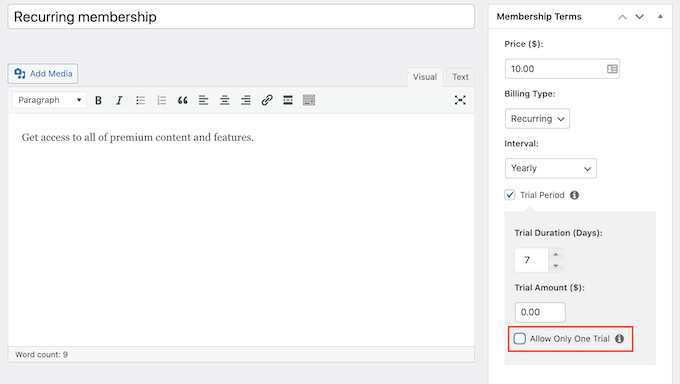
Ponadto MemberPress oferuje subskrypcje z bezpłatnym okresem próbnym, aby zachęcić odwiedzających do wypróbowania Twoich treści premium przed podjęciem decyzji.
Aby uzyskać pełne kroki konfiguracji, zapoznaj się z naszym przewodnikiem na temat jak utworzyć paywall w WordPress.
Ograniczanie dostępu do plików do pobrania
Jeśli już korzystasz z MemberPress, najłatwiejszą opcją jest dodatek MemberPress Downloads, który ogranicza bezpośrednie linki do plików bez potrzeby instalowania dodatkowego wtyczki.
Jeśli nie korzystasz z MemberPress lub jeśli sprzedajesz pliki cyfrowe bezpośrednio, to Easy Digital Downloads (EDD) jest silną, samodzielną alternatywą.
EDD to najlepsza wtyczka do zarządzania pobieraniem w WordPress na rynku. Posiada wbudowane narzędzia do ograniczania dostępu do pobranych plików, co czyni ją świetną opcją, jeśli sprzedajesz pliki cyfrowe tylko dla członków, takie jak e-booki, szablony lub oprogramowanie.
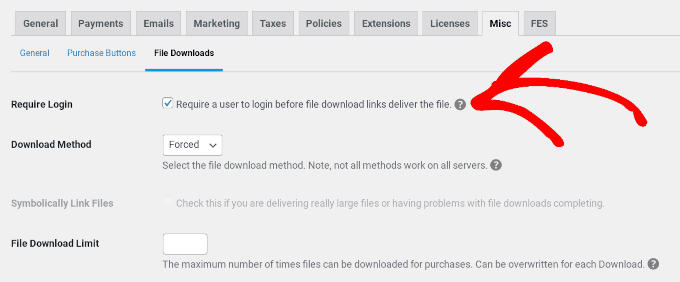
Aby uzyskać więcej informacji o wtyczce, zapoznaj się z naszą szczegółową recenzją Easy Digital Downloads. A aby uzyskać instrukcje krok po kroku, zapoznaj się z naszym przewodnikiem na temat jak sprzedawać pliki do pobrania w WordPress.
Wskazówka 3. Konfiguracja udostępniania treści
Nawet przy ograniczeniach dostępu i wdrożonym paywallu, niektórzy członkowie mogą próbować pobierać lub kopiować duże ilości materiałów naraz.
Stopniowe udostępnianie treści to potężna funkcja, która pomaga temu zapobiec. Zamiast dawać członkom natychmiastowy dostęp do całej biblioteki treści po zapisaniu się, pozwala ona na stopniowe udostępnianie treści w czasie.
Oto dwie główne korzyści dla właścicieli witryn członkowskich:
- Zmniejsza ryzyko masowego pobierania lub zeskrobywania danych — Gdy tylko niewielka część materiałów jest dostępna w danym momencie, po prostu jest mniej dla złych aktorów do zdobycia naraz.
- Utrzymuje zaangażowanie członków na dłużej — Stopniowe udostępnianie daje członkom powód do powrotu, co poprawia retencję i zmniejsza liczbę rezygnacji.
MemberPress ma wbudowaną funkcję stopniowego udostępniania treści, którą można łatwo skonfigurować. Po skonfigurowaniu poziomów członkostwa i ograniczeń treści, możesz przypisać harmonogram udostępniania do dowolnego elementu treści.
Jednym z najlepszych zastosowań tej funkcji są kursy online.
Na przykład, możesz udostępniać nową lekcję kursu online co siedem dni po zapisaniu się członka, zamiast dawać mu dostęp do wszystkiego pierwszego dnia.
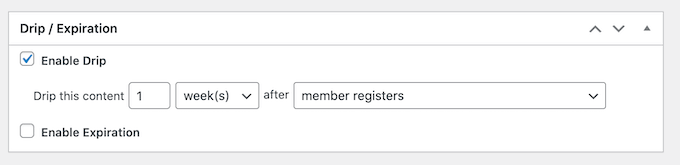
Możesz również skonfigurować wygasanie treści obok stopniowego udostępniania.
Oznacza to, że po pewnym okresie starsze materiały stają się ponownie niedostępne, dodając kolejną warstwę ochrony do Twojej biblioteki.
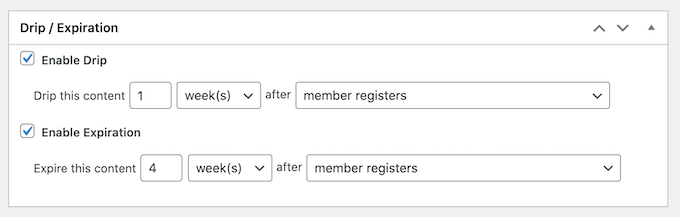
Stopniowe udostępnianie treści z wygasaniem jest również pomocne w przypadku programów coachingowych lub nauczania opartego na grupach, gdzie studenci przechodzą przez materiał według ustalonego harmonogramu.
Pełny przewodnik po tym, jak to skonfigurować, znajdziesz w naszym przewodniku na temat automatycznego udostępniania treści na Twojej stronie WordPress.
Wskazówka 4. Ochrona obrazów za pomocą znaków wodnych
Jeśli Twoja witryna członkowską zawiera oryginalne obrazy, grafiki lub treści wizualne, znaki wodne są jednym z najlepszych sposobów ich ochrony.
Znak wodny to widoczne logo, tekst lub symbol nałożony na obraz, który identyfikuje go jako Twój, nawet jeśli ktoś go pobierze i udostępni gdzie indziej.
Jest to szczególnie ważne dla witryn członkowskich, które mocno opierają się na treściach wizualnych, takich jak społeczności fotograficzne, zasoby projektowe lub materiały kursowe z ilustracjami. Nawet jeśli komuś uda się zapisać jeden z Twoich obrazów, Twój znak wodny podróżuje razem z nim.
Do dodawania znaków wodnych do obrazów w WordPress polecam użyć Envira Gallery. Jest to najlepsza wtyczka galerii WordPress z wbudowaną funkcją znaków wodnych.
Envira Gallery pozwala ustawić obraz znaku wodnego — zazwyczaj Twoje logo lub nazwa witryny — i automatycznie stosuje go do obrazów w galerii. Oznacza to, że nie musisz ręcznie dodawać znaku wodnego do każdego obrazu po kolei, co oszczędza dużo czasu, jeśli masz dużą bibliotekę treści.

Kompletny przewodnik krok po kroku znajdziesz w naszym przewodniku na temat automatycznego dodawania znaku wodnego do obrazów w WordPress.
🧑💻 Wskazówka Pro: Oprócz dodawania znaków wodnych do obrazów, możesz wyłączyć kliknięcie prawym przyciskiem myszy lub użyć skryptów, które utrudniają kopiowanie obrazów bezpośrednio ze strony.
Nie powstrzyma to zdeterminowanych użytkowników (ponieważ każdy nadal może zrobić zrzut ekranu swojego urządzenia), ale jest to świetny sposób na zniechęcenie przypadkowego kopiowania i zapisywania.
Zobacz nasz poradnik, jak wyłączyć kliknięcie prawym przyciskiem myszy na obrazach WordPress, aby uzyskać więcej szczegółów.
Wskazówka 5. Dostosowywanie kanału RSS
Twój kanał RSS to przydatna funkcja, która pozwala czytelnikom śledzić Twoje treści za pomocą czytników kanałów i usług e-mail. Może jednak ułatwić scraperom automatyczne pobieranie Twoich pełnych postów i publikowanie ich gdzie indziej, często bez Twojej wiedzy.
Dobrą wiadomością jest to, że WordPress ułatwia dostosowywanie kanałów RSS w celu ograniczenia tego, co się w nich pojawia. Pokazując tylko podsumowanie każdego posta zamiast pełnej treści, możesz znacznie zmniejszyć ryzyko automatycznego skanowania i ponownego publikowania Twoich treści.
Aby wprowadzić tę zmianę, przejdź do Ustawienia » Czytanie w swoim panelu WordPress.
Poszukaj opcji „Dla każdego posta w kanale, uwzględnij” i zobaczysz dwa wybory: „Pełny tekst” i „Fragment”.

Po prostu wybierz opcję „Fragment”, a następnie kliknij „Zapisz zmiany” na dole strony.
Od tego momentu Twój kanał RSS będzie wyświetlał tylko krótki fragment każdego posta zamiast pełnej treści.
Oznacza to, że nawet jeśli scraper pobiera dane z Twojego kanału RSS, otrzyma tylko podgląd, a nie pełny artykuł. Każdy, kto chce przeczytać cały post, będzie musiał odwiedzić Twoją witrynę bezpośrednio.
🛑 Ważne: Pamiętaj, że chociaż zatrzymuje to zautomatyzowaną syndykację RSS, zaawansowane boty nadal mogą skanować bezpośrednio kod HTML Twoich stron internetowych. Dlatego tak ważne jest połączenie tej strategii z wtyczką członkowską i silnym zabezpieczeniem.
Szczegółowe instrukcje krok po kroku znajdziesz w naszym poradniku, jak dostosować kanały RSS WordPress.
Wskazówka 6. Monitorowanie sieci pod kątem nieautoryzowanego wykorzystania treści
Ochrona Twoich treści nie kończy się na dodaniu zabezpieczeń. Ważne jest również, aby sprawdzić, czy Twoje materiały nie są wykorzystywane gdzie indziej bez pozwolenia.
Polecam ustawienie prostego harmonogramu monitorowania, nawet jeśli jest to tylko szybkie sprawdzenie raz w miesiącu. Wczesne wykrycie nieautoryzowanego użycia ułatwia jego rozwiązanie, zanim się rozprzestrzeni.
Jednym z najprostszych sposobów sprawdzania skopiowanych treści jest wyszukanie ich bezpośrednio w Google. Weź unikalne zdanie lub frazę z jednego ze swoich postów, umieść je w cudzysłowach i wklej do paska wyszukiwania.
Na przykład, witryna członkowska dotycząca żywienia mogłaby wyszukać "Sekretem naszej konkretnej receptury jest wcześniejsze zmiksowanie cukru". To zmusza Google do wyszukania dokładnego dopasowania.
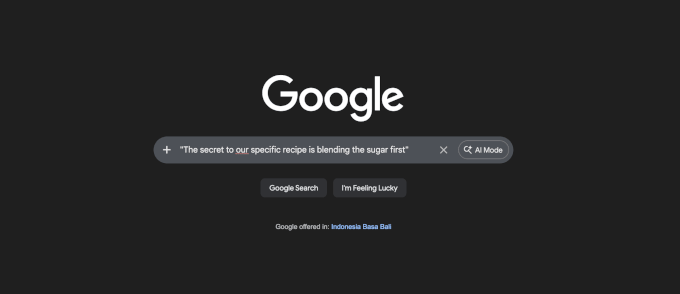
Jeśli Google pokaże wyniki z innych witryn używających tego samego tekstu, istnieje duże prawdopodobieństwo, że Twoje treści zostały skopiowane. Zacznij od sprawdzenia swoich najcenniejszych lub stron o dużym natężeniu ruchu, ponieważ są one najbardziej narażone na ataki.
Aby uzyskać bardziej pasywne podejście, możesz skonfigurować Google Alerts, aby automatycznie powiadamiać Cię, gdy w Internecie pojawi się nowa treść pasująca do wybranych słów kluczowych. Oznacza to, że nie musisz ręcznie szukać za każdym razem — Google monitoruje to za Ciebie.
Aby rozpocząć, odwiedź Google Alerts i wprowadź unikalną frazę ze swojej witryny.
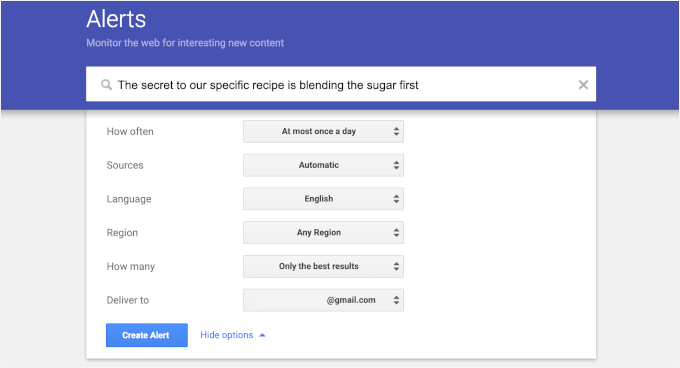
Możesz wybrać, jak często chcesz otrzymywać alerty i dostarczać je bezpośrednio do swojej skrzynki odbiorczej. Konfiguracja alertów dla nazwy witryny, tytułów kursów lub innych charakterystycznych fraz to świetny sposób na bycie na bieżąco z potencjalnymi nadużyciami.
Pełną listę bezpłatnych narzędzi Google, które mogą pomóc w zarządzaniu i rozwoju Twojej witryny WordPress, znajdziesz w naszym przewodniku po bezpłatnych narzędziach Google, z których powinien korzystać każdy bloger WordPress.
Wskazówka 7. Używanie sprawdzania plagiatu do wyszukiwania kopii
Google Alerts to świetny punkt wyjścia do monitorowania Twoich treści. Jednak w przypadku bardziej szczegółowych kontroli, dedykowane narzędzie do wykrywania plagiatów może pomóc w znalezieniu zduplikowanych kopii Twoich stron w Internecie.
Jedną z najbardziej godnych zaufania opcji jest Copyscape. Jest przyjazny dla początkujących, łatwy w użyciu i nie wymaga żadnej konfiguracji technicznej. Jest to dobra pierwsza opcja dla właścicieli witryn członkowskich.
Aby z niego skorzystać, po prostu odwiedź stronę internetową Copyscape i wklej adres URL strony, którą chcesz sprawdzić. Narzędzie przeskanuje Internet w poszukiwaniu pasujących treści i pokaże Ci wszelkie strony, które mogły skopiować Twój materiał.
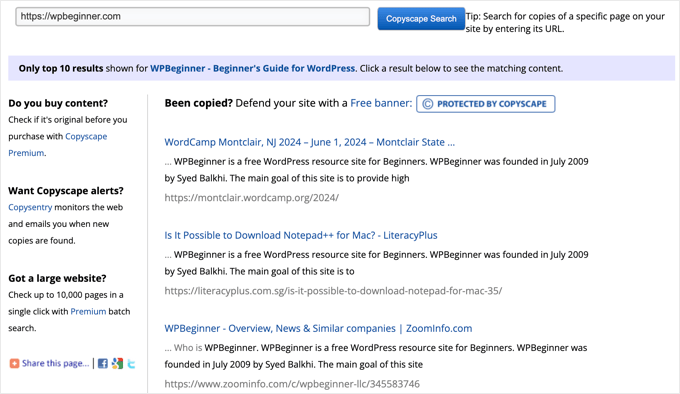
Regularne sprawdzanie najważniejszych stron co kilka miesięcy to prosty sposób na wczesne wykrycie nieautoryzowanego użycia.
Jeśli chcesz uzyskać bardziej kompleksową ochronę, Copyscape Premium oferuje automatyczne monitorowanie, które skanuje Internet w poszukiwaniu kopii Twoich treści i powiadamia Cię, gdy zostanie znalezione dopasowanie. Jest to szczególnie pomocne w przypadku większych witryn członkowskich z dużą ilością treści do ochrony.
Aby uzyskać szerszy przegląd dostępnych opcji, zapoznaj się z naszym przewodnikiem po najlepszych narzędziach do sprawdzania plagiatów.
Wskazówka 8: Konfiguracja informacji o prawach autorskich
Gdy masz już odpowiednie kontrole dostępu i monitorowanie, informacja o prawach autorskich stanowi ważną warstwę ochronną. Sygnalizuje ona odwiedzającym i potencjalnym scraperom, że Twoje treści należą do Ciebie i są chronione prawem.
Chociaż informacja o prawach autorskich technicznie nie uniemożliwia komuś skopiowania Twojej pracy, usuwa wymówkę, że „nie wiedział”. Daje Ci również silniejszą pozycję prawną, jeśli kiedykolwiek będziesz musiał podjąć działania przeciwko komuś, kto używa Twoich treści bez pozwolenia.
Składanie wniosku o prawa autorskie
Zgodnie z prawem, Twoje treści są automatycznie chronione prawami autorskimi w momencie ich utworzenia i publikacji.
Jednak dla najsilniejszego poziomu ochrony w Stanach Zjednoczonych możesz oficjalnie zarejestrować swoją pracę w Urzędzie Praw Autorskich Stanów Zjednoczonych. Daje Ci to rozszerzone prawo do dochodzenia odszkodowania, jeśli ktoś naruszy Twoje prawa autorskie.
Jeśli wolisz proces prowadzony, usługi takie jak CorpNet mogą pomóc Ci złożyć wniosek o rejestrację praw autorskich bez potrzeby angażowania prawnika. Są one szczególnie pomocne, jeśli formalności prawne wydają się przytłaczające.
Podstawowa informacja o prawach autorskich zazwyczaj wygląda mniej więcej tak:
© 2026 [Nazwa Twojej Witryny]. Wszelkie prawa zastrzeżone. Nieautoryzowane użycie i/lub powielanie niniejszego materiału bez wyraźnej pisemnej zgody jest surowo zabronione.
Oto jak wygląda nasz:
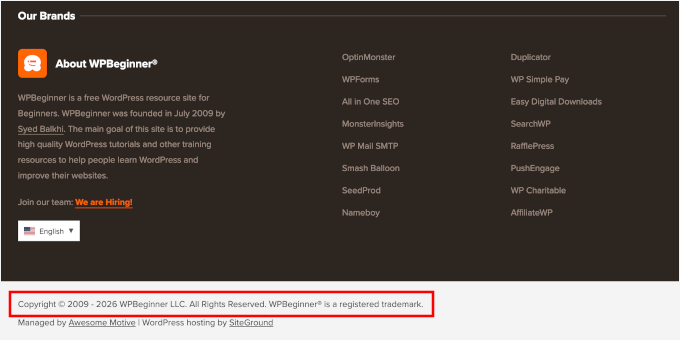
Możesz to dostosować w zależności od typu swojej witryny.
Na przykład witryna z kursami online może dodać: Materiały kursowe nie mogą być powielane, rozpowszechniane ani przesyłane w jakiejkolwiek formie bez uprzedniej pisemnej zgody.
Dodawanie informacji o prawach autorskich do Twojej witryny
Najczęstszym miejscem wyświetlania informacji o prawach autorskich jest stopka witryny, dzięki czemu pojawia się ona na każdej stronie.
Możesz dodać ją za pomocą obszaru widżetów stopki lub edytora witryny w swoim motywie. Po prostu umieść tekst praw autorskich w bloku Tekst, Akapit lub Krótki kod w stopce i zapisz zmiany.
Zapewni to widoczność Twojej informacji dla każdego odwiedzającego — i każdego skanera — który trafi na Twoją witrynę.
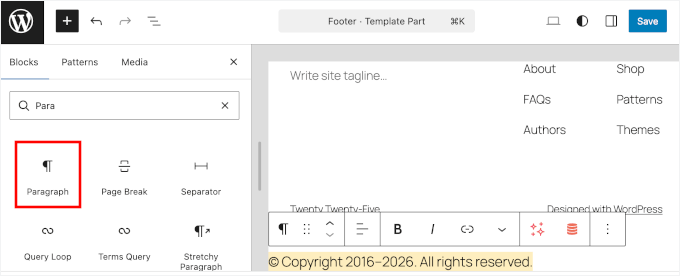
Aby uzyskać szczegółowe informacje, zapoznaj się z naszym przewodnikiem na temat edycji stopki w WordPress.
Uczynienie Twoich praw autorskich dynamicznymi
WPCode ułatwia dodawanie dynamicznych dat praw autorskich i niestandardowych skryptów do stopki witryny bez edycji plików motywu.
Dokładnie przetestowaliśmy WPCode, aby sprawdzić, jak wypada w porównaniu z innymi rozwiązaniami. Aby dowiedzieć się więcej o naszych doświadczeniach, zapoznaj się z naszą pełną recenzją WPCode.

Aby rozpocząć, musisz zainstalować WPCode na swojej witrynie WordPress. Jeśli jeszcze tego nie zrobiłeś, zapoznaj się z naszym przewodnikiem dla początkujących na temat instalacji wtyczki WordPress.
💡 Uwaga: Możesz użyć bezpłatnej wersji WPCode. Niemniej jednak, uaktualnienie do WPCode Pro odblokowuje dodatkowe funkcje, takie jak planowanie kodu, historia wersji i inne.
Po aktywacji wtyczki możesz utworzyć niestandardowy fragment kodu, aby automatycznie aktualizować datę praw autorskich i dodać go do stopki za pomocą krótkiego kodu.
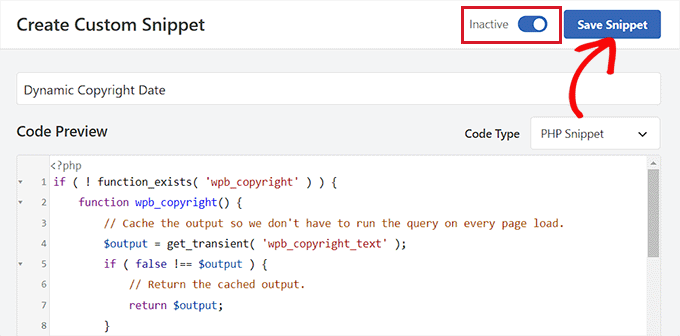
Pełne kroki znajdziesz w naszym samouczku na temat dodawania dynamicznej daty praw autorskich do stopki WordPress.
Wskazówka 9. Uzyskiwanie licencji Creative Commons
Licencja Creative Commons to świetny sposób na jasne zakomunikowanie, jak inni mogą, a jak nie mogą korzystać z Twoich treści.
Zamiast prostego komunikatu „wszelkie prawa zastrzeżone”, daje Ci większą kontrolę, precyzując, co jest dozwolone. Może to skuteczniej zniechęcić do niewłaściwego użycia niż sam standardowy komunikat o prawach autorskich.
Creative Commons oferuje kilka typów licencji, z których każda ma różne poziomy ograniczeń. Oto szybki przegląd, który pomoże Ci wybrać odpowiednią dla Twojej witryny członkowskiej:
| Licencja | Zasada użytkowania |
|---|---|
| CC BY | Inni mogą swobodnie korzystać z Twoich treści, pod warunkiem że Cię o tym poinformują. |
| CC BY-NC | Użycie jest dozwolone z podaniem autora, ale nie do celów komercyjnych. |
| CC BY-ND | Treści można udostępniać z podaniem autora, ale modyfikacje nie są dozwolone. |
| CC BY-NC-ND | Najbardziej restrykcyjna; nie zezwala na użycie komercyjne ani modyfikacje. |
Dla większości witryn członkowskich CC BY-NC-ND jest najbezpieczniejszym wyborem. Pozwala na cytowanie lub udostępnianie Twoich treści w oryginalnej formie, ale uniemożliwia komukolwiek czerpanie z nich zysków lub ich zmianę bez Twojej zgody.
Uzyskanie odznaki licencyjnej
Po wybraniu typu licencji przejdź na stronę Creative Commons, aby uzyskać oficjalną odznakę licencji.
Po prostu wybierz preferencje licencyjne, a Creative Commons wygeneruje mały obrazek odznaki wraz z fragmentem kodu HTML do skopiowania.
Oto jak to może wyglądać:
<a rel="license" href="https://creativecommons.org/licenses/by-nc-nd/4.0/">
  <img alt="Creative Commons License" style="border-width:0"
  src="https://i.creativecommons.org/l/by-nc-nd/4.0/88x31.png" />
</a>
<br />
This work is licensed under a
<a rel="license" href="https://creativecommons.org/licenses/by-nc-nd/4.0/">
Creative Commons Attribution-NonCommercial-NoDerivatives 4.0 International License</a>.
Ta odznaka działa jako jasny, rozpoznawalny sygnał dla odwiedzających, że Twoje treści są chronione określonymi warunkami. To niewielki dodatek, który ma dużą wagę.
Umieszczenie licencji w widocznym miejscu na Twojej stronie
Podobnie jak Twoje zawiadomienie o prawach autorskich, Twoja licencja Creative Commons powinna znajdować się w widocznym miejscu na każdej stronie. Stopka jest najczęstszą lokalizacją.
Aby ją dodać, przejdź do Wygląd » Widżety w swoim panelu WordPress. Następnie znajdź obszar widżetów stopki, dodaj widżet „Tekst” lub „Niestandardowy HTML” i wklej fragment kodu HTML dostarczony przez Creative Commons.
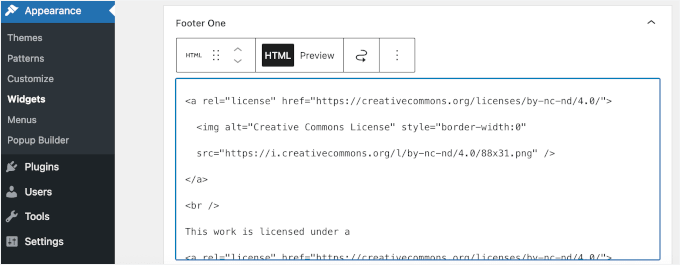
Jeśli używasz motywu blokowego z pełnym edytorem witryny, przejdź zamiast tego do Wygląd » Edytor.
Stamtąd otwórz swój szablon „Stopka” i dodaj blok „Niestandardowy HTML”, a następnie wklej ten sam fragment kodu.
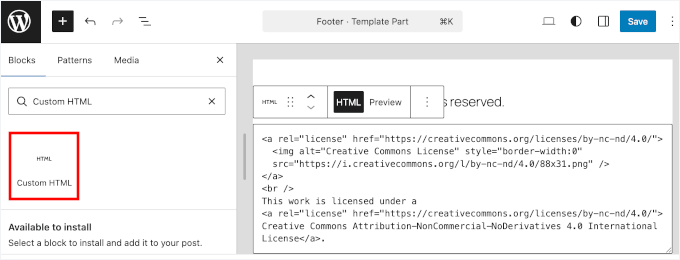
Nie zapomnij zapisać zmian po zakończeniu pracy.
🧑💻 Wskazówka Pro: Możesz również chcieć uwzględnić swoje warunki licencyjne w swoich Warunkach korzystania z usługi, aby odwiedzający jasno rozumieli, w jaki sposób Twoje treści mogą być udostępniane lub cytowane.
Dodatkowa wskazówka: Jak poprawić bezpieczeństwo Twojej witryny WordPress
Ochrona treści działa najlepiej, gdy ogólne bezpieczeństwo Twojej witryny jest silne. Jeśli Twoja witryna WordPress ma luki, atakujący mogą łatwiej ominąć ograniczenia członkostwa lub zeskrobać Twoje treści.
Dlatego ważne jest, aby połączyć ochronę treści z podstawowymi praktykami bezpieczeństwa. Oto kilka kluczowych kroków, które możesz podjąć:
- Zainstaluj wtyczkę zabezpieczającą — Dobra wtyczka zabezpieczająca monitoruje Twoją witrynę pod kątem zagrożeń i blokuje podejrzane działania.
- Włącz uwierzytelnianie dwuskładnikowe (2FA) — Dodaje to dodatkową warstwę ochrony do procesu logowania, znacznie utrudniając nieautoryzowanym użytkownikom dostęp do Twojej witryny.
- Aktualizuj WordPress, motywy i wtyczki — Nieaktualne oprogramowanie jest jednym z najczęstszych sposobów, w jaki hakerzy uzyskują dostęp do stron internetowych.
- Używaj silnych haseł i ograniczaj próby logowania — Słabe hasła ułatwiają botom włamanie się do Twojej witryny za pomocą ataków siłowych (gdzie zautomatyzowane skrypty wielokrotnie odgadują Twoje hasło, aż się do niego dostaną).
- Skonfiguruj regularne kopie zapasowe — Jeśli coś pójdzie nie tak, niedawna kopia zapasowa pozwoli Ci szybko przywrócić witrynę bez utraty treści lub danych członków.
Pełny przewodnik znajdziesz w naszym kompletnym przewodniku po bezpieczeństwie WordPress.
Często zadawane pytania dotyczące ochrony treści członkowskich
Oto niektóre z najczęstszych pytań, które zadają nasi czytelnicy dotyczące ochrony ich treści członkowskich:
Jakie są popularne narzędzia do ochrony treści?
Istnieje kilka niezawodnych narzędzi, których możesz użyć do ochrony treści członkowskich w WordPress. Do ograniczania dostępu MemberPress jest jedną z najpopularniejszych opcji — pozwala tworzyć paywalle, konfigurować zasady dostępu i udostępniać treści członkom.
Aby chronić obrazy, Envira Gallery zawiera wbudowane znaki wodne. Do monitorowania skopiowanych treści powszechnie używane i łatwe do skonfigurowania są Google Alerts i Copyscape. W celu ogólnego bezpieczeństwa witryny, zainstalowanie dedykowanego wtyczki bezpieczeństwa dodaje ważną dodatkową warstwę ochrony.
Jak skuteczne są powiadomienia o prawach autorskich w zapobieganiu kradzieży?
Powiadomienia o prawach autorskich są użyteczną pierwszą linią obrony, ale działają najlepiej, gdy są połączone z innymi metodami ochrony. Powiadomienie o prawach autorskich sygnalizuje odwiedzającym, że Twoje treści są prawnie chronione i usuwa wymówkę „nie wiedziałem”, jeśli ktoś skopiuje Twoją pracę.
Jednak samo powiadomienie nie powstrzyma zdeterminowanego skanera — połączenie go z ograniczeniami dostępu, paywallem i aktywnym monitorowaniem zapewnia ogólnie znacznie silniejszą ochronę.
Co mam zrobić, jeśli znajdę moje treści na innej stronie bez pozwolenia?
Jeśli znajdziesz swoje treści używane bez pozwolenia, pierwszym krokiem jest bezpośredni kontakt z właścicielem witryny i poproszenie o ich usunięcie.
Jeśli to nie zadziała, możesz złożyć zawiadomienie o usunięciu treści na podstawie DMCA (Digital Millennium Copyright Act) do ich hostingu internetowego, co jest oficjalnym żądaniem prawnym, które wymaga od nich usunięcia skradzionych treści.
W przypadku powtarzających się lub poważnych przypadków naruszenia, konsultacja z prawnikiem specjalizującym się w prawie autorskim jest dobrym kolejnym krokiem.
Czy mogę uniemożliwić ludziom robienie zrzutów ekranu moich treści?
Nie, nie ma niezawodnego sposobu, aby zapobiec zrzutom ekranu lub robieniu zdjęć ekranu innym urządzeniem. Ochrona treści polega na utrudnieniu kradzieży i ustaleniu prawnego tytułu własności, a nie na uczynieniu jej w 100% niemożliwą.
Następne kroki w celu rozwoju Twojej witryny członkowskiej
Ochrona treści daje Ci spokój ducha, aby przestać martwić się o kradzież i zacząć skupiać się na swoich członkach. Najbardziej udane witryny członkowskie to nie tylko biblioteki treści. To aktywne społeczności, w których wartość tkwi w interakcji i wiedzy, którą zapewniasz.
Oto kilka pomocnych zasobów, które pomogą Ci przenieść Twoją witrynę członkowską na wyższy poziom:
- Jak stworzyć portal klienta w WordPressie
- Jak zatrzymać rejestracje spamowe na Twojej stronie członkowskiej WordPress
- Jak stworzyć własną prywatną społeczność za pomocą WordPress
- Jak prowadzić wydarzenia tylko dla członków w WordPress
- Najlepsze platformy społecznościowe online
Jeśli podobał Ci się ten artykuł, zasubskrybuj nasz kanał YouTube po samouczki wideo WordPress. Możesz nas również znaleźć na Twitterze i Facebooku.



Masz pytanie lub sugestię? Zostaw komentarz, aby rozpocząć dyskusję.