


Tworzenie strony internetowej w mediach społecznościowych pozwala na stworzenie platformy dla użytkowników do dzielenia się wiadomościami, aktualizacjami i opiniami na różne tematy. Może budować poczucie wspólnoty wśród użytkowników o wspólnych zainteresowaniach i zwiększać zaangażowanie poprzez dyskusje i fora.
Niezależnie od tego, czy chcesz stworzyć niszową społeczność, czy w pełni rozwiniętą platformę społecznościową, założenie strony w mediach społecznościowych jest łatwiejsze niż kiedykolwiek dzięki odpowiednim narzędziom i wskazówkom.
W rzeczywistości WPBeginner pomogło niezliczonym właścicielom stron internetowych odblokować potencjał mediów społecznościowych. Zebraliśmy najlepsze wtyczki do udostępniania w mediach społecznościowych, napisaliśmy poradniki o tym, jak dodać potężne funkcje społecznościowe do Twojej witryny, a nawet sprzedajemy własne wtyczki premium do mediów społecznościowych.
Teraz idziemy o krok dalej i pokazujemy, jak stworzyć własną stronę internetową w mediach społecznościowych. Nasze jasne instrukcje są zaprojektowane tak, aby były przyjazne dla użytkownika, nawet jeśli dopiero zaczynasz przygodę z WordPressem.
Omówimy wszystko, od wyboru odpowiedniej platformy i narzędzi po konfigurację kluczowych funkcji, takich jak profile użytkowników, strumienie aktywności i ustawienia prywatności. Zaczynajmy!
Zanim zaczniesz: Lista kontrolna tworzenia strony internetowej mediów społecznościowych
Niesamowite w tworzeniu strony społecznościowej za pomocą WordPressa jest to, że jest to niezwykle elastyczna i wszechstronna platforma. W zasadzie pracujesz z pustym płótnem, zdolnym do stworzenia niemal każdego wyobrażalnego rodzaju platformy społecznościowej. Biorąc to pod uwagę, powinieneś zacząć od starannego zaplanowania funkcji i koncepcji, które chcesz, aby Twoja platforma społecznościowa posiadała.
Na przykład, możesz stworzyć stronę do udostępniania multimediów, taką jak Instagram, lub profesjonalną stronę biznesową, jak Glassdoor. Możesz również stworzyć informacyjne forum, jak Quora, lub portal społecznościowy, jak Facebook.
Gdy już wymyślisz pomysł, powinieneś przejrzeć poniższą listę kontrolną, aby stworzyć niezawodny plan dla swojej strony internetowej:
- Grupa docelowa: Zidentyfikuj swoją grupę docelową na podstawie wieku, lokalizacji i zachowania.
- Trendy i preferencje: Przestudiuj trendy użytkowników w wybranej niszy i spróbuj znaleźć funkcje, które Twoja grupa docelowa uzna za przydatne.
- Zbadaj aspekty prawne: Upewnij się, że Twoja platforma jest zgodna z przepisami dotyczącymi prywatności danych, własności intelektualnej i innymi odpowiednimi przepisami. Może to oznaczać rozmowę z prawnikiem.
- Zatrudnij dewelopera: Po przeprowadzeniu badań możesz po prostu zatrudnić dewelopera WordPress do stworzenia dla Ciebie strony społecznościowej.
Jednakże, jeśli nie chcesz zatrudniać dewelopera, możesz również samodzielnie zbudować stronę społecznościową bez żadnego kodowania.
Uwaga: Ten artykuł dotyczy tworzenia strony społecznościowej. Jeśli chcesz osadzić kanały mediów społecznościowych z platform takich jak Facebook lub Instagram na swojej istniejącej stronie, możesz użyć wtyczki Smash Balloon. Szczegółowe informacje znajdziesz w naszym poradniku jak dodać kanały mediów społecznościowych do WordPress.
Mając to na uwadze, przyjrzyjmy się, jak łatwo stworzyć stronę w mediach społecznościowych, krok po kroku:
- Krok 1: Wybierz kreator stron internetowych
- Krok 2: Wybierz nazwę domeny i hosting dla swojej strony w mediach społecznościowych
- Krok 3: Utwórz nową witrynę WordPress
- Krok 4: Wybierz motyw dla swojej strony w mediach społecznościowych
- Krok 5: Skonfiguruj swoją witrynę w mediach społecznościowych za pomocą BuddyPress
- Krok 6: Użyj bbPress do utworzenia forum (opcjonalnie)
- Krok 7: Utwórz menu nawigacyjne i stronę główną
- Krok 8: Utwórz niestandardową stronę główną
- Krok 9: Dodaj formularz kontaktowy
- Krok 10: Użyj All in One SEO, aby poprawić rankingi strony
- Dodatkowe narzędzia do ulepszenia Twojej strony w mediach społecznościowych
Krok 1: Wybierz kreator stron internetowych
Przede wszystkim musisz wybrać odpowiednią platformę. Chociaż istnieje wiele kreatorów stron internetowych, WordPress wyróżnia się jako potężna i elastyczna opcja do tworzenia solidnych platform społecznościowych.
Jest również open-source, więc jest całkowicie darmowy w użyciu. Płatne kreatory stron internetowych często zawierają funkcje przeznaczone dla stron biznesowych i sklepów e-commerce, których możesz nie potrzebować dla swojej strony społecznościowej. Po co płacić za funkcje, których od razu nie potrzebujesz?
A jeśli jednak będziesz potrzebować tych funkcji, WordPress pozwala na instalację dodatków zwanych wtyczkami. Są to fragmenty oprogramowania, które dodają dodatkową funkcjonalność do Twojej strony społecznościowej.
Mówimy o ponad 59 000 darmowych wtyczek w samej bibliotece WordPress.org! Obejmuje to wiele wtyczek dodających funkcje społecznościowe do WordPressa, w tym profile użytkowników, kanały aktywności, systemy wiadomości i fora społecznościowe.
Ale nie chodzi tylko o oszczędzanie pieniędzy. Według naszych statystyk badawczych, WordPress jest jedną z najpopularniejszych platform stron internetowych na świecie, zasilającą prawie 43% wszystkich stron. Otrzymujesz to, co najlepsze dla swojej strony społecznościowej.
Pamiętaj jednak, że istnieją dwa rodzaje WordPressa.
WordPress.com to platforma hostingowa dla blogów, podczas gdy WordPress.org to oprogramowanie open-source, które można hostować samodzielnie. Aby uzyskać bardziej szczegółowe informacje, zapoznaj się z naszym porównaniem WordPress.com i WordPress.org.
Aby stworzyć stronę internetową w mediach społecznościowych, zalecamy wybór WordPress.org, ponieważ pozwala on na instalację wszystkich tych wspaniałych wtyczek społecznościowych i daje Ci pełną kontrolę nad Twoją stroną internetową.
Aby dowiedzieć się więcej o tym, dlaczego konsekwentnie polecamy WordPressa, zapoznaj się z naszą kompletną recenzją WordPressa.
Teraz, gdy wybrałeś kreator stron, czas zacząć budować swoją stronę internetową.
Krok 2: Wybierz nazwę domeny i hosting dla swojej strony w mediach społecznościowych
Aby stworzyć stronę WordPress, najpierw musisz kupić nazwę domeny i plan hostingowy.
Nazwa domeny będzie nazwą Twojej platformy społecznościowej w Internecie. Jest to to, co klienci wpiszą w swoje przeglądarki, aby odwiedzić Twoją stronę, na przykład www.socialmediawebsite.com lub www.sociallysavvy.com.
Podobnie, hosting internetowy to miejsce, w którym Twoja strona znajduje się online. Aby znaleźć idealny hosting dla swojej strony społecznościowej, zapoznaj się z naszą pełną listą najlepszych usług hostingowych WordPress.
Zauważysz teraz, że chociaż WordPress jest darmowy, to właśnie tutaj zaczną się kumulować koszty. Nazwa domeny będzie kosztować około 14,99 USD rocznie, a koszty hostingu zaczynają się od 7,99 USD miesięcznie.
Może to być nieco kosztowne, jeśli masz mały budżet lub dopiero zaczynasz.
Martwisz się, że te koszty zjedzą Twój budżet? Przygotowaliśmy poradnik ile kosztuje stworzenie strony WordPress, abyś mógł uniknąć nieprzyjemnych niespodzianek.
Na szczęście Bluehost oferuje OGROMNĄ zniżkę dla czytelników WPBeginner wraz z darmową nazwą domeny i certyfikatem SSL. Są jedną z największych firm na świecie i oficjalnym partnerem hostingowym rekomendowanym przez WordPress.
Aby uzyskać zniżkę, możesz po prostu kliknąć poniższy przycisk:
Przekieruje Cię to na stronę internetową Bluehost, gdzie musisz kliknąć przycisk „Rozpocznij teraz”.

Po wykonaniu tej czynności zostaniesz przekierowany na stronę z cennikiem, gdzie możesz wybrać plan hostingowy zgodnie z wymaganiami Twojej witryny mediów społecznościowych.
Zalecamy wybór planu „Starter” lub „Business”, ponieważ mają one wszystko, czego potrzebujesz do stworzenia udanej strony w mediach społecznościowych.
Po prostu kliknij przycisk „Wybierz plan” pod planem, który chcesz.

Zostaniesz teraz przeniesiony na nową stronę, gdzie musisz wybrać nazwę domeny dla swojej platformy mediów społecznościowych.
Sugerujemy wybór nazwy związanej z Twoją niszą, łatwej do przeliterowania, wymówienia i zapamiętania. Jeśli jednak nadal masz wątpliwości i nie masz jeszcze nazwy dla swojej platformy mediów społecznościowych, możesz również skorzystać z Generatora Nazw Firmowych WPBeginner, aby wymyślić świetną nazwę.
Potrzebujesz więcej inspiracji? Zapoznaj się z naszym przewodnikiem na temat wyboru najlepszej nazwy domeny.
Po wpisaniu nazwy kliknij przycisk „Szukaj domeny”.
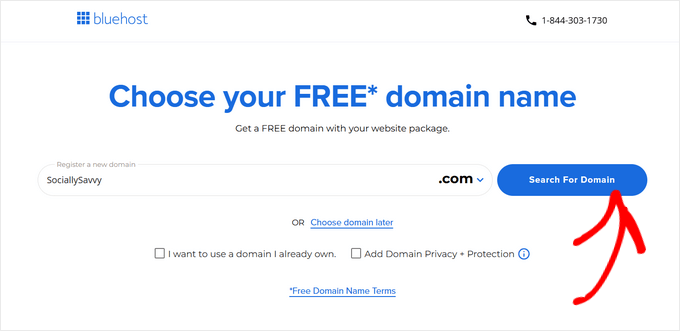
Po wybraniu nazwy domeny zostaniesz przekierowany na stronę Koszyka.
Stąd możesz wybrać czas trwania swojego planu Bluehost. Zalecamy wybranie opcji „3 lata”, ponieważ zapewnia ona największe oszczędności. Następnie kliknij „Przejdź do płatności”.

To przeniesie Cię do następnego kroku, gdzie musisz podać informacje o swoim koncie, numer telefonu, biznesowy adres e-mail, imię i nazwisko oraz kraj.
Następnie wpisz swoje dane płatnicze, aby zakupić plan hostingowy.

Po chwili otrzymasz e-mail z instrukcjami, jak zalogować się do panelu kontrolnego hostingu. Jest to pulpit, z którego możesz zarządzać swoją witryną mediów społecznościowych, w tym ustawiać powiadomienia e-mail i prosić o wsparcie WordPress.
Teraz czas na zainstalowanie WordPressa.
Krok 3: Utwórz nową witrynę WordPress
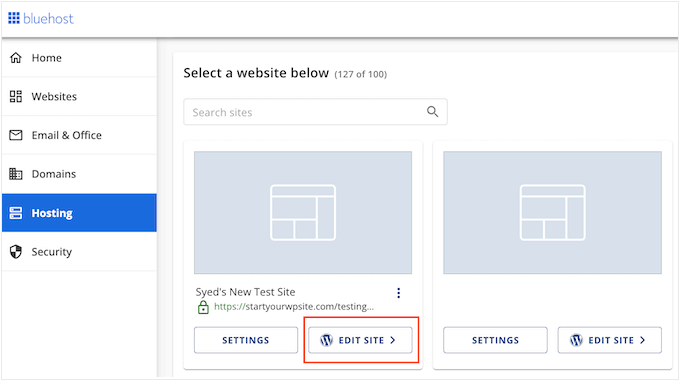
Gdy zarejestrujesz się w Bluehost korzystając z naszego linku, Bluehost automatycznie zainstaluje WordPress na Twojej domenie. Poczekaj kilka minut na załadowanie, a następnie kliknij przycisk „Edytuj witrynę”, który przeniesie Cię do konfiguracji Twojej nowej strony internetowej.
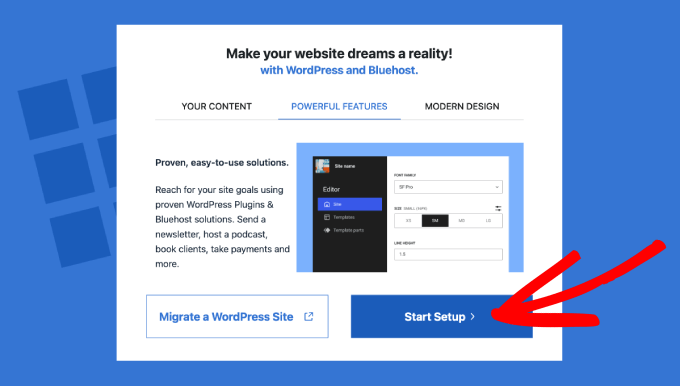
W tym momencie pojawi się okno z pytaniem, czy chcesz przenieść witrynę WordPress czy rozpocząć nową konfigurację.
Ponieważ tworzymy nową witrynę mediów społecznościowych, kliknij przycisk „Rozpocznij konfigurację”.
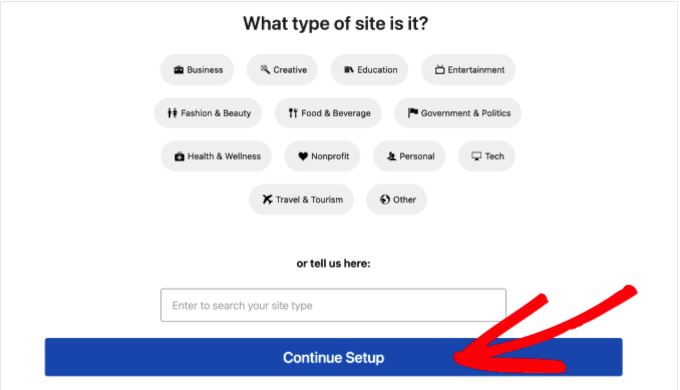
Kreator konfiguracji poprosi teraz o podstawowe informacje, takie jak typ witryny, blog, czy rynek online, który tworzysz.
Wybierz kategorię, która najlepiej pasuje do Twojej nowej witryny, a następnie kliknij „Kontynuuj konfigurację”.
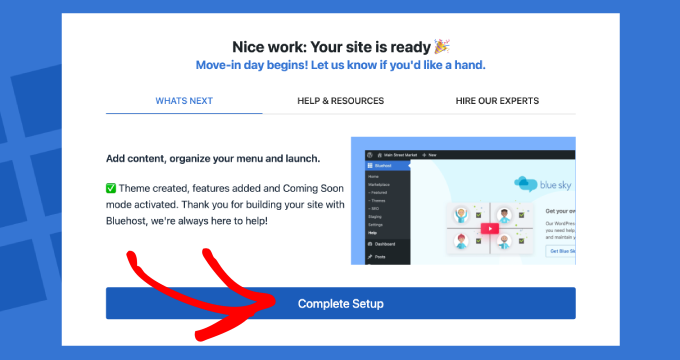
Po przejściu przez cały kreator konfiguracji WordPress Bluehost kliknij „Zakończ konfigurację”.
Bluehost przeniesie Cię teraz do obszaru administracyjnego WordPress.
Możesz również zalogować się do panelu WordPress, przechodząc bezpośrednio do strony yoursite.com/wp-admin/ w swojej przeglądarce internetowej.
Uwaga: Jeśli wybrałeś inny hosting dla swojej witryny mediów społecznościowych, taki jak WP Engine, HostGator, SiteGround lub Hostinger, możesz zapoznać się z naszym przewodnikiem dla początkujących na temat instalacji WordPressa, aby uzyskać instrukcje.
Krok 4: Wybierz motyw dla swojej strony w mediach społecznościowych
Motywy WordPress to profesjonalnie zaprojektowane szablony, które zmieniają wygląd i działanie Twojej nowej witryny.
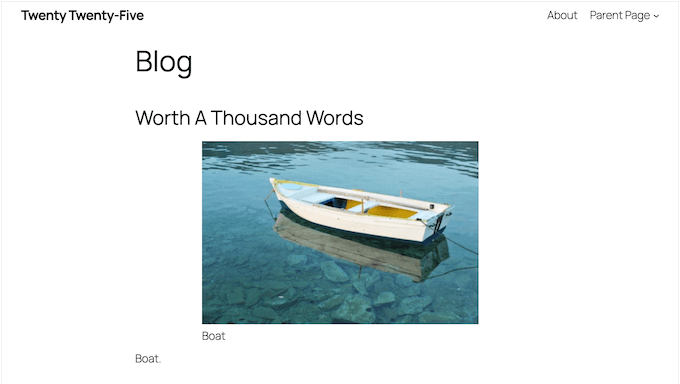
Domyślnie każda witryna WordPress jest wyposażona w podstawowy motyw. Jeśli odwiedzisz swoją nową witrynę, zobaczysz coś takiego:
Aby zdobyć więcej odwiedzających i użytkowników, dobrym pomysłem jest zastąpienie domyślnego motywu takim, który pasuje do niszy Twojej witryny mediów społecznościowych. Na przykład, możesz zainstalować dowolny z popularnych motywów WordPress i dostosować go do swoich potrzeb.
Możesz również użyć motywów zaprojektowanych specjalnie dla witryn mediów społecznościowych. Aby uzyskać pomysły, możesz zapoznać się z naszą listą najlepszych motywów WordPress BuddyPress.

BuddyPress to niezwykle popularna wtyczka, która służy do tworzenia sieci i stron społecznościowych. W rzeczywistości pokażemy Ci, jak jej używać później w tym samouczku.
Jeśli potrzebujesz pomocy w instalacji wybranego motywu, zapoznaj się z naszym przewodnikiem dla początkujących na temat instalacji motywu WordPress.
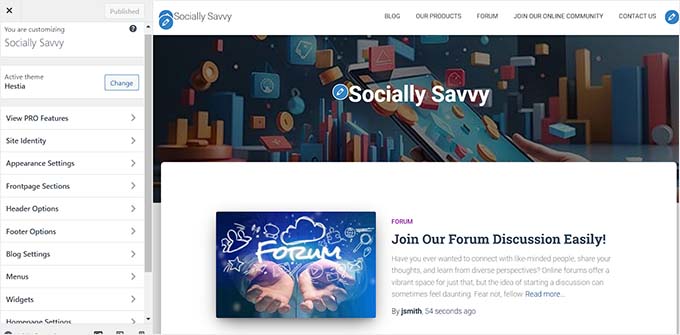
Po aktywacji odwiedź stronę Wygląd » Dostosuj z paska bocznego administratora WordPress, aby edytować motyw według własnych upodobań.
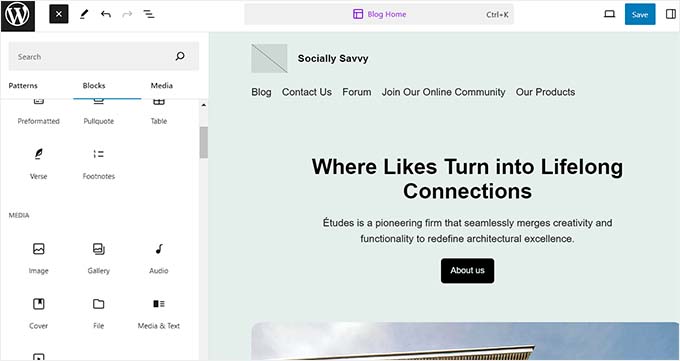
Pamiętaj, że jeśli używasz motywu blokowego, musisz przejść na stronę Wygląd » Edytor z poziomu panelu administracyjnego WordPress, aby otworzyć edytor całej witryny.
Tutaj możesz przeciągać i upuszczać bloki z lewej kolumny, aby dostosować swoją witrynę. Po zakończeniu nie zapomnij kliknąć przycisku „Zapisz”, aby zachować swoje ustawienia.
Krok 5: Skonfiguruj swoją witrynę w mediach społecznościowych za pomocą BuddyPress
Domyślnie WordPress nie posiada wbudowanej funkcjonalności do tworzenia strony w mediach społecznościowych. Dlatego polecamy użycie BuddyPress.
Jest to popularna i darmowa wtyczka WordPress, która może przekształcić Twoją witrynę w sieć społecznościową w zaledwie kilka minut.
Uwaga: Naszym zdaniem BuddyBoss jest najlepszą platformą społecznościową WordPress. Jednak nie będziemy go polecać w tym samouczku, ponieważ niektóre z jego funkcji można odblokować tylko w planie Pro. Z drugiej strony, BuddyPress jest całkowicie darmowy, co czyni go lepszym wyborem do tworzenia strony w mediach społecznościowych przy ograniczonym budżecie.
Najpierw musisz zainstalować i aktywować wtyczkę BuddyPress. Szczegółowe instrukcje znajdziesz w naszym przewodniku krok po kroku, jak zainstalować wtyczkę WordPress.
Po aktywacji musisz odwiedzić stronę Ustawienia » BuddyPress z poziomu panelu administracyjnego WordPress. Otworzy się strona komponentów, która pokaże wszystkie funkcje BuddyPress, które są domyślnie aktywowane.
Tutaj możesz wybrać funkcje, które chcesz dodać do swojej strony w mediach społecznościowych. Chcesz, aby Twoi użytkownicy obserwowali się nawzajem, tak jak na Instagramie? W takim razie znajdź i zaznacz pole z napisem „Połączenia znajomych”
Aby uzyskać prywatne wiadomości podobne do Facebooka, wybierz „Prywatne wiadomości”. Aby umożliwić tworzenie grup przez użytkowników, zarówno publicznych, jak i prywatnych, wybierz „Grupy użytkowników”.
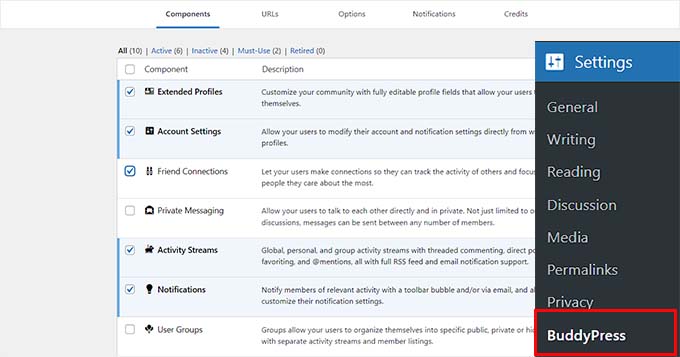
Po wybraniu komponentów do dodania do swojej strony w mediach społecznościowych, nie zapomnij kliknąć przycisku „Zapisz ustawienia”, aby zachować zmiany.
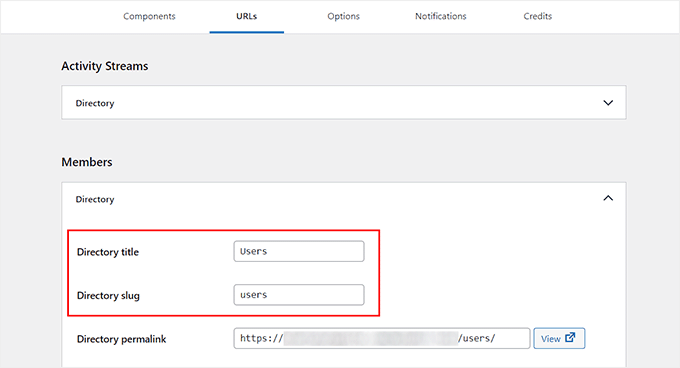
Następnie przełącz się na zakładkę „URL”. Tutaj możesz skonfigurować slugi i tytuły stron, które zostaną utworzone za pomocą BuddyPress.
Na przykład, jeśli chcesz nazywać członków swojej witryny „użytkownikami”, możesz dodać ten „slug” obok opcji „Directory Slug” po rozwinięciu zakładki „Members”.
Pamiętaj, że nie będziesz w stanie edytować linków utworzonych przez BuddyPress. Po zakończeniu kliknij przycisk „Zapisz ustawienia”.
Teraz przejdź do zakładki „Opcje”, gdzie możesz zacząć od wyboru, czy chcesz wyświetlać pasek narzędzi zalogowanym użytkownikom, czy nie.
Aby Twoja aktywność w mediach społecznościowych była widoczna dla wszystkich odwiedzających, ustaw widoczność swojej społeczności na „Każdy”.
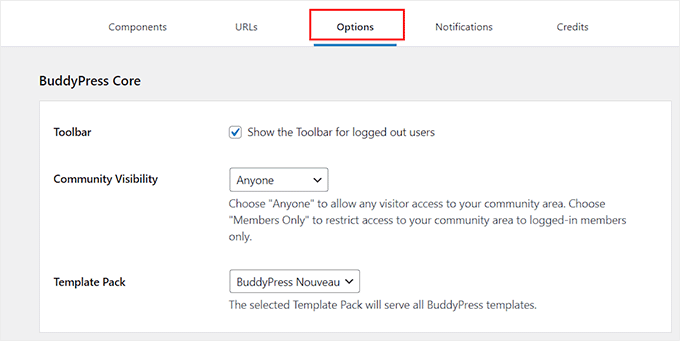
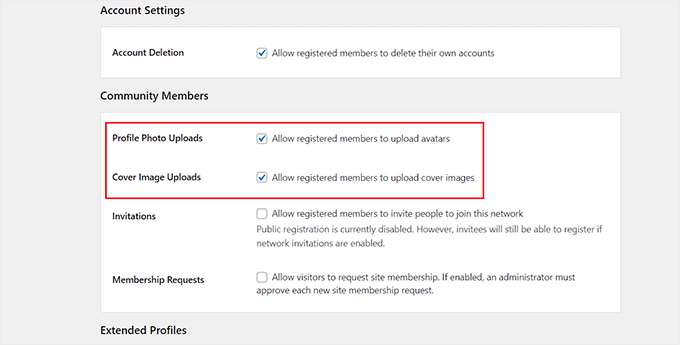
Możesz również wybrać, czy chcesz pozwolić użytkownikom na usuwanie swoich kont, przesyłanie zdjęć profilowych lub zdjęć w tle. Co więcej, możesz pozwolić użytkownikom na zapraszanie innych osób do Twojej społeczności.
Aby zapisać zmiany, kliknij przycisk „Zapisz ustawienia”.
Teraz BuddyPress automatycznie utworzy stronę Członkowie i Strumienie aktywności na Twojej stronie internetowej.
Tak wyglądała strona Aktywność na naszej stronie demonstracyjnej.
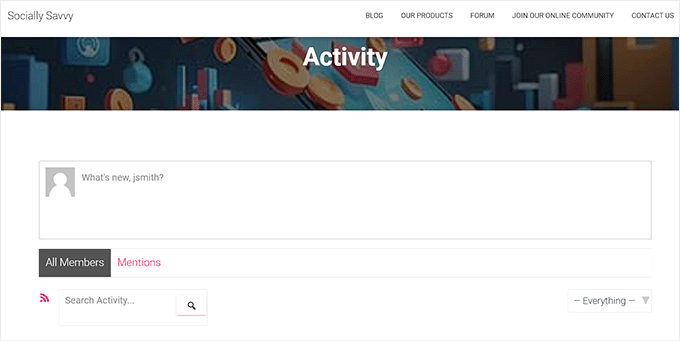
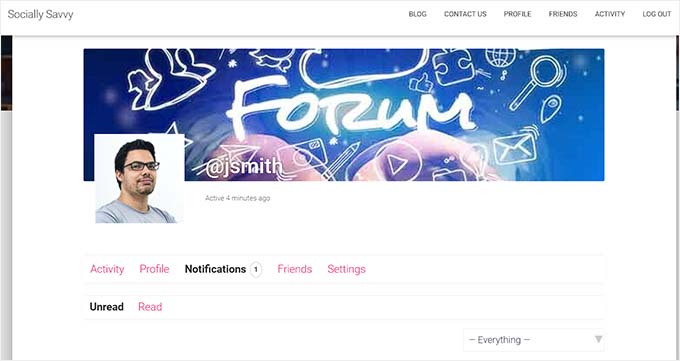
Użytkownicy będą teraz mogli tworzyć swoje profile, dodawać zdjęcia w tle, wysyłać zaproszenia do znajomych i przesyłać zdjęcia profilowe na Twojej stronie w mediach społecznościowych.
Oto jak wygląda strona profilu na naszej stronie demonstracyjnej.
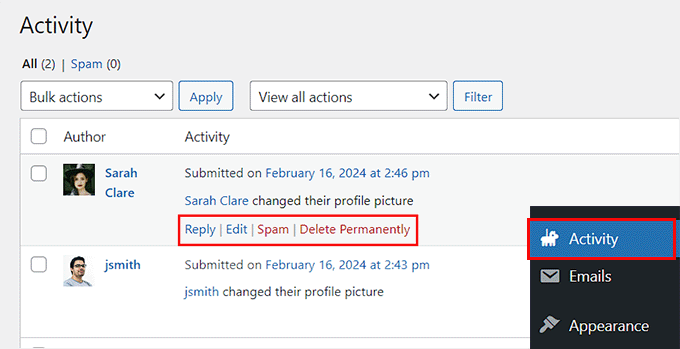
Możesz również zarządzać różnymi użytkownikami rejestrującymi się na Twojej stronie, odwiedzając zakładkę menu Aktywność z panelu WordPress.
Tutaj możesz prowadzić dziennik wszystkich działań wykonywanych przez użytkowników. Możesz również edytować akcję, usunąć ją lub oznaczyć jako spam z tego poziomu.
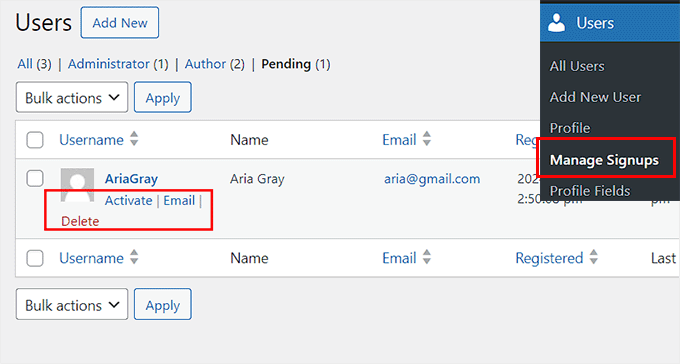
Nowe rejestracje możesz zarządzać, odwiedzając zakładkę Użytkownicy » Zarządzaj rejestracjami z paska bocznego administratora.
Gdy tam będziesz, możesz aktywować konto, wysłać e-mail w celu weryfikacji lub usunąć je według własnego uznania.
Jeśli chcesz, możesz również dodawać różne pola profilowe dla użytkowników, dodawać typy członków, tworzyć grupy i zarządzać powiadomieniami e-mail bezpośrednio z panelu WordPress.
Bardziej szczegółowe instrukcje dotyczące tych funkcji znajdziesz w naszym samouczku jak zamienić swoją witrynę WordPress w sieć społecznościową.
Krok 6: Użyj bbPress do utworzenia forum (opcjonalnie)
Dobrym pomysłem jest również dodanie forum do Twojej witryny mediów społecznościowych.
Pozwoli to użytkownikom na rozpoczynanie wątków rozmów i dzielenie się swoimi przemyśleniami na różne tematy. Może to być świetne do zwiększenia zaangażowania i motywowania innych użytkowników do rejestracji na Twojej stronie.
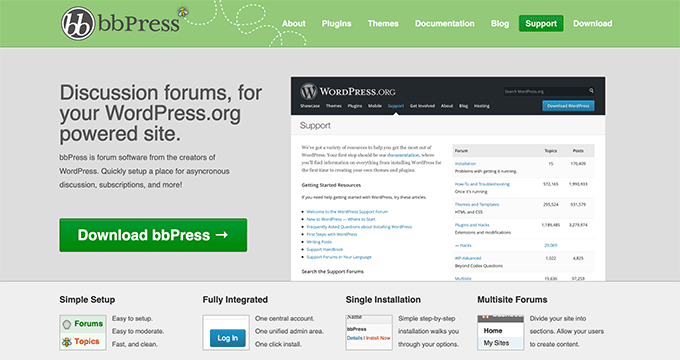
Możesz łatwo stworzyć forum za pomocą bbPress, ponieważ jest to najlepsza wtyczka do forów WordPress na rynku. Dodatkowo, wtyczka jest całkowicie darmowa, co czyni ją świetnym wyborem.
Po aktywacji wtyczki po prostu odwiedź stronę Fora » Dodaj nowe z panelu WordPress i nadaj swojemu forum nazwę.
Następnie dodaj krótki opis i wybierz widoczność: „publiczny” dla wszystkich, „prywatny” dla wybranych użytkowników lub „tylko dla zarejestrowanych użytkowników”.
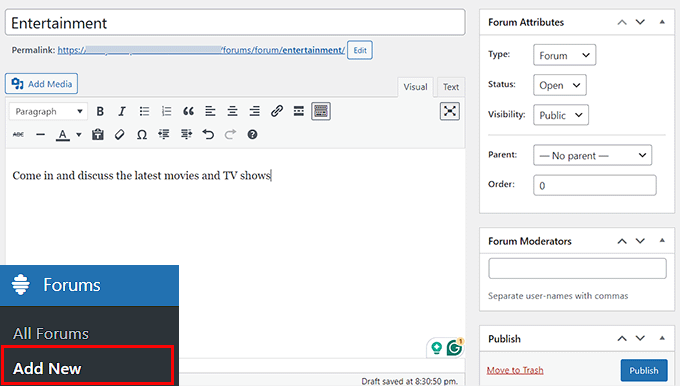
Po zakończeniu kliknij przycisk ‘Opublikuj’, aby Twoje forum stało się aktywne.
Dzięki bbPress możesz również moderować forum, dodawać system rankingowy, tworzyć kategorie i organizować różne fora według potrzeb.
Szczegółowe instrukcje znajdziesz w naszym samouczku jak dodać forum w WordPress.
Krok 7: Utwórz menu nawigacyjne i stronę główną
Teraz, gdy skonfigurowałeś swoją stronę internetową w mediach społecznościowych i utworzyłeś dla niej strony, ważne jest, aby dodać te linki do menu nawigacyjnego. Pozwoli to użytkownikom łatwo znaleźć wszystkie potrzebne strony w Twojej witrynie społecznościowej.
Aby to zrobić, przejdź do strony Wygląd » Menu z panelu administracyjnego WordPress i rozwiń zakładkę „Członek BuddyPress” w lewej kolumnie.
Stąd zaznacz opcje dla wszystkich stron, które chcesz dodać do menu nawigacyjnego i kliknij przycisk „Dodaj do menu”.
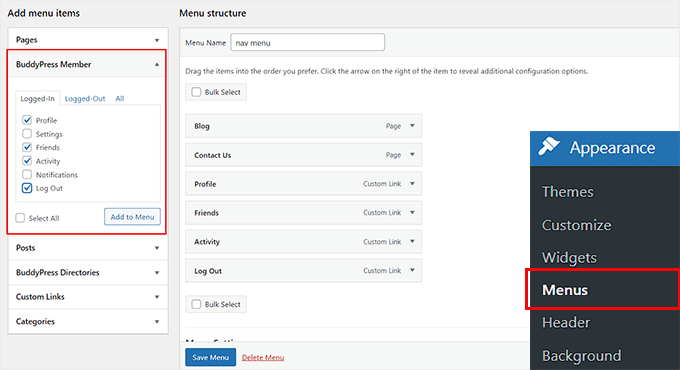
Po tym kliknij przycisk „Zapisz menu”, aby zapisać swoje ustawienia.
Jeśli używasz motywu blokowego, zamiast tego przejdź do strony Wygląd » Edytor. Otworzy to edytor pełnej witryny, gdzie musisz wybrać zakładkę „Nawigacja”.
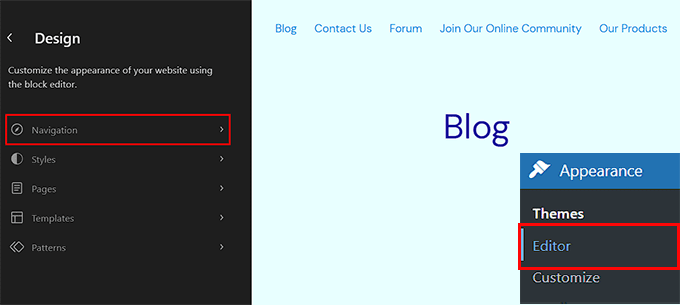
Zobaczysz teraz wszystkie elementy menu nawigacyjnego w bocznym pasku po lewej stronie.
Tutaj po prostu kliknij przycisk „Edytuj”.
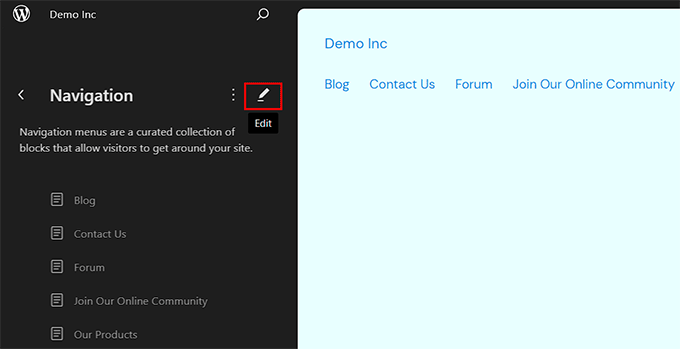
Edytor pełnej witryny otworzy się teraz, wyświetlając ustawienia menu nawigacyjnego w panelu bloków.
Stąd kliknij przycisk „+” i wybierz blok „Niestandardowy link”.
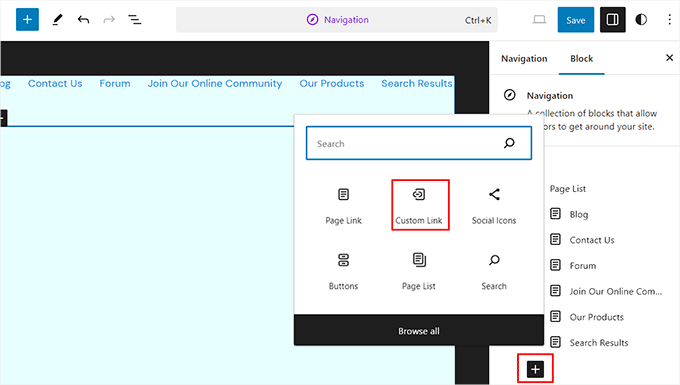
Zobaczysz niestandardowy link pojawiający się w menu nawigacyjnym, a panel bloków po prawej stronie otworzy się.
Tutaj po prostu wpisz „BuddyPress” w pole wyszukiwania, aby zobaczyć wszystkie strony utworzone przez wtyczkę. Następnie wybierz strony, które chcesz dodać do menu swojej witryny.
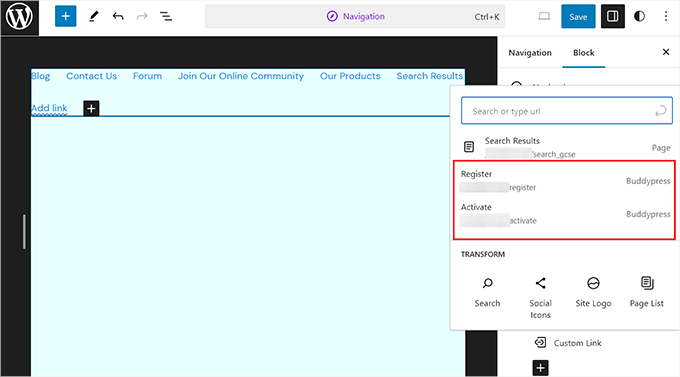
Na koniec kliknij przycisk „Zapisz” u góry, aby zapisać swoje ustawienia. Więcej szczegółów znajdziesz w naszym samouczku jak dodać menu nawigacyjne w WordPress.
Krok 8: Utwórz niestandardową stronę główną
WordPress ma dwa domyślne typy treści zwane wpisami i stronami.
Zazwyczaj używasz wpisów do tworzenia artykułów i blogów. Problem polega na tym, że Twoja strona główna będzie wyświetlać te wpisy w odwrotnej kolejności chronologicznej, więc najnowsza treść pojawia się na górze listy, chyba że zmienisz kolejność swoich wpisów w WordPress.
Chociaż działa to dobrze w przypadku udostępniania aktualizacji lub ogłoszeń na typowej stronie internetowej, może nie być idealnym formatem dla dynamicznej platformy mediów społecznościowych, gdzie treści generowane przez użytkowników i interakcje odgrywają kluczową rolę.
Aby zrobić lepsze pierwsze wrażenie, zalecamy stworzenie niestandardowej strony głównej, która przedstawi Twoją platformę mediów społecznościowych potencjalnym nowym użytkownikom.
Przewodnik krok po kroku znajdziesz w naszym samouczku jak utworzyć niestandardową stronę główną w WordPress.
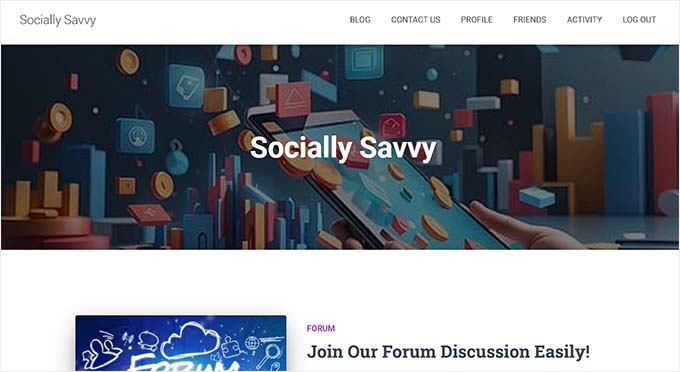
Po zakończeniu projektowania strony możesz ustawić ją jako stronę główną swojej witryny w mediach społecznościowych, odwiedzając stronę Ustawienia » Czytanie z panelu administracyjnego WordPress.
Tutaj wybierz opcję „Strona statyczna” w sekcji „Twoja strona główna wyświetla”. Następnie otwórz menu rozwijane „Strona główna” i wybierz stronę, której chcesz użyć.

Po tym nie zapomnij kliknąć przycisku „Zapisz zmiany”, aby zachować swoje ustawienia.
Krok 9: Dodaj formularz kontaktowy
Prawie każda witryna internetowa potrzebuje formularza kontaktowego, a Twoja witryna społecznościowa nie jest wyjątkiem. Użytkownicy mogą potrzebować zgłosić problemy lub mieć pytania i uwagi dla Ciebie. Firmy lub organizacje zainteresowane współpracą lub reklamą na Twojej platformie mogą również preferować korzystanie z formularza kontaktowego.
Najlepszym sposobem na stworzenie tej ważnej formy jest użycie WPForms, ponieważ jest to najlepsza wtyczka do formularzy kontaktowych WordPress na rynku.

Używamy WPForms do obsługi wszystkich naszych formularzy na WPBeginner, w tym naszego formularza kontaktowego, więc jesteśmy pewni, że ma wszystko, czego potrzebuje Twoja nowa witryna w mediach społecznościowych. Aby dowiedzieć się więcej o tym popularnym wtyczce formularza kontaktowego, zapoznaj się z naszą szczegółową recenzją WPForms.
Aby rozpocząć, musisz zainstalować i aktywować wtyczkę WPForms. Szczegółowe informacje znajdziesz w naszym poradniku jak zainstalować wtyczkę WordPress.
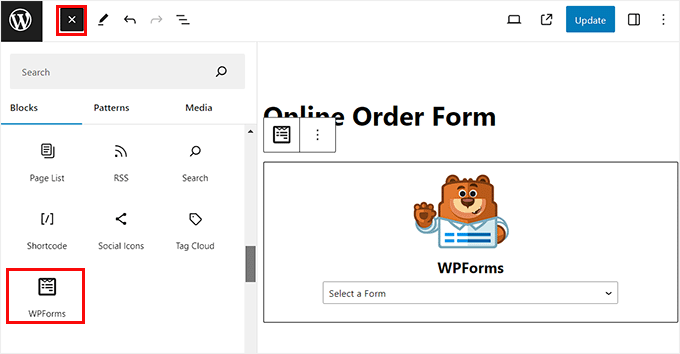
Po aktywacji możesz użyć szablonu „Prosty formularz kontaktowy”, a następnie dodać go do dowolnej strony lub wpisu za pomocą bloku WPForms. Szczegółowe informacje znajdziesz w naszym poradniku jak utworzyć formularz kontaktowy w WordPress.
Oprócz formularza kontaktowego, możesz również dodać usługę telefonu biznesowego do swojej platformy mediów społecznościowych, aby poprawić doświadczenie klienta. W ten sposób użytkownicy mogą łatwo skontaktować się z Tobą w pilnych sprawach lub jeśli chcą natychmiast zgłosić niewłaściwe zdarzenie na Twojej platformie.
Możesz łatwo dodać biznesową usługę telefoniczną za pomocą Nextiva, która jest najlepszą usługą telefoniczną dla małych firm. Jest łatwa w użyciu, oferuje prostą konfigurację, ma wiele funkcji i rozsądne ceny, co czyni ją doskonałym wyborem.

Dodatkowo, możesz również korzystać z platformy do faksowania online, czatu na żywo, ankiet online, CRM, analizy połączeń i nie tylko.
Szczegółowe instrukcje znajdziesz w naszym poradniku jak skonfigurować system telefoniczny z automatyczną sekretarką dla Twojej witryny. Możesz również zapoznać się z naszą kompletną recenzją Nextiva.
Krok 10: Użyj All in One SEO, aby poprawić rankingi strony
Teraz, gdy utworzyłeś stronę internetową mediów społecznościowych, ważne jest, aby poprawić jej pozycję w wyszukiwarkach. Jeśli ludzie szukają platform mediów społecznościowych związanych z Twoją niszą, dobre SEO może pomóc Twojej witrynie pojawić się w wynikach. SEO może również pomóc Ci dotrzeć do użytkowników zainteresowanych konkretnymi tematami lub społecznościami w ramach Twojej platformy.
Nawet jeśli użytkownicy nie klikną w wynik wyszukiwania, zobaczenie nazwy Twojej platformy może zwiększyć rozpoznawalność marki, co jest kluczowe dla nowej witryny społecznościowej.
Mając to wszystko na uwadze, zalecamy używanie All in One SEO, ponieważ jest to najlepsza wtyczka SEO na rynku. Posiada niesamowity i przyjazny dla początkujących kreator konfiguracji, który pomoże Ci wybrać najlepsze ustawienia SEO dla Twojej witryny w mediach społecznościowych.

AIOSEO integruje się również z innymi sieciami społecznościowymi, takimi jak Facebook i Twitter, oraz optymalizuje Twoje treści do udostępniania w mediach społecznościowych. W ten sposób możesz pozyskać nowych użytkowników i więcej ruchu z ugruntowanych gigantów mediów społecznościowych.
Używamy AIOSEO do optymalizacji każdej strony i wpisu na WPBeginner, co miało ogromny wpływ na nasze pozycje w wyszukiwarkach. Aby pomóc Ci zdecydować, czy jest to odpowiednia wtyczka dla Ciebie, napisaliśmy szczegółową recenzję AIOSEO, dzieląc się naszymi doświadczeniami z tą wtyczką.
Gotowy, aby zacząć z AIOSEO? Zapoznaj się z naszym kompletnym przewodnikiem po SEO w WordPress, aby uzyskać instrukcje krok po kroku.
Dodatkowe Narzędzia do ulepszenia Twojej witryny społecznościowej
Oto kilka dodatkowych narzędzi, których możesz użyć na swojej stronie internetowej w mediach społecznościowych, aby zwiększyć konwersje, zdobyć więcej odwiedzających i zarabiać na swojej stronie:
- MonsterInsights: Jest to najlepsze rozwiązanie analityczne na rynku, które pomoże Ci zobaczyć, skąd pochodzą Twoi odwiedzający i zoptymalizować strategię mediów społecznościowych w oparciu o rzeczywiste dane.
- PrettyLinks: Świetnym sposobem na zarabianie na Twojej witrynie w mediach społecznościowych jest wyświetlanie reklam i linków partnerskich. PrettyLinks to niesamowite narzędzie do marketingu afiliacyjnego, które pozwala tworzyć i ukrywać linki partnerskie na Twojej stronie.
- RafflePress: Jest to najlepsza wtyczka do konkursów na rynku, która może pomóc Ci organizować konkursy i losowania na Twojej witrynie w mediach społecznościowych.
- OptinMonster: Jest to najlepsze narzędzie do generowania leadów, które może pomóc Ci tworzyć wyskakujące okienka, suwaki i banery, aby uzyskać więcej zapisów i członków.
Mamy nadzieję, że ten artykuł pomógł Ci dowiedzieć się, jak utworzyć witrynę w mediach społecznościowych w WordPress. Możesz również zapoznać się z naszym przewodnikiem dla początkujących jak zainstalować i skonfigurować sieć multisite WordPress, intranetu dla małych firm z WordPress, oraz naszymi najlepszymi wyborami najlepszych wtyczek do przekształcenia witryny WordPress w aplikację mobilną.
Jeśli podobał Ci się ten artykuł, zasubskrybuj nasz kanał YouTube po samouczki wideo WordPress. Możesz nas również znaleźć na Twitterze i Facebooku.


Dennis Muthomi
Cóż, dodałbym: zacznijcie od małych kroków z BuddyPress! Zawsze najpierw ustawiam tylko podstawy (profile i strumienie aktywności). Następnie dodaję więcej funkcji, takich jak grupy i wiadomości, gdy użytkownicy są bardziej zaangażowani. To sprawiło, że rozwój społeczności był znacznie płynniejszy i łatwiejszy do moderowania na początku.
Całkowicie zgadzam się również z integracją bbPress – jest idealna do budowania aktywnych społeczności!
Kzain
To fantastyczny przewodnik dla początkujących z własną stroną internetową mediów społecznościowych! Budowanie społeczności online może być niezwykle satysfakcjonującym doświadczeniem. Szczególnie podobał mi się podział różnych funkcji do rozważenia, takich jak profile, kanały informacyjne i wiadomości. To jak stworzenie własnego małego placu miejskiego online! Jedną z rzeczy, które okazały się pomocne podczas burzy mózgów na temat pomysłów na stronę mediów społecznościowych, jest skupienie się na konkretnej niszy lub zainteresowaniu.
Jiří Vaněk
Od czasu przejęcia wpbeginner z BuddyPress, zacząłem bardziej interesować się tym pluginem. Naprawdę doceniam funkcje społecznościowe, które oferuje. Czasami uważam niektóre sieci społecznościowe, takie jak Facebook i inne, za lekko toksyczne, więc bawię się pomysłem stworzenia własnej społeczności na mojej stronie internetowej. Tam mógłbym rozmawiać z ludźmi, którzy podzielają moje zainteresowania i gdzie mógłbym monitorować zasady dyskusji, aby utrzymać środowisko wolne od toksyczności. Facebook nie daje mi takiej kontroli. Pomysł strony internetowej zastępującej sieci społecznościowe, zwłaszcza z tak szczegółowym przewodnikiem, który jest teraz dostępny, wreszcie wydaje się realistyczny i osiągalny.
Oyatogun Oluwaseun Samuel
To świetny artykuł. Ważne jest również, aby przy wyborze planu hostingowego dla swojej strony w mediach społecznościowych, rozważyć plan hostingowy, który ma wystarczającą moc obliczeniową i przepustowość, aby obsłużyć rodzaj aktywności i ruchu, który będzie dozwolony na takiej stronie. Nie wybieraj po prostu podstawowego planu w imię oszczędności, co może w konsekwencji zaszkodzić działaniu Twojej strony internetowej.
Wsparcie WPBeginner
W przypadku stron, które dopiero się rozwijają, zalecamy plany dla początkujących, a jeśli strona urośnie, można ją przenieść na większy plan hostingowy, aby lepiej działała z większą bazą użytkowników.
Administrator
Dayo Olobayo
To świetny przewodnik dla każdego (nie tylko początkujących), kto chce nauczyć się tworzyć stronę w mediach społecznościowych przy użyciu WordPressa. Jestem szczególnie pod wrażeniem tego, jak wyczerpujący jest ten przewodnik. Szczególnie podobała mi się sekcja dotycząca różnych funkcji, które może mieć strona w mediach społecznościowych. Dziękuję za poświęcenie czasu na to.
Wsparcie WPBeginner
Proszę bardzo!
Administrator
Mrteesurez
Proszę, jaka jest prawdziwa różnica między Buddypress a bbpress, myślę, że oba mają te same funkcje społecznościowe, ale widzę, że tutaj łączysz oba.
Komentarze WPBeginner
BuddyPress to wtyczka dodająca funkcje mediów społecznościowych do witryny WordPress.
BBpress to wtyczka forum. Forum zapewnia inny format niż typowy format kanału postów wielu stron w mediach społecznościowych.
Ponadto, forum jest często używane do dyskusji na określony zestaw tematów, a nie do aktualizacji, jak na platformie mediów społecznościowych.
Prajwal Shewatkar
Nigdy nie wiedziałem, że można skalować stronę w mediach społecznościowych za pomocą WordPressa. Uważam, że WordPress jest dobrym wyborem dla mniejszych stron w mediach społecznościowych, takich jak strona dla szkoły lub grupy entuzjastów trekkingu. Jednak w przypadku większych stron w mediach społecznościowych powiedziałbym, że użycie WordPressa może być największą katastrofą. Uwaga: Jest to moja osobista opinia z całym szacunkiem dla autorów.
Wsparcie WPBeginner
Masz prawo do własnej opinii, nie jesteśmy pewni, dlaczego uważasz, że duża witryna miałaby z tym problemy, ale dziękujemy za podzielenie się!
Administrator
Moinuddin Waheed
Bardzo doceniam ten post za potencjał, jaki może przynieść firmom i organizacjom.
Jeśli ktoś prowadzi instytucję edukacyjną i chce połączyć się z absolwentami na jednej platformie, aby rozwijać się i nawiązywać kontakty, jest to naprawdę pomocne.
Można stworzyć taką platformę do ciągłego angażowania i nawiązywania kontaktów.
Można ją również wykorzystać zgodnie z innymi wymaganiami biznesowymi, na przykład do stworzenia strony z recenzjami, takiej jak Glassdoor.