


Czy Twoja strona internetowa ładuje się zbyt wolno dla Twoich odwiedzających? Wiemy, że nawet jednosekundowe opóźnienie może spowodować, że użytkownicy uciekną do Twojej konkurencji.
W WPBeginner traktujemy szybkość poważnie, aby zapewnić najlepsze doświadczenia użytkownika. Chociaż dostępnych jest wiele narzędzi premium, nie zawsze musisz wydawać pieniądze, aby poprawić wydajność.
WP Super Cache to potężna, darmowa wtyczka, która tworzy statyczne pliki HTML, aby przyspieszyć Twoją witrynę. Jest to niezawodna opcja, którą często polecamy początkującym.
W tym samouczku pokażemy Ci, jak krok po kroku zainstalować i skonfigurować WP Super Cache.
Czym jest WP Super Cache i dlaczego powinieneś go używać?
WP Super Cache to jedna z najpopularniejszych i najlepszych wtyczek buforujących WordPress. Jest to darmowe narzędzie używane na milionach stron internetowych.
WP Super Cache tworzy buforowaną kopię każdej strony w Twojej witrynie w postaci pliku HTML. W ten sposób, gdy ktoś odwiedza Twoją stronę, otrzymuje szybko skopiowaną wersję zamiast generowania całej witryny od zera.
W rezultacie szybkość i wydajność Twojej witryny WordPress znacznie się poprawiają. Wtyczka buforująca pomija wiele kroków w tle, aby zapewnić, że odwiedzający nie muszą czekać na otwarcie strony.
Poprawi to wrażenia odwiedzających Twoją witrynę. Szybko ładująca się strona zachęca ludzi do częstszego jej odwiedzania, co prowadzi do większego zaangażowania i konwersji, ponieważ użytkownicy spędzają więcej czasu na Twoich postach i stronach.
Poza tym, dzięki szybkiej stronie internetowej, możesz również zauważyć wzrost w WordPress SEO i pozycjach w wyszukiwarkach. Dzieje się tak, ponieważ Google daje znaczącą przewagę szybszym stronom internetowym, ponieważ wykorzystuje szybkość strony jako czynnik rankingowy.
Czy jesteś teraz gotowy do skonfigurowania WP Super Cache na swojej stronie? Zaczynajmy!
Konfiguracja WP Super Cache – łatwy sposób
Pierwszą rzeczą, którą musisz zrobić, to zainstalować i aktywować wtyczkę WP Super Cache plugin na swojej stronie internetowej. Aby uzyskać więcej szczegółów, możesz skorzystać z naszego przewodnika jak zainstalować wtyczkę WordPress.
Po aktywacji WP Super Cache powiadomi Cię, że buforowanie nie jest obecnie włączone na Twojej stronie internetowej.
Aby włączyć buforowanie, przejdź do Ustawienia » WP Super Cache. Następnie, w zakładce „Łatwe”, kliknij opcję „Buforowanie Włączone”. Po wykonaniu tej czynności kliknij przycisk „Zaktualizuj status”.
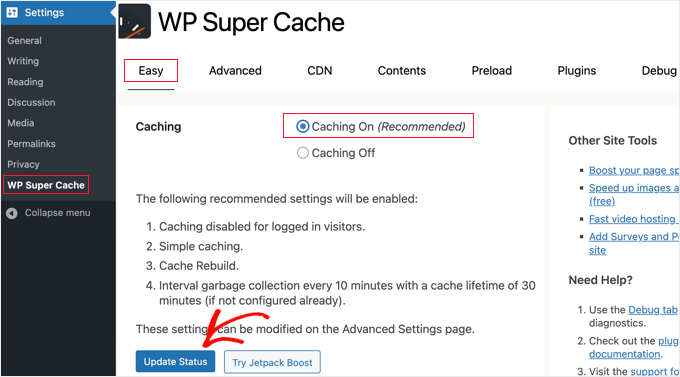
Po włączeniu buforowania musisz przewinąć w dół do sekcji „Tester buforowania”.
Tam powinieneś kliknąć przycisk „Test Cache”, aby sprawdzić, czy działa.
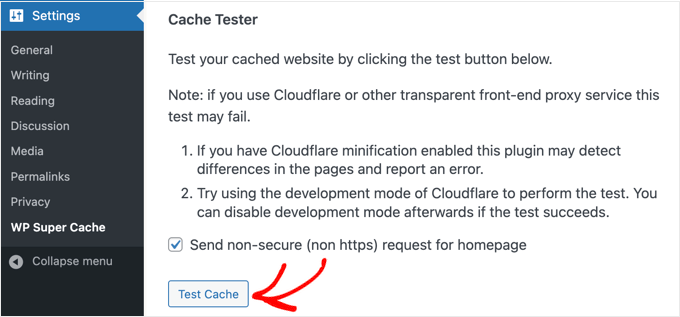
WP Super Cache pobierze Twoją stronę WordPress dwukrotnie i porówna znaczniki czasu obu stron. Jeśli oba znaczniki czasu się zgadzają, oznacza to, że buforowanie działa teraz na Twojej stronie.
Wskazówka: Możesz to również zweryfikować, otwierając swoją witrynę w nowym oknie przeglądarki w trybie „Incognito” lub „Prywatnym”. Jeśli strona ładuje się szybko i wygląda poprawnie, wszystko jest gotowe.
Zaawansowana konfiguracja WP Super Cache
WP Super Cache to potężna wtyczka WordPress, która oferuje mnóstwo zaawansowanych opcji. Opcje te mogą dodatkowo poprawić wydajność Twojej witryny i dać Ci większą kontrolę nad tym, jak wtyczka buforuje Twoją witrynę.
Włącz buforowanie
Aby skonfigurować WP Super Cache z zaawansowanymi opcjami, przejdź do zakładki „Zaawansowane” w ustawieniach wtyczki WP Super Cache.
Powinieneś zobaczyć, że pole obok „Cache hits to this website for quick access” (trafienia do pamięci podręcznej na tej stronie dla szybkiego dostępu) jest już zaznaczone z poprzedniego kroku. Jeśli nie, zaznacz je teraz.
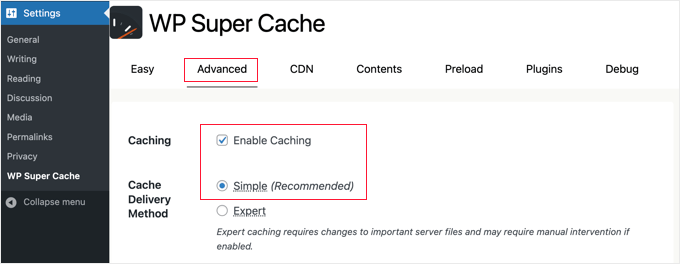
Poniżej buforowania zobaczysz opcje dotyczące „Cache Delivery Method” (metody dostarczania pamięci podręcznej). Zalecamy użycie opcji „Simple” (Prosta).
Chociaż metoda „Expert” (Ekspert) jest nieco szybsza, wymaga modyfikacji pliku .htaccess serwera, co może być ryzykowne dla początkujących. Metoda „Simple” jest bezpieczniejsza i nadal zapewnia doskonałą wydajność.
Po wybraniu opcji buforowania upewnij się, że kliknąłeś przycisk „Zaktualizuj status”.
Włącz kompresję w WP Super Cache
Kompresja pozwala WP Super Cache na serwowanie buforowanych plików jako skompresowanych, co poprawia czas ładowania. Te pliki są mniejsze i mogą być szybciej pobierane przez przeglądarki.
Aby włączyć kompresję, przewiń w dół do sekcji „Różne” w zakładce „Zaawansowane” ustawienia i zaznacz pole wyboru „Kompresuj strony, aby były szybciej serwowane odwiedzającym”.
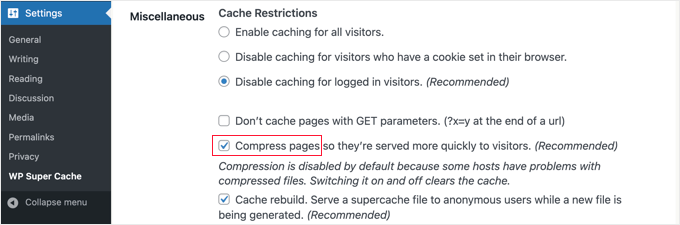
Ponownie kliknij przycisk „Update Status”, aby zapisać zmiany.
Włącz buforowanie dynamiczne
Jeśli chcesz, aby pewne części strony internetowej pozostały dynamiczne podczas buforowania, WP Super Cache oferuje taką opcję.
Włączenie dynamicznego buforowania jest przydatne w pewnych sytuacjach, ale jest dość techniczne. Pozwala buforowanym stronom na dalsze wykonywanie określonego kodu PHP dla dynamicznych elementów.
Większości początkujących zalecamy pozostawienie tego ustawienia odznaczonego, chyba że masz konkretny powód, aby go używać.
Aby włączyć tę opcję, możesz przejść do sekcji „Zaawansowane” i zaznaczyć pole wyboru „Włącz dynamiczne buforowanie”.
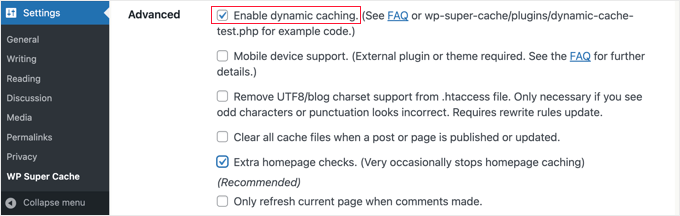
Pamiętaj, aby zapisać zmiany po zakończeniu.
Ustaw czas wygaśnięcia i zbieranie elementów bezużytecznych
WP Super Cache pozwala również na ustawienie czasu wygaśnięcia i częstotliwości usuwania buforowanych stron z serwera. Ten proces nazywa się „Garbage Collection”, co jest po prostu technicznym terminem na sprzątanie starych plików.
Aby rozpocząć, po prostu przewiń w dół do sekcji „Expiry Time & Garbage Collection” w zakładce „Advanced”.
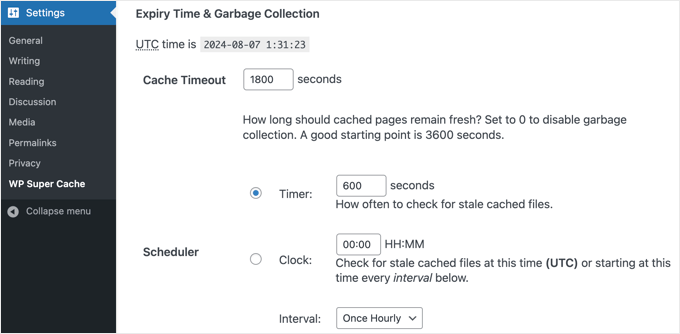
„Limit czasu pamięci podręcznej” informuje wtyczkę o usunięciu strony z pamięci podręcznej i wykonaniu świeżego buforowania. Wtyczka domyślnie ustawi go na 1800 sekund, co jest świetne dla strony internetowej o dużym natężeniu ruchu.
Jednakże, jeśli masz nową stronę internetową, która nie generuje dużego ruchu, 3600 sekund jest dobrym punktem wyjścia.
Poza tym możesz zaplanować czas, w którym wtyczka będzie sprawdzać przestarzałe pliki bufora i je usuwać.
Po dokonaniu wyboru musisz kliknąć przycisk „Zmień wygaśnięcie”, aby zapisać zmiany.
Określ strony, których nie chcesz buforować
Domyślnie wtyczka będzie buforować wszystkie strony w Twojej witrynie. Może to zwiększyć rozmiar plików buforowania i zużyć więcej zasobów. Jednak WP Super Cache pozwala wybrać strony, których nie chcesz buforować.
Możesz przewinąć w dół do sekcji „Odrzucone ciągi URL” w zakładce „Zaawansowane”, aby skorzystać z tej funkcji. W polu tekstowym wpisz ciąg URL stron, których nie chcesz, aby wtyczka buforowała.
Na przykład, jeśli masz sklep e-commerce, zazwyczaj nie chcesz buforować stron Koszyka ani Zamówienia.
Większość wtyczek, takich jak WooCommerce, obsługuje to automatycznie. Jednak jeśli zauważysz problemy ze stronami swojego sklepu, możesz ręcznie wprowadzić ich adresy URL tutaj, aby upewnić się, że pozostaną dynamiczne.
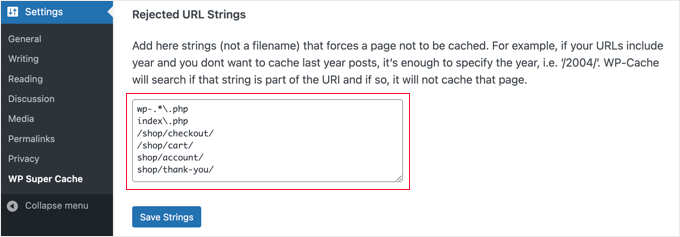
Po zakończeniu nie zapomnij kliknąć przycisku „Zapisz ciągi znaków”.
Konfiguracja WP Super Cache do współpracy z Twoim CDN
Jeśli korzystasz również z usługi sieci dostarczania treści (CDN), aby przyspieszyć działanie swojej strony internetowej, możesz skonfigurować WP Super Cache do współpracy z nią. W przeciwnym razie możesz bezpiecznie pominąć tę sekcję.
CDN to sieć serwerów rozmieszczonych w różnych lokalizacjach geograficznych, która pomaga szybko dostarczać treści odwiedzającym. Więcej szczegółów znajdziesz w naszej infografice na temat dlaczego potrzebujesz CDN.
Wskazówka: Zalecamy korzystanie z Cloudflare, ponieważ jest to darmowy dostawca CDN, który jest łatwy w konfiguracji. Zobacz nasz tutorial na temat jak skonfigurować darmowy CDN Cloudflare na Twojej stronie WordPress.
Aby skonfigurować WP Super Cache do pracy z Twoim CDN, kliknij zakładkę CDN w ustawieniach. Następnie zaznacz pole obok opcji „Włącz obsługę CDN”.
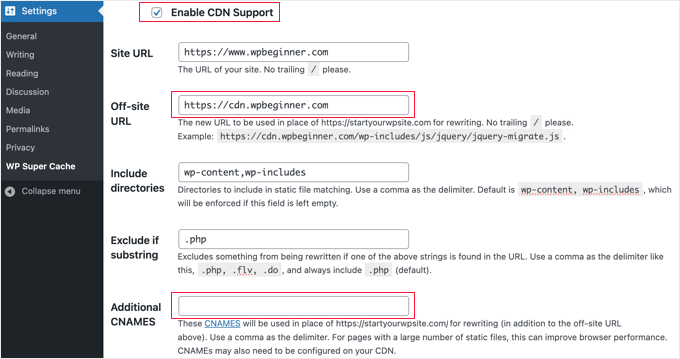
Następnie musisz wprowadzić swój „Adres URL poza witryną”. Jest to „strefa pobierania” Twojego CDN, czyli adres URL, pod którym Twoje pliki są przechowywane w CDN.
Ustawienia tutaj zależą od Twojej usługi CDN, ale oto kilka wskazówek:
- Jeśli korzystasz z Cloudflare, nie musisz nic konfigurować w tej karcie. Ponieważ Cloudflare działa jako usługa proxy, możesz pozostawić te pola puste.
- Jeśli używasz innej usługi CDN, powinieneś wpisać coś w stylu:
https://cdn.wpbeginner.com. Upewnij się, że zastąpiłeś „wpbeginner.com” nazwą domeny swojej witryny. - W razie wątpliwości możesz zalogować się do swojej usługi CDN i sprawdzić ustawienia pulpitu swojego konta pod kątem „domeny”, „domeny CDN” lub „URL CDN”.
Jeśli wiesz, że Twój CDN ma wiele adresów URL, możesz je wprowadzić w polu „Dodatkowe nazwy CNAM” w następujący sposób: http://cdn1.wpbeginner.com, http://cdn2.wpbeginner.com, http://cdn3.wpbeginner.com. W przeciwnym razie pozostaw to pole puste.
Pozostałe ustawienia możesz pozostawić domyślne. Na koniec zaznacz pole wyboru „Pomiń adresy URL https, aby uniknąć błędów „mieszanej zawartości””, a następnie kliknij przycisk „Zapisz zmiany”.
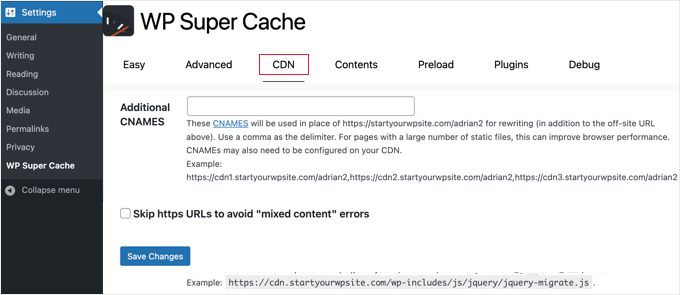
Teraz Twoja strona internetowa jest gotowa do serwowania statycznej zawartości z CDN.
Serwuj statyczną witrynę za pomocą WP Super Cache
Tryb pre-load w WP Super Cache pozwala na tworzenie statycznych plików super cache dla wszystkich Twoich postów i stron oraz serwowanie statycznej strony internetowej. W ten sposób Twoje treści będą ładować się szybko, gdy ktoś odwiedzi Twoją witrynę.
Statyczny plik super cache pomaga oszczędzać zasoby serwera, obsługiwać starą stronę, która nie jest już aktualizowana, i poprawiać szybkość strony poprzez serwowanie wyłącznie treści statycznych.
Aby rozpocząć, przejdź do zakładki „Preload” w wtyczce WP Super Cache. Następnie możesz ustawić czas odświeżania preładowanych plików bufora.
Domyślnie wtyczka ustawi go na 600 minut, ale możesz skrócić ten czas, jeśli publikujesz wiele artykułów każdego dnia.
Ważne: Pre-ładowanie całej witryny WordPress zużywa dużo zasobów serwera. Jeśli korzystasz z hostingu współdzielonego, zalecamy pozostawienie trybu Preload wyłączonym, ponieważ może to tymczasowo spowolnić Twoją witrynę podczas generowania plików.
Jeśli masz zarządzany hosting lub VPS, możesz bezpiecznie korzystać z tej funkcji. Możesz pozostawić czas odświeżania na 0, jeśli nie chcesz, aby Twoje statyczne pliki wygasały, dopóki nie odświeżysz ręcznie pamięci podręcznej.
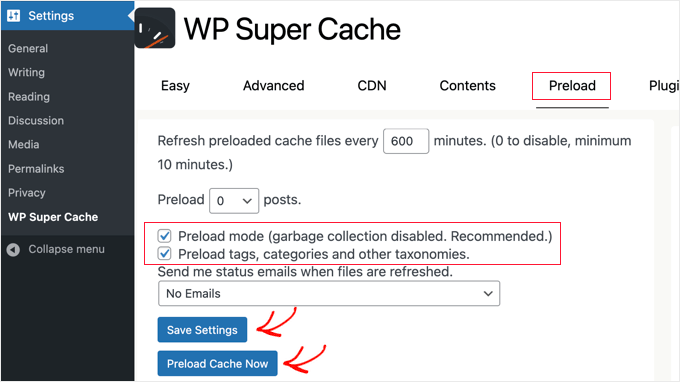
Następnie upewnij się, że zaznaczone są pola „Tryb pre-load (zbieranie elementów bezużytecznych wyłączone. Zalecane).” Możesz również włączyć pre-load dla różnych tagów, kategorii i innych taksonomii na swojej stronie internetowej.
Wtyczka oferuje również opcję otrzymywania powiadomień e-mail za każdym razem, gdy Twoje pliki zostaną odświeżone. Domyślnie będzie używane ustawienie „Brak e-maila”, ale możesz je zmienić, wybierając opcję z menu rozwijanego.
Po zakończeniu zapisz ustawienia, a następnie kliknij przycisk „Preload Cache Now” (Załaduj pamięć podręczną teraz).
Najczęściej zadawane pytania dotyczące WP Super Cache
Po pomocy tysiącom użytkowników WordPress w konfiguracji wtyczek buforujących zauważyliśmy kilka powszechnych pytań dotyczących WP Super Cache. Oto odpowiedzi na najczęściej zadawane pytania, które pomogą Ci w pełni wykorzystać potencjał tej potężnej wtyczki.
1. Czy WP Super Cache jest bezpieczny do użycia na mojej stronie WordPress?
Tak, WP Super Cache jest całkowicie bezpieczny w użyciu. Jest rozwijany przez Automattic (firmę stojącą za WordPress.com) i został pobrany ponad 100 milionów razy. Wtyczka po prostu tworzy statyczne kopie HTML Twoich stron, co nie zaszkodzi Twojej witrynie. Zawsze jednak zalecamy utworzenie kopii zapasowej przed zainstalowaniem jakiejkolwiek nowej wtyczki, na wszelki wypadek.
2. Czy WP Super Cache spowolni moją stronę lub będzie kolidować z innymi wtyczkami?
WP Super Cache ma na celu przyspieszenie Twojej witryny, a nie jej spowolnienie. Może jednak kolidować z innymi wtyczkami buforującymi, jeśli jednocześnie używasz wielu rozwiązań buforujących. Upewnij się, że dezaktywujesz wszystkie inne wtyczki buforujące przed zainstalowaniem WP Super Cache. Wtyczka jest również kompatybilna z większością motywów i wtyczek WordPress, w tym z popularnymi, takimi jak WooCommerce i wtyczki formularzy kontaktowych.
3. Jak szybko moja strona internetowa będzie po zainstalowaniu WP Super Cache?
Większość stron internetowych odnotowuje znaczną poprawę szybkości ładowania po zainstalowaniu WP Super Cache. W zależności od obecnej konfiguracji można spodziewać się skrócenia czasu ładowania o 2-5 sekund lub nawet więcej. Dokładna poprawa szybkości zależy od czynników takich jak dostawca hostingu, rozmiar strony internetowej i obecny poziom optymalizacji. Widzieliśmy, jak niektóre strony poprawiły czas ładowania nawet o 50% lub więcej.
4. Czy muszę skonfigurować zaawansowane ustawienia, czy wystarczy podstawowa konfiguracja?
Dla większości początkujących podstawowa konfiguracja „Łatwa” jest wystarczająca, aby uzyskać świetne rezultaty. Samo włączenie buforowania zapewni natychmiastowe korzyści w zakresie szybkości. Jednak jeśli chcesz zmaksymalizować wydajność, zaawansowane ustawienia, takie jak kompresja, dynamiczne buforowanie i integracja z CDN, mogą zapewnić dodatkowe usprawnienia szybkości. Zalecamy rozpoczęcie od podstawowej konfiguracji, a następnie zapoznanie się z zaawansowanymi opcjami, gdy poczujesz się komfortowo z wtyczką.
5. Jaka jest różnica między WP Super Cache a płatnymi wtyczkami do buforowania, takimi jak WP Rocket?
WP Super Cache to darmowa wtyczka, która zapewnia doskonałą podstawową funkcjonalność buforowania, podczas gdy wtyczki premium, takie jak WP Rocket, oferują dodatkowe funkcje, takie jak automatyczna optymalizacja, leniwe ładowanie i bardziej zaawansowane metody buforowania. Dla większości małych i średnich stron internetowych WP Super Cache zapewnia wszystko, czego potrzebujesz do buforowania. Wtyczki premium warto rozważyć, jeśli chcesz bardziej zaawansowanych funkcji i nie przeszkadza Ci płacenie za wygodę i dodatkowe narzędzia optymalizacyjne.
6. Jak często powinienem czyścić mój cache i czy wpłynie to na wydajność mojej strony internetowej?
WP Super Cache automatycznie zarządza plikami pamięci podręcznej, więc zazwyczaj nie musisz ich ręcznie czyścić. Wtyczka ma wbudowane ustawienia wygaśnięcia, które automatycznie odświeżają buforowaną zawartość.
Uwaga: Jeśli kiedykolwiek zdecydujesz się odinstalować WP Super Cache, upewnij się, że użyjesz przycisku „Usuń pamięć podręczną” w ustawieniach przed dezaktywacją i usunięciem wtyczki. Zapewni to czystość serwera.
Powinieneś ręcznie wyczyścić pamięć podręczną tylko wtedy, gdy dokonujesz znaczących zmian na swojej stronie internetowej, aktualizujesz motyw lub zauważysz, że serwowane są nieaktualne treści. Czyszczenie pamięci podręcznej tymczasowo obniża wydajność do momentu wygenerowania nowych plików pamięci podręcznej, ale zazwyczaj zajmuje to tylko kilka odwiedzin strony.
Dodatkowe zasoby dotyczące cachowania WordPress
Mamy nadzieję, że ten przewodnik pomógł Ci skonfigurować WP Super Cache na Twoim blogu WordPress. Możesz być zainteresowany innymi artykułami dotyczącymi buforowania w WordPress:
- Jak łatwo naprawić ostrzeżenie o buforowaniu przeglądarki w WordPress
- Jak Wyczyścić Pamięć Podręczną w WordPress (Krok po Kroku)
- Najlepsze wtyczki buforujące WordPress do przyspieszenia Twojej witryny
- LiteSpeed Cache vs. WP Rocket – Który jest lepszy?
- Jak prawidłowo zainstalować i skonfigurować WP Rocket w WordPress
- Jak zainstalować i skonfigurować W3 Total Cache dla początkujących
- Kompleksowy przewodnik po zwiększaniu szybkości i wydajności WordPress
- Jak przyspieszyć wydajność WooCommerce
Jeśli podobał Ci się ten artykuł, zasubskrybuj nasz kanał YouTube po samouczki wideo WordPress. Możesz nas również znaleźć na Twitterze i Facebooku.



Greg
Cześć, chciałbym wiedzieć, czy Twoje wskazówki dotyczące wyboru mod_rewrite do serwowania plików cache nadal obowiązują, w przeciwieństwie do używania PHP lub Legacy Caching. Zauważyłem, że od czasu publikacji Twojego artykułu, WP Super Cache zmieniło własną rekomendację z mod_rewrite na PHP.
Z góry dziękuję!
Greg
Dillon
Cześć. Postępowałem zgodnie z tym samouczkiem krok po kroku i w większości wszystko działa poprawnie, ale mam dwa problemy. Po pierwsze, gdy wprowadzam zmiany, nie pojawiają się one na stronie, jeśli jestem zalogowany. Jeśli się wyloguję, pojawiają się bez problemu. Po drugie, pracuję w sieci WPMU i mam zainstalowany wtyczkę tylko na jednej stronie. Ale buforuje ona również inne strony w sieci. Jak mogę to zatrzymać? Dzięki!
Belayet Hossain
To świetny przewodnik dla nowych użytkowników.
Bardzo mi pomógł.
Dziękuję z głębi serca.
Sarah
Cześć,
Postępowałem zgodnie z Twoimi krokami, ponieważ moja strona ładowała się ponad 5 sekund, ale po skonfigurowaniu WP Super Cache moja strona w ogóle się nie ładowała. Był to podstawowy HTML – bez treści, bez obrazków, tylko nagłówek…
Więc chyba zastanawiam się, czy istnieje przewodnik dla laika do dosłownie wszystkich terminów, których używasz, ponieważ nie rozumiem stron internetowych ani programowania, a mam stronę internetową dla start-upu NGO, więc w tym momencie nie mogę sobie pozwolić na żadną pomoc.
Albo może skierujesz mnie gdzieś, gdzie lepiej to zrozumiem? Jestem kompletnym nowicjuszem i łatwo się gubię!
Pomocy!
Pedro Moreira
Witam,
Mam „wątpliwość koncepcyjną” dotyczącą WP Super Cache, której nie znalazłem odpowiedzi ani na Twojej stronie, ani na innych stronach.
Pytanie brzmi: struktura mojej strony jest gotowa. W podstawowym sensie jest to głównie strona z filmami o piłce nożnej, co oznacza, że od dziś będę stopniowo dodawać posty (zawierające filmy, o których wspomniałem) i strony (drużyn).
Ponieważ będzie to długi i trwały proces, muszę teraz przyspieszyć moją witrynę, ponieważ obecnie jest bardzo wolna.
Moje wątpliwości są takie: kiedy zainstaluję i skonfiguruję tę wtyczkę, co to oznacza w kontekście aktualizacji, które będę wykonywać na mojej stronie (posty i strony, które dodam)?
Mam na myśli, jeśli buforuję stronę dzisiaj, a jutro dodam nową stronę lub wpis, co muszę zrobić, aby te strony lub wpisy również zostały zbuforowane? – czy muszę po prostu zażądać aktualizacji wtyczki? Jeśli tak, jak to zrobić, czy można zdefiniować, że wtyczka będzie aktualizować buforowanie na przykład raz w tygodniu?
Dziękuję!
Z poważaniem.
Bogdan
Jeśli nie skonfiguruję CDN, czy wp super cache będzie działać poprawnie?
Wsparcie WPBeginner
Tak, będzie działać nawet bez CDN.
Admin
Herman
Otrzymuję błąd na pierwszym kroku, gdzie trzeba kliknąć "włącz cachowanie" i zaktualizować. Wspomniałeś o następującym w swoim artykule:
„WP Super Cache pobierze Twoją witrynę WordPress dwukrotnie i porówna znaczniki czasu obu stron. Jeśli oba znaczniki czasu się zgadzają, oznacza to, że cachowanie działa już na Twojej stronie”.
To jest miejsce, w którym pojawia się błąd. Otrzymuję komunikat:
Fetching to prime cache: OK
Pobieranie pierwszej kopii NIEUDANE
Pobieranie drugiej kopii: NIEUDANE
Chętnie Ci pomogę.
Sofor
Dziękuję bardzo, u mnie działa świetnie.
Teddy
Moja strona to strona z kuponami, więc kod jest zawarty w kuponie, aby wydrukował się sam, bez wielu innych śmieci, które znajdują się na stronie. Jeśli użyję WP Super Cache, czy ten kod zostanie utracony, ponieważ jest to teraz strona statyczna? Czy ludzie nadal będą mogli kliknąć kupon, aby wydrukować tylko kupon?
Wsparcie WPBeginner
Cześć Teddy,
Będziesz musiał najpierw przetestować to na swoim komputerze lub w środowisku stagingowym.
Admin
Alex
Bardzo dziękuję za pomoc. Czy muszę utworzyć rekord cname, aby korzystać z usługi CDN w WP super cache? Dziękuję
Stefan Andonov
Cześć,
Jak wstępnie załadować dla kilku języków, używam qtranslate, co wydaje się niemożliwe, prawda?
10x
Stefan
John Johnson
Jest to strona e-commerce wykorzystująca Exchange od iThemes. Po aktywacji WP Super Cache niektóre strony, które wymagają odświeżenia, nie są odświeżane, np. opróżnienie koszyka. Po opróżnieniu koszyka pojawia się ta sama zawartość, innymi słowy, wygląda na to, że nie został opróżniony.
Po dezaktywacji WP Super Cache problem znika. Sugerowano, abym umieścił na białej liście strony, które nie powinny być buforowane. Nie wiem, jak to zrobić. Będę wdzięczny za wszelką pomoc.
Pozdrawiam,
John
Dajuan
Zespół WP Beginner, czy po zastosowaniu aktualizacji motywu lub innych wtyczek, WP Super Cache jest powiadamiany o tworzeniu nowych wersji buforowanych? Czy wtyczka czeka na „Czas wygaśnięcia i zbieranie elementów bezużytecznych” lub ręczne usunięcie pamięci podręcznej?
Iosif
Witam,
Używam WP Super Cache, ale wydaje mi się, że moje obrazy nie są buforowane. Czy masz jakieś pomysły, jak to skonfigurować?
Miałem wtyczkę do leniwego ładowania, ale kolidowała z moim motywem, więc ją zdezaktywowałem…
shubhendu
Właśnie zainstalowałem wtyczkę WP Super Cache, czytając Twój artykuł, ale ani JS, CSS, ani obrazy nie ładują się na moim blogu… proszę o pomoc, adres mojej strony to
Jeśli nie chcesz publikować tego komentarza, ponieważ zawiera link do mojej strony, proszę odpowiedz na mój adres e-mail.
Dzięki.
Wsparcie WPBeginner
Wygląda na to, że problem został już rozwiązany.
Admin
madhavi jha
cześć, jestem stałym czytelnikiem Twojej strony, skonfigurowałem wtyczkę WP Super Cache zgodnie z Twoimi wskazówkami na blogu, ale nie działa, pokazuje tylko 20/100
proszę o wskazówki, próbuję rozwiązać ten problem od 2 dni, proszę o wskazówki.
nitai roy
Cześć,
Poszedłem zgodnie z tym, co tutaj wspomniałeś. Wszystko zostało zrobione idealnie, ale nie mogłem znaleźć tej opcji: „Włącz kompresję w WP Super Cache:”.
Gdzie ona jest, proszę?
Również, jak teraz mogę wiedzieć, czy działa idealnie, czy nie?
Dziękuję bardzo.
Patel Shoeb
Jak zainstalować i skonfigurować WP Super Cache z CloudFlare CDN?
kurakaniz
po zaktualizowaniu wtyczki pojawia się komunikat „plik .htaccess może wymagać przeniesienia” i ten błąd również
Stwierdzono rozbieżność między regułami w pliku .htaccess a regułami przepisywania wtyczki. Mogą to być proste różnice w odstępach, ale należy jak najszybciej porównać reguły w pliku z poniższymi. Kliknij przycisk „Zaktualizuj reguły Mod_Rewrite”, aby zaktualizować reguły.
co mam zrobić, proszę o pomoc
Ron
Ten sam problem. Ktoś pomoże?
stephen
Zainstalowałem wszystko tak, jak powiedziałeś, ale nadal czas ładowania wynosi 52 sekundy, a jeśli próbuję użyć gtmetrix, otrzymuję błąd mówiący, że adres URL nie wygląda na stronę główną HTML. Proszę o pomoc, strona to
Megan Good
Ten artykuł był bardzo pomocny i udało mi się rozwiązać moje problemy na podstawie sugerowanych przez Ciebie ustawień. Dziękuję za informacje!
Omprakash Jaiswal
wp super cache nie działa
Błąd struktury permalink
Niestandardowy adres URL lub struktura permalinków jest wymagana, aby ta wtyczka działała poprawnie. Przejdź do strony Opcje permalinków, aby skonfigurować swoje permalinki.
Hammad
Dziękuję za sugestie, próbuję teraz zastosować te ustawienia na mojej stronie internetowej. Czy możesz doradzić, czy wp super cache obsługuje ustawienia minifikacji.
Miałem wp3 total cache i miałem wynik 97/81 na gtmetrix, po zainstalowaniu wp super cache mój wynik spadł do 82/68.
Imran
Szukałem świetnego przewodnika do wtyczki super cache. Teraz wypróbuję ją na mojej stronie testowej.
Dzięki za taką miłą instrukcję.
Robert Connor
Kilka świetnych wskazówek – teraz muszę wrócić i naprawić moją stronę
Użytkownik
Jak sprawić, by działało na urządzenia mobilne bez zmiany motywu?
cezars
Jakieś informacje o liście odrzuconych agentów użytkownika z wtyczki?
herb
Zainstalowałem go i uzyskałem niższą ocenę E/D w Gtmetrix… przełączyłem się na W3TC i dało mi to ocenę A/B.
efiga
Cześć
Mam małe pytanie, czy podczas używania tego wtyczki do cachowania stron reklamy Google AdSense również będą cachowane? Czy będą wyświetlać te same reklamy?
Dziękuję z góry
Zespół WPBeginner
Nie, Twoje reklamy Google nie będą buforowane.
shadow
nic mi nie daje
avisdupublic.net
Cześć, Dziękuję za ten niezwykle dobry artykuł. Jednak mam kilka problemów z WP S. Cache.
Strona internetowa to: avisdupublic.net
1°) Moja strona główna jest statyczna. Jednak po opublikowaniu nowego artykułu, /home musi zostać zmienione (nowy artykuł w sliderze itp.). Jednak tak się nie dzieje! Co więcej, kiedy po prostu „aktualizuję” tę statyczną stronę, dzięki dziwnemu zbiegowi okoliczności (nie tak dziwnemu, ponieważ aktualizacja powoduje opróżnienie strony z pamięci podręcznej), /home staje się „normalne”.
2°) Z 1°), postanowiłem zaznaczyć Strony, Strona główna, Is_home w odrzuconych. Jednak żadne zmiany nie pojawiły się na /home.
Czy masz pomysł, gdzie może leżeć problem?
Pozdrawiam,
(przepraszam za słaby angielski)
Farcas Gelu Danut
Przepraszam za mój słaby angielski.
Obecnie używam WP Total Cache, CDN to Cloudflare, hosting współdzielony.
Specjaliści pracujący w firmie hostingowej polecają użycie wp super cache zamiast WPTotal Cache. Co o tym sądzisz?
WP Total Cache jest polecany w internecie, uważany za lepszy od WP Super Cache.
Używam tłumacza Google do tego komentarza. Czy jest OK?
Wsparcie WPBeginner
Farcas, W3 Total Cache i WP Super Cache to dobre wtyczki.
Admin
Nguyen Duc
Dzięki za post, ale mam poniżej problem:
Uwaga! Nie można zaktualizować /home/d2c45a95/public_html/wp-config.php! WPCACHEHOME musi być ustawione w pliku konfiguracyjnym.
Uwaga! /home/d2c45a95/public_html/wp-content/advanced-cache.php nie istnieje lub nie można go zaktualizować.
1. Jeśli plik już istnieje, najpierw go usuń.
2. Ustaw uprawnienia do zapisu dla /home/d2c45a95/public_html/wp-content za pomocą polecenia chmod poprzez oprogramowanie FTP lub serwerowe. (chmod 777 /home/d2c45a95/public_html/wp-content) i odśwież tę stronę. Jest to tylko tymczasowe rozwiązanie i po zakończeniu będziesz musiał ponownie ustawić uprawnienia tylko do odczytu. (Zmień 777 na 755 w poprzednim poleceniu)
3. Odśwież tę stronę, aby zaktualizować /home/d2c45a95/public_html/wp-content/advanced-cache.php
Jeśli to nie zadziała, upewnij się, że plik /home/d2c45a95/public_html/wp-content/advanced-cache.php nie istnieje:
1. Otwórz /home/d2c45a95/public_html/wp-content/plugins/wp-super-cache/advanced-cache.php$wp_cache_file w edytorze tekstu.
2. Zmień tekst CACHEHOME na /home/d2c45a95/public_html/wp-content/plugins/wp-super-cache/
3. Zapisz plik i skopiuj go do /home/d2c45a95/public_html/wp-content/advanced-cache.php i odśwież tę stronę.
Jak to naprawić, ziomek
Joe Capone
Mam działający Super Cache… zawartość pokazuje wszystkie strony w pamięci podręcznej. Zwiększyło to prędkość naszej witryny.
strona to insuringincome.com
Z jakiegoś powodu, kiedy wprowadzam dodatkowe cname i używam http://content1.insuringincome.com,….
Oddzielone przecinkami od content1-content10 (potwierdzono, że wszystkie cname są utworzone w dystrybucji CloudFront)….otrzymuję błąd 404 podczas zapisywania.
Próbowałem wielu różnych ustawień… nic nie zapobiega próbie zapisania 404 z dodatkowymi cname.
Myśli?
Wsparcie WPBeginner
Proszę zapoznać się z dokumentacją WP Super Cache, aby dowiedzieć się, jak to skonfigurować.
Admin
Borislav
Cześć wszystkim!
Najpierw przepraszam za mój angielski, bo nie jest zbyt dobry!
Używam WordPressa i motywu Boozurk w wersji 2.02.
Mam mały problem i potrzebuję małej pomocy!
Problem polega na tym, że kiedy używam telefonu i przeglądam moją stronę, czasami motyw nie przełącza się na widok mobilny i wszystko na mojej stronie jest źle wyświetlane.
Używam również wtyczki WP super cashe. Kiedy aktywuję buforowanie i kontynuuję przeglądanie strony, motyw nie przełącza się na widok mobilny i pokazuje mi widok strony na komputerze.
Kiedy dezaktywuję wtyczkę WP super cache i usunę pamięć podręczną, widok strony na moim telefonie jest idealny. Motyw przełącza się na widok mobilny.
Czy są jakieś ustawienia wtyczki WP Super Cache, które muszę wprowadzić, a po ich wprowadzeniu osoby odwiedzające moją stronę na telefonach komórkowych lub tabletach,
przeglądały mobilną wersję strony, a nie stronę cache z widokiem na komputer?
Mam nadzieję, że mnie zrozumiesz! Dziękuję!
Wsparcie WPBeginner
Borislav, wydaje się, że Twój motyw używa PHP do wykrywania użytkowników mobilnych, a następnie przełącza motyw. Kiedy używasz WP Super Cache, wyświetla on standardowy motyw z pamięci podręcznej, więc część, w której Twój motyw wykrywa i wyświetla motyw mobilny, nie jest wykonywana. Twój deweloper motywu może Ci lepiej pomóc w tej kwestii, lub możesz również spróbować zakładki wsparcia WP Super Cache.
Admin
pipdig
Naprawdę przydatne, dzięki! Udało nam się skrócić czas ładowania jednej z naszych stron internetowych z ponad 6 sekund do 0,8, używając kombinacji WP Super Cache i Rocketloader Cloudflare. Niesamowite!
Ali
dzięki temu przeszedłem z 82 na 92 w teście prędkości strony Google, dzięki http://www.3maniac.com
Thomas Frenkiel
Chciałem użyć mod-rewrite dla strony internetowej, która ma zainstalowanego WordPressa w podkatalogu.
To wydawało się powodować problem (wyświetlała się tylko strona główna). Co w takim przypadku najlepiej zrobić? Czy jest sposób na użycie mod_rewrite w podkatalogu?
Z góry dziękuję.
Wsparcie WPBeginner
Może być wiele powodów. Może wystąpić konflikt z plikiem .htaccess w katalogu nadrzędnym lub brak znaku komentarza # w pliku .htaccess. Lepiej opublikuj na stronie wtyczki w zakładce wsparcia.
Admin
Shantanu
Cześć Panie,
Dziękuję za post. Mam pytanie: kiedy aktualizuję lub publikuję post lub stronę, nie pojawia się ona na stronie głównej. Dzieje się tak z powodu Wp Super Cache. Proszę o pomoc!
Wsparcie WPBeginner
Shantanu, powinieneś sprawdzić swoje ustawienia wp super cache. Jeśli wszystko wydaje się być poprawnie skonfigurowane, prawdopodobnie przeglądasz buforowaną stronę z przeglądarki.
Admin
Shantanu
Thank You , So Much for the Help! My Blog now has a Rocking Speed.
Jeszcze raz dziękuję!
Muhammad Waqas Baig
Cześć, wypróbowałem ustawienia, które poleciłeś, ale nie ma poprawy prędkości. Czy możesz mi dalej pomóc? Użyłem GTMetrix i oto mój blog
http://www.pakfocus.com
Wsparcie WPBeginner
Obciążenie serwera i jego szybkość reakcji to ważne czynniki wpływające na szybkość strony. Wykorzystaj buforowanie przeglądarki i staraj się minimalizować ładowanie zewnętrznych skryptów lub obrazów.
Admin
Sandra
Cześć wszystkim,
Dziękuję za świetnego bloga. Właśnie go znalazłem i na pewno zapiszę go w ulubionych! Tak trzymaj.
Oto moje pytanie:
Kiedy próbuję uzyskać dostęp do ustawień WP Super Cache, otrzymuję następujący komunikat:
Błąd struktury permalinków
Niestandardowy adres URL lub struktura permalinków jest wymagana, aby ta wtyczka działała poprawnie. Przejdź do strony Opcje permalinków, aby skonfigurować swoje permalinki.
—
Użyłem tych 2 metod, aby uzyskać dostęp do Ustawień:
1. Wtyczki -> WP Super Cache -> Ustawienia
2. Ustawienia -> WP Super Cache
Ale nadal otrzymuję komunikat o błędzie.
Jak mogę uzyskać dostęp do Ustawień, aby zainstalować wtyczkę?
Twoja pomoc byłaby bardzo doceniona,
Sandra
Wsparcie WPBeginner
WP Super Cache wymaga używania niestandardowych permalinków. Mamy przewodnik, jak włączyć niestandardowe linki lub strukturę adresów URL przyjazną dla SEO. Zasadniczo musisz przejść do Ustawienia » Permalink i wybrać niestandardową strukturę linków dla swoich artykułów.
Admin
george
cześć,
Próbowałem użyć w3 total cache na mojej stronie internetowej, ponieważ na wszystkich stronach był on sugerowany jako najlepszy, ale kiedy umieściłem na mojej stronie http://www.foodintolerance.gr, wszystko poszło źle!!!! wszędzie miałem biały pusty ekran, na stronie i w panelu administracyjnym, straciłem rozum, dopóki mój dostawca nie musiał wprowadzić pewnych zmian w pliku .htaccess. Polecam zachować naprawdę dużą ostrożność. Czy będę miał te same problemy z super cache dla początkujących??
dziękuję
Wsparcie WPBeginner
Tak, być może napotkałeś podobne lub inne problemy z WPSuper-Cache. Rozumiemy, że dla początkujących konfiguracja wtyczki do buforowania może być nieco skomplikowana. Dlatego mamy ten przewodnik krok po kroku. Jeśli chodzi o pusty ekran, mamy kilka wskazówek, jak naprawić biały ekran śmierci WordPressa.
Admin
Pankaj Sinha
Używałem WP Super Cache i wydajność w pingdom spadła.
Wcześniejszy czas ładowania wynosił 4 sekundy, ale teraz wynosi 27 sekund.
Jestem nowy w wordpress, więc nie jestem pewien, czy powinienem kontynuować.
Proszę samodzielnie przetestować samsunguser.com.
Personel redakcyjny
Może to być spowodowane wieloma rzeczami (wtyczki, hosting itp.).
Romeo Rjas
Czy mogę używać WP super cache do bloga WP hostowanego na VPS? Mój przyjaciel powiedział, że WP super cache może powodować problemy, gdy jest zainstalowany na stronie WP na hostingu VPS. Dziękuję.
Wsparcie WPBeginner
tak, możesz.
Admin
Tomé Mendes
Cześć,
W przeszłości używałem W3 Total Cache, ale z jakiegoś powodu zacząłem mieć z nim problemy. Być może przyczyną była błędna konfiguracja wtyczki.
W każdym razie postanowiłem umieścić wszystkie obrazy i pliki mojej strony internetowej w subdomenie, takiej jak pliki.domena.tld
Chciałbym teraz tylko coś wiedzieć. Po zastosowaniu tych kroków do mojej strony, czy utworzy ona bufor głównych treści mojej domeny. Posty, kategorie itp.?
A co z plikami na subdomenie, jak mogę skrócić czas ich ładowania? Czy powinienem zastosować CloudFlare tylko na subdomenie czy na całej stronie internetowej?
Strona internetowa to: http://www.ridfick.com (jeśli to możliwe, spójrz, co można zrobić)
Dzięki
Personel redakcyjny
Wtyczka utworzy pamięć podręczną zawartości Twojej strony. Jednak buforowanie przeglądarki nie zostanie poprawnie skonfigurowane, ponieważ masz pliki multimedialne w subdomenie.
Nie używamy cloudflare, więc mając to na uwadze, miałoby sens zastosowanie go do całej witryny.
Admin
Qasim
Cześć,
Dziękuję bardzo za ten świetny tutorial, mam tylko wątpliwości co do ustawień CDN w WP Super Cache. Czy potrzebujesz sieci CDN, takiej jak MaxCDN, do użycia z WP Super Cache, czy WP CDN działa samodzielnie, gdzie otrzymasz adresy CNAME? Czy polecasz również używanie wtyczki z Cloudflare?
Personel redakcyjny
Cały cel posiadania CDN polega na wykorzystaniu zewnętrznych serwerów chmurowych w celu zmniejszenia obciążenia głównego serwera. Samo tworzenie rekordów cname na głównym serwerze nie przyniesie wiele korzyści. Nie używamy Cloudflare, ale możesz, jeśli chcesz.
Admin
Abdullah Salisu
Nie mam zainstalowanego żadnego wtyczki cache na moim blogu. To wyjaśnia, dlaczego mój blog ładuje się wolno.
Teraz wiem. WP Super Cache będzie moją następną wtyczką do zainstalowania na moim blogu...
Dziękuję i gratulacje dla CEO.
Robert Anderson
Cześć chłopaki, dzięki za wtyczkę, ale jej instalacja jest dla mnie za trudna. Pokazuje mi tylko, jak wiele muszę się nauczyć. Zachowuję wszystkie wasze e-maile, więc spróbuję tego, gdy zdobędę trochę więcej wiedzy. Róbcie tak dalej, chłopaki.
Robert
Suresh Khanal
Cześć Geremy,
Zrobiłem wszystko oprócz CDN, ale za każdym razem, gdy włączam WP Super Cache, treść posta nie jest wyświetlana. Wyświetla się tylko tytuł i komentarze. Jeśli wyłączę buforowanie, wszystko wraca do normy. Mam problem z tym i do tej pory nie znalazłem rozwiązania.
Jeremy Myers
Uwielbiam WP Super Cache. Używam prawie takich samych ustawień, aby mój blog ładował się w mniej niż 2 sekundy. Nadal pracuję nad tym, aby zejść poniżej 1 sekundy, ale wymaga to dalszych dostosowań...
Edward Black
Może możesz opisać w kilku zdaniach, jaka jest różnica między WP Super Cache a W3 Total Cache?
Używam W3 Total Cache od mojego pierwszego projektu WP i działa dobrze. Zacząłem tylko od podstawowych ustawień, a później zainstalowałem moduły serwerowe, takie jak memcache… ale jedna rzecz, która nigdy mi nie działała, to minifikacja CSS. Psuje każdy motyw, którego kiedykolwiek używałem.
Edward