


Nic nie sprawia, że wyglądasz bardziej nieprofesjonalnie niż wysyłanie e-maili biznesowych z konta Yahoo lub Hotmail. Pomyśl o tym: które wygląda bardziej wiarygodnie – mój_nick123@yahoo.com
czy jan_kowalski@przyklad.com?
Niestandardowa domena e-mail sprawia, że Twoja firma wygląda na legalną. Buduje zaufanie, zapewnia spójność marki, a nawet pomaga utrzymać Twoje e-maile z dala od folderu spamu.
Po latach prowadzenia biznesów online przetestowałem prawie każdą usługę hostingu e-mail, jaką możesz sobie wyobrazić. Zaskakująca część? Niektóre z najlepszych opcji są całkowicie darmowe – jeśli wiesz, gdzie szukać.
W tym przewodniku krok po kroku pokażę Ci, jak skonfigurować darmową profesjonalną domenę e-mail. Niezależnie od tego, czy zaczynasz od zera, czy ulepszasz swoje obecne ustawienia, znajdziesz rozwiązanie, które Ci odpowiada. 📩

🧑💻 Zastrzeżenie: Zanim zaczniemy, wyjaśnijmy, co tak naprawdę oznacza „darmowy”. W większości przypadków otrzymasz darmowe profesjonalne konta e-mail (jak ty@twojafirma.com) w pakiecie z planem hostingu internetowego.
Nazwa domeny jest zazwyczaj darmowa przez pierwszy rok, ale po tym czasie będziesz musiał zapłacić za odnowienie. Jest to najczęstszy i najbardziej budżetowy sposób na rozpoczęcie.
Szybki przewodnik: Wybór odpowiedniej opcji darmowej domeny e-mail
Przyjrzyjmy się szybko najpopularniejszym opcjom i temu, co wyróżnia każdą z nich:
| Dostawca | Darmowa domena e-mail? | Użytkownicy / Skrzynki pocztowe | Pamięć (na użytkownika) | Łatwość konfiguracji |
| Bluehost | ✅ Z hostingiem | Od 1 do nieograniczonej (zależne od planu) | 500 MB (regulowane) | Przyjazne dla początkujących przez cPanel |
| Hostinger | ✅ Z hostingiem | Od 1 do 10 (zależne od planu) | 1 GB | Bardzo łatwe przez hPanel |
| HostGator | ✅ Z hostingiem | Wiele (zależne od planu) | 500 MB (regulowane) | Proste przez cPanel |
| Google Workspace | ❌ Tylko płatne | Na użytkownika (skalowalne) | 30 GB, więcej w wyższych planach | Płynne, integruje się z narzędziami Google |
| Zoho Mail | ✅ Tak (Na zawsze za darmo) | Do 5 użytkowników | 5 GB | Łatwe przez panel administracyjny Zoho |
| Mail.com | ✅ Tak | 1 skrzynka pocztowa | 65 GB | Proste, ale z reklamami |
Dlaczego potrzebujesz darmowej domeny e-mail?
Używanie osobistego adresu Gmail lub Yahoo dla Twojej firmy może zaszkodzić Twojej wiarygodności. Klienci często oczekują profesjonalnej komunikacji z adresu e-mail z marką, a pozostawanie przy darmowych kontach może sprawić, że Twoja firma będzie wyglądać na mniej godną zaufania.
Oto główne powody, dla których warto uzyskać darmową domenę e-mail:
- Profesjonalna wiarygodność – Buduj zaufanie, pokazując klientom i partnerom, że poważnie traktujesz swoją firmę.
- Oszczędność kosztów – Jeśli prowadzisz stronę internetową firmy, wielu dostawców hostingu oferuje darmowe domeny e-mail w ramach swoich planów, co może zaoszczędzić pieniądze w porównaniu do korzystania z samodzielnych usług e-mail.
- Spójność marki – Utrzymuje komunikację e-mailową zgodną z Twoją stroną firmową i ogólnym brandingiem.
📝 Uwaga: Chociaż Twój plan hostingowy często może zapewnić darmową domenę e-mail, omówię również płatne rozwiązanie – Google Workspace. Oferuje ono dodatkową przestrzeń dyskową, silniejsze zabezpieczenia, narzędzia produktywności i większą skalowalność dla rozwijających się zespołów.
Teraz, gdy wiesz, dlaczego niestandardowa domena e-mail ma znaczenie, przedstawię najlepsze darmowe opcje i sposoby ich konfiguracji.
Oto szybki przegląd wszystkich tematów, które przedstawię w tym przewodniku:
- Bluehost
- Hostinger
- HostGator
- Google Workspace
- Zoho Mail
- Krok 1: Zarejestruj się w bezpłatnym planie Zoho Mail
- Krok 2: Dodaj i zweryfikuj swoją niestandardową domenę
- Krok 3: Zaktualizuj rekordy MX, SPF i DKIM
- Krok 4: Połącz się z WordPress przez API (opcjonalnie, aby poprawić dostarczanie wiadomości e-mail)
- Krok 5: Utwórz do 5 skrzynek pocztowych użytkowników
- Mail.com
- Other Free Email Domain Providers I Considered
- Która jest naprawdę najlepszą darmową opcją domeny e-mail?
- Dodatkowe wskazówki dotyczące zarządzania domeną e-mail
- Często zadawane pytania: Darmowe domeny e-mail dla Twojej firmy
- Inne pomocne przewodniki eksperckie dotyczące nazw domen
Teraz przejdźmy do najlepszych opcji i sposobów ich konfiguracji. Pokażę Ci dokładnie, jak uruchomić profesjonalny adres e-mail u każdego dostawcy.
1. Bluehost
⭐ Najlepsze dla: Początkujących, którzy chcą pocztę e-mail w pakiecie z najlepszym hostingiem WordPress
 | ✅ Darmowe e-maile w zestawie z hostingiem ✅ Łatwe zarządzanie przez cPanel ✅ Elastyczna przestrzeń dyskowa (regulowane limity, do 80 GB z rozszerzeniami) ✅ Niezawodne wsparcie klienta |
| ❌ Domyślnie mała przestrzeń dyskowa (500 MB) ❌ Ceny odnowienia hostingu są wyższe niż oferty początkowe |
Bluehost to jeden z najlepszych dostawców hostingu WordPress, a konfiguracja darmowej domeny e-mail jest u nich prosta. Po wykupieniu ich planów hostingowych automatycznie otrzymujesz darmowe konta e-mail w ramach rejestracji domeny.
To, co sprawia, że Bluehost jest szczególnie atrakcyjny, to ich przyjazny interfejs użytkownika i niezawodne wsparcie klienta. Jeśli dopiero zaczynasz zarządzać stronami internetowymi i pocztą e-mail, ich zespół może pomóc Ci w rozwiązaniu wszelkich pytań dotyczących konfiguracji.
Osobiście skonfigurowałem kilka stron internetowych i domen e-mail na Bluehost i za każdym razem jest to świetne doświadczenie. Sprawdź naszą obszerne recenzję Bluehost, aby uzyskać więcej informacji.
Krok 1: Skonfiguruj swoją darmową domenę e-mail
Najpierw musisz zarejestrować się w planie hostingowym Bluehost. Odwiedź stronę Bluehost i kliknij przycisk „Get Started Now”.

Na następnym ekranie wybierz plan hostingowy, który obejmuje pocztę e-mail.
Dla małych firm plany Starter i Business są najpopularniejszymi wyborami. Kliknij „Choose Plan”, aby przejść do płatności.

Podczas procesu rejestracji zarejestrujesz swoją nazwę domeny.
Ta domena będzie używana do Twojego adresu e-mail, więc wybierz coś, co dobrze reprezentuje Twoją firmę.

Następnie postępuj zgodnie z instrukcjami wyświetlanymi na ekranie, aby zakończyć płatność.
Tak wygląda strona płatności:

Po skonfigurowaniu konta otrzymasz e-mail ze szczegółami dotyczącymi logowania do panelu sterowania hostingiem. Tutaj zarządzasz wszystkim, w tym zarządzaniem stroną internetową, firmowymi kontami e-mail i innymi ustawieniami.
Krok 2: Dodawanie kont e-mail do Twojej domeny
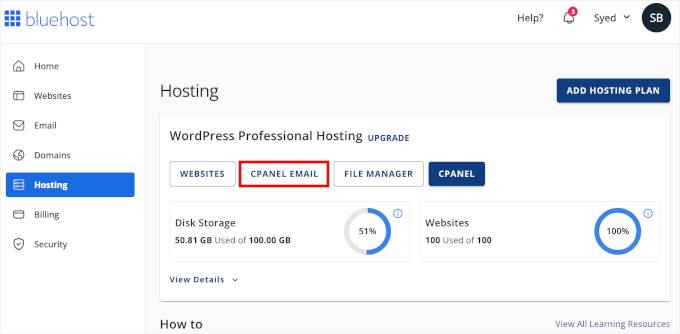
Aby zacząć tworzyć niestandardowe adresy e-mail, przejdź do zakładki „Hosting” w panelu konta hostingowego. Następnie kliknij przycisk „cPanel Email”.
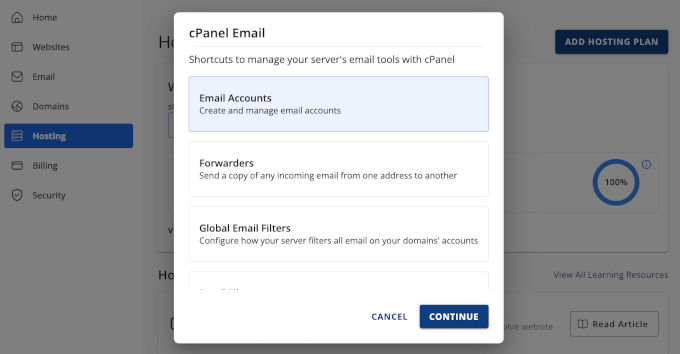
Spowoduje to wyświetlenie okna podręcznego z różnymi opcjami związanymi z pocztą e-mail.
Kliknij, aby wybrać opcję „Email Accounts”, a następnie kliknij „Continue”.
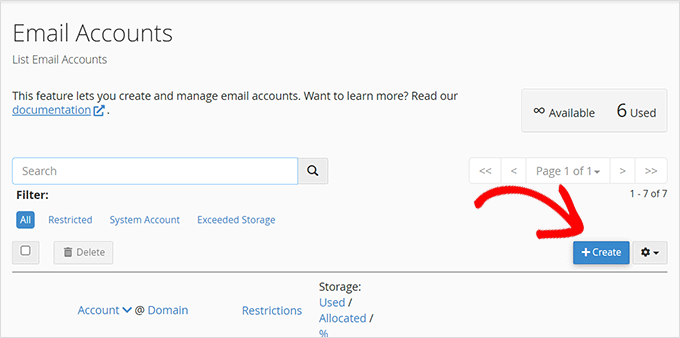
Spowoduje to otwarcie nowej karty ze stroną „Email Accounts” w cPanel.
Stąd musisz kliknąć przycisk „Utwórz”, aby dodać nowe konto e-mail.
Upewnij się, że Twoja nazwa domeny jest wybrana w menu rozwijanym „Domain”.
Następnie wprowadź nazwę użytkownika, którą chcesz (np. „info” lub „hello”). Pojawi się ona przed znakiem @ w Twoim adresie e-mail.
Następnie możesz ustawić silne hasło. Lub po prostu kliknij przycisk „Generate”, aby automatycznie uzyskać unikalne, silne hasło.
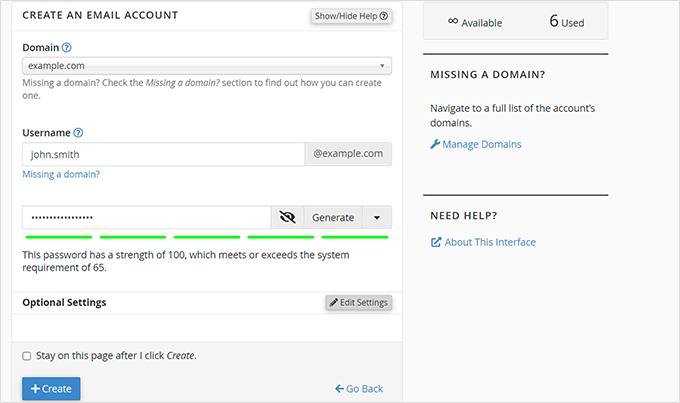
Nie zapomnij kliknąć „Create”, gdy skończysz. Bluehost utworzy Twoje konto e-mail i wyświetli komunikat o sukcesie, gdy zostanie zakończone.
Krok 3: Korzystanie z niestandardowego adresu e-mail z domeną w Bluehost
Po utworzeniu konta e-mail, Bluehost przeniesie Cię na stronę „Konta e-mail”, gdzie zobaczysz swój nowy adres. Przyjrzyjmy się trzem sposobom dostępu i korzystania z niego.
Opcja 1: Dostęp do poczty e-mail przez Webmail
💡 Co to jest: Sprawdzaj i zarządzaj swoją pocztą e-mail bezpośrednio z przeglądarki internetowej. Jest to przydatne, jeśli nie chcesz konfigurować aplikacji e-mail na telefonie lub komputerze. Jedynym haczykiem jest to, że za każdym razem będziesz musiał zalogować się na swoje konto hostingowe, aby sprawdzić skrzynkę odbiorczą.
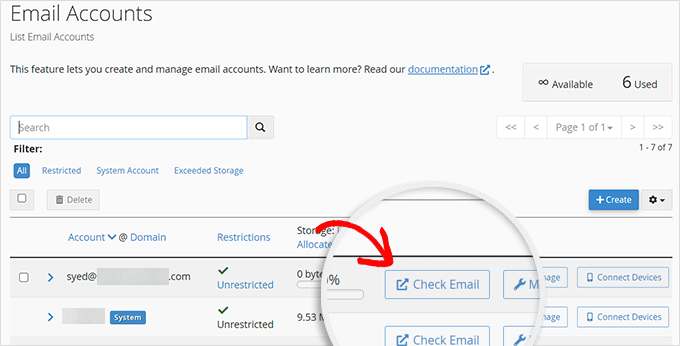
Aby zacząć korzystać z poczty webmail, kliknij „Sprawdź e-mail” obok swojego konta.
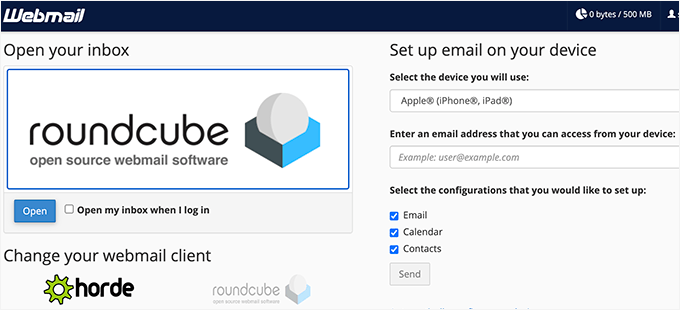
Na następnym ekranie wybierz domyślną aplikację poczty webmail (polecam Roundcube ze względu na przejrzysty interfejs).
Następnie możesz kliknąć przycisk „Otwórz”.
Opcja 2: Używaj poczty e-mail na innych urządzeniach i w aplikacjach
💡 Co to jest: Połącz swój adres e-mail Bluehost z aplikacjami na komputery stacjonarne lub mobilne, takimi jak Outlook, Apple Mail lub Thunderbird.
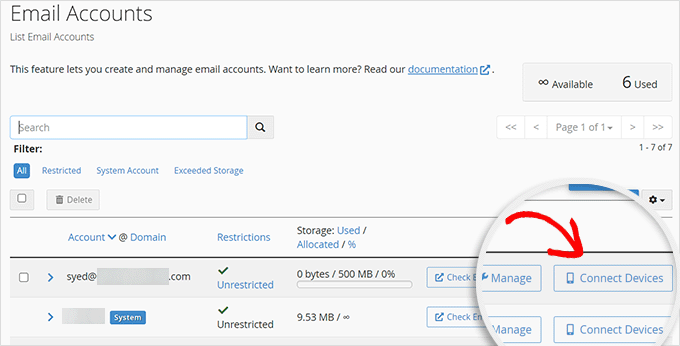
Aby korzystać z aplikacji e-mail na komputerze lub telefonie, kliknij „Połącz urządzenia” na stronie „Konta e-mail”.
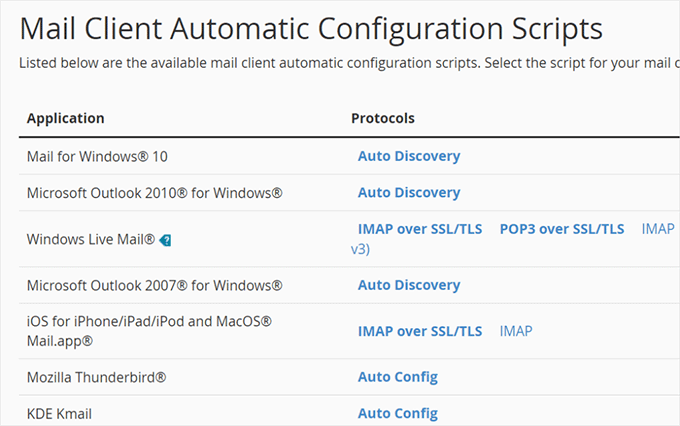
Zobaczysz wtedy listę popularnych aplikacji i urządzeń, które możesz połączyć z Bluehost.
Wybierz ten, którego chcesz użyć. Bluehost poda Ci instrukcje krok po kroku, jak go połączyć.
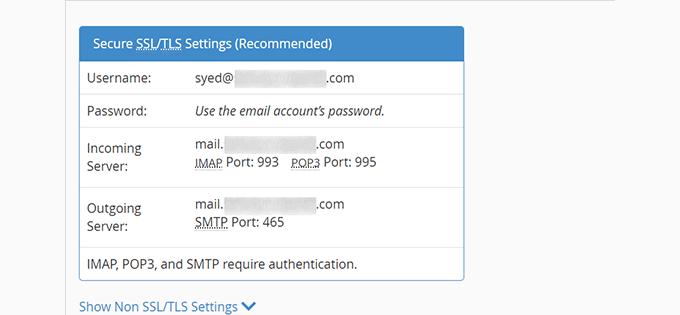
Na dole strony znajdziesz również ręczne ustawienia IMAP, których możesz użyć dla każdej aplikacji lub urządzenia, którego nie ma na liście:
- Serwer przychodzący (IMAP):
mail.yourdomain.com - Serwer wychodzący (SMTP):
mail.yourdomain.com - Port: 993 (IMAP SSL), 465 (SMTP SSL)
- Nazwa użytkownika: Twój pełny adres e-mail
- Hasło: Twoje hasło do poczty e-mail
🧑💻 Wskazówka Pro: Chcesz, aby Twoja witryna WordPress wysyłała e-maile bardziej niezawodnie? Użyj tych samych danych SMTP wtyczki WP Mail SMTP.
Łączy WordPress z Twoim serwerem poczty hostingowej, dzięki czemu ważne wiadomości, takie jak wpisy z formularza kontaktowego, potwierdzenia zamówień i e-maile z resetowaniem hasła, nie giną ani nie są oznaczane jako spam.
Opcja 3: Używaj poczty e-mail Bluehost z Gmail
💡 Co to jest: Wysyłaj i odbieraj wiadomości z Twojego konta e-mail Bluehost bezpośrednio na swoim koncie Gmail – dla bardziej profesjonalnej konfiguracji.
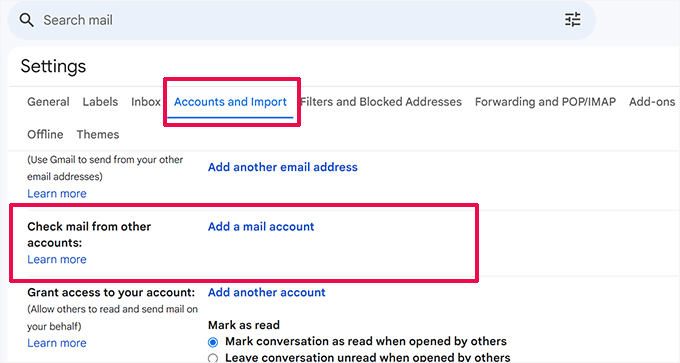
Aby połączyć się z Gmailem, przejdź do ustawień Gmaila, przełącz się na zakładkę „Konta i importowanie” i kliknij „Dodaj konto pocztowe”.
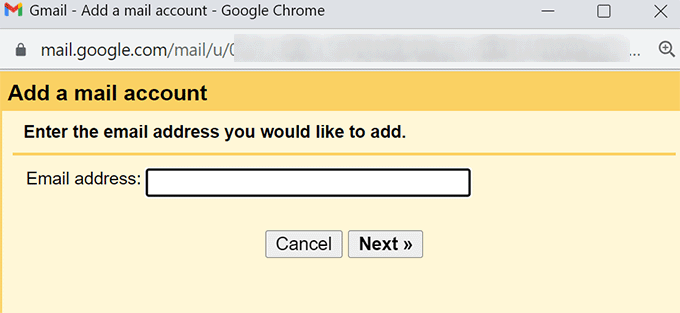
Pojawi się okno dialogowe z prośbą o dodanie Twojego konta e-mail.
Możesz wprowadzić niestandardowy adres e-mail z domeną, który utworzyłeś w Bluehost, a następnie kliknąć „Dalej”.
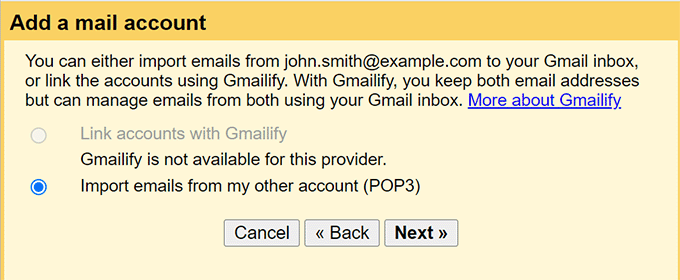
Kreator zapyta Cię następnie, w jaki sposób chcesz zaimportować swoje wiadomości e-mail.
📝 Uwaga: Poniższe kroki będą korzystać z protokołu zwanego POP3. Jest świetny, jeśli sprawdzasz pocztę z jednego głównego komputera, ponieważ pobiera wiadomości bezpośrednio na to urządzenie.
Drugą opcją jest IMAP, który synchronizuje Twoją pocztę e-mail na wszystkich Twoich urządzeniach (telefon, laptop, tablet). Jeśli odczytasz wiadomość e-mail na telefonie, będzie ona widoczna jako przeczytana również na Twoim komputerze.
W tym przewodniku skupimy się na prostej konfiguracji POP3. Proces dla IMAP jest bardzo podobny; wystarczy użyć ustawień serwera IMAP, które wymieniliśmy w Opcji 2.
Wybierz „Importuj wiadomości e-mail za pomocą POP3” i ponownie kliknij „Dalej”.
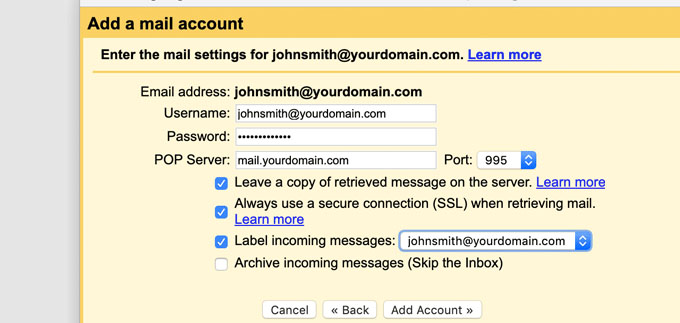
Następnie Bluehost poprosi Cię o podanie danych Twojego konta:
- Nazwa użytkownika: Twój pełny adres e-mail
- Hasło: Twoje hasło do poczty e-mail
- Serwer POP:
mail.yourdomain.com - Port: 995
- Zaznacz opcję „Zawsze używaj bezpiecznego połączenia (SSL)”
Po zakończeniu kliknij przycisk „Dodaj konto”.
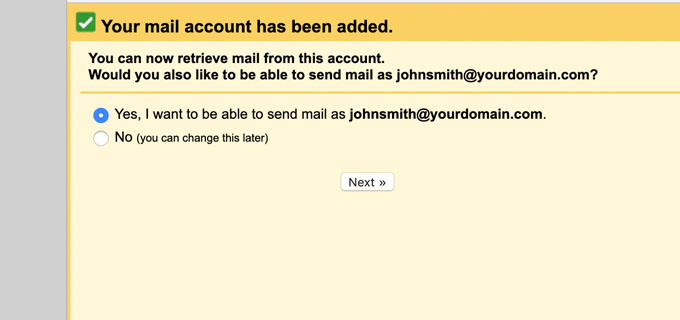
Następnie Gmail zapyta, czy chcesz używać tego konta do wysyłania wiadomości e-mail.
Wybierz „Tak”, a następnie kliknij przycisk „Dalej”.
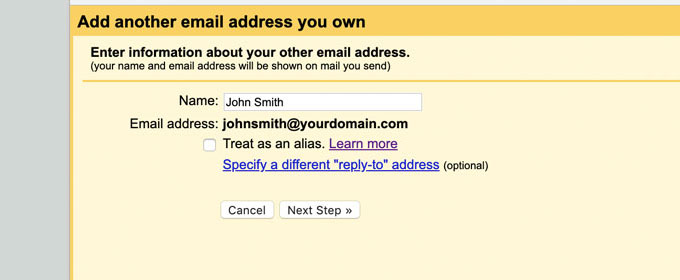
Następnie Gmail zapyta o nazwę, którą chcesz wyświetlać jako nadawca.
Możesz również wybrać użycie tego konta jako aliasu. Jest to pomocne, jeśli zarządzasz wieloma adresami e-mail — na przykład swoim prywatnym i firmowym.
Jeśli chcesz zachować to konto oddzielnie, na przykład jako adres zespołu, taki jak support@example.com lub info@yourdomain.com, po prostu odznacz pole aliasu.
Kliknij przycisk „Następny krok”, aby kontynuować.
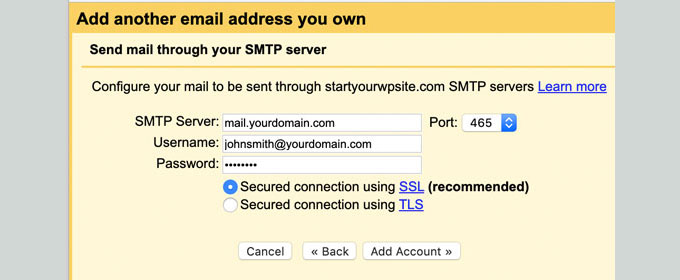
Teraz musisz dodać szczegóły SMTP. SMTP (Simple Mail Transfer Protocol) to standard branżowy do bezpiecznego wysyłania wiadomości e-mail.
Oto szczegóły:
- Serwer SMTP:
mail.yourdomain.com - Port: 465
- Nazwa użytkownika: Twój pełny adres e-mail
- Hasło: Twoje hasło do poczty e-mail
Kliknij przycisk „Dodaj konto”, aby kontynuować.
Po wykonaniu tej czynności Gmail wyśle kod weryfikacyjny. Ponieważ dodałeś już ten adres e-mail, otrzymasz wiadomość e-mail bezpośrednio w skrzynce odbiorczej Gmail.
Po prostu skopiuj kod, wklej go w Gmailu i gotowe.
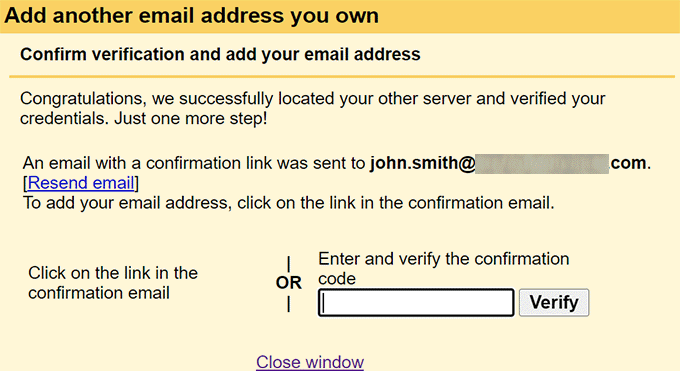
Teraz możesz wysyłać i odbierać wiadomości e-mail Bluehost bezpośrednio w Gmailu.
2. Hostinger
⭐ Najlepsze dla: Użytkowników z ograniczonym budżetem potrzebujących prostego rozwiązania
 | ✅ Przystępny cenowo hosting z darmowym e-mailem w zestawie ✅ Bardzo prosta konfiguracja za pomocą hPanel ✅ Opcja łatwego przejścia na większe plany przechowywania danych ✅ Dobra wydajność |
| ❌ Ograniczone darmowe skrzynki pocztowe (zazwyczaj tylko pierwszy rok) ❌ Podstawowy darmowy plan tylko ~1 GB na konto ❌ Zaawansowane funkcje zablokowane za płatnymi planami poczty e-mail |
Hostinger wyróżnia się oferowaniem jednych z najtańszych planów hostingowych, jednocześnie włączając darmowy hosting poczty e-mail. Ich interfejs kontrolny hPanel jest jeszcze prostszy niż tradycyjny cPanel, co czyni go idealnym, jeśli chcesz szybko skonfigurować pocztę e-mail bez żadnych komplikacji.
To, co najbardziej doceniam w Hostingerze, to sposób, w jaki usprawnili cały proces. Od rejestracji domeny po konfigurację poczty e-mail, wszystko odbywa się w jednym, przejrzystym, nowoczesnym panelu.
Jeśli chcesz uzyskać pełne zestawienie tego, co oferują, zapoznaj się z naszą kompletną recenzją Hostinger.
Krok 1: Uzyskaj darmową domenę e-mail z Hostinger
Przejdź na stronę Hostinger i kliknij przycisk „Zgłoś ofertę”.
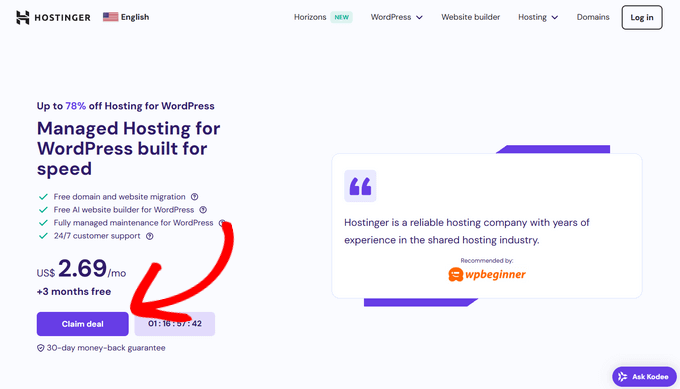
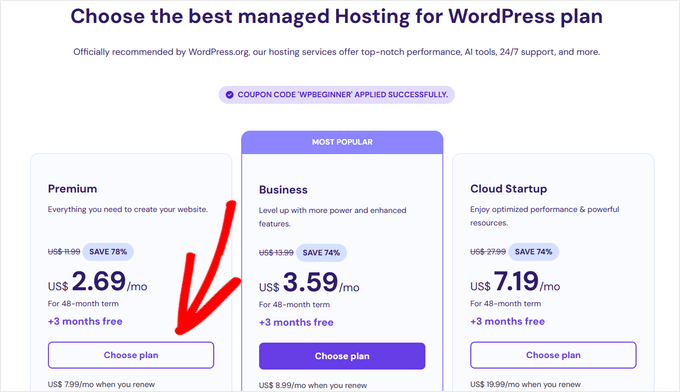
Na następnym ekranie możesz wybrać plan hostingowy, który obejmuje hosting poczty e-mail.
Ich plany Premium i Business obejmują darmowe konta e-mail przez pierwszy rok.
Po dokonaniu zakupu otrzymasz dane logowania do swojego konta Hostinger. Proces konfiguracji zazwyczaj zajmuje kilka minut, a po zakończeniu otrzymasz e-mail z potwierdzeniem.
Krok 2: Konfiguracja konta e-mail w Hostinger
Po zarejestrowaniu otrzymasz e-mail z instrukcjami logowania do panelu konta Hostinger. Nazywają go hPanel i to tutaj będziesz zarządzać swoją domeną, hostingiem strony internetowej i kontami e-mail.
Z panelu hPanel, w głównym menu poszukaj zakładki „Email” i kliknij przycisk „Konfiguracja”, aby kontynuować.
✋ Uwaga: hPanel jest często aktualizowany, więc nie martw się, jeśli Twój ekran wygląda nieco inaczej.
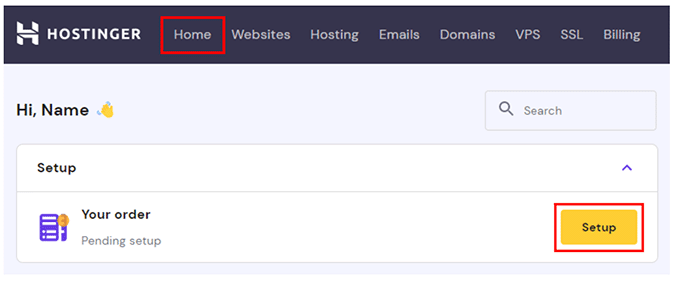
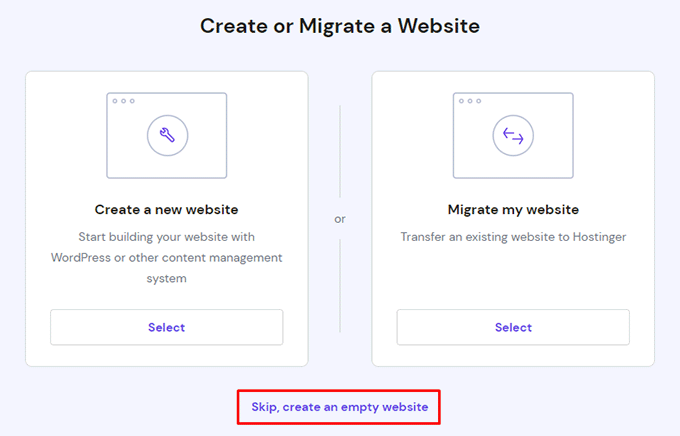
Następnie wybierzesz opcję utworzenia nowej strony internetowej lub migracji istniejącej strony internetowej.
W tym samouczku kliknij po prostu „Pomiń, utwórz pustą witrynę”. Zawsze możesz skonfigurować witrynę lub przenieść istniejącą później.
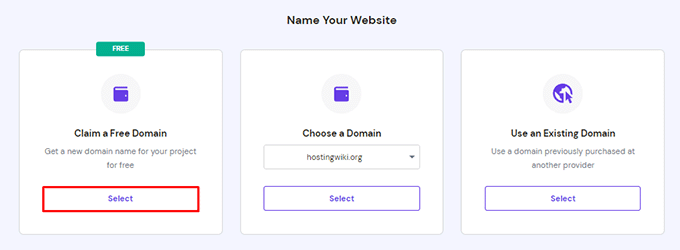
Na następnym ekranie zobaczysz opcję odebrania bezpłatnej domeny.
Kliknij przycisk „Wybierz” w jego polu.
Następnie po prostu wpisz nazwę domeny, której chcesz używać do firmowego adresu e-mail i kliknij „Kontynuuj”. Jeśli domena jest dostępna, Hostinger zarejestruje ją dla Ciebie i doda do Twojego konta.
Gdy Twoja domena będzie gotowa, możesz zacząć tworzyć swój profesjonalny adres e-mail.
Aby to zrobić, przejdź do sekcji „Konta e-mail” w sekcji „E-maile” na pulpicie hostingu.
Na następnym ekranie znajdziesz domenę, którą właśnie zarejestrowałeś.
Następnie kliknij „Zarządzaj” obok niej.
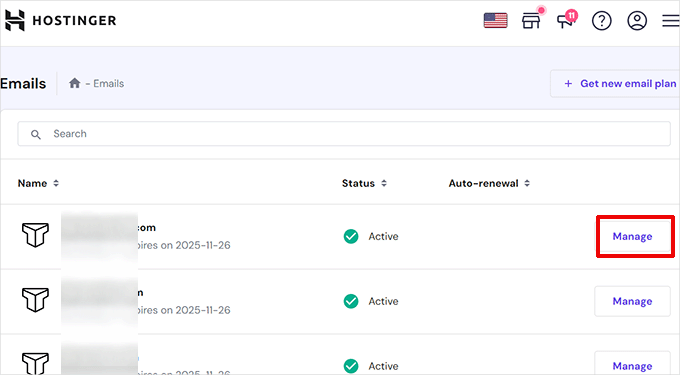
To przeniesie Cię do obszaru zarządzania pocztą e-mail dla Twojej domeny.
Aby utworzyć swoje pierwsze konto e-mail, kliknij przycisk „Utwórz nowe konto e-mail”.
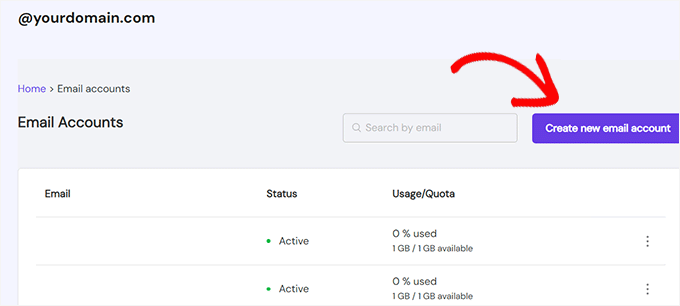
Następnie kreator konfiguracji poprosi Cię o wybranie nazwy użytkownika e-mail. Jest to część, która znajduje się przed znakiem @ w adresie e-mail.
Następnie możesz ustawić silne hasło i kliknąć „Utwórz”.
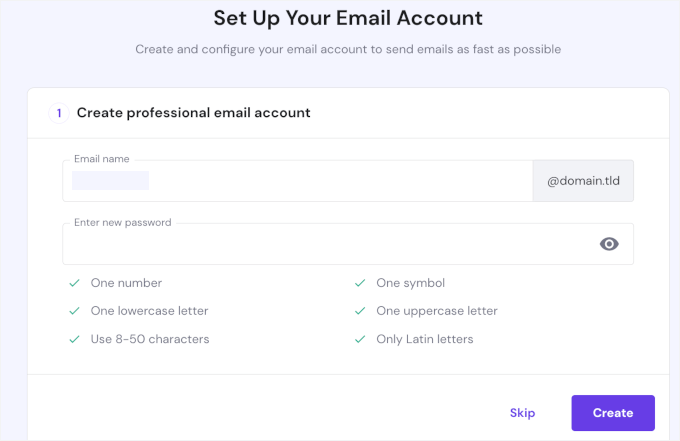
Na następnym ekranie wybierzesz swoje aplikacje i urządzenia.
Po prostu kliknij na listę rozwijaną, aby wybrać swoją aplikację lub urządzenie, a następnie kliknij przycisk „Zakończ”, gdy skończysz.
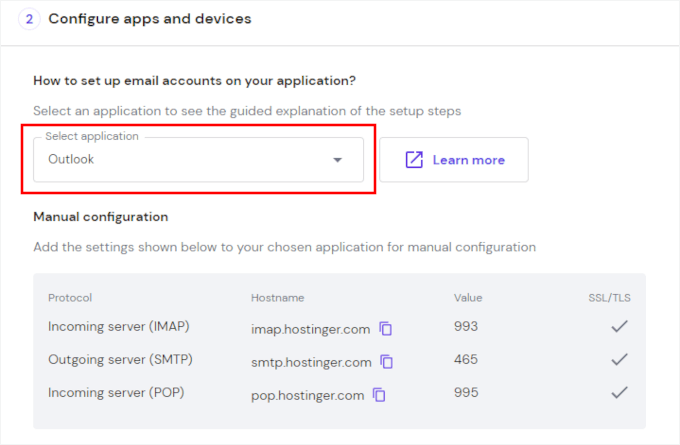
Alternatywnie, możesz ręcznie skonfigurować konto e-mail, dodając protokoły IMAP, POP3 i SMTP.
Krok 3: Korzystanie z niestandardowego adresu e-mail z domeną w Hostinger
Teraz, gdy Twój niestandardowy adres e-mail z domeną jest skonfigurowany, przyjrzyjmy się trzem prostym sposobom jego użycia.
Opcja 1: Dostęp do poczty e-mail przez Webmail
💡 Co to jest: Sprawdzaj i zarządzaj swoją pocztą e-mail bezpośrednio z przeglądarki. Idealne rozwiązanie, jeśli nie chcesz bawić się w konfigurowanie aplikacji pocztowej. Wadą jest to, że będziesz musiał logować się do swojego konta hostingowego za każdym razem, gdy będziesz chciał przeczytać swoją pocztę.
Najszybszym sposobem na rozpoczęcie korzystania z nowego adresu e-mail jest interfejs webmail Hostinger.
Z pulpitu hPanel najpierw otwórz zakładkę „E-maile”. Następnie, obok nowego konta e-mail, możesz kliknąć przycisk „Webmail”.
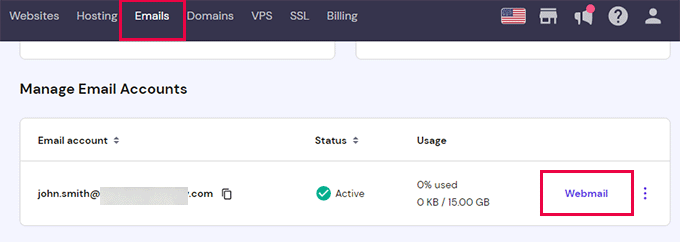
Na następnym ekranie zobaczysz opcję „Dostęp do poczty e-mail”, która otwiera czystą, nowoczesną skrzynkę odbiorczą bezpośrednio w przeglądarce. Stąd możesz wysyłać wiadomości e-mail, organizować swoje wiadomości i zarządzać kontaktami, tak jak w przypadku każdej innej usługi poczty e-mail.
Opcja 2: Używaj poczty e-mail na innych urządzeniach i w aplikacjach
💡 Czym jest ta metoda: Połącz swój adres e-mail Hostinger z dowolną aplikacją na komputer lub urządzenie mobilne, taką jak Outlook, Apple Mail lub Thunderbird.
Jeśli wolisz korzystać z telefonu lub ulubionej aplikacji e-mail, możesz to zrobić. Możesz użyć poniższych danych:
| Protokół | Host serwera | Port |
|---|---|---|
| IMAP (przychodzące) | imap.hostinger.com | 993 |
| SMTP (wychodzące) | smtp.hostinger.com | 465 |
| POP (Przychodzący) | pop.hostinger.com | 995 |
🧑💻 Wskazówka: Możesz również użyć tych ustawień SMTP w wtyczce WP Mail SMTP do wysyłania wiadomości WordPress przez własną domenę.
Pomaga WordPressowi wysyłać wiadomości e-mail za pośrednictwem serwera hostingowego zamiast domyślnej funkcji poczty PHP. Pomaga to poprawić dostarczalność wiadomości, takich jak powiadomienia z formularzy i resetowanie haseł, dzięki czemu nie trafią one do folderu ze spamem.
Opcja 3: Użyj swojego adresu e-mail Hostinger z Gmailem
💡 Co to jest: Połącz swój adres e-mail Hostinger z Gmailem, aby wysyłać i odbierać wiadomości w jednym miejscu.
Aby połączyć swój adres e-mail Hostinger z Gmailem, przejdź do ustawień Gmaila. Następnie w zakładce „Konta i importowanie” kliknij „Dodaj konto pocztowe”.
Stąd możesz po prostu postępować zgodnie z instrukcjami wyświetlanymi na ekranie.
Aby zobaczyć pełny samouczek, przejdź do sekcji Bluehost: Użyj swojego adresu e-mail Bluehost z Gmailem. Proces jest prawie identyczny — pamiętaj tylko, aby zamiast tego użyć danych swojego adresu e-mail Hostinger.
Po zakończeniu możesz wysyłać i odbierać wiadomości e-mail Hostinger bezpośrednio w Gmailu.
3. HostGator
⭐ Najlepsze dla: Małych firm, które już korzystają z hostingu HostGator
 | ✅ Nieograniczona liczba kont e-mail na większości planów hostingu współdzielonego ✅ Łatwa konfiguracja za pomocą cPanel ✅ Działa dobrze, jeśli już korzystasz z HostGator |
| ❌ Brak wyróżniających się funkcji poczty e-mail w porównaniu do Bluehost/Hostinger ❌ Limity przechowywania nie są reklamowane, a domyślne wartości są często niskie ❌ Wsparcie może być różne |
HostGator to dobry wybór dla darmowej domeny e-mail, jeśli już korzystasz z ich usług hostingowych dla swojej strony WordPress. Większość ich planów hostingowych współdzielonych pozwala na tworzenie nieograniczonej liczby kont e-mail, co jest przydatne dla wielu członków zespołu lub działów.
Witryna WPBeginner faktycznie zaczynała na HostGatorze. W miarę rozwoju bloga przeszliśmy z hostingu współdzielonego na VPS, następnie na serwer dedykowany, a w końcu na niestandardowe rozwiązanie chmurowe, aby wszystko obsłużyć. Ostatecznie zmieniliśmy dostawcę hostingu, aby uzyskać jeszcze większą skalowalność.
Aby dowiedzieć się więcej, możesz przeczytać naszą pełną recenzję HostGator.
Krok 1: Zarejestruj konto HostGator
Najpierw będziesz potrzebować konta HostGator. Możesz je utworzyć, odwiedzając stronę HostGator i klikając „Rozpocznij”.

Następnie wybierz plan hostingowy, który obejmuje hosting e-mail.
Większość ich planów hostingowych współdzielonych (Hatchling, Baby i Business) zawiera konta e-mail. Kliknij przycisk „Kup teraz” pod planem, którego chcesz użyć.
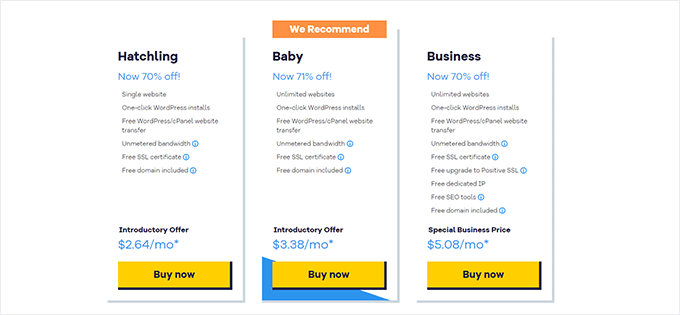
Podczas procesu rejestracji wybierzesz swoją nazwę domeny lub połączysz istniejącą domenę.
Upewnij się, że ta domena odzwierciedla nazwę Twojej firmy, ponieważ będzie ona częścią Twojego adresu e-mail.
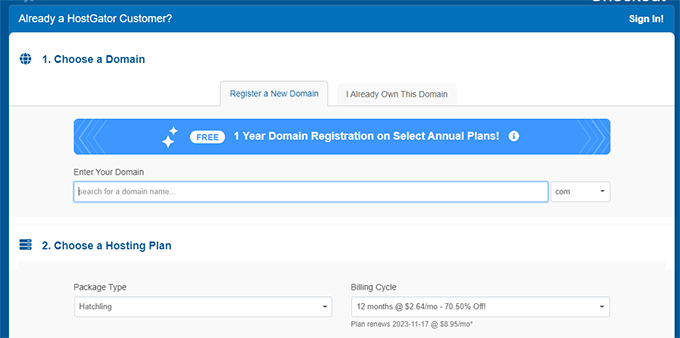
Stąd możesz dokończyć proces rejestracji i poczekać na e-mail aktywacyjny konta. HostGator zazwyczaj aktywuje konta w ciągu kilku godzin, a dane logowania do panelu HostGator otrzymasz e-mailem.
Krok 2: Utwórz konto e-mail
W swoim panelu HostGator otwórz menu „Hosting” i kliknij „Konta e-mail”.
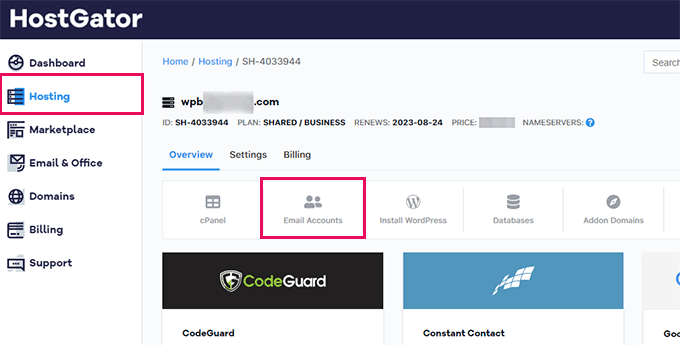
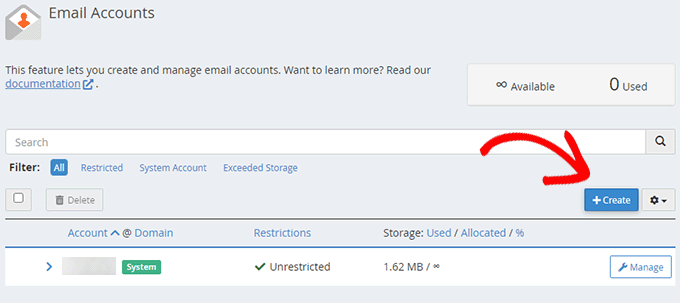
Spowoduje to przejście do strony „Konta e-mail” w cPanelu.
Po prostu kliknij „Utwórz”, aby dodać nowe konto e-mail.
Następnie możesz wprowadzić nazwę użytkownika, której chcesz używać dla swojego adresu e-mail (np. „kontakt” lub „wsparcie”) i wybrać swoją domenę z listy rozwijanej.
Następnie możesz ustawić silne hasło lub wygenerować je automatycznie za pomocą przycisku „Generuj”.
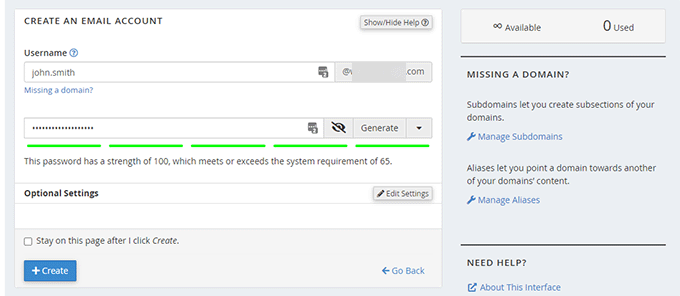
Po wykonaniu tej czynności kliknij przycisk „+ Utwórz”, a Twój nowy adres e-mail będzie gotowy do natychmiastowego użycia. HostGator wyświetli szczegóły konta i ustawienia serwera na wypadek, gdybyś ich potrzebował później.
Krok 3: Korzystanie z własnego konta e-mail z domeną na HostGator
HostGator oferuje podobne sposoby dostępu do niestandardowej poczty e-mail domenowej jak Bluehost i Hostinger. Przyjrzyjmy się każdemu z nich.
Opcja 1: Dostęp do poczty e-mail przez Webmail
💡 Co to jest: Wysyłaj i odbieraj e-maile bezpośrednio z panelu HostGator. Jest to idealne rozwiązanie, gdy chcesz szybko uzyskać dostęp do swojej skrzynki odbiorczej bez instalowania żadnych aplikacji. Jedynym minusem jest to, że za każdym razem będziesz musiał logować się na swoje konto hostingowe.
Najprostszym sposobem dostępu do swojej nowej poczty e-mail jest interfejs poczty internetowej HostGator. Z poziomu cPanel przejdź do „Konta e-mail” i kliknij „Sprawdź e-mail” obok swojego konta.
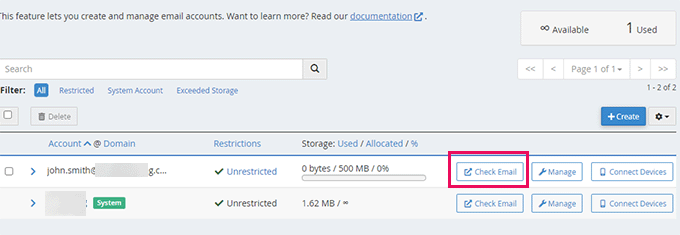
Otworzy to przeglądarkowy klient poczty e-mail, z którego możesz wysyłać i odbierać wiadomości e-mail bezpośrednio z przeglądarki.
Opcja 2: Używaj poczty e-mail na innych urządzeniach i w aplikacjach
💡 Co to jest: Połącz swoją niestandardową pocztę e-mail domenową z zewnętrznymi aplikacjami pocztowymi na swoim komputerze lub telefonie.
Aby uzyskać lepszą funkcjonalność, możesz połączyć swoją niestandardową pocztę e-mail z popularnymi klientami poczty e-mail, takimi jak Outlook lub Apple Mail.
Aby to skonfigurować, możesz użyć następujących ustawień:
| Typ | Serwer | Port | SSL | Nazwa użytkownika | Hasło |
|---|---|---|---|---|---|
| POP3 (przychodzące) | mail.twojadomena.com | 995 | SSL/TLS | Twój pełny adres e-mail | Twoje hasło do poczty e-mail |
| SMTP (wychodzące) | mail.twojadomena.com | 465 | SSL/TLS | Twój pełny adres e-mail | Twoje hasło do poczty e-mail |
🧑💻 Wskazówka Pro: Możesz również użyć tych samych ustawień SMTP wtyczki WP Mail SMTP do wysyłania wiadomości e-mail z WordPress przez Twoją niestandardową domenę.
Ta wtyczka pozwala WordPressowi wysyłać wiadomości e-mail za pomocą serwera pocztowego Twojego dostawcy hostingu, dzięki czemu Twoje wiadomości (takie jak powiadomienia z formularzy i resetowanie hasła) są bardziej niezawodne i mniej prawdopodobne, że trafią do spamu.
Opcja 3: Użyj swojej poczty e-mail HostGator z Gmail
💡 Co to jest: Zintegruj swoją pocztę e-mail HostGator z Gmail, aby wysyłać i odbierać wiadomości z jednej skrzynki odbiorczej.
Aby to skonfigurować w Gmailu, przejdź do ustawień Gmaila i otwórz zakładkę „Konta i import”. Tam kliknij „Dodaj konto pocztowe”.
Stąd możesz wykonać te same kroki, co w sekcji Bluehost: Użyj swojego e-maila Bluehost z Gmailem. Pamiętaj tylko, aby użyć danych swojego e-maila HostGator podczas wprowadzania informacji o serwerze.
Po zakończeniu będziesz mógł zarządzać swoimi e-mailami HostGator bezpośrednio ze swojego konta Gmail.
4. Google Workspace
⭐ Najlepsze dla: Zespołów potrzebujących współpracy i dużej przestrzeni dyskowej
 | ✅ 30 GB+ przestrzeni dyskowej na użytkownika (z możliwością rozbudowy) ✅ Najlepsza w swojej klasie ochrona przed spamem ✅ Dostęp do Gmail, Drive, Kalendarza, Dokumentów i innych ✅ Łatwo skalowalne dla zespołów dowolnej wielkości |
| ❌ 6 USD+ za użytkownika miesięcznie (koszt bieżący) ❌ Domenę należy zarejestrować osobno (brak kreatora stron internetowych) |
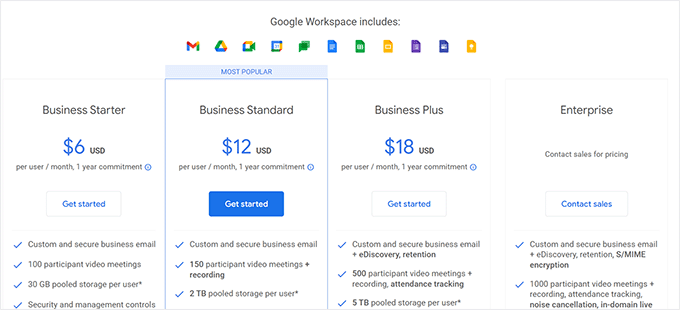
Google Workspace (dawniej G Suite) nie jest darmowy, ale warto go rozważyć dla firm potrzebujących zaawansowanych funkcji poczty e-mail. Za około 6 USD za użytkownika miesięcznie otrzymujesz profesjonalne konta Gmail wraz z Google Drive, Kalendarzem, Dokumentami i innymi narzędziami do współpracy.
W WPBeginner używamy Google Workspace do prowadzenia naszej firmy i możemy szczerze powiedzieć, że jest to najlepszy dostawca hostingu poczty e-mail. Zobacz naszą szczegółową recenzję Google Workspace, aby uzyskać więcej informacji.
Wyróżnia go płynna integracja z narzędziami, których prawdopodobnie już używasz, silna ochrona przed spamem i 30 GB przestrzeni dyskowej dla każdego użytkownika. To znacznie więcej niż w przypadku większości darmowych opcji.
⚠️ Ważne: Nie rejestruj swojej domeny bezpośrednio w Google Workspace. Google nie oferuje kreatora stron internetowych, a prawdopodobnie będziesz potrzebować swojej domeny również do strony internetowej, a nie tylko do poczty e-mail.
Zamiast tego zalecamy uzyskanie domeny za pośrednictwem rejestratora domen, takiego jak Network Solutions, lub hosta WordPress, takiego jak Bluehost. Gdy Twoja domena będzie gotowa, możesz połączyć ją z Google Workspace w celu uzyskania poczty e-mail, zachowując nad nią pełną kontrolę.
Krok 1: Zarejestruj się i wybierz swój plan
Aby rozpocząć korzystanie z Google Workspace, musisz utworzyć konto. Plan startowy kosztuje 6 USD za użytkownika miesięcznie i obejmuje Gmail, Dokumenty, Dysk, Kalendarz oraz wideokonferencje/konferencje audio, a także 30 GB przestrzeni dyskowej w chmurze na użytkownika.
Będziesz również potrzebować nazwy domeny. Jeśli już ją masz, możesz jej użyć. Jeśli nie, możesz kupić nową domenę podczas rejestracji.
Zacznij od przejścia na stronę Google Workspace i kliknięcia przycisku „Rozpocznij”.
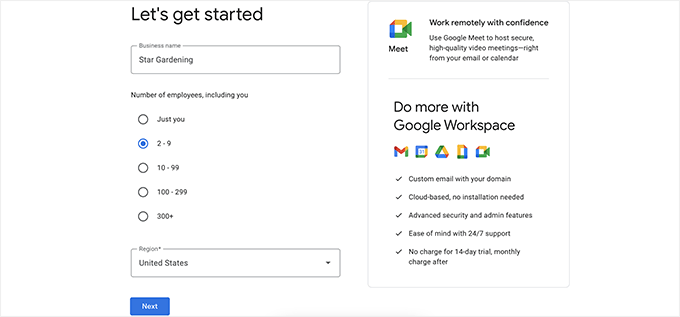
Na następnym ekranie będziesz musiał podać nazwę swojej firmy, liczbę pracowników (w tym siebie) i kraj.
Jeśli na razie jesteś tylko Ty, to w porządku – zawsze możesz dodać więcej użytkowników później. Pamiętaj jednak, że Google Workspace obciąży Cię za każde konto użytkownika.
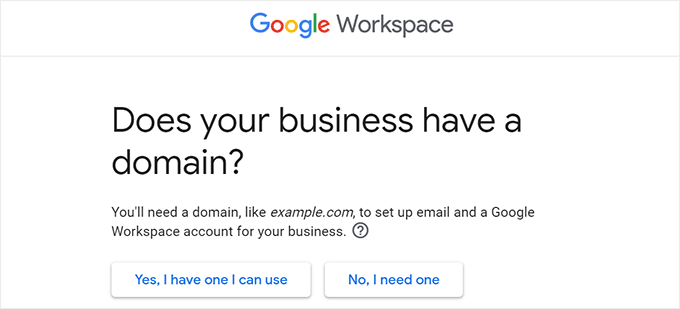
Następnie nadszedł czas na wybór domeny.
Jeśli już ją masz, wybierz „Tak, mam domenę, której mogę użyć”.
Jeśli potrzebujesz nowej domeny, wybierz „Nie, potrzebuję nowej” i Google pokaże koszt jej rejestracji, zazwyczaj zaczynający się od około 14,99 USD.
Po wybraniu domeny utworzysz swoje pierwsze konto użytkownika, wybierając nazwę użytkownika i hasło.
Ta nazwa użytkownika stanie się również Twoim pierwszym służbowym adresem e-mail, więc wybierz coś profesjonalnego, czego chcesz używać do pracy.
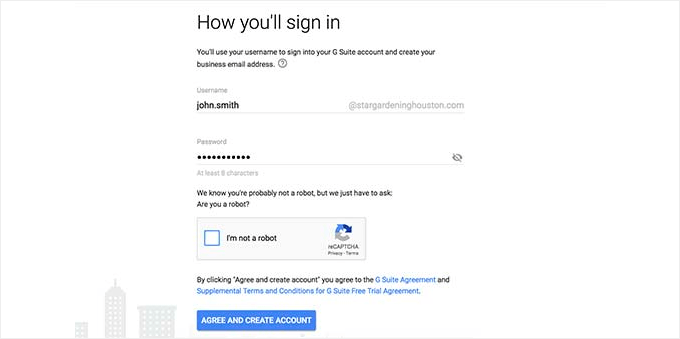
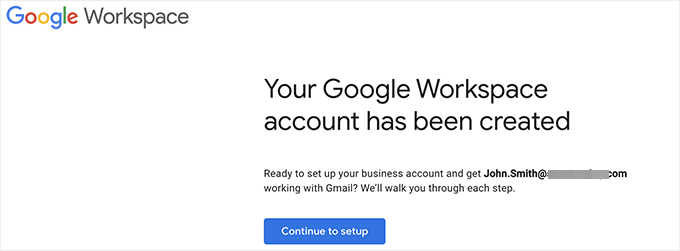
Po wykonaniu tych kroków Google Workspace wyświetli komunikat o powodzeniu.
Kliknij przycisk, aby kontynuować, a będziesz gotowy do przejścia do następnej części konfiguracji.
Krok 2: Konfiguracja i weryfikacja domeny
W tym kroku dokończysz konfigurację Google Workspace, łącząc ją z nazwą domeny i tworząc konta użytkowników dla swojego służbowego adresu e-mail.
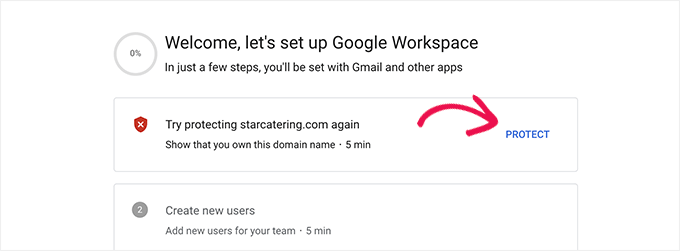
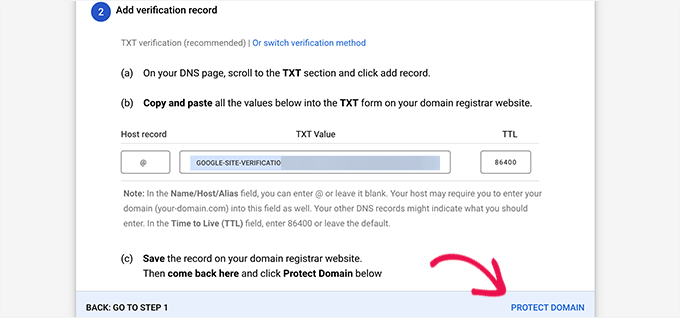
Pierwszą rzeczą, o którą prosi Google, jest weryfikacja własności Twojej domeny. Aby rozpocząć, kliknij przycisk „Chroń” na ekranie konfiguracji, a zobaczysz instrukcje weryfikacji.
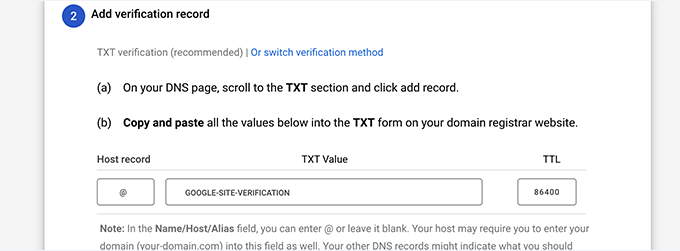
Google poda specjalny rekord TXT, który jest zasadniczo krótkim fragmentem tekstu potwierdzającym, że jesteś właścicielem swojej domeny. Będziesz musiał dodać go do ustawień DNS swojej domeny, aby Google Workspace mógł zweryfikować Twoją domenę.
Aby to zrobić, skopiuj kod TXT podany przez Google, zapisz go w bezpiecznym miejscu, a następnie zaloguj się do swojego rejestratora domen lub dostawcy hostingu – wszędzie tam, gdzie zarządzasz DNS-em swojej domeny.
Jeśli korzystasz z dostawcy hostingu, takiego jak Bluehost, zarządzanie DNS znajdziesz w sekcji „Domeny” w panelu sterowania.
Aby tam dotrzeć, możesz przejść do sekcji „Witryna internetowa”, a następnie kliknąć „Zarządzaj” obok swojej witryny.
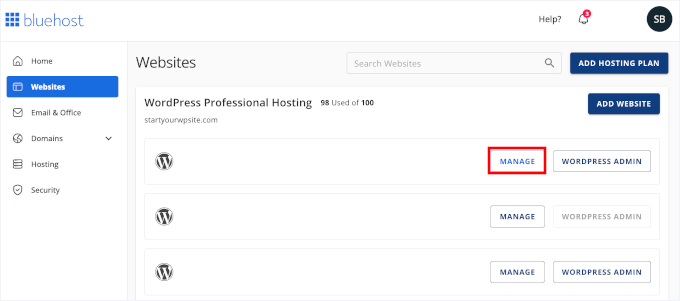
Na następnym ekranie zobaczysz zakładkę „Domeny”. Kliknij ją.
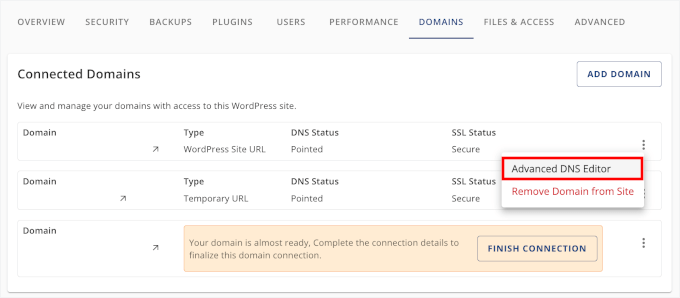
Następnie kliknij przycisk z trzema kropkami na końcu zarejestrowanej domeny i wybierz „Zaawansowany edytor DNS” z listy rozwijanej.
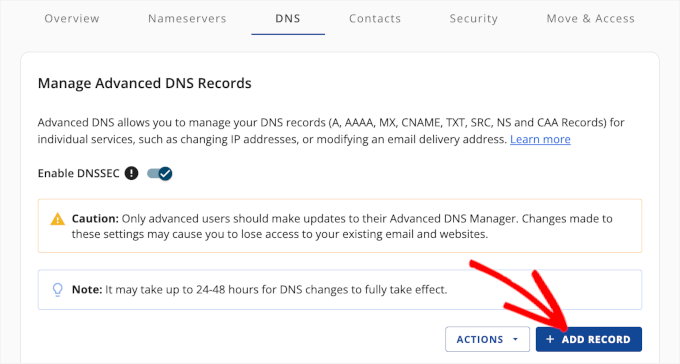
Stamtąd możesz przejść do zakładki „DNS”, aby zobaczyć wszystkie swoje rekordy DNS.
Kliknijmy przycisk „Dodaj rekord”.
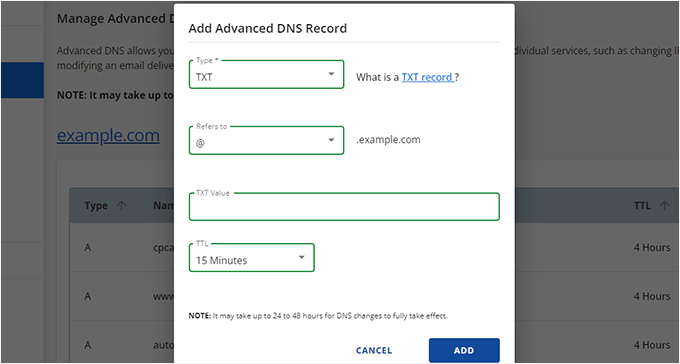
Na ekranie „Dodaj rekordy DNS” wybierzmy „TXT” jako typ rekordu.
Następnie możesz wprowadzić @ jako host (lub „Odwołuje się do”) i wkleić wartość TXT podaną przez Google. Po zakończeniu kliknij „Dodaj”, aby zapisać zmiany.
Gdy rekord zostanie umieszczony, wróć do strony konfiguracji Google Workspace i kliknij „Chroń domenę”. Google sprawdzi wtedy Twoje rekordy DNS.
Weryfikacja zazwyczaj następuje w ciągu kilku minut, ale w niektórych przypadkach może potrwać do 24 godzin.
Po zweryfikowaniu domeny zobaczysz komunikat o powodzeniu.
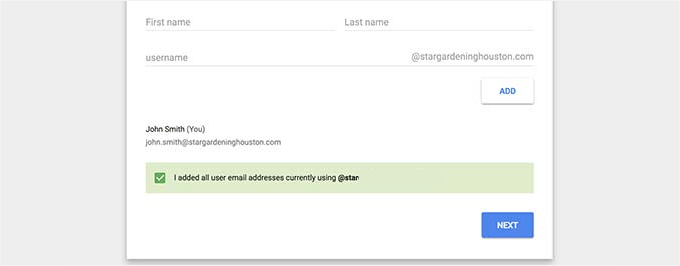
W tym momencie możesz zacząć dodawać konta użytkowników i adresy e-mail. Na przykład, możesz utworzyć konta dla pracowników, działów lub różnych ról w Twojej organizacji.
Jeśli nie jesteś jeszcze gotowy, aby dodać wszystkich, możesz po prostu kliknąć „Dodałem wszystkie adresy e-mail użytkowników” i kliknąć „Dalej”.
Krok 3. Dodawanie rekordów MX domeny
Jeśli używasz istniejącej domeny do e-maili firmowych, następnym krokiem jest dodanie rekordów MX, aby Gmail mógł obsługiwać Twoją pocztę. (Jeśli zarejestrowałeś nową domenę bezpośrednio przez Google, możesz pominąć ten krok.)
Zacznij od kliknięcia sekcji „Aktywuj Gmail dla twojadomena.com” w konfiguracji Google Workspace. Postępuj zgodnie z instrukcjami na ekranie, aż uzyskasz szczegóły rekordów MX, których będziesz potrzebować.
Następnie możesz pozostawić tę kartę otwartą lub skopiować rekordy MX w bezpieczne miejsce (polecam menedżer haseł).
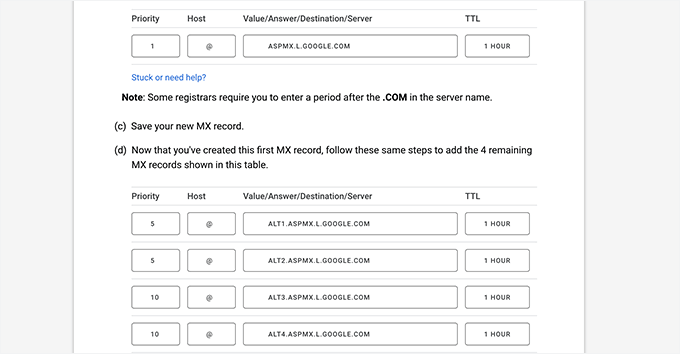
Rekordy MX to zasadniczo wskazówki, które mówią internetowi, gdzie dostarczać wiadomości e-mail dla Twojej domeny. Ponieważ Twoja domena nie jest zarejestrowana w Google, wiadomości nie trafią automatycznie do Gmaila – musisz je tam skierować.
Pomyśl o rekordzie MX jako o formularzu zmiany adresu dla swojego adresu e-mail. Domyślnie „adres pocztowy” Twojej domeny wskazuje na Twojego hosta internetowego.
Dodając rekordy MX Google, mówisz usłudze pocztowej internetu: „Od teraz dostarczaj całą pocztę dla @twojadomena.com do mojej skrzynki odbiorczej Gmail”.
To szybka aktualizacja, która zapewnia, że Twój e-mail zostanie dostarczony we właściwe miejsce.
Na przykład w Bluehost zacznij od przejścia do sekcji „Witryna internetowa” i kliknięcia „Zarządzaj” obok swojej witryny.
Na następnym ekranie przełącz się na kartę „Domeny”.
Znajdź swoją zarejestrowaną domenę, kliknij przycisk z trzema kropkami na końcu jej wiersza i wybierz „Zaawansowany edytor DNS” z listy rozwijanej.
Spowoduje to przejście do karty DNS, gdzie możesz zobaczyć wszystkie swoje rekordy DNS.
Stąd kliknij przycisk „Dodaj rekord”, aby dodać nowy rekord MX.
W wyświetlonym oknie podręcznym wybierz MX jako typ rekordu.
W polu „Wskazuje na” możesz wpisać „@”, a następnie wkleić wartość rekordu MX podaną przez Google Workspace w sekcji Serwer poczty.
Musisz również ustawić priorytet – zazwyczaj 1 dla pierwszego rekordu – i TTL (Time To Live), który zazwyczaj można pozostawić na domyślnym lub ustawić na najkrótszą opcję dla szybszego propagowania.
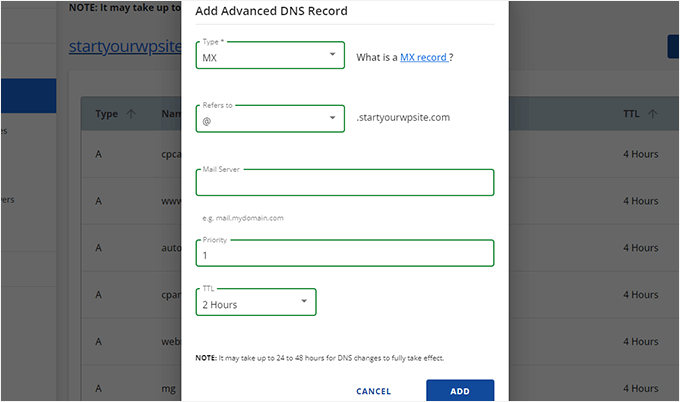
Zapisz rekord, a następnie powtórz proces dla wszelkich dodatkowych wpisów MX, które poda Google.
Po dodaniu wszystkich rekordów MX wróć do karty Google Workspace i kliknij „Aktywuj Gmaila”.
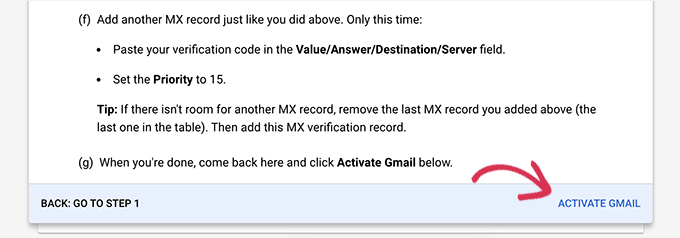
Google zweryfikuje Twoje rekordy i jeśli wszystko jest poprawne, zobaczysz komunikat o sukcesie. Od tego momentu Gmail będzie gotowy do wysyłania i odbierania wiadomości e-mail przy użyciu Twojej firmowej domeny.
Krok 4: Używanie Gmail z Twoją niestandardową domeną
Po zakończeniu konfiguracji możesz uzyskać dostęp do swojej poczty e-mail, przechodząc na stronę gmail.com i logując się przy użyciu adresu e-mail i hasła Twojej niestandardowej domeny.
Interfejs jest identyczny jak w zwykłym Gmailu, ale teraz wszystkie wiadomości e-mail będą wyświetlać Twoją niestandardową domenę zamiast @gmail.com.
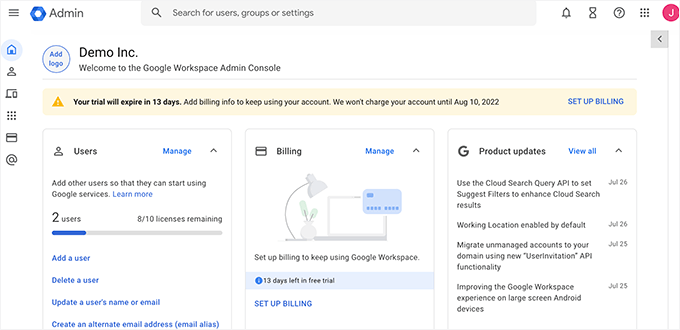
Jeśli dodałeś więcej użytkowników, Twój zespół automatycznie otrzyma również dostęp do Google Drive, Kalendarza i Dokumentów przy użyciu swoich danych logowania.
Ponadto, umożliwiając wszystkim udostępnianie dokumentów i planowanie spotkań w tej samej platformie, sprawia to, że komunikacja zespołowa i współpraca są płynniejsze.
Aby uzyskać dostęp mobilny, użytkownicy mogą pobrać aplikację Gmail i dodać swoje służbowe konto e-mail. Konfiguracja jest automatyczna – wystarczy podać adres e-mail i hasło, a aplikacja zajmie się resztą.
Jeśli potrzebujesz bardziej szczegółowych instrukcji, zapoznaj się z naszym przewodnikiem dotyczącym konfiguracji profesjonalnego adresu e-mail za pomocą Gmaila i Google Workspace.
🔗Alternatywa: Microsoft 365 to potężna alternatywa dla Google Workspace, która jest dostarczana z pakietem Word, Excel, PowerPoint i Outlook. Oprócz hostingu poczty e-mail i aplikacji do produktywności, zapewnia pamięć masową klasy korporacyjnej i zaawansowane zabezpieczenia.
5. Zoho Mail
⭐ Najlepsze dla: Małych zespołów, które chcą darmowego rozwiązania na zawsze
 | ✅ Darmowy plan dla 5 użytkowników, każdy z 5 GB ✅ Zawiera pocztę internetową, aplikacje mobilne i kontrolę administracyjną |
| ❌ Brak zaawansowanych funkcji (jak IMAP/POP) w darmowej wersji ❌ Limit przechowywania danych do 5 GB na użytkownika ❌ Reklamy i oferty promocyjne planów premium |
Zoho Mail oferuje darmowe rozwiązanie do hostingu poczty e-mail, chociaż nadal będziesz potrzebować nazwy domeny, aby z niego korzystać. Ich bezpłatny plan na zawsze obsługuje do 5 użytkowników z 5 GB przestrzeni dyskowej na każdego. Jest idealny dla małych zespołów lub indywidualnych przedsiębiorców, którzy chcą profesjonalnej poczty e-mail bez bieżących kosztów.
Tym, co wyróżnia Zoho Mail, jest to, że jest on stworzony specjalnie do użytku biznesowego, w przeciwieństwie do typowych konsumenckich usług poczty e-mail. W darmowym planie otrzymujesz przejrzysty interfejs bez reklam, wraz z podstawowymi kontrolami administracyjnymi do zarządzania zespołem.
Krok 1: Zarejestruj się w bezpłatnym planie Zoho Mail
Najpierw zarejestrujmy konto Zoho Mail.
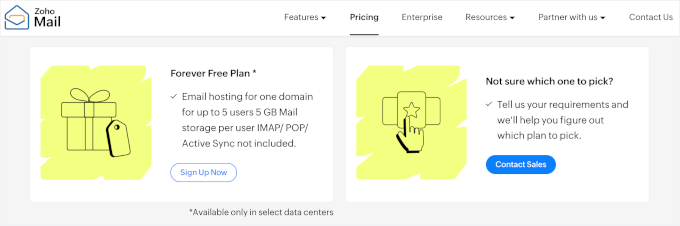
Na stronie z cennikiem Zoho Mail można przewinąć daleko w dół, aby znaleźć plan Forever Free Plan. Gdy go znajdziesz, kliknij „Zarejestruj się teraz”, aby rozpocząć proces rejestracji.
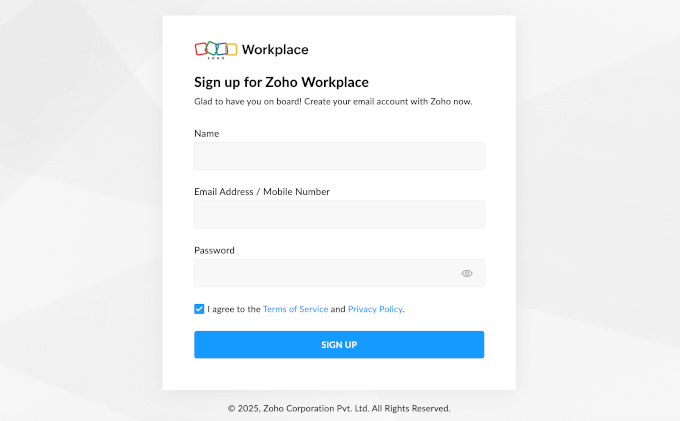
Następnie zobaczysz formularz rejestracyjny, w którym możesz podać swoje imię i nazwisko, wybrać adres e-mail i utworzyć silne hasło.
Następnie przejrzyj warunki świadczenia usług i politykę prywatności, zaznacz pole zgody i kliknij „Zarejestruj się”, aby kontynuować.
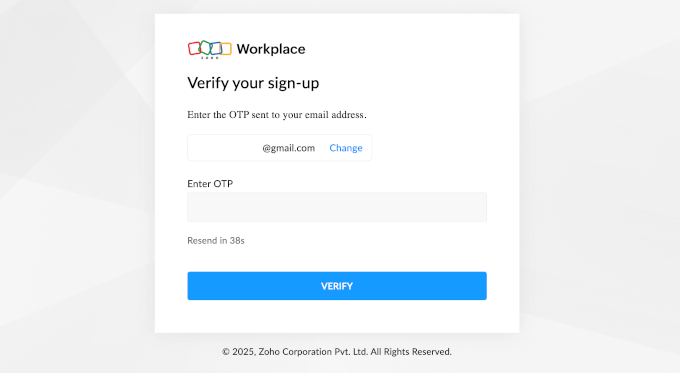
Aby zakończyć rejestrację, zweryfikuj ją, klikając link potwierdzający, który Zoho wyśle na Twój adres e-mail.
Spowoduje to aktywację Twojego konta i rozpoczęcie pracy.
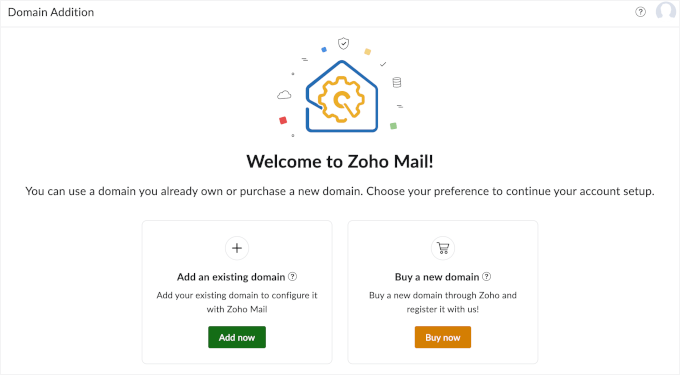
Po aktywacji konta zobaczysz kreatora konfiguracji Zoho Mail.
Tutaj możesz kliknąć „Dodaj teraz”, aby połączyć swoją istniejącą nazwę domeny.
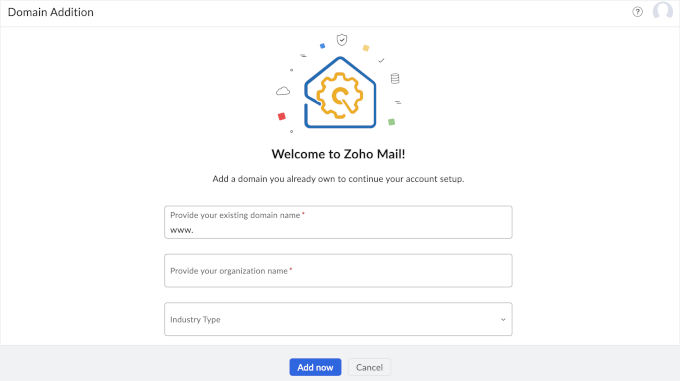
Następnie możesz wprowadzić swoją domenę, wpisać nazwę swojej organizacji i wybrać branżę.
Kliknij „Dodaj teraz”, aby kontynuować.
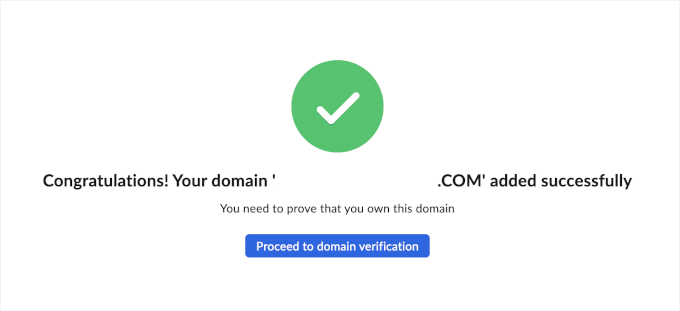
Na następnym ekranie zobaczysz komunikat o sukcesie.
To okno podręczne poprosi również o weryfikację domeny. Kliknij przycisk „Przejdź do weryfikacji domeny”.
Krok 2: Dodaj i zweryfikuj swoją niestandardową domenę
Zanim będziesz mógł korzystać z Zoho Mail, musisz udowodnić, że posiadasz domenę, której chcesz używać.
Zoho oferuje kilka metod weryfikacji, ale najłatwiejszą jest zazwyczaj dodanie rekordu CNAME do ustawień DNS Twojej domeny.
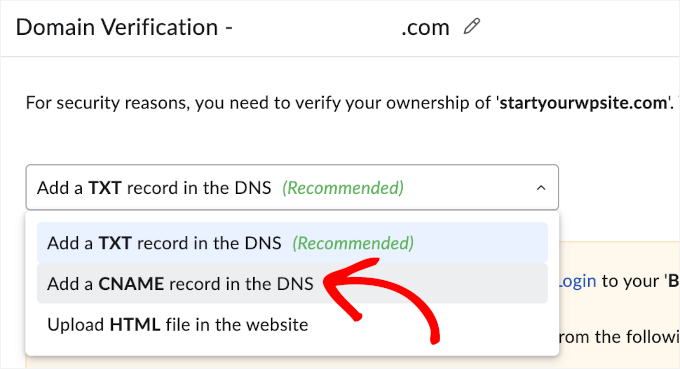
📝 Uwaga: Dostęp IMAP i POP (który pozwala na korzystanie z klientów poczty e-mail, takich jak Outlook lub Apple Mail) jest dostępny tylko w płatnych planach.
Po wybraniu metody CNAME zobaczysz swoją nazwę / alias CNAME i wartość / punkty do / docelowy adres CNAME.
Możesz zostawić tę kartę otwartą lub skopiować i przechowywać te dane w bezpiecznym miejscu – na przykład w menedżerze haseł.
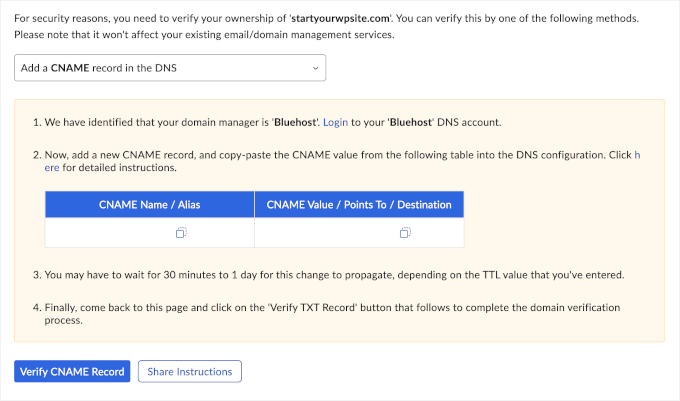
Teraz musisz dodać swoje rekordy CNAME do rejestratora domeny.
Na przykład, jeśli korzystasz z Bluehost, możesz zalogować się do panelu sterowania Bluehost i przejść do sekcji „Website”. Następnie możesz kliknąć „Manage” obok swojej witryny.
Na następnym ekranie przejdź do zakładki „Domains”.
Następnie kliknij przycisk z trzema kropkami na końcu wiersza zarejestrowanej domeny. W menu rozwijanym wybierz „Advanced DNS Editor”.
Spowoduje to przejście do zakładki DNS w panelu Bluehost, gdzie możesz zobaczyć wszystkie swoje rekordy DNS.
Tutaj kliknij „+ Add Record”, aby dodać swoje rekordy CNAME.
Spowoduje to otwarcie okna podręcznego „Add Advanced DNS Record”.
Oto jak nawigować po polach:
- Otwórz menu rozwijane „Type” i wybierz CNAME.
- W polu „Refers to” wybierz „Other Host”. Zobaczysz nowe pole, w którym możesz wkleić wartość CNAME / Points To / Destination podaną przez Zoho.
- Wpisz swój alias CNAME w polu „Alias to”.
- Ustaw TTL (Time to Live).
TTL informuje serwery, jak długo powinny przechowywać lub buforować Twoje rekordy DNS przed ponownym sprawdzeniem aktualizacji. Aby przyspieszyć konfigurację, wybierz najkrótszą dostępną opcję TTL.
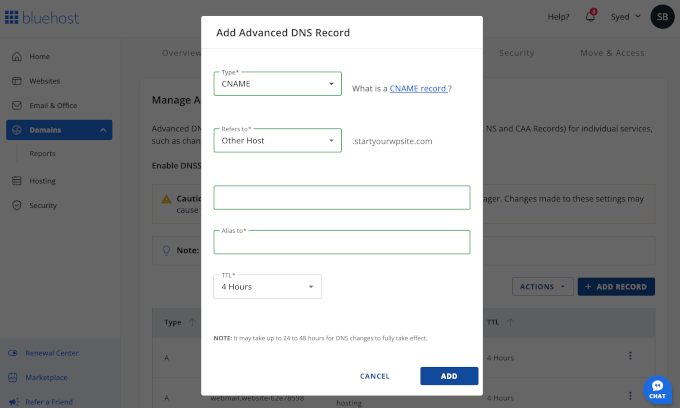
Po zakończeniu możesz kliknąć „Dodaj”, a Bluehost przetworzy tę nową konfigurację. Proces weryfikacji zazwyczaj trwa 15-30 minut, ale w niektórych przypadkach może potrwać do 24 godzin.
Na razie możesz sprawdzić, czy weryfikacja jest zakończona, wracając do karty Zoho i klikając „Zweryfikuj rekord CNAME”.
Poinformuje Cię, czy proces jest nadal w toku, czy zakończył się sukcesem.
Krok 3: Zaktualizuj rekordy MX, SPF i DKIM
Po zweryfikowaniu domeny Zoho poprowadzi Cię przez aktualizację DNS za pomocą odpowiednich rekordów MX. To one kierują przychodzące wiadomości e-mail na serwery Zoho, więc są one niezbędne.
Rekordy MX można traktować jak formularz zmiany adresu dla Twojej poczty e-mail. Dodając rekordy MX Zoho, mówisz usłudze pocztowej internetu: „Od teraz wysyłaj całą pocztę dla @twojadomena.com do mojej skrzynki odbiorczej Zoho”.
Aby to zrobić, najpierw musisz pobrać informacje o rekordach MX w swojej konsoli konta Zoho.
Po prostu przejdź do Ustawienia poczty » Narzędzia i konfiguracja. Następnie możesz przewinąć panel, aby zlokalizować sekcję „MX”.
Możesz pozostawić tę kartę przeglądarki otwartą lub zapisać rekordy MX w bezpiecznym miejscu.
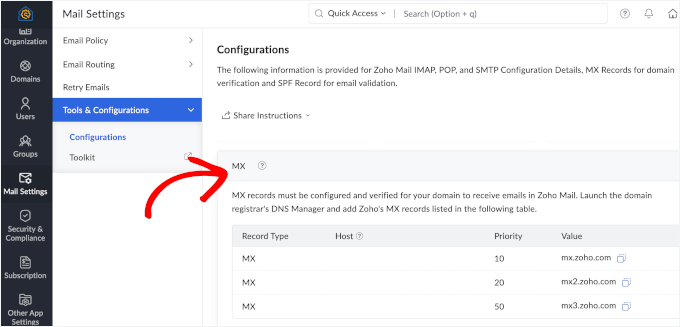
Teraz, w karcie DNS w panelu Bluehost, musisz usunąć wszelkie istniejące rekordy MX dla swojej domeny, jeśli takie istnieją.
Po wykonaniu tej czynności możesz kliknąć „+ Dodaj rekordy”.
W wyświetlonym oknie podręcznym możesz dodać rekordy MX Zoho.
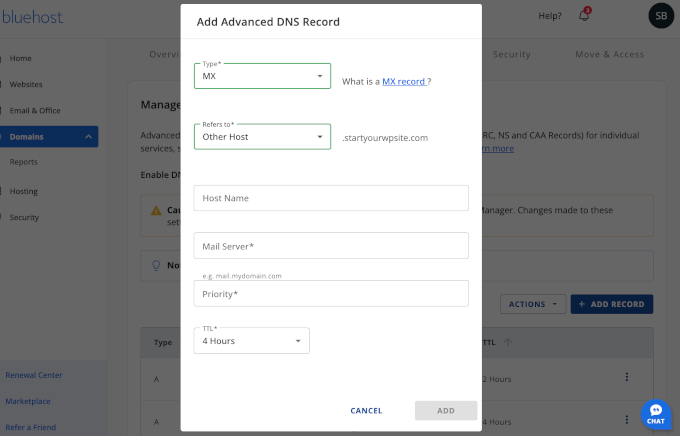
W oknie podręcznym „Dodaj zaawansowany rekord DNS” ustaw typ na MX, wybierz „Inny host” w polu „Wskazuje na” i wprowadź szczegóły MX.
Następnie możesz ustawić TTL (Time to Live) na najkrótszą dostępną opcję i kliknąć „Dodaj”.
Następnie zobaczysz monity o dodanie rekordów SPF i DKIM w karcie Zoho Narzędzia i konfiguracja.
Są to jedynie rekordy TXT, które umieszczasz w ustawieniach DNS:
- SPF informuje serwery pocztowe, którzy dostawcy mogą wysyłać wiadomości e-mail w imieniu Twojej domeny.
- DKIM dodaje podpis cyfrowy do Twoich wiadomości, aby udowodnić, że nie zostały one naruszone.
Dodanie SPF i DKIM pomaga utrzymać Twoje wiadomości e-mail poza folderami spamu i chroni Twoją domenę przed podszywaniem się. Zoho podaje dokładne wartości do skopiowania i wklejenia, tak jak zrobiłeś to z rekordami CNAME i MX.
Krok 4: Połącz się z WordPress przez API (opcjonalnie, aby poprawić dostarczanie wiadomości e-mail)
Po pełnym skonfigurowaniu konta Zoho Mail i zweryfikowaniu domeny, możesz chcieć wysyłać wiadomości e-mail bezpośrednio z Twojej witryny WordPress lub innych aplikacji.
Domyślnie WordPress używa funkcji poczty PHP, która nie jest zbyt niezawodna i może powodować, że transakcyjne wiadomości e-mail, takie jak powiadomienia z formularzy lub potwierdzenia zamówień WooCommerce, trafiają do spamu.
Aby tego uniknąć, możesz skonfigurować Protokół Transferu Poczty (SMTP), który wysyła wiadomości e-mail przez odpowiedni serwer pocztowy w celu zwiększenia dostarczalności.
Dobra wiadomość jest taka, że WP Mail SMTP, najlepsza wtyczka SMTP dla WordPress, obsługuje integrację z Zoho Mail przez API. Przekierowuje to Twoje wiadomości e-mail z WordPress przez Twoje zweryfikowane konto Zoho, zapewniając, że trafią one do skrzynki odbiorczej, a nie do folderu spamu.
W rzeczywistości używamy go do poprawy dostarczalności wiadomości e-mail na WPBeginner. Zapoznaj się z naszą kompletną recenzją WP Mail SMTP, aby dowiedzieć się więcej.
Aby rozpocząć, możesz utworzyć konto WP Mail SMTP, klikając „Get WP Mail SMTP Now” na ich stronie internetowej.
📝 Uwaga: Aby korzystać z integracji Zoho Mail bezpośrednio w WordPress, będziesz potrzebować WP Mail SMTP Pro. Istnieje jednak darmowa wersja wtyczki, którą możesz najpierw wypróbować, aby przetestować podstawową funkcjonalność SMTP z bardziej popularnymi usługami pocztowymi, takimi jak Brevo i SendLayer.
Następnie możesz zainstalować i aktywować wtyczkę WP Mail SMTP. Zaktualizujesz ją, używając klucza licencyjnego z Twojego konta WP Mail SMTP.
Przejdź do Wtyczki » Dodaj nową wtyczkę z poziomu swojego obszaru administracyjnego WordPress.

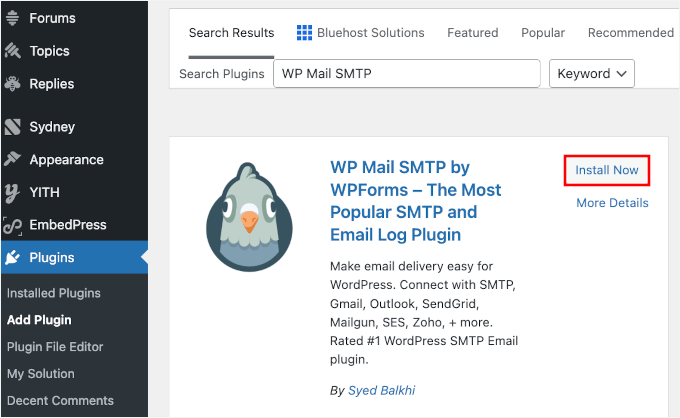
Na następnym ekranie możesz użyć paska wyszukiwania, aby wyszukać WP Mail SMTP.
W wynikach wyszukiwania po prostu kliknij „Zainstaluj teraz”, a następnie „Aktywuj”, gdy się pojawi. Jeśli potrzebujesz pomocy, zapoznaj się z naszym przewodnikiem jak zainstalować wtyczkę WordPress.
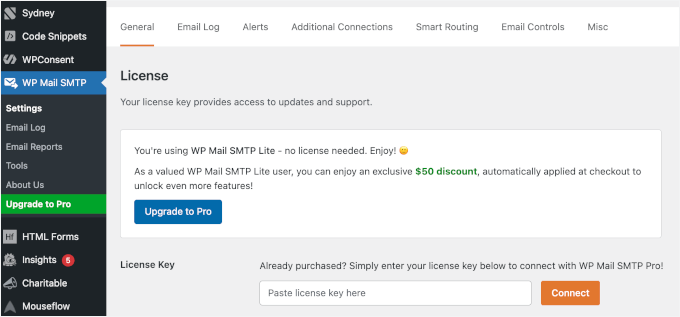
Po zainstalowaniu i aktywacji będziesz musiał aktywować swoją licencję Pro.
Aby to zrobić, przejdź do WP Mail SMTP » Ustawienia, a następnie wklej swój klucz licencyjny w odpowiednim polu i kliknij „Połącz”.
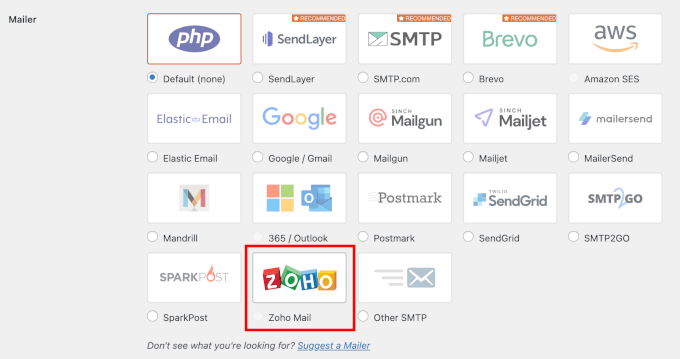
Po weryfikacji możesz przewinąć w dół do sekcji „Mailer”.
Tutaj wybierzmy Zoho Mail, klikając jego przycisk opcji.
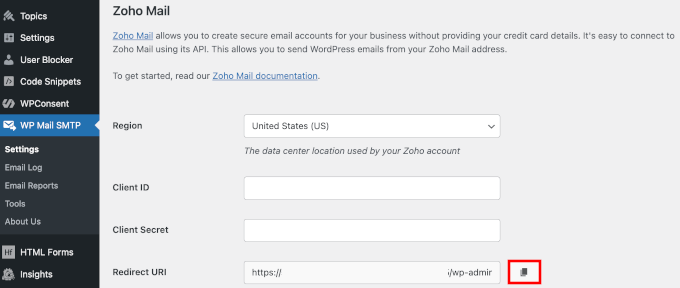
Spowoduje to otwarcie nowych pól w sekcji Mailer, w których można dodać swój Client ID i Client Secret.
Tutaj kliknij przycisk kopiowania dla swojego Redirect URI. Będzie on potrzebny do utworzenia połączenia API Zoho.
Nie, otwórzmy nową kartę przeglądarki i przejdźmy do konsoli API Zoho.
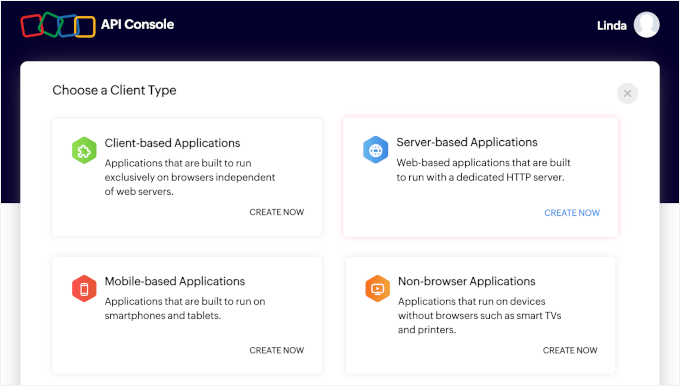
Jeśli jest to Twój pierwszy dostęp do API, zobaczysz przycisk „Rozpocznij” – kliknij go. Jeśli wcześniej utworzyłeś aplikację, zamiast tego poszukaj przycisku + Dodaj klienta w prawym górnym rogu.

Następnie zostaniesz poproszony o wybranie typu klienta.
W tej konfiguracji wybierz „Aplikacje oparte na serwerze”.
Następnie nadszedł czas, aby wypełnić szczegóły swojej aplikacji.
Możesz nadać swojej aplikacji nazwę „Nazwa klienta” – może to być cokolwiek, co pomoże Ci odróżnić aplikacje, na przykład nazwa Twojej witryny. Następnie wprowadź adres URL swojej witryny w polu „Adres URL strony głównej”.
W polu „Autoryzowane URI przekierowania” możesz wkleić wartość z pola „URI przekierowania” w ustawieniach WP Mail SMTP.
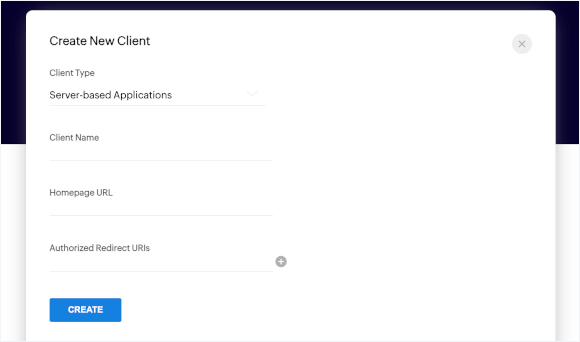
Gdy wszystkie informacje zostaną wprowadzone, kliknij „Utwórz”.
Zoho wyświetli następnie Twój identyfikator klienta i sekret klienta. Ostrożnie skopiuj oba i wklej je w odpowiednich polach w ustawieniach WP Mail SMTP.
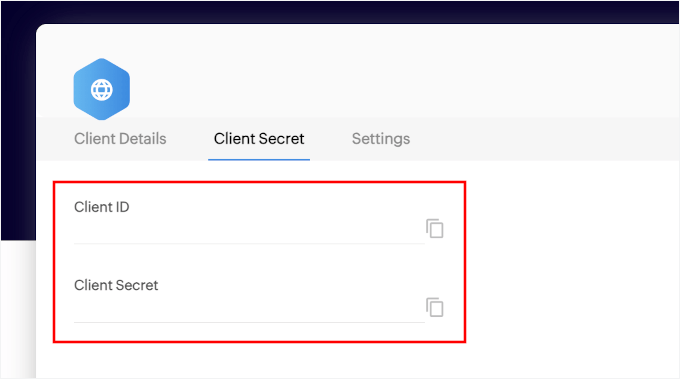
Zanim autoryzujesz swoje połączenie, najpierw musisz zapisać swój identyfikator klienta i sekretne informacje. Przewiń stronę w dół i kliknij „Zapisz ustawienia”.
Po zaktualizowaniu ustawień kliknij przycisk „Zezwól wtyczce na wysyłanie wiadomości e-mail za pomocą Twojego konta Zoho Mail”.
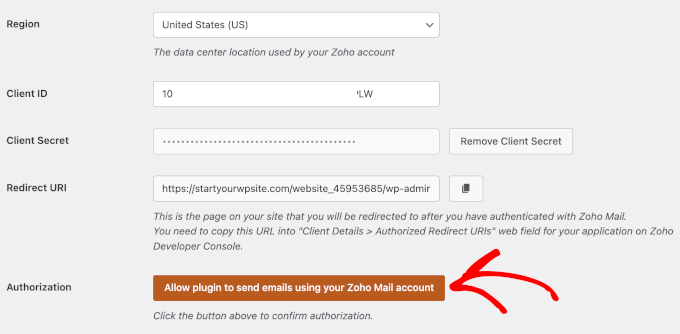
Po wykonaniu tej czynności możesz zapisać swoje ustawienia i wysłać testowy e-mail, aby upewnić się, że wszystko działa.
Po prawidłowym skonfigurowaniu WordPress będzie niezawodnie wysyłać wiadomości e-mail za pomocą Twojego konta Zoho Mail.
Krok 5: Utwórz do 5 skrzynek pocztowych użytkowników
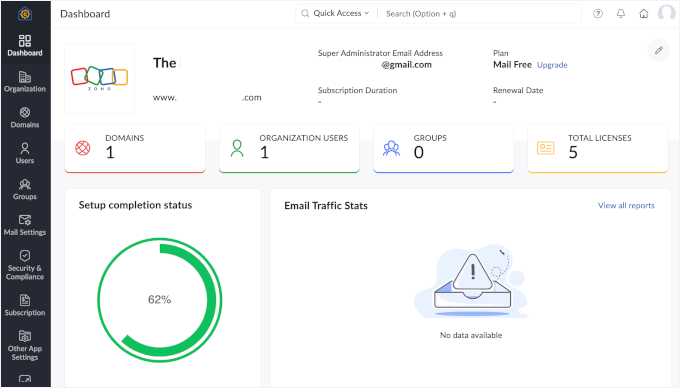
Na koniec przyjrzyjmy się konsoli administracyjnej Zoho Mail. To tutaj zarządzasz wszystkim i jest ona wyposażona w narzędzia, które zapewniają płynne działanie poczty e-mail Twojej organizacji.
Oto krótki przegląd:
- Panel raportowania – Zobacz migawkę szczegółów swojego konta, w tym domen, grup, użytkowników i statystyk e-mail.
- Menu Organizacja – Zarządzaj ogólnymi szczegółami organizacji.
- Menu Domeny – Dodaj lub usuń domeny powiązane z Twoim kontem.
- Menu Użytkownicy – Dodaj, usuń, zaimportuj lub wyeksportuj konta użytkowników dla swojego zespołu.
- Grupy – Twórz grupy, aby ułatwić komunikację wewnętrzną i zewnętrzną, jednocześnie utrzymując porządek w skrzynkach odbiorczych.
- Ustawienia poczty e-mail – Dostosuj routing, ponawianie prób i inne konfiguracje poczty e-mail.
- Narzędzia bezpieczeństwa – Skonfiguruj uwierzytelnianie dwuskładnikowe, zarządzaj rolami użytkowników i blokuj niechciane wiadomości e-mail.
- Subskrypcja – Jeśli korzystasz z płatnego planu, zarządzaj swoją subskrypcją tutaj.
- Integracje – Tutaj możesz połączyć Zoho Mail z innymi aplikacjami Zoho lub połączyć go z usługami przechowywania danych stron trzecich, takimi jak Dropbox i Dysk Google.
Konsola ułatwia zarządzanie konfiguracją poczty e-mail, jednocześnie zapewniając porządek i bezpieczeństwo Twojego zespołu:
Aby utworzyć konta e-mail dla swojego zespołu, możesz przejść do zakładki „Użytkownicy”.
Po prostu kliknij go.
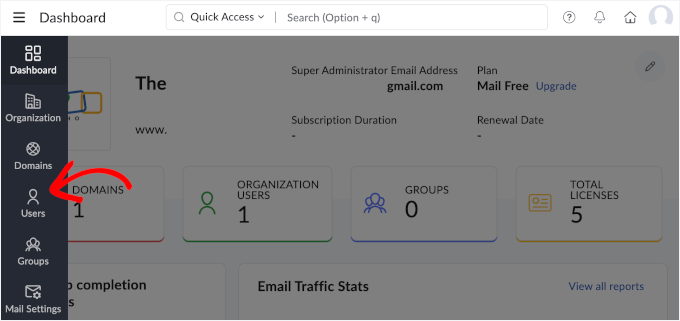
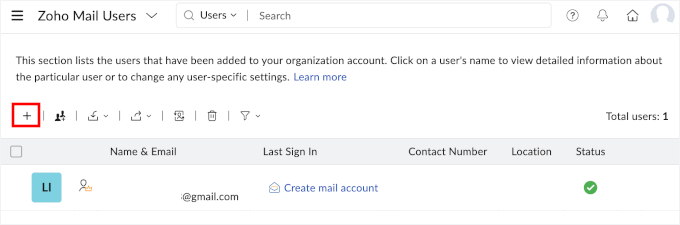
Spowoduje to przejście do strony Użytkownicy Zoho Mail.
Kliknij przycisk „+”, aby dodać nowego użytkownika.
Następnie możesz wprowadzić imię, nazwisko i nazwę użytkownika każdego członka zespołu.
Następnie możesz ustawić tymczasowe hasła dla każdego konta, klikając opcję „Automatycznie generuj” i zaznaczając pole „Wymuś zmianę hasła przy pierwszym logowaniu”.
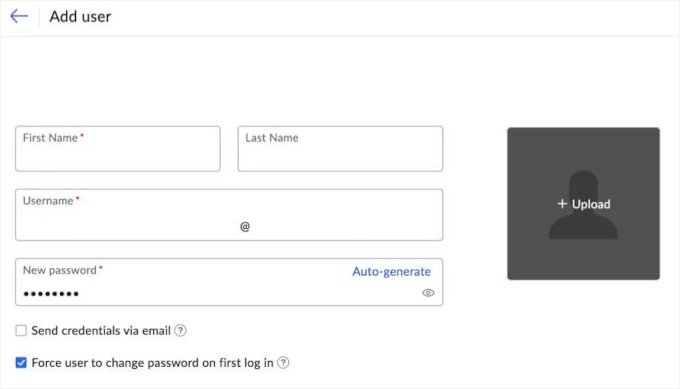
Nie zapomnij kliknąć „Dodaj”, aby zapisać rejestrację użytkownika.
Możesz utworzyć do 5 kont e-mail w darmowym planie, każde z 5 GB przestrzeni dyskowej. Powtórz proces w razie potrzeby.
Po wykonaniu tych czynności Twój zespół będzie mógł uzyskać dostęp do swojej poczty e-mail, przechodząc na stronę mail.zoho.com i logując się za pomocą swojego niestandardowego adresu e-mail i tymczasowego hasła.
6. Mail.com
⭐ Najlepsze dla: Osób, które chcą bezpłatnej, szybkiej konfiguracji
 | ✅ Darmowe w użyciu z dużą ilością miejsca (65 GB) ✅ Wiele opcji domen, takich jak @consultant.com, @engineer.com ✅ Brak konieczności zakupu hostingu lub domeny |
| ❌ Ograniczona wiarygodność dla firm (nie jest to prawdziwie własna domena) ❌ Platforma z reklamami ❌ Brak zaawansowanych funkcji biznesowych |
Mail.com stosuje inne podejście do profesjonalnej poczty e-mail. Zamiast używać własnej domeny, możesz wybierać spośród kilkudziesięciu profesjonalnie wyglądających opcji, takich jak @consultant.com, @engineer.com czy @accountant.com.
Chociaż nie jesteś właścicielem domeny, te adresy nadal wyglądają bardziej wiarygodnie niż standardowe darmowe e-maile, takie jak Gmail czy Yahoo. Ponadto konfiguracja jest szybka, dzięki czemu możesz mieć profesjonalnie wyglądający adres e-mail gotowy w zaledwie kilka minut.
✋ Uwaga: Mail.com jest dostępny tylko w niektórych krajach. Jeśli znajdujesz się w regionie, który nie jest obsługiwany, rejestracja może zostać zablokowana na podstawie Twojego adresu IP, lub możesz zostać przekierowany do lokalnych usług, takich jak GMX w Niemczech, Austrii lub Szwajcarii.
Krok 1: Zarejestruj się w Mail.com
Aby rozpocząć korzystanie z Mail.com, przejdź na ich stronę internetową i kliknij przycisk „Zarejestruj się” w prawym górnym rogu.
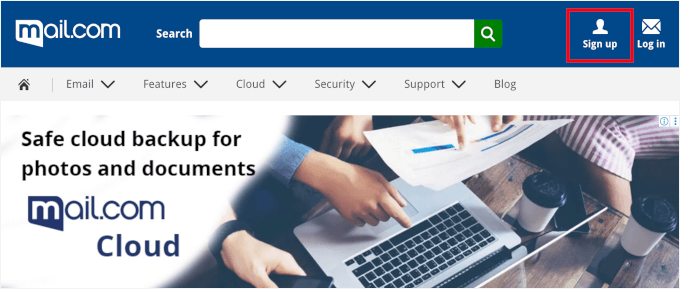
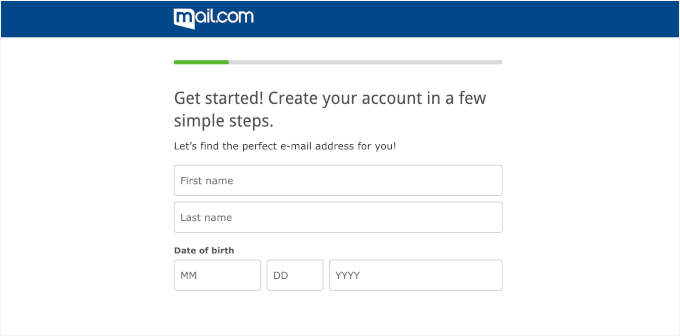
Zobaczysz prosty formularz rejestracyjny.
Najpierw podaj swoje dane użytkownika, które obejmują imię i nazwisko oraz datę urodzenia.
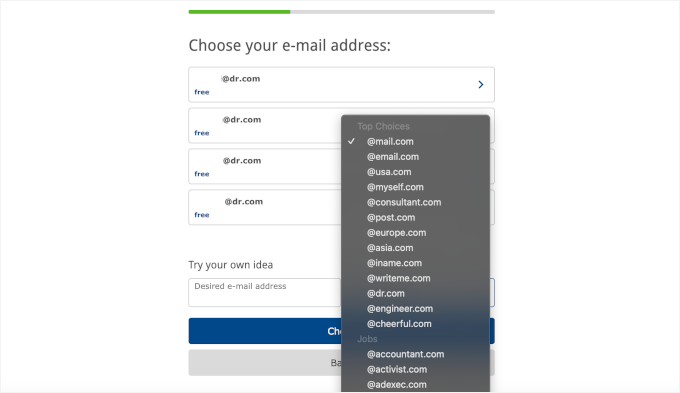
Następnie wybierz swój adres e-mail.
Możesz zobaczyć, że Mail.com oferuje kilka dostępnych opcji na podstawie podanych przez Ciebie danych użytkownika. Ale możesz także utworzyć własny, pożądany adres e-mail, korzystając z ponad 100 domen.
Najlepsze opcje to consultant.com, writeme.com i engineer.com. W sekcji „Praca” znajdziesz więcej opcji, takich jak accountant.com, contractor.com, graphic-designer.com i programmer.net.
Po prostu przeglądaj tę listę rozwijaną, aby znaleźć najlepszą opcję dla swojego projektu.
📝 Uwaga: Pamiętaj, że chociaż mogą wyglądać profesjonalnie, nie będą miały takiej samej rozpoznawalności marki jak używanie własnej domeny firmowej.
Po wybraniu kombinacji domeny i nazwy użytkownika, Mail.com sprawdzi dostępność i pozwoli Ci kontynuować tworzenie konta.
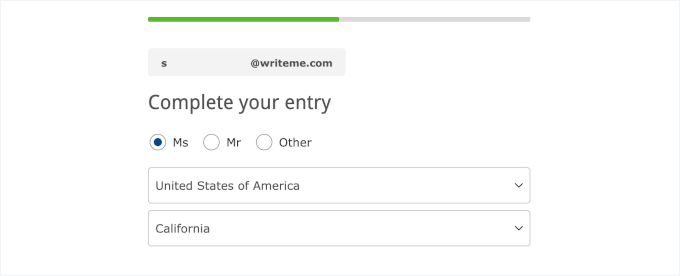
Następnie uzupełnisz dodatkowe informacje.
Obejmuje to sposób, w jaki chcesz być adresowany, oraz Twoją lokalizację.
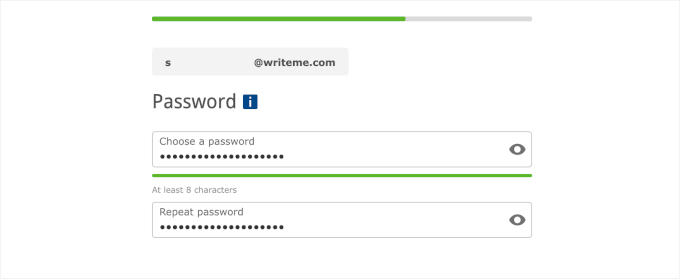
Na następnym ekranie będziesz musiał utworzyć silne hasło.
Twoje hasło musi mieć co najmniej osiem znaków i zawierać kombinację wielkich i małych liter, cyfr oraz znaków specjalnych.
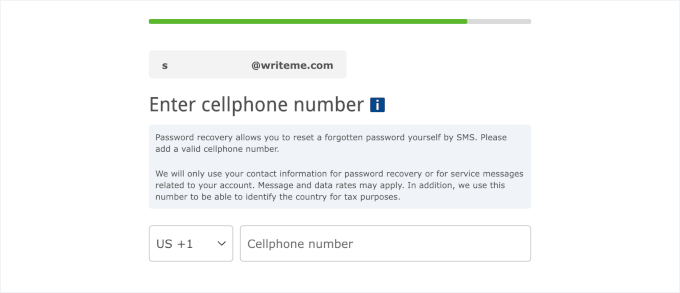
Następnie zostaniesz poproszony o dodanie opcji odzyskiwania za pomocą swojego numeru telefonu.
Jest to wymagane, abyś mógł zresetować hasło, jeśli kiedykolwiek zostaniesz zablokowany.
Po tym wystarczy uzupełnić CAPTCHA, aby udowodnić, że nie jesteś robotem, przejrzeć Warunki korzystania i kliknąć przycisk „Akceptuj”.
To wszystko! Twoje nowe konto Mail.com jest gotowe i możesz od razu zacząć korzystać ze swojej skrzynki odbiorczej na dowolnym urządzeniu.
Krok 2: Przeglądaj swój pulpit Mail.com
Po aktywacji konta Mail.com i zalogowaniu się, trafisz bezpośrednio do sekcji E-mail. Jest to Twoje główne centrum do wysyłania i odbierania wiadomości, ale możesz zrobić znacznie więcej:
- Chmura – Przechowuj i zarządzaj swoimi dokumentami lub zdjęciami.
- Kontakty – Śledź wszystkich, do których wysyłasz e-maile.
- Organizator – Ustawiaj spotkania lub przypomnienia.
- Więcej – Uzyskaj dostęp do dodatkowych opcji, takich jak ustawienia kolorów i języka, aby spersonalizować swoje konto.
- Konto – Aktualizuj dane osobowe, zmień hasło lub dostosuj ustawienia bezpieczeństwa.
- Ustawienia (pod listą folderów) – Dostosuj preferencje poczty e-mail, zarządzaj aktywnymi sesjami i dokonaj innych zmian, aby dopasować je do swojego przepływu pracy.
Czasami jednak w interfejsie mogą pojawiać się reklamy, ponieważ jest to bezpłatna usługa wspierana reklamami.
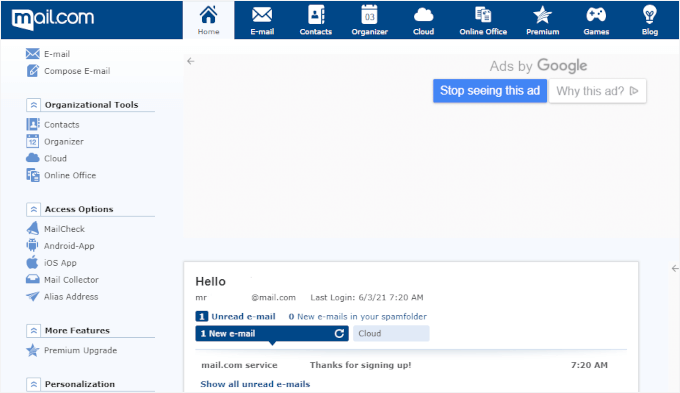
Zapoznając się z tymi sekcjami, możesz łatwo zarządzać kontaktami, zachować porządek i dostosować swoje doświadczenia z Mail.com.
Krok 3: Importuj wiadomości e-mail z innego konta (opcjonalnie)
Jeśli chcesz przenieść wiadomości e-mail z innego konta do swojej skrzynki odbiorczej Mail.com, jest to łatwe.
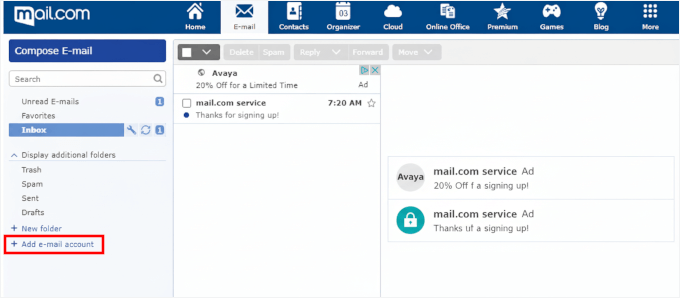
Z pulpitu nawigacyjnego kliknij ikonę E-mail u góry strony. Następnie, w pobliżu dolnego lewego rogu, kliknij link „+ Dodaj konto e-mail”.
Następnie wprowadź adres e-mail i hasło z konta, które chcesz zaimportować.
Możesz wybrać, czy usunąć wiadomości e-mail z innego serwera po ich pobraniu i czy sortować wiadomości e-mail do osobnego folderu.
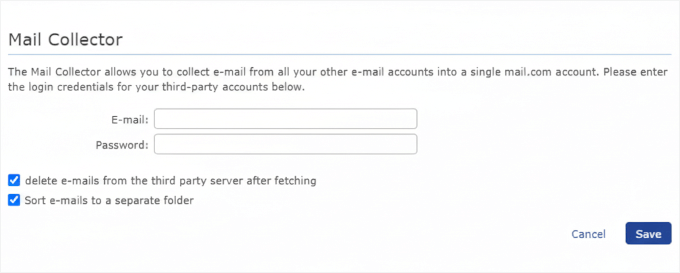
Po skonfigurowaniu preferencji kliknij „Zapisz”.
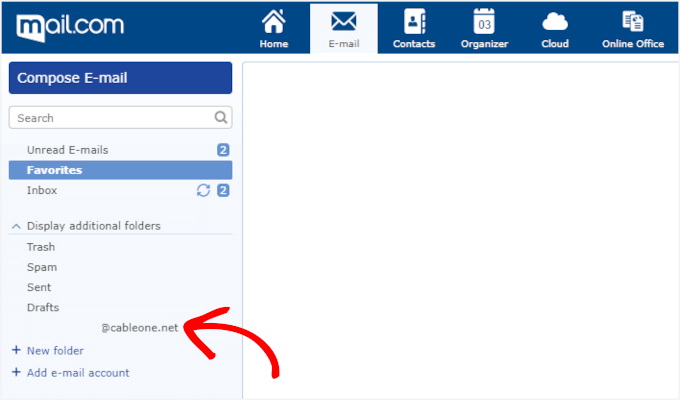
Twoje zaimportowane konto e-mail pojawi się teraz po lewej stronie strony w menu rozwijanym „Wyświetl dodatkowe foldery”. A Twoje wiadomości e-mail zaczną pojawiać się w skrzynce odbiorczej Mail.com.
Krok 4: Zacznij od razu korzystać z nowej skrzynki pocztowej
Mail.com oferuje 65 GB przestrzeni dyskowej, co jest wystarczające dla zwykłych wiadomości e-mail biznesowych.
Możesz sprawdzać swój adres e-mail Mail.com w ich aplikacjach mobilnych lub skonfigurować go w programach takich jak Outlook lub Apple Mail, używając IMAP lub POP.
Aby nadać profesjonalny charakter, możesz konsekwentnie używać tego adresu e-mail na wizytówkach, stronie internetowej i materiałach marketingowych. Chociaż nie jest to własna domena, nadal wygląda bardziej wiarygodnie niż typowy adres Gmail lub Yahoo.
Inni dostawcy darmowych domen e-mail, których rozważałem
Chociaż sześć powyższych opcji to moje najlepsze rekomendacje, przetestowałem również kilku innych dostawców, którzy mogą być odpowiedni w konkretnych sytuacjach.
Oto ci, o których warto wspomnieć, wraz z powodami, dla których nie znaleźli się na mojej głównej liście:
IONOS
 | ✅ Często zawiera darmowy e-mail z domenami próbnymi ✅ 2 GB przestrzeni dyskowej na skrzynkę pocztową ✅ Łatwe zarządzanie za pomocą panelu IONOS |
| ❌ Darmowy okres ograniczony — odnowienia są dodatkowo płatne ❌ Nie nadaje się do długoterminowego skalowania ❌ Wsparcie różni się w zależności od regionu | |
| ⭐ Najlepsze dla: Użytkownicy testujący domenę + e-mail razem |
DreamHost
 | ✅ Darmowy e-mail z większością planów hostingowych ✅ Hojne 25 GB na skrzynkę pocztową ✅ Czysty interfejs webmail bez reklam |
| ❌ Nie najłatwiejszy panel dla początkujących ❌ Przestrzeń dyskowa jest na konto, nie łączona ❌ Koszty odnowienia są wyższe niż w pierwszym roku | |
| ⭐ Najlepsze dla: Użytkownicy chcący więcej miejsca na skrzynkę pocztową |
Hosting InMotion
 | ✅ Nieograniczona liczba kont e-mail w zestawie ✅ 10 GB przestrzeni na skrzynkę pocztową ✅ Solidne zarządzanie oparte na cPanel |
| ❌ Plany hostingowe zaczynają się nieco wyżej ❌ Ograniczone centra danych poza USA | |
| ⭐ Najlepsze dla: Małe i średnie firmy potrzebujące wielu kont |
Która jest naprawdę najlepszą darmową opcją domeny e-mail?
Po wypróbowaniu wszystkich dostawców, moje zdanie jest takie, że większość właścicieli małych firm lepiej zrobi, zaczynając od darmowego niestandardowego adresu e-mail, który jest dołączony do ich planu hostingowego. Jest to najłatwiejsza i najbardziej opłacalna opcja, ponieważ Twoja strona internetowa i e-mail są zarządzane w tym samym miejscu.
Firmy hostingowe WordPress takie jak Bluehost, Hostinger i HostGator oferują darmowe firmowe adresy e-mail wraz z hostingiem WordPress. W ten sposób otrzymujesz profesjonalny adres e-mail pasujący do Twojej domeny i wygodę zarządzania wszystkim z jednego panelu.
W miarę rozwoju Twojej firmy warto przejść na płatną opcję, taką jak Google Workspace (około 6 USD/miesiąc za użytkownika). W WPBeginner sami z niego korzystamy, ponieważ jest niezawodny, integruje się z aplikacjami Google i ma doskonałą ochronę przed spamem.
Jeśli jesteś samodzielnym przedsiębiorcą lub bardzo małym zespołem, wiecznie darmowy plan Zoho Mail jest świetnym wyborem. Daje Ci do 5 niestandardowych adresów e-mail z 5 GB każdy – więcej niż wystarczająco dla większości małych firm na początku.
Dodatkowe wskazówki dotyczące zarządzania domeną e-mail
Skonfigurowanie poczty e-mail to dopiero pierwszy krok. Oto kilka praktycznych wskazówek, które pomogą Ci płynnie nią zarządzać:
- 🔐 Skonfiguruj bezpieczeństwo poczty e-mail. Dodaj rekordy SPF i DKIM za pośrednictwem swojego dostawcy hostingu, aby Twoje wiadomości e-mail nie trafiały do spamu i chronić reputację Twojej domeny. Większość hostów przeprowadzi Cię przez ten proces.
- 🧑💻 Używaj spójnych formatów. Trzymaj się czegoś profesjonalnego, jak imie@twojadomena.com dla członków zespołu i adresów funkcjonalnych, jak info@twojadomena.com lub wsparcie@twojadomena.com do ogólnego użytku.
- 🖋️ Stwórz przejrzystą sygnaturę e-mail. Do swojej sygnatury możesz dodać swoje imię i nazwisko, stanowisko, firmę, numer telefonu i stronę internetową. W ten sposób każdy e-mail staje się okazją do budowania zaufania i ułatwienia ludziom kontaktu z Tobą.
- 🗂️ Zachowaj porządek dzięki wielu adresom. Jeśli masz wiele adresów e-mail, będziesz chciał skonfigurować przekierowanie, aby nie przegapić ważnych wiadomości. Na przykład, możesz przekierować adresy wsparcie@ i sprzedaz@ do swojej głównej skrzynki odbiorczej.
- 💵 Wiedz, kiedy przejść na wyższy plan. Darmowe plany są świetne na początek, ale jeśli potrzebujesz więcej miejsca, zaawansowanego bezpieczeństwa lub narzędzi takich jak kalendarze i udostępnianie dokumentów, czas przejść na płatne rozwiązanie.
Często zadawane pytania: Darmowe domeny e-mail dla Twojej firmy
Czy mogę otrzymać darmową domenę e-mail bez kupowania hostingu?
Jeśli szukasz prawdziwie darmowej domeny e-mail bez hostingu, Mail.com jest Twoim najlepszym wyborem. Możesz założyć darmowy adres, korzystając z jednej z ich domen, takich jak @consultant.com lub @engineer.com.
Alternatywnie, dzięki planowi Forever Free od Zoho Mail, możesz utworzyć osobisty adres e-mail Zoho (np. nazwa_użytkownika@zoho.com), chociaż nie będzie on wyglądał tak profesjonalnie.
Czy mogę zachować swój adres e-mail, jeśli zmienię hosting?
Tak, możesz zachować swój adres e-mail podczas zmiany hostingu, ale proces zależy od sposobu konfiguracji Twojego adresu e-mail.
Jeśli korzystasz z samodzielnej usługi e-mail, takiej jak Google Workspace lub Zoho Mail, Twój adres e-mail pozostaje całkowicie niezależny od Twojego dostawcy hostingu.
Jeśli Twój adres e-mail jest hostowany u Twojego dostawcy hostingu internetowego, będziesz musiał przenieść swoje wiadomości e-mail i zaktualizować rekordy MX swojej domeny, aby wskazywały na nowego dostawcę.
Czy darmowy e-mail jest bezpieczny do użytku biznesowego?
Darmowe usługi poczty e-mail mogą być bezpieczne do użytku biznesowego, ale poziom bezpieczeństwa różni się w zależności od dostawcy. Usługi takie jak Google Workspace i Zoho Mail oferują silne funkcje bezpieczeństwa nawet w swoich darmowych planach, w tym ochronę przed spamem i bezpieczne połączenia.
Jednak darmowy e-mail oparty na hostingu zazwyczaj ma bardziej podstawowe funkcje bezpieczeństwa, więc rozważ przejście na płatną usługę poczty e-mail, jeśli obsługujesz poufne komunikaty biznesowe lub potrzebujesz zaawansowanej zgodności z przepisami dotyczącymi bezpieczeństwa.
Inne pomocne przewodniki eksperckie dotyczące nazw domen
Mam nadzieję, że ten przewodnik pomógł Ci uzyskać darmową domenę e-mail dla Twojej firmy.
Jeśli uznałeś to za pomocne, możesz również zapoznać się z innymi przewodnikami na temat:
- Przewodnik dla początkujących: Czym jest nazwa domeny i jak działają domeny?
- Jaka jest różnica między nazwą domeny a hostingiem internetowym (wyjaśnione)
- Jak odnowić nazwę domeny (wszyscy główni rejestratorzy hostingowi)
- Jak sprawdzić dostępność nazwy domeny (łatwe narzędzia do wyszukiwania domen)
- Najlepsze alternatywy dla Google Domains (porównanie)
- Jak zmienić rekordy MX dla Twojej witryny WordPress (krok po kroku)
Jeśli podobał Ci się ten artykuł, zasubskrybuj nasz kanał YouTube po samouczki wideo WordPress. Możesz nas również znaleźć na Twitterze i Facebooku.



Dennis Muthomi
Porównanie darmowych opcji i płatnych rozwiązań, takich jak Google Workspace i Microsoft 365, okazało się dla mnie szczególnie pomocne.
Jako osoba, która przeszła z darmowego hostingu poczty e-mail na Google Workspace, mogę zaświadczyć o korzyściach w postaci lepszego bezpieczeństwa, filtrowania spamu i integracji z innymi narzędziami produktywności.
Chciałbym dodać wskazówkę dotyczącą darmowych opcji: Podczas konfigurowania własnej domeny poczty e-mail upewnij się, że skonfigurujesz również rekordy SPF i DKIM.
Te dodatkowe rekordy DNS pomogą w dostarczaniu poczty e-mail i zmniejszą prawdopodobieństwo, że Twoje wiadomości zostaną oznaczone jako spam.
Jiří Vaněk
Dodałbym obecnie do Twojego komentarza, że SPF jest teraz wymogiem dla domen. Jeśli domena nie ma co najmniej skonfigurowanego rekordu SPF, prawdopodobnie nie będziesz w stanie wysłać e-maila na adres @gmail.com, ponieważ Google uważa e-maile z domen bez SPF za niechciane. Zaletą jest to, że Google wysyła z powrotem komunikaty o błędach z podaniem przyczyny, dzięki czemu nadawca przynajmniej wie, że jego wiadomość nie została dostarczona i dlaczego. Zatem SPF nie jest już tylko zaleceniem, ale absolutną koniecznością. Dodatkowo, wiele osób ma problemy z dostarczaniem z powodu SPF, gdy używają standardowej funkcji PHP mail() zamiast SMTP.
Anthony O'Keeffe
Czy ta oferta Bluehost jest darmowa TYLKO przez pierwszy rok, proszę?
Wsparcie WPBeginner
Rabaty na rejestrację hostingu są obecnie dostępne tylko na pierwszy okres rejestracji.
Admin
Moinuddin Waheed
Używałem Bluehost i korzystałem z darmowej usługi poczty domenowej oferowanej przez tę firmę.
Posiadanie poczty domenowej wygląda profesjonalnie i nadaje poczucie marki firmie lub blogowi.
Wcześniej wahałem się z jej użyciem, ale ponieważ kroki do wykonania są bardzo proste, a także możemy otrzymywać te wiadomości e-mail na nasze darmowe konto Gmail lub w innych aplikacjach pocztowych, takich jak Outlook, posiadanie poczty domenowej jest dobrym rozwiązaniem.
Dziękuję za przewodnik krok po kroku.
Wsparcie WPBeginner
Glad our guide was helpful
Admin
Ralph
Dziękuję za ten przewodnik. Na początku każdy bloger chce zaoszczędzić każdy grosz, ale po latach blogowania i uczynieniu z tego mojego pełnoetatowego dochodu, rezygnując z pracy – po prostu wydaj te 10 dolarów, aby wyglądać bardziej profesjonalnie. Nie bój się i daj z siebie wszystko. To przyniesie pewne możliwości zarobkowe. Musisz tylko traktować to jako inwestycję, a nie koszt.
Leland Garner
Dziękuję za ten doskonały przewodnik. Korzystam z Google Workspace, ale dla przyjaciela skonfigurowałem pocztę w Zoho. Czy uważasz, że Zoho nadal jest dobrą opcją?
Wsparcie WPBeginner
We have not recently reviewed Zoho for any changes in its quality but when we will look into them for future updates
Admin
bina
Cześć! Dziękuję bardzo za ten przewodnik, był bardzo pomocny. Pomyślnie połączyłem moje konto z bluehost z google i mogę wysyłać e-maile z mojej domeny, ale nie mogę odbierać e-maili z tego konta. Czy pominąłem jakiś krok? Czy mógłbyś mi pomóc to naprawić? Dziękuję bardzo
Wsparcie WPBeginner
Skontaktuj się z BlueHost, a powinni być w stanie pomóc, ale najprawdopodobniej pominąłeś krok z konfiguracją SMTP.
Admin
Omer Yousuf
Dzięki za podzielenie się informacjami, daje mi to trochę spokoju przed przystąpieniem do tworzenia niestandardowego adresu e-mail z domeną.
Wsparcie WPBeginner
Glad our guide could be helpful
Admin
Michael Oladipo
Jeśli korzystam z hostingu, nie muszę się martwić o tworzenie strony internetowej na razie? Proszę o pomoc, stworzę stronę internetową w przyszłości, ale potrzebuję e-maila teraz, jak mogę użyć hostingu dla G-Suite? Dzięki.
Wsparcie WPBeginner
Jeśli Twojego hosta nie ma na liście w tym przewodniku, skontaktuj się z nim, a pomoże Ci w utworzeniu Twojego adresu e-mail.
Admin
Smith
Dziękuję za wskazówki..
Wsparcie WPBeginner
You’re welcome
Admin