


Kiedy tworzyłem moją pierwszą wielojęzyczną stronę WordPress, nie było wielu dobrych opcji tłumaczenia. Większość wtyczek była nieporęczna, trudna w konfiguracji i nie obsługiwała pełnego przepływu pracy tłumaczenia.
Później, kiedy przetłumaczyłem WPBeginner na hiszpański i portugalski, zdałem sobie sprawę, jak bardzo wiele się zmieniło. Narzędzia do tłumaczenia są teraz bardziej przyjazne dla początkujących i łatwiej niż kiedykolwiek dotrzeć do globalnej publiczności bez przebudowywania strony od podstaw.
Jeśli chcesz nawiązać kontakt z czytelnikami w ich ojczystym języku, przetłumaczenie Twojej witryny WordPress jest mądrym posunięciem. Pokazuje to szacunek, buduje zaufanie i pomaga zwiększyć ruch z miejsc, których być może wcześniej nie brałeś pod uwagę.
W tym samouczku przeprowadzę Cię przez najlepsze sposoby na uczynienie Twojej witryny wielojęzyczną. Przyjrzymy się różnym wtyczkom tłumaczeniowym, sposobom ich konfiguracji i jak możesz wybrać właściwą ścieżkę, nawet jeśli dopiero zaczynasz.
Czym jest wielojęzyczna strona WordPress?
Wielojęzyczna strona WordPress pozwala użytkownikom na przeglądanie tych samych treści w różnych językach. Jest to jeden z najlepszych sposobów, aby Twoja witryna była bardziej przyjazna dla globalnej publiczności.
Kiedy tłumaczyliśmy WPBeginner, na własne oczy widziałem, jak potężne to może być. Odwiedzający są teraz automatycznie przekierowywani do odpowiedniego języka na podstawie ustawień ich przeglądarki i lokalizacji.
Istnieją dwa główne sposoby tłumaczenia witryny: możesz samodzielnie pisać lub przeglądać tłumaczenia (lub zatrudnić profesjonalistę) albo możesz użyć wtyczki z automatycznym tłumaczeniem.
Niezależnie od wybranej opcji, nadal będziesz potrzebować wtyczki wielojęzycznej, aby wyświetlać przetłumaczone treści na całej stronie. Narzędzia te ułatwiają zarządzanie wersjami językowymi, dodawanie przełączników języków i optymalizację witryny pod kątem wielojęzycznego SEO.
Pisanie własnych tłumaczeń daje pełną kontrolę nad tonem i dokładnością, co jest pomocne, jeśli Twoje treści muszą być zgodne z określonym głosem lub stylem marki. Ale zajmuje to również więcej czasu i zazwyczaj kosztuje więcej, zwłaszcza jeśli pracujesz z dużą ilością treści.
Dlatego polecam korzystanie z narzędzi do automatycznego tłumaczenia wbudowanych we wtyczki wielojęzyczne. Są znacznie szybsze w konfiguracji, łatwiejsze w zarządzaniu i często wystarczająco dokładne dla samouczków, blogów i innych stron informacyjnych.
Ponadto wiele nowoczesnych wtyczek wielojęzycznych wykorzystuje sztuczną inteligencję do lepszego zrozumienia tonu i kontekstu, dzięki czemu tłumaczenia brzmią znacznie naturalniej niż starsze narzędzia, takie jak Google Translate.
W tym przewodniku pokażę Ci, jak stworzyć wielojęzyczną stronę w WordPress przy użyciu wtyczek do tłumaczenia. Dowiesz się, jak wszystko skonfigurować i upewnić się, że Twoje tłumaczenia wyglądają świetnie i działają dobrze dla międzynarodowych odwiedzających.
Rozpoczęcie pracy z wielojęzyczną witryną WordPress
Aby zbudować wielojęzyczną stronę WordPress, oto czego będziesz potrzebować na początek:
- Nazwa domeny — To adres Twojej witryny w sieci, np. wpbeginner.com.
- Hosting WordPress — To miejsce, w którym znajdują się pliki Twojej witryny.
- Wtyczka WordPressa wielojęzyczna — poniżej udostępnię kilka świetnych opcji.
Jeśli jeszcze nie wybrałeś dostawcy hostingu, polecam zacząć od Bluehost. Są oficjalnie polecani przez WordPress.org i działają płynnie ze wszystkimi głównymi wtyczkami wielojęzycznymi.
Oferują również czytelnikom WPBeginner darmową nazwę domeny, darmowy certyfikat SSL i ogromną zniżkę na hosting – dzięki czemu możesz uruchomić swoją stronę już od 2,99 USD miesięcznie.
Oto dlaczego często polecam Bluehost początkującym:
- Są oficjalnie polecane przez WordPress.org.
- Oferują niezawodny hosting w przystępnej cenie, z przyjaznym wsparciem.
- Działają świetnie z wielojęzycznymi wtyczkami, takimi jak WPML, TranslatePress i innymi.
Więcej informacji znajdziesz w naszej szczegółowej recenzji Bluehost.
Jeśli szukasz innej opcji, polecam również Hostinger. Oferuje podobne korzyści, w tym darmową domenę i SSL, a także solidną wydajność.
Po zarejestrowaniu domeny i skonfigurowaniu hostingu możesz postępować zgodnie z tym przewodnikiem krok po kroku, jak stworzyć stronę WordPress.
Wybór wielojęzycznej wtyczki WordPress
Istnieje kilka wtyczek WordPress, których możesz użyć do przetłumaczenia swojej witryny na wiele języków. Właściwa wtyczka powinna ułatwiać sprawy, nie tylko Tobie, ale także Twoim odwiedzającym.
W tym przewodniku przeprowadzę Cię przez proces tworzenia witryny za pomocą czterech najbardziej niezawodnych wtyczek wielojęzycznych dla WordPress. Jeśli już wiesz, której wtyczki chcesz użyć, możesz przejść do tej sekcji.
- Method 1: Create a Multilingual WordPress Website Using Weglot (Best for Beginners)
- Method 2: Create a Multilingual WordPress Website Using TranslatePress (Best for DIY Users)
- Method 3. Create a Multilingual WordPress Website Using WPML (Best for Large/Complex Websites)
- Method 4: Create a Multilingual WordPress Website Using Polylang (Best Free Option)
- Najczęściej zadawane pytania dotyczące tworzenia wielojęzycznej strony WordPress
- Więcej wskazówek dotyczących zarządzania wielojęzyczną witryną WordPress 🎁
Wszystkie cztery opcje obsługują kluczowe funkcje, których będziesz potrzebować do wielojęzycznej konfiguracji:
- Tłumacz posty, strony, produkty i niestandardowe typy postów
- Wsparcie dla tłumaczenia kategorii, tagów, wtyczek i tekstu motywu
- Przyjazne dla SEO adresy URL dla każdego dodanego języka
Zacznijmy od Weglot, wtyczki tłumaczącej opartej na chmurze, która pozwala szybko przekształcić Twoją witrynę WordPress w wielojęzyczną przy minimalnej konfiguracji.
Metoda 1: Stwórz wielojęzyczną witrynę WordPress za pomocą Weglot (najlepsza dla początkujących)
Weglot to świetny wybór, jeśli chcesz szybko przetłumaczyć całą swoją witrynę WordPress przy minimalnej konfiguracji. Jest idealny dla początkujących, agencji z napiętymi terminami i każdego, kto chce natychmiastowych rezultatów bez ręcznego duplikowania treści.
Najpierw używa automatycznego tłumaczenia maszynowego, a następnie udostępnia narzędzia do ręcznego dopracowywania każdego ciągu znaków. Nie będziesz musiał tworzyć osobnych wpisów dla każdego języka, a konfiguracja zajmuje tylko kilka minut.
Wskazówka eksperta: Weglot oferuje również tłumaczenia oparte na sztucznej inteligencji, dostosowane do głosu Twojej marki i grupy docelowej. Szczegółowe informacje znajdziesz w naszym przewodniku jak przetłumaczyć stronę WordPress za pomocą AI.
Plusy:
- Natychmiastowe tłumaczenie maszynowe dla całej witryny, w tym tekstu motywu i wtyczek
- Tłumaczenie AI, które skupia się na Twoim stylu marki i grupie docelowej
- Obsługuje ponad 110 języków z automatycznym wykrywaniem języka
- Przyjazny dla użytkownika pulpit do zarządzania i edycji tłumaczeń
- Nie ma potrzeby duplikowania stron ani tworzenia osobnych wersji wpisów
Wady:
- Darmowy plan jest ograniczony do 2000 słów i 1 przetłumaczonego języka
- Miesięczne ceny mogą być zbyt wysokie dla małych stron internetowych z dużą ilością treści
Aby bliżej przyjrzeć się jego funkcjom, sprawdź naszą pełną recenzję Weglot.
Krok 1: Zarejestruj się i wybierz swoją platformę
Przejdź na stronę Weglot i utwórz konto. Po zalogowaniu utwórz nowy projekt i wybierz „WordPress” jako platformę.

Krok 2: Zainstaluj wtyczkę Weglot i aktywuj ją
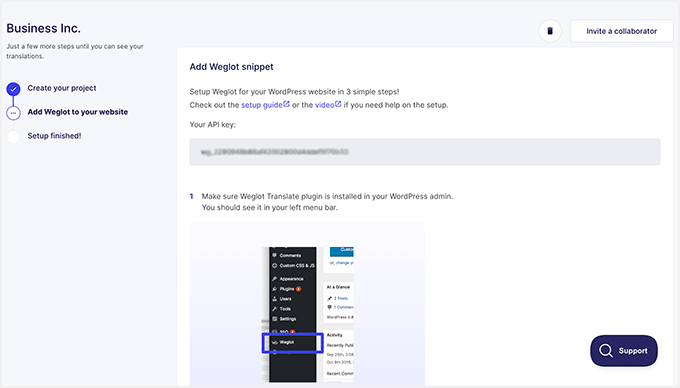
Postępuj zgodnie z instrukcjami wyświetlanymi na ekranie, aby zainstalować wtyczkę w WordPress. Po zainstalowaniu skopiuj klucz API z panelu Weglot.
Krok 3: Wprowadź klucz API i wybierz języki
Przejdź do Ustawienia » Weglot w swoim panelu WordPress. Wklej klucz API w pole 'Główna konfiguracja'.
Następnie wybierz swój oryginalny język i dowolne języki docelowe z listy rozwijanej.
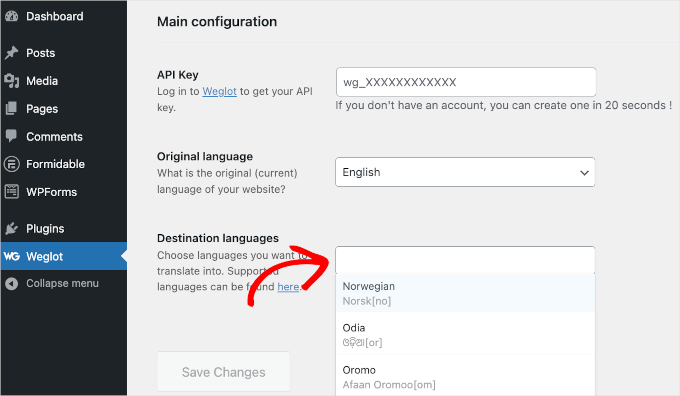
Kliknij przycisk „Zapisz zmiany”, aby kontynuować.
Weglot automatycznie zastosuje poprawne ustawienia i aktywuje wtyczkę na Twojej stronie.

Krok 4: Użyj pływającego przełącznika języków
Odwiedź swoją witrynę i kliknij pływający przełącznik języka w rogu. Weglot automatycznie przetłumaczy całą Twoją zawartość — w tym menu, widżety, a nawet etykiety formularzy — na podstawie wyboru odwiedzającego.

I to wszystko. Twoja wielojęzyczna strona WordPress jest teraz aktywna z Weglot i gotowa do powitania odwiedzających z całego świata.
Metoda 2: Stwórz wielojęzyczną witrynę WordPress za pomocą TranslatePress (najlepsze dla użytkowników DIY)
Używałem TranslatePress w kilku projektach osobistych i bardzo podoba mi się, jak łączy edycję wizualną z tłumaczeniem języków. Pozwala mi zobaczyć dokładnie, gdzie pojawia się przetłumaczony tekst, co eliminuje zgadywanie z procesu.
Daje również elastyczność w łączeniu tłumaczeń maszynowych (takich jak Tłumacz Google) z ręcznymi edycjami. Jest to szczególnie pomocne, jeśli chcesz zacząć szybko, a następnie dopracować wyniki później.
Plusy:
- Interfejs tłumaczenia wizualnego na żywo na froncie
- Obsługuje tłumaczenie ręczne i automatyczne (Google Translate)
- Nie potrzeba oddzielnych wersji stron — edytuj w linii na faktycznej stronie
- Dostępna darmowa wersja z podstawową funkcjonalnością
Wady:
- Dodatkowe języki wymagają płatnego dodatku
- Interfejs może być wolniejszy dla dużych lub złożonych stron
Chcesz bliżej przyjrzeć się, jak to działa? Sprawdź naszą pełną recenzję TranslatePress.
Wskazówka eksperta: Mamy również dedykowany przewodnik tłumaczenie strony WordPress za pomocą TranslatePress.
Krok 1: Instalacja i aktywacja TranslatePress
Aby rozpocząć, pobierz wtyczki TranslatePress ze swojego konta. Będziesz musiał pobrać oba pliki wtyczek.
Uwaga: W tym samouczku używamy wersji pro wtyczki, która wymaga pobrania, zainstalowania i aktywacji dwóch wariantów wtyczki (np. TranslatePress Plugin i TranslatePress Business Plugin). Dostępna jest również wersja darmowa z ograniczonymi funkcjami.
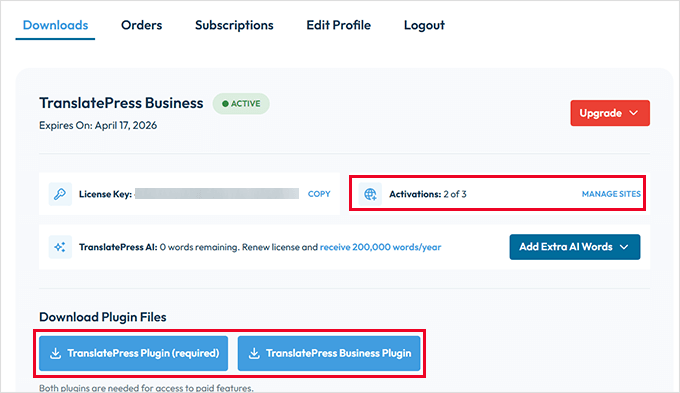
Kliknij link 'Zarządzaj witrynami', a następnie wprowadź adres URL swojej witryny w sekcji 'Autoryzuj nowy adres URL witryny dla tej licencji'.
Teraz przejdź do Wtyczki » Dodaj wtyczkę w obszarze administracyjnym swojej witryny i kliknij przycisk „Prześlij wtyczkę”.

Prześlij pobrane wcześniej wtyczki i aktywuj je jedna po drugiej. Jeśli potrzebujesz pomocy, oto nasz przewodnik krok po kroku, jak zainstalować wtyczkę WordPress.
Krok 2: Konfiguracja TranslatePress
Po aktywacji przejdź do Ustawienia » TranslatePress, aby rozpocząć konfigurację wtyczki.
W zakładce „Ogólne” możesz wybrać swój domyślny język oraz dodatkowe języki, które chcesz dodać.
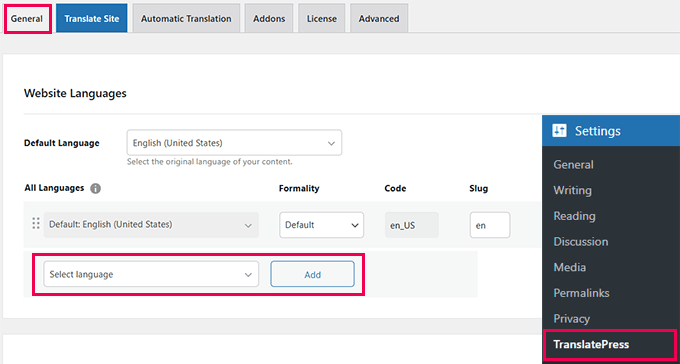
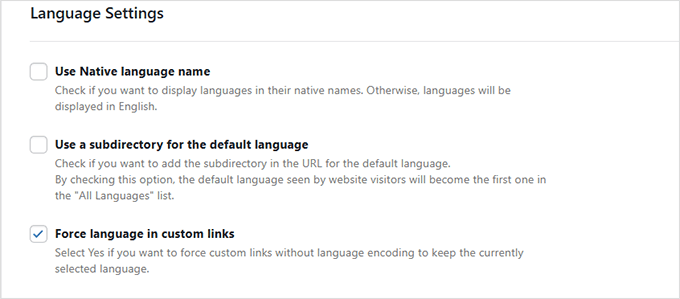
Przewiń w dół do sekcji ustawień językowych. Możesz wybrać, czy chcesz wyświetlać nazwy języków, używać flag i czy włączyć przyjazne dla SEO adresy URL języków.
Zazwyczaj zostawiam domyślne opcje, ponieważ dobrze sprawdzają się w większości konfiguracji.
Krok 3: Dostosowywanie przełącznika języków
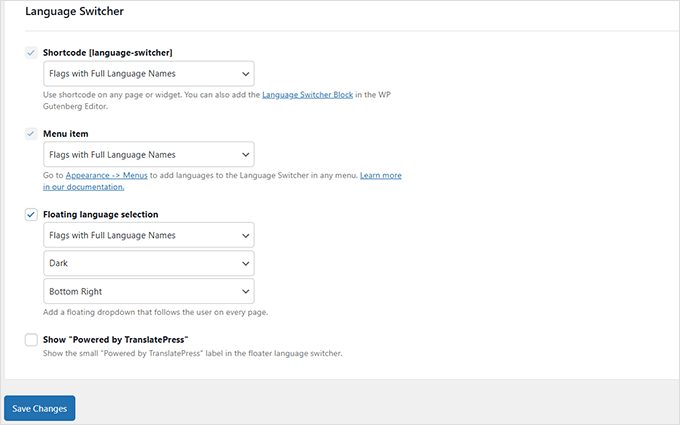
TranslatePress oferuje trzy sposoby wyświetlania przełącznika języków: za pomocą krótkiego kodu, dodając go do menu nawigacyjnego lub umieszczając pływający przełącznik na każdej stronie.
Jeśli wybierzesz „Krótki kod” lub „Element menu”, będziesz potrzebować dodatkowych kroków (pokażę je później w artykule). Z drugiej strony, jeśli wybierzesz pływający przełącznik języka, dodatkowe kroki nie są wymagane.
Po prostu wybierz ten, który najlepiej pasuje do projektu Twojej witryny i kliknij „Zapisz zmiany”.
Krok 4: Włączanie automatycznego tłumaczenia
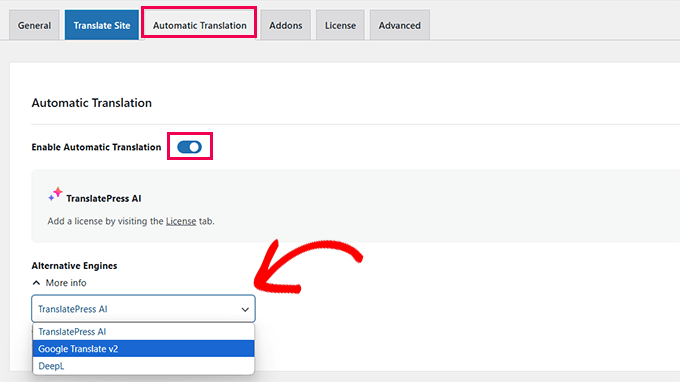
Chcesz korzystać z narzędzi AI, takich jak Tłumacz Google?
Przejdź do zakładki „Tłumaczenie automatyczne” i włącz tę funkcję. Następnie po prostu wybierz preferowaną platformę tłumaczeniową.
Krok 5: Tłumaczenie treści Twojej witryny
Kliknij przycisk „Przetłumacz witrynę” w ustawieniach lub użyj szybkiego linku na pasku administracyjnym. Otworzy to edytor wizualny na żywo.
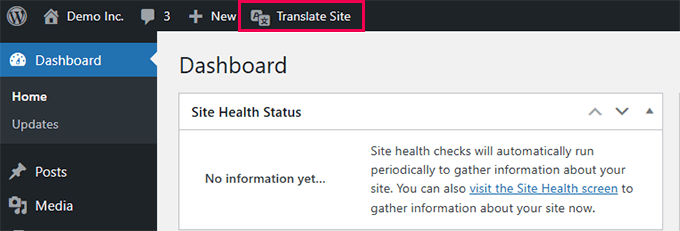
Teraz możesz kliknąć dowolny tekst na swojej stronie internetowej i wprowadzić przetłumaczoną wersję w panelu bocznym.
Tutaj możesz przełączać się między językami, natychmiast podglądać zmiany, a nawet dopracowywać elementy takie jak pozycje menu czy przyciski.
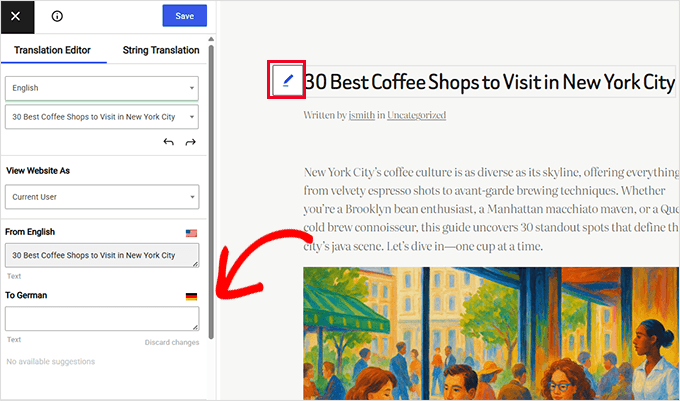
Jedną z moich ulubionych rzeczy w TranslatePress jest to, że gdy przetłumaczysz coś raz, na przykład tytuł posta, zostanie to zaktualizowane na całej Twojej stronie.
Oszczędza mi to mnóstwo czasu przy ponownym wykorzystywaniu tych samych bloków treści.
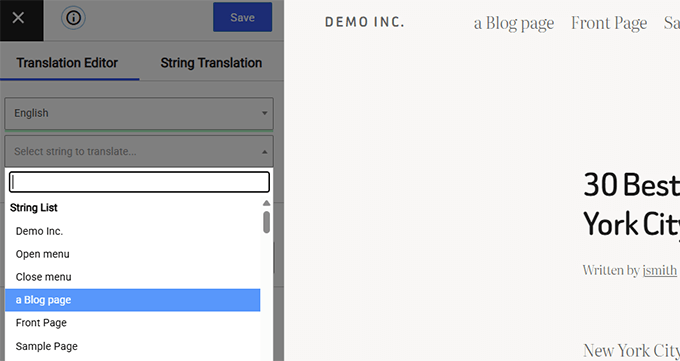
To wszystko! Twoja witryna jest teraz gotowa do obsługi odwiedzających w wielu językach za pomocą TranslatePress.
Krok 6: Dodawanie przełącznika języków do Twojej witryny w TranslatePress
TranslatePress oferuje kilka opcji wyświetlania przełącznika języków na Twojej stronie. Pokazałem Ci te opcje wcześniej.
Jeśli wybrałeś opcję pływającego przełącznika języków, możesz pominąć ten krok; wtyczka automatycznie zacznie wyświetlać przełącznik języków na Twojej stronie.
W przypadku opcji krótkich kodów i elementów menu, będziesz musiał dodać je ręcznie.
Opcja 1. Użycie shortcode'u
Aby wyświetlić przełącznik języków za pomocą krótkiego kodu, po prostu dodaj [language-switcher] do dowolnego posta, strony lub widżetu paska bocznego.
Więcej szczegółów znajdziesz w naszym przewodniku używanie shortcode w WordPress.
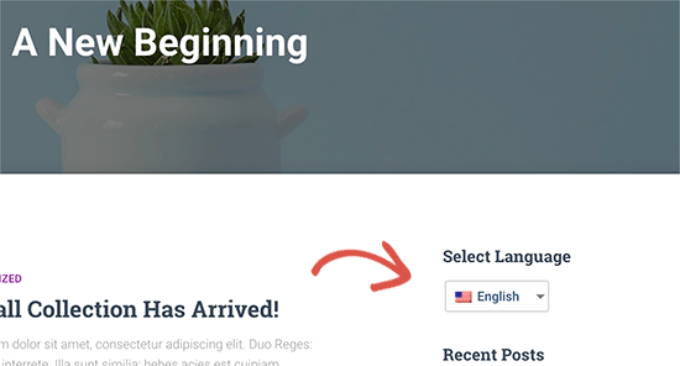
Opcja 2. Dodanie go do menu nawigacyjnego
Ta opcja jest najlepsza dla klasycznych motywów. Jeśli używasz motywu blokowego, to ustawienie menu nie pojawi się w sekcji Wygląd.
Przejdź do sekcji Wygląd » Menu, kliknij zakładkę „Przełącznik języków” po lewej stronie i wybierz języki, które chcesz dodać. Następnie kliknij przycisk „Dodaj do menu”.
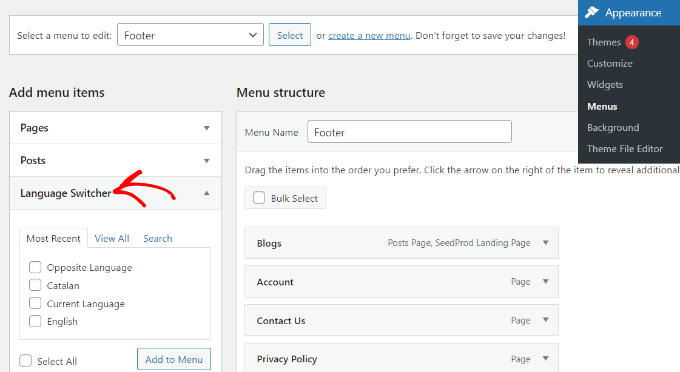
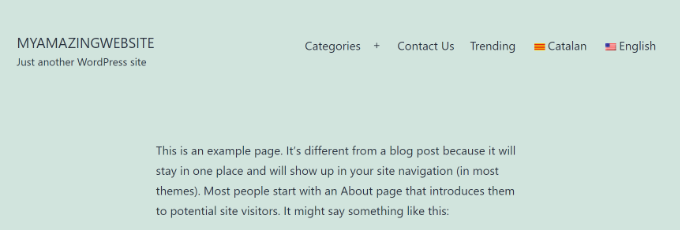
TranslatePress doda Twoje wybrane języki do menu.
Nie zapomnij kliknąć przycisku „Zapisz menu”.
Metoda 3. Utwórz wielojęzyczną stronę WordPress za pomocą WPML (najlepsze dla dużych/skomplikowanych stron internetowych)
WPML istnieje od dawna i używałem go do tłumaczenia dość dużych stron ze złożonymi strukturami treści.
Daje Ci to większą kontrolę niż wiele innych wtyczek. Możesz dostosować wszystko – od formatu adresu URL po sposób tłumaczenia różnych typów treści.
Ale jeśli dopiero zaczynasz, może to zająć trochę więcej czasu, aby się do tego przyzwyczaić. Ma więcej ustawień niż większość narzędzi przyjaznych dla początkujących.
Niemniej jednak, gdy już zostanie skonfigurowany, okazał się niezwykle solidny i niezawodny, zwłaszcza gdy chcesz mieć pełną kontrolę manualną lub pracować z tłumaczami.
Plusy:
- Działa dobrze z dużymi stronami i daje pełną kontrolę nad tłumaczeniami.
- Możesz przetłumaczyć wszystko, w tym posty, strony, menu, taksonomie, multimedia, a nawet teksty motywu/wtyczki.
- Obsługuje zarówno tłumaczenia ręczne, jak i automatyczne z przepływem pracy przeglądu.
- Możesz dodawać członków zespołu lub profesjonalnych tłumaczy, aby pomogli w tworzeniu treści wielojęzycznych.
Wady:
- Nie jest to najłatwiejsza wtyczka do konfiguracji, zwłaszcza dla początkujących.
- Interfejs użytkownika może wydawać się nieco przytłaczający, dopóki się do niego nie przyzwyczaisz.
Aby dowiedzieć się więcej, zapoznaj się z naszą pełną recenzją WPML.
Wskazówka eksperta: Mamy również kompletny przewodnik na temat tłumaczenia Twojej witryny WordPress za pomocą WPML.
Krok 1: Konfiguracja WPML
Aby rozpocząć, odwiedź witrynę WPML i utwórz konto. Następnie przejdź do strony „Pobrane” znajdującej się w Twoim koncie.
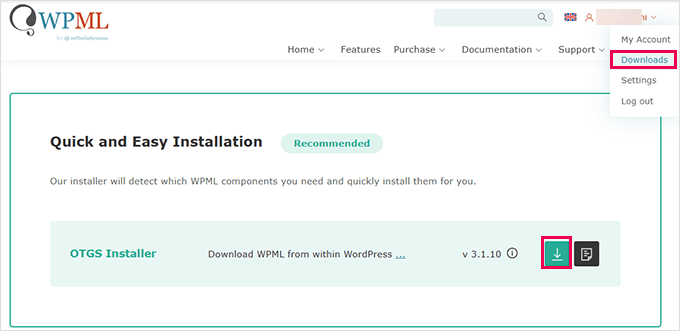
WPML organizuje swoje wtyczki i dodatki za pomocą głównej wtyczki instalatora.
Zainstaluj go na swojej stronie WordPress tak jak każdy inny plugin. Po aktywacji WPML poprosi Cię o zarejestrowanie Twojej witryny.
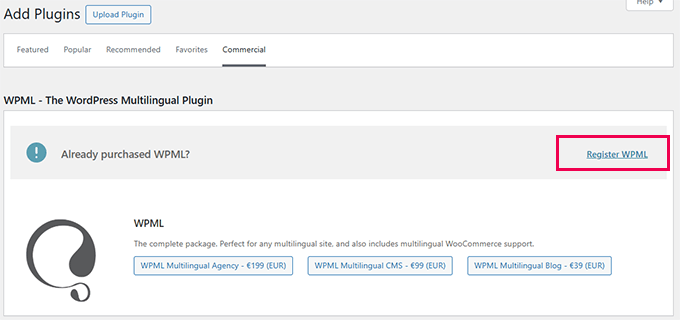
Kliknij link „Zarejestruj WPML” i postępuj zgodnie z instrukcjami, aby wygenerować i dodać klucz swojej witryny.
Następnie zostaniesz poproszony o wybranie komponentów, które chcesz zainstalować.
Główna wtyczka nazywa się WPML Multilingual CMS. Gorąco polecam również zainstalowanie dodatku String Translation.
Ten mały potężny plugin pozwala tłumaczyć cały tekst, który nie znajduje się w poście lub stronie, taki jak slogan Twojej witryny, tytuły widżetów i tekst przycisków z Twojego motywu i innych wtyczek. To klucz do zapewnienia 100% przetłumaczenia Twojej witryny!
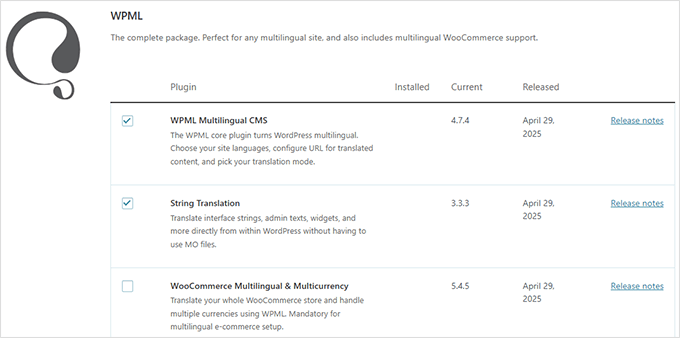
Możesz włączyć opcjonalne komponenty w razie potrzeby. Na przykład, jeśli prowadzisz sklep WooCommerce, pamiętaj, aby zaznaczyć opcję „WooCommerce Multilingual & Multicurrency”.
Kliknij przycisk „Zainstaluj i aktywuj”, aby kontynuować. Po zakończeniu zobaczysz opcję „Skonfiguruj WPML”. Kliknij ją, aby uruchomić kreatora konfiguracji.
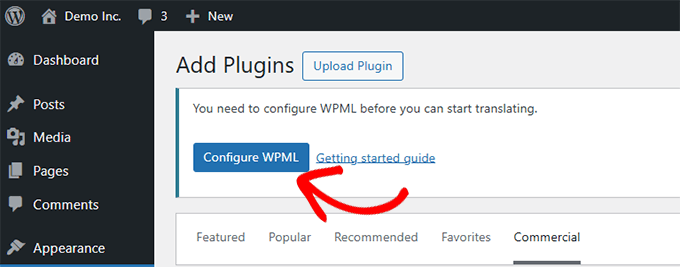
Kreator przeprowadzi Cię przez proces ustawiania domyślnego języka i języków, które chcesz dodać.
Po prostu zacznij pisać, aby wyszukać każdy język i wybierz te, które chcesz. Możesz dodać tyle, ile chcesz.

Na następnym ekranie wybierzesz, jak mają być strukturyzowane Twoje adresy URL w wielu językach.
Możesz używać podkatalogów (np. /fr/ lub /de/), osobnej domeny dla każdego języka lub parametrów URL.
Zazwyczaj wybieram podkatalogi — są łatwiejsze w konfiguracji i przyjazne dla SEO.
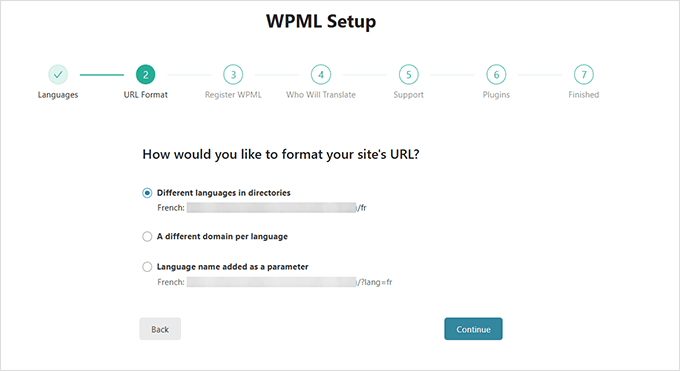
Kliknij „Kontynuuj”, aby przejść dalej.
Następnie wybierzesz, kto będzie zajmował się tłumaczeniami. Jeśli jeszcze nie wiesz, po prostu wybierz „Tylko ja”. Tłumaczy możesz dodać później.
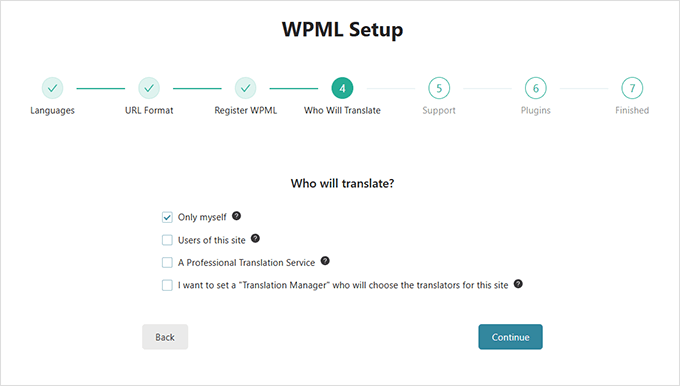
Kliknij „Kontynuuj”, aby zakończyć konfigurację.
Po zakończeniu kreatora konfiguracji kliknij przycisk „Przejdź do panelu tłumaczeń”. Tam zaczyna się prawdziwa praca.

Krok 2: Tłumaczenie Twojej strony za pomocą WPML
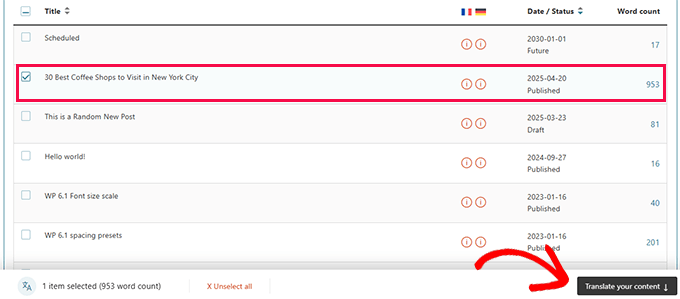
Panel Tłumaczeń pozwala zarządzać tłumaczeniami dla całej Twojej zawartości.
Po prostu wybierz post lub stronę, nad którą chcesz pracować, a następnie kliknij „Przetłumacz swoją treść”.
Następnie wybierzesz, kto powinien dokonać tłumaczenia.
Może to być Ty, inny użytkownik z uprawnieniami tłumacza lub profesjonalna usługa tłumaczeniowa.
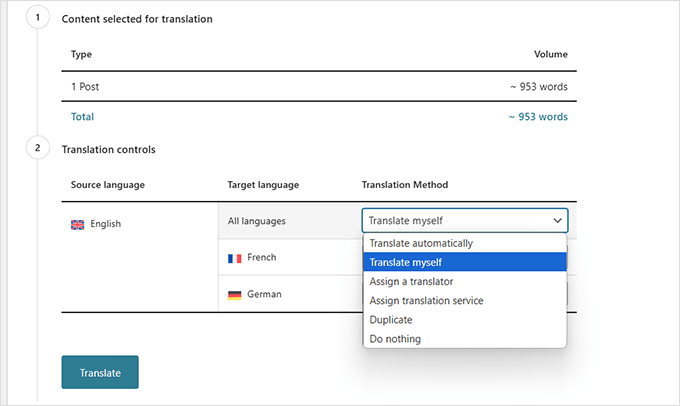
Kliknij „Przetłumacz”, aby kontynuować.
Teraz zobaczysz edytor tłumaczeń WPML. Twoja oryginalna treść pojawi się po lewej stronie, a tłumaczenia będziesz wprowadzać po prawej.
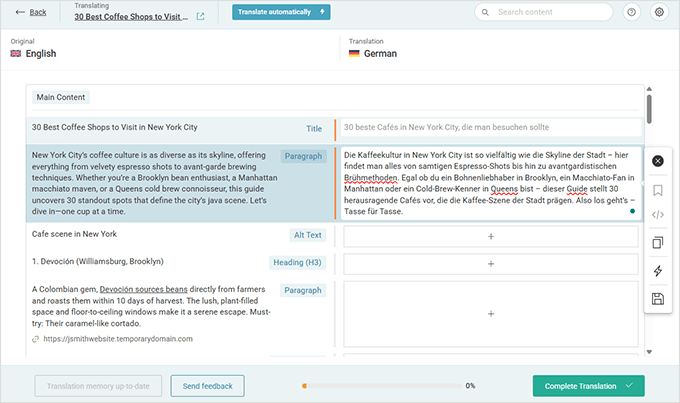
Po prostu kliknij dowolny tekst, aby rozpocząć jego tłumaczenie. Po zakończeniu kliknij przycisk „Zakończ tłumaczenie”, aby zapisać i opublikować.
Krok 3: Tłumaczenie aspektów strony niezwiązanych z treścią za pomocą WPML
WPML wykracza poza zwykłe posty i strony.
Pomaga również w tłumaczeniu zaplecza strony, w tym ciągów znaków z wtyczek, motywów, menu i taksonomii, takich jak kategorie i tagi.

Szczegółowe instrukcje, jak to zrobić, znajdziesz w naszym przewodniku na temat tworzenia wielojęzycznej witryny za pomocą WPML.
Krok 4: Dodawanie przełącznika języków do Twojej witryny za pomocą WPML
Po przetłumaczeniu treści kolejnym krokiem jest umożliwienie użytkownikom łatwego przełączania się między językami.
WPML zawiera wbudowany przełącznik języków, który można dodać za pomocą kilku kliknięć.
Opcja 1: Użyj Edytora Witryny
Przejdź do Wygląd » Edytor, a następnie otwórz menu nawigacyjne. Kliknij przycisk [+] i dodaj blok „Przełącznik języka nawigacji”.
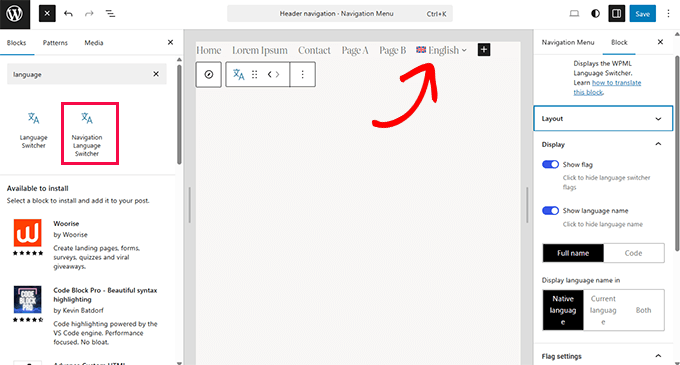
Możesz również umieścić przełącznik w dowolnym innym miejscu — na przykład w stopce lub pasku bocznym — przeciągając blok na miejsce.
Opcja 2: Użyj ustawień WPML
Przejdź do WPML » Języki i przewiń do zakładki „Opcje przełącznika języków”.

Tutaj znajdziesz łatwe ustawienia do dodawania przełączników do menu, obszaru widżetów lub stopki.
Po prostu kliknij każdy z przycisków, aby dodać te przełączniki języków.
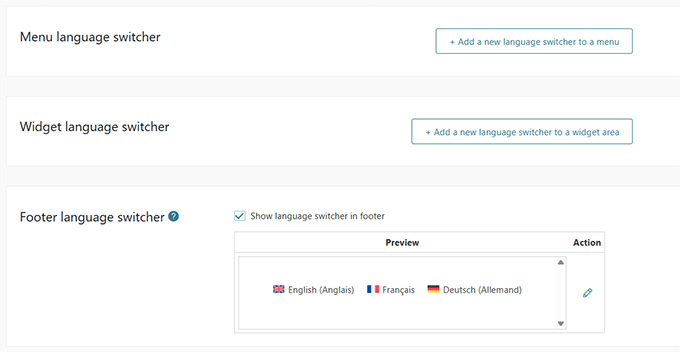
I w ten sposób możesz używać WPML do pełnego tłumaczenia swojej witryny WordPress – od postów i stron po menu, widżety, a nawet tekst motywu.
Teraz przyjrzyjmy się innej popularnej opcji, która daje Ci nieco więcej kontroli manualnej: Polylang.
Metoda 4: Utwórz wielojęzyczną witrynę WordPress za pomocą Polylang (najlepsza darmowa opcja)
Polylang jest idealny dla użytkowników, którzy chcą darmowej wtyczki wielojęzycznej z solidną integracją z WordPress. Jest szczególnie przydatny dla blogerów i właścicieli małych firm, którzy nie chcą od razu płacić za rozwiązanie premium.
Ma ponad 700 000 aktywnych instalacji i pozwala tłumaczyć całą witrynę bez potrzeby wersji Pro. Niemniej jednak, jeśli prowadzisz WooCommerce lub potrzebujesz wsparcia, możesz rozważyć uaktualnienie do Polylang Pro lub zakup ich dodatku WooCommerce. Dodatek pozwala tłumaczyć kategorie produktów, strony sklepu i pola płatności.
W tym przewodniku używam darmowej wersji wtyczki.
Plusy:
- Darmowy w użyciu, bez ograniczeń co do liczby języków lub liczby słów
- Umożliwia tłumaczenie postów, stron, multimediów, kategorii, tagów i widżetów
- Oferuje elastyczne struktury adresów URL i obsługuje przyjazne dla SEO aliasy
Wady:
- Interfejs jest bardziej techniczny niż wtyczki takie jak Weglot czy TranslatePress
- Niektóre funkcje, takie jak wsparcie WooCommerce, wymagają płatnego dodatku.
Najpierw zainstaluj i aktywuj plugin Polylang. Jeśli nie wiesz jak, po prostu postępuj zgodnie z naszym przewodnikiem na temat instalowania pluginu WordPress.
Po aktywacji przejdź do Języki » Języki, aby rozpocząć konfigurację wielojęzyczną.
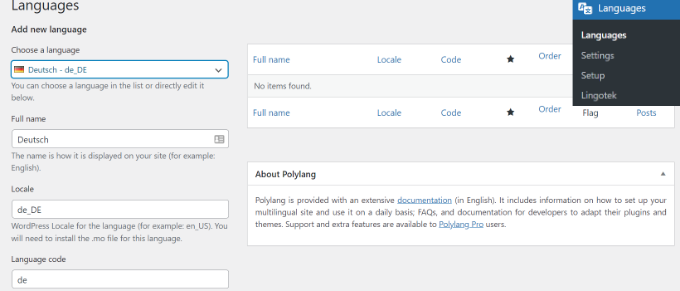
Krok 1: Dodaj swoje języki
W zakładce 'Języki' musisz dodać domyślny język swojej strony wraz z innymi językami, które chcesz obsługiwać.
Krok 2: Przetłumacz tytuł witryny i metadane
Następnie możesz przełączyć się na zakładkę „Tłumaczenia ciągów znaków”, aby przetłumaczyć tytuł witryny, slogan i format daty/godziny.
Zapewnia to spójność nagłówka i metadanych Twojego motywu.
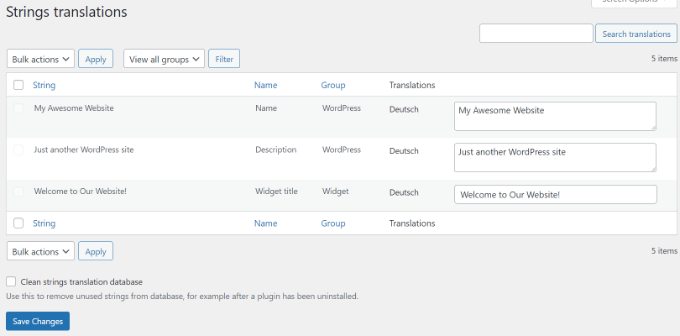
Krok 3: Ustaw format adresu URL dla tłumaczeń
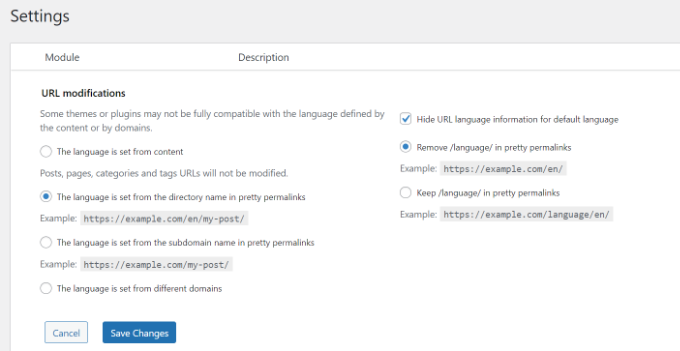
Następnie przejdź do Języki » Ustawienia. Tutaj możesz skonfigurować wygląd swoich wielojęzycznych adresów URL.
Kliknij opcję „Ustawienia” w sekcji „Modyfikacje adresów URL”, aby otworzyć te opcje.
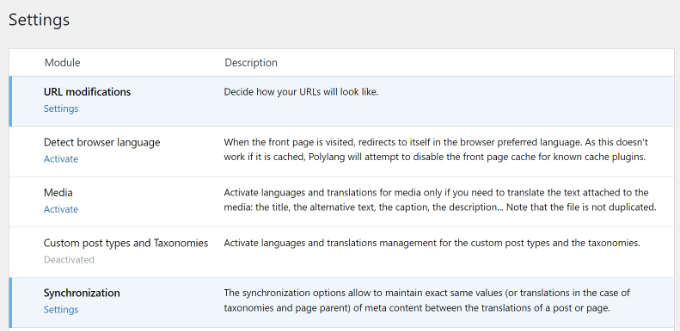
Możesz wybrać, czy chcesz uwzględnić kod języka w swoich adresach URL, na przykład https://example.com/en/my-post, dla lepszego SEO i przejrzystości.
Po zakończeniu po prostu kliknij przycisk „Zapisz zmiany”.
Krok 4: Tłumaczenie wpisów i stron
Aby rozpocząć tłumaczenie treści, przejdź do dowolnego wpisu lub strony, a zobaczysz pole meta języka na ekranie edytora.
Twój domyślny język jest wybierany domyślnie.
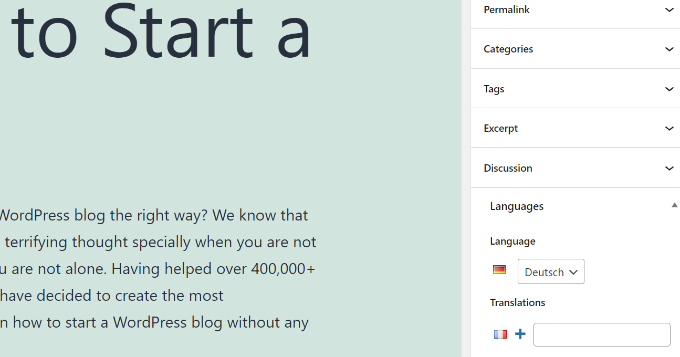
Kliknij przycisk „+” obok innego języka, aby utworzyć nową wersję tego posta. Po prostu powtórz ten proces dla każdego języka, który chcesz obsługiwać, a następnie opublikuj treść, gdy będzie gotowa.
Krok 5: Tłumacz kategorie i tagi
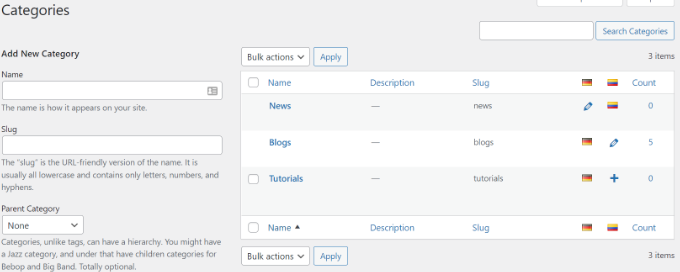
Jeśli używasz kategorii, tagów lub jakichkolwiek niestandardowych taksonomii, możesz je również tłumaczyć.
Po prostu przejdź do Wpisy » Kategorie, dodaj termin w swoim domyślnym języku, a następnie użyj ikon „+”, aby przetłumaczyć każdy z nich.
Krok 6: Dodaj przełącznik języków
Aby umożliwić użytkownikom przełączanie się między językami, przejdź do Wygląd » Widżety.
Kliknij ikonę „+” i dodaj widżet „Przełącznik języka” do swojego paska bocznego lub stopki.
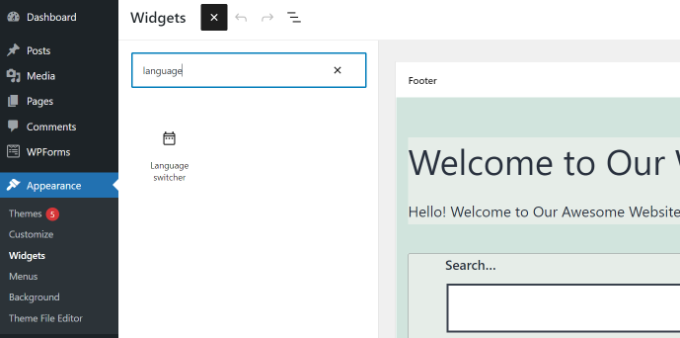
Dostosuj jej ustawienia, aby wyświetlać nazwy języków, używać listy rozwijanej, ukrywać bieżący język i wiele więcej.
Następnie możesz kliknąć przycisk „Aktualizuj”, aby zapisać zmiany.
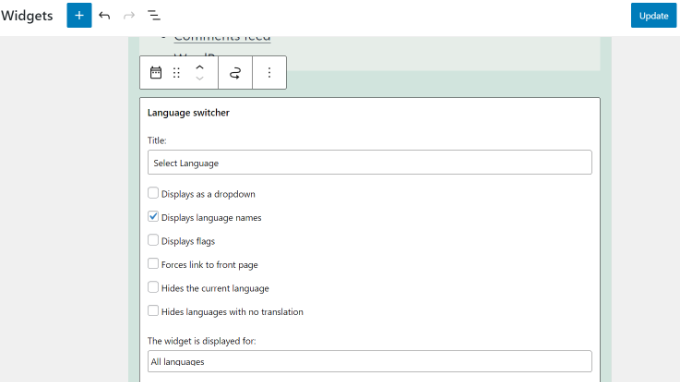
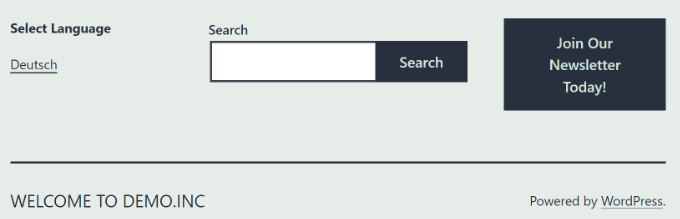
Teraz odwiedź swoją stronę, aby zobaczyć przełącznik języków w akcji.
Oto jak to wyglądało na mojej stronie demonstracyjnej:
Najczęściej zadawane pytania dotyczące tworzenia wielojęzycznej strony WordPress
Pomogłem tysiącom początkujących w tworzeniu stron internetowych, więc wiem sporo o tworzeniu wielojęzycznej strony. Poniżej znajdują się niektóre z najczęściej zadawanych mi pytań dotyczących wielojęzycznych stron WordPress.
1. Która wtyczka wielojęzyczna WordPress jest najlepsza?
Wszystkie cztery wtyczki wspomniane w tym przewodniku są najlepsze. Jednakże, w pewnych aspektach nieco się od siebie różnią.
Jeśli jesteś początkującym użytkownikiem szukającym prostszego rozwiązania, polecam użyć Weglot. Automatycznie tłumaczy całą Twoją witrynę WordPress i posiada potężne tłumaczenia AI, aby zapewnić spójność.
TranslatePress jest również dobrą opcją, ponieważ jego edytor na żywo jest łatwy w użyciu.
Zaawansowani użytkownicy i witryny eCommerce mogą uznać WPML za bardziej kompleksowe dla swoich potrzeb. Na koniec, jeśli szukasz darmowego rozwiązania, Polylang jest dla Ciebie najlepszą opcją.
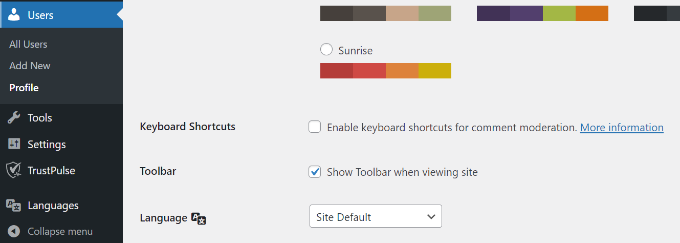
2. Jak przetłumaczyć mój obszar administracyjny WordPress dla użytkowników?
WordPress pozwala każdemu użytkownikowi Twojej witryny wybrać język interfejsu administratora. Wystarczy, że edytują swój profil użytkownika, a tam znajdą opcję wyboru języka.
3. Jak przetłumaczyć mój motyw WordPress?
Wszystkie cztery pluginy pozwolą Ci automatycznie pobrać tłumaczenia motywów. Możesz również znaleźć i przetłumaczyć motyw WordPress samodzielnie, a następnie przesłać pliki tłumaczeń do swojej witryny.
4. Jak przetłumaczyć wtyczkę WordPress?
Wiele z najlepszych wtyczek WordPress jest gotowych do tłumaczenia. Jednak mogą nie być przetłumaczone na wszystkie języki. Weglot, TranslatePress i WPML pozwalają łatwo tłumaczyć ciągi znaków w interfejsie wtyczki.
Możesz również przetłumaczyć pluginy WordPress samodzielnie i ręcznie przesłać tłumaczenia do swojej witryny.
5. Jakich innych wtyczek do tłumaczeń mogę użyć do wielojęzycznej strony WordPress?
Chociaż ten przewodnik skupia się na Weglot, TranslatePress, WPML i Polylang, dostępnych jest kilka innych pluginów tłumaczeniowych. Warto wspomnieć o GTranslate, MultiLanguage i MultilingualPress.
Na WPBeginner używamy MultilingualPress, ponieważ jest on stworzony dla ogromnych stron internetowych i działa poprzez tworzenie oddzielnej, połączonej strony WordPress dla każdego języka (korzystając z funkcji zwanej multisite). Chociaż to podejście jest niezwykle potężne pod względem wydajności na naszą skalę, jest również znacznie bardziej techniczne w konfiguracji i zarządzaniu.
Dla większości małych firm i początkujących, trzymanie się rozwiązania z jedną witryną, takiego jak Weglot, TranslatePress, WPML lub Polylang, jest znacznie łatwiejszą i bardziej praktyczną ścieżką do sukcesu.
Więcej wskazówek dotyczących zarządzania wielojęzyczną witryną WordPress 🎁
Gdy Twoja wielojęzyczna strona będzie już działać, nadal możesz wiele zrobić, aby poprawić wrażenia użytkowników i zoptymalizować swoje treści. Oto kilka pomocnych samouczków i narzędzi, które mogą jeszcze bardziej usprawnić Twoją konfigurację:
- Jak tworzyć wielojęzyczne formularze w WordPress (2 metody)
- Jak dodać wielojęzyczne wyszukiwanie w WordPressie (2 sposoby)
- Jak łatwo utworzyć wielojęzyczną mapę witryny w WordPress
- Jak zainstalować WordPress w innych językach
- Kompleksowy przewodnik po targetowaniu geograficznym w WordPress – krok po kroku
- Jak zdobyć więcej globalnych odwiedzających (Wskazówki dotyczące międzynarodowego SEO w WordPress)
- Jak używać angielskiego panelu administracyjnego WordPress na wielojęzycznej stronie
Mam nadzieję, że ten artykuł pomógł Ci dowiedzieć się, jak stworzyć wielojęzyczną witrynę WordPress jak profesjonalista. Możesz również zapoznać się z naszymi przewodnikami na temat znajdowania motywu WordPress gotowego do tłumaczenia lub tłumaczenia Twojego sklepu WooCommerce.
Jeśli podobał Ci się ten artykuł, zasubskrybuj nasz kanał YouTube po samouczki wideo WordPress. Możesz nas również znaleźć na Twitterze i Facebooku.


Ian
Cześć, kiedy dodaję wtyczkę do mojej strony, moje menu znika. Mam też moje ostatnie posty z dziennika na stronie głównej i one również znikają. Czy jest na to jakieś rozwiązanie?
Pozdrawiam
Sally
Naprawdę musicie to znacznie jaśniej zaznaczyć, że podczas korzystania z wp.com nie można dodawać wtyczek.
Właśnie się o tym dowiedziałem i ani na stronie WP (w tym na tej stronie), ani na stronie WPML nie było napisane, ŻE MUSISZ BYĆ NA WP.ORG!!!!
Wsparcie WPBeginner
Cześć Sally,
Przykro nam, że musiałeś/musiałaś zmierzyć się z tą sytuacją. W WPBeginner staramy się to wyjaśniać, kiedy tylko jest to możliwe. Zapoznaj się z naszym przewodnikiem na temat różnicy między WordPress.com a WordPress.org.
Pamiętaj, że możesz otrzymać pełny zwrot pieniędzy za swoje konto WordPress.com w ciągu 30 dni od rejestracji. Możesz otrzymać zwrot pieniędzy za niestandardową domenę w ciągu najbliższych 48 godzin od rejestracji. Potrzebujesz pomocy w rozpoczęciu pracy z WordPress.org? Sprawdź naszą stronę jak założyć bloga WordPress.
Admin
Mike Quinn
Sally, to jest oczywiste. Nikt, kto poważnie myśli o posiadaniu strony internetowej, NIE JEST NA WORDPRESS.COM. Zwłaszcza na subdomenie WordPress.
gagan virk
kliknij na flagę zmiana języka, ale wideo się nie zmienia
Panie, chcę kliknąć na flagę, aby zmienić język z wideo, panie, proszę mi teraz pomóc
Maroua
Świetny post,
U mnie zadziałało za pierwszym razem. Stworzyłem również niestandardowy obszar widżetu i umieściłem w nim przełącznik języków i, co świetne, działa. Dziękuję za tutorial!
Deepak Bhardwaj
hej dzięki kolego, wielka pomoc i zadziałało dla mnie. ale utknąłem na stronie głównej, nie chcę tworzyć strony statycznej ani strony statycznej z funkcją dynamiczną, po prostu używam mojego posta jako strony głównej, ponieważ motyw, nad którym pracuję, zapewnia mi różne sekcje do publikowania danych statycznych i zwykłych postów. ale nie wiem jak i skąd wprowadzić tę statyczną treść na stronę główną.
Nallely Padilla
Witaj! Próbuję zrobić tak, jak mówisz, pobrałem polylang, ale kiedy próbowałem dodać go do ustawień wtyczek, pojawia się komunikat „przesyłanie własnych wtyczek nie jest dostępne na wordpress.com”
Co mogę zrobić, aby aktywować tę funkcję Polylang? To pilne!
Dziękuję!
Wsparcie WPBeginner
Używasz WordPress.com. Zapoznaj się z naszym przewodnikiem na temat różnicy między samo-hostowanym WordPress.org a darmowym blogiem WordPress.com.
Admin
Helene
Cześć!
Próbuję przekształcić moją stronę w dwujęzyczną za pomocą Polylang, ale film pokazuje tylko, jak dodawać wpisy w wielu językach. Mam tylko strony (jesteśmy agencją reklamową), żadnych wpisów i nie mogę znaleźć rozwiązania do tłumaczenia stron i opcji menu. Czy mógłbyś mi doradzić?
Imran Khan
Cześć!
Dzięki wielkie za ten wspaniały post. Umiliłeś mi dzień!
Jestem stosunkowo nowy w WordPress i chciałbym wiedzieć, że kiedy używam wtyczki Polylang na stronie WooCommerce, jak będę mógł przetłumaczyć domyślne teksty, takie jak „Dodaj do koszyka”, „Szybki podgląd”, „Zobacz koszyk”, „Zamówienie” itp.
W zasadzie chciałbym stworzyć sklep internetowy z opcją wyboru języków z angielskiego/rosyjskiego z front-endu i uzyskać kompletne tłumaczenia w odpowiedni sposób.
Z góry dziękuję.
Matthieu
Cześć,
Zainstalowałem wtyczkę, ale
1/ nie ma opcji ustawienia domyślnego języka
2/ po zainstalowaniu wtyczki i wykonaniu tutorialu miałem 2 języki, w tym angielski, który powinien być językiem domyślnym. Jednak próbując odwiedzić wersję angielską, mam błąd i faktycznie nie mogę już uzyskać dostępu do strony.
Czy możesz w tym pomóc?
Pozdrawiam,
Mata
Wsparcie WPBeginner
Odwiedź stronę Ustawienia » Języki. Najpierw musisz dodać języki, których chcesz używać, a następnie kliknąć zakładkę Ustawienia, aby wybrać domyślny język.
Admin
Eva
Cześć,
Dziękuję za ten tutorial. Nie wiem dlaczego, ale nie mam opcji języka w ustawieniach mojego panelu. Czy możesz pomóc?
Wielkie dzięki
MNH48
Czy polylang zużywa dużo zasobów? Pytam, ponieważ teraz korzystam z darmowego hostingu (jestem tylko studentem bez pracy, płatny hosting jest za drogi >_<) a darmowy hosting ma ograniczenia zasobów, plus jest na współdzielonym serwerze :3
Jeśli polylang zużywa dużo zasobów, to mogę stworzyć osobne strony (z osobnym darmowym hostingiem) dla angielskiego i malajskiego, ale jeśli zużywa mniej zasobów, to zostanę przy jednej stronie i po prostu użyję polylang…
– Muhammad Nur Hidayat (przezwisko MNH48) –
Sergey
Dzięki za ten tutorial.
Mam nietypową prośbę od mojego klienta: przetłumaczyć stronę na około 5 języków, ALE widżet musi wyświetlać ponad 20 flag. Jak on chce, żeby to działało: flagi USA, Wielkiej Brytanii, Australii, na przykład, muszą prowadzić do tej samej przetłumaczonej angielskiej treści. Tak samo z hiszpańskim (flagi Hiszpanii i Ameryki Łacińskiej) i innymi językami.
Jak mógłbym to zrobić za pomocą tego wtyczki? Czy ta wtyczka obsługuje takie funkcje?
Arif
Dzięki, stary, użyłem tego na mojej stronie i działa dobrze.
blaem01
i like it
Kalin Stanishev
Lubię Polylang, ale jak mogę sprawić, aby niektóre strony były TYLKO w jednym języku. Na przykład, jeśli tworzę stronę do nauki włoskiego, nie potrzebuję Włochów kręcących się po niej…
Chodzi o to, że kiedy uruchomię stronę, potrzebuję, aby WSZYSTKIE strony internetowe były we WSZYSTKICH językach, a to jest trochę irytujące.
Czy ktoś może w tym pomóc?
Harsha
Czy nie ma południowoindyjskich języków kannada, telugu, malajalam? Jeśli nie, czy istnieje inna wtyczka obsługująca te języki?
Richard de Laat
Transposh to również dobry plugin, z wieloma językami i dobrą funkcjonalnością.
Agnieszka
Zainstalowałem wtyczkę do wielojęzyczności i teraz moja strona jest wyłączona... proszę o pomoc. Co mogę zrobić, aby moja strona znów działała.
hector
@wpbeginner, czy Google karze strony, które nie używają ręcznych tłumaczeń?
Rusłan
Cześć,
Dziękuję za informacje.
Jestem nowy i mam niewielką wiedzę na temat WordPressa. Chciałbym mieć moją stronę WordPress w 3 różnych językach. Czy możesz mi powiedzieć, czy wtyczka pozwala odwiedzającym przeglądać strony mojej witryny w innych językach, tak jak jest to zrobione na tej stronie:
1. Podczas przeglądania jednej konkretnej strony, jeśli klikniesz ikonę języka, zostaniesz przeniesiony na tę samą stronę, ale w innym języku (nie na stronę główną). Chciałbym mieć coś podobnego.
. 2. Byłoby wspaniale, gdyby istniała możliwość edycji linków (aby mieć linki w języku niemieckim dla niemieckiej wersji strony) tak jak tutaj
Czy mógłbyś/mogłabyś doradzić, czy za pomocą wtyczki można zrobić to samo, co na stronie referencyjnej?
Dziękuję bardzo za cierpliwość
Rusłan
Niko
Witam,
amazing article
but if I can.. there may be another solution for having a multi-lingual website easily.. with human-powered translations and of course FREE
Ishtiak
Dziękuję za ten tutorial!
Nigdy nie myślałem, że istnieje opcja włączenia wielu języków na tym samym blogu Wordpress!
Prowadzę małego bloga od około 2 miesięcy. Jeśli zainstaluję i aktywuję ten plugin, czy to zaszkodzi SEO mojego bloga?
Jeszcze raz dziękuję!
Konto podstawowe
Próbowałem z wtyczką tłumaczenia Google, ale moje konto mi nie pozwala, czy to tylko dla kont płatnych? Dzięki
mehnaz
Drogi,
moja strona jest w języku angielskim, ale chcę dodać język bengalski. Kiedy dodaję bengalski, strona wygląda na nową. Strona przestaje działać, jeśli ustawiam język na bengalski. A język angielski już istnieje. Ale kiedy dodaję angielski, znów wygląda na pustą. Jak mogę sprawić, aby cały istniejący blog w języku angielskim znalazł się w tej formie. Proszę o pomoc. Czekam na Twoją odpowiedź.
Wsparcie WPBeginner
Najpierw musisz ustawić domyślny język. Następnie upewnij się, że cała zawartość w tym języku jest odpowiednio skategoryzowana według języka.
Admin
Ishtiak
Przetestowałem również ten wtyczkę dla języka bengalskiego. Miałem ten sam problem, ale udało mi się go rozwiązać. Najpierw dodaj język angielski, wtedy będzie to Twój język główny. Następnie dodaj bengalski. Musisz na nowo ustawić wszystkie swoje Menu. Nie znalazłem innej drogi.
Dzięki.
Mehnaz
Wielkie dzięki. , Zrobiłem to.
Dorit
Wreszcie łatwe rozwiązanie tego, czego szukałem i dobrze wyjaśnione. Dziękuję!
Jess
To jest po prostu idealne, tak się cieszę, że znalazłem ten post! Wielkie dzięki!!!
Mahmoud fared
Witajcie wszyscy
Tworzę stronę internetową o wakacjach i chciałbym wiedzieć, jak dodać kraje i miasta do strony, aby klienci mogli wybrać miejsce, do którego chcieliby pojechać.
Czy możesz mi powiedzieć jak? Szukałem prawie 1 tydzień, ale nie mogłem tego znaleźć.
Dziękuję
Wsparcie WPBeginner
Możesz do tego użyć niestandardowych taksonomii.
Admin
Ben Pines
Niesamowity film – udało Ci się skondensować ten dość skomplikowany temat do 2:30 minuty. Miło.
Myślę, że ludzie nie zdają sobie sprawy, że istnieje ogromna różnica między rozwiązaniem wtyczki a Multisite.
Napisałem dość długi post o tym, które rozwiązanie jest zalecane i dla jakiego typu strony:
Oscar
Czy możesz udostępnić wspomniany post? Dzięki
Joe
Fantastycznie! Z minimalnym wysiłkiem strona została uruchomiona i wygląda świetnie! Dzięki! Drobne zmiany z powodu nowej wersji, ale nic trudnego do zrozumienia.
Ron
Mam "osierocony" motyw, który kupiłem od Shotzz by WPTitan, który został porzucony kilka lat temu. Więc sugerowanie kontaktu z pomocą techniczną motywu nie działa dla tych z nas, którzy mają "osierocone" motywy. Próbowałem "przejść" na nowszy motyw, ale nic z tego. Jestem uwięziony lub muszę całkowicie przebudować moją stronę, aby moja strona była dwujęzyczna. Dzięki
Jameela Tey
Uważaj na wtyczkę WPML!!
Używam wtyczki WPML od jakiegoś czasu… to, co miało nastąpić, było koszmarem… uruchomiliśmy wtyczkę dla drugiego języka przez dość długi czas… a potem okazało się, że wtyczka jest dość zasobożerna – mierzone przez: P3 (Plugin Performance Profiler). Zobaczyliśmy, że 70% zasobów zużywanych na naszej stronie internetowej pochodziło z tej wtyczki. I że usunięcie WPML mogłoby przyspieszyć czas odpowiedzi naszej strony internetowej nawet o 50%.
Postanowiliśmy więc odinstalować wtyczkę i uruchomić drugi język ręcznie. To, co miało nastąpić, było i nadal jest koszmarem.
WPML, wtyczka z piekła rodem, nieodwracalnie zmodyfikuje bazę danych. Tak, że po odinstalowaniu wtyczki baza danych jest uszkodzona.
W rezultacie linki stałe na stronie internetowej są nieprawidłowe. Mieliśmy niezliczone rozmowy z pomocą techniczną WPML i nie byli w stanie zapewnić rozwiązania. Dlatego teraz mamy programistę pracującego nad tym, ręcznie zmieniającego linki na stronie... z powrotem do tego, czym powinny być.
Wszystko się posypało, gdy zaktualizowaliśmy wersję WP z 4.3 do 4.4 – wtedy linki na stronie zostały zepsute.
I musimy zapłacić wysoką cenę za tę reparację strony. Nasz programista wciąż pracuje nad usunięciem szkód, jakie WPML wyrządził naszej stronie internetowej.
Więc bądź bardzo ostrożny, stawiając swoją stronę na wtyczce WPML. Dla nas okazało się to ogromnym błędem.
I musieliśmy się dowiedzieć, że ich wsparcie jest fatalne.
Rosinaldo Dourado
Witaj.
Używam motywu Divi 3.0 od Elegant Themes
Chcę przetłumaczyć moją stronę internetową i szukam automatycznego tłumaczenia lub automatycznego z ręczną weryfikacją.
Zobacz tutaj, jak WPML działa z motywem Divi:
Czy uważasz, że WPML nadal jest złym wyborem? Czy możesz skomentować powyższy post?
Dziękuję.
Kaspar
Doskonale, dokładnie tego potrzebowałem.
Pozdrawiam.
Kelvin
Moja strona internetowa padła po dodaniu nowego języka (angielski-US) do listy.
Wyświetlany błąd:
„Błąd serwera"
500”
W takim razie nie mogę uzyskać dostępu do mojej strony administracyjnej również z tym samym błędem.
Czy mógłbyś doradzić, co mam zrobić?
Dzięki.
lis
moim zdaniem zbyt szybko się zaśmieca, ponieważ Polylang tworzy nowy post dla każdego tłumaczenia...
Zerano
Możesz filtrować wyświetlane języki w górnym menu!
Terry
To było dokładnie to, co musiałem wiedzieć, aby pomóc klientowi, który jest japońskim konsultantem. Bardzo dziękuję. Mam nadzieję, że kiedy faktycznie spróbuję, będzie to tak łatwe, jak wydaje się na twoim filmie.
Jeannette
Jak mogę używać różnych stopki dla dwóch różnych języków na mojej stronie?
Dziękuję z góry.
Paula
Mam to samo pytanie.
daslicht
foldery?
Katja K.
Bardzo dziękuję za ten tutorial. Właśnie go wypróbowałem i mam jedno pytanie:
Po zainstalowaniu Polylang moje ustawienia motywu zmieniają się automatycznie (Motyw Jupiter) i nie widzę już mojego logo ani menu. Widzę standardowy nagłówek Jupiter i link „dodaj menu” w prawym górnym rogu. Czy też doświadczyłeś czegoś takiego i jak mogę to naprawić?
Z góry dziękuję.
Wsparcie WPBeginner
Skontaktuj się z pomocą techniczną swojego motywu.
Admin
Prabhu
This plugin Google Language Translator is having issues, is there any different plugin good as this one to use because this breaks the site. Kindly advise if anyone know, thank you.
Aly Elgarhy
kiedy aktywuję tę wtyczkę i zastosuję te ustawienia zgodnie z tutorialem, wszystkie moje posty i strony znikają, a kiedy ją dezaktywuję, wszystko wraca
Maurizio
Cześć, u mnie dzieje się to samo. Wiesz, jak to naprawić?
Pozdrawiam
marurizio
Craig
To samo dzieje się u mnie przy użyciu motywu Vitue i WooCommerce
daslicht
czy próbowałeś ustawić domyślny język
Zagubione menu, brak domyślnego
Nie widziałem domyślnego ustawienia języka w pluginie, tylko w "ustawieniach", "ogólne" w WordPressie, ale nie w sekcji "języki". Więc tutorial jest niepoprawny lub nowsza wersja pluginu jest wadliwa. Musiałem dezaktywować i dzięki Bogu moja strona była w porządku.
Natalie Kani
Niesamowity artykuł i film – dziękuję bardzo!
Mam tylko jedno pytanie, jaka według Ciebie byłaby najlepsza opcja do stworzenia wielojęzycznej strony (zachowując angielski jako główny język backendu), która nie wymaga tłumaczeń – zawartość różniłaby się w zależności od języka?
dziękuję jeszcze raz, bardzo wartościowa strona!
Melody Tabatabaian
Dziękuję za Twoją bardzo pomocną stronę internetową i jasne instrukcje. Twoje wskazówki pomogły mi przetłumaczyć stronę od góry do dołu. Jeszcze raz dziękuję!
Z poważaniem,
Melody
Carolien
Cześć, dziękuję za bardzo pomocny tutorial. Czy masz może doświadczenie z tym pluginem w połączeniu z motywem OneEngine? W momencie, gdy instaluję plugin Polylang, moje menu znika, co jest dość kluczowe. Masz jakieś wskazówki lub triki, aby tego uniknąć?
Wielkie dzięki.
Wsparcie WPBeginner
Skontaktuj się z zespołem pomocy technicznej swojego motywu i poinformuj ich o konflikcie. Możesz również skontaktować się z pomocą techniczną wtyczki Polylang.
Admin
Milica Z.
Dziękuję za wszystkie poradniki, które tworzycie, a zwłaszcza za ten. Mam jednak dwa pytania: 1. Czy jest sposób na przeniesienie flag w menu nagłówka w prawym górnym rogu? 2. Jak sobie poradzić z nowymi subskrypcjami postów dla wielojęzycznego bloga, bez wysyłania „duplikatów” e-maili do subskrybentów dla obu języków?
Dirk
Cześć Milico,
czy dowiedziałeś się, jak umieścić go w prawym górnym rogu, blisko menu?
Dzięki
dirk
Milena
Cześć, jak mogę ustawić flagi obok siebie? Teraz jedna jest na górze, a druga poniżej?
Dziękuję, Milena
petitesoeur defoulee
Czy działa tylko dla wordpress.org? Próbuję to zainstalować, ale mój blog jest wspierany przez wordpress.com
Z góry dziękuję
Wsparcie WPBeginner
Zobacz nasz przewodnik na temat różnicy między WordPress.com a WordPress.org.
Admin
Maikel Markx
Cześć,
Dzięki za pomocny tutorial. Rozumiem, jak tłumaczyć różne strony i wpisy, ale jak przetłumaczyć motyw, który jest edytowany przez wygląd -> dostosuj? Wielkie dzięki.
Maikel
Olga
Masz niesamowitą stronę! Tyle przydatnych porad, już z wielu skorzystałem, nawet nie pamiętam ile, ale stajesz się moją stroną docelową :) htaccess, mój własny plugin (nigdy nie myślałem, że dam radę to zrobić, a to okazało się takie proste!), i niezliczone inne rzeczy. Nie komentuję zbyt często, ale czytając ten post teraz, z dokładnie tym, czego potrzebowałem wyjaśnione tak szczegółowo, po prostu musiałem Ci powiedzieć: DZIĘKUJĘ!!! Bardzo! Za wszystko, co robisz! Niesamowite, jak wchodzisz we wszystkie te szczegóły, z taką jakością. Dziękuję bardzo!
Piet
Chociaż zdaję sobie sprawę, że ta strona jest skierowana głównie do początkujących, uważam za dziwne umieszczenie Tłumacza Google w tym artykule.
Tak, możesz go użyć do szybkiego przetłumaczenia słowa lub krótkiego zdania, ale strony?
Dla wielu języków „tłumaczenia” oferowane przez Tłumacza Google są w najlepszym razie koszmarne.
To, że tłumaczenia na język niderlandzki dalekie są od doskonałych, być może jest zrozumiałe, ponieważ jest to nie tylko bardzo trudny język, ale także jest używany przez niewielką grupę ludzi.
Ale dwa języki, które są nawet (znacznie) bardziej popularne niż angielski, a mianowicie español (hiszpański) i 中文 (chiński), mają niewiarygodnie słabe tłumaczenia na i z angielskiego.
Myślę, że szczególnie dla początkujących użytkowników WordPressa Waszym obowiązkiem jest nauczenie ich wartości wiarygodnych treści na ich stronach, co naturalnie obejmuje tłumaczenia.
Dobrą wskazówką dla osób chcących udostępnić zawartość swojej strony w różnych językach jest to, że powinni pamiętać, iż odwiedzający stronę oczekują również możliwości wypełniania formularzy kontaktowych w tych językach i oczekują otrzymywania odpowiedzi w swoim ojczystym języku!
Zespół WPBeginner
Piet, podzielamy Twoje obawy i zgadzamy się z nimi. Dlatego szczegółowo opisaliśmy, jak użytkownicy mogą przetłumaczyć swoją stronę za pomocą Polylang.
Opisaliśmy również, że korzystając z tłumaczeń Google, jakość tłumaczeń nie będzie dobra.
Jednakże, czuliśmy, że niektórzy użytkownicy mogą po prostu chcieć oszczędzić odwiedzającym wizytę w Tłumaczu Google, oferując go na własnej stronie. Nie wszyscy użytkownicy mogą sobie pozwolić na przetłumaczenie treści swojej strony na wiele języków.
Giorgos Pishilis
Dziękuję. Zajęło mi pięć minut, aby przeczytać i zrobić wszystko.. Ale przetłumaczenie całej strony zajmie mi miesiąc. Pozdrowienia, to było niezwykle pomocne!
Zespół WPBeginner
Dziękujemy za sugestię, postaramy się zrobić porównanie bardzo szybko.
Eduardo WB
Dziękuję! Przetestuję wtyczkę Polylang. Używałem starszych, które miały pewne problemy w nowych projektach WordPress, więc ten post jest bardzo pomocny.
Mav35
Cześć, byłoby świetnie mieć artykuł porównujący ten plugin z WPML lub MultilingualPress. Zarządzanie wielojęzyczną stroną internetową może być bardziej skomplikowane niż tylko tłumaczenie postów, stron i taksonomii, a nigdy nie znalazłem dobrego artykułu w sieci na temat alternatyw wielojęzycznych w WordPressie.
Tammi L. Coles
Tylko aby poprzeć prośbę Mav35 o post „porównanie wielojęzycznych wtyczek WordPress”! Używam WPML od lat i bardzo mi się podoba, że jest wspierany przez pomoc techniczną. Ale jest to NIEZWYKLE złożone, więc nie polecam tego osobom, które nie mają na to odwagi. Ale może to tylko ja? Bardziej szczegółowe porównanie funkcji mogłoby zmienić moje zdanie!
Dzięki za wszystko, co robisz!
Ed Dogan
Just to third Mav35’s request. I was about to get WPML and pay them but I used polylang instead. The interfaces look simlar and not sure what I’m missing by not using WPML.