


Czy zdarzyło Ci się kiedyś, że wklejasz tekst do WordPressa, a Twój starannie zaplanowany post nagle wygląda zupełnie inaczej?
Czcionki się nie zgadzają, odstępy są nieprawidłowe, a w jakiś sposób masz wiele stylów tekstu, które kłócą się z projektem Twojej strony internetowej. My też przez to przechodziliśmy!
Z własnego doświadczenia wiemy, jak frustrujące jest kopiowanie tekstu z różnych źródeł – czy to z Worda, Google Docs, czy nawet narzędzi do pisania AI – tylko po to, by zobaczyć, jak WordPress przekształca go w coś, co nie pasuje do stylu Twojej witryny.
Dobre wieści? Po latach pomagania początkującym użytkownikom WordPressa (i radzenia sobie z własnymi wyzwaniami związanymi z kopiowaniem i wklejaniem) odkryliśmy kilka niezawodnych sposobów na wklejanie treści bez przenoszenia niechcianego formatowania.
W tym przewodniku podzielimy się tymi prostymi, ale skutecznymi technikami, które pomogą Ci utrzymać spójne formatowanie w Twoich wpisach.
💡Szybka odpowiedź: Najszybszy sposób kopiowania i wklejania w WordPressie
Aby wkleić tekst bez formatowania, po prostu użyj skrótu klawiaturowego Ctrl + Shift + V (lub Command + Shift + V na Macu). Spowoduje to automatyczne usunięcie wszystkich oryginalnych stylów i wklejenie czystego tekstu do edytora.
Zrozumienie kopiowania i wklejania w WordPressie
Kopiowanie i wklejanie oznacza przenoszenie tekstu z jednego miejsca do drugiego bez konieczności ponownego wpisywania go.
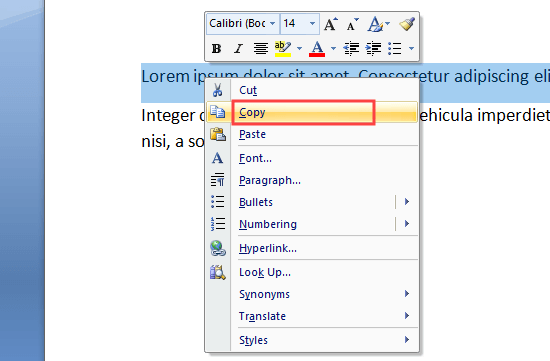
Aby skopiować tekst z dokumentu lub strony internetowej, musisz zaznaczyć go myszką. Następnie kliknij prawym przyciskiem myszy i wybierz z menu opcję „Kopiuj”.
Możesz też użyć skrótu klawiaturowego Ctrl+C (Command+C na Macu), aby skopiować zaznaczony tekst.
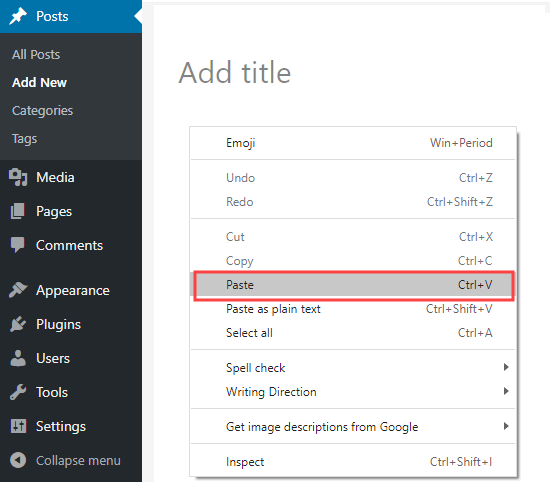
Aby wkleić tekst do WordPress, kliknij prawym przyciskiem myszy i wybierz „Wklej” z menu.
Możesz również użyć skrótu klawiaturowego Ctrl+V (Command+V na Macu), aby wkleić skopiowany tekst:
Kiedy kopiujesz tekst, jego formatowanie jest kopiowane razem z nim. Problem polega na tym, że czasami kończysz z formatowaniem, którego nie chcesz.
To niechciane formatowanie może wpłynąć na sposób wyświetlania tekstu na innych urządzeniach.
Niektórzy użytkownicy WordPressa wolą w ogóle unikać kopiowania i wklejania. Zamiast tego tworzą swoje wpisy bezpośrednio na swojej stronie internetowej WordPress.
Możesz jednak woleć tworzyć wersje robocze za pomocą oddzielnego narzędzia, takiego jak Microsoft Word lub Google Docs. Pozwala to pracować w trybie offline i ułatwia udostępnianie pracy w celu uzyskania uwag i poprawek przed publikacją.
Ważne jest również, aby unikać dodawania niepotrzebnego formatowania, ponieważ wpływa to na rozmiar strony, co oznacza wolniejszą prędkość witryny.
Problem polega na tym, że podczas kopiowania tekstu z aplikacji takich jak Word lub Google Docs, kopiujesz również ukryty kod formatowania. Ten dodatkowy kod może kolidować ze stylami motywu WordPress, powodując nieprawidłowe wyświetlanie tekstu.
Dlatego stworzyliśmy ten obszerny przewodnik, jak prawidłowo kopiować i wklejać tekst w WordPressie. Możesz użyć linków, aby przejść bezpośrednio do potrzebnych sekcji:
- Jak kopiować i wklejać z programu Word do WordPress (Edytor bloków)
- Jak kopiować i wklejać z Google Docs do WordPressa (Edytor bloków)
- Kopiowanie i wklejanie za pomocą klasycznego edytora
- How to Check and Fix Copy and Paste Formatting Errors
- Copying and Pasting Plain Text
- Pro Tip: Kopiuj, wklejaj i klonuj całe witryny WordPress
- Najczęściej zadawane pytania (FAQ)
Jak kopiować i wklejać z programu Word do WordPress (Edytor bloków)
Kopiowanie tekstu z Microsoft Word jest dość proste.
Od lat WordPress pozwala na kopiowanie bogatego (sformatowanego) tekstu z dokumentów Word bezpośrednio do edytora. Nowoczesny edytor bloków świetnie sobie z tym radzi, ponieważ jest zaprojektowany tak, aby automatycznie usuwać większość ukrytego kodu z wklejonego tekstu.
Następnie konwertuje wszystko na poprawne, czyste bloki. Jest to duża zaleta, jeśli lubisz pisać i formatować swoje posty w programie Microsoft Word.
Kopiowanie wpisu z programu Word do WordPressa pozwala zachować elementy takie jak nagłówki, tekst pogrubiony i kursywa, linki i listy. Opcje formatowania, takie jak kolory, odstępy itp., zostaną odrzucone.
Oto dokument, który skopiujemy z Worda do WordPressa:
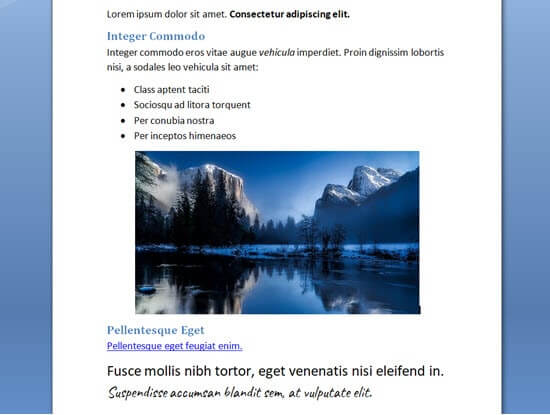
Ten dokument jest sformatowany z dwoma podtytułami nagłówka 2 dla podsekcji wpisu. Zawiera tekst pogrubiony i kursywą, listę wypunktowaną oraz link.
Po prostu skopiujemy całą zawartość z dokumentu Word i wkleimy ją do edytora bloków WordPress.
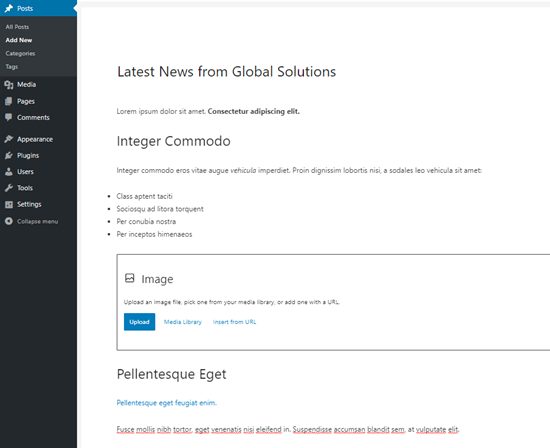
Zauważ, że niektóre formatowania nie zostały skopiowane. Obrazy są często pomijane, chociaż WordPress może czasami utworzyć pusty blok obrazu z nazwą pliku.
Aby to naprawić, będziesz musiał przesłać swoje obrazy osobno do biblioteki multimediów WordPress i wstawić je do swojego posta.
Wskazówka: Zawsze używaj „Stylów nagłówków” w programie Word do tworzenia podtytułów. Nie zaznaczaj tekstu i nie zwiększaj ręcznie rozmiaru czcionki.
Chcesz potwierdzić, że tekst został poprawnie skopiowany? Postępuj zgodnie z naszymi instrukcjami w dalszej części tego artykułu dotyczącymi sprawdzania i naprawiania błędów formatowania.
Jak kopiować i wklejać z Google Docs do WordPressa (Edytor bloków)
Google Docs to bardzo popularne narzędzie do przetwarzania tekstu. Podobnie jak w przypadku programu Word, łatwo jest kopiować i wklejać z Google Docs do edytora bloków WordPress.
Oto nasz fragment tekstu w Google Docs. Jest identyczny z dokumentem, którego użyliśmy powyżej w Microsoft Word.
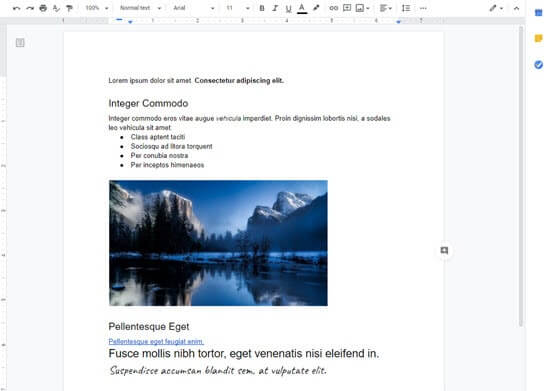
Możesz skopiować tekst w Google Docs, używając klawiszy CTRL+C na klawiaturze lub wybierając opcję „Kopiuj” z menu prawego przycisku myszy.
Następnie możesz po prostu wkleić tekst w edytorze bloków. WordPress automatycznie użyje odpowiednich rozmiarów nagłówków i bloków dla treści.
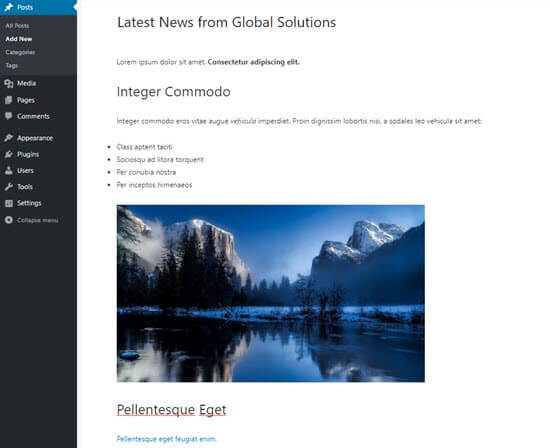
Tym razem obraz pojawi się również w WordPressie.
🚨 Ostrzeżenie: Pułapka „Hotlinkingu”
Chociaż obraz pojawia się w edytorze, nie został przesłany do biblioteki multimediów WordPress. Zamiast tego jest wyświetlany bezpośrednio z Twojego prywatnego konta Google Drive.
Jeśli opublikujesz posta w ten sposób, obrazy nie będą działać dla Twoich odwiedzających. Aby temu zapobiec, musisz zawsze pobierać obrazy z Dokumentów Google i przesyłać je bezpośrednio do biblioteki multimediów WordPress.
Kopiowanie i wklejanie za pomocą klasycznego edytora
Jeśli napotykasz błędy formatowania po skopiowaniu i wklejeniu tekstu, możesz używać starszego edytora klasycznego.
Edytor klasyczny może czasami być bardziej podatny na problemy z formatowaniem, zwłaszcza podczas wklejania treści z Google Docs.
Oto jak nasz tekst z Google Docs wygląda po wklejeniu go do klasycznego edytora:
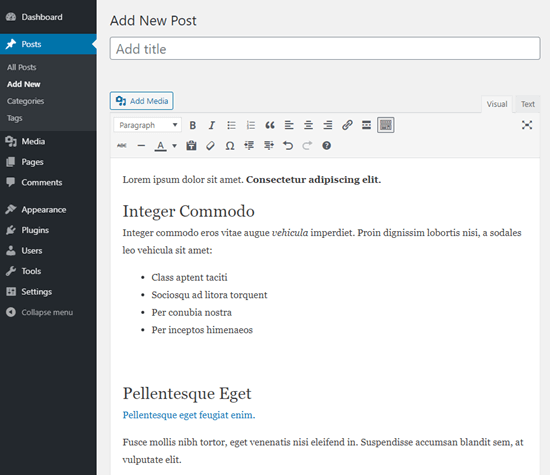
Nagłówki, linki, tekst pogrubiony i kursywa wyglądają poprawnie.
Jednak dodano niepotrzebne dodatkowe formatowanie, które nie jest widoczne.
Jak sprawdzić i naprawić błędy formatowania podczas kopiowania i wklejania
Przyjrzyjmy się teraz, jak sprawdzać i naprawiać błędy formatowania.
Cały tekst w Twoich postach WordPress jest formatowany za pomocą HTML (hypertext markup language). Tagi HTML otaczają słowa, które są formatowane w określony sposób.
Na przykład, pogrubiony tekst we wpisach WordPress wygląda tak w kodzie HTML:
There is <strong>bold text</strong> in this sentence.
Słowa „pogrubiony tekst” pojawią się pogrubione.
Musisz sprawdzić kod HTML swojego wpisu, aby sprawdzić i naprawić błędy formatowania po skopiowaniu i wklejeniu.
Sprawdzanie kodu HTML w edytorze bloków
W edytorze bloków łatwo jest wyświetlić kod HTML dowolnego bloku. Najpierw kliknij blok. Następnie kliknij trzy pionowe kropki po prawej stronie menu bloku.
Zobaczysz menu rozwijane. Tutaj wystarczy kliknąć opcję „Edytuj jako HTML”:
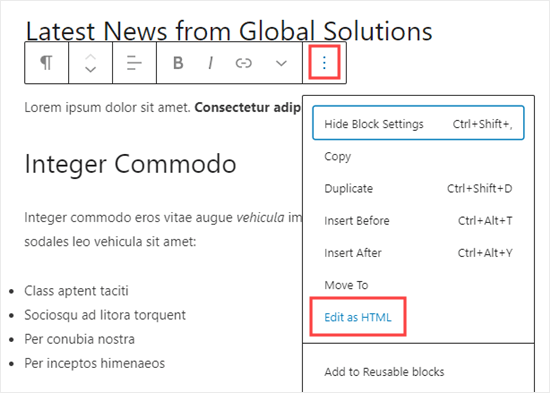
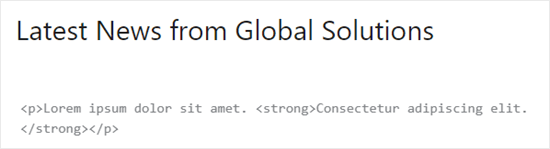
Zobaczysz teraz kod HTML dla bloku. W edytorze blokowym zazwyczaj nie powinno być dodawane żadne niechciane formatowanie.
Tutaj akapit poprawnie zaczyna się od otwierającego znacznika <p> i kończy zamykającym znacznikiem </p>.
Zdanie pogrubione jest również poprawne. Zaczyna się od znacznika <strong> i kończy się zamykającym znacznikiem </strong>.
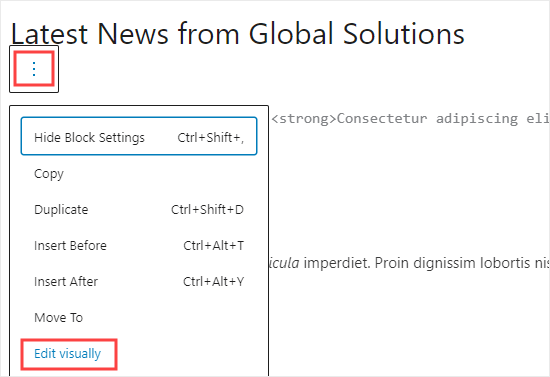
Aby powrócić do normalnego widoku swojego bloku, wystarczy ponownie kliknąć trzy pionowe kropki.
Następnie wybierz opcję „Edytuj wizualnie”.
Sprawdzanie kodu HTML w edytorze klasycznym
W klasycznym edytorze łatwo jest wyświetlić kod HTML wpisu, klikając na zakładkę „Tekst” u góry pola zawierającego tekst wpisu.
Oto kod HTML naszego wpisu skopiowany z Google Docs:
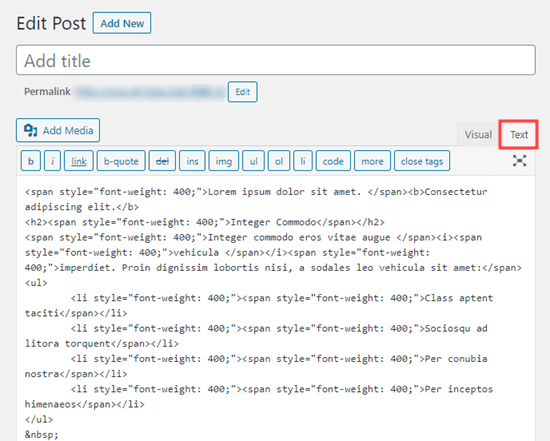
Tagi span są tutaj dodatkowym, niepotrzebnym kodem.
Lepiej używać tagów <strong> i <em>. Używanie tych tagów pomaga wyszukiwarkom i czytnikom ekranu zrozumieć, które słowa są ważne, co jest dobre zarówno dla SEO, jak i dostępności.
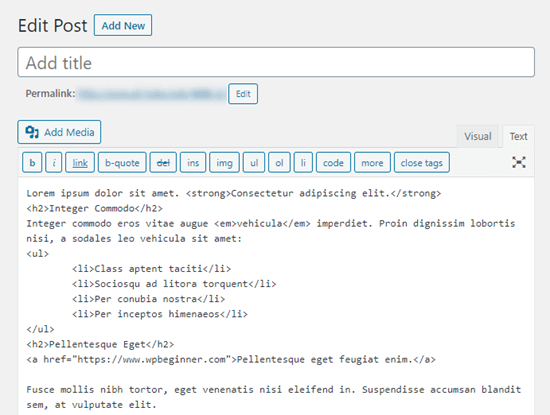
Dla porównania, oto kod wygenerowany podczas kopiowania z Worda zamiast z Google Docs w klasycznym edytorze. Nie ma niepotrzebnych tagów formatowania, a pogrubienie i kursywa zostały poprawnie odwzorowane.
Jeśli skopiowałeś swój wpis z Google Docs, będziesz musiał przejrzeć kod HTML i ręcznie poprawić formatowanie. W tym przypadku oznacza to:
- Usuwanie wszystkich tagów
<span style="font-weight: 400;">i</span>. - Zmiana wszystkich
<li style="font-weight: 400;">na zwykłe<li>. - Zmiana
<b>i</b>na<strong>i</strong>. - Zmiana
<i>i</i>na<em>i</em>.
Aby przyspieszyć proces, najpierw musisz skopiować i wkleić kod HTML do edytora tekstu.
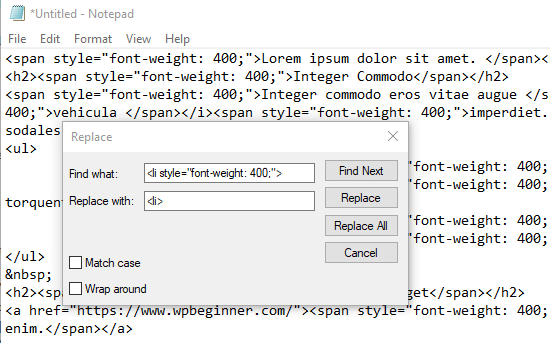
Następnie po prostu użyj funkcji Znajdź i zamień, aby zmienić nieprawidłowe formatowanie. Oto przykład z użyciem Notatnika. Znajdujemy wszystkie wystąpienia <li style="font-weight: 400;"> i zamieniamy je na <li>:
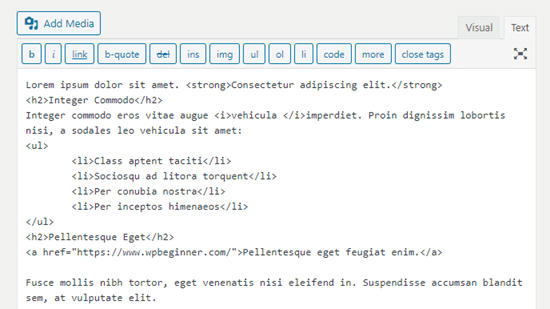
Po zastąpieniu całego nieprawidłowego formatowania, po prostu skopiuj i wklej tekst z powrotem do widoku Tekst klasycznego edytora.
Powinno to wyglądać tak.
Kopiowanie i wklejanie zwykłego tekstu
Czysty tekst to tekst bez żadnego formatowania. Aby uniknąć jakiejkolwiek możliwości nieprawidłowego formatowania, możesz woleć kopiować i wklejać czysty tekst.
Jest to również bardzo przydatna opcja, jeśli kopiujesz fragment tekstu z innej strony internetowej. Na przykład, możesz umieścić cytat od kogoś innego w swojej treści.
Kopiowanie i wklejanie zwykłego tekstu w edytorze blokowym
Chociaż edytor bloków nie ma widocznego przycisku na głównym pasku narzędzi, możesz łatwo wkleić czysty tekst za pomocą skrótu klawiaturowego.
Na szczęście większość przeglądarek internetowych ma wbudowaną funkcję wklejania tekstu bez jego oryginalnego formatowania. Istnieją dwa proste sposoby, aby z niej skorzystać.
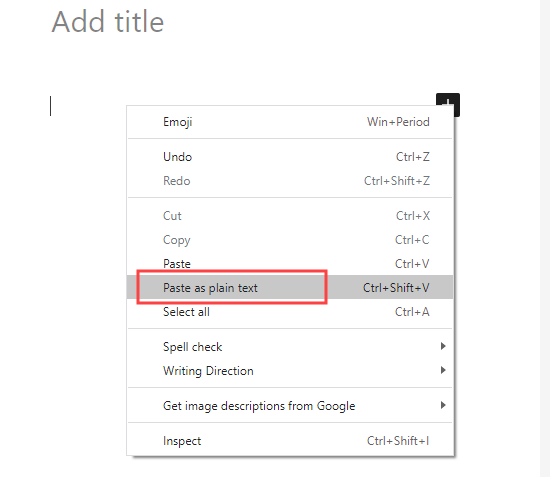
Najszybszą metodą jest użycie skrótu klawiaturowego: Ctrl+Shift+V (na komputerze PC) lub Command+Shift+V (na Macu).
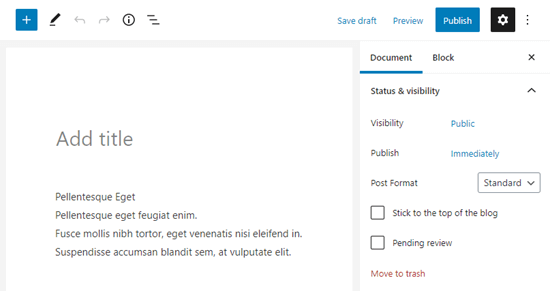
Alternatywnie, często możesz kliknąć prawym przyciskiem myszy w edytorze i wybrać opcję „Wklej jako zwykły tekst” z menu. Ta opcja jest dostępna w przeglądarkach takich jak Google Chrome.
Obie te metody wkleją tekst czysto do pojedynczego bloku Akapit.
Kopiowanie i wklejanie czystego tekstu w klasycznym edytorze
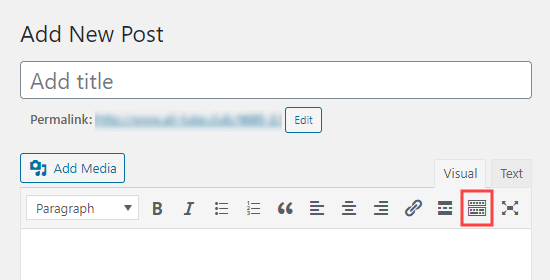
Aby wkleić zwykły tekst do klasycznego edytora, musisz najpierw kliknąć przycisk Przełącz Pasek Narzędzi:
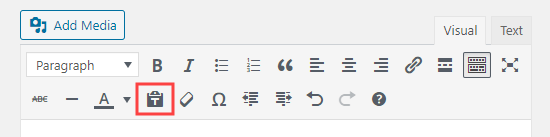
Teraz wystarczy kliknąć ikonę „Wklej jako tekst”.
Wygląda jak schowek z literą T:
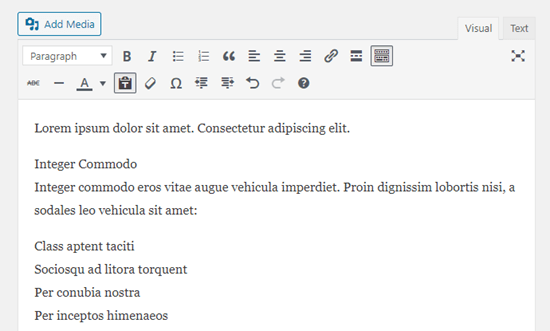
Wszelki wklejany tekst będzie teraz wklejany w trybie zwykłego tekstu, z usuniętym formatowaniem.
Oto jak to wygląda po wklejeniu tekstu z Google Docs. Nagłówki, pogrubienie, kursywa, punkty wypunktowania i link zostały usunięte:
Pro Tip: Kopiuj, wklejaj i klonuj całe witryny WordPress
Chociaż powyższy przewodnik dotyczy kopiowania fragmentów tekstu, czasami może być konieczne przeniesienie całej strony lub witryny.
WordPress oferuje zaawansowane funkcje klonowania i przenoszenia treści, które są znacznie szybsze niż ręczne kopiowanie i wklejanie.
Na przykład możesz łatwo sklonować całą witrynę WordPress w 7 prostych krokach.
Istnieje również sposób na utworzenie duplikatu strony lub wpisu WordPress jednym kliknięciem.
Jeśli używasz edytora bloków, możesz również tworzyć bloki wielokrotnego użytku, których możesz używać w wielu wpisach.
Najczęściej zadawane pytania (FAQ)
Oto kilka częstych pytań, które nasi czytelnicy zadają na temat kopiowania i wklejania bez problemów z formatowaniem w WordPress:
Dlaczego mój tekst wygląda dziwnie po wklejeniu do WordPressa?
Kopiując tekst z aplikacji takich jak Microsoft Word lub Google Docs, kopiujesz również ukryte formatowanie HTML.
Ten dodatkowy kod może często kolidować ze stylami Twojego motywu WordPress, powodując problemy z czcionkami, odstępami i kolorami.
Czy mogę wklejać bezpośrednio z Google Docs do edytora bloków WordPress?
Tak, możesz. Nowoczesny edytor bloków WordPress bardzo dobrze radzi sobie z czyszczeniem kodu z Google Docs. Z łatwością zachowuje takie elementy jak nagłówki, pogrubiony tekst i listy, jednocześnie usuwając większość problematycznych stylów.
Jaki jest najszybszy sposób na wklejenie tekstu bez formatowania?
Najszybszą metodą jest użycie skrótu klawiaturowego.
Naciśnięcie Ctrl+Shift+V (lub Cmd+Shift+V na Macu) wklei tekst jako zwykły tekst, bez żadnego oryginalnego formatowania.
Czy powinienem po prostu pisać wszystkie moje posty bezpośrednio w WordPressie?
Chociaż pisanie bezpośrednio w WordPressie pozwala uniknąć problemów z kopiowaniem i wklejaniem, wiele osób woli pisać w innych narzędziach ze względu na dostęp offline lub funkcje współpracy.
Korzystając z technik opisanych w tym przewodniku, możesz łatwo używać swojej ulubionej aplikacji do pisania bez powodowania problemów z formatowaniem.
Mamy nadzieję, że ten artykuł pomógł Ci dowiedzieć się, jak kopiować i wklejać do WordPressa. Możesz również zainteresować się naszymi wskazówkami dotyczącymi opanowania edytora treści WordPress oraz naszym samouczkiem na temat dodawania współpracy w edytorze bloków WordPress.
Jeśli podobał Ci się ten artykuł, zasubskrybuj nasz kanał YouTube po samouczki wideo WordPress. Możesz nas również znaleźć na Twitterze i Facebooku.





Jiří Vaněk
Jeśli mam problemy z formatowaniem tekstu, używam CTR+C, a następnie CTR+SHIFT+V w systemie Windows. Kiedy tekst jest wklejany do WordPressa za pomocą klawisza SHIFT, jest wklejany bez formatowania i mogę go następnie edytować według własnych życzeń.
Olaf
Ten sam skrót przytrafił mi się również. Używam systemu Windows lub Linux do środowiska programistycznego, a dla systemu Windows ten skrót jest idealny. Dodanie klawisza Shift całkowicie usuwa wszelkie formatowanie z kopiowanego tekstu, pozostawiając użytkownikowi formatowanie tekstu według własnych upodobań, na przykład w edytorze blokowym.
Teresa Cuervo
To świetny post! Zazwyczaj kopiuję i wklejam z Worda z jednego powodu: zanim kliknę przycisk Opublikuj w WordPressie, wprowadzam sporo poprawek, a każda zmiana, nawet przecinek, jest zapisywana w bazie danych, zajmując niepotrzebne miejsce. Ale formatowanie było problemem, więc ten post mi to wyjaśnił.
Wsparcie WPBeginner
If your site is being over aggressive with your revisions and you still want to use the block editor then we would recommend taking a look at our guide below that shows how to limit revisions
https://www.wpbeginner.com/beginners-guide/complete-guide-to-wordpress-post-revisions/#limitrevisions
Admin
Rozmaryn
Czy możesz mi powiedzieć, dlaczego po wklejeniu z dokumentu Word do edytora blokowego na moim Macu blok obrazu nie pojawia się zgodnie z sugestią w Twoim artykule? Kopiuję i wklejam blok po bloku, co jest bardzo czasochłonne. Byłoby wspaniale rozwiązać problem braku konieczności robienia tego przy kopiowaniu z Worda.
Dziękuję bardzo
Wsparcie WPBeginner
Nie mamy w tej chwili konkretnego powodu, możesz spróbować wyłączyć wtyczki na wypadek konfliktu lub skorzystać z wtyczki z naszego przewodnika poniżej:
https://www.wpbeginner.com/plugins/how-to-import-docx-documents-in-wordpress/
Admin
Muhammad Ishfaq
Całkiem pouczający artykuł, jak zawsze nauczyłem się kilku ważnych rzeczy. Ale mój problem polega na tym, że bloguję w języku urdu, który jest językiem pisanym od prawej do lewej. Kiedy piszę artykuł w MS Word, po prostu wybieram RTL i działa świetnie, ale kiedy wklejam go do edytora WP, automatycznie zmienia się na lewo do prawej. Muszę więc ponownie ustawić formatowanie. Co powinienem zrobić? Zmienić język WordPressa?
Wsparcie WPBeginner
Tak, dla RTL należy zmienić ustawienia WordPress na RTL.
Admin
Dipak Singh
Który edytor WordPress jest najlepszy do użycia: edytor klasyczny czy edytor blokowy??
Wsparcie WPBeginner
To pytanie o osobiste preferencje, ponieważ edytor bloków jest obecnie domyślny, lepiej byłoby nauczyć się tego jednego normalnie
Admin
Trinidad Pascual
Teraz rozumiem, jak używać i stosować kopiowanie i wklejanie w artykule. Dziękuję za tę informację.
Wsparcie WPBeginner
You’re welcome, glad our article was helpful
Admin
Paul
Zawsze piszę strony i wpisy w prostym edytorze tekstu (takim jak Notatnik), a następnie wklejam je do edytora WordPress przed ich stylizacją.
Wsparcie WPBeginner
Thanks for sharing what you use
Admin
The 'Staunch
Dziękuję za ten przewodnik, jak wklejać czysty tekst w edytorach WordPress.
Nigdy nie zauważyłem tej funkcji w klasycznym edytorze, teraz mogę łatwo pisać i edytować teksty bardzo dobrze w WordPressie.
Wsparcie WPBeginner
You’re welcome, glad our guide was helpful
Admin
Malati Shankar
Dziękuję za post. Jest bardzo przydatny i pouczający.
Czy mógłbyś mi pomóc w skopiowaniu i wklejeniu kodu reklamy na mojej stronie WordPress?
Wsparcie WPBeginner
Zależałoby to od kodu, na początek warto zapoznać się z naszym artykułem poniżej:
https://www.wpbeginner.com/wp-tutorials/how-to-sell-ads-on-your-wordpress-blog-step-by-step/
Admin
Kurt
Zazwyczaj kopiuję i wklejam najpierw do edytora tekstu, gdy chcę uniknąć problemów z formatowaniem podczas kopiowania i wklejania do dowolnej aplikacji.
Wsparcie WPBeginner
Dzięki za podzielenie się tym, problem polega na tym, że niektóre edytory tekstu dodają własne formatowanie w zależności od edytora.
Admin