


WordPressの管理バーは、サイトにログインしているときに表示される便利なツールバーです。しかし、バックエンドへのクイックアクセスを提供するだけでなく、もっと多くのことができることをご存知でしたか?
読者から、管理バーが何をするものなのか、効果的な使い方、ニーズに合わせてカスタマイズする方法など、多くの質問が寄せられます。
この記事では、WordPress管理バーとは何かを説明します。基本的な機能から高度なカスタマイズのヒントまで、すべてを網羅しているので、その可能性を最大限に引き出すことができます。
下のクイックリンクを使用して、最も関心のあるセクションに直接ジャンプできます。
WordPress管理バーとは?
WordPress管理バーは、ログイン中のユーザーに表示されるフローティングバーです。管理画面への様々なリンクが含まれており、ウェブサイト閲覧中にログインユーザーが素早く管理エリアに切り替えることができます。
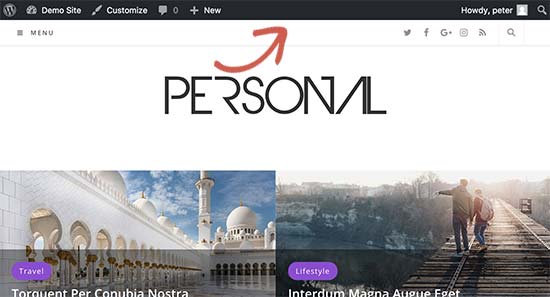
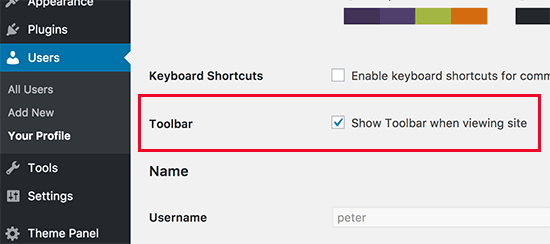
管理バーは、管理画面内のすべてのユーザーに表示されます。個々のユーザーは、ユーザープロファイル編集することで、ウェブサイト表示時に管理バーを非表示にできます。
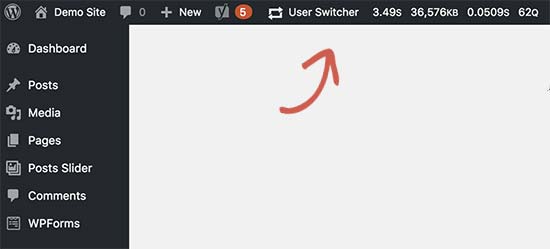
WordPress管理バーに表示される項目は、ユーザーの役割と権限によって異なります。例えば、管理者ロールを持つユーザーは、エディターロールを持つユーザーとは異なる項目がメニューバーに表示されます。
WordPress管理バーの項目を表示/非表示にする
WordPressの他のすべての機能と同様に、管理バーはカスタムコードまたはWordPressプラグインを通じて完全にカスタマイズ可能です。一部のプラグインは、独自のメニュー項目を管理バーに追加することで、この機能をすでに活用しています。
管理バーを制御するには、まずAdminimizeプラグインをインストールして有効にする必要があります。詳細については、WordPressプラグインのインストール方法に関するステップバイステップガイドをご覧ください。
有効化したら、設定 » Adminimize ページに移動し、「管理バーバックエンドオプション」と「管理バーフロントエンドオプション」タブを探してください。
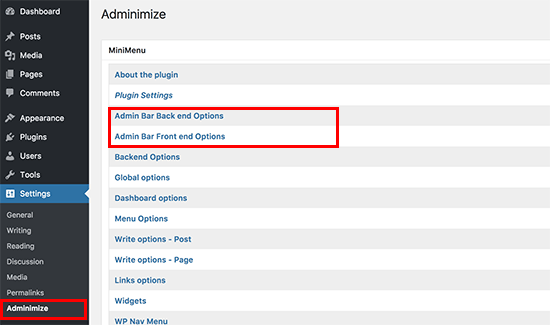
それぞれをクリックすると、管理バーオプションに移動し、WordPress 管理バーに表示する項目を選択できます。ユーザーロールごとに表示される項目を選択することもできます。
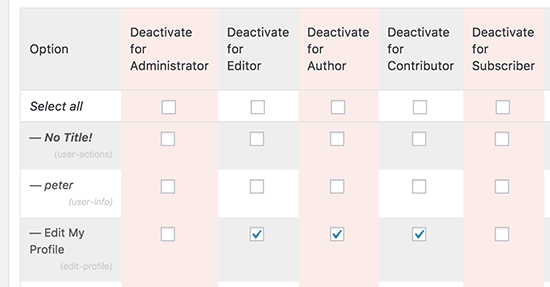
変更を保存するには、「オプションを更新」ボタンをクリックすることを忘れないでください。
Adminimizeは強力なプラグインで、管理バーだけでなく、WordPressサイトの管理画面のあらゆる画面を変更できます。
代替案をお探しの場合は、Admin Menu Editorプラグインを使用してWordPress管理画面の不要な項目を非表示にする方法に関するガイドをご覧ください。
WordPress管理バーにカスタムリンクを追加する
WordPress管理バーの目的は、さまざまな管理画面へのクイックショートカットを提供することです。カスタムリンクを管理バーに追加することで、さらにカスタマイズできます。
これを行うには、WordPressファイルにカスタムコードを追加する必要があります。以前にこれを行ったことがない場合は、WordPressでコードをコピー&ペーストする方法に関するガイドをご覧ください。
このコードを、テーマのfunctions.phpファイル、サイト固有のプラグイン、またはコードスニペットプラグインに追加する必要があります。
// add a link to the WP Toolbar
function wpb_custom_toolbar_link($wp_admin_bar) {
    $args = array(
        'id' => 'wpbeginner',
        'title' => 'Search WPBeginner',
        'href' => 'https://www.google.com:443/cse/publicurl?cx=014650714884974928014:oga60h37xim',
        'meta' => array(
            'class' => 'wpbeginner',
            'title' => 'Search WPBeginner Tutorials'
            )
    );
    $wp_admin_bar->add_node($args);
}
add_action('admin_bar_menu', 'wpb_custom_toolbar_link', 999);
このコードでは、WPBeginnerを検索するGoogleへのリンクを追加しました。ID、タイトル、hrefの値はご自身のものに置き換える必要があります。
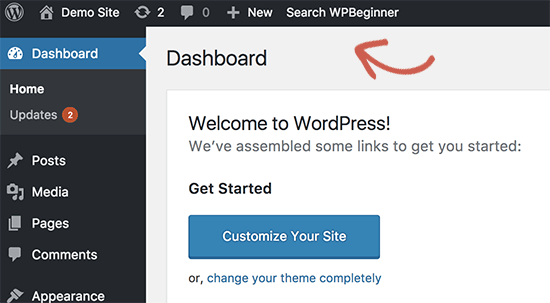
WordPressにコードを追加するには、WPCodeプラグインを使用することをお勧めします。これは、テーマのfunctions.phpファイルを編集せずにWordPressにカスタムコードを追加する最も安全で簡単な方法です。
開始するには、無料のWPCodeプラグインをインストールして有効にする必要があります。ヘルプが必要な場合は、WordPressプラグインのインストール方法に関するチュートリアルをご覧ください。
WPCode を有効にしたら、WordPress ダッシュボードから コードスニペット » スニペットを追加 に移動してください。
次に、「カスタムコードを追加(新規スニペット)」オプションに移動し、その下にある「+カスタムスニペットを追加」ボタンをクリックします。

次に、画面に表示されるオプションのリストから、コードタイプとして「PHPスニペット」を選択します。

これにより、カスタムスニペットの作成ページが表示されます。
ここから、コードが何のためのものかを覚えておくのに役立つ、スニペットのタイトルを追加する必要があります。
次に、上記のコードスニペットを「コードプレビュー」ボックスに貼り付けます。
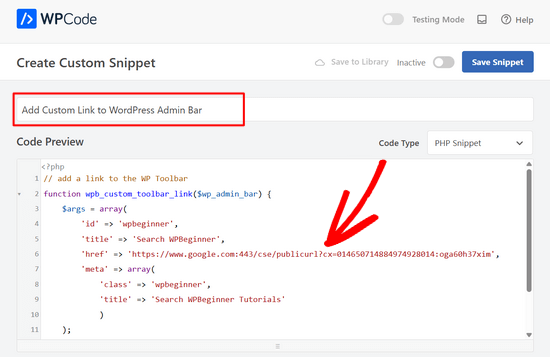
注意: ID、タイトル、hrefの値をご自身のものに置き換えることを忘れないでください。
これが完了したら、「非アクティブ」から「アクティブ」にスイッチを切り替え、「スニペットを保存」ボタンをクリックするだけです。

詳細については、WordPress管理バーにカスタムリンクを追加する方法に関するガイドをご覧ください。
管理者以外のすべてのユーザーの管理バーを無効にする
管理バーは、サイト管理者、編集者、著者に非常に役立ちます。しかし、WordPress会員制ウェブサイトを実行している場合や、特定のタスクでユーザーにログインを要求する場合、あまり役に立ちません。
その場合、サイト管理者を except するすべてのユーザーに対して管理バーを無効にしたい場合があります。次のコードをテーマのfunctions.phpファイル、サイト固有のプラグイン、またはWPCodeのようなコードスニペットプラグインに追加する必要があります。
add_action('after_setup_theme', 'wpb_remove_admin_bar');

function wpb_remove_admin_bar() {
if (!current_user_can('administrator') && !is_admin()) {
  show_admin_bar(false);
}
}
詳細については、管理者を except するすべてのユーザーに対してWordPress管理バーを無効にする方法に関する記事をご覧ください。
この記事がWordPress管理バーについてより深く理解するのに役立ったことを願っています。また、WordPress管理エリアを安全に保つための究極のステップバイステップWordPressセキュリティガイドをご覧になるか、最高のWordPressアクティビティログおよびトラッキングプラグインの選択肢をご覧ください。
この記事が気に入った場合は、WordPressのビデオチュートリアルのために、YouTubeチャンネルを購読してください。また、TwitterやFacebookでも私たちを見つけることができます。


デニス・ムトミ
管理バーの右端にある「Howdy」という挨拶を削除または更新する方法はありますか?とても古臭く感じます。
代わりに「Hey」のようなもっとモダンなものに置き換えたり、あるいはもっと良いことに、ユーザーの名だけを表示したりできるプラグインはありますか?よろしくお願いします。
WPBeginner コメント
管理バーの挨拶を変更する方法に関するガイドがあります:https://www.wpbeginner.com/wp-tutorials/how-to-change-the-howdy-text-in-wordpress-3-3-admin-bar/
デニス・ムトミ
早速のご返信と役立つリンク、本当にありがとうございます!的確な方向を示してくださるのに時間を割いていただき、大変感謝しております。そのガイドは私のニーズにぴったり合っているようです。
皆さん最高です!
Nilutpol
Sayedさん、トリックをありがとう、うまくいきました。しかし、いくつかの理由で管理バーを復元したいのですが、できませんでした。コードを削除しましたが、バーはまだ表示されません。どうすればよいですか?
WPBeginnerサポート
コードが完全に削除された場合、キャッシュの問題を防ぐために、サイトのすべてのキャッシュをクリアしたことを確認する必要があります。
管理者
BaxAndrei
問題があります。私の管理バーにはドロップダウン効果がありません。
ヴァーナ
WordPressのコメントセクションでツールバーを非表示/表示する方法についての指示がどこにも見つかりません。人々がコメントを残すために入力できる大きなボックスがありますが、入力するにはまずこの長いツールバーの下をクリックする必要があります。人々が私に電話してきて、それがどうしたのか尋ねてきました。ツールバーの右側にカーソルを置くと入力できないため、コメントボックスが機能していないと思ったようです。ツールバーの一番下まで行く必要があります。はい、私はルーキーであり、このような簡単なことを見つけるのに苦労しています。Mantra設定に入りましたが、非表示/表示できることはたくさんありますが、このツールバーはありません。助けてください!
ジョン・ゴルト
WordPress 管理バーの後ろにフロントエンドコンテンツが表示されるのを防ぐにはどうすればよいですか?
メインナビゲーションが常に画面上部に表示される、固定メニューのテーマを使用しています。テーマのメインナビゲーションメニューは、WordPress管理バーの下に配置されるのではなく、常にその背後に表示されます。
WPBeginnerサポート
ジョン様、フロントエンドで管理バーを無効にするには、ユーザー » あなたのプロフィールにアクセスし、「サイト表示時にツールバーを表示する」のチェックを外してください。また、管理者をのぞく全ユーザーの管理バーを無効にする方法についてのガイドもご覧ください。
管理者
スコット・ブューラー
皆さん、フロントエンドにバーが表示されるように「フローティング」プロパティを削除する方法はありますか?フローティングソーシャルバープラグインのような他のフローティングプロパティを使用していると、それが気になります。
WPBeginnerサポート
このコードをテーマの functions.php ファイルまたはサイト固有のプラグインに追加してください。
function wpb_move_admin_bar() { ?> <style type="text/css"> #wpadminbar { position: absolute; } </style> <?php } add_action( 'wp_head', 'wpb_move_admin_bar' );1-click Use in WordPress
管理者
イアン
マイサイトのドロップダウンメニューをアルファベット順に並べ替える方法はありますか?
編集スタッフ
確認します。おそらく、そのためのフィルターがあるでしょう。
管理者
bharatkumarvbk
「wphead」で問題が発生しています。また、ログアウトリンクとダッシュボードヘッダーの内容も非表示になります
yoyowp
その管理バーを公開バーにするにはどうすればよいですか?BuddyPressのような、ログインしていないときに、そのバーにサインインとサインアップのリンクが表示されるだけです。
キャンディー
もうトリックは私には通用しません!何を試しても、あの忌々しい WordPress 管理バーを削除できません!
最新のWPバージョン3.1を使用していますが、以前は機能していたすべてのトリック、および上記で言及されているものも、もう機能しないようです!
WP開発者は、リリースごとにあのくだらない、役に立たないトップバーを私たちに強制するために汚い手を使っているようですね!
なぜ、これほど知的な人々やプログラマーが、この管理バーのような巨大なナンセンスを開発し、あらゆる価格で押し付けようと貴重な時間とスキルを無駄にしているのでしょうか?!
最新の WP バージョンで悪魔のバーを無効にできた人はいますか?
ありがとうございます!
編集スタッフ
はい、すべてのトリックを試しましたが、うまくいきました。
管理者
ベルトラン
ありがとう!ついにウェブサイトの上部にあるあの忌々しい隙間を削除することができました。
ケベックシティから
シャム・ジョス
私にとってWP管理バーは必須であり、大好きです。
ラジェシュ
Nice tips, great job! Thank u veru much
abdelhafid
素晴らしいヒント、皆さん本当にありがとう