


新しいWordPressのページがGoogleにインデックスされないとお困りですか?
高品質なコンテンツを公開しても、検索エンジンが期待通りに早くランク付けしてくれないのは非常に残念なことです。多くの場合、問題はコンテンツではなく、「クロールバジェット」として知られる技術的な要因にあります。
WPBeginnerでは、すべての投稿が正当な評価を得られるように、クロールバジェットを積極的に管理しています。
このガイドでは、WordPressのSEOクロールバジェットの問題を説明し、その解決方法をステップバイステップでご紹介します。
これは非常に大きなトピックであるため、理解しやすいセクションに分割しました。この記事で取り上げるさまざまな項目は次のとおりです。
準備はいいですか?あなたのページが当然受けるべき注目を集めるようにしましょう。
検索クロールはどのように機能しますか?
Googleのような検索エンジンは、「ボット」や「スパイダー」と呼ばれるコンピュータープログラムを使用して、インターネット上のウェブサイトを訪問します。これらのボットは、WordPressサイトの変更を探し、メインの検索インデックスと比較します。
検索エンジンがサイトで新しいコンテンツを見つけたとしましょう。この場合、それらはインデックスに追加されます。インデックスに既に存在するが更新されたコンテンツを見つけた場合、新しい情報でインデックスを更新します。
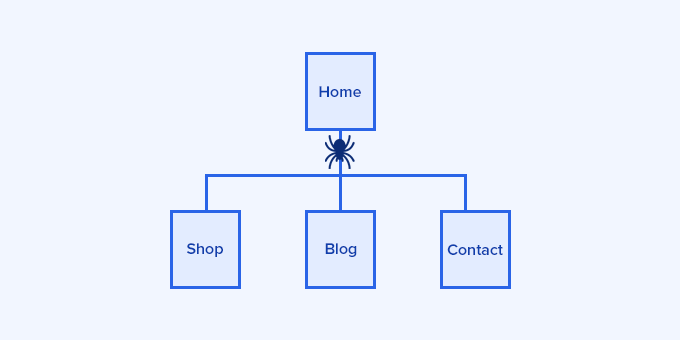
検索ボットは、ページ上のすべてのリンクをたどり、その後それらのページでプロセスを繰り返します。
次に、ボットはページ上のリンクから別のリンクへと移動します。これは、実際のクモがウェブを這うのと似ています。そのため、このアクティビティを説明するためにクロールという用語が使用されており、ボットが検索エンジンスパイダーと呼ばれることもあります。
SEOを改善するためには、検索エンジンがあなたのウェブサイトを簡単にクロールできるようにする必要があります。
ヒント: SEOの詳細については、初心者向けのWordPress SEO完全ガイドをご覧ください。
SEOクロールバジェットとは何ですか?
SEOクロールバジェットとは、Googleのような検索エンジンがあなたのウェブサイトのページをクロールする回数のことです。
Googleボットは毎日数十億ものページをクロールし、リソースを賢く使用するために、各WordPressサイトでクロールするページ数を決定します。この数は固定ではなく、さまざまな要因に基づいて毎日変化します。したがって、Googleボットがあなたのサイトやブログでクロールするページ数に決まった量はありません。
とはいえ、コンテンツが多い大規模なウェブサイトは一般的にクロールバジェットが高く、小規模なウェブサイトはバジェットが低くなります。
URLの人気度、鮮度、更新頻度など、他の要因もクロールバジェットに影響します。
いくつかの理由で、不要なページでクロールバジェットを失う可能性があることに注意してください。
例えば、WordPressブログが適切に最適化されていない場合、検索エンジンは高品質なコンテンツではなく、サイトの重要でない部分にクロールバジェットを浪費する可能性があります。
同様に、検索エンジンがあなたのウェブサイトをクロールするのを誤ってブロックしている可能性があります。この場合、ウェブサイトはクロールバジェットをまったく使用していない可能性があります。
WordPressのSEOクロールバジェットの問題の原因は何ですか?
WordPressがURLを生成する方法や重複コンテンツは、クロールバジェットの問題を引き起こす可能性があります。
たとえば、WordPressは自動的にウェブサイトのさまざまな領域のRSSフィードを生成します。RSSフィードには以下があります:
- メインブログ
- カテゴリとタグ
- 各投稿およびページのコメント
- 個別のRSSフィードURLを持つカスタム投稿タイプなど。
これらのRSSフィードへのリンクはウェブサイトのHTMLソースコードに追加され、検索エンジンが検出できるようになります。
現在、検索エンジンは重複コンテンツを認識して無視するのに十分賢いです。しかし、それらは依然としてそれらをクロールし、SEOクロールバジェットを消費します。
それに加えて、検索エンジンはしばしば必要以上に優先度の低い項目をクロールします。これには、不要なアーカイブページ、単一著者ブログの著者アーカイブ、PDFファイルなどが含まれる場合があります。
WordPressプラグインやその他のサードパーティ製ツールも、WordPressのURLにクエリパラメータを追加する可能性があります。Googleのスパイダーは、これらのクエリパラメータを別のページと見なし、クロールする可能性があります。
たとえば、UTMパラメータはGoogle Analyticsのトラッキングに使用されます。これらはマーケティングデータにとって不可欠ですが、検索エンジンによってクロールされる必要のない重複URLを作成します。
例:https://yourdomain.com/landingpage/?utm_source=newsletter
これは、重要度の低いアイテムにSEOクロールバジェットを浪費し、問題となります。
SEOクロールバジェットを計算する方法
SEOクロールバジェットは固定されたページ数ではありません。大きく変動し、Googleがウェブサイト上のどのくらいのページをクロールするかを確実に予測する方法はありません。
ただし、最近のクロールアクティビティに基づいて、Googleがあなたのウェブサイトをどのようにクロールしているかを確認するためのかなり良いアイデアを得ることができます。
まだ行っていない場合は、まずGoogle Search Consoleにウェブサイトを追加する必要があります。これは、ウェブサイト所有者がGoogle検索でのウェブサイトのパフォーマンスを知るのに役立つGoogle提供の無料ツールです。
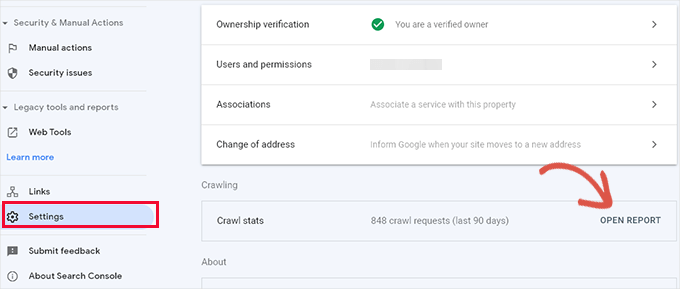
「サーチコンソール」ダッシュボードに移動するだけです。次に、左側の列から「設定」メニューに切り替え、「クロール統計」の横にある「レポートを開く」をクリックします。
「クロール」統計レポートには、過去数週間のウェブサイトでのクロールリクエストの概要が表示されます。
グラフにマウスカーソルを合わせると、1日にリクエストされたページ数を確認できます。
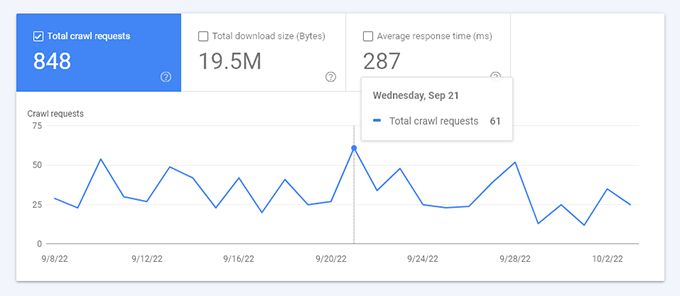
これにより、この期間中のサイトの平均クロール率の目安が得られます。
以下に、レスポンスコード、ファイルタイプ、目的、およびGoogleボットタイプ別のクロールアクティビティの内訳を表示します。
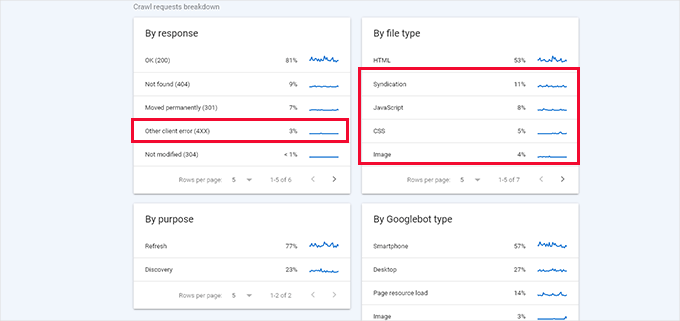
ここから、エラー、サイテーション(RSSフィード)、JavaScript、CSS、画像などにクロールバジェットがどれだけ費やされているかを確認できます。
これにより、SEOクロールバジェットをより効率的に活用するために最適化できる項目のスナップショットが得られます。たとえば、クロールされている404エラーが多数ある場合は、リダイレクトプラグインを使用して、それらのクローラーが役立つコンテンツに着地するようにすることができます。
(記事の後半で、クロールエラーを段階的にリダイレクトする方法を説明します。)
なぜSEOクロールバジェットを気にする必要があるのか?
検索エンジンは、コンテンツを時間通りに適切にインデックスするために、ウェブサイトを効率的にクロールする必要があります。しかし、SEOクロールバジェットが無駄になると、重要で新しいコンテンツが時間通りにクロールされない可能性があります。
検索エンジンが古い記事の更新を認識したり、新しいコンテンツを発見したりするには、数週間かかる場合があります。
検索エンジンからのトラフィックを獲得できなくなり、SEOランキングが向上しない可能性があり、売上や広告収入で損失を被る可能性があります。
WordPressでSEOクロールバジェットを簡単に最適化する方法
WordPressでSEOクロールバジェットを最適化する最も簡単で安全な方法は、All in One SEO for WordPress(AIOSEO)を使用することです。
これは、組み込みのSEOクロール最適化ツールを備えた最高のWordPress SEOプラグインです。
始めるにあたり、まずAll in One SEO for WordPressプラグインをインストールして有効化しましょう。方法がわからない場合は、WordPressプラグインのインストール方法に関するステップバイステップガイドを参照してください。
注意: 「クロールクリーンアップ」機能は、All in One SEOの無料バージョンで利用できます。ただし、このガイドの後半で404エラーを簡単に修正するのに役立つ「リダイレクションマネージャー」にアクセスするには、Proプランをお勧めします。
アクティベートすると、プラグインはセットアップウィザードを表示します。画面の指示に従ってプラグインを設定してください。
その後、WordPress管理エリアからAll in One SEO » Search Appearanceセクションに移動できます。
次に、「詳細設定」タブに切り替えます。
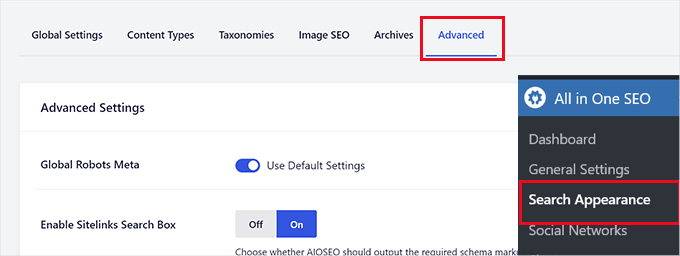
ここから、ページの下部までスクロールして、「クロールクリーンアップ」オプションを見つけます。
「クロールクリーンアップ」機能を有効にするには、トグルをクリックしてください。
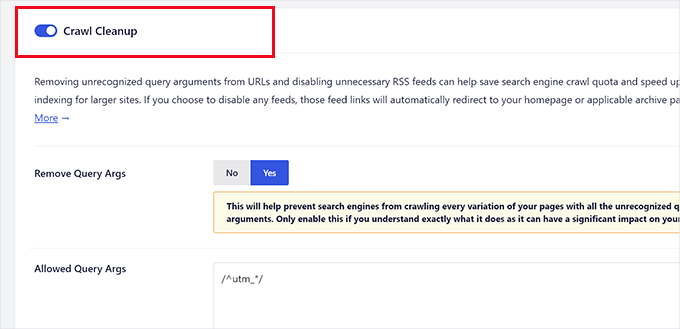
さて、クロール クリーンアップで最初に表示されるオプションは、クエリ引数を削除することです。これにより、URL が整理されます。
重要: 検索結果(通常は「s」と表示される)や特定の e コマースフィルターなど、サイトの機能に必要な引数をブロックしないように注意してください。AIOSEO は通常、安全なデフォルトを処理します。
以下に、許可したいクエリ引数のリストを提供できます。上級ユーザーはここで正規表現を使用できます。
次に、WordPressのRSSフィードのオプションが表示されます。All in One SEOはWordPressによって生成されたあらゆる種類のRSSフィードを表示し、重要度の低いRSSフィードを無効にすることができます。
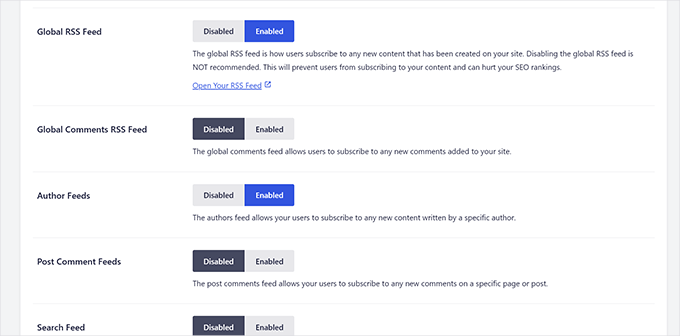
たとえば、単一の著者のブログがある場合、「著者フィード」機能を無効にすることができます。著者フィードはメインのブログフィードと同一であるため、無効にすることでコンテンツの可視性を失うことなくクロール予算を節約できます。
不要なRSSフィードをすべて無効にしたら、「変更を保存」ボタンをクリックして設定を保存することを忘れないでください。
エラーページのリダイレクト設定方法
All in One SEOは、無効にしたフィードのリダイレクトを自動的に設定します。例えば、タグRSSフィードはユーザーをタグアーカイブページにリダイレクトします。
Google Search Consoleダッシュボードに切り替えて、クロール統計レポートを開くことができます。ここでは、エラーが発生したページのリストが表示されます。
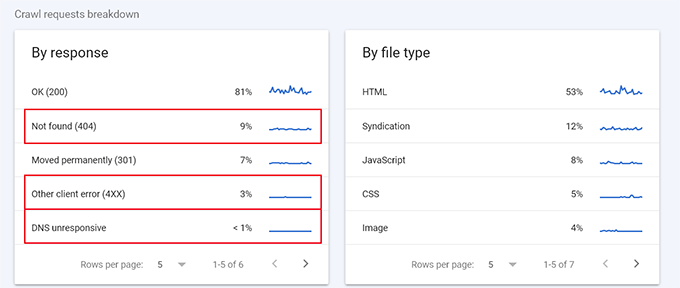
次に、ステータスコードに応じて、それらのページのリダイレクトを設定できます。
例えば、404エラーを類似のページにリダイレクトすることができます。エラーが発生している他のページを確認し、それらのページにもリダイレクトを設定することもできます。
All in One SEOを使用すると、WordPressウェブサイトでのリダイレクト設定が非常に簡単になります。単にAll in One SEO » Redirectsページに移動し、「ソースURL」の下に古いURL、「ターゲットURL」フィールドの下に新しいURLを追加します。
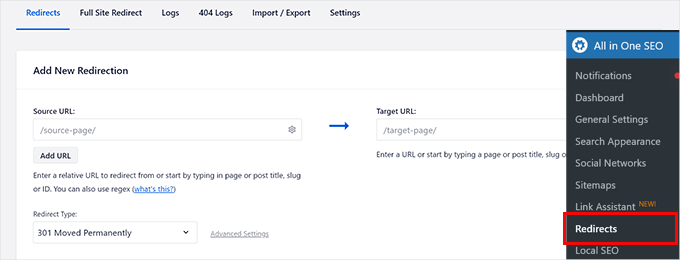
「リダイレクトを追加」ボタンをクリックして設定を保存します。
その後、必要に応じてさらにリダイレクトを設定するためにプロセスを繰り返すだけです。詳細および代替方法については、WordPressでリダイレクトを設定する方法に関するガイドを参照してください。
ボーナスのヒント:WordPressでのサイトマップ作成
XMLサイトマップは、ウェブサイト上のすべてのページを、Googleのような検索エンジンが簡単に読み取れる形式でリスト化した特別なファイルです。検索エンジンがコンテンツを見つけてインデックスを作成するための地図と考えてください。
XMLサイトマップを持っていても、検索ランキングが直接向上するわけではありませんが、検索エンジンがより多くのコンテンツを見つけてインデックスするのに役立ちます。
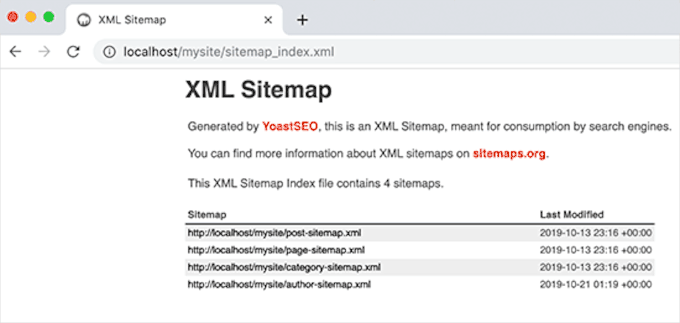
これは、検索エンジンがすべてのページを発見するのに役立つため、バックリンクが少ない新しいウェブサイトやブログに特に役立ちます。確立されたサイトであっても、サイトマップは重要なページと更新頻度を強調し、検索エンジンがコンテンツを効果的にインデックスすることを容易にします。
このトピックの詳細については、XMLサイトマップとは何か、WordPressで作成する方法に関するガイドをご覧ください。
WordPress SEOクロールバジェットに関するよくある質問
SEOクロールバジェットは複雑なトピックのように思えるかもしれませんが、読者から寄せられる最も一般的な質問にお答えしました。知っておくべきことを簡単にまとめました。
1.クロールバジェットとは何ですか?また、WordPressにとってなぜ重要ですか?
SEOクロールバジェットとは、Googleのような検索エンジンが一定期間内にあなたのサイトを訪問するページ数です。このバジェットが重要でないページ(あいまいなアーカイブや重複URLなど)に浪費されると、価値のある新しい投稿や重要な更新が、タイムリーに検索結果に発見され、ランク付けされない可能性があるためです。
2.クロールバジェットの問題があるかどうかはどうすればわかりますか?
確認する最善の方法は、無料のGoogle Search Consoleアカウントを使用することです。 「クロール統計」レポートは、Googleが毎日リクエストするページ数を示します。多くのリクエストがエラーページや重要でないURLにつながっている場合、または新しいコンテンツが検索に表示されるまでに非常に時間がかかっていることに気づいた場合は、クロールバジェットを最適化する必要がある強い兆候です。
3. WordPressでクロールバジェットの問題を修正する最も簡単な方法は?
クロールバジェットを最適化する最も簡単な方法は、All in One SEO (AIOSEO) のようなプラグインを使用することです。その組み込みのクロールクリーンアップ機能により、特定のRSSフィードや特定のクエリパラメータを持つページなど、価値の低いページのクロールを検索エンジンに簡単に停止させることができます。これにより、検索エンジンはビジネスにとって最も重要なコンテンツに焦点を合わせることができます。
4.すべてのWordPressサイトがクロールバジェットを気にする必要がありますか?
クロールバジェットはすべてのウェブサイトにとって要因となりますが、数千ページを持つ大規模なサイトではより重要な懸念事項となります。とはいえ、小規模なサイトでも適切なクロール最適化の恩恵を受けられます。これにより、検索エンジンはリソースを無駄にすることなく、すべてのコンテンツを効率的に見つけることができ、常に良い習慣となります。
5. XMLサイトマップはクロールバジェットにどのように役立ちますか?
XMLサイトマップは、検索エンジンにとってのロードマップのようなものです。クロールしてほしいサイト上のすべての重要なURLの、整理されたクリーンなリストを提供します。クロールバジェットを直接増やすわけではありませんが、検索エンジンが割り当てられたバジェットをより賢く使用するのに役立ち、主要なページを見逃さないようにします。
追加リソース
この記事が、WordPress SEO のクロール予算の問題とその解決方法について理解するのに役立ったことを願っています。ウェブサイトのトラフィックを改善するためのその他のガイドも参照してください。
- 初心者向け WordPress SEO 完全ガイド(ステップバイステップ)
- WordPressサイトのURLをGoogleに再クロールさせる方法
- なぜ私のWordPressサイトはGoogleからインデックスから削除されたのですか?
- robots.txt ファイルとは何ですか? (SEO ベスト プラクティス)
- SEOのための内部リンク:ベストプラクティスの究極ガイド
この記事が気に入った場合は、WordPressのビデオチュートリアルのために、YouTubeチャンネルを購読してください。また、TwitterやFacebookでも私たちを見つけることができます。





Mrteesurez
これは本当に私にとって新しいことで、SEOクロールバジェットと呼ばれるものが何であるか知りませんでした。このガイドを読んだ後、私が時々行った変更がGoogle検索に反映されるのに時間がかかる理由を理解しました。すべてのブロガーはこのことを知り、学び、SEOクロールバジェットを最大限に活用する方法を知る必要があります。
これは教育的な記事であり、ここで新しい概念を学びました。ありがとうございます。
イジー・ヴァネック
カスタム404ページを設定しており、ここでは読者にお詫びするだけでなく、サイト上の興味深いコンテンツへのリンクも掲載しています。このオプションも役立ちますか?
WPBeginnerサポート
404ページはSEOクロールバジェットに影響しません。
管理者
イジー・ヴァネック
回答ありがとうございます。知りませんでしたので、またあなたのおかげで新しいことを知ることができました。
モイヌディン・ワヒード
これは私にとって全く新しい概念であり、クロールバジェットとその重要性について知ることができました。
クロールバジェットはGoogle自身によって与えられ、それに基づいてウェブページがインデックスされるため、大規模サイトと小規模サイトの基準は何ですか?また、クロールバジェットに寄与する要因は何ですか?
WPBeginnerサポート
現時点では、これは一般に公開されている情報ではないため、サイトの状況を把握するためにクロールレポートを確認することをお勧めします。
管理者
アシクラ・ラフマン
Googleに /feed/ リンクをクロール/フィードしないように指示するにはどうすればよいですか?ほとんどの投稿はインデックスされていますが、同じかそれ以上の数の投稿リンク/feed/がGoogleによってクロールされています。GSCでは、これらのリンクは重複リンクになります。
WPBeginnerサポート
SEOプラグインがサイトにある場合、フィードをGoogleにクロールされないようにnoindexしたいと思うでしょう。通常、それらのプラグインにはフィードを簡単にnoindexするための設定があります。
管理者