


最も優れた割引は、自分で管理する必要のないものです。
多くのWooCommerceストアオーナーは、一括価格設定、VIP特典、スマートプロモーションを望んでいますが、これにはカスタムコードや手動編集が必要だと考えてしまい、行き詰まってしまいます。
その代わりに、チェックアウト時に自動的に適用されるダイナミックプライシングルールを設定することをお勧めします。これにより、顧客は適切なタイミングで適切な取引を見ることができます。
このガイドでは、WooCommerceダイナミックプライシングを設定するための私の実績のある方法を順を追って説明します。これには、数量割引、ロールベースの価格設定、およびプロモーションを実行するたびに再利用できる高度なルールが含まれます。
概要: WooCommerceでダイナミックプライシングを設定するには、高度な価格設定ルールにはYITH Dynamic Pricingプラグインを、基本的な一括割引には無料のAdvanced Dynamic Pricingプラグインをお勧めします。
WooCommerceでダイナミックプライシングを使用する理由
WooCommerceでダイナミックプライシングを設定するということは、カート数量、ユーザーロール、購入時間などの条件に基づいて、商品の価格が自動的に変更されるということです。これにより、すべてのお客様に同じ価格を提供するのではなく、オンラインストアで柔軟な価格設定ルールを作成できます。
これは、より多く購入したり、ロイヤルカスタマーであることに対して報酬を得ていると感じた顧客は、購入を完了する可能性が高いため重要です。同時に、特定の条件が満たされた場合にのみ割引ルールが適用されるため、利益率を完全に管理できます。
適切なプラグインを使用すると、次のようなルールを設定できます。
- 数量割引(例:「3個以上購入で15%オフ」)
- BOGOセール (1つ購入すると1つ無料または割引)
- 期間限定オファー(設定された時間が経過すると期限切れになるフラッシュセール)
- ロールベースの価格設定 (卸売顧客や会員向けの特別価格)
- カートベースのルール(例:「100ドル以上の注文で10%オフ」)
WooCommerceには、このような価格設定機能は標準で含まれていませんが、設定がどれほど簡単かをご紹介します。さらに、最大限の売上を達成するために新しい割引を宣伝するためのボーナスのヒントも共有します。
注意:まだWooCommerceストアを設定していない場合は、WooCommerceを簡単に設定する方法ガイドをお読みください。
以下のリンクを使用して、選択した方法にジャンプできます。
方法1:YITH Dynamic Pricingプラグインを使用する(推奨)
プレミアムプラグインYITH WooCommerce Dynamic Pricing and Discountsを使用すると、ストアでの取引の提供方法とタイミングを完全に制御できます。
次のような高度なプロモーションを実行したい店舗オーナーに最適です。
- 2個購入で1個無料 (2×1)、3個購入で2個の価格 (3×2)
- BOGOオファーおよびX個購入でY個無料
- 購入数量に応じた割引 (例: 5個以上購入で20%オフ)
- ユーザーロール別の価格設定 (例: 卸売業者、会員)
- カートベースのセール、無料ギフト、送料無料
- ブラックフライデーのフラッシュセール
- チェックアウト限定プロモーション
全体として、このツールは、複雑なユースケースであっても、互いに連携する複数の動的価格設定ルールを設定するのに理想的です。
ステップ 1: プラグインのインストールと有効化
まず、YITH WooCommerce Dynamic Pricing & Discountsプラグインをインストールして有効化する必要があります。詳細については、WordPressプラグインのインストール方法のチュートリアルをご覧ください。
注意: YITH Dynamic Pricingはプレミアムプラグインです。無料版はありませんが、その強力な機能は、成長中のオンラインストアにとって投資する価値があります。
ステップ2:動的価格設定ルールの追加
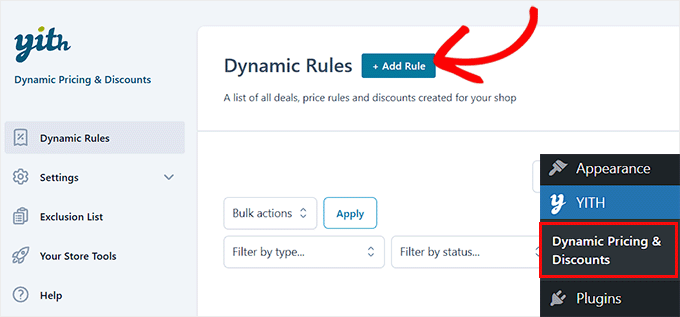
有効化後、WordPressダッシュボードからYITH » Dynamic Pricing & Discountsページにアクセスし、「+ Add Rule」ボタンをクリックします。
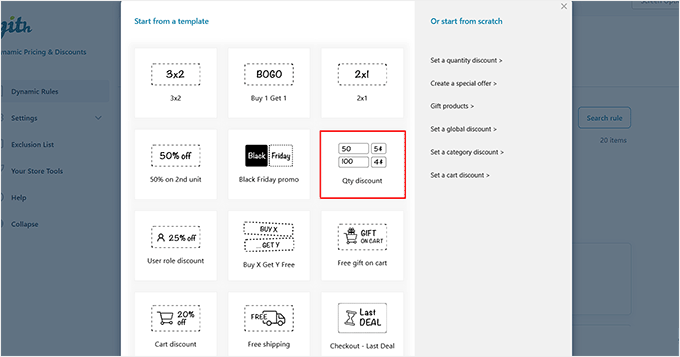
これにより、一般的な割引タイプのいくつかの既成テンプレートから選択できるポップアップが表示されます。すべてをゼロから設定せずにすぐに始めたい場合に、これらは非常に役立つことがわかりました。
たとえば、顧客がカートに追加したアイテム数に基づいて割引を提供したい場合は、「Quantity Discount」テンプレートを選択するだけです。
このチュートリアルでは、この特定のテンプレートについて説明しますが、他の動的価格設定ルールの設定プロセスも非常に似ています。
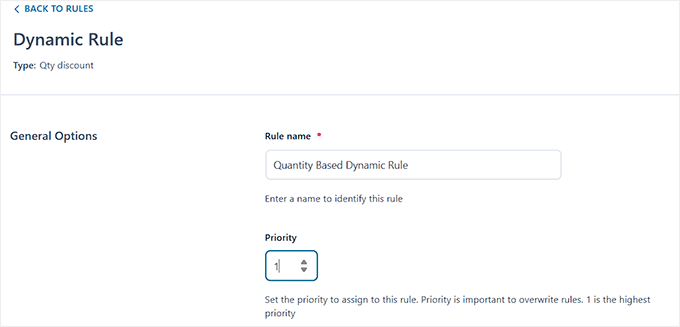
これを行うと、ルール設定画面に移動します。
ルール設定クイックリファレンス:
- 名前: 後でルールを簡単に見つけられるように、短く説明的な名前を使用してください。
- 優先度: 数値が小さいほど先に実行されます。優先度1のルールは、優先度10のルールを上書きします。
- 重複するルール: 複数のルールが同じ製品に適用される場合、最も優先度の高いルールのみが使用されます。
例:
| 割引ルール | 優先 | 何が起こるか |
|---|---|---|
| Tシャツを2枚購入すると1枚無料 | 1 | このセールはTシャツに適用されます |
| 全品10%オフ | 10 | この割引は他の商品にも適用されます |
BOGOセールは優先度が高い(番号が小さい)ため、Tシャツに対するストア全体の割引を上書きします。
ステップ3:価格設定ルールのトリガーを設定する
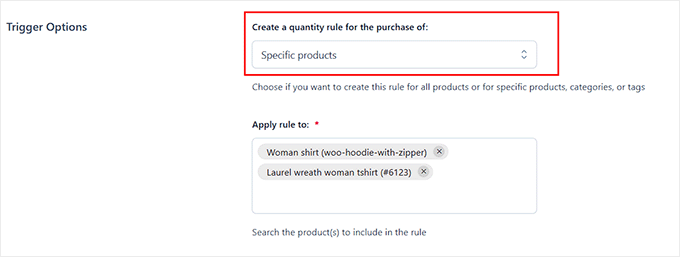
次に、「トリガー」セクションまでスクロールして、このルールを適用する場所を選択します。適用先は以下の通りです。
- ストア内の全商品
- 特定の商品カテゴリ
- 特定のタグが付いた商品
- 個別商品
特定の商品を選択した場合、割引を適用したい正確な商品を個別に選択できる新しいフィールドが表示されます。
季節のコレクションや売れ行きの悪い在庫のセールを実施したい場合に、このオプションをお勧めします。
ステップ4:価格設定ルールの設定
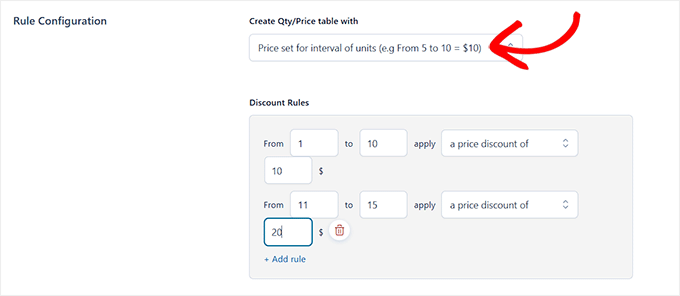
その後、「ルール設定」セクションに移動します。ここで、価格設定がどのように機能するかを正確に定義します。
ここには主に2つのオプションがあります。
| 価格設定オプション | 仕組み | 最適な用途 | 例 |
|---|---|---|---|
| 段階的価格設定 (間隔単位で価格を設定) | 顧客がより多くの商品を購入すると、割引が増加します。 | 「たくさん買えば買うほど、より多く節約できる」ディール。 | 5〜9個購入で10%オフ |
| 特定数量価格設定 (固定単位で価格を設定) | 特定の数量に達した場合にのみ、特定の割引が適用されます。 | タイトな管理が必要な正確なプロモーション。 | 2個購入で10ドルオフ |
次に、「ルールの適用」セクションで、誰にこの割引を適用するかを決定できます。すべての顧客に利用可能にするか、特定のユーザーロール(卸売顧客、購読者、VIP会員など)のみに利用可能にすることができます。
必要に応じて、特定のロールやユーザーを除外することもできます。たとえば、この割引をゲストではなくログインメンバーのみに適用したい場合は、ここで設定できます。
ステップ5:ダイナミックプライシングルールを公開する
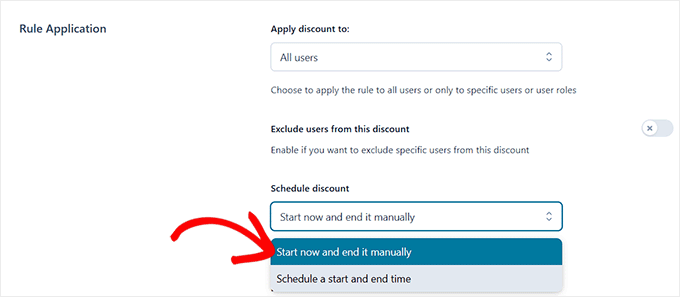
それが完了したら、下にスクロールして割引をスケジュールできます。
デフォルトでは、ルールを保存するとすぐに割引が有効になり、手動でオフにするまで有効なままになります。
ただし、ブラックフライデーのような期間限定のセールを計画している場合は、ここで開始日と終了日を設定できます。
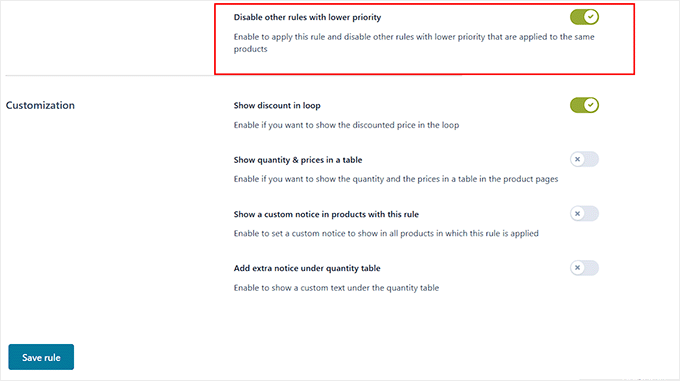
保存する前に、もう1つ注意すべき設定があります:「優先度の低い他のルールを無効にする」。
これを有効にすると、このルールが適用された場合に、優先度の低い(数値が高い)他のダイナミックプライシングルールが無視されるようになります。これは、割引の重複や意図しない価格設定の競合を回避するための簡単な方法です。
「ループで割引を表示」スイッチを切り替えて、ユーザーに割引価格を表示することもできます。
設定に満足したら、「ルールを保存」ボタンをクリックしてください。動的な価格設定オファーが有効になり、ストアのコンバージョンを促進する準備が整いました。
ヒント: ルールは必ずシークレットブラウザウィンドウでテストしてください。WP Rocketのようなキャッシュプラグインを使用している場合は、新しい価格設定ルールがすべての訪問者にすぐに表示されるように、キャッシュをクリアする必要がある場合があります。
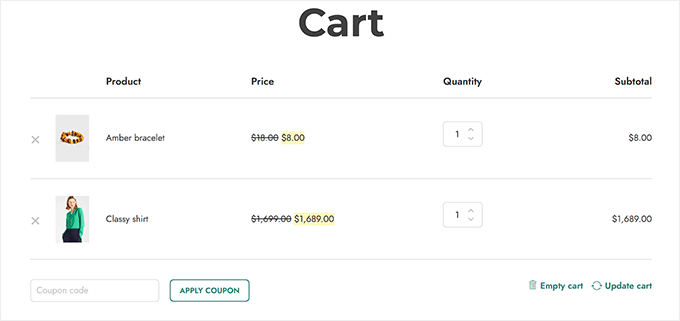
これで、ストアにアクセスして必要な数の商品をカートに追加すると、数量ベースの動的な価格設定が自動的にトリガーされます。
このように、カートの合計金額に直接割引が適用されているのがわかります。
方法2:Advanced Dynamic Pricing for WooCommerce(無料プラグイン)を使用する
始めたばかりの場合や、単純な一括割引(「5個以上購入すると10%オフ」など)のみを設定する必要がある場合は、Advanced Dynamic Pricing for WooCommerceが確実な選択肢です。
この無料プラグインは、数量ベースの割引、カートベースの割引、または単純なユーザーロール価格設定のような基本的なユースケースに最適です。そのため、複雑なルールを必要としない小規模なストアに推奨します。
ステップ 1: プラグインのインストールと有効化
まず、Advanced Dynamic Pricing for WooCommerceプラグインをインストールして有効化する必要があります。
詳細な手順については、WordPressプラグインのインストール方法のチュートリアルをご覧ください。
ステップ 2: 動的価格設定ルールの作成
有効化したら、WooCommerce » 価格設定ルールページに移動し、「ルールを追加」ボタンをクリックします。
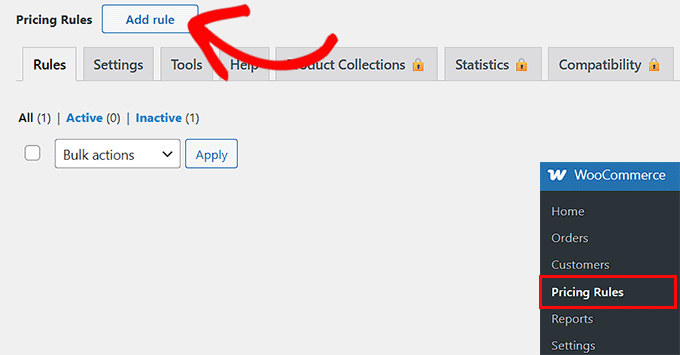
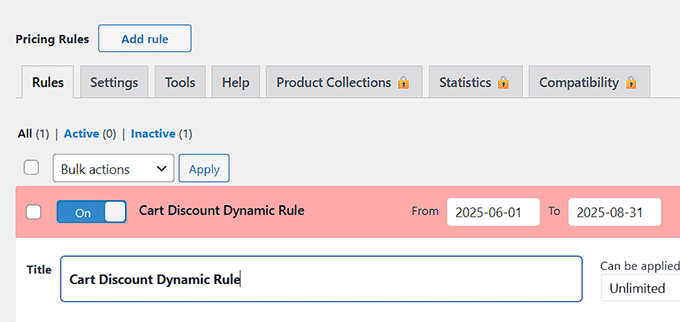
これにより、ページに新しいルールセクションが追加されます。ルールはデフォルトで有効になっていることがわかります。
これで、ルールのスケジュールを設定できます。たとえば、割引を6月1日から8月31日まで適用したい場合は、開始日と終了日のフィールドにそれらの日付を入力するだけです。
スケジュールを設定したくない場合は、これらのフィールドを空白のままにすることができます。
次に、動的価格設定ルールに名前を付けます。複数の価格設定ルールを作成する予定がある場合は、後で識別しやすいように、シンプルで明確、かつ具体的な名前を付けることをお勧めします。
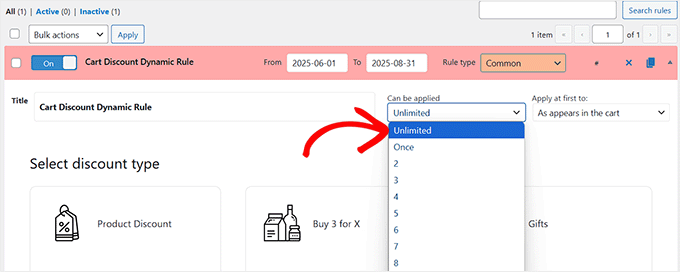
次に、動的価格設定ルールが適用される回数を選択します。
割引を全員に利用可能にしたい場合は、無制限のままにしておくことができます。
ただし、期間限定または数量限定のセール(例: 最初の10名のお客様のみに適用されるカート割引)を作成している場合は、代わりに特定の数値を入力できます。
次に、その横にあるドロップダウンを使用して、ルールを適用するカート内のどの製品を選択するかを決定します。最も高価な製品、最も安価な製品、または条件を満たすカート内のすべてのアイテムに割引を適用することを選択できます。
これにより、割引の配布方法をより細かく制御できます。
ステップ 3: 割引タイプの選択
それが完了したら、下にスクロールして適用したい割引タイプを選択します。
プラグインは、次のようなさまざまな種類の動的価格設定ルールを提供しています。
- 商品割引
- X個でY(例: 3個で20ドル)
- 無料ギフト
- ロールベースのバルク割引
- 標準バルク価格設定
- BOGO(1つ買うともう1つ無料)
- ロールベースの割引
- カート割引
このチュートリアルでは、カート割引オプションに焦点を当てますが、一般的な設定と構造はすべてのルールタイプで非常に似ています。1つ理解すれば、残りの設定も簡単に構成できます。
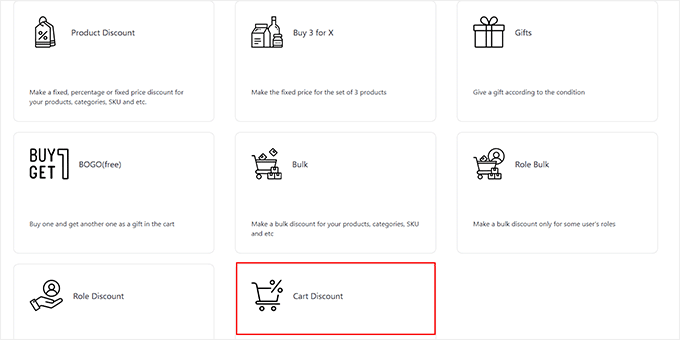
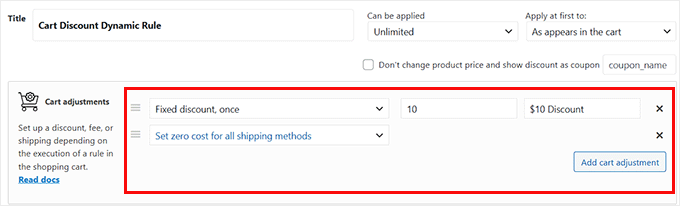
割引タイプを選択すると、画面に新しい設定が表示されます。ここで割引の詳細設定を開始します。
まず、割引方法を選択します。適用できるのは次のとおりです。
- パーセント割引
- 固定割引
- または送料無料を有効にする
その後、隣のフィールドに割引額を入力します。
例えば、「固定」を選択して10と入力すると、条件が満たされた場合に顧客はカート合計から10ドル割引されます。
ディスカウントのラベルまたは名前を追加することもできます。これはカートの概要に表示されるため、顧客が理解できるような「サマーセール割引」のような名前にしてください。
同じルール内で複数のカート割引を提供したい場合は、「カート調整を追加」ボタンをクリックして別の調整を作成できます。
たとえば、最初のルールで10ドルオフを提供し、2番目のルールで異なる条件で送料無料を提供することができます。
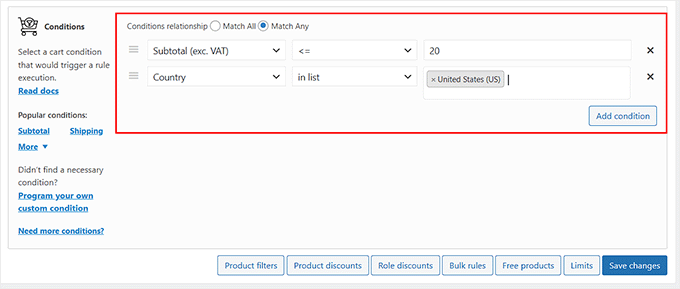
次に、「条件」セクションまでスクロールします。ここで、割引が適用されるために何が必要かを定義します。
次のようなものに基づいて割引をトリガーできます。
- カート小計
- ユーザーがログインしているかどうか
- 特定のユーザーロール(例:購読者、VIP顧客)
- カート内の商品カテゴリまたはタグ
- 配送国
- 特定の日時範囲
この例では、カート小計の条件を使用しています。
選択したら、比較方法(「より大きい」、「等しい」、「より小さい」など)を選択し、割引をトリガーするために必要な最小金額を入力します。
たとえば、100ドルを超える注文に割引を適用したい場合は、条件を「以上」に設定し、100と入力する必要があります。
複数のカート調整がある場合は、複数の条件を追加することもできます。
たとえば、特定の国への送料無料を提供することができます。これは、誰が対象となるかをより厳密に管理したい場合に便利です。
ステップ4:ダイナミックプライシングを有効にする
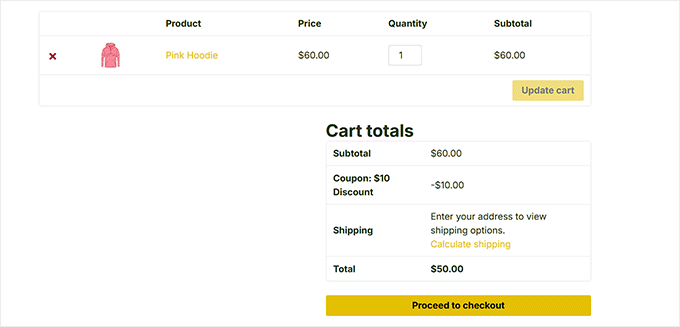
すべての条件を追加したら、「変更を保存」ボタンをクリックしてルールを有効にします。このプロセスを繰り返して、好きなだけダイナミックプライシングルールを作成できます。
完了したら、ウェブサイトにアクセスし、カートに商品を追加して、チェックアウトフローをテストします。条件が満たされたときに自動的に適用される、新しいカートベースのダイナミックプライシングルールが機能しているのがわかります。
ボーナス ダイナミックプライシングオファーのプロモーション方法
ダイナミックプライシングルールの作成は素晴らしいスタートですが、顧客が実際にそれらを見ない限り、コンバージョンを促進することはありません。
私の経験では、最もパフォーマンスの高いストアは割引だけに頼るのではなく、商品ページ、メール、ポップアップなどの主要なタッチポイントで積極的にプロモーションを行っています。
ここでは、ダイナミックオファーに気づいてもらい、成果を上げるための5つの効果的な方法を紹介します。
1. 💬ターゲットを絞ったポップアップを表示: WordPress向けの最高のコンバージョン最適化ツールキットであるOptinMonsterを使用して、ダイナミックオファーを強調するフローティングバー、ポップアップ、またはスライドインを作成します。カートの内容、サイト滞在時間、またはユーザーの行動に基づいてメッセージを表示できます。たとえば、誰かがカートに2つの商品を追加したときに、「3個購入すると15%オフ」というポップアップを表示します。
2. 📧メールキャンペーンで割引について言及する: 新しい価格設定ルールを強調したり、期間限定の割引を宣伝したり、メンバー限定価格についてユーザーにリマインドしたりするメールを送信できます。
3. 🎨カスタムチェックアウトページを作成: WordPress向けの最高のドラッグアンドドロップウェブサイトビルダーであるSeedProdを使用して、専用のセール、カート、チェックアウトページを作成します。オファーを明確に表示し、気を散らすものを削除し、緊急性を高めるためにカウントダウンタイマーを追加することもできます。
4. 🛒割引を明確に表示する: テーマとプラグインの設定が、元の価格、割引、およびカートとチェックアウト時の新しい合計を明確に表示するように構成されていることを確認してください。この透明性は信頼を築き、カート放棄を減らします。
これにより、より多くの売上を促進し、注文単価を向上させ、オファーを常に前面に表示することができます。
ダイナミックプライシングに関するよくある質問
WooCommerceの動的価格設定について、読者からよく寄せられる質問をいくつかご紹介します。
WooCommerceでログインユーザーまたは特定のユーザーロールに対して異なる価格を設定できますか?
はい、WooCommerceではログインユーザーや特定のユーザーロールに対して異なる価格を設定できます。
ほとんどのダイナミックプライシングプラグイン(例:YITH Dynamic PricingやAdvanced Dynamic Pricing for WooCommerce)では、ユーザーロールに基づいて価格設定ルールを作成できます。
これは、一般のお客様には通常の価格を表示したまま、卸売業者、VIPメンバー、または購読者限定の割引を提供できることを意味します。
ダイナミックプライシングはバリエーション製品でも機能しますか?
ダイナミックプライシングは、WooCommerceのバリエーション製品でも問題なく機能します。
無料および有料のプラグインは、特定のバリエーションまたは製品のすべてのバリエーションに価格設定ルールを適用することをサポートしています。ルールを設定する際は、価格設定戦略に応じて、正しいバリエーションまたは親製品を対象としていることを確認してください。
ダイナミックプライシングルールはチェックアウト時に自動的に適用されますか?
ダイナミックプライシングルールが有効になると、数量、小計、ユーザーロール、製品カテゴリなどの設定した条件に基づいて自動的に適用されます。
お客様は、クーポンコードを入力したり、手動で何かを行う必要なく、カートおよびチェックアウト時に割引が適用されているのを確認できます。
この記事が、WooCommerceでダイナミックプライシングを設定する方法を学ぶのに役立ったことを願っています。また、WooCommerceのパフォーマンスを高速化する方法に関するチュートリアルや、WooCommerceの訪問者を顧客に変える方法の初心者向けガイドもご覧ください。
この記事が気に入った場合は、WordPressのビデオチュートリアルのために、YouTubeチャンネルを購読してください。また、TwitterやFacebookでも私たちを見つけることができます。



質問や提案はありますか?コメントを残して、議論を開始してください。