


WPBeginnerが設立されてから15年以上が経過しましたが、誰かが許可なくコンテンツを盗み、自分のウェブサイトに表示していることを発見するほどイライラすることはほとんどないことがわかりました。
これらの個人は、あなたの努力の成果を収益化したり、あなたのオーディエンスを自分のサイトに誘導したり、さらにはGoogleであなたを上回る順位を獲得したりする可能性があります。これにより、あなたのトラフィックと収益が減少する可能性があります。
幸いなことに、コンテンツを保護するために使用できる効果的な戦略があります。たとえば、購読者のみにコンテンツを利用できるようにすることで、素材へのアクセスを制限できます。さらに、コンテンツの不正使用を検索し、削除する措置を講じることができます。
この記事では、文章、画像、動画などのウェブサイトの知的財産を保護する方法を説明します。
コンテンツの盗難は、あなたの収益にどのように影響しますか?
あなたは、適切な訪問者をウェブサイトに引き付けるための効果的なコンテンツプランを作成するために一生懸懸命働いています。これらの訪問者は、製品やサービスを購入したり、広告やアフィリエイトリンクをクリックしたり、サブスクリプションを支払ったり、寄付をしたりすることで、オンラインでお金を稼ぐことを可能にします。
コンテンツの不正なコピーやスクレイピングは、クリエイター、ブランド、またはビジネスとしてのあなたの収入と評判を損なう可能性があります。
それを踏まえて、WordPressでコンテンツを保護するための最善の方法を見ていきましょう。取り上げるトピックは次のとおりです。
1. コンテンツ、ビジネス名、ロゴの著作権または商標を登録する
WordPressウェブサイトを作成すると、コンテンツは自動的に著作権法で保護されます。これにより、知的財産、ブランド、ビジネスが法的な問題、盗用、不正使用から保護されます。
ウェブサイトには、動的な日付が付いた著作権表示を明確に表示する必要があります。これにより、コンテンツが著作権で保護されていることを他の人に知らせることができ、盗用を思いとどまらせることができます。

著作権表示を表示することは、盗まれたコンテンツを削除するためのDMCA苦情を申し立てる必要がある場合にも役立ちます。記事の後半で、その方法を説明します。
オンラインで著作権登録を申請することもできます。その詳細については、ブログの名前とロゴの商標登録と著作権登録の方法に関するガイドをご覧ください。
2. WordPressのRSSフィードをスクレイピングしにくくする
ウェブサイトのRSSフィードにより、ユーザーは最新の投稿を把握できますが、泥棒がコンテンツをスクレイピングするためにも使用される可能性があります。幸いなことに、コンテンツを保護するためにフィードに加えることができる変更がいくつかあります。
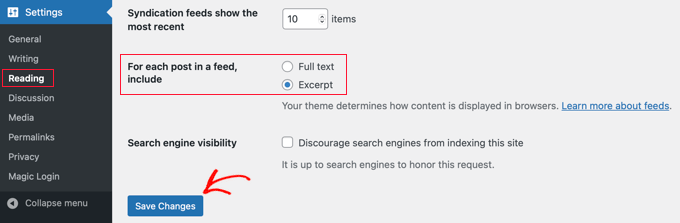
まず、RSS フィードを設定して、記事全体ではなく抜粋のみを含めることができます。全文がないと、コンテンツ泥棒は盗むものが何もなくなります。
この設定は、ダッシュボードの 設定 » 表示設定 ページで見つけることができます。「抜粋」オプションを選択し、「変更を保存」ボタンをクリックするだけです。
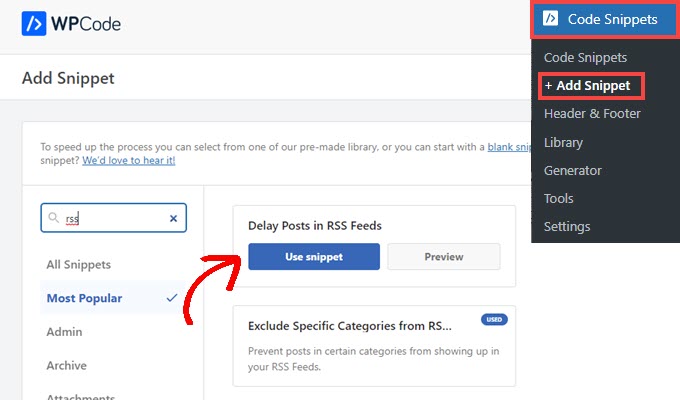
次にできることは、RSSフィードに投稿が表示されるのを遅らせることです。
これにより、コンテンツが盗まれて他のウェブサイトに公開される前に、Googleがご自身のウェブサイトで投稿をインデックス化し、あなたが権威であることを認識する時間を与えます。その結果、検索ランキングがペナルティを受けることはありません。
これを行う最も簡単な方法は、無料のWPCodeプラグインの事前設定された「RSSフィードの投稿を遅延させる」スニペットを使用することです。
その他のアイデアについては、WordPress RSSフィードを最適化するためのヒントに関する、すばやく簡単なガイドをご覧ください。
3. WordPressコンテンツのパスワード保護
最も重要なコンテンツを保護する1つの方法は、パスワードで保護することです。これにより、一部のページを非公開にしながら、サイトの残りの部分は誰でもアクセスできるようにすることができます。
WordPressには、投稿やページをパスワードで保護するための組み込み設定があります。コンテンツエディタから、表示設定を「公開」から「パスワード保護」に変更し、ページの強力なパスワードを入力するだけです。
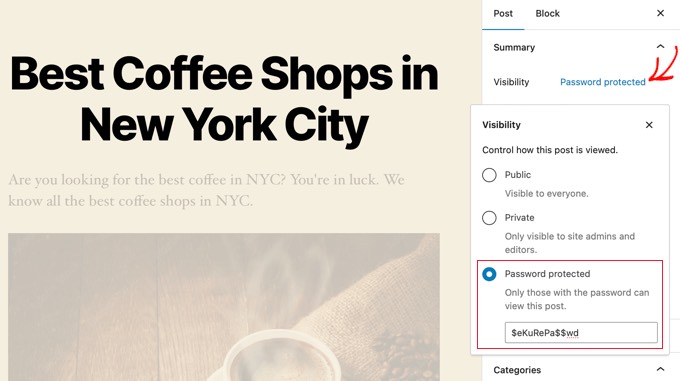
ページを公開または更新すると、パスワードを知っているユーザーのみが表示できるように保護されます。
パスワードを入力すると、ページのコンテンツが表示されます。
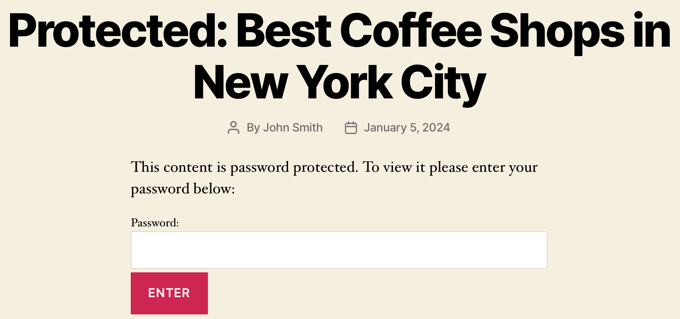
保護されたページとそれらをカスタマイズする方法については、WordPressのパスワード保護されたページに関するガイドで詳しく学ぶことができます。
しかし、このアプローチには問題があります。まず、保護されたページのさまざまなパスワードをすべて管理するのが難しくなります。そして第二に、パスワードを誰かに与えると、誰と共有するかを制御できなくなります。
ページにパスワード保護を適用する際に、より多くの制御を行うために、PPWPやPasssterのような無料のパスワードプラグインを使用できます。たとえば、コンテンツのロックを解除するためのパスワードリストを作成したり、特定の回数使用された後や特定の時間間隔でパスワードを期限切れにしたりすることができます。
Passster を使用すると、保護されたコンテンツを自動的にアンロックするユニークなリンクを生成し、特定のユーザーと共有することもできます。
これらのプラグインについては、WordPressコンテンツ保護プラグインのベストに関するガイドで詳しく学ぶことができます。
4. コンテンツを登録ユーザーに制限する
価値のあるウェブコンテンツを保護するもう1つの方法は、登録ユーザーに制限することです。これは、ユーザーがウェブサイトにログインすると、パスワードを繰り返し入力することなくプレミアムコンテンツに自動的にアクセスできるようになるため、パスワードを使用するよりも優れたエクスペリエンスを提供します。
これを行うためのシンプルで手頃な方法は、Restrict Content Proの無料プランを使用することです。このプラグインを使用すると、さまざまなアクセスレベルを作成したり、支払いを受け入れたり、レベルまたはユーザーロールでコンテンツを制限したりできます。
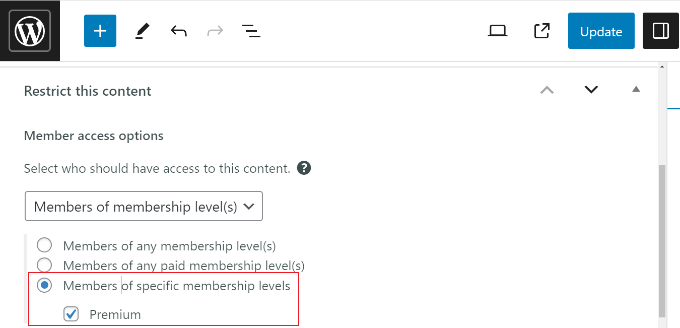
プラグインの設定方法については、WordPressで登録ユーザーにコンテンツを制限する方法に関するガイドで、ステップバイステップの手順を確認できます。
ただし、メンバーシップサイトやeラーニングサイトなど、非常に特定のウェブサイトでは、コンテンツが登録ユーザーに制限されています。このようなサイトをお持ちの場合は、MemberPressのようなプラグインをインストールすると、より良いエクスペリエンスが得られる可能性があります。これは、まさにそのタイプのウェブサイト向けに設計されています。
以下の一覧からガイドに従って、これらの種類のサイトを作成する方法を学ぶことができます。
- WordPressメンバーシップサイト作成の究極ガイド
- WordPressでオンラインコースを作成して販売する方法(ステップバイステップ)
- WordPressでクライアントポータルを作成する方法
- WordPressでペイウォールを作成する方法(プレビューオプション付き)
- WordPressでペイパービューサイトを作成する方法
5. ニュースレター購読者にコンテンツを制限する
または、ニュースレター購読者にコンテンツを制限することもできます。ロックされたプレミアムコンテンツへのアクセスを提供することは、ユーザーがあなたのメールリストを購読するための優れたインセンティブとなり、また、制限されたコンテンツが潜在的な泥棒の手に渡らないようにします。
OptinMonsterは、WordPress向けの最高のリードジェネレーションプラグインです。その優れたコンテンツロック機能は、限定コンテンツを使用してメールリストを成長させる際に最良の選択肢となります。
この設定が有効になると、ユーザーは投稿の最初の部分を見ることができますが、コンテンツロックインラインキャンペーンを表示することで、残りのコンテンツの表示がブロックされます。ユーザーがニュースレターを購読すると、コンテンツがアンロックされます。
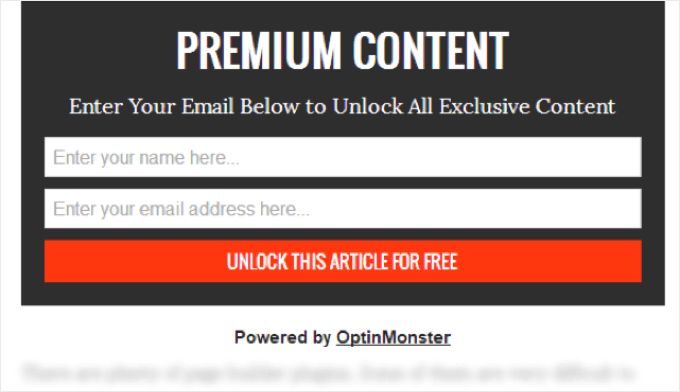
WordPressにコンテンツロックを追加する方法」ガイドで、このタスクのためにOptinMonsterを構成する方法を説明します。
6.右クリックとテキスト選択を無効にする
ウェブサイトで右クリックとテキスト選択を無効にすることで、コンテンツの手動コピーを抑止できます。しかし、これは、ソーシャルメディアで投稿を共有するなどの他の理由でテキストをコピーしたいユーザーにとっては、ユーザーエクスペリエンスを低下させます。
また、技術に精通したユーザーがサイトのソースコードを表示したり、Inspectツールを使用してウェブページをコピーしたりすることで、あなたの作品をコピーするのを阻止することはできません。
そのため、この方法はコンテンツの盗難に対抗するために本当に必要だと感じた場合にのみ使用することをお勧めします。
WordPressでテキスト選択とコピー/ペーストを防ぐ方法」ガイドで、さらに詳しく学ぶことができます。
WordPressの画像に右クリックを無効にする方法」に関するガイドもあり、非常に役立ちます。
7. 画像のホットリンクを無効にする
ウェブサイトからコンテンツがコピーされた場合、投稿内の実際の画像はコピーされず、それらの画像を読み込む場所へのURLのみがコピーされます。
これは、画像が他の人のウェブサイトに表示されていても、実際にはあなたのサイトから読み込まれていることを意味します。これはホットリンクとして知られており、.htaccessファイルにコードスニペットを追加することで停止できます。
WordPressでの画像盗難を防ぐ方法」ガイドで、その方法を学ぶことができます。
その後、他のウェブサイトはあなたの画像を表示しなくなります。訪問者には、各画像の代替テキストのみが表示され、このようになります。
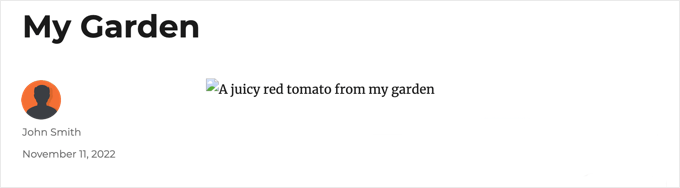
これにより、盗まれたコンテンツを読んでいる人々に悪いユーザーエクスペリエンスが与えられ、結果として泥棒の評判が訪問者や検索エンジンで損なわれる可能性があります。
8. 画像にウォーターマークを追加する
もしあなたが写真ウェブサイトやポートフォリオを持っているなら、透かしを追加することで画像を保護できます。透かしとは、画像の上に重ねられた半透明のロゴ、テキスト、またはパターンです。
ウォーターマークを使用すると、ユーザーは写真を閲覧できますが、購入せずに透かしのないファイルをダウンロードして使用することはできません。
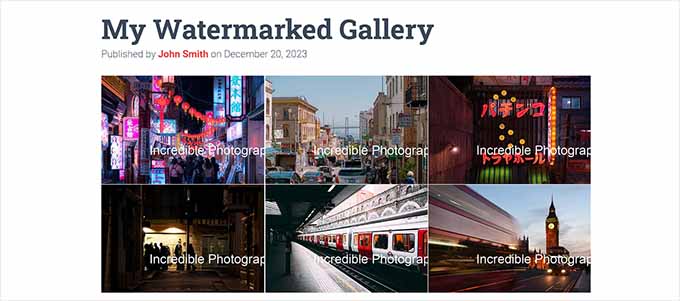
これにより、許可なく画像を使用することが困難になり、画像盗難を防ぐことができます。
WordPressで画像に透かしを自動的に追加する方法」ガイドで、さらに詳しく学ぶことができます。
9. 正規URLを設定する
正規URLは、検索エンジンにウェブページの公式(または正規)バージョンを示すWordPressの機能です。これにより、Googleはランキングでどのページを優先するかを知ることができ、そのトピックに関する権威として設定できます。
正規URLを設定しても、他の人があなたのコンテンツを盗むのを止めることはできません。しかし、スクレイピングされたコンテンツが他の場所に存在する場合でも、検索エンジンがあなたのウェブサイトを元のソースとして認識するのに役立ちます。
これにより、コンテンツ泥棒に対してウェブサイトがランキングで有利になる可能性があります。また、サイトに重複コンテンツがある場合、Googleはどの記事をインデックスするかを知ることができます。
正規URLを適切に設定する最も簡単な方法は、市場で最高のWordPress SEOプラグインであり、300万以上のウェブサイトで使用されているAll in One SEO(AIOSEO)を使用することです。
ヒント: 正規URL機能は、無料のAIOSEO Liteバージョンで利用できます。また、スキーママークアップ、サイトマップ、リダイレクションマネージャーなどのSEOを改善する機能が追加されたプレミアムAIOSEOプランもあります。
AIOSEOをインストールして設定した後は、WordPressブロックエディターのコンテンツエリアの下までスクロールするだけで、AIOSEO設定エリアを見つけることができます。そこにたどり着いたら、「詳細設定」タブをクリックしてください。
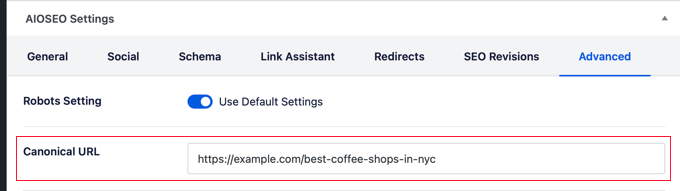
ここには、カノニカルURLを入力できるフィールドがあります。ほとんどの場合、これは編集中の記事のURLになります。
10. コンテンツの盗難をWebでスキャンする
コンテンツがスクレイピングされたり盗まれたりしても、自分で探さない限り気づかないでしょう。これは、いくつかのオンラインツールを使用して行うことができます。
そのための1つの方法は、Googleアラートを使用することです。ウェブサイトの名前とURLを入力するか、記事の一部を使用するだけです。
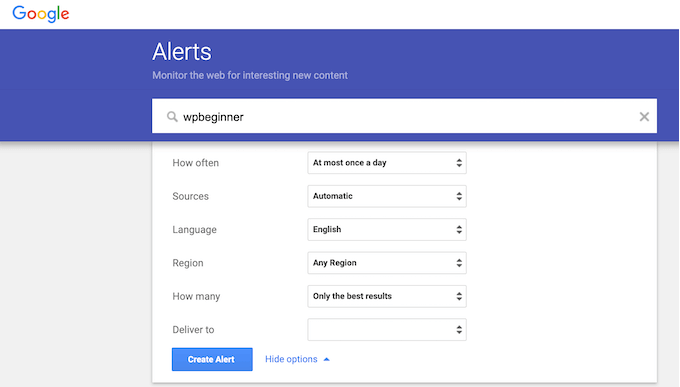
すべてのブログ記事を同じ行動喚起またはその他のテキストで締めくくる場合、そのテキストのアラートを設定し、オンラインに表示されるたびに通知を受け取ることができます。
別のツールはCopyscapeです。ウェブサイト、投稿、またはページのURLを入力するだけで、コピーされて盗まれたかどうかを確認できます。

3つ目のツールは、人気のオンライン文法チェックツールであるGrammarlyです。
プレミアムバージョン には、組み込みの盗用チェッカーがあります。貼り付けたコンテンツとオンラインで一致するものを見つけるためにスキャンを実行できます。
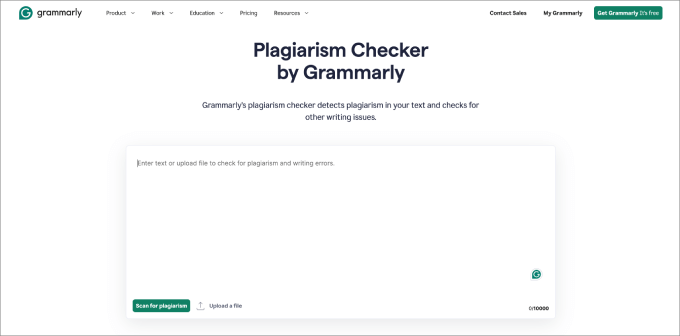
これらのツールの使用方法に関する詳細な手順については、WordPressで盗まれたコンテンツを簡単に見つけて削除する方法に関するガイドを参照してください。
11. IPアドレスのブロック
コンテンツが盗まれていることに気づいた場合、そのIPアドレスからのウェブサイトへのアクセスをブロックできます。ただし、ハッカーは通常、世界中のさまざまなランダムなIPアドレスを使用するため、これは難しい場合があります。
そのため、SucuriのようなWebアプリケーションファイアウォール(WAF)の使用をお勧めします。この種のプラグインは、ウェブサイトのトラフィックを監視し、一般的なセキュリティ脅威がサイトに到達する前に自動的にブロックします。
ただし、上級ユーザーは、ウェブホストの cPanel ダッシュボードの「生アクセスログ」を確認することで、疑わしいIPアドレスを見つけることができます。異常に多くのリクエストがあるIPアドレスに注意してください。
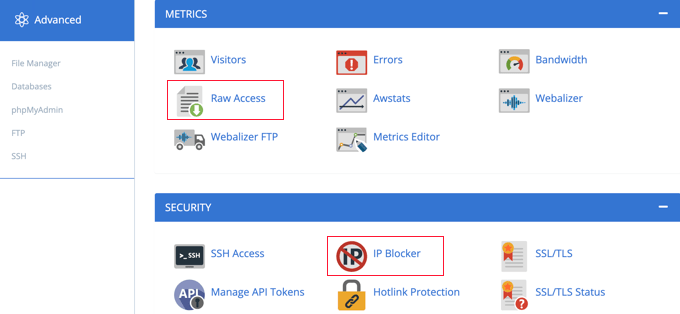
次に、オンラインのIP検索ツールを使用してこれらのIPアドレスを確認し、詳細を確認してください。コンテンツ泥棒に属すると確信できるアドレスは、サイトの.htaccessファイルに次のように追加してブロックできます。
Deny from 123.456.789
同じ行に複数のIPアドレスをスペースで区切って追加できます。
詳細な手順については、WordPressでIPアドレスをブロックする方法に関するガイドを参照してください。
12. DMCA削除通知の発行
最後に、デジタルミレニアム著作権法(DMCA)を遵守するために、Googleなどの検索エンジンにインターネット上の盗まれたコンテンツを削除するようリクエストを送信できます。
ただし、これを行うには注意が必要です。報告書を提出するには確実な証拠が必要であり、虚偽の報告はアカウントに問題を引き起こす可能性があります。
DMCA苦情を申し立てる方法はいくつかありますが、Google Search Consoleをお勧めします。
まず、WordPressサイトをGoogle Search Consoleにリンクする必要があります。WordPressサイトをGoogle Search Consoleに追加する方法に関するガイドで、その方法を学ぶことができます。
その後、Google Search Consoleの著作権侵害削除ツールを使用できます。
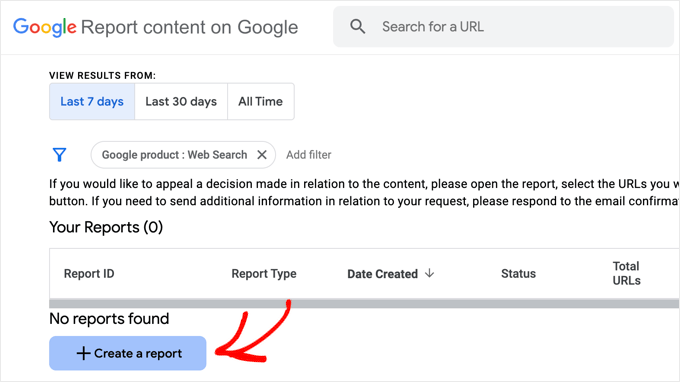
「+レポートを作成」ボタンをクリックし、ドロップダウンから「新規DMCAレポート」を選択するだけです。
これにより、次に何が起こるかを説明する画面が表示され、連絡先情報、盗まれた投稿、およびそれらを見つけたURLなどの関連情報を追加できます。
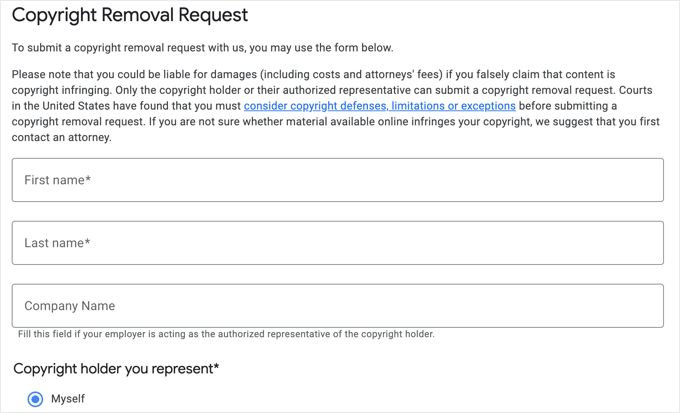
代替ツールとして、盗まれたコンテンツを見つけて報告するのに役立つデジタルミレニアム著作権法(DMCA)ツールがあります。
これらの方法とさらに多くの方法については、WordPressで盗まれたコンテンツを簡単に見つけて削除する方法に関するガイドで詳しく学ぶことができます。
ボーナス:盗まれたコンテンツを活用する
ご覧のとおり、WordPressのコンテンツを保護するには多くの作業が必要であり、ブログが成長するにつれて、すべてを把握することはほぼ不可能になります。
そのため、WPBeginnerでは、私たちのコンテンツを盗んでいるウェブサイトを利用しようともしています。誰かが私たちのコンテンツを自分のサイトに投稿するなら、私たちはそれからお金を稼いだり、トラフィックを得たりできるように努めます。
たとえば、内部リンクを重要な実践としています。これは、盗まれたコンテンツには、読者を私たち自身のウェブサイトに呼び戻す多くのリンクが含まれることを意味します。これらのリンクは貴重なバックリンクとしてもカウントされ、SEOが向上します。
また、アフィリエイトリンクを自動的に追加します。これらのリンクはスクレイピングされたコンテンツに表示されるため、コンテンツ泥棒は私たちがお金を稼ぐのを助けてくれます。
最後に、All in One SEOプラグインを使用して、RSSフィードのフッターに製品やサービスを宣伝するバナーを追加できます。バナーは盗まれたコンテンツにも表示されるため、サイトの無料プロモーションになります。
私たちは同じ方法で、RSSフィードの投稿の最後に免責事項を追加しています。これはスクレイパーのサイトにも表示され、ユーザーにサイトがコンテンツを盗んでいることを知らせ、検索エンジンに私たちが権威であることを示します。
詳細については、WordPressでのブログコンテンツスクレイピング防止の初心者ガイドの「コンテンツスクレイパーを活用する」セクションを参照してください。
WordPressの収益化に関連する専門家ガイド
WordPressでコンテンツを保護する方法がわかったので、オンラインでお金を稼ぐ方法や投資を保護する方法に関する他のガイドも参照すると良いでしょう。
- WordPressでブログを書いてオンラインでお金を稼ぐための実証済みの方法
- WordPressで毎月5000ドルの受動的収入を得る方法
- 低コストで簡単なオンラインビジネスアイデアでお金を稼ぐ方法
- 私のウェブサイトの価値はいくらですか(実際の価値)
- ウェブサイトまたはオンラインビジネスを販売する方法
- WordPressで盗まれたコンテンツを簡単に見つけて削除する方法
- WordPressでのブログコンテンツスクレイピングを防ぐための初心者ガイド
- WordPressで画像の盗難を防ぐ方法
- おすすめのWordPressコンテンツ保護プラグイン
この記事が気に入った場合は、WordPressのビデオチュートリアルのために、YouTubeチャンネルを購読してください。また、TwitterやFacebookでも私たちを見つけることができます。





デニス・ムトミ
私は仕事でRSSフィードの遅延トリックを多用しており、それがゲームチェンジャーとなっています。
本当にすごいのは、遅延を24時間ではなく48時間に設定していることです。これにより、検索エンジンは元のコンテンツを適切にインデックス化するための追加時間を確保でき、購読者はフィードを通じて常に最新のコンテンツを受け取ることができます。
私はこれをいくつかのビジネスウェブサイトに設定しましたが、適切な正規URLと組み合わせるとさらに効果的です。この組み合わせは、クライアントが異なるウェブサイト間でコンテンツを共有する必要がある場合に非常に役立ちます。このアプローチを採用して以来、クライアントはコンテンツのスクレイピングに関する問題をはるかに少なく経験しています。
オラフ
わあ、これはウェブサイトのコンテンツを保護する方法に関する信じられないほどの情報量ですね。完璧です!残念ながら、私たちはテクノロジーがデジタル犯罪者に窃盗を可能にし、コンテンツの盗難が非常に一般的である時代に生きています。質の高いコンテンツを作成するために数週間または数ヶ月を費やしたのに、コンテンツのセキュリティを過小評価していただけで、外国のウェブサイトで見つけるのはイライラします。誰かが本当にコンテンツを盗みたいと思えば、方法を見つけるだろうと思いますが、なぜ彼らにとって簡単にする必要があるのでしょうか?このような重要なトピックを取り上げていただき、大変感謝しています。
サミュエル
この信じられないほどよく書かれた洞察力のある記事をありがとうございます。今日、この記事から多くのことを学びました。一つは、自分の資産を著作権で保護する方法です。特に興味深いのは、検索エンジンがインデックスを作成するのを待ってからRSSフィードを許可するというトリックは、私の心を揺さぶりました。ここで提供されている多くのソリューションは私にとって新しいものですが、他のものはすぐそこにあるトリックです。この洞察をありがとうございます。
モイヌディン・ワヒード
幸いにも、まだそのようなコンテンツ盗難には遭遇していませんが、収益に与える可能性のある損害やコンテンツの侵害の可能性を考慮すると、これらのコンテンツ盗難防止策を導入したいと思います。
自分のコンテンツや努力が、適切なクレジットや資格なしに他のプラットフォームで誤用されているのを目にする時の痛みや怒りは理解できます。
wpbeginnerがこのようなデリケートな側面を前面に出し、このトピックに関する詳細なガイドを作成してくれたことに感謝します。
サミュエル
コンテンツが盗まれたことに気づくのは、実際に調査するまでありません。このチュートリアルで既に述べたように、CopyscapeやGrammarlyなどのツールを使用して、コンテンツの盗難の可能性をウェブ上でスキャンできます。
モイヌディン・ワヒード
サミュエルさん、親切なご提案ありがとうございます。
コピースケープはこれまで使用したことはありませんが、グラマリーは使用しており、この点での有効性についても知識があります。
コンテンツの盗用とその保護方法について、より詳細に理解するために、このツールを必ず確認します。
Mrteesurez
WordPressコンテンツの保護に関する包括的なガイドをありがとうございます。サイトオーナーにとって非常に貴重なリソースです。コンテンツのスクレイピングにはかなりの困難を経験してきましたが、WordPressのRSSフィードをスクレイピングしにくくする方法に関するヒントは特に役立ちます。さらに、画像の透かし追加は、私のビジュアルコンテンツを不正使用から保護するために実装し始めた実践です。
私の経験から、これらの小さくても効果的なステップは、あなたの努力を保護する上で大きな効果を発揮します。あなたのコンテンツがあなたのものであることを保証することは、特に今日のデジタル環境において非常に重要です。このガイドは、あなたのサイトを保護するために簡単に実装できる実践的なソリューションを提供します。これらの貴重な洞察を共有していただき、ありがとうございます!
イジー・ヴァネック
Semrushツールを最近試したところ、多くの外部ウェブサイトが私のブログから画像を盗み、単にリンクしているだけであることに気づき、驚きました。Semrushによると、これらは害を及ぼしている有害なウェブサイトでもあります。したがって、コンテンツ保護は非常に重要だと考えており、ブログを始めた当初にこのような記事を読んでいればよかったと思います。これらの問題に全く対処する必要がなかったかもしれません。今では、あなたの多くの推奨事項を適用しており、このサイトを見つけられて嬉しいです。なぜなら、コンテンツを保護するための貴重なヒントをたくさん提供してくれたからです。
WPBeginnerサポート
Glad our tips have been helpful!
管理者