


WordPressでブログ記事のアウトラインを作成する方法を学びたいですか?
ブログ記事のアウトラインを作成することで、ゼロから下書きを始めるストレスがなくなります。アウトラインがあれば、ライターズブロックを克服し、論理的で読みやすい構成でブログ記事を整理できます。
この記事では、WordPress ウェブサイトのブログ記事アウトラインを作成する方法についてのステップバイステップガイドを共有します。
なぜブログ記事のアウトラインが必要なのか?
コンテンツライター、ブロガー、またはコンテンツマネージャーであれば、ブログ記事のアウトラインを作成することが本当に手間をかける価値があるかどうか疑問に思っているかもしれません。
実際、本当に素晴らしいブログ記事を書きたいなら、まずアウトラインを作成する必要があります。その理由は次のとおりです。
アウトラインは白紙症候群に勝る
どのライターも、GoogleドキュメントやWordPressエディターを開いて、空白のページを見つめるという感覚を知っています。圧倒されたり、汗をかき始めたり、記事全体について考えすぎたり、さらには執筆自体を完全に先延ばしにしてしまったりするかもしれません。
アウトラインがあれば、新しいブログ記事を書くことに圧倒されることはありません。投稿をトピック、小見出し、話すポイントに分解するので、何について書くべきかがわかります。
アウトラインは執筆を速めるのに役立ちます
事前にアウトラインを作成することは、リサーチを前倒しするもう1つの方法です。検索結果で競合を分析してコンテンツを計画できます。これにより、執筆プロセス中にリサーチで立ち往生することを防げます。
リサーチとライティングを分けることで、執筆時に必要なすべてのリソースを手元に置くことができます。そうすれば、ブログ記事の執筆は簡単になります。
アウトラインは、あなたと編集者を同じページに置きます
コンテンツマネージャーやエディターと密接に連携している場合は、執筆前にアウトラインを彼らと共有することをお勧めします。これにより、どちらの担当者も、どのセクションに焦点を当てるべきか、どのような要素を含めるべきか、あるいは省略すべきか、記事の一般的な方向性などを把握できます。
記事が何についてであるかを誤解していたために、記事全体を書き直さなければならないとしたら、それは避けたいことです。
アウトラインは、最も重要な質問に答えるのに役立ちます
コンテンツをランク付けする最良の方法の1つは、人々が最も一般的に尋ねる質問に答えることです。
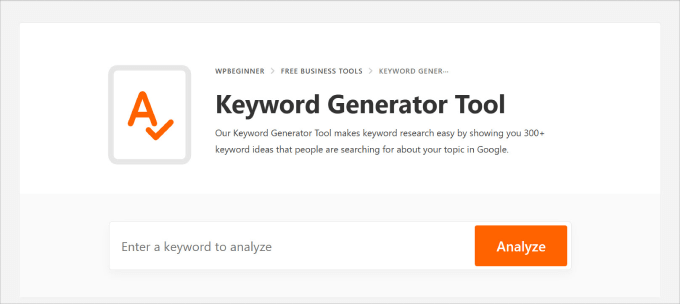
WPBeginnerのキーワードジェネレーターツールを使用できます。これは、Googleで何百ものキーワードのアイデアや一般的な質問を生成するための無料の方法です。これにより、ブログコンテンツがユーザーの検索意図に一致するように最適化されます。
とはいえ、検索エンジンが好む質の高いコンテンツを作成するのに役立つ、最高のブログ記事アウトラインを作成するための8つのステップを以下に示します。
ブログ記事のアウトライン作成プロセスにすでにいる場合は、以下のリンクを使用して任意のステップにジャンプできます。
ステップ1.トピックを選択する
ブログ記事のアウトライン作成は、何について書きたいかを知ることから始まります。つまり、トピックを決定する必要があります。
まず、カバーしたいブログのトピックをいくつかブレインストーミングすることから始めます。ニッチにすでに慣れている場合は、対処したい燃えるような問題がいくつかあるかもしれません。
そうでなければ、トピックを見つける良い方法は、All in One SEOの検索統計機能を使用することです。All in One SEOは、WordPressサイトにとって最高のコンテンツ最適化ツールであり、ランキングを向上させるためのSEO改善に関する洞察を提供します。
本質的に、検索統計機能は、コンテンツがGoogleでどのように機能しているかを確認できる中央の場所を提供します。
これにより、コンテンツランキングレポートを通じてブログのコンテンツパフォーマンスを把握できます。その結果、すでにランク付けされているブログ記事の補完的なキーワードの機会を特定できます。
まず、AIOSEOプラグインをインストールして有効化します。手順が必要な場合は、WordPressプラグインのインストール方法に関するチュートリアルに従ってください。
アクティベートしたら、WordPressダッシュボードのAll in One SEO ≫ Search Statisticsに移動します。
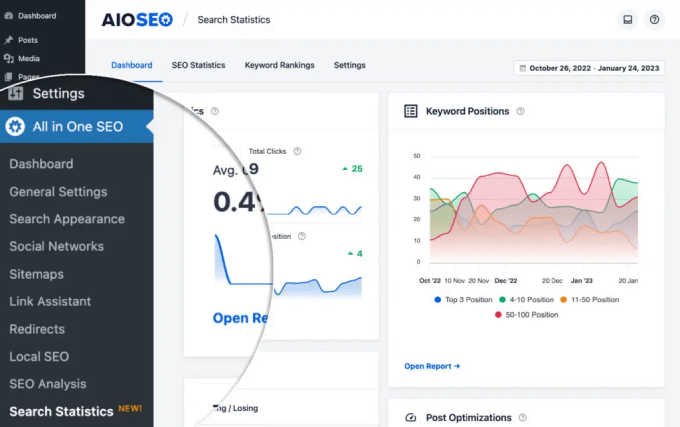
検索統計ダッシュボードに入ると、SEO 統計、キーワードの位置、コンテンツパフォーマンスが表示されます。
スクロールダウンして、「コンテンツパフォーマンス」タブの下にある「トップページ」、「トップロス」、「トップウィン」キーワードを確認します。このレポートでは、クリック数、インプレッション数、順位、順位差などの重要なデータを確認できます。
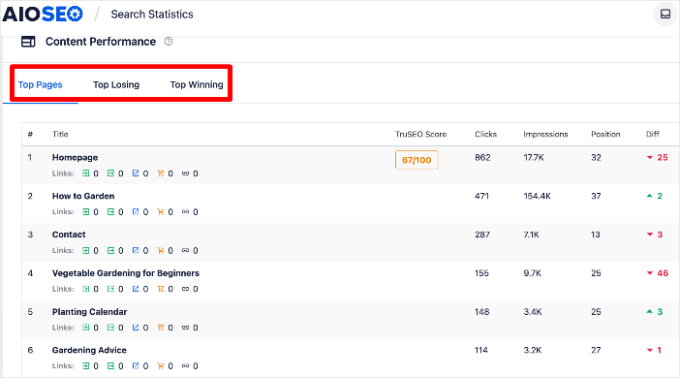
トップページを確認し、パフォーマンスの良いキーワードをすべて記録してください。
同様のツールを使用する
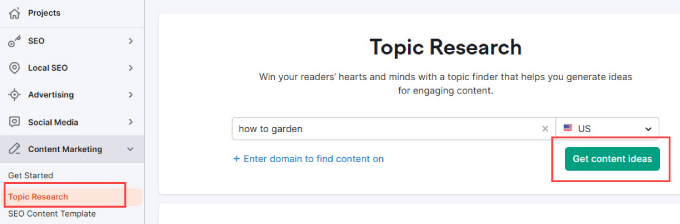
さらに、Semrushのようなツールを使用してブログ記事のトピックを見つけることもできます。そこでは、コンテンツマーケティング ≫ トピックリサーチに移動します。
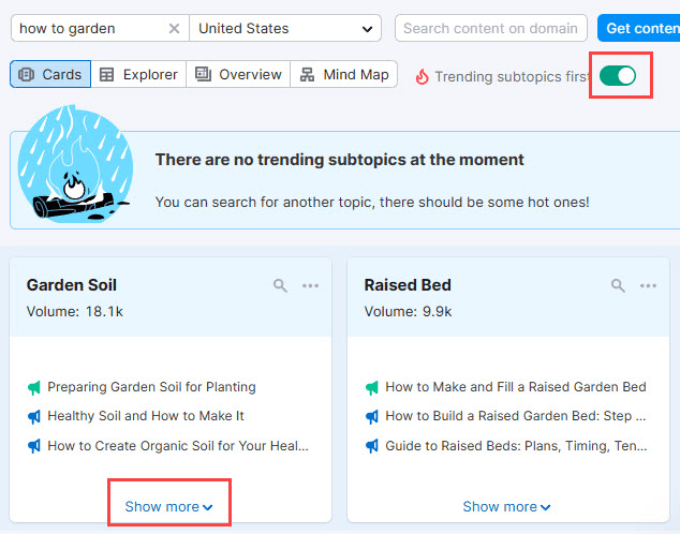
トピックを選択して「コンテンツアイデアを取得」をクリックします。ここでは、パフォーマンスの高いキーワードの1つである「how to garden(ガーデニングの方法)」を使用して、新しいキーワードを見つけます。
トレンディングトピックを見つけたい場合は、「トレンドサブトピックを優先」の横にあるスイッチを切り替えるだけです。カードのリストが表示され、それぞれにトピックとサブトピックの見出しが含まれています。
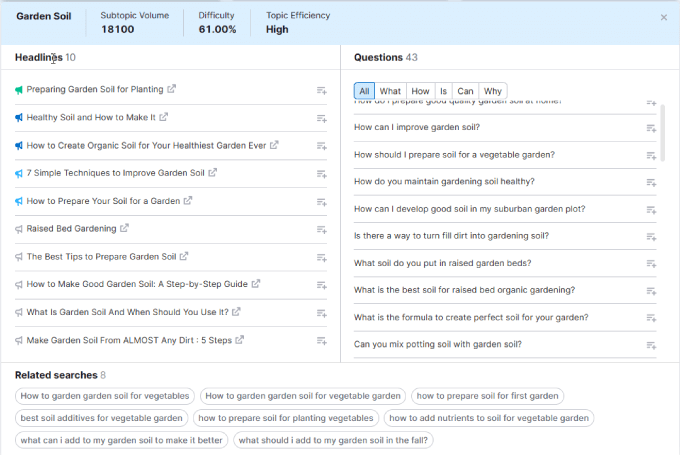
見出しを閲覧して、読者の共感を呼ぶトピックを見つけてください。見つけたら、「もっと表示」をクリックします。
トピックに関する見出し、関連する質問、および関連検索の拡張リストが表示されます。
これにより、コンテンツカレンダー全体を作成するための十分なブログ投稿のアイデアが得られるはずです。
まず書きたいトピックを1つ選び、次のステップに進んでください。
ステップ2. コンテンツフォーマットを決定する
すべてのコンテンツタイプに機能する魔法の公式はありません。場合によっては、形式は明白です。「庭を始める方法」というトピックをカバーする場合、それはおそらくステップバイステップガイドになるでしょう。ガーデニングのヒントについて書いている場合、それはリスト記事になる可能性があります。
しかし、常にそう単純ではありません。「best gardening tool(最高のガーデニングツール)」というトピックは、ガーデニングツールのリストなのか、特定の機器のレビューなのか、それとも最高のツールに関する意見記事なのか?
決定する最善の方法は、Googleでそのトピックがどのようにランク付けされているかを単純に確認することです。Googleで簡単に検索すると、「最高のガーデニングツール」を検索している人々が、実際にはそのトピックのツールのリストを探していることがわかります。
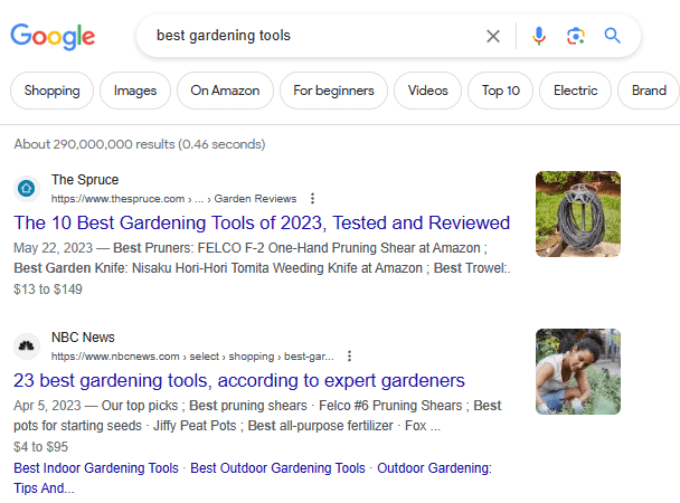
このトピックでは、リスト形式の記事を選択する方が良いことがわかりました。
それはさておき、最も人気のあるコンテンツフォーマットとそれらを使用する時期をいくつか紹介します。
- ハウツー記事:読者にステップバイステップで何かを行う方法を教える必要がある場合。
- リスト投稿:厳選された素晴らしいアイデアを 1 か所にまとめます。
- 初心者向けガイド記事:技術的なトピックを新しい読者向けに簡略化したい場合。
- 「〜とは」の記事: 用語を定義したり、質問に答えたりする必要がある場合。
- X対Yの記事:あなたの製品が競合他社よりも優れている点を比較する場合。
- 統計記事:特定の業界に関する包括的な統計リストを提供したい場合。
- ニュース記事:リリース予定の新製品や新機能を発表したい場合。
- ケーススタディ投稿:徹底的な調査に裏打ちされたトピックの詳細な分析。
これらの投稿タイプはそれぞれ異なるアウトラインを持つ可能性がありますが、作成手順はすべて同じです。
ステップ 3. 記事の角度を決定する
どのようなトピックであっても、どのような方向へ進むかを選択できます。たとえば、トピックが「庭の植え方」の場合、花壇にするのか、野菜畑にするのかを決定する必要があるかもしれません。
アングルは、記事を読者にとって興味深くユニークなものにします。カバーすべきアングルを思いつく最も簡単な方法の1つは、Googleのトップランキングページを見ることです。
WPBeginnerでは、貴社のような中小企業を支援するために、常にブログ記事の角度を決めています。たとえば、「最高のEメールマーケティングサービス」を扱ったブログ記事をご覧ください。
すべてのリストを巨大にするのではなく、専門家は中小企業に最も適したサービスを選択しました。なぜなら、それが私たちの読者が本当に求めているものだからです。
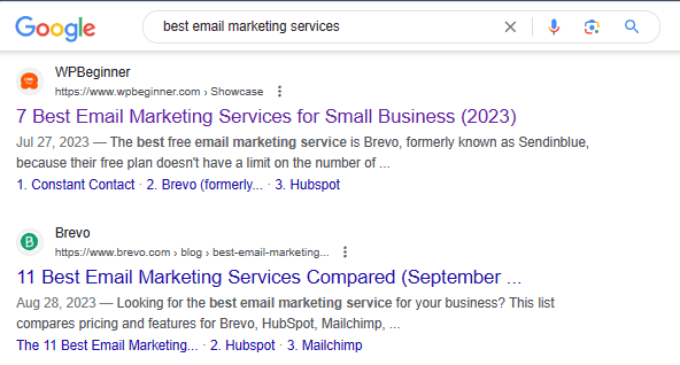
上の画像でわかるように、私たちはそのトピックで1位を獲得しており、Brevoからの2番目の結果もビジネスEメールサービスを扱っています。
上位の検索結果が特定の視点からトピックにアプローチしていることに気づいた場合は、それらを上回るために、独自の概要をそれに合わせて調整する必要があります。
ステップ4. 上位表示されているページを分析し、カバーすべき内容を把握する
アングルが決まったら、アウトラインの実際の構造とレイアウトの構築を開始する準備が整いました。
アウトラインを作成するためにChatGPTプロンプトを使用することもできますが、実際にランク付けされているものを確認するために、検索結果の上位記事を手動で分析することをお勧めします。
まず、WordPressで新しい投稿を開くことができます。これを行うには、WordPress管理エリアで投稿 ≫ 新規追加に移動します。
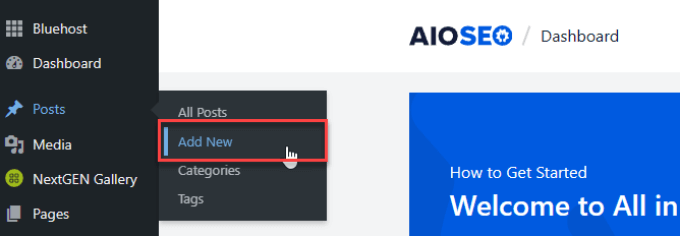
ブログ記事を記述する空白のページにリダイレクトされます。
ブログ記事を最適化しながらAIOSEOの機能を使用できるように、WordPressのブロックエディターでアウトラインを作成することをお勧めします。
たとえば、「AIOSEO 設定」までスクロールできます。「投稿タイトル」の横に、ブログ記事のタイトルを入力して、文字数要件を満たしているかどうかを確認できます。
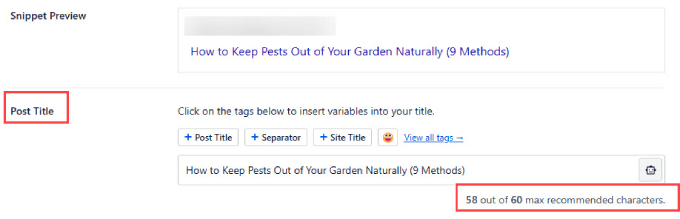
次に、Googleで上位表示されているコンテンツを分析して、カバーすべき見出しと情報を決定します。
検索クエリを検索エンジンに入力し、上位表示されている投稿をすべてクリックします。
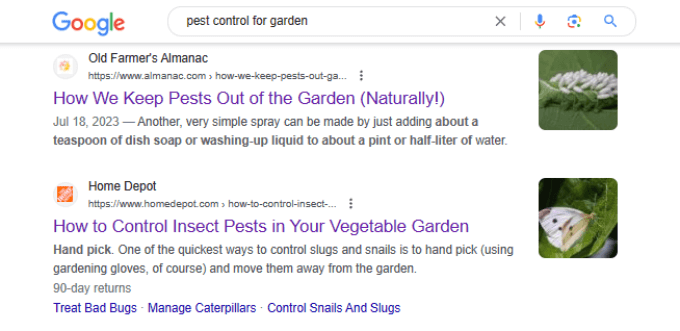
また、Google 検索結果の「他の人はこちらも質問」セクションも確認してください。
あるトピックに関する最もよくある質問をまとめたものです。
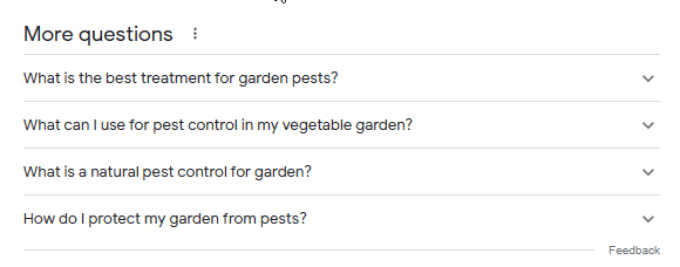
検索者が探しているすべてのクエリに徹底的に回答していることを確認するために、これらの質問を見出しまたはFAQセクションとしてカバーしたい場合があります。
見出しをグループ化し、論理的な順序で整理することが重要であることを忘れないでください。
例えば、読者が解決策に飛び込む前に、問題の説明が必要です。
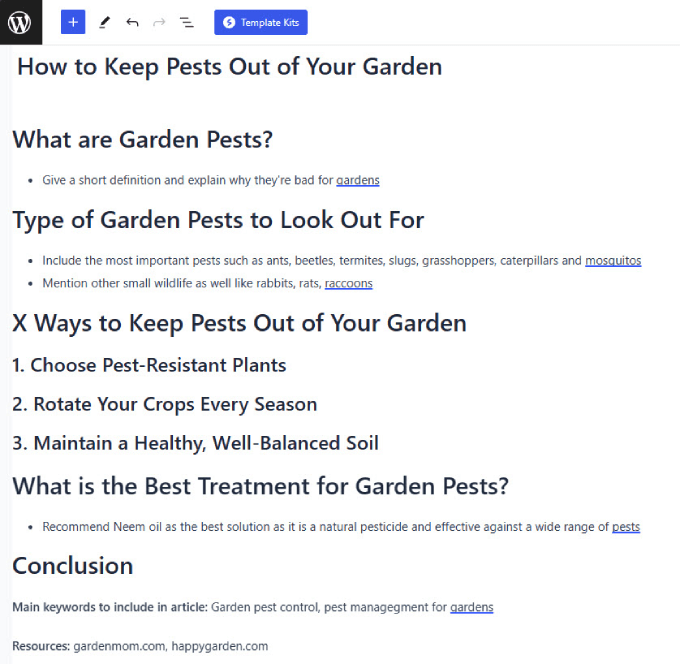
そのため、「庭の害虫とは何か」や「注意すべき庭の害虫の種類」などの見出しを含めるべきです。その後、庭から害虫を排除する方法について詳しく説明します。最後に、「庭の害虫に最適な治療法は何か?」という質問を追加して、ユーザーが最も効果的な解決策を知るようにするかもしれません。
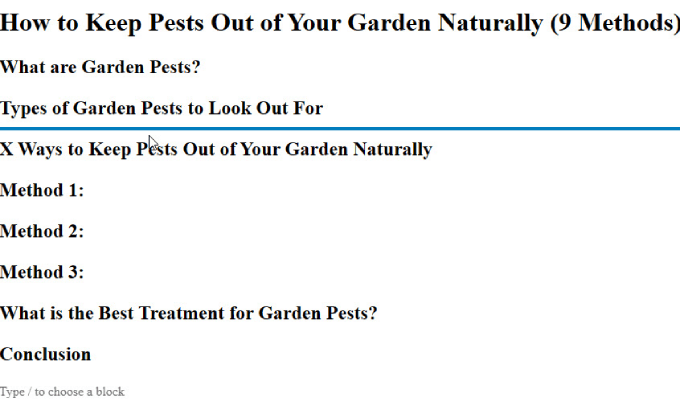
ユーザーエクスペリエンスを向上させたい場合は、ブログ記事のアウトラインに目次を追加することもできます。
AIOSEO を使用している場合は、ブロックエディターで「/toc」と入力して「AIOSEO – Table of Contents」ブロックを選択するだけで、目次を簡単に追加できます。
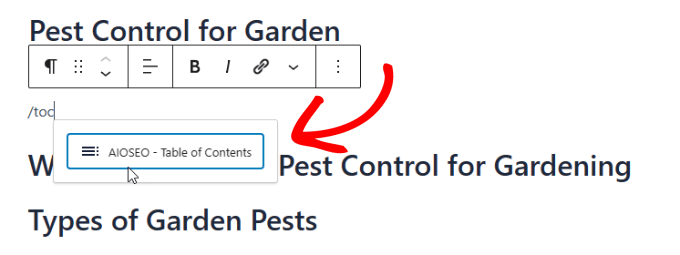
目次がブログ記事内に表示され、ブロックの下にある各見出しにリンクされます。
これらがあると、読者はブログ記事のどのセクションにも簡単に移動でき、すでに知っている背景情報を読む時間を無駄にすることなく、必要な情報をすばやく見つけることができます。
ステップ5. 各見出しの下に箇条書きを追加する
メインの見出しができたら、各セクションを具体的にすることで、各セクションで何を書くか、どのような情報を含めるかを把握できます。
カバーする情報、強調する例、引用する統計データについて、各セクションの主要なポイントを単純に書き出します。
すべての研究記事も収集するようにしてください。そうすれば、これらの情報源を引用したり、記事を書くときに参照するタイミングを知ることができます。研究は、他のトップランキングのコンテンツ、ソーシャルメディア、YouTube、または科学論文を含むどこからでも調達できます。
各セクションの下に箇条書きを追加した後、各セクションに含める内部リンクも追加する必要があります。内部リンクはSEOの重要な側面であり、すべてのコンテンツに含める必要があります。
All in One SEOのリンクアシスタント機能を使用すると、ブログ記事のリンク機会を簡単に見つけることができます。まず、WordPressでAll in One SEO ≫ Link Assistantに移動します。
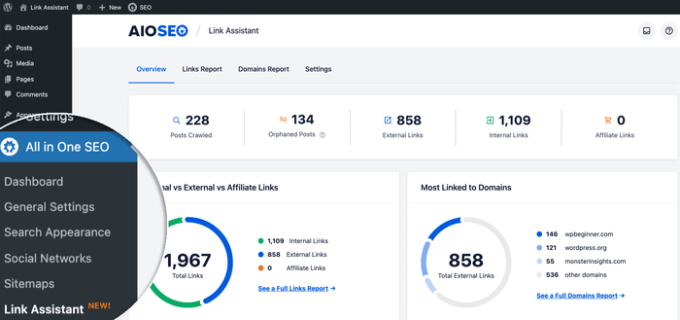
次に、「リンクレポート」タブに移動します。ここでは、すべての投稿と、それぞれの内部リンクおよび外部リンクを見つけることができます。
このページでは、リンク機会または孤立した投稿でフィルタリングできます。
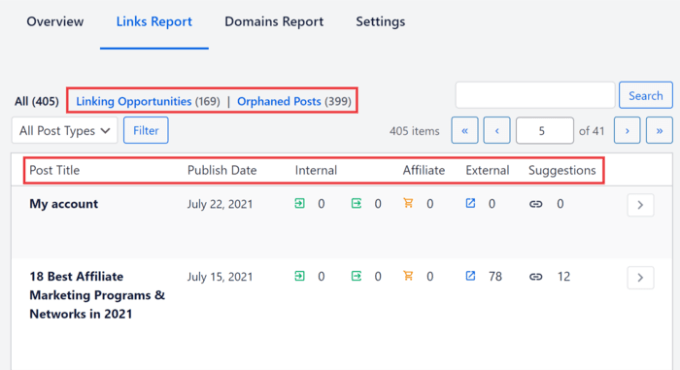
リンキングの機会では、各投稿に内部リンクを追加する場所の提案が見つかります。一方、孤立した投稿では、それらに内部リンクがないすべての記事が表示されます。
リンクレポートには、各投稿のリンク数、内部リンクか外部リンクか、そしてAIOSEOが含めることができる新しいリンクの提案数を示す列を持つテーブルも表示されます。
上部にある「リンク機会」セクションで、内部リンクを追加したい投稿を選択するだけです。この場合は、開始したブログ投稿のアウトラインを選択してください。
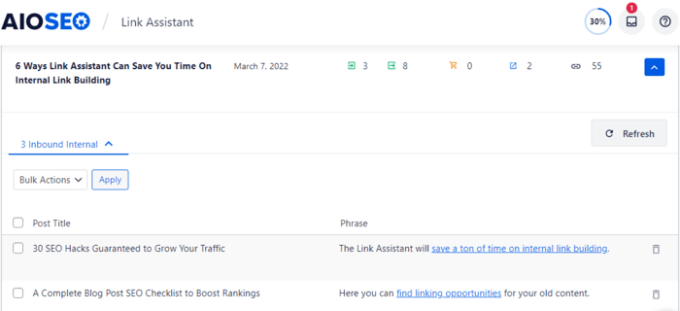
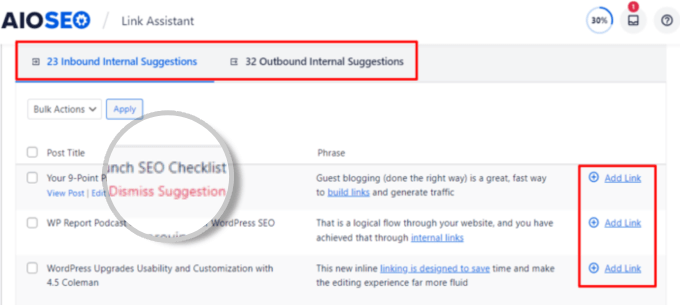
内部リンクを追加する提案が表示されます。フレーズを確認し、「リンクを追加」をクリックするだけで、ブログのアウトラインに含めることができます。
リンクの提案が適切でない場合は、「提案を却下」をクリックすることもできます。
次のステップに進む前に、概要の構造が理にかなっているかどうかを確認したいはずです。次のような質問を自問してください。
- 読者が知りたい最も重要な質問を記事はカバーしていますか?
- 記事は主要な質問にすぐに答えていますか?
- この投稿は、理にかなった方法で構成されていますか?
- このページの情報はすべて必要ですか?
読者の体験を最優先事項にすれば、正しい道を進むことができます。可読性を向上させるために、見出しが投稿の重要な要点を正確に反映していることを確認してください。
ステップ6. 魅力的な投稿タイトルを作成する
投稿のタイトルは、SEOランキングやトラフィックに大きな影響を与える可能性があります。その主な役割は、検索エンジンや訪問者にブログ記事で何が期待できるかを伝えることです。
第一印象は重要であり、ブログ記事のタイトルは、検索を実行したときに訪問者が最初に目にするものです。これは、素晴らしい第一印象を与えるチャンスです。
オンページSEOをより最適化するために、All in One SEOのHeadline Analyzerを使用することをお勧めします。
WordPress ダッシュボードの All in One SEO ≫ SEO 分析に移動します。次に、「ヘッドラインアナライザー」タブをクリックします。
タイトルを検索バーに入力し、「分析」をクリックします。
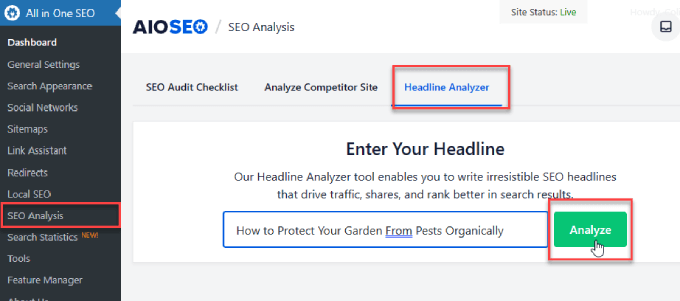
そこから、提案が表示され、タイトルが検索用に最適化されているかどうかがわかります。
キャラクター数や文字数が足りない、あるいは感情に訴えかける要素が少なく、読者の注意を引けないというフィードバックを受けることがあります。
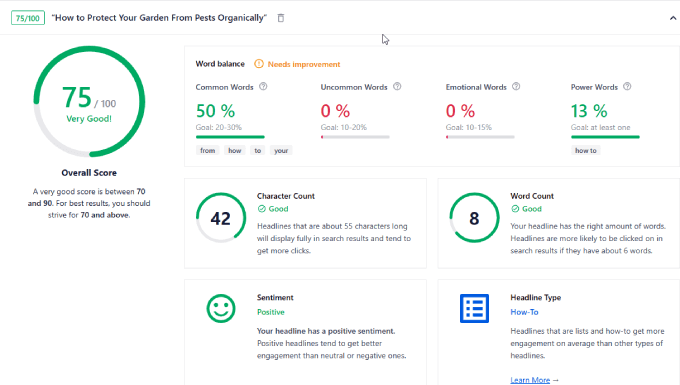
All in One SEO Headline Analyzerがタイトルを評価するために使用する主な要因は次のとおりです。
- 単語のバランス:一般的な単語、珍しい単語、感情的な単語、力強い単語の完璧なバランスを見つけるのに役立ちます。感情的な単語はより多くのクリックを促し、タイトルを目立たせる力を与えます。
- 感情:ヘッドラインアナライザーは、タイトルが中立、肯定的、または否定的な感情を持っているかどうかをチェックします。肯定的な感情は最もクリック率が高くなります。たとえば、私たちのブログ記事「最高のブログニッチ – お金を稼げる7つのニッチ(簡単)」は肯定的な感情を持っています。
- 文字数と単語数: タイトルは、含まれる文字数と単語数によって評価されます。約55文字のヘッドラインは検索結果に完全に表示され、タイトルは5語以上である必要があります。
また、WPBeginnerの無料ヘッドラインアナライザーを使用して、魅力的なブログ記事タイトルの作成に役立てることもできます。
詳細については、WordPressでヘッドラインアナライザーを使用してSEOタイトルを改善する方法に関するガイドを参照してください。
ステップ7. 関連キーワードを探す
ブログ記事を書く際には、検索エンジンが記事をよりよく理解できるように、関連キーワードを含めることをお勧めします。
具体的には、LSIキーワード(潜在的意味インデックス)を見つけたいと考えています。これらは、ターゲットキーワードに密接に関連していますが、同義語ではない単語やフレーズです。
たとえば、「庭の害虫駆除」について書く場合、LSIキーワードには「自然な害虫駆除」や「有機的な害虫予防法」などが含まれる可能性があります。
LSIキーワードは、検索エンジンがブログ投稿の全体的なトピックを理解するのに役立つため重要です。
検索エンジンは、コンテンツをスキャンして、記事のトピックとクエリへの関連性を判断するために、文脈的に関連する単語を探します。LSIキーワードは、適切なクエリでランク付けし、コンテンツを適切なオーディエンスに届けるのに役立ちます。
重要な LSI キーワードの短いリストを書き留め、投稿のセクションで適切な場所にそれらを追加するようにしてください。
LSIキーワードを見つけるには、WPBeginnerキーワードリサーチツールを使用できます。完全に無料で利用でき、何百ものキーワードのアイデアが得られます。
キーワードをさまざまな種類の質問で整理することもでき、ブログ記事のさらに多くのサブトピックを見つけるのに役立ちます。
フォーカスしたいキーワードを見つけたら、SemrushやLowFruitsなどのキーワードリサーチツールを使用して、そのボリュームと難易度を確認できます。
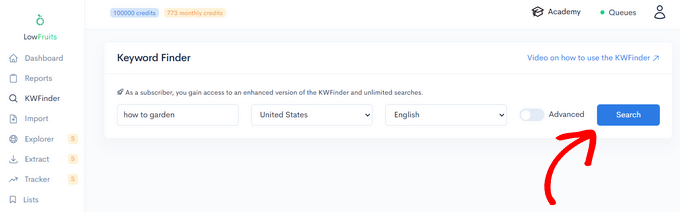
この例では、LowFruits Keyword Finder(KWFinder)ツールを使用して、関連するロングテールキーワードフレーズを生成します。
ロングテールキーワードを通じてウェブサイトにアクセスする訪問者は、購入ジャーニーのかなり進んでいるか、特定の情報を探していることが多いです。これにより、顧客になる可能性が高まります。
LowFruitsキーワードファインダーに単一のシードキーワードを入力し、「検索」をクリックして開始します。
次に、関連トピックの提案されたキーワードを確認して、ニッチなロングテールフレーズを見つけます。
ガーデニングの例に戻ると、以下のスクリーンショットの結果には多くの関連キーワードが含まれています。
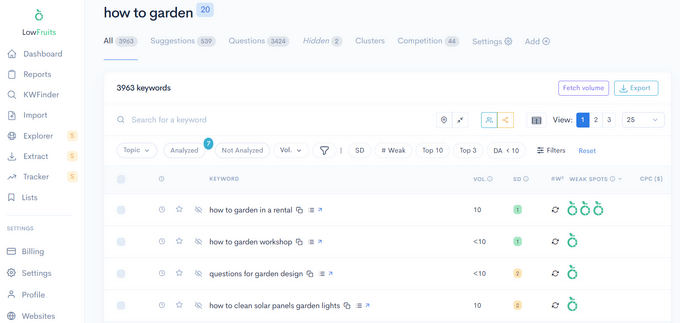
LowFruitsはSERPの弱点も強調します。これは、キーワードでランク付けされているドメイン権威性の低いサイトのことです。これにより、コンテンツを最適化し、競合他社を上回ることが容易になります。
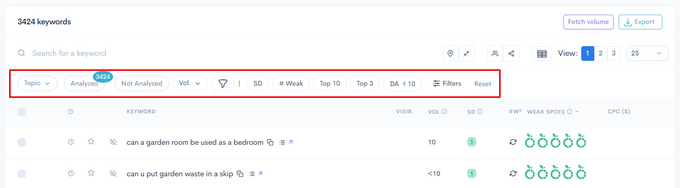
また、「質問」で並べ替えて質問ベースのキーワードを絞り込んだり、「クラスター」で並べ替えて意図と関連性で関連付けられたキーワードを確認したりすることもできます。
その下には、検索ボリューム、SERP難易度スコア(特定のキーワードでランク付けするのがどれだけ難しいか)、弱いウェブサイトの数、薄いコンテンツ、CPCなどでフィルタリングするオプションがあります。
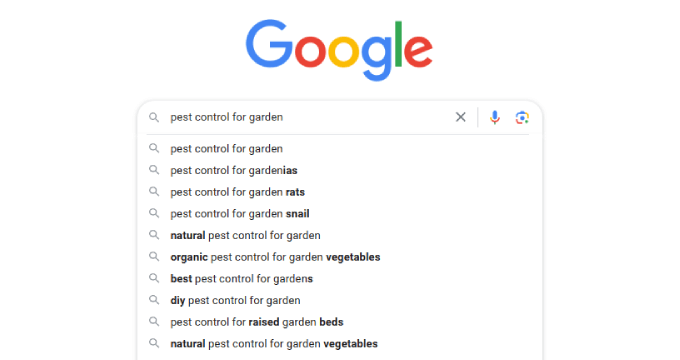
Googleのオートコンプリート機能を使用して、LSIキーワードを見つけることもできます。
フレーズを入力して、提案を確認するだけです。
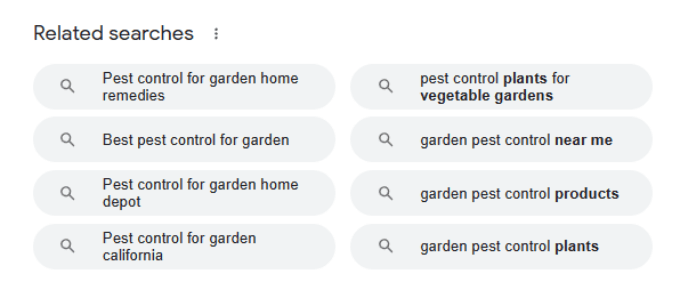
もう1つの方法は、検索結果の下部にある関連検索を確認することです。
オートコンプリートの提案と同様に、ブログ記事で言及する価値のある関連語句の手がかりを提供します。
ステップ8:概要を完成させる
この時点で、すべて見出し、小見出し、および重要な箇条書きを含む、完全に詳細な下書きができているはずです。調査記事やキーワードをすべて含め、素晴らしいブログ投稿を書くために必要なすべての情報が揃っています。
WordPressでの完全なブログアウトラインは次のようになります。このプロセスは非常に柔軟であり、ニーズに応じてアウトラインを調整する必要がある場合があることに注意してください。
書き始める前に、アウトラインを編集者、同僚、またはコンテンツマネージャーに送信することをお勧めします。彼らは、見落とした点や不正確な点を指摘してくれるでしょう。
すべてが問題なさそうになったら、下書きを開始する準備が整いました。
この記事が、実際にトラフィックを促進するブログ投稿の詳細なアウトラインの作成方法を学ぶのに役立ったことを願っています。ブログについてさらに詳しく知りたい場合は、WordPressブログの開始方法に関する投稿、またはブログトラフィックを増やす方法に関する投稿を確認してください。
この記事が気に入った場合は、WordPressのビデオチュートリアルのために、YouTubeチャンネルを購読してください。また、TwitterやFacebookでも私たちを見つけることができます。





スーマン・ソウラブ
素晴らしい記事です!いくつか学びました。私はコーディングなどに関連する技術コンテンツのブログを書いていますが、そこで箇条書きで段階的に進めるようにしています。
WPBeginnerサポート
You can certainly do that for organizing your content as well
管理者
Daquan Wright
ブログ記事を書き始める前に構成するための素晴らしいガイドです...。すぐにコンテンツの執筆と共有を始めたいと思っている者にとって、これは非常に価値のあるガイドです...。ありがとうございます!
WPBeginnerサポート
You’re welcome, glad our guide was helpful!
管理者
イジー・ヴァネック
記事を書こうとするとき、インスピレーションを得るために人工知能に「相談」することがよくあります。私の見出しを改善するのに役立ったのは、AIとあなたの分析ツールの組み合わせでした。AIはキャッチーな見出しを書くのに役立ち、あなたの分析ツールがそれをチェックします。コンテンツやアイデアについては、競合するウェブサイトも見て、他にはない何かを追加します。しかし、私にとって新しく興味深いツールはキーワードジェネレーターツールです。試してみなければなりません。
そして最後にヒントですが、私はWordPressで記事を書きません。気を散らさないように、メモ帳を使用しています :)。完成した記事はWordPressにコピーするだけです。
ラルフ
素晴らしいガイドです!以前は空の画面の前に座ってタイトルを見ていました。これは落ち込みました。トピックを最初に調査し、マインドマップを作成する必要があることを学びました。それから1つのアイデアから5〜8個の個別の記事を作成し、それぞれに何を入れるべきかを知りました!Googleでトップ10の記事を検索し、それらのH3をメモし、自分の記事をどのように形成できるか、オリジナルで新鮮なものにできるかを考えます。それから初めて書き始めると、はるかに簡単で速くなります。