


私は10年以上ブログを書いてきましたが、ブログ記事に最適な画像を見つけることは常に課題でした。
ストック画像を探し、ライセンスを確認する必要があり、結局、何千もの他のブログがすでに使用している画像を手に入れることになります。執筆や公開に費やせた時間を奪われます。
だからこそ、私は自分のビジュアルを作成するためにAIツールを使用し始めました。特にブログのイラスト、図、比較表にはそうです。はるかに高速で、各投稿に必要なものを正確に生成できます。
ChatGPT、Nano Banana(Google Gemini)、Midjourneyなどのツールを使えば、アイデアをブレインストーミングしたり、ユニークな画像を生成したりできます。これらのサービスの利用規約では、通常、これらのビジュアルの完全な使用権が付与されます。
このガイドでは、私が気に入っているいくつかのツールを使用して、WordPressでAIを使って画像を生成する方法を紹介します。ビジュアルがどれだけ速く生き生きとするかを確認できます。
TL:DR概要:
お急ぎの場合は、この記事で紹介するAI画像ジェネレーターはこちらです。
| ツール | 最適 |
|---|---|
| ChatGPT | 会話形式で画像を洗練させ、使い慣れたAIチャットインターフェース内で高品質なビジュアルを生成します。 |
| Gemini(Nano Banana) | プロンプトの提案が役立つインタラクティブな機能を使って、無料でクリエイティブなスタイルを探求し、アイデアを向上させます。 |
| All in One SEO | WordPressエディター内でAIを使って画像を生成します。画像の寸法、品質、スタイルを設定する高度なオプションも利用できます。 |
| Uncanny Automator | 投稿がフォームからドラフトされたときに、アイキャッチ画像を生成するなど、コンテンツ作成ワークフローを自動化します。 |
| SeedProd | ランディングページやWordPressテーマを積極的にデザインしている間に、カスタムビジュアルを作成します。 |
| AI Engineプラグイン | さまざまなAIプロバイダーから独自のAPIキーを接続したいユーザー向けの、無料の柔軟なオプションです。 |
WordPressサイトの画像を生成するためにAIツールを使用する理由
長年ストックフォトや無料画像サイトに頼ってきましたが、AIツールは私の投稿用のビジュアルを作成する上で、より速く、安く、そしてよりクリエイティブな方法であることがわかりました。
AI生成画像を使用する理由はこちらです。
- 費用を節約: 高価なストックフォトのサブスクリプションやカスタムグラフィックは不要です。
- ユニークなビジュアル: すべての画像がオリジナルなので、同じストックフォトを使用している他のブログとは一線を画します。
- クリエイティブなコントロール: スタイルからムードまで、私が欲しいものを正確に説明して、完璧な画像を得ることができます。
- 完全な権利: ChatGPTやSeedProdなどのほとんどのAIツールでは、サイトやクライアントのために画像を自由に利用できます。
素晴らしい画像のためのAIプロンプトの芸術をマスターする
AI生成画像の品質は、プロンプトの品質にほぼ完全に依存します。曖昧なリクエストは一般的な画像につながります。詳細で説明的なプロンプトは、真に特別なものを作成するための鍵となります。
より良いプロンプトを作成するために私が学んだヒントをいくつかご紹介します。
- 具体的かつ詳細に:「犬」の代わりに、「晴れた午後にデイジー畑に座っている、垂れた耳のゴールデンレトリバーの子犬」のように試してみてください。詳細を提供すればするほど、より良くなります。
- スタイルを定義する:AIはさまざまな芸術スタイルを模倣できます。「ピクサーアニメーション風」、「水彩画」、「フォトリアリスティック」、「コミックブックアート」、「サイバーパンク」などの用語を含めてください。
- ムードと照明を設定する:言葉を使って雰囲気をコントロールします。たとえば、「ドラマチックな照明」、「柔らかな朝の輝き」、「不気味で霧深い夜」、「鮮やかで陽気」などです。
- 構図に言及する:ショットのフレーミング方法をAIに指示します。「広角ショット」、「クローズアップポートレート」、「上からの眺め」、「アクションショット」などのフレーズを使用します。
例を見てみましょう。
「働くロボット」のような簡単なプロンプトでは、基本的な画像が得られるかもしれません。しかし、より高度なプロンプトは、はるかに魅力的なものを生成します。
「ピカピカのクロム仕上げのフレンドリーなヒューマノイドロボットが、未来的な作業台でマイクロチップを慎重に組み立てているフォトリアリスティックな画像。背景は、柔らかな青いアンビエント照明のある清潔でモダンな研究室です。ロボットの手を中心に捉えたクローズアップショット。」
これらの要素のさまざまな組み合わせを試すことで、コンテンツに最適なものを見つけることができます。
次のセクションでは、さまざまなツールでこれらのプロンプトをどのように使用するかを正確に説明します。
1. ChatGPT を使用して WordPress 用の AI 画像を生成する方法
私は一日中 ChatGPT を使用しており、お気に入りの機能の 1 つはチャットウィンドウ内で直接画像を生成できることです。
この分野に初めて触れる方のために説明すると、ChatGPT は OpenAI による AI ツールで、自然言語の プロンプト に応答します。私のステップバイステップのプロセスは次のとおりです。
📝 注: ChatGPT は無料プランでも AI 画像生成を提供しています。ただし、無料プランは少し遅く、生成できる画像の数に制限があります。
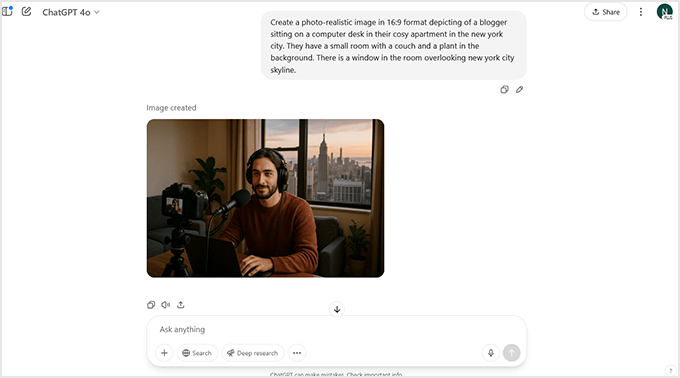
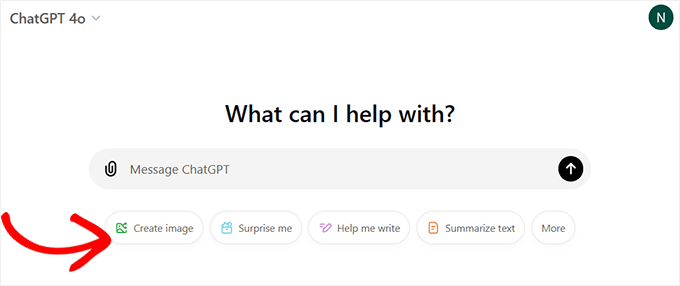
1. 詳細なプロンプトを作成する: ChatGPT を開き、必要な画像の詳細な説明を入力します。たとえば、「夜のコンピューターデスクの子供向け絵本スタイルのイラストを作成してください」などです。スタイル、色、さらにはムードまでクリエイティブにすることができます。
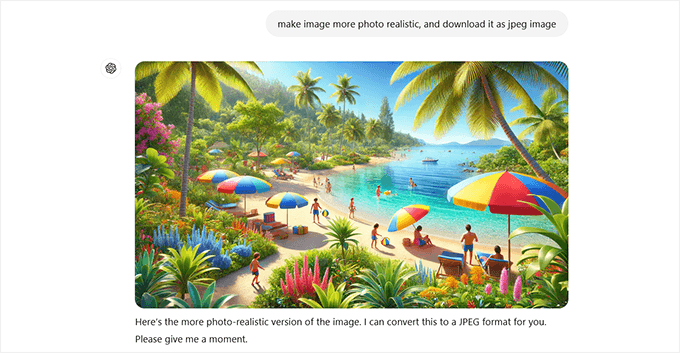
2. 編集と調整: 私が本当に気に入っている機能の 1 つは、画像を編集できることです。「背景を暗くして」や「スタイルを水彩画に変更して」のような新しいプロンプトを入力するだけで、フィードバックに基づいて画像が再生成されます。
3. 画像をダウンロードする: 画像に満足したら、マウスカーソルを画像の上に移動し、表示されるダウンロードアイコンをクリックします。これにより、最終バージョンがコンピューターに保存されます。
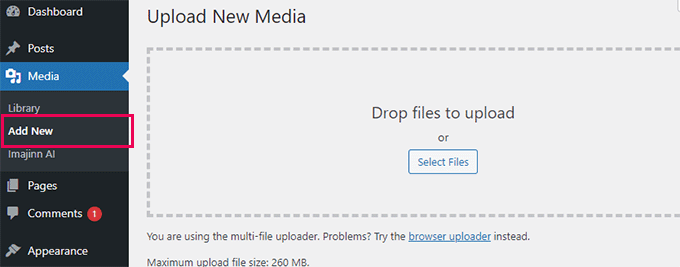
4. WordPressへのアップロード: WordPress管理画面に切り替えて、メディア » 新規追加 に移動し、画像をアップロードします。画像ブロックを使用して、投稿に直接追加することもできます。
2. AI画像を生成する(Gemini - Nano Bananaを使用)
私が使用するもう一つの強力で無料のツールは、GoogleのGeminiです。これは、ブレインストーミングや高品質な画像を素早く作成するのに優れています。
特に、より高度なAI画像生成を一般ユーザーでも利用しやすくする、新しいNano Bananaモデルが気に入っています。
1. Google Geminiにアクセス: まず、Geminiにアクセスします。Googleアカウントでサインインする必要があります。
2. プロンプトを作成: テキストボックスに、画像の説明を入力します。入力すると、ImageFXは特定の単語をハイライトし、代替案を提案します。これは「表現チップ」と呼ばれます。これは、さまざまなクリエイティブな方向性を探るための便利な方法です。
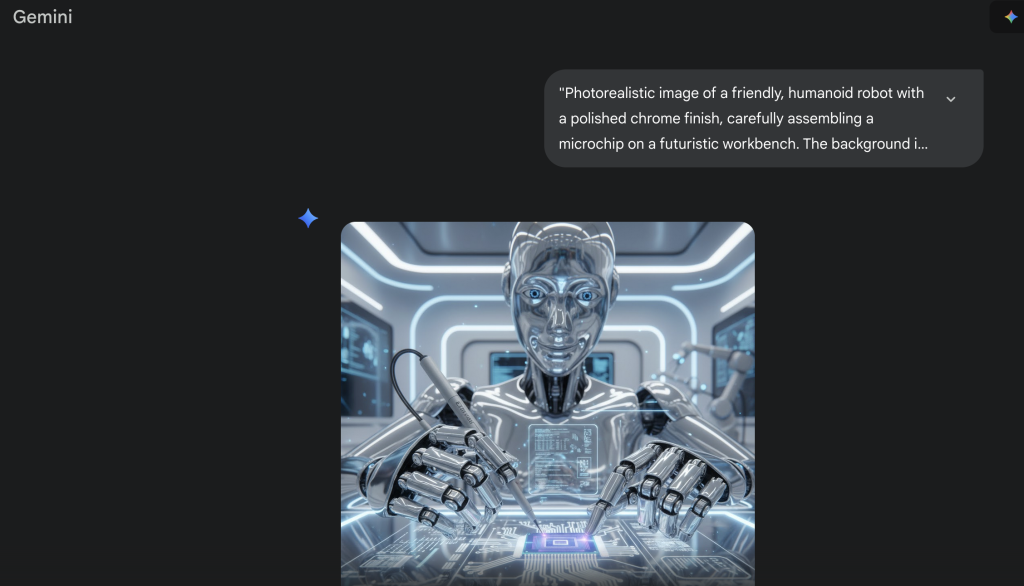
3. 生成とダウンロード: 「生成」をクリックして結果を表示します。その後、お気に入りの画像を選択し、ダウンロードアイコンをクリックして保存できます。そこから、WordPressのメディアライブラリに直接アップロードできます。
3. All in One SEO を使用して WordPress 内で AI 画像を生成する
完全に統合されたワークフローのために、私はAll in One SEO (AIOSEO)を使用するのが好きです。これは、テキストおよび画像ジェネレーターのような包括的なAI機能を備えた、市場で最高のWordPress SEOプラグインです。
さらに、llms.txtおよびllms-full.txtファイルを生成できるため、コンテンツがAIボットによってより簡単にクロールできるようになります。
AIOSEOのAI画像ジェネレーターを使用する方が、画像サイズ、品質、スタイルを簡単に調整できるオプションが付いているため、私は好んでいます。WordPressエディターから離れることなく画像を生成できるため、これは非常に時間を節約できます。
注意: AIアシスタントとAI画像ジェネレーターの機能は、AIOSEOの無料バージョンでも利用できます。ただし、画像を生成するにはAIクレジットを購入する必要があります。プランの一部として十分なAIクレジットが含まれている有料プランへのアップグレードをお勧めします。
AIOSEOのAI画像ジェネレーターの使用方法は次のとおりです。
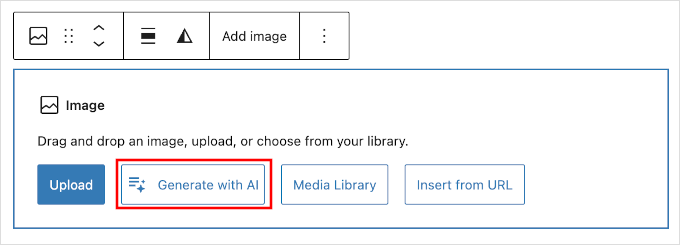
1. 画像ブロックを追加する: 通常どおりコンテンツに画像ブロックを追加し、「AIで生成」ボタンをクリックするだけです。
2. プロンプトを作成する: 生成したい画像を説明します。できるだけ詳細に記述してください。
3. 画像オプションを設定する: AIOSEOでは、画像スタイル、サイズ、品質オプションを選択できます。これらの設定を利用して、AI画像を微調整してください。
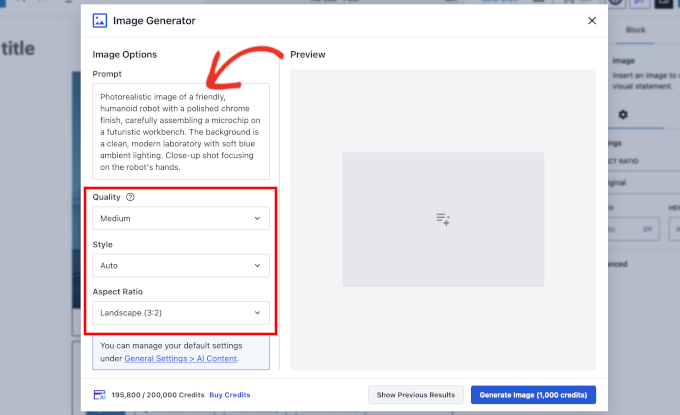
4. 画像を生成する: 最後に、「画像を生成」ボタンをクリックして画像を取得します。ポップアップに画像プレビューが表示され、実際の画像はWordPressメディアライブラリにダウンロードされます。「画像を挿入」ボタンをクリックして、投稿に追加します。
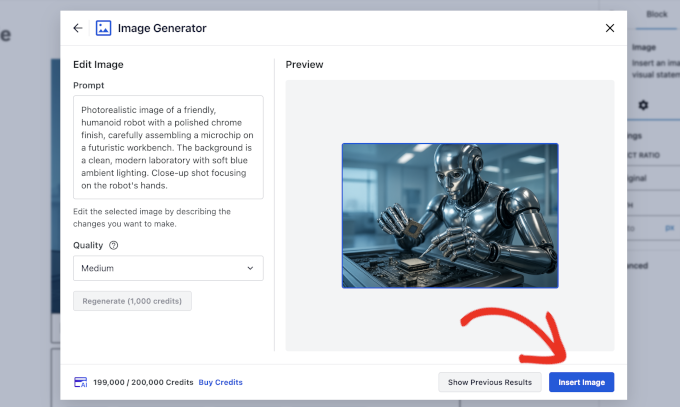
5. AIで画像を編集:AIを使って画像を編集することもできます。編集したい画像を追加し、ツールバーの「AIで編集」ボタンをクリックするだけです。
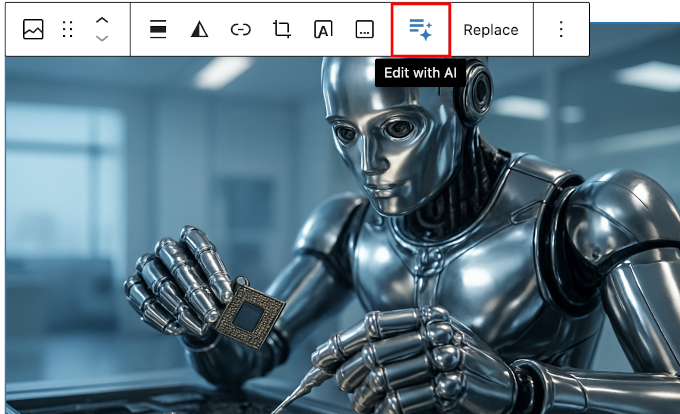
この機能を使って、プロフィール写真からコミックブック風のキャラクターを作成しました。しかし、AIで画像を様々な方法で編集することで、画像を再利用する可能性は無限にあります。
全体的に、All in One SEOのAI画像ジェネレーターは、WordPress内のワークフローにぴったり収まるため、使い方がずっと簡単だと感じています。
4. WordPressでAI画像を自動生成(Uncanny Automatorを使用)
また、Uncanny Automatorを使って、ChatGPTとWordPressサイトを連携させています。これは、特に手作業をほとんどせずにアイデアをブログ記事に変えたい場合に、自動化されたタスクを設定するための私の定番ツールの1つです。
このプラグインは、画像生成を含むOpenAIのGPTモデルと連携します。ドラッグ&ドロップ式のレシピビルダーを使用して、簡単な自動化ワークフローを設定しました。
注意 ⚠️: このワークフローでは、OpenAI 開発者プラットフォームのウェブサイトにアクセスし、クレジットを購入するために支払い情報を追加する必要があります。API アクセスは ChatGPT Plus アカウントとは別です。
1. トリガーを作成:まずトリガーを設定します。これには、Automatorと完璧に連携するトップ評価のフォームビルダーであるWPFormsを使用します。トリガーは「ユーザーがフォームを送信する」です。
2. アクションを設定:次に、フォームフィールドからOpenAI(DALL·E)にプロンプトを送信して画像を生成するアクションを追加します。
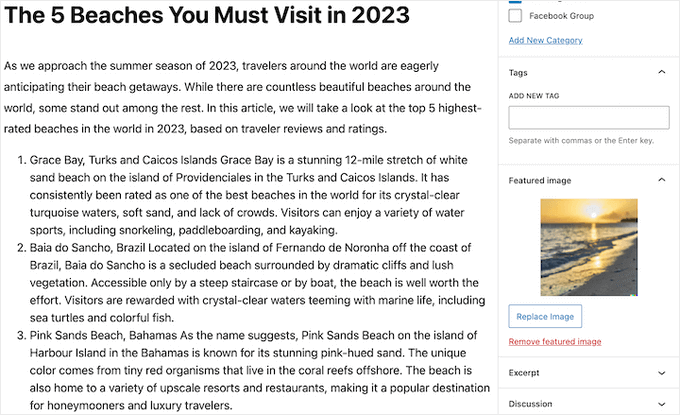
3. 投稿作成を自動化:新しい投稿を作成する別のアクションを追加します。Uncanny Automatorは、スマートトークンを使用してAI生成画像を取り込み、自動的に新しい投稿のアイキャッチ画像として設定します。

このセットアップのおかげで、画像とテキストを含む完全な投稿を数回のクリックで公開できるようになりました。これは、簡単な下書きを作成したり、コンテンツのアイデアを始めたりするのに非常に役立ちます。
設定方法にご興味がある場合は、Uncanny Automator を使用して WordPress で自動ワークフローを作成する方法に関する完全なガイドをご覧ください。
5. SeedProdを使用してWordPressでAI画像を生成
私がページやテーマの構築にSeedProdを使用している場合、組み込みのAI画像ジェネレーターを気に入るはずです。プレミアムバージョンで利用でき、エディター内で簡単にカスタムビジュアルを作成できます。
SeedProd の使い方: Awesome Motive では、Duplicator や Charitable のようなブランドのウェブサイト全体をデザイン・構築するために SeedProd を使用しています。その AI アシスタントは、ブランドのスタイルに完全に一致するカスタムグラフィックやヒーロー画像をチームが迅速に生成するのに役立ち、デザインプロセスをスピードアップさせます。
1. SeedProd Pro を有効化する: まず、SeedProd プラグインを インストールして有効化 する必要があります。AI アシスタントにアクセスするには Pro バージョンが必要です。
2. 画像ブロックを追加する: SeedProd ビルダー内で、左側のパネルから画像ブロックをドラッグし、ページのプレビューにドロップします。
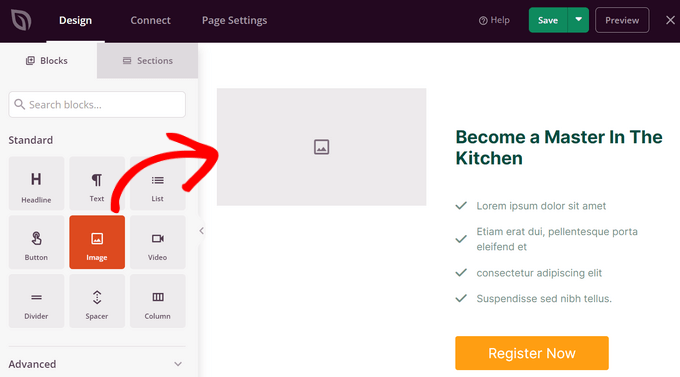
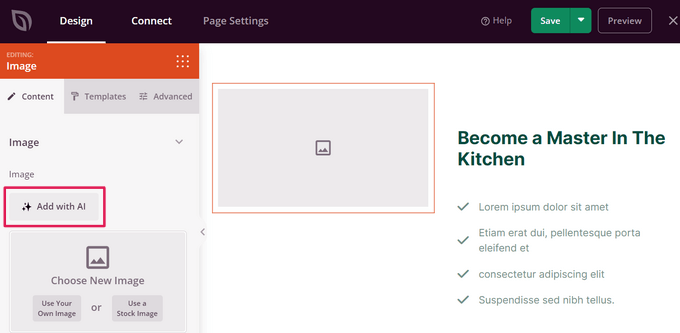
3. AI ジェネレーターを起動する: 画像ブロックをクリックして設定を開き、「AI で追加」ボタンをクリックしてツールを起動します。
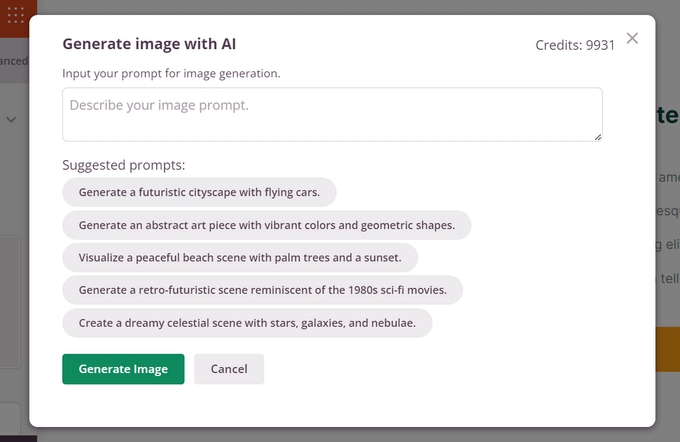
4. プロンプトを作成する: 画像の説明を入力するパネルが表示されます。スタイル、色、被写体について具体的に記述してください。「画像を生成」をクリックして結果を確認します。
5. 画像を挿入する: プレビューが表示されたら、「挿入」をクリックしてページレイアウトに直接追加します。ブラシツールを使用してバリエーションを生成したり、画像のパーツを編集したりすることもできます。

画像に満足したら、「保存」と「公開」をクリックしてサイトで公開します。
6. AI エンジンを使用して WordPress で AI 画像を生成する(無料プラグイン)
WordPress で AI 画像を生成する無料の方法を探しているなら、AI Engine は試す価値があります。しばらく使用していますが、OpenAI、Google などの主要な AI プラットフォームに接続できます。
ちょっとした注意点ですが、AI Engine は多くのことをやろうとします。そのため強力ですが、最初は少し圧倒されるかもしれません。画像機能だけで始める方法は次のとおりです。
1. インストールと有効化: まず、WordPressダッシュボードからAI Engineプラグインをインストールします。
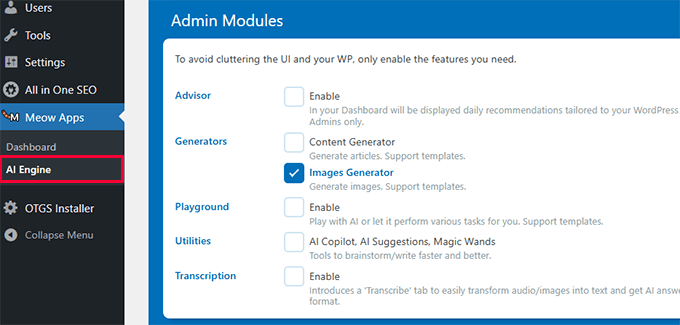
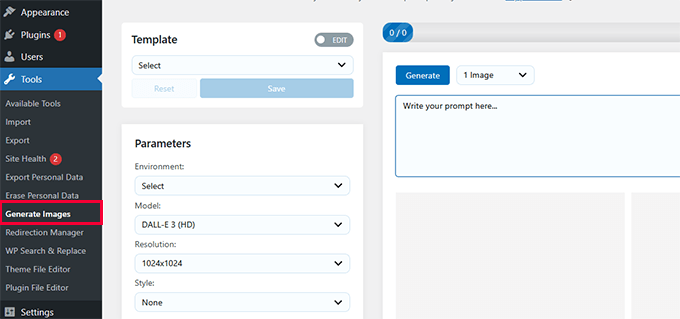
2. 画像モジュールの有効化: 有効化後、Meow Apps » AI Engine に移動します。まずは「Images Generator」設定のみを有効にすることをお勧めします。これにより、インターフェースがすっきりして集中しやすくなります。
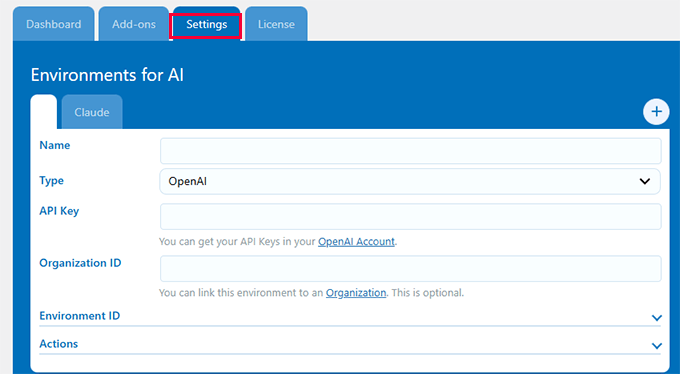
3. APIキーの追加: 「Settings」タブに切り替えます。ここで、好みのAIプロバイダーを選択し、APIキーを貼り付けます。キーの見つけ方に困った場合は、プラグインがチュートリアルへのリンクを提供しています。
4. 画像の生成: 設定が完了したら、管理サイドバーのTools » Generate Imagesに移動します。簡単なプロンプトフィールドが表示され、説明を入力して「Generate」をクリックすると画像が生成されます。画像はメディアライブラリに保存されます。
ウェブサイトでのAI画像の利用に関する著作権と倫理的考慮事項
AI生成コンテンツに関する法的な状況はまだ進化中です。しかし、ほとんどのAI画像ツールは、利用規約を通じて作成した画像に対して広範な使用権を付与しています。これにより、通常は個人および商用プロジェクトの両方に使用できます。
AIツールは膨大なデータセットでトレーニングされています。そのため、意図せず著作権で保護された作品や登録商標に似たコンテンツを生成する場合があります。
生成された最終的な画像の利用方法については、引き続きお客様の責任となります。常にレビューを行い、特に商用利用の場合は、既存の知的財産を侵害していないユニークなものであることを確認してください。
プロのヒント💡: 不明な場合は、プロンプトをオリジナルに保ち、特定のブランド、ロゴ、実在のアーティスト、または実在の人物の名前を引用することは避けてください。
AIは、特にデザインスキルを持たない人々にとって、自己表現のための強力な手段を提供すると信じています。これは、ストーリーを伝えたい、アイデアを共有したい、または美しいものを作りたいクリエイターに扉を開きます。
AI 画像に関するよくある質問
AI生成画像の利用に関するよくある質問への回答を以下に示します。
クライアントのウェブサイトや商用プロジェクトでAI画像を安全に使用できますか?
一般的には可能です。ChatGPT、Gemini、AIOSEO、SeedProdなどの主要なAIツールは、ほとんどの場合、広範な商用利用権を付与しています。ただし、商用サイトやクライアントサイトで公開する前に、著作権で保護された要素やブランドの類似性がないか、常に生成されたコンテンツを確認する必要があります。
ChatGPTとSeedProdの画像の利用権は何ですか?
ChatGPT(OpenAI)とSeedProdは、両方とも利用規約で、作成したコンテンツ(画像を含む)の所有権はお客様にあると述べています。これは、WordPressウェブサイト、ソーシャルメディア、電子書籍などで自由に利用できることを意味します。
AI Engineプラグインの画像についてはどうですか?
AI Engineプラグインは、サードパーティのAIサービスに接続するインターフェースです。作成した画像の利用権は、APIキー(OpenAIやGoogleなど)で接続したサービスの利用規約によって決定されます。通常、これらのサービスでは、生成した画像を自由に利用できます。
AI の旅を続けるための追加リソース
WordPressでAI画像を生成する方法がわかったので、AIがあなたのサイトに他に何ができるか疑問に思っているかもしれません。
SEOからコンテンツライティングまで、さらに多くのことを探求できます:
- WordPressでSEOにAIを使用する方法
- AIを活用してマーケティングを強化する方法
- リードジェネレーションキャンペーンにAIを使用する方法
- AIコンテンツジェネレーターを使用してコンテンツを作成する方法
- AIを使ってWooCommerceの商品説明を自動生成する方法
- AIを使用して強力な見出しを作成する方法
このガイドが、ウェブサイトでAI画像を使用するための良い出発点になったことを願っています。これらのツールの進化と、あらゆるスキルレベルのクリエイターに何が可能になったかは驚くべきことです。
画像SEOガイドと、画質を損なわずに画像を高速化するための簡単なヒントもぜひチェックしてください。これにより、ビジュアルが美しく、素早く読み込まれるようになります。
この記事が気に入ったら、WordPressのビデオチュートリアルについては、YouTubeチャンネルを購読してください。 TwitterやFacebookでもフォローできます。




Olaf
最初はMidjourneyを使っていましたが、多くの人が利用していてDiscord上で管理が難しくなり、試したほとんどのプロンプトが拒否されるようになったため、時間が経つにつれて扱いにくくなりました。他のツールも試しましたが、ChatGPT-4Oが正式にリリースされた後、有料版と一緒に使い始めました。特定の画像が必要な場合は問題ありません。ただし、プロンプトの調整に少し時間がかかることがあります。しかし、このツールを使う時間が長くなるにつれて、どのような出力が期待できるかの感覚が掴めてきたので、より簡単になってきているように感じます。そのため、私にとってChatGPTは最近、グラフィック作成の優れたアシスタントになっています。ただし、トークンがすぐに尽きてしまうため、有料版は本当に必要です。
Dayo Olobayo
この教育的な記事をまとめていただきありがとうございます。AI画像生成の可能性は否定できませんが、それがまだ進化中の技術であることを認識することが重要です。人間のアーティストと協力する場合と比較して、達成可能な詳細レベルまたは創造的制御の点で限界がある可能性があります。画像があなたのビジョンと完全に一致することを保証するには、試行錯誤が必要になる場合があります。
モイヌディン・ワヒード
AIを通じて画像を生成し、ウェブサイトに使用することは良いことであり、ウェブサイトの最終バージョンをより速く作成できます。
しかし、AIの段階や、さまざまなコマンドに基づいて画像を作成する方法については、私も同じように感じています。長期的な視点、そして画像の正確な要件については、まだ人間のタッチが必要です。
もちろん、AIがさまざまな技術分野で生み出している影響は否定できません。
イジー・ヴァネック
個別のAIツールを直接使用しているわけではありません。まあ、MidJurneyは数回試しましたが、今は実質的に無料で利用できません。しかし、私が本当に評価しているのは、Seed Prodのページビルダーにあるツールです。約2ヶ月間使用していますが、画像生成ツールは本当に素晴らしいです。フリーライセンスの画像を検索する時間を大幅に節約できました。
Dayo Olobayo
はい、Jiríさん、seedProdのAI画像生成は特に初心者にとって印象的です。しかし、確立されたストックフォトサービスと比較して、画像の品質をどのように評価しますか?AI生成されたビジュアルがどのように進化し、新しい標準になる可能性があるかを見るのが楽しみです。
モイヌディン・ワヒード
SeedProdで生成された画像は、特に本番モードでウェブサイトに含めるのに十分だと思います。
これにより、ウェブサイトがどのように見えるかの感覚が得られます。
しかし、ウェブサイトの正確なルックアンドフィールが確立されたら、ウェブサイトの要件に合わせて特定の詳細画像を作成する必要があり、AIにはそのような精度で生成できるとは思えません。
イジー・ヴァネック
正直なところ、Dayo Olobayoさん、画像に関しては品質が最優先ではないこともあります。私のブログでは、単にグラフィックを追加する必要があるだけで、画像が特定の品質基準を満たしているかどうかあまり気にしない状況があります。私はテックブログを運営しているので、画像は私にとって情報提供の目的が主なので、現在の品質で全く問題ありません。もちろん、写真家やそれに類する分野であれば、品質にもっと気を配るでしょう。しかし、テックブログにとっては、完全に満足しています。もし高品質な画像を求めているなら、おそらくアプローチは異なるでしょう。
Hajjalah
こんにちは、素晴らしい記事をありがとうございます。UnsplashやPixabayのロイヤリティフリーの写真は多くのブロガーが使っているので、ブログで使うユニークな写真を見つけるのにいつも苦労していました。
この記事で、DALL.E 2を使ってWordPress用のAI写真を生成するガイドを見つけたのは画期的でした。これにより、これまでコンピューターで手作業で写真を作成・デザインするのに費やしていた時間を大幅に節約できました。AI写真でブログ記事に素敵な見た目を得ることができ、多くの時間を節約できました。WPBeginnerには大変感謝しています。
Mrteesurez
良いですが、Googleは検索ページ、特に画像検索結果タブで生成されたAI画像をランク付けしない可能性があると聞きました。これは本当ですか?
WPBeginner コメント
画像がコンテンツに関連しており、他人の作品をコピーしていない場合、ランキングに悪影響はないはずです。
イジー・ヴァネック
現在、Googleには、AIによって生成されたものとPhotoshopで人間が作成したものを区別するツールはありません。Googleにはそのような完璧な技術はありません。さらに、前述のように、重要なのはコンテンツの関連性であり、画像がストックフォト、AI、または自分で作成したものかではありません。
Soms
記事をありがとうございます。
AIで作成した画像をWordPressに読み込む前に最適化することはできますか、それともAIで生成された直後に直接読み込むことができますか?
ありがとうございます
WPBeginnerサポート
The images would be added to your site but there are plugins to optimize images after they have been uploaded to your site of the images are too large
管理者
Mrteesurez
AIは間違いなくブログ作成をより簡単かつ迅速にしています。つまり、WordPressサイトから直接画像を生成できるというのは素晴らしいことです。
しかし、SEOのメリットのために、その画像の上にテキストを書くためにImajinn AIプラグインを使用できますか?
WPBeginnerサポート
特に指示がない限り、Imajinnプラグインは現在、画像にテキストを追加するようには設計されていません。画像編集ソフトで手動でテキストを追加する必要があります。
管理者
モイヌディン・ワヒード
画像上のテキストは、検索エンジン最適化の観点からは、それ自体としては何の役にも立たないと思います。
最適なSEO画像の実践のためには、関連する画像に代替テキスト、キャプション、タイトルを追加する必要があります。これは実際、画像のSEOに役立ちます。
ただし、画像にテキストを追加する必要がある場合は、さまざまな画像編集ソフトを使用できます。
モイヌディン・ワヒード
ウェブサイト用の画像を人工知能ツールで作成できるのは良いことです。
Imajinn AIプラグインは、ダッシュボード内で直接AI画像を生成する機能を提供しますが、サイズやその他の機能のために、そこで画像を最適化するにはどうすればよいですか?
そのようなオプションは付属していますか、それともリサイズやファイルサイズの縮小を手動で行う必要がありますか?また、異なるファイル形式についてはどうですか?そのようなオプションはありますか?
ウェブサイト用の画像オプションを簡単に作成するためのガイドをありがとうございます。
WPBeginnerサポート
特に指定がない限り、このプラグインでは現在、特定のファイルタイプやサイズを選択することはできません。現時点では、画像最適化プラグインを使用する必要があります。
管理者