


私たちは長年にわたり WooCommerce ストアオーナーと数多く協力してきましたが、私たちの経験では、アップセル戦略がうまく実装されているストアは、そうでないストアよりも一貫して優れたパフォーマンスを発揮します。
重要なのは、より多くの商品を表示することだけでなく、適切なタイミングで適切な顧客に適切な商品を表示することです。
顧客を煩わせることなくアップセルを実装するための最も効果的な方法を特定しました。デジタル製品、物理的な商品、またはサービスを販売しているかどうかにかかわらず、適切なアップセル戦略はあなたの収益に大きな影響を与える可能性があります。
このガイドでは、WooCommerceストアにアップセルを追加するための実績のある方法を共有します。これらのテクニックは、何千もの成功したオンラインストアからの実際のテストとフィードバックに基づいています。
💡クイックアンサー:WooCommerceでのアップセル商品の追加
このガイドでは、WooCommerceストアにアップセルを追加するための5つの実績ある方法をご紹介します。お急ぎの場合は、以下の簡単な方法でカバーします。
- 商品ページでのアップセルの追加:組み込みのWooCommerce機能を使用して、より高価な代替品を提案します。
- アップセルポップアップの作成:ユーザーが特定のアクションを実行したとき、または離脱しようとしているときに、ターゲットを絞ったポップアップで注意を引きます。
- チェックアウト時のワンクリッククロスセルの提供:顧客がワンクリックで受け入れられる、補完的な「注文バンプ」を追加します。
- カスタムサンキューページの利用:注文完了後に、関連するオファーを表示して、2回目の購入を促します。
- クーポンによる無料ギフトの追加:クーポンが使用されたときに、プロモーション商品を自動的にカートに追加します。
WooCommerce で商品をアップセルする理由
チェックアウトプロセスにアップセルを追加すると、ユーザーが製品やサービスをアップグレードするように促すことができます。
これらの種類の製品は、より高品質で、より多くの機能を含み、ビジネスにとってより収益性が高いため、顧客により多くの価値を提供します。
たとえば、顧客がハイキングシューズをカートに追加したとします。より快適で、耐久性があり、汎用性の高い、より高品質のハイキングシューズを提供できます。同様に、WooCommerceストアでソフトウェアやプラグインを販売している場合は、顧客にアップグレードやアドオンを提供できます。
アップセルは顧客に高価格帯の製品を購入するように説得するため、平均注文額を増やし、オンラインストアの収益を伸ばすことができます。また、頻繁に購入されない製品の可視性を高めるのにも役立ちます。
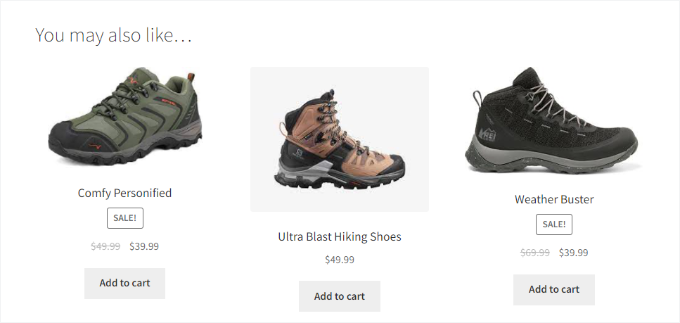
アップセルがどのようなものかを示す例を次に示します。現在の選択がどれほど良いかを示すことができますが、さらに多くの機能や製品が含まれるアップグレードを提供します。
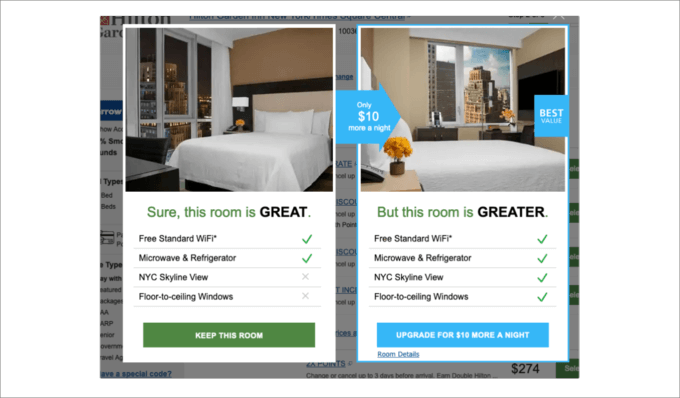
これを踏まえて、WooCommerce で製品をアップセルする方法をご紹介します。複数の方法をカバーするので、以下のリンクをクリックして希望のセクションにジャンプできます。
さあ、始めましょう!
方法1:WooCommerceでアップセル商品を簡単に追加する
これは、WooCommerceに既に組み込まれている無料機能を使用するため、開始する最も簡単な方法です。異なる商品をリンクして、商品ページでアップセルとして表示できます。
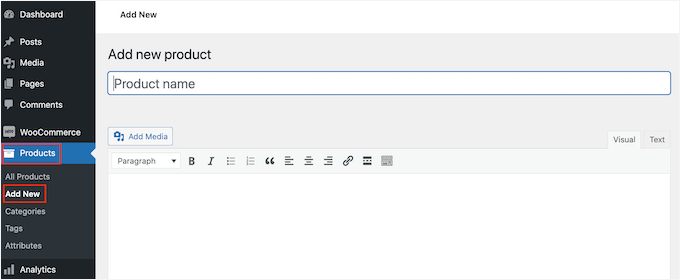
開始するには、WordPressダッシュボードからProducts » Add Newに移動する必要があります。既存の商品を編集することもできます。
次に、「商品データ」セクションまでスクロールダウンし、「関連商品」タブをクリックします。
ここでは、「アップセル」セクションにさまざまな商品を追加できます。アップセルしたい商品の名前を入力して検索するだけです。
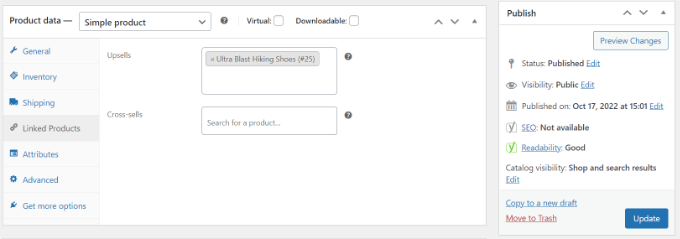
商品ページを更新してください。
これで、WooCommerceストアにアクセスして、「あなたも好きかもしれません」セクションの下にアップセル商品が表示されることを確認できます。
方法2:商品のアップセルを行うWooCommerceポップアップの作成
この方法は、ターゲットを絞った視認性の高いオファーで顧客の注意を引くのに最適です。
商品をライトボックスポップアップで表示すると、ユーザーの注意をすぐに引き、特にサイトを離れようとしている場合に売上を伸ばすのに役立ちます。
高価値商品に割引や期間限定オファーを提供できます。さらに、ユーザーが特定の時間ページに滞在した場合や、ストアを離れようとしている場合に、特定のページに表示することもできます。
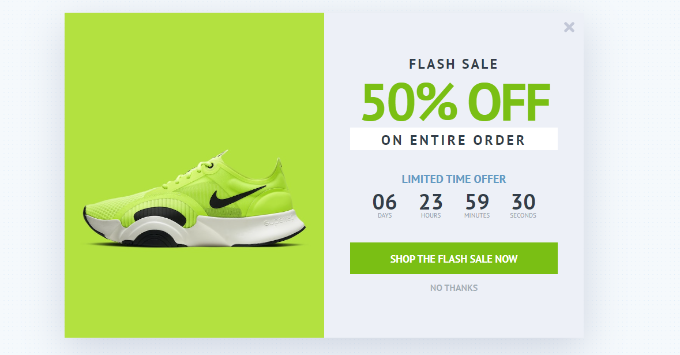
WooCommerceのアップセルポップアップを作成する最良の方法は、市場で最高のWordPressポップアッププラグインであるOptinMonsterを使用することです。
WPBeginnerでは、OptinMonsterの大ファンです。当社のウェブサイトで、ライトボックス、ヘッダーバナー、スライドイン、および特別オファーのインラインポップアップを表示するために使用しています。プラットフォームに関する詳細については、OptinMonsterのレビューを参照してください。
事前に構築された複数のポップアップテンプレートとキャンペーンタイプから選択できます。

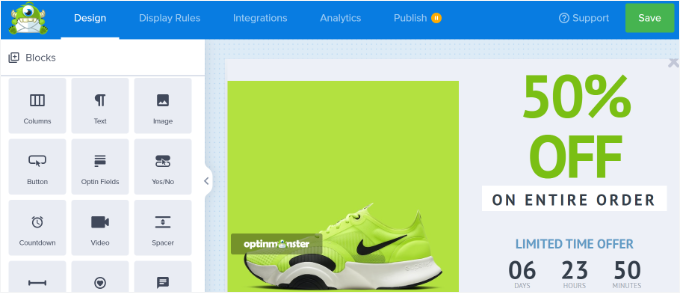
さらに、ドラッグ&ドロップ式のキャンペーンビルダーを使用して、アップセルポップアップをカスタマイズできます。
テンプレート内の既存のブロックを含む、さまざまなブロックを編集できます。
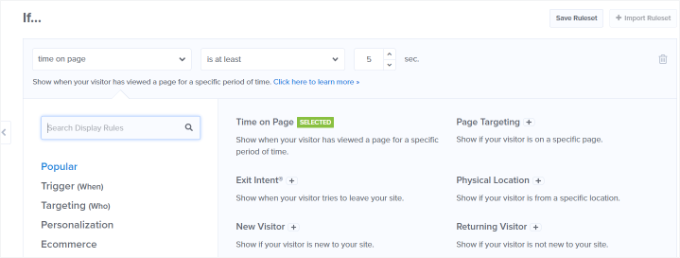
ポップアップのカスタマイズが完了したら、表示ルールタブに移動して、顧客にいつ表示したいかを設定できます。
OptinMonsterは、Exit-Intent®テクノロジーを含む強力なオプションを提供します。これにより、ユーザーがウェブサイトを離れようとしたときにキャンペーンを表示できます。さらに、多くのeコマース関連の表示オプションがあります。
たとえば、訪問者がWooCommerceストアで特定の商品を表示したとき、またはカートに一定数の商品を追加したときにキャンペーンを表示できます。
詳細については、売上を増やすためのWooCommerceポップアップの作成方法に関するガイドを参照してください。
方法3:チェックアウトページでのワンクリックアップセルの提供
WooCommerce でアップセルを行うもう 1 つの方法は、顧客ジャーニーのさまざまなポイントで商品を提示することです。
たとえば、チェックアウトページに高価格帯の製品を表示し、ユーザーが注文する前にすぐにカートに追加できるようにすることができます。これにより、販売ファネルを最適化し、売上を伸ばし、より多くの収益を得ることができます。
チェックアウト中に商品をアップセルする最も簡単な方法は、以前はWooFunnelsとして知られていたFunnelKitを使用することです。
これは最高のWordPress販売ファネルおよび自動化プラグインであり、チェックアウトページに追加できるワンクリックアップセルオプションを提供します。
さらに、テスト中に、この目的のために非常に使いやすいことがわかりました。プラットフォームに関する詳細については、完全なFunnelKit Automationsレビューをお読みください。
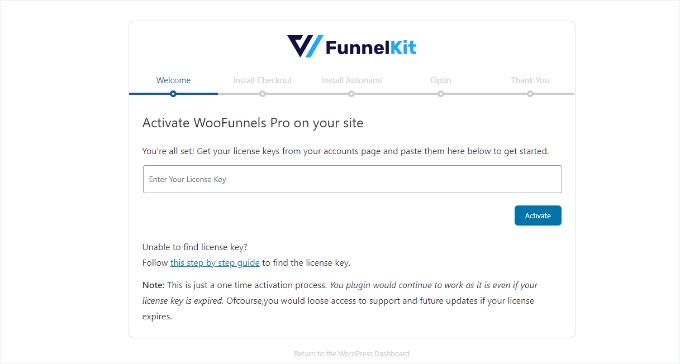
まず、Funnel Builder Proプラグインをインストールしてアクティブ化する必要があります。ヘルプが必要な場合は、WordPressプラグインのインストール方法に関するガイドを参照してください。
有効化すると、FunnelKitセットアップウィザードが表示されます。ライセンスキーを入力し、画面の指示に従ってプラグインを設定することから始めることができます。
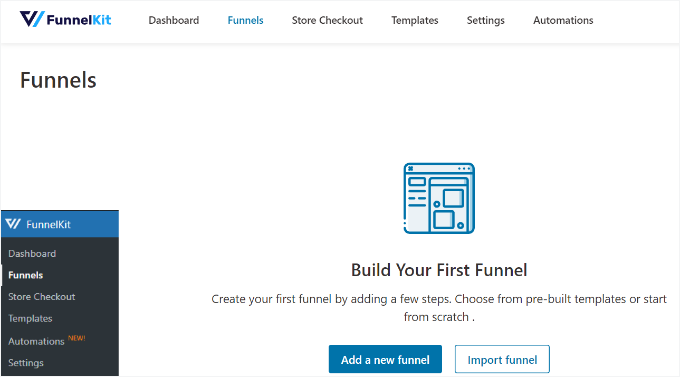
プラグインの設定が完了したら、WordPressダッシュボードからFunnelKit » Funnelsに移動できます。
その後、「新しいファネルを追加」ボタンをクリックするだけです。
FunnelKitは、ストアチェックアウト、販売ファネル、リードジェネレーションファネルなど、WooCommerceストア向けのさまざまなファネルテンプレートを提供しています。
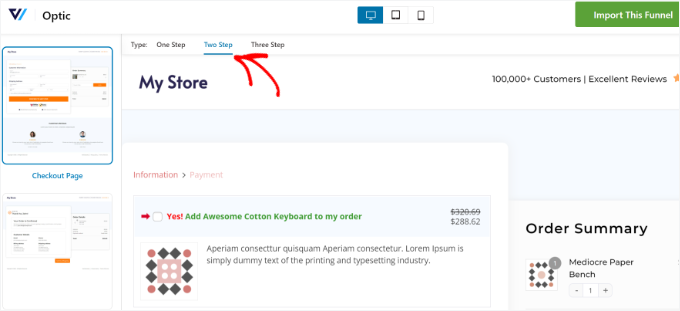
オンラインストアのテンプレートを選択してください。このチュートリアルでは、「Optic」ストアのチェックアウトテンプレートを使用します。
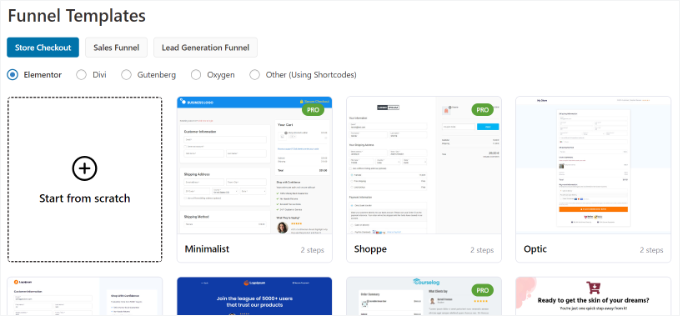
次に、テンプレートをプレビューし、ワンステップ、ツーステップ、またはスリーステップのファネルのいずれかを選択できます。これらの違いは、さまざまなチェックアウトステップを別のページに表示できることです。
例えば、ワンステップチェックアウトでは、すべての情報が1つのページに表示されます。一方、3ステップチェックアウトでは、基本情報、配送詳細、支払いが複数のページに表示されます。
その後、上部にある「このファネルをインポート」ボタンをクリックしてください。
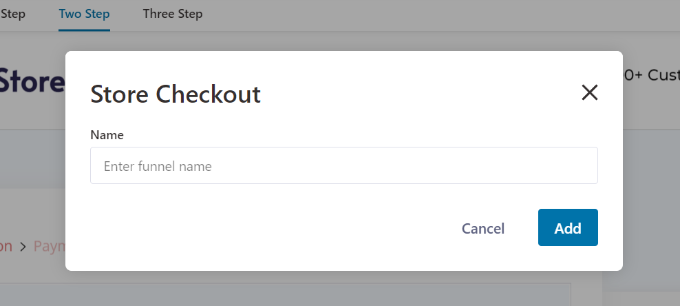
次に、ポップアップウィンドウが表示され、ファネルの名前を入力する必要があります。
「追加」ボタンをクリックしてください。
FunnelKitがテンプレートをインポートします。
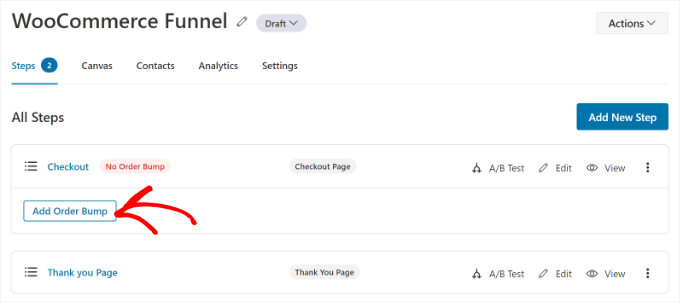
次の画面で、ファネル内のさまざまなページが表示されます。これらの各ページを編集し、追加のステップを追加できます。
ワンクリックアップセルオプションを追加するには、チェックアウトステップの下にある「注文追加」ボタンをクリックするだけです。
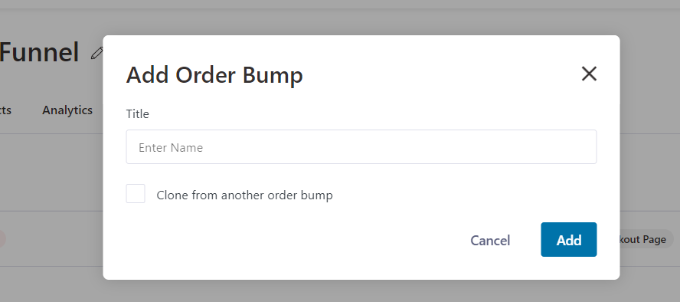
その後、ポップアップウィンドウが開きます。
「オーダーバンプ」の名前を入力し、「追加」ボタンをクリックしてください。
これで、「チェックアウト」ページのサブステップとして「注文バンプ」が表示されるはずです。
アップセルする商品を追加するには、オーダーバンプページを編集できます。
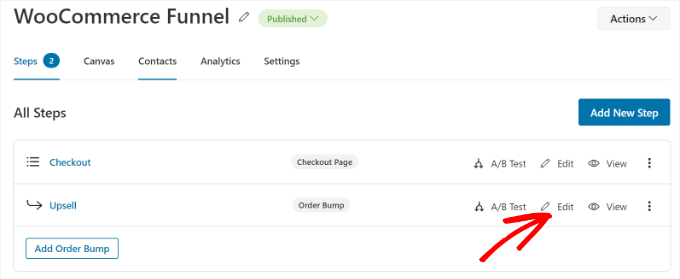
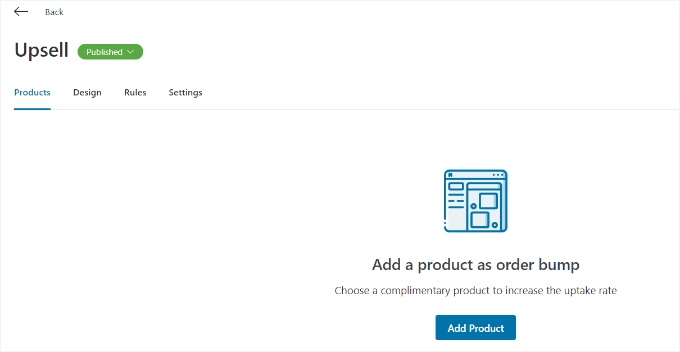
次に、チェックアウト時に表示したい商品を追加する必要があります。
「商品を追加」ボタンをクリックするだけで続行できます。
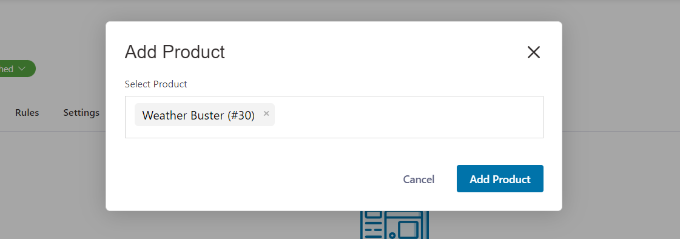
その後、商品を追加するためのポップアップウィンドウが開きます。
商品を検索し、「商品を追加」ボタンをクリックします。
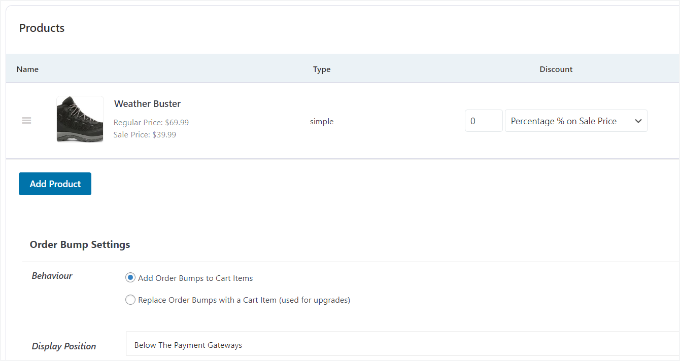
次に、追加した商品が表示されます。FunnelKitでは、複数のアイテムがある場合、その順序を並べ替えることができます。
また、チェックアウトページに表示したい商品の動作と表示位置を変更することもできます。たとえば、このプラグインを使用すると、アップセル商品を支払いゲートウェイの下、注文概要の上または下、ミニカート内、またはチェックアウトフォームの上に表示できます。
FunnelKit は、注文時の追加商品のデザインを変更するオプションも提供しています。
「デザイン」タブに切り替えるだけで、タイトル、説明、スタイルを編集できます。さまざまなスキンから選択でき、各スキンをさらにカスタマイズするための追加オプションもあります。
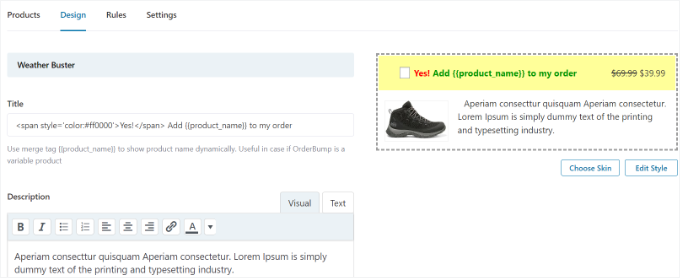
完了したら、FunnelKitの「ストアチェックアウト」ダッシュボードに戻ることができます。
次に、ストアのチェックアウトタイトルの横にあるドロップダウンメニューをクリックし、ステータスを「公開」に変更します。
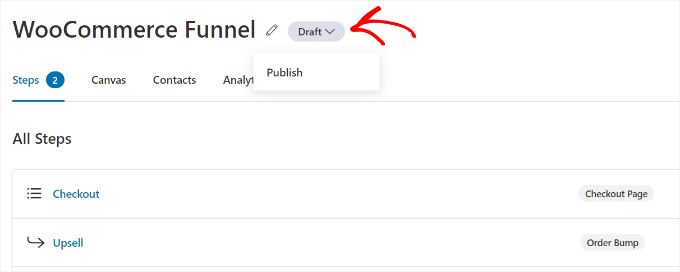
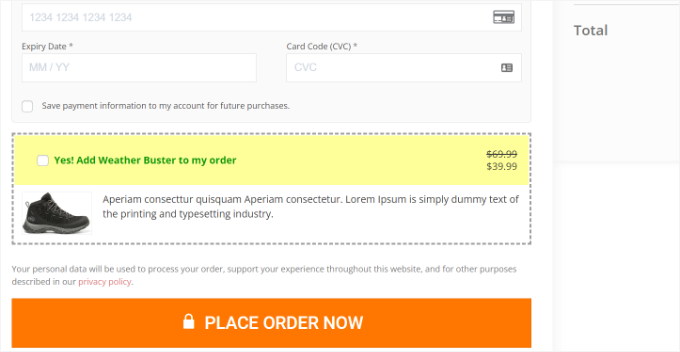
ワンクリックアップセルがWooCommerceストアで有効になりました。オンラインストアにアクセスして、動作を確認できます。
たとえば、アップセルのオファーは、チェックアウトページの支払いゲートウェイの後に表示されます。顧客はワンクリックで商品を注文に追加できます。
方法4:カスタムWooCommerceサンキューページでの商品アップセル
サンキューページは、満足した顧客から2回目の購入を促す絶好の機会です。
チェックアウト時に商品を表示するだけでなく、関連商品や限定オファーを提供するカスタムのお礼ページを作成できます。これにより、ロイヤルティを高め、顧客生涯価値を向上させることができます。
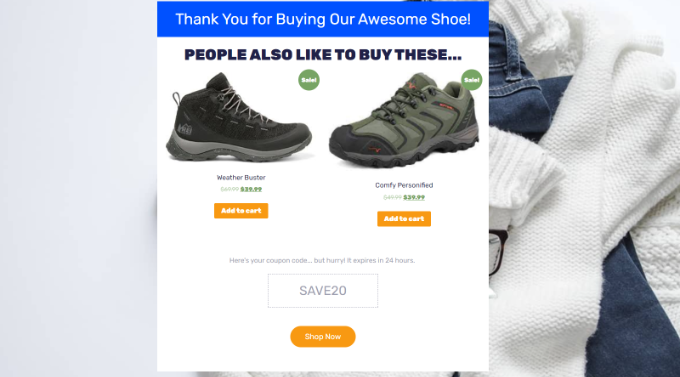
SeedProdを使用すると、カスタムWooCommerceお礼ページを簡単に作成できます。当社のブランドサイトの一部でこのプラグインが使用されており、WordPress向けの最高のランディングページプラグインの1つであると自信を持って言えます。
詳細については、SeedProdレビューをご覧ください。
このプラグインは、さまざまな既製のページテンプレートと多くのカスタマイズオプションを提供します。
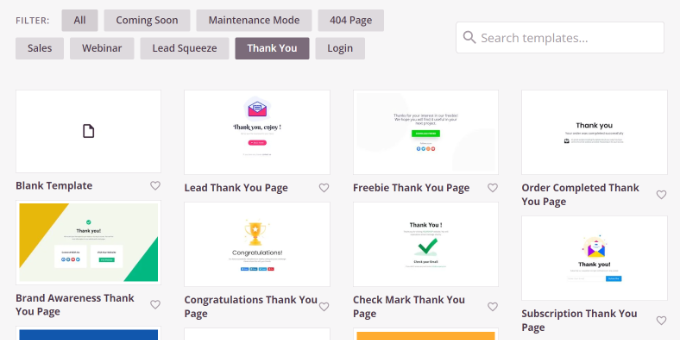
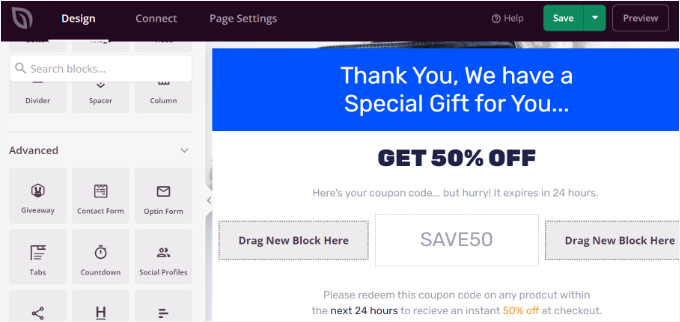
ドラッグ&ドロップページビルダーを使用して、お礼ページをカスタマイズできます。
たとえば、テキスト、画像、ボタン、お問い合わせフォーム、カウントダウンタイマー、ソーシャルプロファイルなどを追加するためのブロックがあります。さらに、テンプレートの各要素を制御および編集できます。
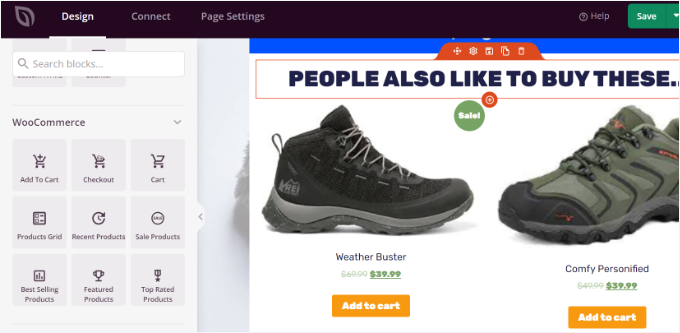
最も良い点は、SeedProdがWooCommerceブロックも提供していることです。
商品グリッドを表示したり、ベストセラー、最近の商品、おすすめ商品、高評価の商品をサンキューページに追加したりできます。
ステップバイステップの手順については、カスタムWooCommerceお礼ページの作成方法に関するガイドをご覧ください。
方法 5: クーポンを使用してカートに自動的に商品を追加する
顧客がカートに商品を自動的に追加することで、アップセルできることをご存知でしたか?例えば、顧客が200ドル以上の商品を購入した場合、関連商品のギフトボックスを無料で提供できます。
Advanced Couponsプラグインを使用すると、WooCommerceでパーソナライズされたクーポンを設定し、クーポンが適用されたときに商品をカートに自動的に追加できます。
その機能について詳しく調査しました。詳細はAdvanced Couponsレビューをご覧ください。
クーポン経由で商品を追加するには、少なくともAdvanced Coupon Growthプランが必要です。プラグインの設定が完了したら、WordPressダッシュボードからクーポン » 新規追加に移動してください。
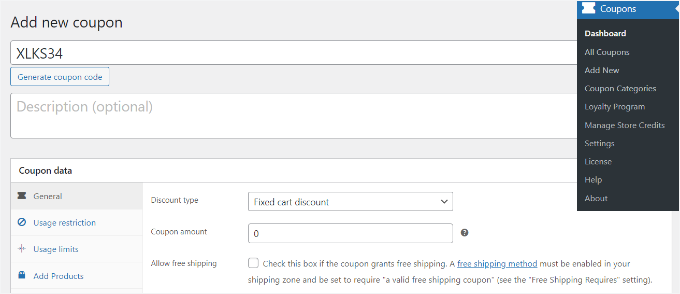
次に、上部でクーポンコードを入力するか、「クーポンコードを生成」ボタンをクリックしてランダムなコードを自動生成できます。
その後、「クーポンデータ」セクションまでスクロールし、「商品の追加」タブに切り替えます。
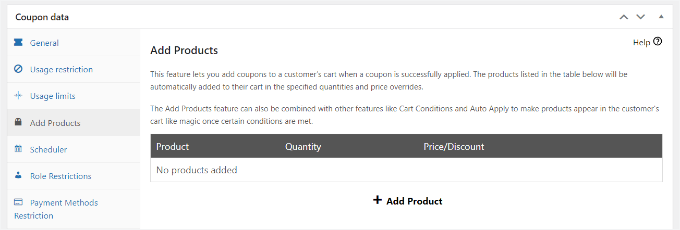
ここから、クーポンコードが適用されたときに自動的にカートに追加したい商品を探すことができます。
選択した商品の注文数量を設定したり、価格や割引を追加したりするオプションもあります。
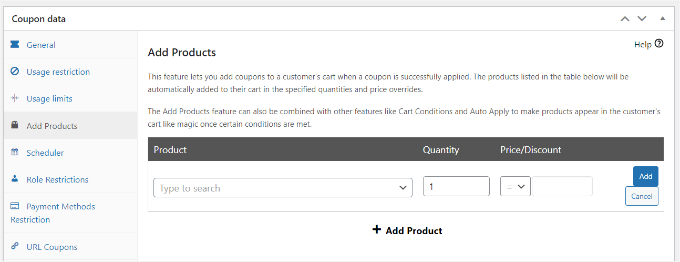
商品を選択したら、「追加」ボタンをクリックしてください。
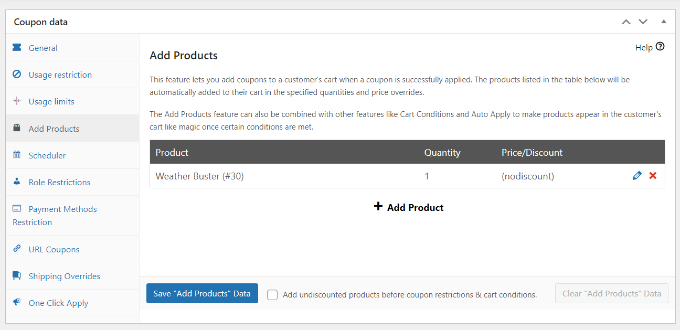
「商品の追加」セクションの下に商品が表示されるはずです。「商品の追加データを保存」ボタンをクリックすることを忘れないでください。
それに加えて、Advanced Couponではカート条件を設定することもできます。
これにより、クーポンコードの適用ルールを設定できます。たとえば、クーポンコードは、カート数量または小計が特定の金額を超えている場合、または顧客が特定のカテゴリの商品を追加した場合にのみ機能します。
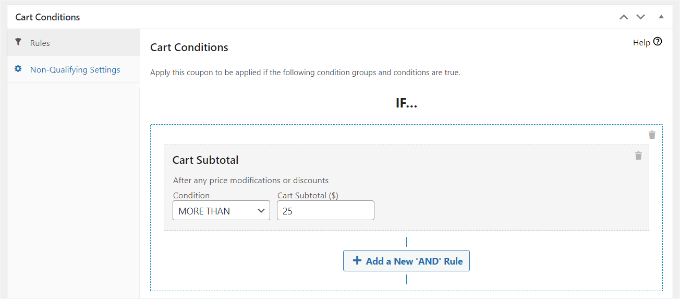
これらの条件を設定した後、クーポンコードを公開できます。
これで、顧客がチェックアウト時に割引クーポンを入力すると、商品が自動的にカートに追加されます。
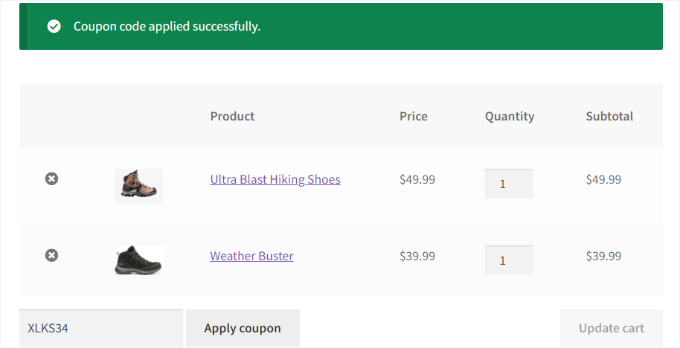
詳細については、WooCommerceでクーポンを自動適用する方法に関するガイドをご覧ください。
どのアップセル方法があなたに適していますか?
ストアの収益を増やすためのいくつかの強力な方法を説明しました。目標に最適な戦略を選択するのに役立つ簡単なガイドを以下に示します。
- 初心者向け: メソッド1から始めてください。WooCommerceの組み込み機能を使用しており、追加のプラグインは必要ありません。
- インパクトの高いオファーの場合:方法2を使用してください。ポップアップとOptinMonsterは、特に離脱インテントキャンペーンで、オファーが見られることを確実に保証する最良の方法です。
- チェックアウトの摩擦を減らす場合:方法3を選択してください。FunnelKitの注文時の追加購入は、支払いプロセスを中断することなく、補完的なアイテムを追加するためのシームレスな方法です。
- リピートビジネスを促進する場合:方法4を実装してください。SeedProdによるカスタムお礼ページは、単純な確認を新しい販売機会に変えます。
- 特別プロモーションの場合:方法5を試してください。Advanced Couponsを使用すると、「1つ購入すると1つ無料」または無料ギフトのオファーを作成でき、自動的に適用されます。
ボーナスヒント:商品レコメンデーションの表示
ストアの平均注文額をさらに向上させるために、カートまたはチェックアウトページで関連商品をおすすめすることを検討できます。
たとえば、誰かがジャケットをカートに追加した場合、帽子や手袋を補完的なアイテムとして推奨するのは理にかなっています。どちらも寒い時期に暖かく過ごすために不可欠であり、しばしばセットで使われます。
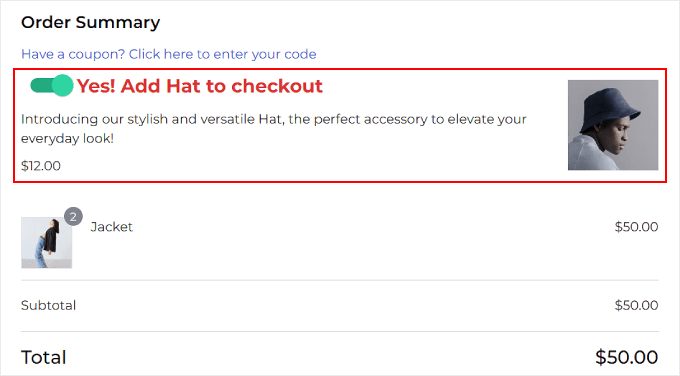
これらの推奨事項は、スライドインカート、注文時の追加購入、アップセルとクロスセル、または購入後の自動メールなどのツールを使用して表示できます。
詳細については、WordPressで商品レコメンデーションを表示する方法に関するガイドをご覧ください。
WooCommerceでのアップセルに関するよくある質問
WooCommerceでのアップセル製品について、読者からよく寄せられる質問をいくつかご紹介します。
ポップアップやオファーを追加すると、顧客は迷惑に感じますか?
これはよくある懸念ですが、正しく行えば、オファーは迷惑ではなく役立つものになります。重要なのは関連性です。オファーが、顧客の時間を節約できる補完的な製品や、顧客が欲しい商品のより優れたバージョンなど、真の価値を提供するようにしてください。
OptinMonster のようなツールには、強力な表示ルールもあります。ポップアップが表示される頻度を訪問者ごとに制限したり、特定のページにのみ表示したりできるため、邪魔になるのを防ぐことができます。
アップセルオファーの成功をどのように追跡できますか?
ここで紹介したほとんどのプラグインには、組み込みの分析機能があります。たとえば、OptinMonster はポップアップのコンバージョン率を示し、FunnelKit は注文時の追加商品の承諾率を追跡します。これにより、どのオファーが機能しているかを正確に把握できます。
全体像を把握するために、MonsterInsightsを使用してGoogleアナリティクスでeコマーストラッキングを設定できます。これにより、これらのオファーがストア全体の収益にどのように貢献しているかを確認できます。
アップセル製品に割引を提供できますか?
はい、少額の割引を提供することは、オファーをより魅力的にするための良い方法です。
FunnelKit や Advanced Coupons のようなプラグインを使用すると、提供される製品にカスタム割引価格を設定できます。これにより、顧客がチェックアウト時にオファーを受け入れる可能性が高まります。
この記事がWooCommerceでのアップセル方法を学ぶのに役立ったことを願っています。また、最高のWooCommerceプラグインに関する専門家のおすすめや、WooCommerceのパフォーマンスを高速化する方法に関するガイドもご覧ください。
この記事が気に入った場合は、WordPressのビデオチュートリアルのために、YouTubeチャンネルを購読してください。また、TwitterやFacebookでも私たちを見つけることができます。


Mrteesurez
この記事は洞察に富んだものです。
私のWooCommerceストアに適用すべきマーケティング戦略について多くを教えてくれました。これは、より多くの販売機会を増やし、ユーザーが見ていない可能性のある他の製品への可視性を高め、さらには注文しているものよりも優れたものになる可能性があるため、電子書籍ストアにこのアップセルを追加したいと考えています。