


WordPressサイトのPHPバージョンを更新しますか?
WordPressで最新バージョンのPHPを使用すると、サイトのパフォーマンスとユーザーエクスペリエンスを大幅に向上させることができます。多くのウェブホスティングプロバイダーはアップデートプロセスを非常に簡単に行えますが、実行する前にいくつかの点を確認する必要があるかもしれません。
この記事では、WordPressウェブサイトのPHPバージョンを簡単に更新する方法を説明します。
WordPressでPHPバージョンを更新する理由
WordPressウェブサイトのPHPバージョンを更新すると、サイトのパフォーマンスが向上します。
WordPressはPHPというオープンソースのプログラミング言語を使用して開発されています。この記事の執筆時点では、PHP 7.4以上が必要です。
新しいPHPバージョンには通常、セキュリティの脆弱性やバグのパッチが含まれており、サイトをマルウェアやハッカーから保護します。また、プロセスを大幅に高速化し、メモリ使用量を削減するための新機能も含まれています。
このため、WordPressを最新の安定版PHPバージョンに更新することを強くお勧めします。この記事の執筆時点では、PHP 8.3.2です。
古いPHPバージョンを使用している場合、WordPressコア、プラグイン、またはテーマとの互換性の問題により、ウェブサイトのセキュリティが低下し、速度が低下し、エラーが発生しやすくなる可能性があります。このトピックについては、ウェブホストによるPHPアップデートがWordPressに与える影響に関する記事で詳しく説明しています。
幸いなことに、ほとんどのWordPressホスティング会社は、WordPressの要件を満たすために最新のPHPバージョンを提供するよう努めています。また、バックグラウンドでPHPを自動的に更新している場合もあり、変更に気づかないかもしれません。
とはいえ、最新のPHPニュースに遅れないようにすることをお勧めします。どのような機能や変更がWordPressウェブサイトに影響を与える可能性があるかを確認してください。プラグイン、テーマ、またはソフトウェアがアップデート後に機能しなくなり、その間、古いPHPバージョンに戻す必要がある場合があります。
これを踏まえて、WordPressで現在のPHPバージョンを確認する方法を見ていきましょう。また、さまざまなホスティングプロバイダーでPHPバージョンを更新する方法についてもステップバイステップのチュートリアルを紹介します。
WordPressで現在のPHPバージョンを確認する方法
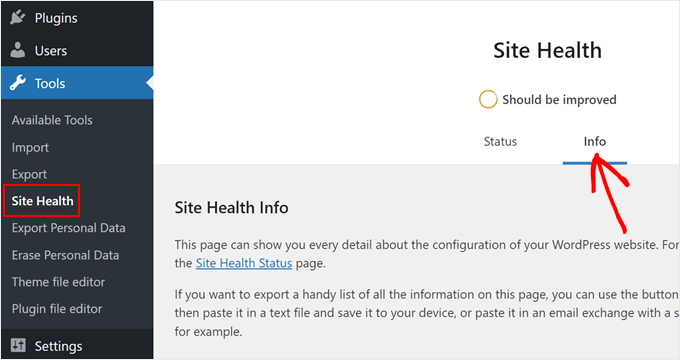
WordPressでは、ホストが使用しているPHPバージョンを簡単に確認できます。管理ダッシュボードにログインし、ツール » サイトヘルスページに移動するだけです。
次に、「情報」タブに切り替えます。
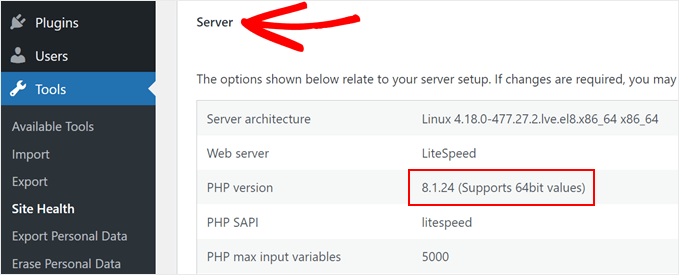
次に、少し下にスクロールして「サーバー」タブをクリックして展開します。このセクションには、PHPバージョンを含むサーバーのシステム情報が表示されます。
スクリーンショットで見られるように、私たちのデモウェブサイトはPHPバージョン8.1を使用しています。
WordPressでPHPを更新する前にやること
すべてのアップデートと同様に、変更を正式に行う前に、ライブサイトでエラーが発生しないことを確認したいはずです。このため、PHPのバージョンを更新する前に次のことを行う必要があります。
- WordPressコア、テーマ、プラグインを更新する – これを行うことで、新しいPHPで効果的に動作できるようになります。信頼できる開発者による必須のWordPressプラグインは、通常、新しいPHPバージョンと容易に互換性があります。
- ウェブサイトをバックアップする – 問題が発生した場合に備えて、Duplicatorのようなバックアッププラグインを使用してウェブサイトのバックアップを作成します。災害が発生した場合でも、エラーのないバージョンにサイトを簡単に復元できます。
- ステージングサイトを作成する – 新しいPHPバージョンによって引き起こされるエラーがライブサイトに影響を与えないように、ステージング環境でPHPを更新してみてください。
- PHP互換性チェッカープラグインを使用する – WP Engineによって作成されたこのプラグインは、新しいPHPバージョンから発生する可能性のある問題を特定できます。
BluehostでPHPバージョンを更新する方法
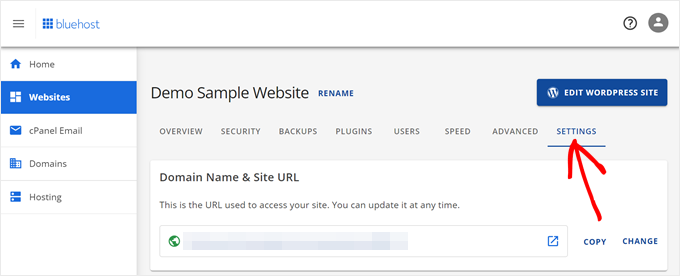
まず、Bluehostホスティングアカウントのコントロールパネルにログインし、左側の列にある「Websites」タブをクリックする必要があります。
その後、PHPバージョンを更新したいウェブサイトを選択し、「設定」ボタンをクリックします。

次に、「設定」タブに切り替えてください。
ここで、WordPressブログまたはウェブサイトの詳細設定を表示および構成できます。
今行う必要があるのは、PHPバージョンセクションまで下にスクロールすることです。
その後、現在のPHPバージョンの横にある「変更」をクリックします。
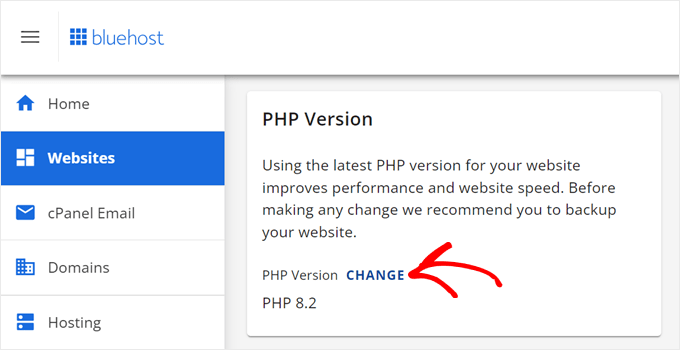
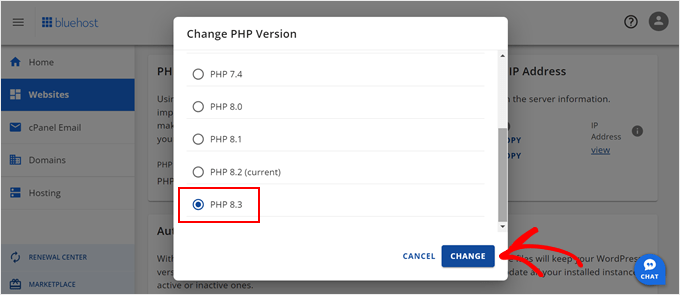
更新したいPHPのバージョンを選択してください。その後、「変更」ボタンをクリックするだけです。
Bluehostは、選択したPHPバージョンをウェブサイトで使用するようになります。
HostingerでPHPバージョンを更新する方法
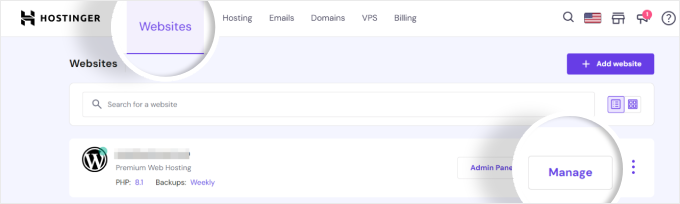
まず、Hostingerアカウントダッシュボードにログインし、「Websites」タブに切り替えます。
ここから、PHPバージョンを変更したいウェブサイトの横にある「管理」ボタンをクリックする必要があります。
これにより、その特定のウェブサイトのダッシュボードに移動します。
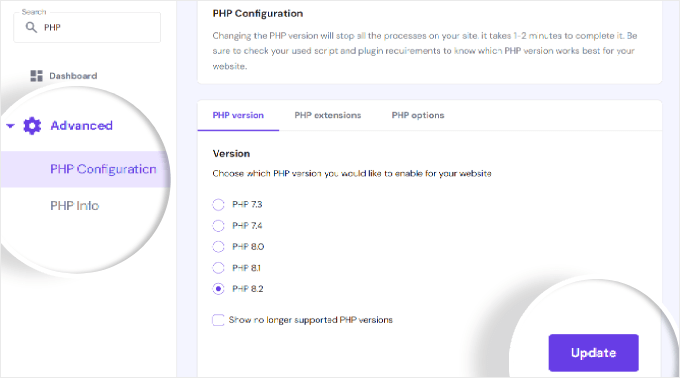
次に、左側のサイドバーの「詳細設定」メニューの下にある「PHP設定」タブを探します。
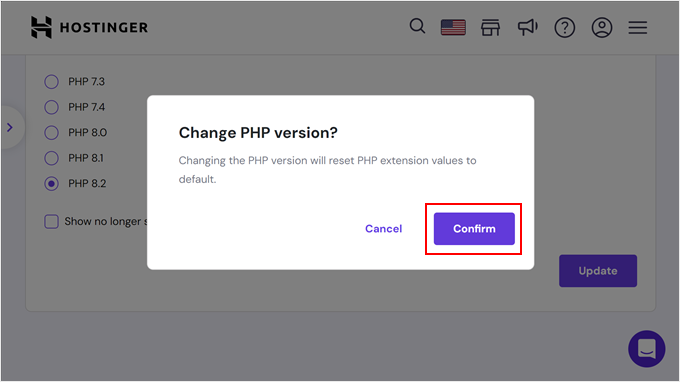
Hostingerは、選択できる利用可能でサポートされているPHPバージョンを表示します。
使用したいPHPバージョンを選択し、「アップデート」ボタンをクリックして設定を保存します。
ウェブサイト、ブログ、またはオンラインストアのPHPアップデートを確認するポップアップが表示されます。
「確認」をクリックするだけで続行できます。
SiteGroundでPHPバージョンを更新する方法
SiteGroundを使用している場合は、WordPressウェブサイトのPHPバージョンを更新する方法は次のとおりです。
まず、SiteGroundアカウントのダッシュボードにログインする必要があります。
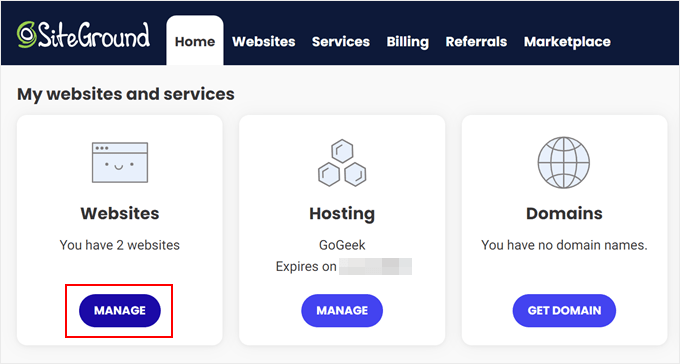
その後、「マイウェブサイトとサービス」セクションに移動し、「ウェブサイト」内の「管理」ボタンをクリックします。
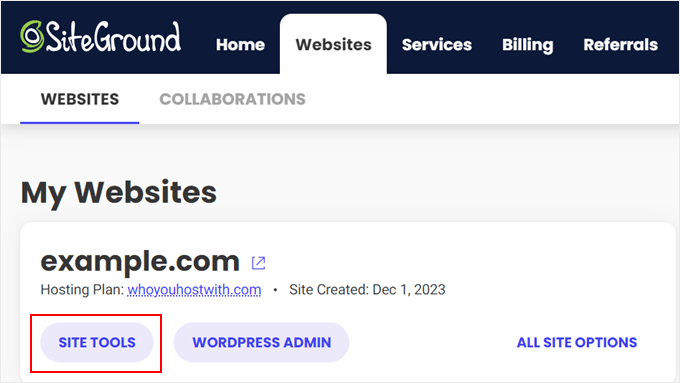
これで、「マイウェブサイト」ページに移動します。
PHPバージョンを更新したいウェブサイトの下にある「サイトツール」ボタンをクリックするだけです。
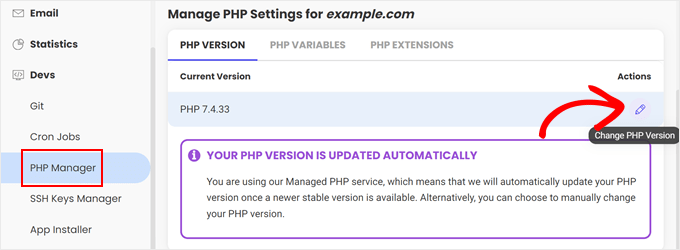
次に、左側の列の「Devs」セクション内にある「PHP Manager」メニューを選択する必要があります。
ここから、PHPバージョンタブまでスクロールダウンし、PHPバージョンの横にある鉛筆ボタンをクリックできます。
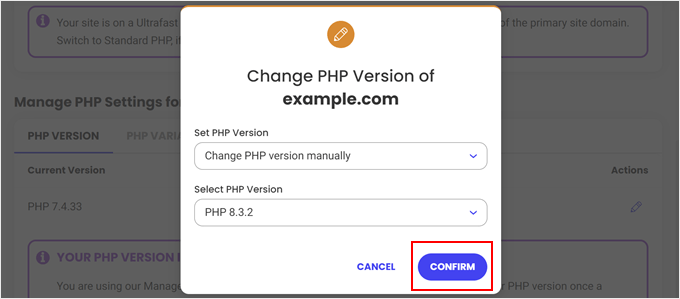
ポップアップが表示されます。「PHPバージョン設定」オプションの下にある「PHPバージョンを手動で変更する」を選択する必要があります。
その後、ドロップダウンメニューからPHPバージョンを選択できるようになります。
変更を適用するには、「確認」ボタンをクリックすることを忘れないでください。
HostGatorでPHPバージョンを更新する方法
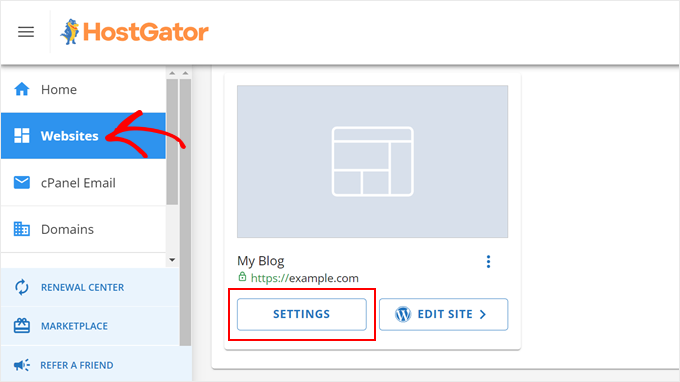
まず、HostGatorホスティングアカウントのダッシュボードにログインし、「Websites」セクションをクリックする必要があります。
その後、PHPバージョンを更新したいウェブサイトの「設定」ボタンをクリックします。
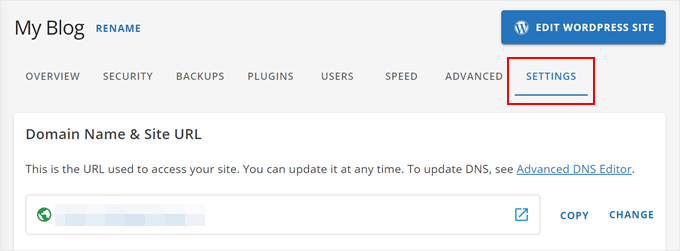
次に、「設定」タブに切り替えるだけです。
このセクションでは、ウェブサイトの詳細設定を管理できます。
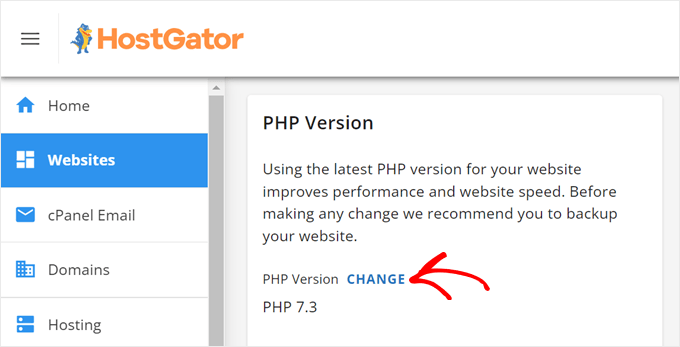
この段階で、PHPバージョンセクションまでスクロールダウンします。
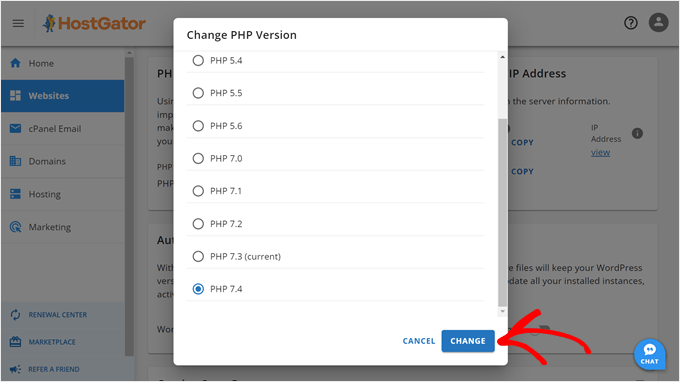
次に、現在のPHPバージョンの横にある「変更」をクリックします。
更新したいPHPバージョンを選択するように求めるポップアップが表示されます。
選択したら、「変更」ボタンをクリックするだけです。
DreamHostでPHPバージョンを更新する方法
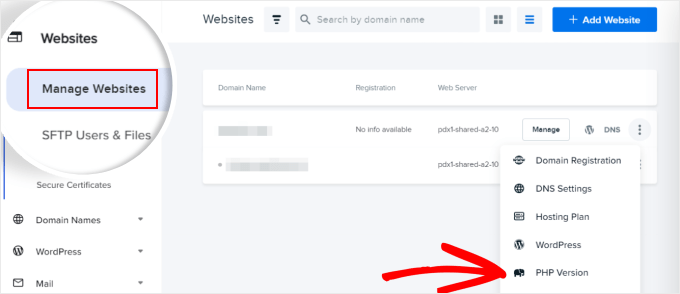
DreamHostユーザーの場合は、ホスティングアカウントのコントロールパネルにログインする必要があります。その後、左側のパネルから「Manage Websites」タブに移動します。
ウェブサイトのリストで、3点メニューをクリックして「PHPバージョン」を選択するだけです。
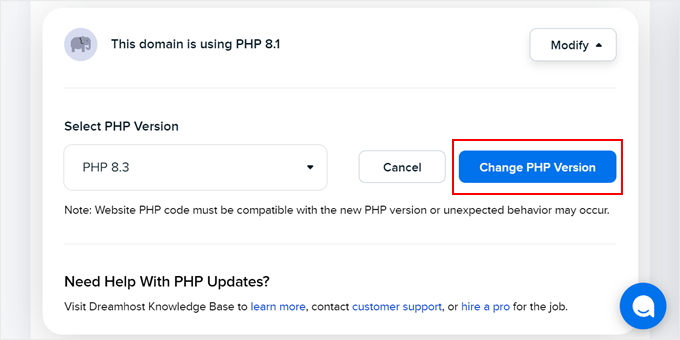
コントロールパネル内のPHP設定ページにリダイレクトされます。
ドロップダウンメニューからPHPバージョンを選択してください。次に、「PHPバージョンの変更」をクリックして更新を続行します。
WP EngineでPHPのバージョンを更新する方法
WP EngineはマネージドWordPressホスティング会社であり、PHPバージョンは自動的にアップグレードされます。ただし、ウェブサイトのPHPバージョンを手動でアップグレードおよびダウングレードすることもできます。
WP Engineダッシュボードにログインするだけです。「マイサイト」ページで、選択したウェブサイトの横にあるPHPバージョンをクリックしてください。
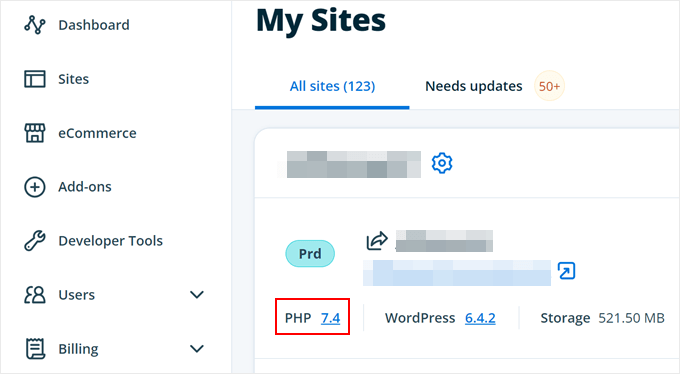
これにより、ウェブサイトの概要設定画面が表示されます。ここでは、WP Engineの機能を使用して、PHPバージョンを実際に変更せずに最新のPHPバージョンでウェブサイトをプレビューできます。
試してみたい場合は、「PHPプレビュー…」をクリックしてください。
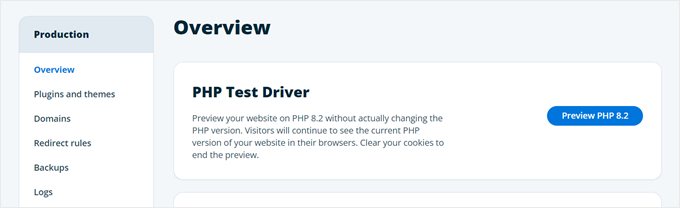
WP EngineでPHPを実際に更新するには、「アップデート」セクションまでスクロールダウンします。
次に、PHPのバージョン番号のリンクをクリックします。
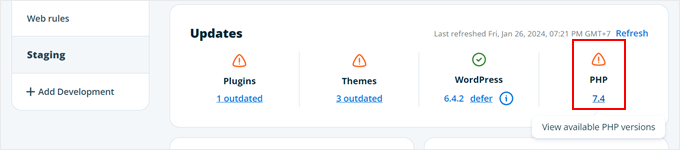
次に、「PHPにアップグレード…」オプションを選択します。
その後、「確認」ボタンをクリックします。
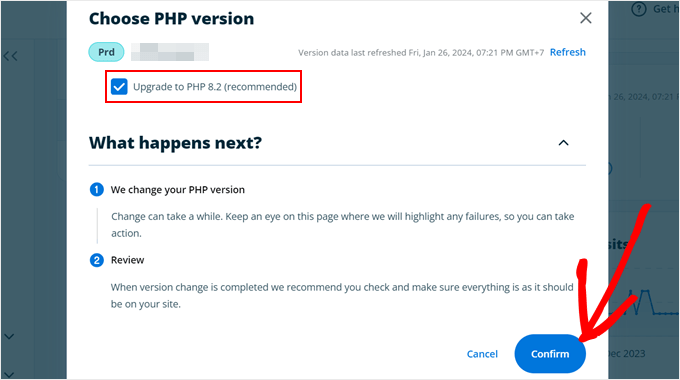
他のWordPressホスティングプロバイダーでPHPバージョンを更新する方法
ほとんどのWordPressホスティングプロバイダーは、設定を多かれ少なかれ同様の方法で整理しています。cPanelまたはその他のホスティングコントロールパネルの詳細設定で、PHPバージョンを変更するオプションを見つける可能性が最も高いです。
見つからない場合は、プロバイダーのナレッジベースを確認するか、サポートチームに連絡してウェブサイトのPHPバージョンを変更してください。詳細については、WordPressサポートへの依頼方法に関する記事をご覧ください。
WordPressでPHPバージョンを変更する:よくある質問
WordPressでPHPバージョンを更新する方法について説明したので、このトピックに関するよくある質問をいくつか取り上げましょう。
PHPのバージョンを更新した後、何をすべきですか?
WordPressウェブサイトのPHPバージョンを更新した後、すべてが期待どおりに機能していることを確認したい場合があります。すぐに気づく問題がないか、ウェブサイトを訪問することをお勧めします。
その後、ウェブサイトのWordPress管理エリアにログインできます。ウェブサイトがWordPressの最新バージョンを使用しており、すべてのプラグインとテーマが更新されていることを確認してください。
詳細については、WordPressの安全な更新方法に関する初心者向けガイドをご覧ください。
PHPアップデートでWordPressウェブサイトが破損した場合はどうすればよいですか?
PHPのアップデートでWordPressサイトが壊れる可能性は低いですが、無料および有料プラグインが多数あるため、一行の悪いコードでも一般的なWordPressのエラーが発生する可能性があります。
まず、エラーの原因がプラグインまたはテーマではないことを確認する必要があります。これを行うには、すべてのWordPressプラグインを無効化し、デフォルトのWordPressテーマに切り替える必要があります。
これで問題が解決しない場合は、ウェブホストのサポートチームに連絡してください。あなたが直面している問題はすでに彼らの注意を引いている可能性が高く、彼らはあなたを支援できるでしょう。
ウェブホストが対応できない場合は、上記の方法を使用してPHPバージョンをダウングレードできます。
この記事がWordPressサイトのPHPバージョンを更新する方法を学ぶのに役立ったことを願っています。また、市場で最も高速なWordPressホスティングプロバイダーのリストや、検索エンジンのランキングを向上させるための究極のWordPress SEOガイドもご覧ください。
この記事が気に入った場合は、WordPressのビデオチュートリアルのために、YouTubeチャンネルを購読してください。また、TwitterやFacebookでも私たちを見つけることができます。




スーマン・ソウラブ
ということは、WordPressが最新バージョンに更新されても、PHPは独自のバージョンを更新しないということですか?手動で行う必要があるのですか?
WPBeginnerサポート
正しいです。WordPressはPHPを制御しません。ホスティングプロバイダーが制御します。
管理者
Kzain
ホスティング会社からPHPバージョンが古いと指摘され、サイトの更新が必要だと通知されるまでPHPバージョンを更新しませんでした。ガイドに従うのは非常に簡単でした、本当にありがとうございました。更新前にウェブサイトをバックアップするよう促すリマインダーは特に重要です。最近のバックアップがあれば、安心感が得られ、予期せぬ問題が発生した場合でも簡単に復元できます。古いプラグインやテーマは、PHP更新後に誤作動することがあり、更新が必要になる場合があります。
ハジャラ
このガイドをありがとうございます。私のブログはNamecheap共有ホスティングでホストされており、マネージドWordPressホスティングではありません。しかし、私は常に「phpバージョン」が自動的に最新バージョンに更新されていることに気づき、それに関する通知を受け取らないため、更新したことがありません。これはどのように可能ですか?私のウェブサイトが壊れる可能性がありますか?それを修正するために何ができますか?
WPBeginner コメント
これはホストが提供する機能である可能性が高いです。
プラグインが問題を引き起こすのではないかと心配な場合は、ホスティングプロバイダーに連絡して、PHPが自動的に更新されるのを無効にする方法があるかどうか尋ねることができます。
イジー・ヴァネック
WordPressをPHP 8.3に切り替えても安全かどうか、またそれが完全に準備ができているかどうかを質問したいと思います。記事を読んだので、正しく行う方法を知っています。ただ、このバージョンを選択すべきか、それとも8.2を優先すべきか分かりません。
WPBeginnerサポート
PHPの新しいバージョンに更新したい場合に、テーマとプラグインに問題がないかテストするために、まずステージングサイトを作成することをお勧めします。新しいPHPバージョンに対応できるかどうかは、特定のサイトによって異なります。
管理者
イジー・ヴァネック
ありがとうございます。アドバイスに従ってウェブサイト全体をバックアップし、それを新しいPHPバージョンを持つ別のサーバーにインポートしてすべてをテストしました。いくつかの些細な点を除いて、すべてうまくいきました。アドバイスをいただき、新しいバージョンへのPHP移行をさらに進めることに much safer を感じています。
モイヌディン・ワヒード
PHPを最新バージョンにアップデートするための詳細な手順をありがとうございます。
これは、ウェブサイトの最適な安全性とセキュリティを確保するために絶対に必要です。
WordPressのコアは依然としてPHPであり、常に最新バージョンを持つことが賢明だと思います。
ただし、この手順は最大限の注意を払って実行する必要があります。
互換性の問題により、ウェブサイトやウェブサイトの一部の機能が破損する可能性があります。
PHPバージョンをアップデートする前に、ウェブサイトの完全なバックアップを作成することをお勧めします。
クリスティアン・ラデスク
7.4から8.1に変更しようとしましたが、そうするとウェブサイトが403エラーを返します。理由を知っている人はいますか?
WPBeginnerサポート
403エラーを解決するための原因はいくつか考えられます。以下のトラブルシューティングガイドの手順に従うことをお勧めします。
https://www.wpbeginner.com/wp-tutorials/how-to-fix-the-403-forbidden-error-in-wordpress/
管理者
ヤシル・アメド・カーン
cPanelでPHPバージョンを変更しましたが、ダッシュボードに反映されず、まだ7.3のままです。
WPBeginnerサポート
ホスティングプロバイダーに確認し、彼らの側で更新を妨げるものがなかったか、または更新前に確認が必要かどうかを確認することをお勧めします。
管理者
モルネー
cPanelでMultiPHPソフトウェアが利用できない場合はどうすればよいですか?私のケースのように。その場合、正しい方法は?
WPBeginnerサポート
特定のホスティングプロバイダーによります。このリストでは複数のホストをカバーしており、お使いのホスティングプロバイダーが含まれていない、または上記のホストのいずれかの方法を使用していない場合は、サポートに連絡することをお勧めします。彼らが対応してくれるはずです。
管理者
ラアズ
この素晴らしい記事をありがとうございます。上記のメソッドでPHPバージョンを変更することと、htaccessを使用することの違いは何ですか?サイトとそのパフォーマンスに影響はありますか?
ファハド
素晴らしい記事です。PHPバージョンを更新したところ、サイト全体がダウンしてしまいました。これは、ほとんどのプラグインとページビルダーが新しいPHPバージョンをサポートしていないためです。そのため、古いバージョンに戻しました。お伝えしたかったのはそれだけです。ありがとうございます。