


WordPressウェブサイトを運営している場合、ユーザーがどのように行動し、コンテンツとどのようにやり取りするかを知ることが重要です。リンクまたはボタンのいずれかに対するすべてのクリックは、ユーザー行動、コンテンツの効果、およびウェブサイト全体のパフォーマンスに関する貴重なインサイトを提供します。
これらのインタラクションの追跡は複雑に思えるかもしれませんが、WordPressは簡単なソリューションを提供します。私たちは多くのユーザーがサイトで追跡を設定するのを支援してきました。コードを編集せずにリンククリックを追跡するための簡単なプロセスを説明します。
これらのインサイトを使用して、ウェブサイトを改善したり、マーケティングおよびコンテンツ戦略を計画したり、どの記事が最も効果的かを確認したり、どこが最もクリックされているかを確認したりできます。
このガイドでは、WordPressでリンククリックやボタンクリックを簡単に追跡する方法を説明します。
WordPressでリンクとボタンのクリックを追跡すべき理由
リンクとボタンは、ユーザーがインターネット上でウェブサイトとやり取りする最も一般的な方法の2つです。これらの要素は、ウェブサイトの訪問者が購入したり、サインアップしたり、顧客に転換したりすることにもつながります。
WordPress ウェブサイトのさまざまな要素とユーザーのインタラクションを追跡することで、何がうまくいっているかを把握できます。さらに重要なのは、うまくいっていない、改善が必要な点を理解するのに役立つことです。
例えば、オンラインストアの「カートに追加」ボタンをユーザーがクリックしていない場合、何が原因でクリックを妨げているのかを調査できます。もう一つの良い例は、アフィリエイトリンクです。どのリンクが他のリンクよりも頻繁にクリックされているかを追跡できます。
これらのインサイトは、ビジネスの成功のためにデータに基づいた意思決定を行うのに役立ちます。とはいえ、WordPressでリンクのクリックを追跡する方法を見てみましょう。
このガイドは、簡単にフォローできるように次のセクションに分けました。
- MonsterInsightsを使用してWordPressでリンクとボタンのクリックを追跡する
- WordPressでのアフィリエイトリンクの追跡
- WordPressでアウトバウンドリンクを追跡する
- WordPressでのeコマーストラッキング
- WordPress でファイルダウンロードを追跡する
- WordPressでフォームコンバージョンを追跡する
- WordPress でカスタムリンクを追跡する
MonsterInsightsを使用してWordPressでリンクとボタンのクリックを追跡する
ウェブサイトのマーケティングデータを収集するのに最適なツールはGoogle Analyticsです。しかし、Googleの努力にもかかわらず、多くの初心者や経験豊富なマーケターでさえ、少し intimidatating(威圧的)だと感じています。
ここで MonsterInsights が登場します。これは、Google Analytics を適切に設定し、最大限に活用できる、最高の WordPress 用 Google Analytics プラグイン です。
MonsterInsightsは、フッターにトラッキングスクリプトを追加するだけではありません。すべてのリンク、ボタン、カートエリアなどに適切なイベントトラッキングを自動的に追加します。最も重要なのは、WordPressダッシュボード内に人間が読めるレポートを表示することです。
MonsterInsightsには無料版がありますが、提供されているすべての強力な追跡機能を最大限に活用するには、少なくともProプランが必要です。
詳細については、当社の詳細な MonsterInsightsレビューをご覧ください。
MonsterInsights の設定は非常に簡単です。
まず、MonsterInsightsプラグインをインストールして有効化する必要があります。詳細については、WordPressプラグインのインストール方法に関するステップバイステップガイドをご覧ください。WordPressプラグインのインストール方法
アクティベートすると、ウェルカム画面とセットアップウィザードが表示されます。「ウィザードを起動」ボタンをクリックし、画面の指示に従ってウェブサイトをGoogleアナリティクスに接続してください。

詳細な手順については、WordPressへのGoogleアナリティクスのインストール方法に関するチュートリアルをご覧ください。このチュートリアルでは、セットアップ全体を順を追って説明します。WordPressへのGoogleアナリティクスのインストール方法
MonsterInsights を設定したら、このチュートリアルを再開できます。すべてが実行されているので、クリック追跡の設定を開始しましょう。
WordPressでのアフィリエイトリンクの追跡
多くのウェブパブリッシャーは、オンラインでお金を稼ぐためにアフィリエイトマーケティングを利用しています。
アフィリエイトマーケターとして、アフィリエイトリンクの成果を把握する必要があります。アフィリエイト収益はサードパーティのリソースから追跡できますが、ユーザーがアフィリエイトリンクとどのようにインタラクションしているかを正確に把握することはできません。
ほとんどのアフィリエイトマーケターは、ThirstyAffiliatesのようなリンククローキングプラグインを使用しています。これにより、より短いアフィリエイトリンクを作成し、すべてのリンクをWordPress内で管理できます。
例: https://www.example.com/refer/awesomeproduct/。
MonsterInsights は、WordPress でアフィリエイトリンクのトラッキングを簡単に設定できます。
単純にInsights » Settingsに移動し、「Publisher」タブに切り替えます。ここから、アフィリエイトリンクの一意のパスを追加して追跡を開始できます。
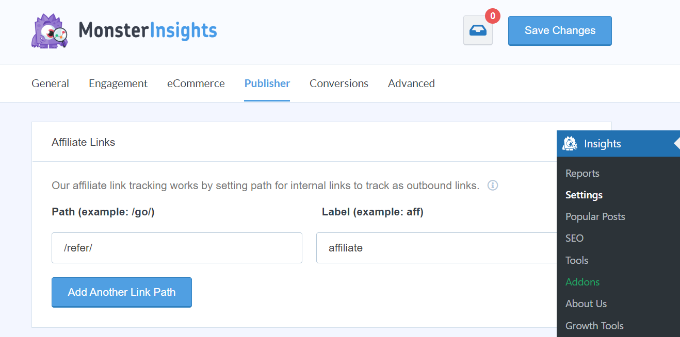
設定を保存するには、「変更を保存」ボタンをクリックすることを忘れないでください。
数時間以内に、WordPressのインサイト » レポート メニューの下にあるパブリッシャーレポートでアフィリエイトリンクのパフォーマンスを確認できるようになります。

WordPressでアウトバウンドリンクを追跡する
アウトバウンドリンクとは、外部ウェブサイトを指すリンクのことです。これらは、非難蔽アフィリエイトリンク、パートナーウェブサイトへのリンク、またはあなたが所有するその他のウェブサイトである可能性もあります。
MonsterInsightsは、これらの外部リンク上のすべてのクリックを自動的に追跡します。これらは、インサイト » レポートページにアクセスし、パブリッシャーレポートに移動することで表示できます。
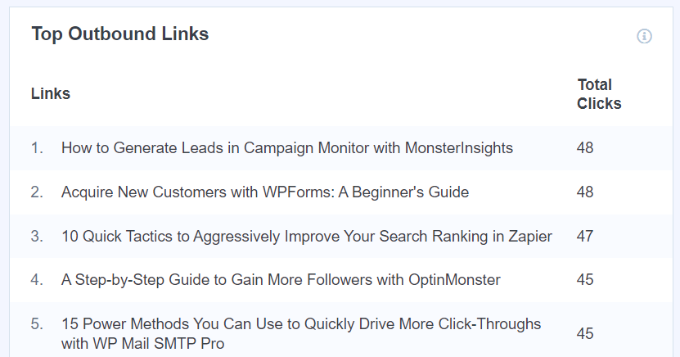
ヒント: 外部ウェブサイトへのクリック送信が多いことに気づいたら、戦略的パートナーシップを締結するために連絡を取るべきです。これはスポンサーシップ、クロスプロモーション、アフィリエイトパートナーシップなどである可能性があります。
詳細については、WordPressで外部リンクを追跡する方法に関するガイドをご覧ください。
WordPressでのeコマーストラッキング
WooCommerceまたはEasy Digital Downloadsを使用してeコマースビジネスを運営している場合は、どの製品が最も多くのクリックを獲得しているかを追跡する必要があります。
MonsterInsightsには強力なeコマース追跡機能が付属しています。次に、WordPressブログでeコマース追跡をオンにします。
eCommerceトラッキングを手動で設定しようとすると、トラッキングコードを編集したり、Google Tag Managerを使用したり、あるいはその両方が必要になります。手動の方法は初心者には難しい場合があり、わずかな間違いでもトラッキングとデータが台無しになる可能性があります。
MonsterInsightsのeコマースアドオンを使用すると、プロセスは非常に簡単です。アドオンを有効にするだけで、プラグインはサイトで自動的にeコマーストラッキングを設定します。
まず、Insights » Addonsページに移動する必要があります。ここから、MonsterInsights用の「eCommerce」アドオンをインストールする必要があります。

その後、インサイト » 設定 ページに移動し、eコマースタブに切り替える必要があります。
ここから、拡張eコマース追跡をオンにできます。MonsterInsightsは自動的にeコマースプラグインを検出し、オンにします。

これで、ウェブサイトで e コマース追跡が正常に有効になりました。
最も良い点は、MonsterInsightsがWordPressダッシュボードでオンラインストアのパフォーマンスを表示することです。単にインサイト » レポートに移動し、eコマース » 概要タブに切り替えます。

eコマースコンバージョンの概要が表示されます。
さらに、どの製品が最もパフォーマンスが高く、最も多くの収益を生み出しているかを確認できます。
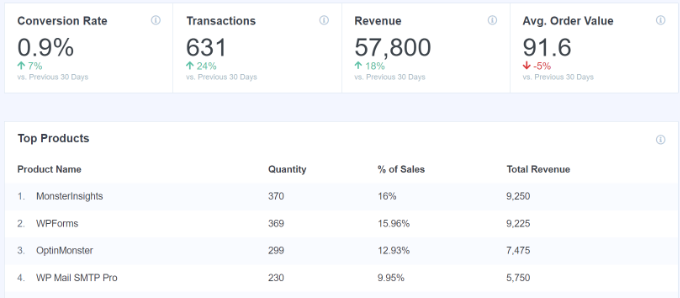
このレポートは、トップのリファラソース、および各ソースの正確なコンバージョンと収益を見つけるのにも役立ちます。この情報は、どのリファラソースを最大化し、どのリファラソースがうまくいっていないかを学ぶのに役立ちます。
WordPress で eコマーストラッキングを適切に設定する方法 に関するステップバイステップガイドをご覧ください。
WordPress でファイルダウンロードを追跡する
デジタルダウンロードを販売したり、ウェブサイトでダウンロード可能なコンテンツを提供したりするメンバーシップサイトをお持ちの場合、ファイルダウンロードボタンを追跡することで、ユーザーがそれらのファイルとどのようにやり取りしているかを知ることができます。
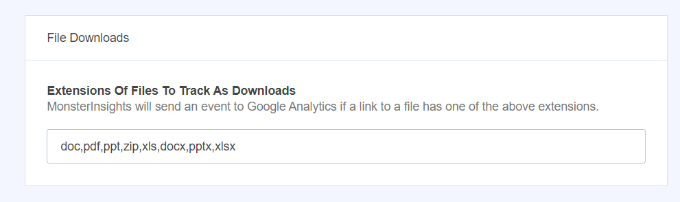
MonsterInsights は、ドキュメント、スプレッドシート、プレゼンテーション、PDF、zip ファイルなどの一般的なファイルタイプのファイルダウンロードを自動的に追跡します。
トラッキングしたい他のファイルタイプを追加することもできます。Insights » Settingsページに移動し、「Engagement」タブに切り替えるだけです。
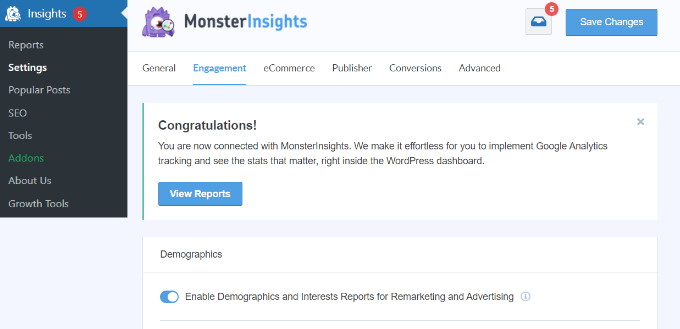
ここから、File Downloadsセクションまでスクロールダウンする必要があります。
ここで、追跡したいファイルタイプの拡張子を追加できます。
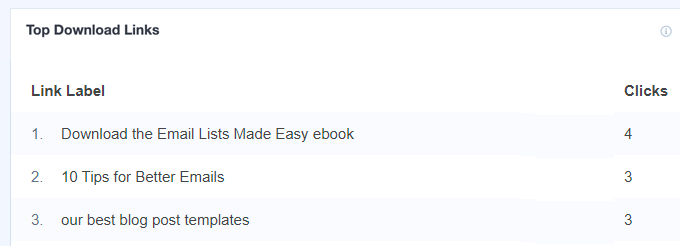
ファイルダウンロード統計は、インサイト » レポートにアクセスし、「パブリッシャー」タブに切り替えることで表示できます。
その後、「トップダウンロードリンク」レポートまでスクロールして、どのファイルが最も多くダウンロードされているかを確認します。
WordPressでフォームコンバージョンを追跡する
フォームは、あらゆるウェブサイトの成功において重要な役割を果たします。フォームは、メールニュースレター、ショッピングカート、購入および注文フォーム、およびすべての連絡先フォームに使用されます。
ユーザーがフォームとどのようにインタラクションするか、どのフォームがより多くのコンバージョンを獲得し、どのフォームが十分な注目を集めていないかを理解することが重要です。
MonsterInsights を使用して、WordPress でフォームのトラッキングを開始しましょう。
まず、設定 » アドオンページに移動する必要があります。ここで、「フォーム」アドオンをインストールします。

有効にすると、MonsterInsightsはウェブサイト上のフォームを自動的に検出し、インタラクションデータの収集を開始します。これは、WordPressのフォームプラグインで最も人気のあるものすべてとシームレスに連携します。例えば、WPForms、Formidable Forms、Gravity Formsなどです。
フォームレポートを表示するには、インサイト » レポート ページに移動し、「フォーム」タブに切り替える必要があります。

詳細については、WordPressでのWordPressフォームトラッキングの設定方法に関するガイドをご覧ください。
WordPress でカスタムリンクを追跡する
これまで、ウェブサイト全体でボタンとリンクのクリックを自動的に追跡する方法について説明しました。WordPressサイトの特定のリンクを追跡し、カスタムレポートを作成したい場合はどうすればよいでしょうか?
幸いなことに、MonsterInsightsもこれを簡単にします。これはカスタムリンク属性機能と呼ばれ、ウェブサイト上の任意のリンクにこれを追加する方法は次のとおりです。次の形式でリンクを追加するだけです。
<a href="https://www.example.com" data-vars-ga-category="Call to action clicks" data-vars-ga-action="CTA link click" data-vars-ga-label="Homepage CTA clicks">My custom link</a>
このリンクには3つの新しいリンク属性が含まれています:
- data-vars-ga-category: リンクのカテゴリを設定します
- data-vars-ga-action: このリンクが実行するアクションを説明します
- data-vars-ga-label: リンクを識別するのに役立つリンクのラベル
リンクをコンテンツに挿入するには、まず投稿またはページを編集してコンテンツエディターに移動します。次に、3つのドットをクリックしてその他のオプションを表示し、「HTMLとして編集」オプションを選択する必要があります。
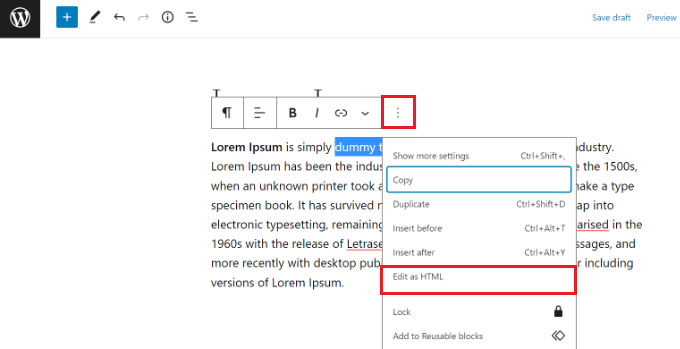
これにより、テキストがビジュアルビューからHTMLビューに切り替わります。
次に、カスタムリンクを追加します。それが完了したら、ページまたは投稿を更新または公開するだけです。
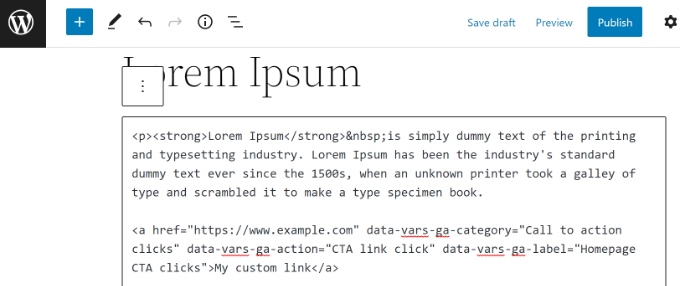
MonsterInsightsは、Google Analyticsでカスタムリンクの追跡を開始します。
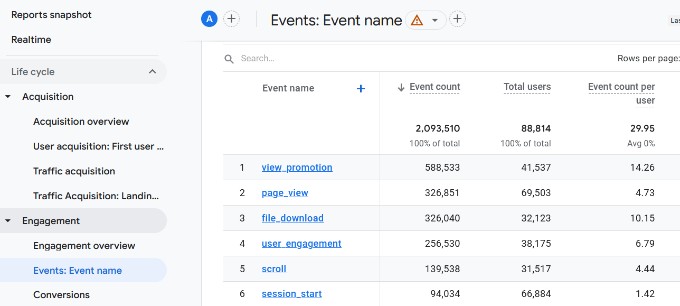
カスタムリンクトラッキングレポートは、GoogleアナリティクスでReports » Engagement » Event: Event nameに移動することで確認できます。
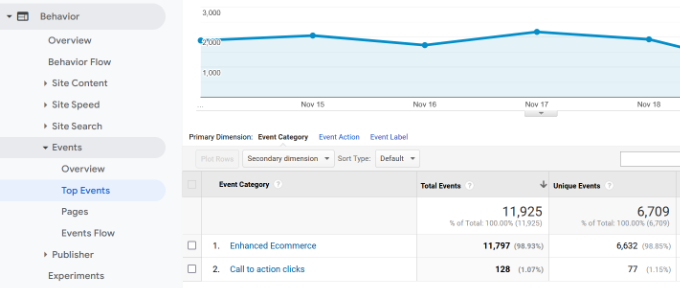
一方で、ユニバーサルアナリティクスでデータを確認することもできます。しかし、ユニバーサルアナリティクスはまもなく終了し、過去のデータはすべて失われるため、急いでレポートをエクスポートしてください。
レポートは、行動 » イベント » トップイベント セクションに移動すると見つけることができます。
この記事が、WordPress でリンククリックやボタンクリックを追跡する方法を学ぶのに役立ったことを願っています。また、WordPress SEO の完全ガイドや、中小企業向けの最高のメールマーケティングサービスに関する専門家のおすすめもご覧ください。
この記事が気に入ったら、WordPressのビデオチュートリアルについては、YouTubeチャンネルを購読してください。 TwitterやFacebookでもフォローできます。





デニス・ムトミ
すごい!以前モンスターインサイトを使ったことがありますが、カスタムリンクアトリビューション機能があるとは知りませんでした。これにより、特定のキャンペーンやCTAの追跡に多くの可能性が開かれます。
ユーザーインタラクションに関するより詳細なデータを取得するために、これを私のサイトに実装することを楽しみにしています。
この包括的なガイドをありがとうございます。今日は新しいことを学びました!
イジー・ヴァネック
MonsterInsightsプラグインは使い始めた瞬間から大好きになりました。ウェブサイト上のあらゆる可能な統計情報を最大限に追跡できます。リンククリックを追跡することで、どのキャンペーンが機能していて、どれが機能していないかをすぐに把握できるため、キャンペーンが楽になります。WPBeginnerのガイドのおかげで、プラグインの設定と追跡は本当に簡単で、最初の数日間はプラグインに慣れていませんでしたが、これらのガイドは私がその可能性を最大限に引き出すのに役立ちました。
WPBeginnerサポート
Glad our guide was helpful
管理者
kzain
視聴者の行動をより深く理解したいと思っていましたが、このガイドはそれを可能にするツールを提供してくれました。MonsterInsights とクリックトラッキング機能の使用は画期的で、今ではどれほど貴重なデータを収集できるか驚くばかりです。ステップバイステップの説明とスクリーンショットのおかげで、私のような初心者でも簡単に設定できました。ユーザーエクスペリエンスとコンバージョン率を向上させるためにデータを使用する際のヒントに感謝しています。このチュートリアルは、クリックトラッキングの力に私の目を向けさせ、それに応じてコンテンツと CTA を最適化することに興奮しています。専門知識を共有していただきありがとうございます。
WPBeginnerサポート
You’re welcome, glad to hear our recommendations were helpful for setting up link click tracking
管理者
イジー・ヴァネック
まさにその通りです、Kzainさん。ウェブサイトでユーザーが何を求めているのか、何を探しているのかを理解することは非常に重要であり、それを行うための適切なツールを持つことはさらに重要です。MonsterInsightsはこれらすべてを統合し、ウェブサイトへの簡単な統合のおかげで、オーディエンスを理解し、コンバージョンを増やすための真に強力なツールになります。ここにあるこれらのガイドは、開発者だけでなく、優れたサポートも提供する、非常に簡単かつ迅速にセットアップできるプラグインにしています。
Dayo Olobayo
WordPressでリンクとボタンのクリックを追跡する方法に関するこのガイドを見つけられて本当に嬉しいです。ユーザーが私のサイトとどのようにやり取りしているかを理解するのに苦労していましたが、今ではコンテンツを最適化し、より多くのコンバージョンを促進するために必要なインサイトを得ることができました。WPBeginnerさん、ありがとう!
WPBeginnerサポート
どういたしまして!
管理者
Rohit Singh
このチュートリアルを共有していただきありがとうございます。WordPressでカスタムリンクを追跡する方法を探していましたが、この記事が役に立ちました。
WPBeginnerサポート
You’re welcome, glad our guide could help you
管理者
Mwesigwa Nekemia
これは素晴らしい記事です。よく書かれており、情報豊富で、WordPressでリンククリックを追跡する方法に役立つことを願っています。
WPBeginnerサポート
Thank you, glad you found our article helpful
管理者
Michelle
この情報豊富な記事をありがとうございます!!
WPBeginnerサポート
You’re welcome
管理者
Liviu Maxim
クール!興味深い記事です…
WPBeginnerサポート
Thank you, glad you liked our article
管理者
Dawn
これは良い記事であり、ピラーコンテンツの素晴らしい例でもあります。
WPBeginnerサポート
Glad you liked our article
管理者
Carl Joshua Chua
この便利なガイドと情報に感謝します
WPBeginnerサポート
You’re welcome
管理者