


WordPressで関連ページを表示すると、ユーザーエンゲージメントが向上し、訪問者がウェブサイトに長く滞在するようになります。ユーザーの興味を引き続けるのは難しい場合がありますが、関連投稿を表示することは、価値のある追加コンテンツに誘導する優れた方法です。
WPBeginnerでは、読者が同じトピックについてさらに詳しい情報を見つけられるように、定期的に同じSEOトピッククラスターの記事にリンクしています。しかし、これには多くの作業が必要であり、プラグインやコードを使用して関連ページを自動的に表示したい場合もあります。
この記事では、WordPress で関連ページを簡単に表示する方法を紹介します。これにより、ユーザーエクスペリエンスを向上させ、ユーザーをより多くのコンテンツに接続させることができます。
WordPress で関連ページを表示する理由
関連コンテンツを表示することは、訪問者をWordPressウェブサイトに滞在させるための優れた方法です。コンテンツ内にトップページを表示することで、ユーザーエンゲージメントを高め、ページビューを増やすことができます。
また、最も重要なページの可視性を向上させるのにも役立ちます。ウェブサイトが成長し、多くのランディングページを持つようになると、ユーザーが新しいコンテンツを見つけるのが難しくなることがあります。
関連ページを使用すると、この問題を解決し、最高のコンテンツを人々が見つけやすい場所に表示できます。これにより、ユーザーを維持し、ウェブサイトでの滞在時間を増やすことができます。
関連投稿を表示するもう1つの利点は、重要なページへの内部リンクを作成できることです。これにより、検索エンジンは新しいコンテンツを見つけ、WordPress SEOを向上させることができます。
それでは、WordPressで関連記事を表示する方法を見ていきましょう。
プラグインを使用してWordPressで関連記事を表示する
ウェブサイトにページを関連付けて表示する最も簡単な方法は、Yet Another Related Posts Plugin (YARPP) プラグインを使用することです。これは、アルゴリズムを使用してトップページを自動的に表示する無料のWordPress関連投稿プラグインです。
まず、Yet Another Related Posts Plugin (YARPP) プラグインをインストールして有効化する必要があります。ヘルプが必要な場合は、WordPressプラグインのインストール方法に関するガイドを参照してください。
有効化すると、WordPress管理画面から設定 » YARPPに移動してプラグインを設定できます。
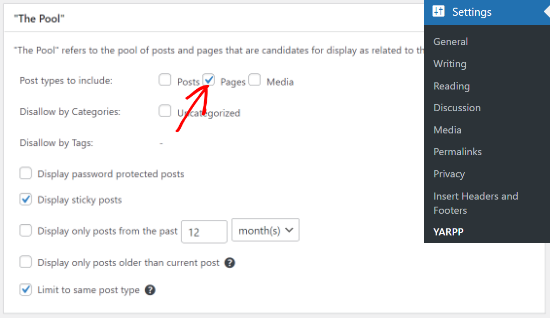
このプラグインを使用すると、ウェブサイトの関連記事に投稿、ページ、メディアを表示するかどうかを選択できます。「ページ」チェックボックスにチェックを入れることができます。
特定のカテゴリやタグからコンテンツを除外したり、パスワードで保護されたコンテンツを表示したり、関連投稿を決定するための期間を選択したりするなど、さらに多くのオプションがあります。
その後、YARPP のアルゴリズム設定は「The Algorithm」セクションで変更できます。
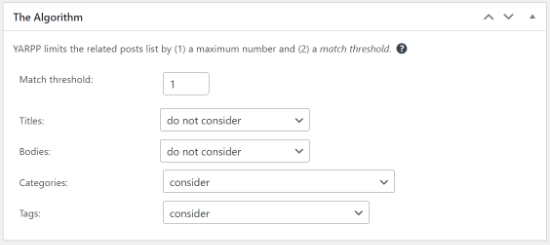
最も重要な設定は「一致しきい値」であり、これは関連コンテンツを見つける際にアルゴリズムがどれだけ厳密であるかをプラグインに指示します。数値が高いほど、アルゴリズムはより厳密になります。
デフォルトでは、一致しきい値は 1 に設定されており、これはアルゴリズムが関連ページを決定する際にあまり厳密ではないことを意味します。ただし、最大 5 まで増やすことができます。
デフォルト設定から始めることをお勧めします。ウェブサイトにページを追加し始めたら、しきい値を調整できます。
アルゴリズムで調整できるその他の設定には、関連ページを見つける際のタイトル、本文、カテゴリ、タグが含まれます。
次に、「自動表示オプション」セクションまでスクロールして、関連ページがウェブサイトにどのように表示されるかを変更できます。
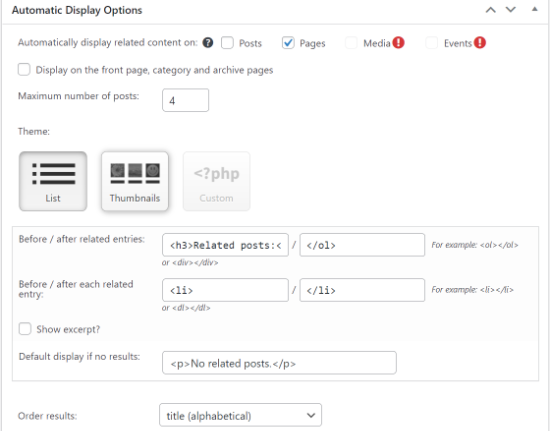
このプラグインを使用すると、投稿、ページ、メディアに関連するコンテンツを自動的に表示できます。関連ページウィジェットに表示する投稿の最大数を設定し、テーマを選択できます。
YARPPプラグインでは、3つのテーマオプションが利用可能です。リスト、サムネイルを選択するか、関連ページにカスタムテーマを追加できます。各テーマには、カスタマイズのためのさまざまなオプションもあります。
「結果の順序」ドロップダウンメニューから、関連ページの結果の順序を選択することもできます。YARPPは、しきい値スコア、日付、またはタイトルに基づいて関連ページを表示します。
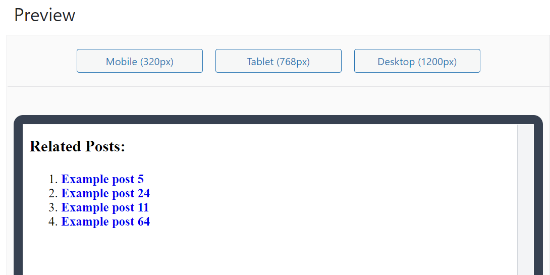
このプラグインは、ウェブサイトに表示される関連ページのプレビューも表示します。プレビューモードをモバイル、タブレット、またはデスクトップに変更できます。
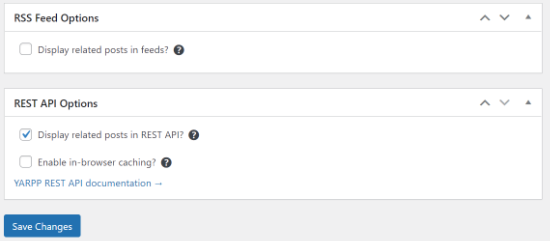
次に、下にスクロールしてRSSフィードオプションとREST APIオプションを有効にすることができます。
設定を編集したら、「変更を保存」ボタンをクリックしてください。
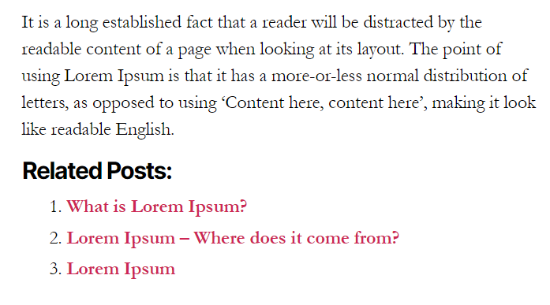
WordPressプラグインは、ウェブサイトに自動的に関連ページを表示するようになります。
関連ページが機能していることを確認するには、任意の投稿またはページにアクセスしてください。
YARPPは、他のいくつかのWordPressプラグインと同様に、データベースの使用量が多いという理由で、いくつかのマネージドWordPressホスティングプロバイダーによってブロックされていることに注意してください。
この問題が発生した場合、プラグインを使用せずに、関連ページを表示できます。
コードを使用してWordPressで関連ページを表示する
関連投稿を表示する最も効率的な方法は、タグまたはカテゴリを探すことです。WordPressのページにはタグやカテゴリがないため、WordPressプラグインを使用して追加する必要があります。
まず、Pages with category and tag プラグインをウェブサイトにインストールして有効化する必要があります。詳細については、WordPressプラグインのインストール方法に関するガイドを参照してください。
次に、文脈上の関係を構築するために、WordPressページにタグを追加する必要があります。
ウェブサイトの任意のページを編集し、WordPress エディターの「Tags」設定ボックスにタグを入力できます。
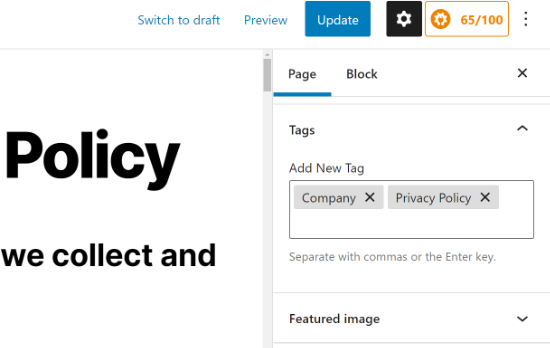
その後、互いに関連付けたいすべてのページにタグを追加できます。たとえば、プライバシーポリシーページやお問い合わせページなど、会社に関する複数のページがある場合は、「company」タグを追加できます。
いくつかのページにタグを追加した後、次にテーマにコードを追加する必要があります。
多くの場合、チュートリアルではテーマのfunctions.phpファイルを編集するように指示されます。しかし、間違いを犯すと、WordPressのエラーが発生したり、サイトが完全に壊れたりする可能性があります。
そのため、代わりに無料のWPCodeプラグインを使用することをお勧めします。WordPressでカスタムコードを簡単に追加する方法に関するガイドの手順に従うことができます。
まず最初に行う必要があるのは、WPCode Free Pluginをインストールして有効化することです。詳細な手順については、WordPressプラグインのインストール方法に関する初心者向けガイドを参照してください。
次に、管理画面の Code Snippets » + Add Snippet ページに移動します。「Add Your Custom Code (New Snippet)」オプションにマウスカーソルを合わせ、「Use snippet」ボタンをクリックします。
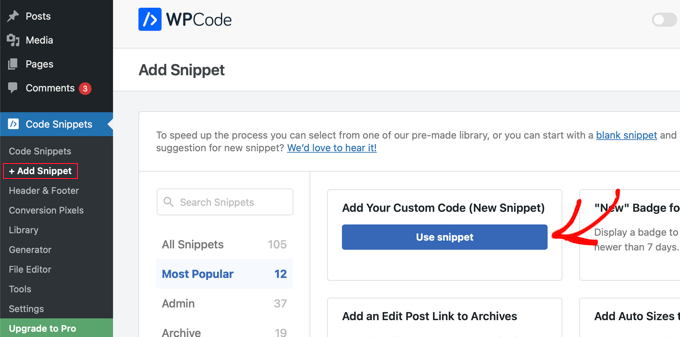
これにより、カスタムスニペットを追加できるページが開きます。
まず、スニペットが何をするかを説明するタイトルを付けます。たとえば、「WordPressで関連記事を表示する」などです。その後、次のPHPコードをコードプレビューエリアに貼り付けます。
function wpb_related_pages() {
$orig_post = $post;
global $post;
$tags = wp_get_post_tags($post->ID);
if ($tags) {
$tag_ids = array();
foreach($tags as $individual_tag)
$tag_ids[] = $individual_tag->term_id;
$args=array(
'post_type' => 'page',
'tag__in' => $tag_ids,
'post__not_in' => array($post->ID),
'posts_per_page'=>5
);
$my_query = new WP_Query( $args );
if( $my_query->have_posts() ) {
echo '<div id="relatedpages"><h3>Related Pages</h3><ul>';
while( $my_query->have_posts() ) {
$my_query->the_post(); ?>
<li><div class="relatedthumb"><a href="<? the_permalink()?>" rel="bookmark" title="<?php the_title(); ?>"><?php the_post_thumbnail('thumb'); ?></a></div>
<div class="relatedcontent">
<h3><a href="<? the_permalink()?>" rel="bookmark" title="<?php the_title(); ?>"><?php the_title(); ?></a></h3>
<?php the_time('M j, Y') ?>
</div>
</li>
<? }
echo '</ul></div>';
} else {
echo "No Related Pages Found:";
}
}
$post = $orig_post;
wp_reset_query();
}
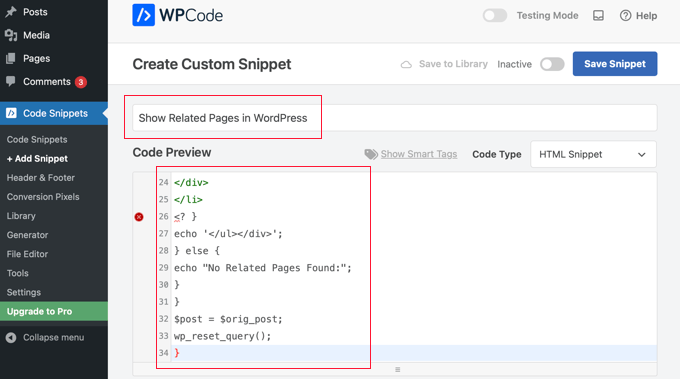
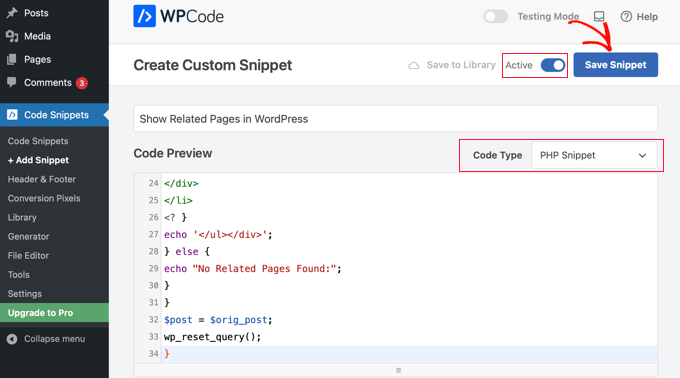
これを行ったら、コードタイプのドロップダウンから「PHPスニペット」を選択し、「アクティブ」設定をクリックしてトグルをオンにします。
コードを保存するには、「スニペットを保存」ボタンをクリックしてください。
このコードは、ページに関連付けられたタグを検索し、類似のタグを持つページを取得するためにデータベースクエリを実行します。
ページのリストを表示するには、ページテンプレートを編集する必要があります。最も一般的なのは page.php ファイルです。関連ページを表示したい場所に次のコード行を追加するだけです。
<?php wpb_related_pages(); ?>
これは、あらゆるWordPressページに関連ページを表示します。関連ページのスタイルと外観を変更したい場合は、テーマに合わせてカスタムCSSを追加する必要があります。
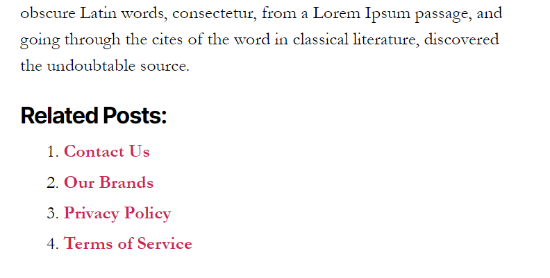
その後、ウェブサイトにアクセスして、関連ページが機能していることを確認できます。
WordPressで重要な投稿とページを表示するためのエキスパートガイド
この記事がWordPressで関連記事を表示する方法を学ぶのに役立ったことを願っています。また、重要な投稿やページを表示することに関連する他のガイドも参照したい場合があります。
- WordPressで関連記事を表示する方法(ステップバイステップ)
- WordPressで著者が同じ関連記事を表示する方法
- 方法:プラグインなしでWordPressでサムネイル付きの関連記事を表示する
- WordPressのベスト関連投稿プラグイン(比較)
- WordPressで閲覧数による人気記事を表示する方法
- WordPress向けのベスト人気投稿プラグイン(比較)
- WordPressで最も人気のあるタグを表示する方法
- WordPressで最近の投稿を表示する方法
- WordPressで特定のカテゴリの最新投稿を表示する方法
- WordPressで古い投稿を宣伝するための実績ある方法
この記事が気に入った場合は、WordPressのビデオチュートリアルのために、YouTubeチャンネルを購読してください。また、TwitterやFacebookでも私たちを見つけることができます。





kzain
プラグインの使用方法と手動コーディングの手順ごとの説明は、どちらの方法も明確に説明されており、わかりやすいです。
1つ質問があります。プラグインで生成された関連ページと手動コーディングで作成された関連ページでは、ページ読み込み速度とSEOへの影響という点でパフォーマンスはどのように比較されますか?コンテンツが豊富な大規模サイトには、どちらかの方法が推奨されますか?
WPBeginnerサポート
コードとプラグインの間でパフォーマンスに大きな違いはないはずです。プラグインの方が長期的には速度が速くなる可能性が高いです。
管理者
Riccardo
コードが機能しません。
26行目に「<?」と書かれていますが、
「<?php」と書くべきです。
アルペレン
こんにちは、ありがとうございます。質問があります。ページにタグやカテゴリを追加するためにプラグインを使いたくありません。カスタムタクソミーを一部のページと一部の投稿に持っています。そして、関連ページを表示したいのですが、カスタムタクソミーを探すことによってです。解決策はありますか?
パノス・ゲヴ
こんにちは。全くの初心者なので質問があります。このコード行をどこに置けばいいですか?
この行をfunctions.phpにも追加する必要がありますか?もしそうなら、関連ページはどのページにも表示させたくありません…
WPBeginnerサポート
いいえ、関連投稿を表示したいテンプレートに配置する必要があります。single.php、category.phpなど。
管理者
ジョージ
Thank you! Works for me.
WPBeginner ファン
私の質問は、条件分岐のコードは何ですか? function_exists のようなものです?
WPBeginnerスタッフ
この記事をご覧ください。
マルセロ・ルイス
特定の親ページ階層内の姉妹ページリストを取得することは可能ですか?
アイエバル・ジョン・ボブ
私の主な質問は、CSSでスタイルを設定する必要のあるdivをどのように挿入するかです。
リッチ
Al Harjiさんのコメントを繰り返しますが、このチュートリアルは非常にタイムリーでした。なぜなら、まさに今日、私のサイトでこれを始めようとしていたからです。しかし、YARPPとCRPの両方をインストールしようとしたところ、WPは両方とも「利用できません」と表示しました。GoDaddyのManaged WPと2014テーマを使用しています。プラグインでこのメッセージが表示されたのは初めてです。WPサポートフォーラムを確認しましたが、何も見つかりませんでした。何かアイデアはありますか?
ジェラルド
YARPPをしばらく使用していました。テンプレート部分は本当に素晴らしいですが、これまでのところ関連ページについては考えていませんでした。今後のプロジェクトに素晴らしいアイデアです。ヒントをありがとうございます!
アジャイ
Syed,
私のプラグインContextual Related Postsを提案したいと思います – https://wordpress.org/plugins/contextual-related-posts/
投稿、ページ、その他のカスタム投稿タイプの関連投稿を見つけるために使用できます。多くの設定とクールなサムネイルスタイルが用意されています。
アル・ハルジ
いつものように素晴らしいチュートリアルです。これは非常にタイムリーです。ありがとうございます!
Ajayさん、あなたのプラグインは素晴らしいですね。試すのが楽しみですし、多くの肯定的なレビューにも感銘を受けています。私もあなたのTop 10プラグインを使用しており、それも気に入っています。