


プレミアムコンテンツや会員限定エリアにパスワード保護された投稿を使用している場合、イライラする点に気づいたかもしれません。WordPress はこれらの投稿をブログのフィードやアーカイブページから非表示にします。
これは、訪問者がパスワードの壁の後ろにどのような価値あるコンテンツが待っているのか全く分からないことを意味します。そして、それはサインアップを獲得したり、人々を興味を持たせ続けたりすることをより難しくする可能性があります。😕
良いニュースは、保護された投稿の短いプレビュー(または抜粋)を表示できることです。これにより、完全なコンテンツを公開することなく、人々が何を見逃しているのかを垣間見ることができます。
さまざまな方法を試した後、これを実行する最も簡単な方法はWPCodeを使用することだとわかりました。このガイドでは、WordPressサイトを壊すことなくパスワード保護された投稿の抜粋を表示する方法をステップバイステップで説明します。
パスワード保護された投稿の抜粋を表示する理由
完全にパスワードで保護された投稿を非表示にすると、訪問者を遠ざけてしまう壁を設けるような感覚になることがあります。何を見逃しているのか分からないと、コンテンツを解除する意欲が湧かないかもしれません。そこで役立つのが抜粋です!
抜粋を表示すると、読者は何が書かれているかのぞき見できます。本の最初の章を共有するようなものです。好奇心を刺激し、もっと読みたくさせます。
プレミアムコンテンツ、限定ビデオ、または会員限定ガイドであっても、プレビューは誰かがサインアップ、ログイン、またはパスワードを入力するために必要な後押しとなるでしょう。
これは、メンバーシップを提供するビジネスやクリエイターにとって特に役立ちます。よく練られた抜粋は、コンテンツの価値を示し、読者が何にサインアップしているのかを正確に示すことで、オーディエンスとの信頼関係を強化します。
また、パスワード保護を使用して個人的なコンテンツを家族や友人と共有する場合のような、より簡単なケースでも役立ちます。
最終的には、コンテンツを安全に保つことと、訪問者がエンゲージするのに十分魅力的であることのバランスを見つけることが重要です。抜粋を表示することは、まさにそれを達成するための簡単な方法です。
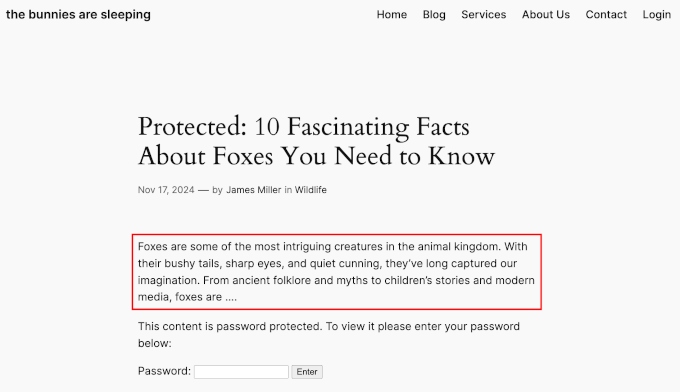
「抜粋を追加…」オプションは常にWordPressエディターで利用可能であることに注意してください。
ただし、パスワードで保護された投稿の場合、抜粋は表示されません。表示するには、カスタムコードスニペットを追加する必要があります。
これを踏まえ、カスタムコードプラグインを使用してパスワード保護された投稿の抜粋を表示する方法を説明します。このガイドで説明するすべての手順の概要を以下に示します。
準備はいいですか?始めましょう!
ステップ1:WordPressコードスニペットプラグインのインストール
通常、カスタムコードスニペットをテーマのfunctions.phpファイルまたはサイト固有のWordPressプラグインに追加するように指示されます。
ただし、この方法は初心者にはあまり優しくありません。ほんの少しの間違いでも、WordPressサイト全体を壊してしまうリスクがあります。
だからこそ、私たちは常にコードスニペットプラグインの使用をお勧めしており、私たちのお気に入りはWPCodeです。私たちのパートナーブランドのサイト全体で、カスタムコードスニペットの追加と管理にWPCodeを使用しているため、その強力さと使いやすさを firsthand で知っています。
プラグインの詳細については、WPCodeの完全レビューをご覧ください。

カスタムコードスニペットを追加するには、WPCodeの無料版を使用できます。ただし、WPCode Proにアップグレードすると、すべてのスニペットの完全なリビジョン履歴の表示やコードのスケジュール設定など、さらに多くの機能が利用できるようになります。
このチュートリアルでは、WPCodeの無料 バージョンを使用します。
それでは、WPCodeプラグインをインストールして有効化しましょう。ヘルプが必要な場合は、WordPressプラグインのインストール方法に関するガイドをご覧ください。
アクティベート後、Code Snippet » + Add Snippetに移動できます。次に、「Add Your Custom Code (New Snippet)」にカーソルを合わせ、「+ Add Custom Snippet」ボタンをクリックします。

次の画面で、カスタムコードスニペットのコードタイプを選択する必要があります。
「PHPスニペット」をクリックできます。

ここで、WPCodeコードスニペットエディタに移動します。
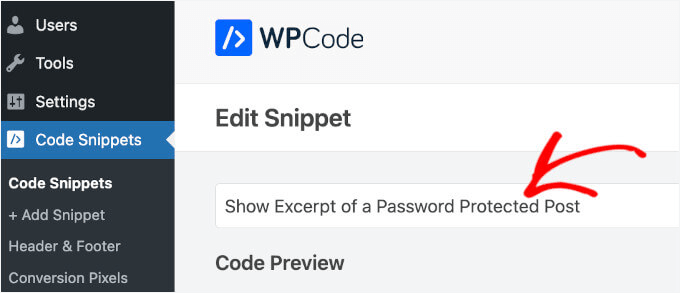
ここから、スニペットの名前を追加できます。これは参照用ですが、後で簡単に参照できるように、明確な名前を使用することをお勧めします。
例えば、私たちはそれを「パスワード保護された投稿の抜粋を表示する」と名付けました。
これで、次のステップに進むことができます。
ステップ2:抜粋を表示するためのカスタムスニペットの追加
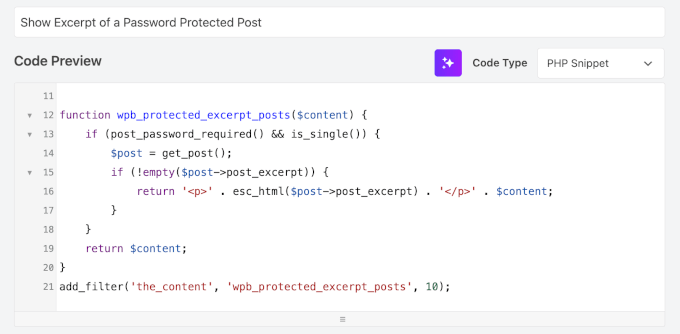
このステップでは、次のコードスニペットをWPCodeの「コードプレビュー」フィールドにコピーして貼り付ける必要があります。
function wpb_protected_excerpt($excerpt) {
    if (post_password_required()) {
        $post = get_post();
        if (!empty($post->post_excerpt)) {
            return '<p>' . esc_html($post->post_excerpt) . '</p>';
        }
    }
    return $excerpt;
}
add_filter('the_excerpt', 'wpb_protected_excerpt');

function wpb_protected_excerpt_posts($content) {
    if (post_password_required() && is_single()) {
        $post = get_post();
        if (!empty($post->post_excerpt)) {
            return '<p>' . esc_html($post->post_excerpt) . '</p>' . $content;
        }
    }
    return $content;
}
add_filter('the_content', 'wpb_protected_excerpt_posts', 10);
インターフェースでは次のようになります。
次に、「非アクティブ」から「アクティブ」にスイッチを切り替えるだけです。
その後、「スニペットを保存」ボタンをクリックしてください。

ステップ 3: ブロックエディターを使用して投稿の抜粋を挿入する
カスタムコードスニペットがサイトでアクティブになったので、投稿を開いて抜粋を追加できます。
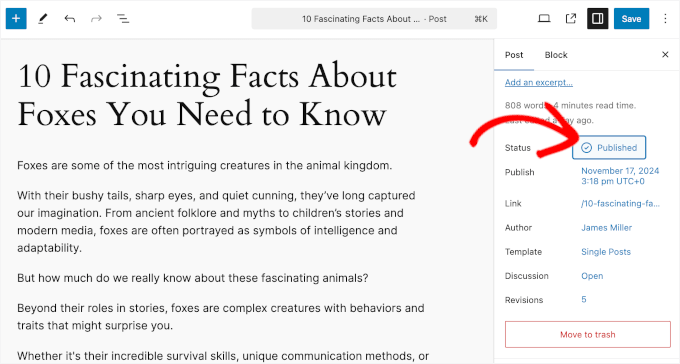
何よりもまず、投稿がパスワードで保護されていることを確認してください。まだ行っていない場合は、「ステータス」セクションで設定を見つけることができます。
この場合、「公開済み」ステータスリンクをクリックします。
次に、「パスワード保護」オプションにチェックを入れるだけです。
その後、該当するフィールドにパスワードを追加できます。
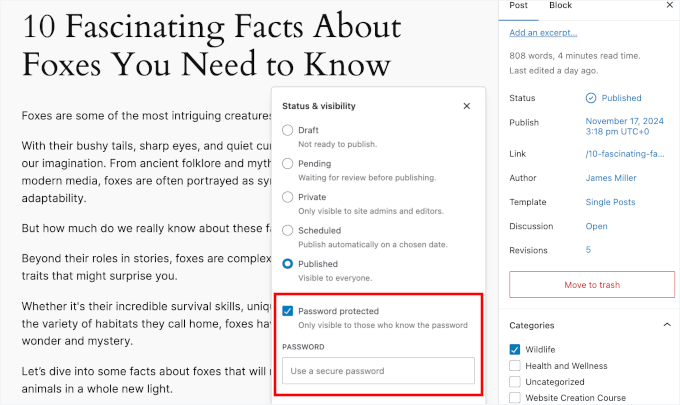
それが完了したら、ポップアップの外側のコンテンツエディターのどこかをクリックしてポップアップを閉じることができます。
次のステップは、投稿の抜粋を追加することです。ブログ記事の冒頭部分をコピーするだけで簡単にできます。
🧑💻 プロ ヒント: WordPressでは、「抜粋」フィールドに追加できる文字数に厳密な制限はありません。ただし、サイトでの抜粋の表示方法は、テーマやウィジェットの設定によって異なります。デザインに合わせて長い抜粋が切り取られる場合があります。
抜粋は約55語に保つことをお勧めします。しかし、サイトで抜粋がどのように見えるかを確認し、スタイルに合わせて調整するのは良い考えです!
次に、「抜粋を追加…」リンクをクリックすると、抜粋を追加できるポップアップウィンドウが表示されます。
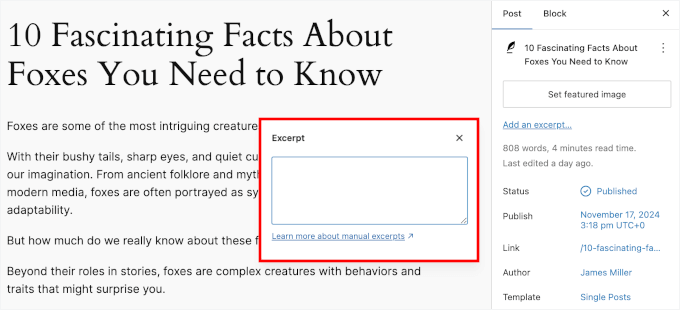
抜粋を「抜粋」フィールドに貼り付けたら、ポップアップの外側のコンテンツエディターのどこかをクリックします。
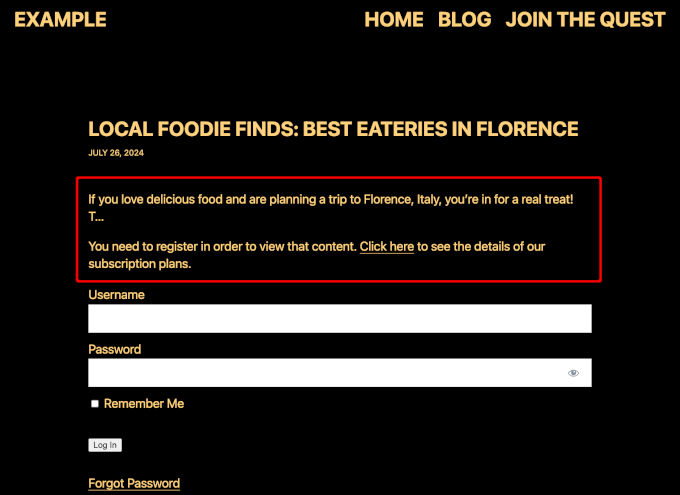
これで、「アイキャッチ画像の設定」設定の下に投稿の抜粋が表示されるはずです。
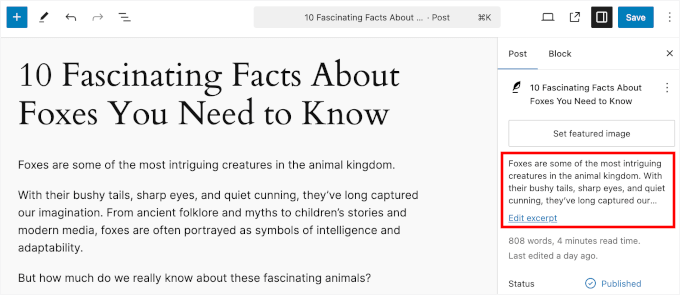
どうしても、抜粋の編集リンクをクリックして抜粋を調整することができます。
最後に、「更新」、「保存」、または「公開」ボタンをクリックして、変更を反映させます。
これで、ウェブサイトにアクセスして、WordPress のパスワード保護された投稿の抜粋を確認できます。
ボーナスヒント:プレミアムコンテンツの販売とペイウォールの作成
コンテンツを収益化したい場合は、ペイウォールを追加する方が良い選択肢かもしれません。
ペイウォールは、読者が支払いなどの特定の行動をとるまでコンテンツをロックします。これは、広告の実行を避けたい場合に特に効果的な収益化の方法です。継続的なサブスクリプションに対して料金を請求したり、生涯アクセスに対して一度限りの料金を提供したりできます。
MemberPressを使用すると、ペイウォールの作成と管理が簡単になります。これは最高のペイウォールプラグインの1つであり、私たち自身も無料のビデオサイトの管理に使用しています。
プラグインの詳細については、詳細なMemberPressレビューをご覧ください。
MemberPressを使用すると、さまざまなサブスクリプションパッケージを設定し、各レベルでどのコンテンツにアクセスできるかを決定できます。この柔軟性により、オーディエンスのニーズに合わせた複数のメンバーシップティアを提供できます。
WordPressでのペイウォールの作成方法に関するガイドで詳細を確認できます。
💡 注:ペイウォールがお金だけを意味するわけではありません。例えば、The New York Timesは、訪問者にニュースレターを購読するか無料アカウントを作成するように求めて、メールリストを増やすためにペイウォールを使用しています。一方、The Washington Postは、支払いを要求する前にトライアルまたは無料の記事を提供しています。
よくある質問:パスワードで保護されたWordPress投稿の抜粋を表示する
質問がありますか?以下は、WordPress でパスワード保護された抜粋を設定する際に、人々がよく尋ねる質問です。
この方法はWordPressのどのテーマでも機能しますか?
はい、この方法はどのWordPressテーマでも機能します。このコードは、特定のテーマに依存しない、フィルターフックとして知られる標準のWordPress関数を使用しています。これは、WordPressのコアの動作を変更するため、さまざまなデザイン間で互換性が維持されます。
このコードを WPCode プラグインを使用して追加しても安全ですか?
もちろんです。WPCodeのようなコードスニペットプラグインを使用することは、WordPressサイトにカスタムコードを追加する最も安全な方法です。
スマートなエラー処理機能を備えており、不正なスニペットがサイトを破損するのを防ぐことができます。さらに、コードはテーマファイルから分離されるため、テーマを更新または変更してもカスタマイズを失うことはありません。
保護されたページにも抜粋を表示できますか?
このガイドのコードスニペットは、特に投稿用に設計されています。ページで使用したい場合は、ページもチェックするようにコードを変更する必要があります(is_single()をis_page()に変更します)。
また、テーマやカスタム投稿タイプが標準でサポートしていない場合は、まずページに抜粋を追加して有効にする必要がある場合もあります。
パスワード保護とメンバーシッププラグインの違いは何ですか?
パスワード保護は、1つの投稿を少数の信頼できるグループと共有する場合など、簡単な状況でうまく機能します。全員が同じパスワードを使用してコンテンツを表示します。
メンバーシッププラグインであるMemberPressは、アクセスを販売するために作られています。複数のサブスクリプションレベルを作成したり、支払いを受け付けたり、各ユーザーに独自のログイン情報を提供したりできます。完全なメンバーシップサイトを構築したり、オンラインコースを販売したりしたい場合に最適です。
アクセスを制御し、WordPressサイトを成長させるためのその他の方法
この記事が、WordPressでパスワード保護された投稿の抜粋を表示する方法を学ぶのに役立ったことを願っています。これで、すべてを明かすことなく、またはコンテンツ保護を弱めることなく、読者やメンバーを惹きつける強力な方法ができました。
次に、コンテンツアクセスを制御し、サイトを成長させるための他のガイドを確認することをお勧めします。
- WordPressでコンテンツロックを追加する方法
- WordPressにフォーラムを追加する方法
- WordPressでプライベートコミュニティを作成する方法
- ブログページからパスワード保護された投稿を非表示にする方法
- WordPressメンバーシップサイト作成の究極ガイド
この記事が気に入った場合は、WordPressのビデオチュートリアルのために、YouTubeチャンネルを購読してください。また、TwitterやFacebookでも私たちを見つけることができます。





イジー・ヴァネック
これは素晴らしいシンプルなソリューションです。PatreonのようにプレミアムコンテンツがあるものをWordPress内で探していました。記事の抜粋が表示されますが、残りはパスワードを入力しないとアクセスできません。このソリューションは非常に役立ちました。
キム
こんにちは-保護された投稿の抜粋を手動で表示するためのコードを使用しました。
パスワードを入力して保護された投稿を読もうとすると、真っ白になってしまうまでうまく機能します。そのため、抜粋はカテゴリページに表示されます。投稿に移動し、パスワードを入力して全体を読もうとすると、ダッシュボードに投稿が書かれているにもかかわらず、真っ白になります。
保護されたコンテンツの抜粋に対する、ほぼ完璧な手動オーバーライドの編集をお願いします!
ジェフ
post_password_required はパスワードが入力されている場合 FALSE を返すようです。そのため、元のロジックが失敗します。これも完全に正しいとは言えないかもしれませんが、私には機能しています。
if ( post_password_required() ) { $post = get_post();
return $post->post_excerpt.$content;
} else {
return $content;
}
ロリ
ページの場合、コードはどうなりますか?これにより、ヘッダーとフッターのみが表示され、すべてのページが非表示になります。
シュテファン
Lori さん、こんにちは。
私も同じ問題を抱えています。この問題の解決策は見つかりましたか?
もちろん、他の人もヘルプや情報を提供することを歓迎します! ;- )
エイドリアン
これが現在機能するかどうかはわかりません。人々はコンテンツは無料でアクセスできるべきだと考えています…。ダウンロードや寄付のためなら機能すると思います。