


マーケティングとセールスにHubSpotを使用しているなら、その強力さはすでに知っているでしょう。
HubSpotはリードと顧客に関するデータを提供します。しかし、適切な追跡なしでは、人々がWordPressウェブサイトとどのようにやり取りするかについての完全なストーリーは示されません。🤷
これにより、どのブログ投稿が最高のリードを生み出しているか、どのページが訪問者の離脱を引き起こしているか、コンテンツがセールスファネルをどのようにサポートしているかを確認するのが難しくなります。そして、完全なビューがない場合、不完全なデータに基づいて意思決定を行うことになります。
良いニュースは? HubSpotの分析とWordPressの接続は、迅速かつ簡単です。
このガイドでは、最初の一回のクリックから最終的な販売に至るまで、顧客ジャーニー全体を追跡できるように、すべてをまとめるための簡単な手順を説明します。
📝 要約: HubSpotをWordPressに接続するには、公式のHubSpot WordPressプラグインをインストールし、セットアップウィザードに従ってアカウントをリンクし、WordPress内の新しいHubSpotダッシュボードを使用して分析を表示します。
WordPress を HubSpot Analytics に接続する理由
WordPressブログであれ、オンラインストアであれ、サービスベースのウェブサイトであれ、HubSpotのインサイトと分析データは、より賢明なビジネス上の意思決定に役立ちます。
これは、包括的な顧客関係管理(CRM)およびマーケティング自動化プラットフォームであり、オーディエンスを理解し、マーケティング活動を改善するのに役立ちます。
WordPress を HubSpot に接続すると、次のことが可能になります。
- トラフィックソース、ページビュー、キーワードランキングなどを確認できます。
- リードをHubSpot CRMに直接送信して、そこで顧客データを追跡できるようにします。
- フォームの送信を追跡して、離脱ポイントを特定し、フォームの放棄を減らします。
- より良い開封率とクリック率のためにメールキャンペーンを最適化します。
- ライブチャットを使用して、訪問者をリアルタイムで支援し、顧客体験を向上させます。
- 販売と支払いを監視して、eコマース戦略を改善します。
何よりも、このデータは既存のHubSpotアナリティクスとシームレスに統合されます。これにより、WordPressウェブサイトでの訪問者のインタラクションを、他のマーケティング指標と合わせて完全に把握できます。
これにより、コンテンツに関するより良い意思決定を行い、セールスファネルを最適化し、ユーザーエクスペリエンスを向上させることができます。すべてHubSpotダッシュボードから行えます。
💡インサイダーのヒント:HubSpot Analyticsは強力ですが、読者にはGoogle Analyticsを使用することをお勧めします。これは無料の分析プラットフォームであり、訪問者についてより深く理解するための幅広いデータにアクセスできます。
さらに、MonsterInsightsをインストールすることで、Google Analyticsの使用は非常に簡単になります。WordPressダッシュボードに直接、訪問者の行動に関するユーザーフレンドリーなレポート、およびeコマース、フォーム、アフィリエイトリンクの詳細な追跡を作成します。
私たちはこのセットアップを自分たちでも使用しています。なぜなら、初心者向けのわかりやすいグラフで詳細なデータインサイトを提供してくれるからです。私たちの完全なMonsterInsightsレビューをチェックして、すべてのメリットを確認してください。
それでは、WordPress で HubSpot アナリティクスを設定する方法を説明します。以下に、実行するすべてのステップの概要を示します。
準備はいいですか?早速始めましょう!
ステップ 1: HubSpotアカウントにサインアップする
まず、HubSpotのウェブサイトでアカウントにサインアップする必要があります。「無料で始める」ボタンをクリックしてください。
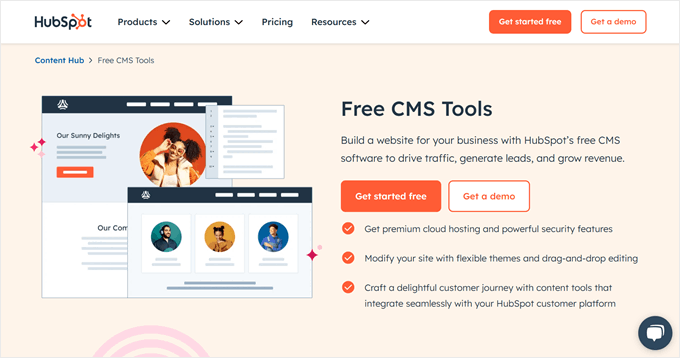
HubSpotは、メールアドレス、Googleアカウント、Microsoftアカウント、またはAppleアカウントを使用してアカウントを作成するように求めます。
次のポップアップで、会社名、業界、規模などのビジネスに関する詳細を提供するように求められます。
必要事項を入力して「次へ」をクリックすると、続行できます。
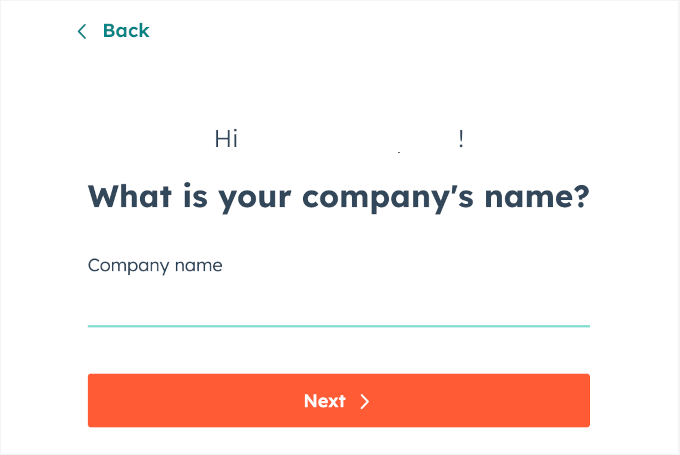
画面の指示に従ってアカウントにサインアップしてください。
HubSpotは、リードジェネレーションフォーム、限定的なメールマーケティング機能、ウェブ分析、ライブチャット、その他の無料機能を含む無料プランを提供していることに注意してください。
ただし、これらの無料ツールには、チャットウィジェットの小さな「Powered by HubSpot」ロゴのように、HubSpotのブランディングが付いていることに注意してください。
有料プランにアップグレードすると、マーケティングオートメーション、HubSpotのブランディングの削除、メールマーケティングの上限引き上げなどの機能にアクセスできるようになります。
ステップ 2: HubSpot WordPress プラグインのインストールと有効化
HubSpotがWordPressサイトで分析を追跡できるようにするには、トラッキングコードでサービスを接続する必要があります。
幸いなことに、無料のHubSpot – CRM、Eメールマーケティング、ライブチャット、フォーム&分析プラグインは、トラッキングコードを自動的にインストールしてくれます。
これは、メールマーケティングキャンペーンを設定すると、HubSpotが自動的に追跡コードを割り当てることを意味します。これらのコードは、ユーザーのインタラクション、メールエンゲージメント、コンバージョン率を監視するのに役立ちます。
ここでの最初のステップは、HubSpot – CRM、Eメールマーケティング、ライブチャット、フォーム&分析プラグインをインストールして有効化することです。
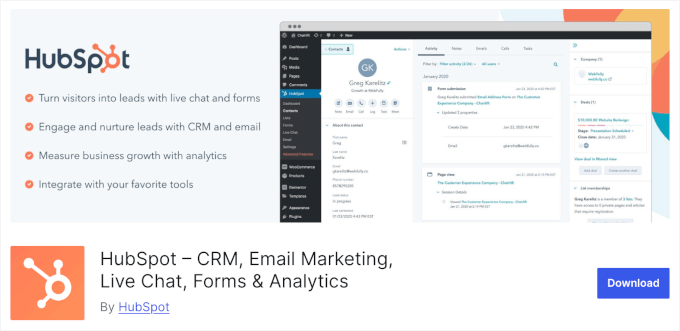
これを行うには、WordPressダッシュボードからプラグイン » 新規追加に移動する必要があります。次に、検索機能を使用してHubSpotプラグインを探すことができます。
その後、検索結果で「今すぐインストール」をクリックし、「有効化」をクリックしてください。
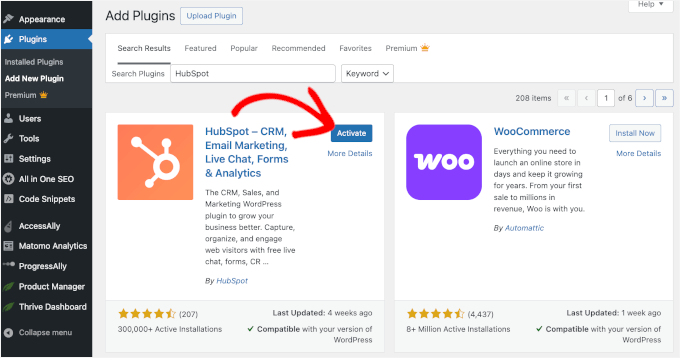
ステップバイステップの手順については、WordPressプラグインのインストール方法に関するガイドを確認してください。
トラッキングコードを手動で追加
互換性の問題、プラグインの競合、またはWordPressホスティングの制限により、公式プラグインの使用が妨げられる場合があります。その場合は、HubSpot追跡コードをウェブサイトに手動で追加する必要があります。
設定 » アカウント管理の下にある「トラッキングコード」オプションを見つける必要があります。
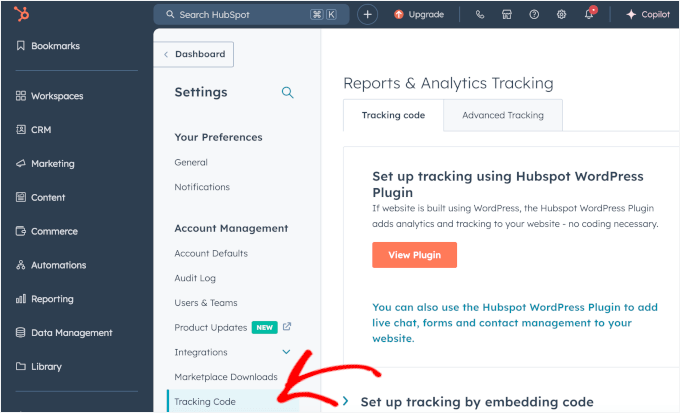
右側のパネルで、「コードの埋め込みによるトラッキングを設定する」をクリックしてセクションを展開できます。
ここから「コピー」ボタンをクリックできます。
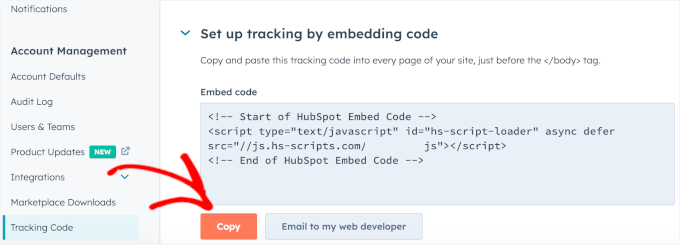
このトラッキングコードを、ウェブサイトの各ページの閉じ</body>タグの直前に貼り付けることができます。
または、テーマファイル内の共通のフッターファイルを通じて、すべてのページにコードを追加することもできます。ただし、テーマファイルを編集するのは初心者にはあまり簡単ではありません。わずかな間違いでもWordPressサイトが壊れる可能性があります。
だからこそ、私たちは常に市場で最高のコードスニペットプラグインであるWPCodeの使用を推奨しています。
これにより、サイトを破損させるリスクなしにWordPressにカスタムコードを追加できます。また、WordPressテーマを更新または変更した場合でも、トラッキングスクリプトが消去されないことが保証されます。

私たちは、パートナーウェブサイト全体でWPCodeを使用して、カスタムコードスニペットを簡単に作成および管理しています。詳細については、詳細なWPCodeレビューを確認してください。
それでは、WPCodeプラグインをインストールして有効化しましょう。ヘルプが必要な場合は、WordPressプラグインのインストール方法に関するガイドをお読みください。
💡 注:無料版のWPCodeでもこれを行うことができますが、WPCode Proにアップグレードすると、完全なコード履歴、コードのスケジュール設定機能などにアクセスできるようになります!
有効化したら、コードスニペット » ヘッダーとフッターに移動します。次に、HubSpotの配置要件を満たすために、スクリプトが閉じ</body> タグの直前に自動的に配置される「フッター」フィールドにHubSpotのトラッキングコードを貼り付けることができます。
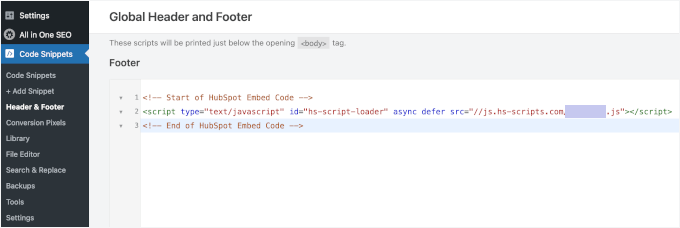
プロセスを完了するには、「変更を保存」をクリックしてください。
ステップ3:HubSpotアカウントをWordPressウェブサイトに接続する
HubSpotプラグインを有効にすると、WordPressウェブサイトへの接続を求められます。
HubSpotを初めて使用する場合は、Google、Microsoft、またはAppleでサインアップ方法を選択できます。すでにアカウントをお持ちの場合は、メールアドレスを入力して「メールを確認」をクリックするだけです。
このチュートリアルでは、HubSpot のサインアップとセットアッププロセスを説明します。
WordPressダッシュボードのHubSpotページで、たとえば「Googleでサインアップ」オプションを選択します。
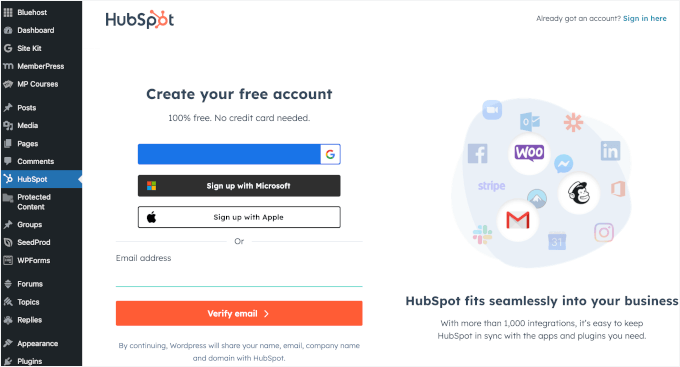
次に、HubSpotがGoogleアカウントを確認し、基本的なプロフィール情報へのアクセス許可を求めます。接続を承認するクリックするだけで、セットアップウィザードを完了すると、WordPress管理画面に戻されます。
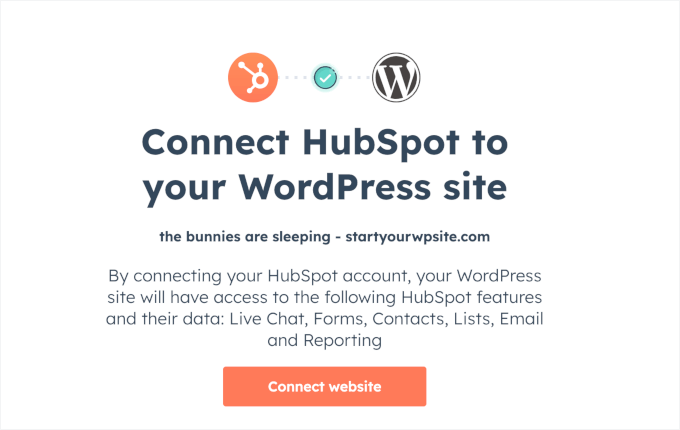
ここに「ウェブサイトを接続」ボタンがあります。サインアッププロセスを完了するには、それをクリックしてください。
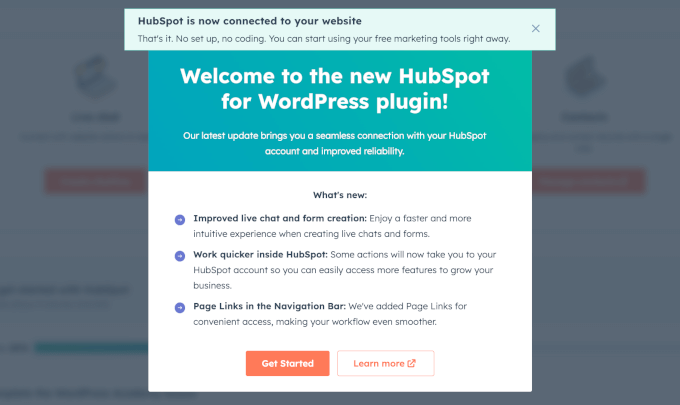
その後、ウェルカムポップアップが表示されます。
すぐに「開始する」を選択するか、「詳細はこちら」ボタンをクリックしてツールのドキュメントにアクセスできます。
HubSpotプラグインの機能については後ほど説明しますので、「開始する」をクリックしてください。
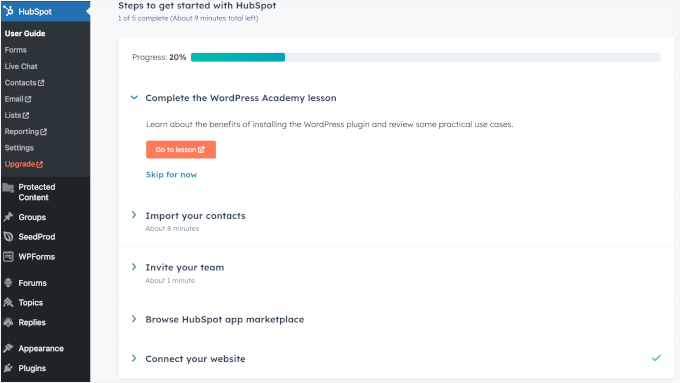
すべてのHubSpotメニューがロック解除されたことに気づくかもしれません。
「ユーザーガイド」パネルには、5つのセットアップタスクのうち1つが既にチェックされていることが表示されます。
残りのタスクを1つずつ完了するか、関連しないものはスキップしてください。
たとえば、ユーザー連絡先をHubSpotにインポートしてみましょう。
「連絡先のインポート」アコーディオンメニューをクリックして展開し、「連絡先のインポート」を選択できます。
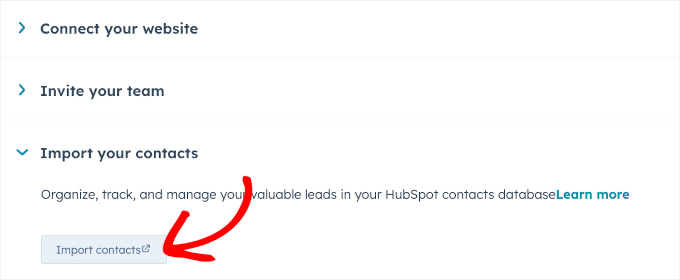
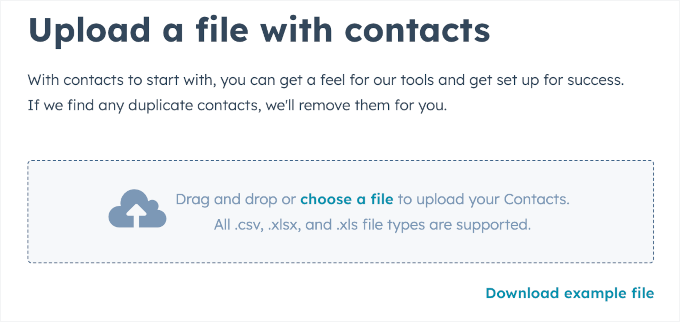
連絡先のアップロード用の新しいタブが開きます。ここでは、HubSpotが.csv、.xlsx、.xlsなどのファイルタイプをサポートしていることがわかります。
ファイルを選択」をクリックするか、コンピューターからドラッグアンドドロップしてください。
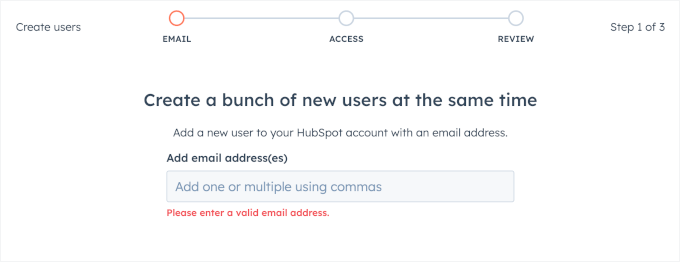
.csvファイルをアップロードしてチームメンバーを追加することもできます。ただし、チームが小さい場合は、手動でメールアドレスを入力する方が通常は速いです。
幸いなことに、HubSpotではメールアドレスを入力するだけで簡単にチームメンバーを追加できます。
これで、HubSpot Academyでのコース受講を含むすべてのステップを完了することを選択できます。これらのコースは、HubSpot WordPressプラグインのインストールによるメリットを理解し、実践的なユースケースを探索するのに役立ちます。
また、HubSpotアプリマーケットプレイスから追加ツールを購入して、Google広告、WooCommerce、Constant Contactなどの使い慣れたツールと連携させることもできます。
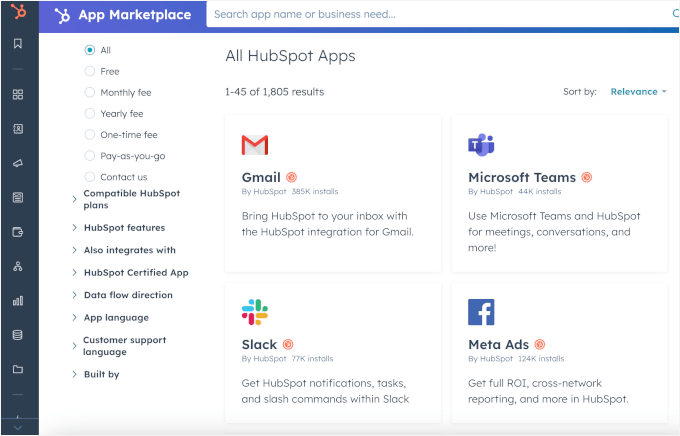
これで、HubSpotアナリティクスを使用してWordPressサイトを成長させる準備が整いました。
ステップ4:HubSpotアナリティクス機能を探る
HubSpotが接続されたので、WordPressサイトから主要なマーケティング指標を追跡できるようになりました。ただし、詳細なレポートはメインのHubSpotダッシュボードで利用できることに注意してください。
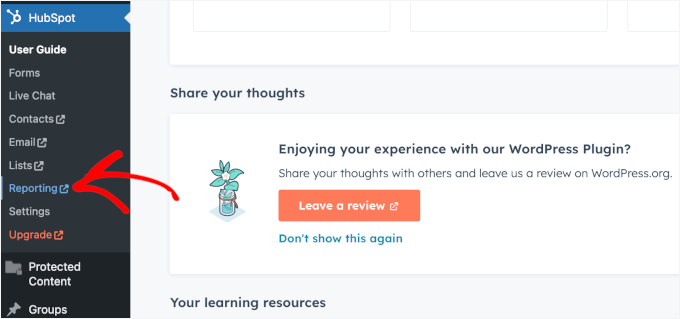
アクセスするには、WordPress管理ダッシュボードのHubSpot » レポートに移動します。インターフェースが少し異なって見えても心配ありません。これは、メインのHubSpotウェブサイトで詳細な分析ダッシュボードすべてが表示されるHubSpotアカウントを新しいタブで開くだけです。
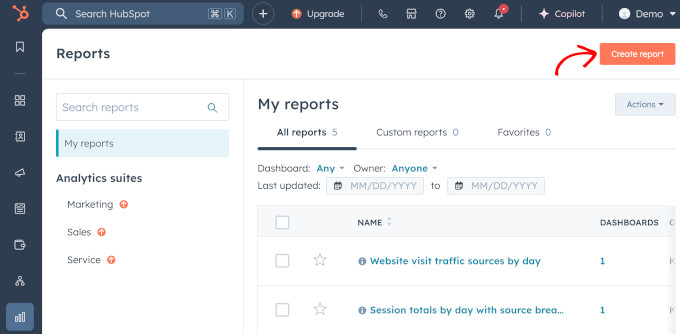
より多くの制御が必要な場合は、カスタムレポートを作成することもできます。
開始するには、上部にある「レポートを作成」ボタンをクリックしてください。
例えば、HubSpot には次のような選択できる分析レポートのライブラリがあります。
- ページビューと直帰率
- セッションとトラフィックソース
- 訪問者のエンゲージメント率
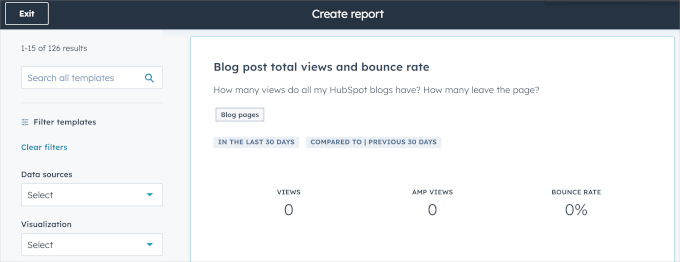
追加したいレポートをクリックするだけで、HubSpotはWordPressウェブサイトからのデータ収集を開始します。
探索できる主要なレポートのいくつかを見てみましょう。表示される正確なレポートは、HubSpotサブスクリプションプランによって異なる場合があることに注意してください。
ポップアップレポートダッシュボード
HubSpotを使用すると、ユーザーに最適なタイミングでエンゲージするカスタムポップアップやスライドインをデザインできます。
ここに、あなたを刺激するいくつかのポップアップのユースケースを紹介します。
- ✍️ 訪問者がサイトを離れる前に登録フォームを表示します。
- 割引や期間限定のセールを表示してコンバージョンを促進します。
- 🔖 行動に基づいて関連コンテンツやおすすめ商品を提案します。
- 💬 簡単なアンケートを使用して、ユーザーエクスペリエンスに関するインサイトを収集します。
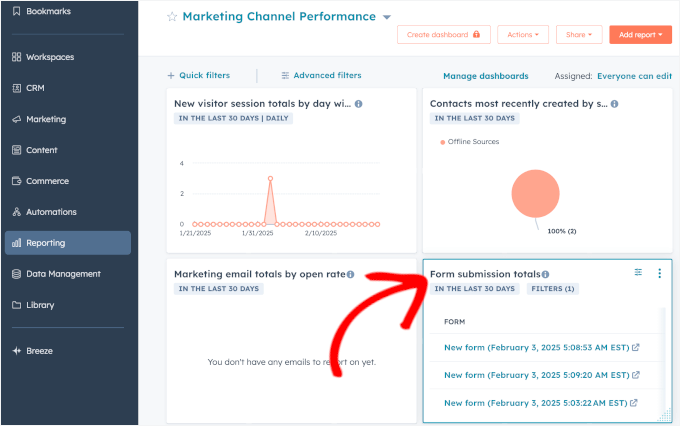
HubSpotアカウントでは、レポート » ダッシュボードに移動することで、ポップアップやフォームのパフォーマンスを確認できます。
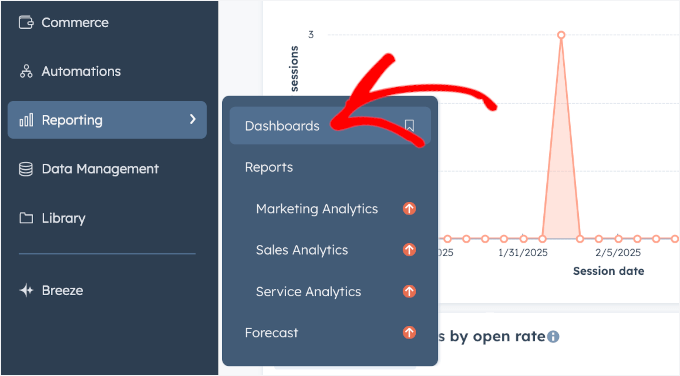
次に、ドロップダウンをクリックして展開し、「マーケティングチャネルパフォーマンス」分析を選択します。
これで完了です!フォーム送信の追跡専用セクションがあります。
ライブチャットレポートダッシュボード
ライブチャットは、ウェブサイト訪問者とチームをリアルタイムでつなぐのに最適な方法です。HubSpotで設定すると、チャットウィジェットがサイトに表示されます。訪問者はクリックしてチームの誰かと会話を開始できます。
訪問者を迎え入れたり、支援を提供したりすることに加えて、インスピレーションを得るための他のライブチャットのユースケースをいくつか紹介します。
- 🛒 セールスページにライブチャットを設定して、訪問者を直接チームにつなぎます。
- 🎯 ランディングページでライブチャットを使用して、潜在的なリードとエンゲージし、パーソナライズされたアシスタンスを提供します。
- 📈 価格ページにライブチャットを追加して、訪問者が意思決定する前に価格や機能について抱いている可能性のある質問に対応しましょう。
- 📑 サポートに関する質問を支援するために、ナレッジベースの記事に別のライブチャットオプションを提供します。
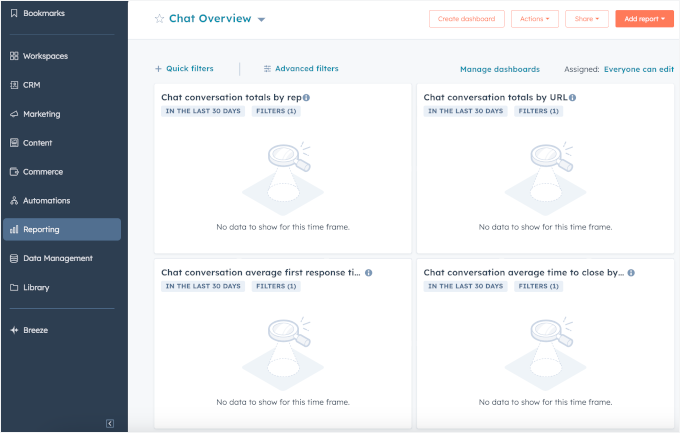
ライブチャットのパフォーマンスを追跡するには、HubSpotアカウントでレポート » ダッシュボードに移動してください。
ドロップダウンから「チャット概要」オプションをクリックしてください。
ここでは、チャットのパフォーマンスとチームの効率を確認するための主要な指標を追跡できます。
- 担当者ごとのチャット会話合計 – 各チームメンバーが処理したチャット会話の数を確認します。
- URLごとのチャット会話合計 – どのランディングページが最も多くのチャットインタラクションを生み出しているかを特定します。
- 担当者別のチャット会話の平均初回応答時間 – 各チームメンバーが受信チャットメッセージにどれだけ迅速に応答するかを追跡します。
- 担当者ごとのチャット会話の平均クローズ時間 – 各チームメンバーがチャット会話を解決するのにかかる時間を測定します。
- 担当者ごとのチャット会話クローズ合計 – 各チームメンバーが正常にクローズしたチャット会話の合計数を確認します。
これらのインサイトにより、チームの状況と顧客エクスペリエンスをどのように改善できるかを簡単に把握できます。
メール概要ダッシュボード
HubSpotのメールマーケティングツールを使用すると、さまざまな種類のメールを作成してオーディエンスに送信できます。
例えば、次のようなことができます。
- 📧 特定の連絡先グループに一度限りのキャンペーンを送信します。これは、アナウンスやプロモーションに最適です。
- 🔄 連絡先がフォームの入力などの特定のアクションを実行したときに自動化されたメールを設定します。
- 📝 新しいブログ投稿を自動的に送信して、購読者を惹きつけましょう。
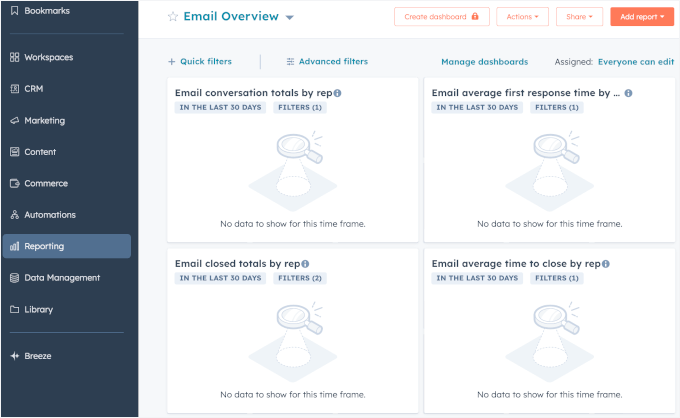
メールキャンペーンのパフォーマンスを確認するには、HubSpotアカウントからレポート » ダッシュボードに移動します。
次に、ドロップダウンから「メール概要」をクリックします。
チームのパフォーマンスと応答時間を測定するための主要な指標を追跡できます。
- 担当者ごとのメール会話合計 – 各チームメンバーまたはカスタマーサービス担当者が処理したメール会話の数を確認します。
- 担当者ごとの平均初回応答メール – 各担当者が受信メールにどれだけ迅速に応答するかを追跡します。
- 担当者ごとのメールクローズ合計 – 各担当者が正常に解決したメール会話の総数を表示します。
- 担当者ごとのEメール平均クローズ時間 – 各担当者がEメールでの会話をクローズするのにかかる時間を測定します。
これらの数値があれば、トップパフォーマーを見つけ、ボトルネックを特定し、顧客がタイムリーな応答を得られていることを確認できます。
eCommerceアナリティクスダッシュボード
HubSpotのCommerce Hubを使用すると、簡単に支払いを受け取り、収益を追跡できます。1回限りの製品、サブスクリプション、または無料のHubSpotプランであっても、次のことが可能です。
- 💳 支払いリンクを使用して、1回限りの支払いまたは定期的な支払いを収集します。
- 📠 連絡先や商談と同様に、CRMで支払い状況を追跡します。
- 💭 ブランド化された見積もりを作成したり、請求書でお客様に請求したりします。
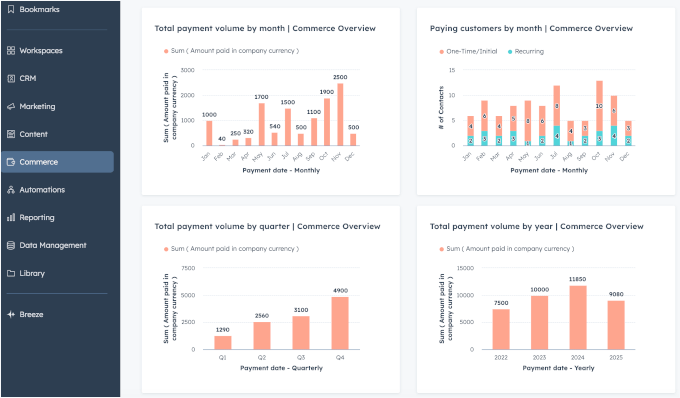
コマース分析にアクセスするには、HubSpotアカウントでCommerce » Overviewに移動してください。
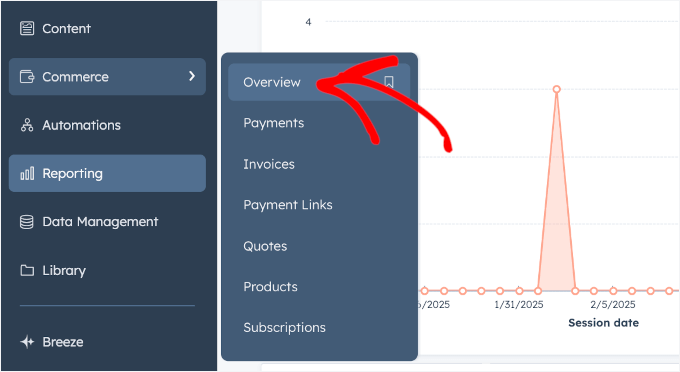
「Commerce Overview」分析セクションには、以下の項目があります:
- 月ごとの総支払い額 – 月ごとの収益を確認し、売上の傾向や季節性を把握できます。
- 月ごとの有料顧客数 – 毎月購入するユニーク顧客の数を監視し、顧客ロイヤルティと獲得状況を測定します。
- 四半期ごとの総支払額 – 3ヶ月ごとの売上パフォーマンスをより広く把握できます。
- 年間総支払い額 – 年間の収益を確認し、長期的な成長を評価して、情報に基づいたビジネス上の意思決定を行います。
これらの指標は、収益パターンを理解し、ビジネスを成長させるためのより賢明な意思決定を行うのに役立ちます。
ステップ5:HubSpot CRMを定期的に監視および分析する
分析情報にアクセスできる場所がわかったので、結果を注意深く確認したいと思うでしょう。
データを定期的に見直すことで、戦略を調整できます。たとえば、クリック率やコンバージョン率などのキャンペーンパフォーマンス指標を確認できます。
期待どおりに機能していないキャンペーンがある場合は、メッセージや行動喚起を調整して、より効果的にする必要があるかもしれません。
また、メールニュースレター、広告、ソーシャルメディア投稿が、どの程度オーディエンスとつながっているかを評価することもできます。
A/Bテストは、何が最も良い反応を得られるかを簡単に確認する方法です。その後、戦略を調整して、より強力なつながりを構築します。詳細については、WordPressでA/Bスプリットテストを実行する方法に関するガイドをご覧ください。
ボーナスのヒント:HubSpotの代替手段でウェブサイトのパフォーマンスを向上させる
HubSpotは堅実なプラットフォームですが、すべてのWordPressユーザーに最適とは限りません。多くの機能は、そのエコシステムに完全に依存する場合に最も効果的に機能しますが、それは少し制限的に感じられる可能性があります。
HubSpotのもう1つの欠点は、SEOツールが有料プランでのみ利用可能であることです。
有料プランでは、強力なSEO監査、キーワード追跡、最適化の提案にアクセスできます。ただし、無料プランの場合はこれらの機能を利用できないことも意味します。
現時点では、SEOがウェブサイトの重要な焦点である場合、これらの貴重なツールをアンロックするためにアップグレードを検討する必要があるかもしれません。ただし、始めたばかりの場合は、初心者向けの究極のWordPress SEOガイドを確認できます。
また、達成したいことに応じて、WordPressウェブサイト向けの他の多くのHubSpotの代替手段があります。
- MonsterInsights – MonsterInsightsは、WordPress向けの最高の分析プラグインであり、Google AnalyticsのすべてのデータをWordPressダッシュボードに直接表示します。また、オンラインストア、アフィリエイトマーケティングリンク、デジタルダウンロードなどの高度な追跡も提供します。
- Constant Contact – Eメールマーケティングプラットフォームを探しているなら、Constant Contactをお勧めします。手頃な価格で、初心者にも優しく、メールキャンペーンの設定、オーディエンスのセグメント化などに必要なすべてのツールを備えています。
- OptinMonster – リードを増やしたいですか?OptinMonsterは、コンバージョン率の高いポップアップ、スライドイン、オプトインフォームを作成して、メールリストを構築し、コンバージョンを向上させるのに役立つ強力なリード生成ツールです。
- AIOSEO – SEOが最優先事項であれば、All in One SEO (AIOSEO) はサイトの最適化を非常に簡単にします。オンページ分析、キーワードリサーチツール、ランキングを向上させ、オーガニックトラフィックを促進するための技術SEO機能を提供します。AIOSEOの無料版も確認できます。
- LiveChat – リアルタイムのカスタマーサポートのために、LiveChatを使用すると訪問者と即座に対話できます。コンバージョンを増やし、顧客の質問に答え、ユーザーエクスペリエンスを向上させるのに役立つ、使いやすいライブチャットソリューションです。
これらの各ツールは特定の領域に焦点を当てており、ウェブサイトのより多くの制御とカスタマイズを提供します。
これらの専門プラグインの適切な組み合わせを選択することで、WordPressダッシュボード内に軽量で「ベストオブブリード」なスタックを構築できます。
これにより、外部CRMの肥大化なしに強力で高度な機能にアクセスでき、HubSpotのような単一のオールインワンプラットフォームの高額なプレミアムティアにロックインされるのを防ぐことができます。
詳細については、専門家が選んだ最高のHubSpot代替品のリストをご覧ください。
HubSpotアナリティクス設定に関するFAQ
HubSpotを初めて利用される方や、WordPressサイトとの連携方法についてお知りになりたい方向けに、読者からよく寄せられる質問とその回答をご紹介します。
HubSpotは何に使用できますか?
HubSpotは、強力なオールインワンマーケティングプラットフォームです。顧客関係管理、分析、メールキャンペーンなど、多くのことを管理するのに役立ちます。また、ライブチャットやフォームを通じて訪問者とエンゲージすることも可能です。
HubSpotをWordPressと連携できますか?
はい!HubSpotはWordPressプラグインを提供しており、サイトとシームレスに統合されます。これにより、ダッシュボードから離れることなく、すべてを簡単に追跡および管理できます。
HubSpot WordPressプラグインを使用してトラッキングを設定するにはどうすればよいですか?
HubSpot – CRM、メールマーケティング、ライブチャット、フォーム、分析プラグインをインストールして有効化すると、トラッキングコードが自動的にサイトに追加されます。その後、ページビュー、コンバージョン、ユーザー行動などのインサイトをHubSpotアカウントで直接確認できます。
WordPressサイトまたはブログには、どのような分析ツールを使用すべきですか?
HubSpot以外では、MonsterInsightsの使用をお勧めします。これは、トラフィック、エンゲージメント、コンバージョンに関する詳細なインサイトを得ることができる、最高のGoogle Analyticsプラグインです。
WordPressのマーケティングオートメーションに最適なプラグインは何ですか?
WordPressのマーケティングオートメーションには、Uncanny Automatorをお勧めします。この強力なツールを使用すると、すべてのソフトウェアを連携させ、自動化されたワークフローを設定できます。詳細については、Uncanny Automatorを使用してWordPressで自動化されたワークフローを作成する方法に関するガイドをご覧ください。WordPressでUncanny Automatorを使用して自動化されたワークフローを作成する方法。
その他のWordPress分析ガイド
この記事が、あなたのサイトにHubSpotアナリティクスを設定するのに役立ったことを願っています。
次に、以下のガイドを確認することをお勧めします。
- WordPressサイトへのウェブサイト訪問者を追跡する方法
- CookieなしでWordPressアナリティクスを追加する方法(簡単な方法)
- Googleアナリティクスから個人を特定できる情報を除外する方法
- Google Analytics で WordPress リファラースパムをブロックする方法
- WordPressユーザー向けの最高の分析ソリューション
この記事が気に入った場合は、WordPressのビデオチュートリアルのために、YouTubeチャンネルを購読してください。また、TwitterやFacebookでも私たちを見つけることができます。



質問や提案はありますか?コメントを残して、議論を開始してください。