


ウェブサイトにメディアキットまたはプレスキットのページを設定したいですか?
メディアキットは、あなたのビジネスに関する情報とメディアファイルを提供します。これにより、ブロガーやジャーナリストはあなたのビジネスについて簡単に執筆でき、潜在的なクライアントや広告主は意思決定に必要な統計情報を得ることができます。
この記事では、WordPressでメディアキットページを設定する方法を説明します。
WordPressでメディアキットページを設定する理由
メディアキット、またはプレスキットとは、多忙なジャーナリストがあなたのビジネスについて執筆するために必要なすべてを提供する、WordPressウェブサイト上のページです。潜在的なクライアントや広告主のために、あなたのリーチやオーディエンスに関する統計情報を提供することもできます。
プレスキットページには通常、会社の事実とニュース、プレスリリース、チームの詳細が含まれます。また、高解像度のロゴや写真、ブランディングに関するガイドライン、ライターがさらに質問するための連絡方法も提供します。
広告やスポンサー付きブログ投稿を販売している場合は、メディアキットで提供内容、トラフィック統計、ソーシャルメディアのフォロワー数、オーディエンスのデモグラフィック、その他広告主にとってサイトをより魅力的にするデータを明確に詳述する必要があります。
WordPressでオンライン収益を上げる方法に関するガイドで、ウェブサイトの収益化について詳しく学ぶことができます。
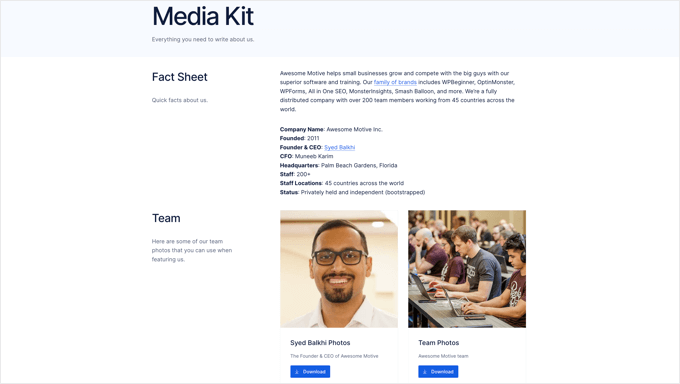
良い例として、Awesome Motive Media Kitページがあります。ライターにチームの写真、ロゴ、ブランドカラー、執筆ガイドライン、引用を提供します。また、メディアが当社のブランドについてさらに質問がある場合に連絡できるリンクも提供します。
ということで、WordPress でメディアキットページを簡単に設定する方法を見ていきましょう。
WordPressでメディアキットページを作成する
まず最初に行う必要があるのは、無料のPublisher Media Kitプラグインをインストールして有効化することです。詳細については、WordPressプラグインのインストール方法に関するステップバイステップガイドを参照してください。
有効化すると、プラグインは「メディアキット」という新しいドラフトページを作成します。このページは、カスタマイズが簡単で、すぐにきれいに表示される、美しくデザインされたブロックパターンで構成されています。
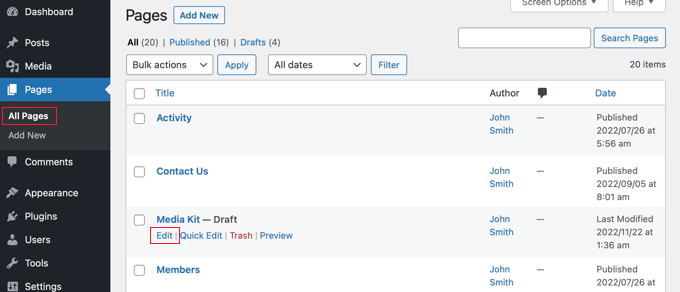
Pages » All Pages に移動し、「Media Kit」ページをタイトルまたはその下の「編集」リンクをクリックして編集する必要があります。
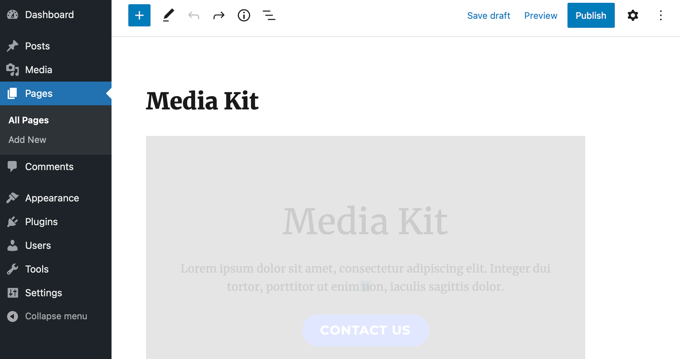
これで、メディアキットの下書きページが表示されます。ブロックパターンにはプレースホルダーテキストが含まれており、WordPressのブロックエディターで簡単にカスタマイズできます。
各ブロックには、通常メディアキットに含まれる情報が含まれています。ほとんどのウェブサイトでは、ブロックをクリックしてサンプルコンテンツを自分のものに置き換えるだけで済みます。
ページの右上にある「+ブロックインサーター」アイコンをクリックすると、パブリッシャーメディアキットブロックパターンを見つけることができます。
その後、「パターン」タブをクリックし、ドロップダウンメニューから「パブリッシャーメディアキット」を選択する必要があります。これで、ブロックパターンを投稿またはページにドラッグできます。
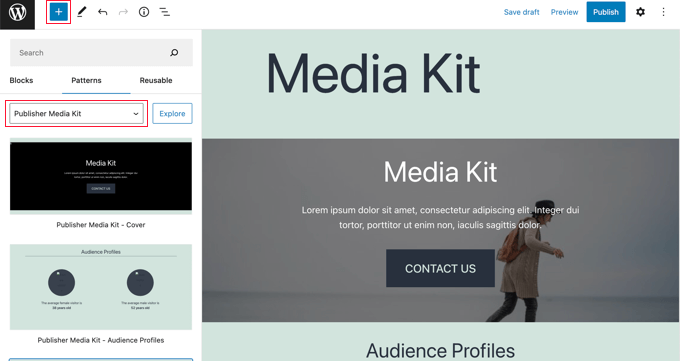
これにより、ブロックパターンを削除した場合や、他の投稿やページで使用した場合に、メディアキットにブロックパターンを戻すことができます。
ブロックパターンを以前に使用したことがない場合は、WordPressブロックパターンの使用方法に関する初心者向けガイドを確認すると良いでしょう。
メディアキットページのカスタマイズ
次に、下書きのメディアキットページを確認してカスタマイズできます。プレースホルダーテキストを実際のビジネス情報に置き換える必要があります。不要なブロックは削除し、追加のブロックを追加し、順序を並べ替えることができます。
メディアキットカバーのカスタマイズ
メディアキットは、全幅のカバーブロックから始まります。ジャーナリストがボイラープレートとして使用できる、あなたのビジネスの簡単な概要でプレースホルダーテキストを置き換える必要があります。
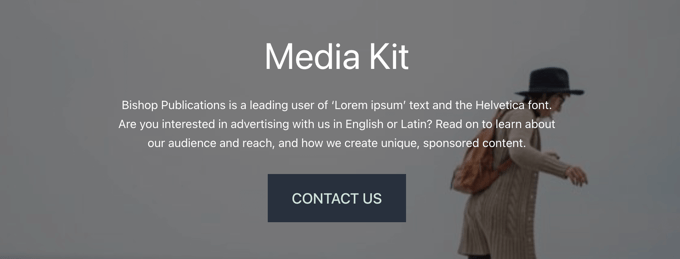
ビジネスに関連する画像に背景画像も置き換える必要があります。
四角形の端の近くをクリックして、ツールバーから「置き換え」を選択するだけです。次に、メディアライブラリから画像を選択したり、新しい画像をアップロードしたり、ページのアイキャッチ画像を使用したりできます。
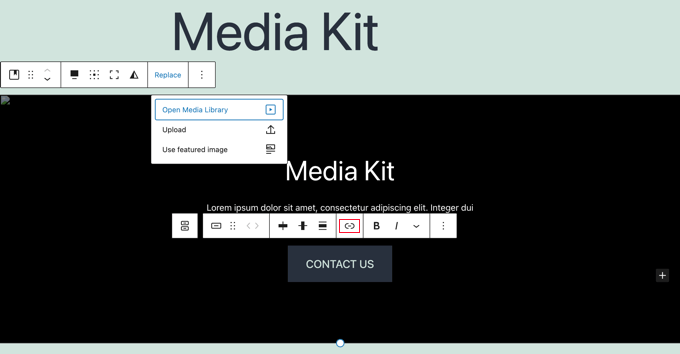
「お問い合わせ」ボタンをクリックすると、訪問者が連絡フォームに移動するようにリンクを追加する必要があります。メディアからの問い合わせを広報担当者またはチームに直接送信するカスタムフォームを作成することもできます。そのために、WPFormsのような無料プラグインを使用することをお勧めします。
最後に、下部にある円をドラッグしてブロックの高さを変更できます。
オーディエンスプロフィールのカスタマイズ
オーディエンスプロファイルブロックには、平均的な女性および男性訪問者の年齢が表示されます。これは、潜在的な広告主が知りたい統計情報です。オーディエンスに合わせて年齢を編集する必要があります。
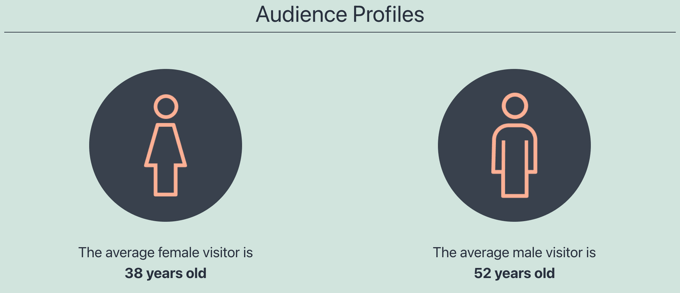
WordPressサイトへのウェブサイト訪問者の追跡方法に関するガイドで、オーディエンスの年齢、性別などを発見する方法を学ぶことができます。
このスクリーンショットは、当社のMonsterInsights分析ダッシュボードからのものです。これは、サイトに関する同様の統計情報を取得するために使用できる無料プラグインです。

ウェブサイト統計のカスタマイズ
次のセクションでは、ウェブサイトのトラフィックやソーシャルメディアのフォロワー数など、リーチに関する統計情報を表示します。このセクションは、潜在的な広告主が意思決定するのにも役立ちます。
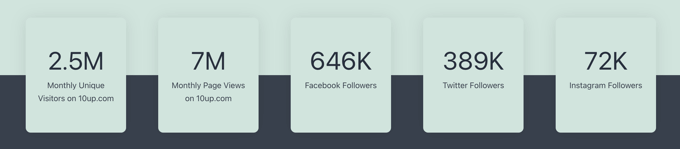
数字を自分のものに更新するには、テキストをクリックするだけです。
WordPressメニューにソーシャルメディアアイコンを追加していない場合は、「Facebookフォロワー」、「Twitterフォロワー」、「Instagramフォロワー」へのリンクを追加することも検討してください。
なぜ私たちを選ぶのかセクションのカスタマイズ
次のセクションでは、潜在的なクライアントや広告主にビジネスが提供できる独自の価値を概説できます。ここでは、競合他社よりもあなたのビジネスを選ぶべき理由を簡単に説明します。
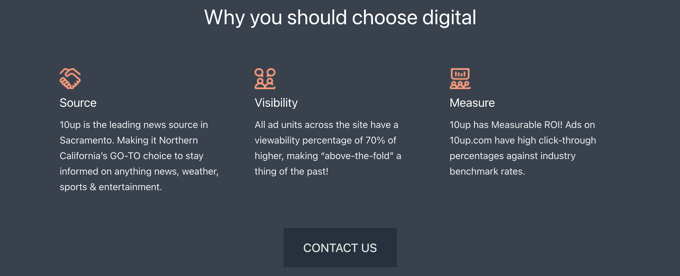
テキストをクリックして編集するだけです。必要に応じて、画像を入れ替えたり、列を追加または削除したりできます。以前に行ったように、「お問い合わせ」ボタンにリンクを追加することを忘れないでください。
広告情報のカスタマイズ
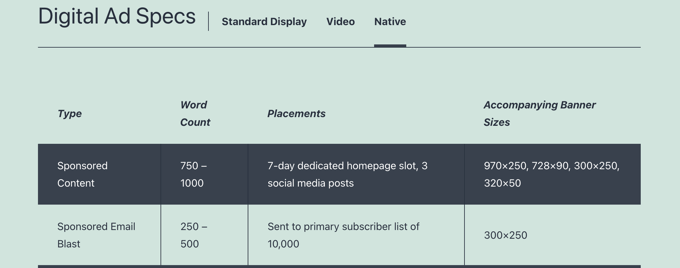
次の3つのブロックで、潜在的な広告主に提供しているものとその費用を知らせます。または、提供している他のサービスを表示するように編集することもできます。不要なブロックは削除できます。
まず、「広告仕様」ブロックが表示されます。デフォルトでは、このブロックの上部に3つのタブがあり、訪問者は興味のある広告やサービスの種類を簡単に見つけることができます。テキストをクリックして編集するだけです。
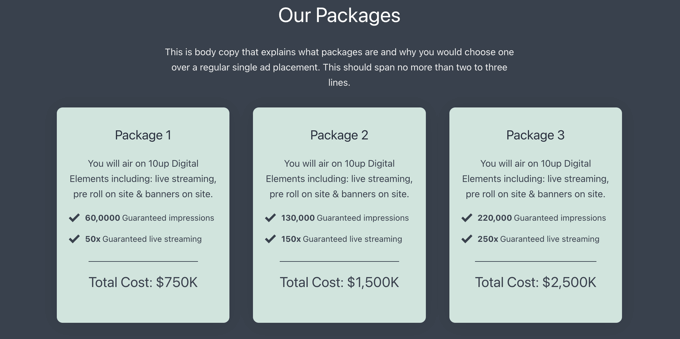
その後、「パッケージ」ブロックが表示されます。
ここでは、提供しているパッケージ取引のメリットとコストをリストできます。
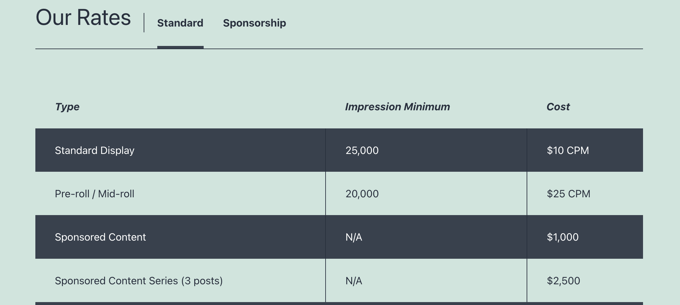
3番目のブロックは「料金表」ブロックです。デフォルトでは、標準料金とスポンサーシップ料金を表示できる 2 つのタブがあります。
タブを簡単に追加または削除し、コンテンツをカスタマイズできます。
「まだ質問がありますか」ブロックのカスタマイズ
最後に、訪問者がメディアキットを読んでもまだ質問がある場合は、連絡方法が必要です。それが「まだ質問があります」ブロックの目的です。

「お問い合わせ」ボタンにリンクを追加するだけで、訪問者がクリックするとお問い合わせフォームに移動するようにできます。
追加情報とメディアの追加
Publisher Media Kit プラグインによって提供される各ブログをカスタマイズしたので、追加の情報やメディアファイルを追加したくなるかもしれません。これは、見出しブロック、段落ブロック、画像ブロックなどの標準的な WordPress ブロックを使用して行うことができます。
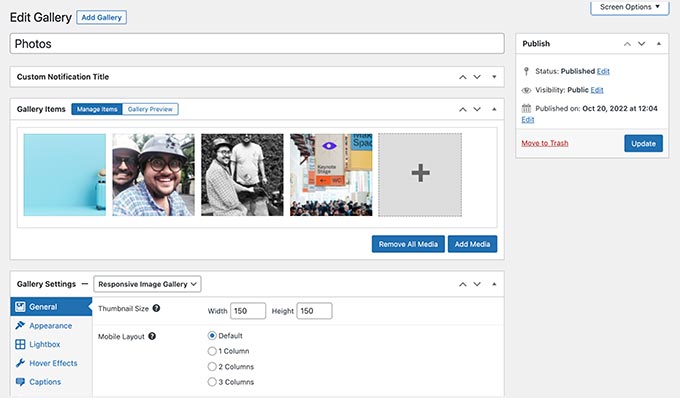
例えば、ブロガーやジャーナリストが記事で使用するためにダウンロードできる高解像度の画像を提供したい場合があります。画像ギャラリーを作成するか、リソースをzipファイルでダウンロードできるようにすることができます。
まず、ロゴとブランディングを含めることから始めましょう。また、主要スタッフのプロフィール写真と簡単な経歴、その他のチーム写真も提供したいはずです。ジャーナリストは、あなたのビジネスやサービスを紹介するのに役立つ、その他の質の高い画像があれば高く評価するでしょう。
メディアキットに含めることを検討できるその他の項目としては、プレスリリース、買収や新製品などの会社のニュース、過去のメディア掲載の概要、そして効果を示すケーススタディなどがあります。
メディアキットのページが完成したら、ページ上部にある「公開」または「更新」ボタンをクリックして公開することを忘れないでください。
メディアキットをナビゲーションメニューに追加する
メディアキットのページを公開したら、見つけやすいようにナビゲーションメニューにページを追加する必要があります。
[WordPress管理画面のサイドバー]の[外観] » [メニュー]に移動し、画面上部で正しいメニューが選択されていることを確認します。その後、[ページ]の下にある「すべて表示」タブをクリックし、「メディアキット」ページを選択します。
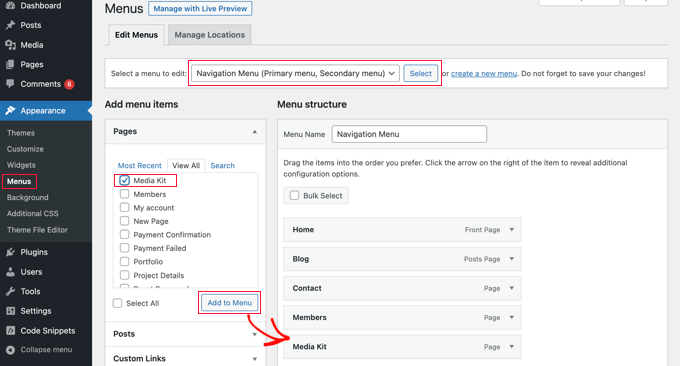
次に、「メニューに追加」ボタンをクリックするだけで、メディアキットがメニューに追加されます。メニュー項目を上下にドラッグして、リストの好きな場所に配置できます。
管理画面のサイドバーに[外観] » [メニュー]が見つからない場合は、ブロックテーマを使用している可能性があります。フルサイトエディターを使用してメニューを追加する方法については、WordPressでナビゲーションメニューを追加する方法に関する初心者向けガイドを参照してください。WordPressでナビゲーションメニューを追加する方法。
このチュートリアルがお役に立ち、WordPressでメディアキットページを設定する方法を学べたことを願っています。また、ウェブサイトに最適な配色を選択する方法や、最高の無料ロゴメーカーの専門家による選び方についても学ぶことができます。
この記事が気に入った場合は、WordPressのビデオチュートリアルのために、YouTubeチャンネルを購読してください。また、TwitterやFacebookでも私たちを見つけることができます。




イジー・ヴァネック
つまり、私の理解が正しければ、ウェブサイトと会社の経歴を組み合わせたようなものということですね?興味深いアイデアです。なぜなら、私はブログを持っており、このページは本当に私の注意を引きました。ブログ、その統計情報、誰が関わっているかなどについてもっと書くことです。とてもシンプルに聞こえますが、まだ思いつきませんでした。これは本当に素晴らしいヒントです。ありがとうございます!
WPBeginnerサポート
Glad we could show and explain how to set up a Media Kit page
管理者