


効果的なコミュニケーションには、複数のチャネルを通じてオーディエンスにリーチすることが不可欠です。電子メールニュースレターは依然として人気のある方法ですが、SMS メッセージは購読者と直接かつ即座に接続する方法を提供し、メッセージが表示されることを保証します。
最近、読者の一人から、メールニュースレターと一緒に購読者にSMSメッセージを送信する最良の方法について質問がありました。当社のテストでは、BrevoがWordPressから直接SMSメッセージを送信するための最も強力でユーザーフレンドリーなプラットフォームの1つであることがわかりました。
この記事では、WordPress ユーザーに SMS メッセージを送信して、コミュニケーションに緊急性と即時性を加える方法を説明します。
ユーザーにSMSメッセージを送信する理由
テキストメッセージの送信は、WordPressウェブサイトに顧客を呼び戻す上で非常に効果的です。最良の結果を得るには、SMSメッセージを、メールニュースレター、プッシュ通知、検索トラフィックなどの他のマーケティングツールと組み合わせることができます。
テキストメッセージは素晴らしい開封率を誇ります。一部の研究では、SMSの開封率は98%にも達すると示唆されています。
メールの場合、通常の開封率がわずか 20% であるのと比較すると、SMS メッセージが好まれるマーケティング媒体になりつつある理由がわかります。
人々はメールをチェックするよりもはるかに早くテキストメッセージをチェックします。テキストに返信するのに平均90秒、メールに返信するのに平均90分かかります。
もちろん、やりすぎるのは避けたいところです。オプトインしていても、ほとんどのユーザーはあなたからの毎日のテキストメッセージを望まないでしょう。毎週でも多すぎるかもしれません。
重要: 法律を遵守してください。国によって、テキストメッセージ、特にマーケティングメッセージに関する法的な要件が異なります。
また、WooCommerceストアからの領収書や注文更新を送信するためにSMSメッセージを使用することも検討できます。このチュートリアルでは、その方法を後で説明します。
このチュートリアルのため、Brevoプラットフォームを使用します。ただし、Omnisend、HubSpotなどの他のメールマーケティングソリューションも使用できます。
それでは、Brevo を使用して SMS メッセージを送信する方法を見てみましょう。
Brevoを使用したSMSマーケティングメッセージの送信
Brevo(旧Sendinblue)は、メールマーケティングサービスであり、購読者にSMSメッセージを送信することもできます。
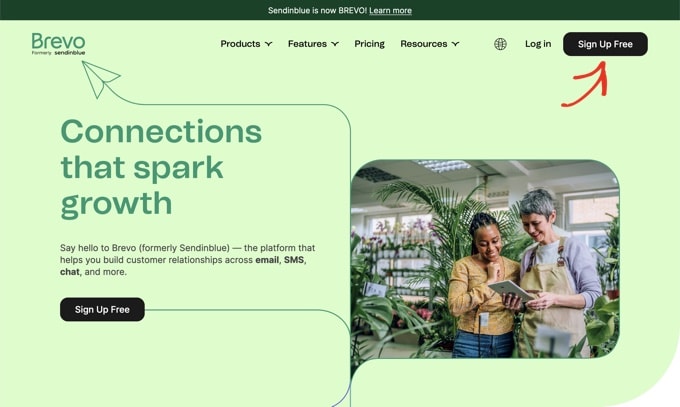
開始するには、まだアカウントをお持ちでない場合は、Brevo でアカウントを設定する必要があります。 Brevo のウェブサイトで、「Sign Up Free」ボタンをクリックしてアカウントの作成を開始してください。
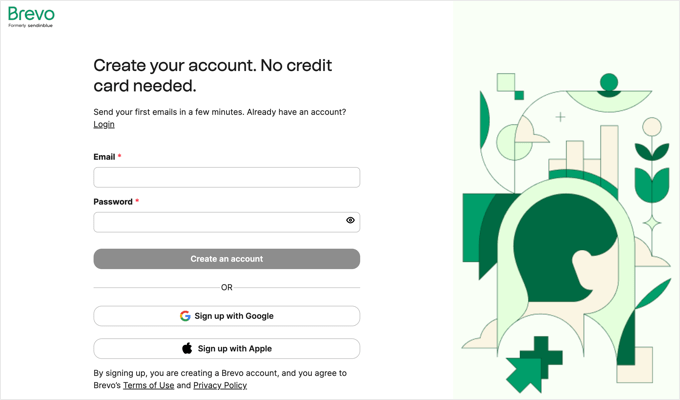
メールアドレスとパスワードを入力してアカウント作成を開始できます。その後、「アカウントを作成」ボタンをクリックする必要があります。
または、ボタンを使用してGoogleまたはAppleの認証情報でサインアップすることもできます。
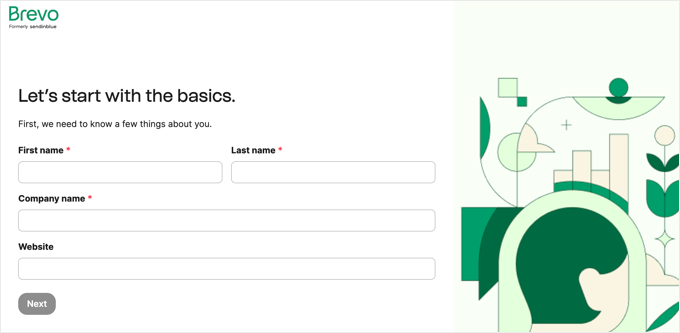
これで、ユーザープロフィールの入力を完了できる画面が表示されます。フォームに記入し、「次へ」ボタンをクリックしてください。いくつかのページにわたって入力する必要があります。
このプロセス中に、その番号が実際にあなたのものであることを確認するために、アクティベーションコードが SMS メッセージで携帯電話に送信されます。
その後、無料プランを含むBrevoのプランのいずれかを選択できるようになります。各プランには、1日あたり300通のメール送信が含まれています。ただし、SMSメッセージを送信するにはクレジットを購入する必要があります。
アカウント設定プロセスが完了すると、Brevoダッシュボードが表示されます。
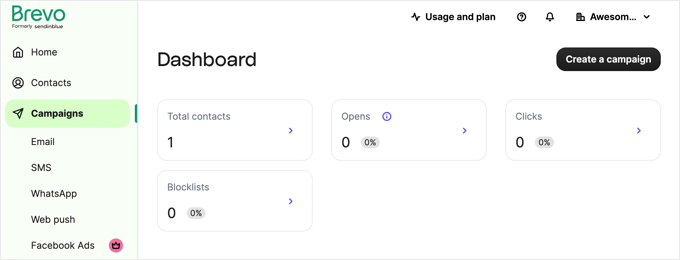
テキストメッセージの送信を開始する前に、サポートチームに連絡する必要があります。 Brevoの連絡ページ にアクセスし、以下を含むメッセージを記述してください。
- アカウントを有効化するためのリクエスト
- WordPressウェブサイトのURL
- マーケティングメッセージを送信するという注意書き
アカウントが承認されると、Brevoからメールが届きます。これには最大24時間かかる場合があります。
BrevoアカウントのSMSクレジットの購入
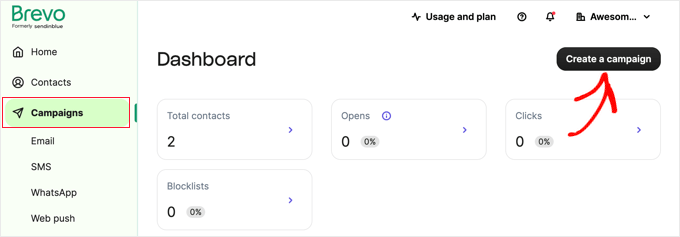
アカウント承認を待っている間、Brevoアカウントの設定を続けることができます。まず、BrevoでSMSアプリを有効にする必要があります。
キャンペーンダッシュボードから、「キャンペーンを作成」ボタンをクリックします。
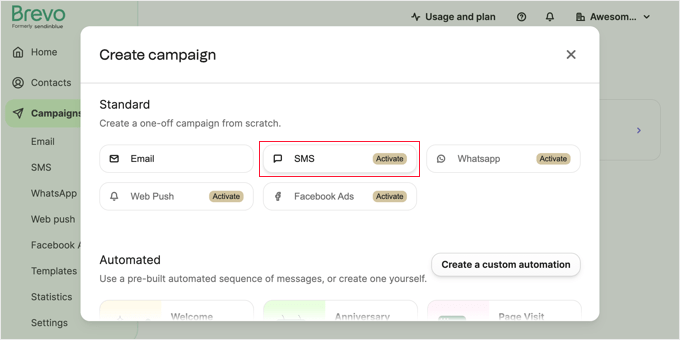
作成できるキャンペーンのさまざまな種類が表示されます。メールキャンペーンはアクティブですが、他の種類のキャンペーンはアクティブでないことに注意してください。
SMS の横にある「有効にする」をクリックするだけです。
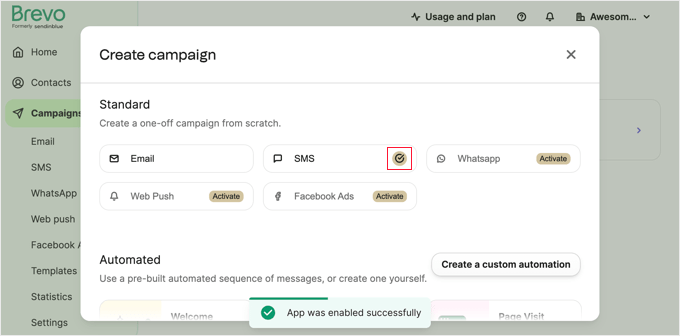
数秒後、アプリが正常に有効化されたというメッセージが表示され、「SMS」の横にチェックマークが表示されます。
右上の「X」アイコンをクリックすると、ポップアップを閉じることができます。
SMS アプリがアクティブになったら、SMS クレジットを購入できます。
そのためには、ページ上部にある「使用状況とプラン」をクリックする必要があります。これにより、キャンペーンで使用できるメールとSMSのクレジット数が表示されます。
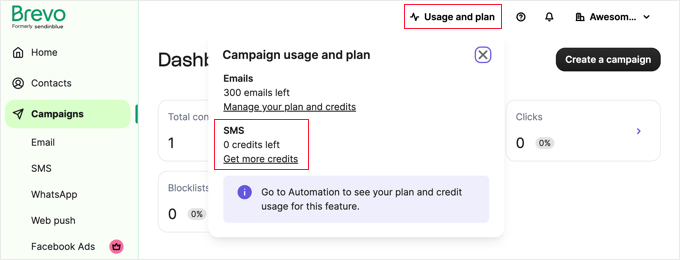
現在のSMS残高は0です。そのため、「クレジットを追加する」リンクをクリックしていただく必要があります。
Brevo はデフォルトで一度に 100 件のメッセージを販売します。必要に応じて、「メッセージ数」の下に大きい数字を入力して、さらにクレジットを購入できます。
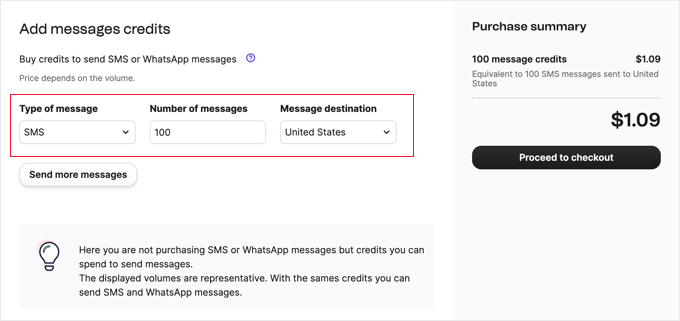
注意: 米国内でテキストメッセージを送信するには 1 クレジットかかりますが、他の国ではメッセージあたり 1 クレジット以上を支払う必要があります。
クレジット数を選択したら、購入を完了してください。
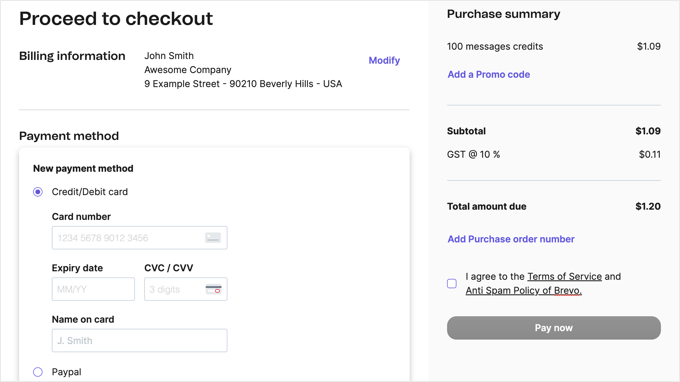
クレジットを購入したら、アカウントに反映されるまで最大48時間待つ必要がある場合があります。また、どのような種類のSMSマーケティングを行う予定かについて、Brevoから詳細を求めるメールが届く場合もあります。
これは、SMS 法令を遵守するために役立ちます。
クレジットをアカウントに追加するには、質問に回答して返信する必要があります。
SMSマーケティングリストの作成
SMS メッセージを送信するには、連絡先リストをインポートする必要があります。
左側の「連絡先」タブをクリックして開始できます。または、キャンペーンダッシュボードを見ている場合は、「合計連絡先」の横にある「>」矢印をクリックできます。
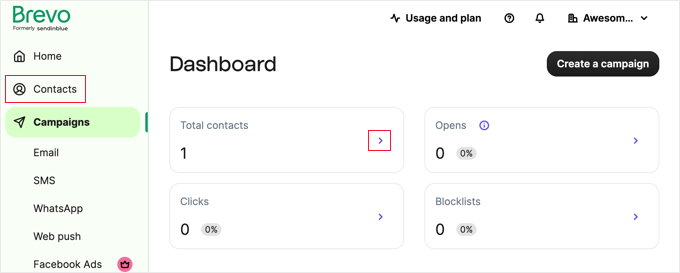
これにより、すべての連絡先のリストが表示されます。現時点では、リストにはあなただけが連絡先として表示されます。
次に、ページ上部にある「連絡先をインポート」ボタンをクリックできます。
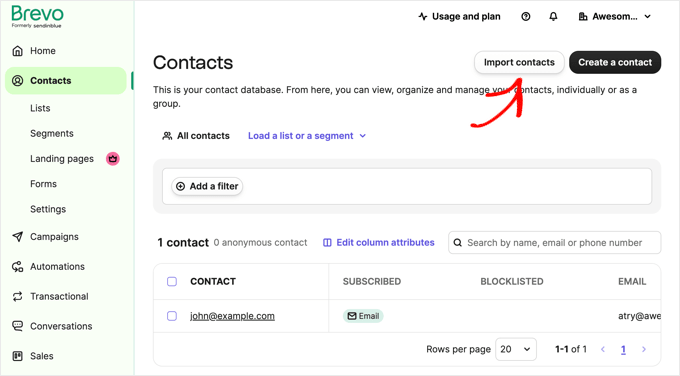
これにより、「インポートオプション」ページに移動します。連絡先をインポートするための 2 つのオプションが提供されます。
コンピューターから.csvファイルをアップロードするか、連絡先を1行ずつコピー&ペーストすることができます。どちらのオプションを選択しても、Brevoは役立つ例を提供します。
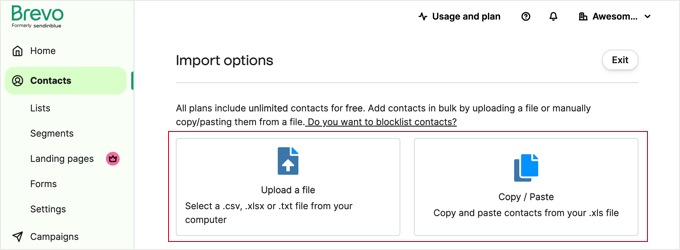
重要:ユーザーはSMSマーケティングメッセージの受信をオプトインしている必要があります。WPFormsのようなWordPressフォームプラグインや、OptinMonsterのようなマーケティングポップアッププラグインを使用して、ウェブサイト訪問者の電話番号と同意を収集できます。
初めてのSMSキャンペーンを送信する
クレジットが表示されたら、メッセージの送信を開始できます。
すべてが正しく機能していることを確認するために、最初にテストメッセージを送信することをお勧めします。テストメッセージに使用する電話番号は、リスト内の連絡先に属している必要があります。
初めてサインアップしたときに追加した番号を使用できます。または、テストに別の電話番号を使用したい場合は、Brevoにテスト連絡先を追加する必要があります。
ダッシュボードの「連絡先」セクションに移動し、「連絡先の作成」ボタンをクリックするだけです。
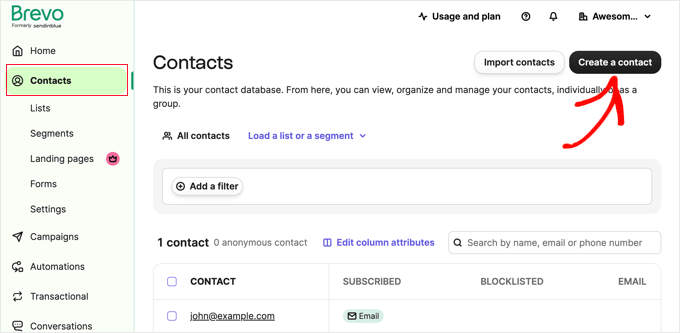
画面の右側にパネルが表示され、連絡先を作成できます。
携帯電話番号を含む詳細を入力する必要があります。
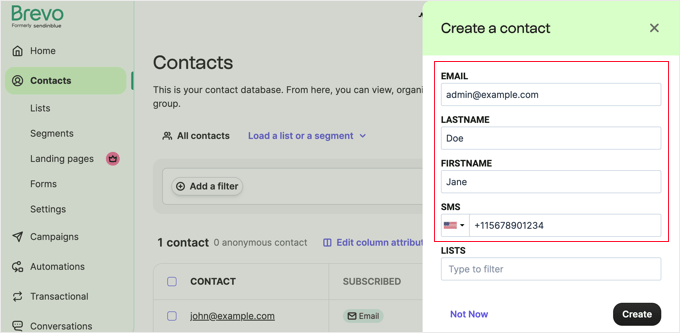
その後、テスト連絡先をリストに追加する必要があります。
既存のリストを使用するか、新しいリストを追加できます。
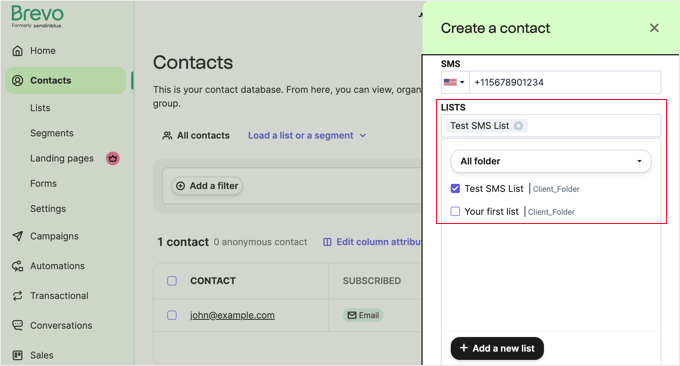
これが完了したら、ページ下部にある「作成」ボタンをクリックする必要があります。加入者が正常に追加されたことを示すメッセージが表示されるはずです。
これで、テストSMSの送信を試すことができます。
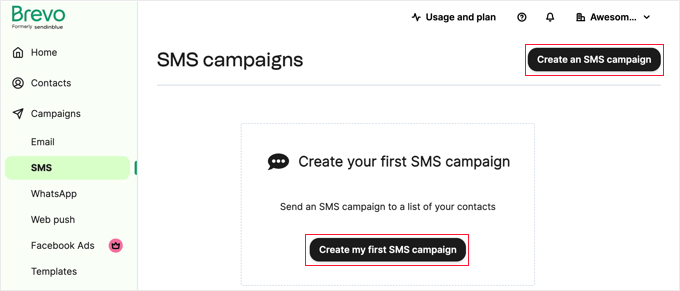
まず、BrevoダッシュボードのCampaigns » SMSタブに移動します。次に、「SMSキャンペーンを作成」または「最初のSMSキャンペーンを作成」ボタンのいずれかをクリックします。
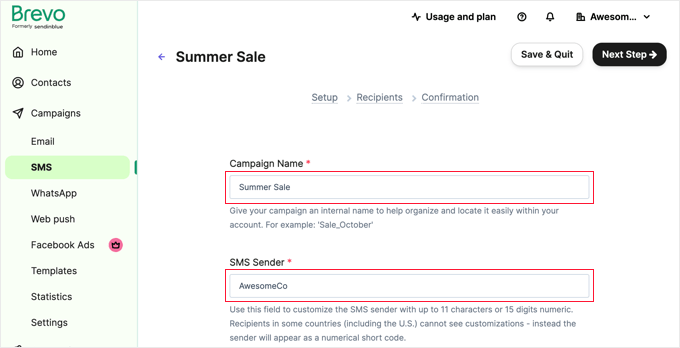
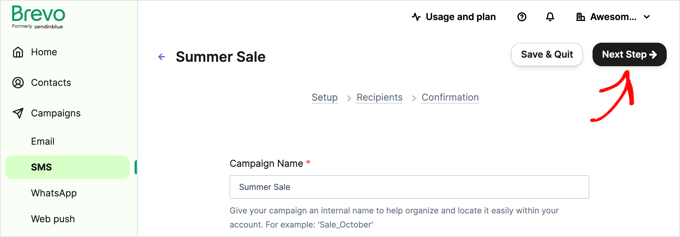
キャンペーン名は自由に設定できます。受信者には表示されませんが、将来キャンペーンを確認する際に分かりやすくなります。
SMS送信者も入力する必要があります。これは特定の国のユーザーに表示されます。
米国内の顧客にSMSメッセージを送信する場合は、「米国のコンプライアンスを管理する」トグルを有効にする必要があります。
これは、テキストメッセージに関する米国法を遵守するのに役立つため重要です。
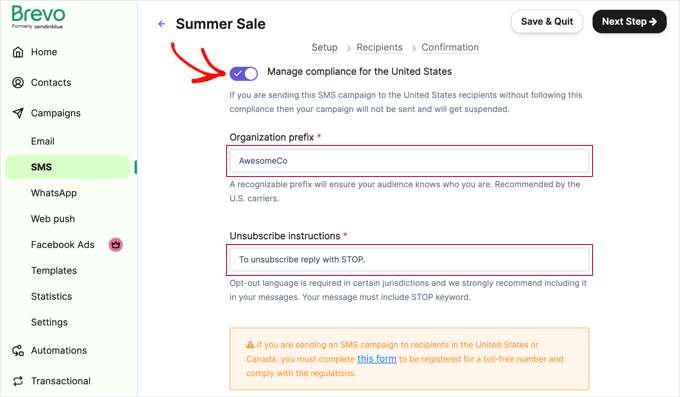
これにより、メッセージの送信元を顧客が認識できる組織プレフィックスと、配信停止の手順を入力する 2 つのオプションが追加されます。
米国またはカナダの顧客がこのSMSメッセージを受信する予定の場合は、オレンジ色のボックス内の「このフォーム」リンクをクリックして、フリーダイヤル番号に登録し、規制を遵守する必要があります。
次に、SMS メッセージを入力します。メッセージボックスの下には、使用した文字数と送信される SMS メッセージ数が表示されます。
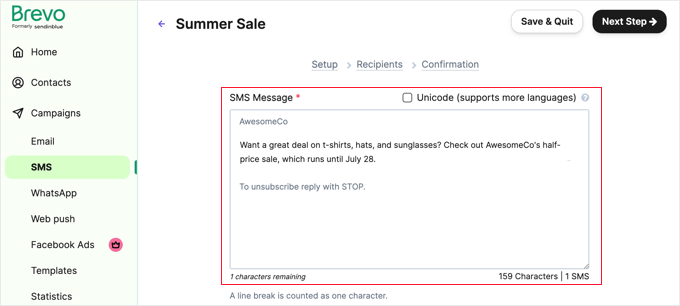
160文字を超える場合、メッセージは2つのSMSメッセージとしてカウントされます。
準備ができたら、画面下部にある「テストを送信」ボタンをクリックしてください。
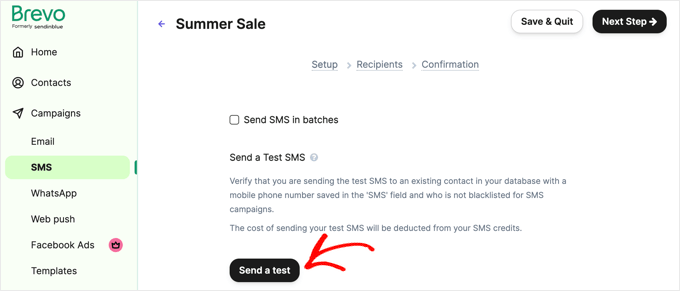
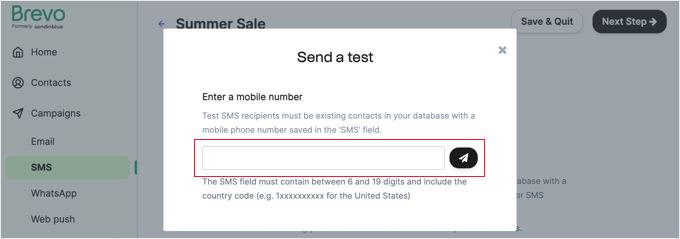
これにより、「テストを送信」ボックスが表示されます。
ここには、以前連絡先として追加した際に含めた携帯電話番号を入力するフィールドが 1 つだけあります。その後、紙飛行機のボタンをクリックして SMS を送信する必要があります。
テストメッセージが正常に送信されたことを示すメッセージが表示されるはずです。
次に、携帯電話を確認して、テキストが届いたかどうかを確認してください。こちらが当社のものです。
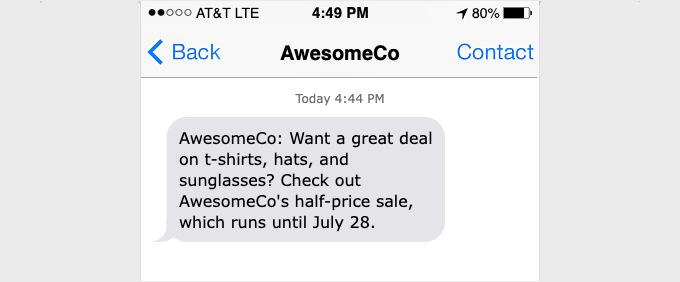
テキストが届かない場合は、1〜2分待ってください。表示されるはずです。それでも届かない場合は、正しい携帯電話番号を使用しているか再確認してください。
すべてが正常に機能していることがわかったら、キャンペーンの設定を続行できます。「テストを送信」ウィンドウを閉じるには「X」ボタンをクリックし、次に画面右上にある「次のステップ」ボタンをクリックします。
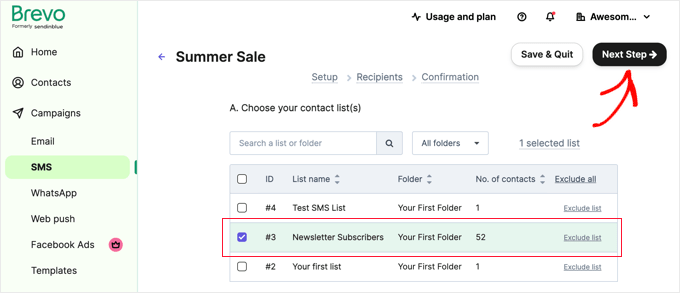
次に、メッセージを送信したい連絡先リストを選択する必要があります。必要に応じて、複数のリストを選択できます。
使用したいすべてのリストにチェックを入れ、「次のステップ」ボタンをクリックしてください。
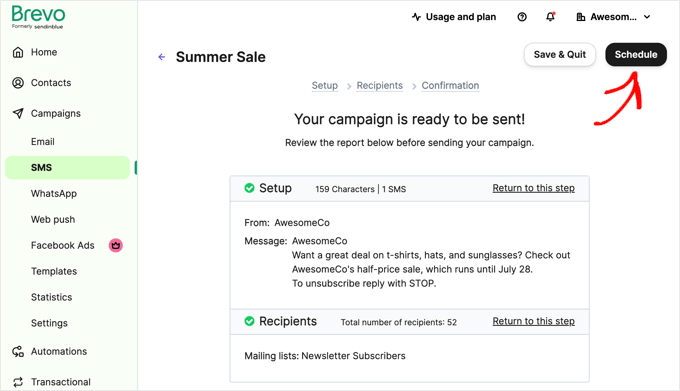
SMSキャンペーンの送信準備が整いました。
「このステップに戻る」リンクを使用して、詳細を確認し、必要に応じて変更できます。満足したら、右上にある「スケジュール」をクリックしてください。
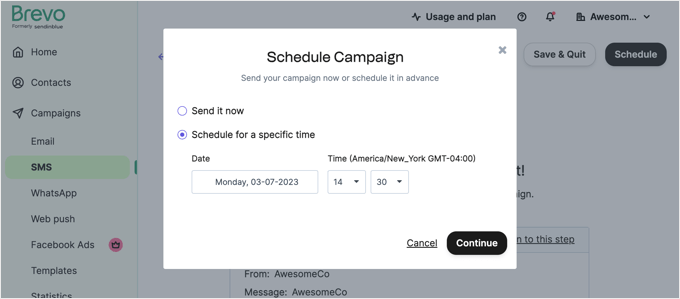
キャンペーンをスケジュールして特定の時間にテキストを送信することも、メッセージをすぐに送信することもできます。
キャンペーンを早朝や深夜に送信しないように注意してください。タイムゾーンにも注意してください。誰もが夜間に「おやすみモード」をオンにするのを忘れるわけではありません。
WooCommerce の顧客に SMS メッセージを送信する
顧客に注文に関する通知を送信したい場合はどうなりますか?
オンラインストアの開設を決めたなら、顧客にメールだけでなくテキストアップデートも送信したいと思うかもしれません。
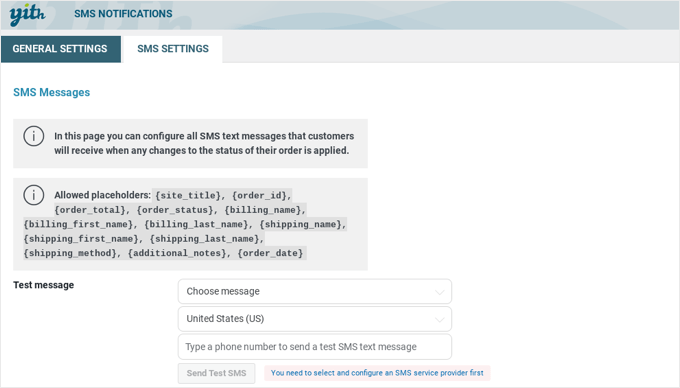
YITH WooCommerce SMS Notifications を使用した WooCommerce SMS 通知の送信
これを行う最も簡単な方法は、YITH WooCommerce SMS Notifications のような SMS プラグインを使用することです。このプラグインを使用すると、Twilio のような SMS ゲートウェイを使用して顧客にテキストメッセージを送信できます。顧客は、注文ステータスが変更されたとき(例:発送時)にこれらのテキストを受信します。
YITH WooCommerce SMS 通知を設定して、すべての顧客に有効にするか、顧客がチェックアウト時にオプトインできるようにすることができます。
また、新しい注文に関する独自の SMS 通知を取得するためにも使用できます。これにより、コンピューターから離れている場合でも、物事を把握しやすくなります。
FunnelKit Automations を使用した WooCommerce SMS 通知の送信
代替案をお探しの場合、FunnelKit Automationsを使用してWooCommerceの顧客にSMS通知を送信できます。
FunnelKit Automationsは、WooCommerceサイト向けの最高のマーケティングオートメーションツールの1つです。WordPressダッシュボードから直接、自動SMSおよびメールキャンペーンを簡単に設定できます。
新規顧客、初回注文、購入後のシーケンス、出荷追跡通知、カート放棄リマインダー、記念日クーポンなどのための事前構築済み自動化が付属しています。または、ビジュアル自動化ビルダーを使用して独自のワークフローを作成することもできます。
Uncanny Automator を使用した WooCommerce SMS 通知の送信
3つ目のオプションは、Uncanny Automatorを使用してWooCommerceの顧客にSMSメッセージを送信することです。その方法をステップバイステップで解説したチュートリアルも作成しました。
WooCommerceからTwilio SMS通知を送信する方法に関するガイドで詳細を確認できます。
WordPressにおけるSMS、電話、チャット関連のエキスパートガイド
WordPressユーザーにSMSを送信する方法がわかったので、SMS、電話、チャットに関連する他のガイドもご覧ください。
- WordPressフォームからSMSテキストメッセージを取得する方法
- WordPress向け最高のSMSマーケティングプラグイン(専門家ピック)
- WooCommerceからTwilio SMS通知を送信する方法(ステップバイステップ)
- 無料オプション付き】最高のバーチャルビジネス電話番号アプリ
- WordPress向け最高のボイスメッセージプラグイン
- ベストビジネスボイスメール文字起こしサービス(テキストおよびメール)
- WordPressにチャットボットを追加する方法(ステップバイステップ)
- WooCommerceストアにLiveChatを追加する方法(そして売上を伸ばす方法)
- おすすめのWordPressチャットプラグイン(専門家ピック)
このチュートリアルで WordPress ユーザーに SMS メッセージを送信する方法を学べたことを願っています。また、最適なビジネス VoIP プロバイダーの選び方に関するガイドや、売上を伸ばすための 最適なライブチャットソフトウェアの専門家による選び方もご覧ください。
この記事が気に入ったら、WordPressのビデオチュートリアルについては、YouTubeチャンネルを購読してください。 TwitterやFacebookでもフォローできます。


ラルフ
この方法でショップのコンバージョンを向上させたいのですが、残念ながら私の国では電話番号などのデータを保持するための法律が非常に厳しく、必要なセキュリティを確保するには高額です。しかし、いつものように素晴らしいガイドであり、将来、私のビジネスがうまくいけば使用するかもしれません。幸運を祈ってください!
WPBeginnerサポート
幸運を祈ります!
管理者
kumarsumon
役立つ記事を共有していただき、WP Beginnerはいつも本当に助かっています。
WPBeginnerサポート
You’re welcome, glad our guide was helpful
管理者