


スプレッドシートは、サイドハッスルからフルタイムのビジネスまで、あらゆるものを静かに運営しています。そして、ほとんどの人はゼロから構築したくありません。
だからこそ、デジタルスプレッドシートテンプレートの販売は非常に賢明なビジネスモデルになったのです。人々はすでにExcelやGoogleスプレッドシートのようなツールを日常的に使用しており、カスタマイズしてすぐに使えるように作られたテンプレートには喜んでお金を払います。
私たちは、何十ものスプレッドシートに依存して整理を維持している数え切れないほどのクライアントと協力してきました。自分で構築するのに何時間も費やす代わりに、問題を迅速に解決する既製のソリューションを手に入れることを好むことがよくあります。
このガイドでは、WordPress サイトでスプレッドシートテンプレートを販売する方法を説明します。安全なダウンロードの設定、支払い方法、不正共有からのファイル保護方法も含まれます。
💡クイックガイド:WordPressでスプレッドシートを販売する方法
スプレッドシートテンプレートを販売する最善の方法は、WordPressとEasy Digital Downloadsプラグインを使用することです。
プラグインをインストールし、ストアの場所を設定し、Stripeのような支払いゲートウェイを接続するだけです。その後、新しい「ダウンロード」製品を作成します。
Excelファイルを販売する場合は、直接アップロードしてください。Googleスプレッドシートを販売する場合は、「コピーを作成」リンクを含むテキストファイルをアップロードして、顧客が自分のドライブに保存できるようにしてください。
ExcelまたはGoogleスプレッドシートを販売するにはどのプラットフォームを使用すべきか?
まず、ExcelまたはGoogleスプレッドシートを販売するためのeコマースプラットフォームを選択する必要があります。
これらのスプレッドシートはデジタルファイルであり、購入後にユーザーが自分のコンピューターにダウンロードできるため、デジタルダウンロードの販売に特化したeコマースプラットフォームを選択する必要があります。
そのようなプラットフォームには、適切な機能、ライセンス、サブスクリプションが組み込まれており、ストアのセットアップが容易になります。
だからこそ、ExcelおよびGoogleスプレッドシートの販売にはWordPressとEasy Digital Downloadsの使用をお勧めします。

WordPressは市場で最高のウェブサイトビルダーであり、インターネット上の全ウェブサイトの43%以上で使用されています。WordPressはウェブサイトを完全に制御でき、ユーザーフレンドリーなeコマースストアを作成できるため、理想的な選択肢です。
一方、Easy Digital Downloadsはデジタル製品を販売するための最高のWordPressプラグインです。当社でもプレミアムWordPressプラグインの多くを販売するためにEDDを使用しており、優れた経験を積んでいます。
私たちの経験について詳しくは、Easy Digital Downloadsのレビューをご覧ください。
WordPressとEasy Digital Downloadsを使用すると、プラットフォームが独自のトランザクション手数料を追加することなく、好きなだけスプレッドシートを販売できます。StripeやPayPalなどの支払いゲートウェイが請求する標準手数料のみを支払うことになります。
それでは、Easy Digital DownloadsでWordPressサイトを簡単に作成する方法を見ていきましょう。これにより、スプレッドシートをオンラインで販売できるようになります。
準備はできましたか?このガイドでは、以下の内容を説明します。
ステップ1:WordPressサイトの設定
サイトの構築を開始する前に、WordPressソフトウェアにはWordPress.comとWordPress.orgの2種類があることを知っておくことが重要です。
WordPress.com はホストされたプラットフォームですが、WordPress.org はオープンソースで無料です。ウェブサイトを完全に制御できる WordPress.org を使用します。
まず、スプレッドシートの販売を開始するにはドメイン名とWordPressホスティングが必要です。
ウェブサイトにはSiteGroundの使用をお勧めします。同社は、マネージドEasy Digital Downloads用WordPressホスティングを提供する人気のホスティングプロバイダーです。無料SSL証明書、プリインストールおよび最適化されたEDD、そして大幅な割引が付いています。

このオファーを利用すれば、月額5ドル未満でウェブサイトを開始できます。
WordPressサイトの設定方法の詳細については、WordPressウェブサイトの作成方法に関するガイドをご覧ください。
他に優れた選択肢をお探しの場合、BluehostとHostingerも強くお勧めします。
ステップ2:Easy Digital Downloadsの設定
Easy Digital Downloadsの無料バージョンを使用すると、素晴らしいオンラインストアを作成できます。ただし、コンテンツ制限、おすすめ商品、または定期支払いなどのアドオンを使用したい場合は、プラグインのProバージョンが必要になります。
このチュートリアルでは、無料プランを使用します。
開始するには、EDDプラグインをインストールして有効化するだけです。ヘルプが必要な場合は、WordPressプラグインのインストール方法に関するガイドをご覧ください。
有効化したら、WordPress管理画面のダウンロード » 設定ページに移動してください。
ここから、ストアの場所を設定して、プラグインが売上税を計算し、一部のフィールドを自動入力できるようにする必要があります。
これを行うには、「店舗の場所」セクションまでスクロールダウンします。次に、「ビジネスの国」ドロップダウンメニューから、ビジネスの拠点となっている場所を選択します。
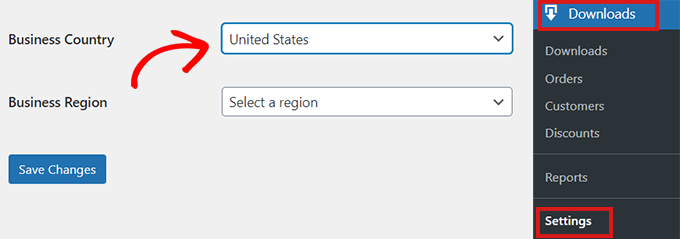
その後、「ビジネス地域」フィールドに入力する必要があります。
ここで、ドロップダウンを開き、ストアが運営されている州または地域を選択できます。
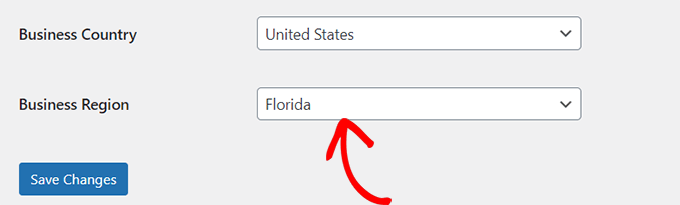
情報入力後、「変更を保存」ボタンをクリックして設定を保存してください。
ステップ3:支払いゲートウェイの設定
ExcelまたはGoogleスプレッドシートをオンラインで販売する場合、顧客からクレジットカード決済を受け付ける方法が必要になります。
Easy Digital Downloadsは、Stripe、PayPal、Amazon Paymentsなどの一般的な決済ゲートウェイをサポートしています。公式のEasy Digital Downloads拡張機能ライブラリを参照することで、さらに多くの決済ゲートウェイを追加できます。
支払いゲートウェイを選択するには、上部から「支払い」タブに切り替えます。そこに移動したら、「全般」タブが選択されていることを確認してください。
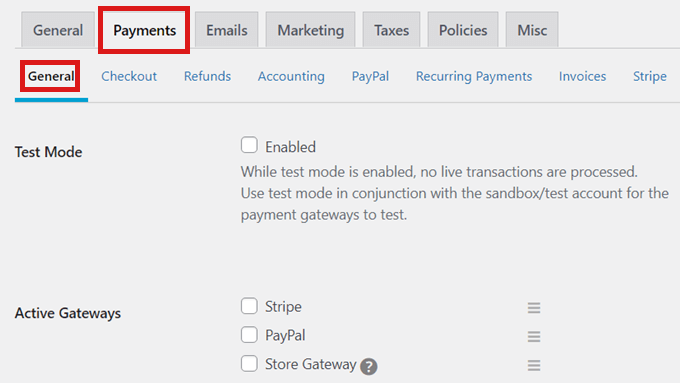
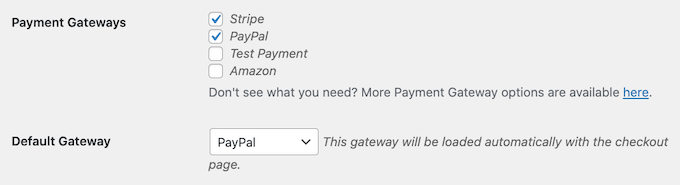
次に、オンラインストアに追加したいすべての支払いゲートウェイのチェックボックスをオンにします。
複数の支払い方法を選択した場合、デフォルトのゲートウェイも選択する必要があります。
いずれかを選択できますが、クレジットカードだけでなくGoogle PayやApple Payも受け付けているため、Stripeを選択することをお勧めします。
その後、ページの一番下までスクロールし、「変更を保存」ボタンをクリックします。
ページがリロードされると、個々の支払いゲートウェイをそれぞれ設定できる新しいタブが表示されます。
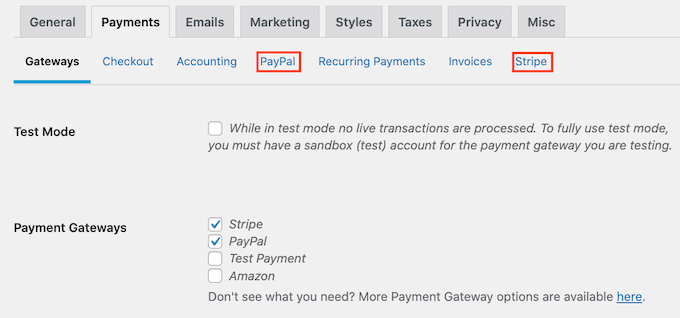
各ゲートウェイの設定は、使用するゲートウェイによって若干異なります。ここではStripeを例として使用します。
開始するには、「Stripe」タブに切り替えて、「Stripeに接続」ボタンをクリックしてください。
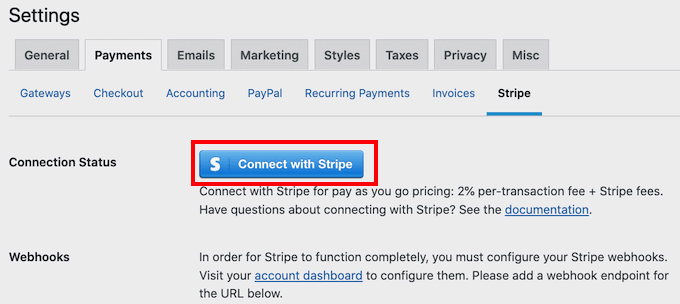
これにより、Stripeアカウントを段階的に接続するためのセットアップウィザードが起動します。複数のゲートウェイを使用する場合は、それぞれに対してこれらの手順を繰り返すだけです。
また、デフォルトでは、Easy Digital Downloads はすべての価格を米ドルで表示します。
ただし、他の通貨で価格を表示したい場合は、単に「通貨」タブをクリックし、ドロップダウンから使用したい通貨を選択してください。
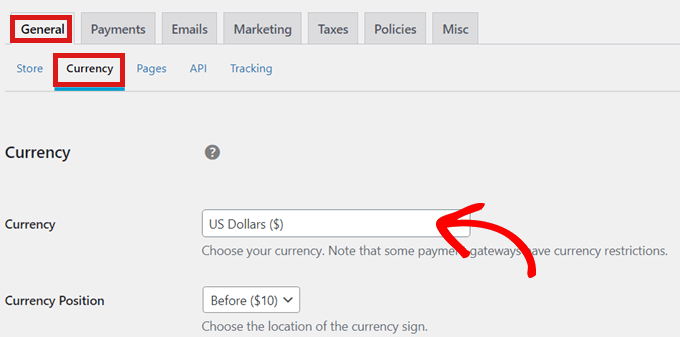
一部の決済ゲートウェイでは、すべての通貨を受け付けない場合があることに注意してください。不明な場合は、選択した決済ゲートウェイのウェブサイトを確認してください。
通貨設定が完了したら、「変更を保存」ボタンをクリックして設定を保存してください。
ステップ4:スプレッドシートをダウンロード可能な商品にする
Easy Digital Downloads で WordPress サイトが設定されたので、オンラインでスプレッドシートを販売する準備が整いました。
Microsoft Excel スプレッドシートの販売方法
販売のために最初のExcelスプレッドシートをアップロードするには、WordPress管理サイドバーからダウンロード » ダウンロードを追加ページに移動するだけです。
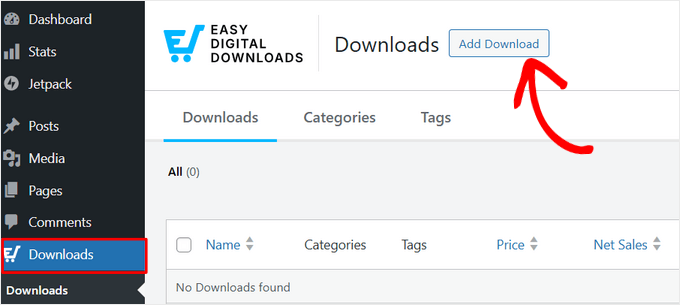
まずコンテンツエディターに入り、「ここにダウンロード名を入力」フィールドにExcelスプレッドシートの名前を追加します。
この名前は製品のページに表示されるため、スプレッドシートが何をするかを正確に説明する名前を使用するようにしてください。
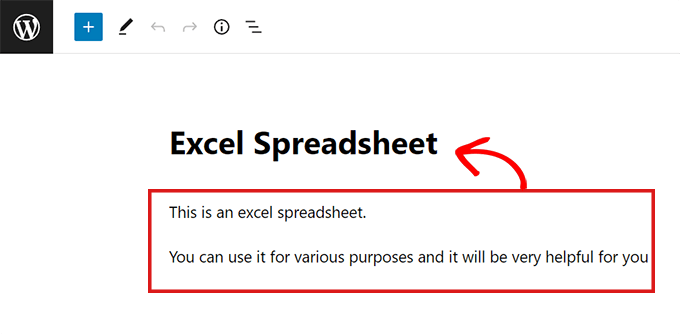
次に、製品ページに表示される説明を入力します。
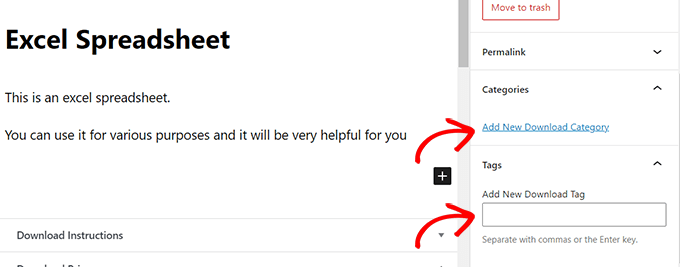
多くのオンラインストアでは、商品のカテゴリとタグも使用しています。これらは、買い物客が探している商品を見つけるのに役立ちます。
「新しいダウンロードタグを追加」および「新しいダウンロードカテゴリを追加」オプションを使用して、スプレッドシートのタグとカテゴリを作成できます。
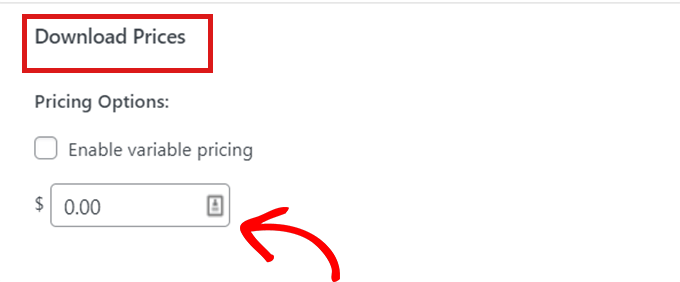
その後、「ダウンロード価格」セクションまでスクロールします。
ここから、スプレッドシートをダウンロードするために顧客が支払う必要がある価格を入力します。
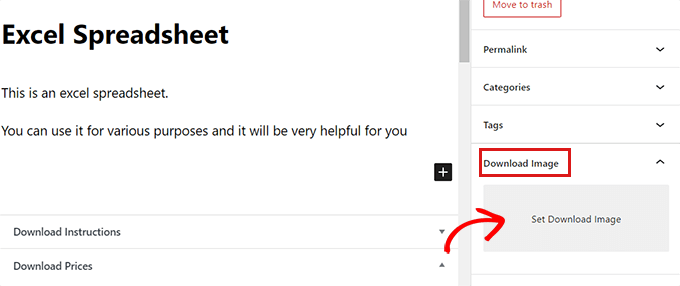
次に、スプレッドシートに「ダウンロード画像」を添付する必要があります。これは、商品ページにアイキャッチ画像として表示されます。製品画像は、Canvaなどの無料デザインツールを使用して簡単に作成できます。
それが完了したら、サイドバーの「画像のダウンロード」セクションまでスクロールし、「画像のダウンロード」をクリックするだけです。その後、好きな画像をアップロードしてください。
その後、スプレッドシートをアップロードする時間です。
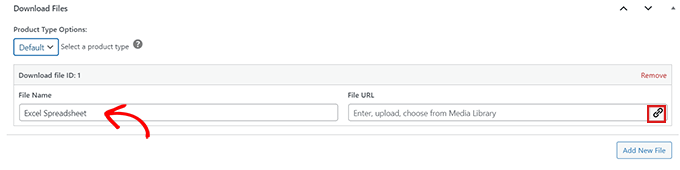
これを行うには、「ファイルのダウンロード」セクションまでスクロールダウンし、「ファイル名」フィールドに適切な名前を追加します。
次に、「ファイルURL」フィールドのリンクボタンをクリックします。
これにより、WordPressのメディアライブラリが起動します。
ここから、コンピューターからExcelファイルを簡単にアップロードできます。
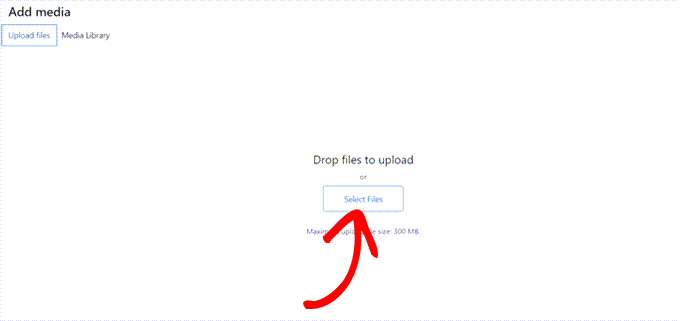
Excelスプレッドシートをアップロードしたら、「公開」ボタンをクリックします。これで、製品はサイトで販売されます。
Google スプレッドシートをダイレクトリンクで販売する
WordPressでGoogleスプレッドシートを販売するのは少し異なります。Googleスプレッドシートはウェブブラウザでのみ実行されるため、ダウンロード可能なGoogleスプレッドシートファイルを販売することはできません。得られるのはリンクのみです。
Googleスプレッドシートを販売するには、販売するスプレッドシートの「コピーリンク」を作成する必要があります。このコピーリンクにより、購入時に顧客とスプレッドシートのコピーを共有できます。
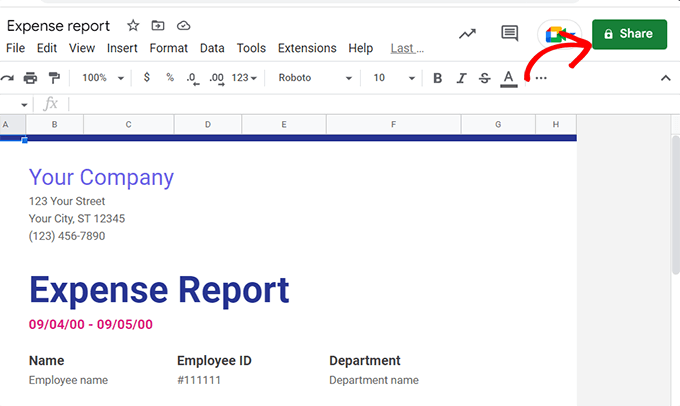
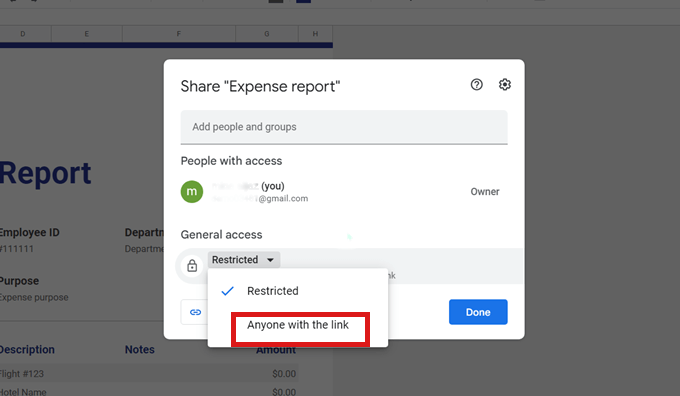
このリンクを作成するには、Googleアカウントから販売する予定のGoogleスプレッドシートにアクセスし、「共有」ボタンをクリックしてください。
これが完了すると、画面にポップアップが表示されます。
ここから、「一般アクセス」ドロップダウンメニューから「リンクを知っている全員」オプションを選択します。
次に、右側のドロップダウンメニューをクリックして「ビューア」を選択します。これは最も重要なステップです。
これにより、顧客はあなたの元のスプレッドシートを表示してコピーを作成することしかできず、マスターファイルを編集または変更することはできません。
その後、「リンクをコピー」ボタンをクリックするだけです。
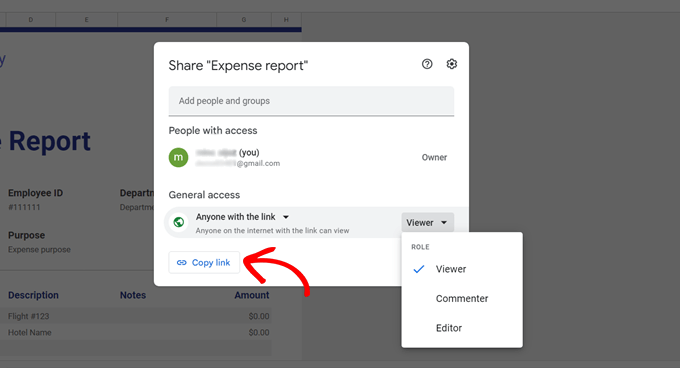
リンクをコピーしたら、Easy Digital Downloads の「ファイルのダウンロード」セクションに移動します。
次に、Googleスプレッドシートのリンクを「ファイルURL」フィールドに貼り付けます。
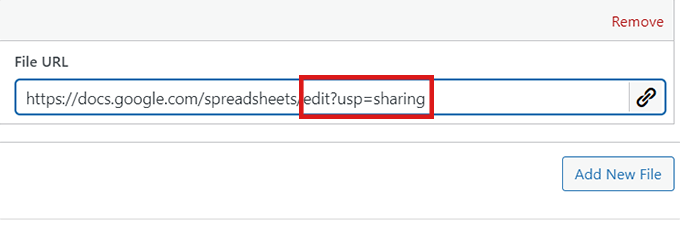
それが終わったら、リンクからedit?usp=sharingの部分を削除してください。
copy を追加する必要があります。
プロのヒント: /copyリンクは、ユーザーにシートのコピーを強制する特別なGoogleトリックです。これはスプレッドシートを販売するのに最適です。
公開する前に、プライベートブラウザウィンドウで最終リンクを再確認することをお勧めします。すぐに「コピーを作成」するように求められるはずです。
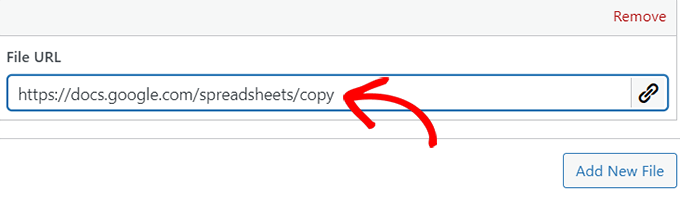
GoogleスプレッドシートのコピーURLを追加したら、ページ上部にある「Publish」ボタンをクリックします。
これで完了です!スプレッドシートはすぐに顧客に販売されます。
PDF証明書付きGoogleスプレッドシートの販売
Googleスプレッドシートを販売するもう1つの簡単な方法は、ダウンロード証明書を作成することです。これは良い代替手段ですが、顧客に追加の手順(リンクを見つけるためにPDFをダウンロードする)が発生することを覚えておいてください。
最もスムーズな顧客体験のために、可能な限り方法1をお勧めします。
やるべきことは、Word 文書を作成し、Google スプレッドシートの「リンクをコピー」をその文書に貼り付けるだけです。
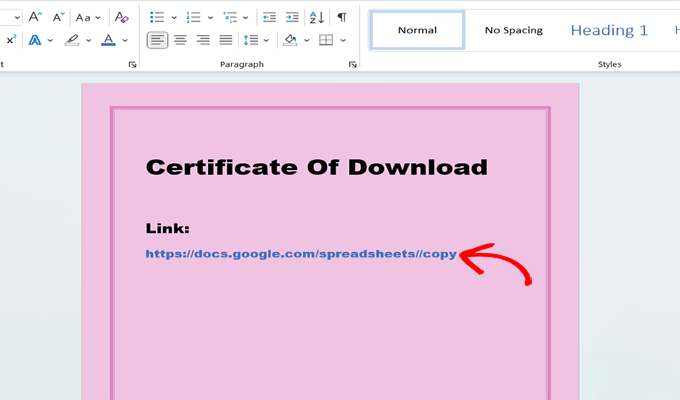
リンクを貼り付けた後、リンクからedit?usp=sharingの部分を削除し、代わりにcopyを追加してください。URLをハイパーリンクとして有効にして、クリック可能であることを確認してください。
さて、上の画像でご覧いただけるように、コピーリンクは少し見栄えが悪いです。ダウンロード証明書をよりプロフェッショナルに見せるために、Pretty Links のようなリンククローカーを使用できます。
このプラグインを使用すると、リンクをプロフェッショナルに見せることができ、証明書のリンクのクリック数を追跡することもできます。
詳細な手順については、WordPressでアフィリエイトリンクをクロークする方法に関するチュートリアルをご覧ください。
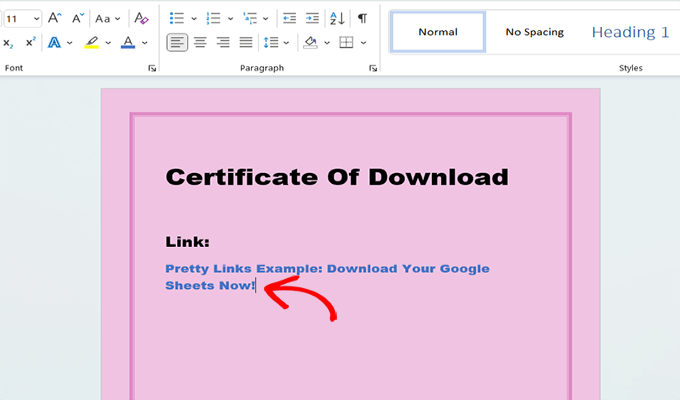
次に、作成したドキュメントをコンピューターに保存します。PDFとして保存することをお勧めします。
その後、EDDの「ダウンロードファイル」セクションに戻り、証明書ファイルをアップロードします。次に、「公開」ボタンをクリックします。
この方法では、顧客は購入後に証明書をダウンロードします。その後、購入証明書に記載されているリンクをクリックして、購入したばかりの Google スプレッドシートにアクセスできます。
ステップ5:デジタルダウンロードメールのカスタマイズ
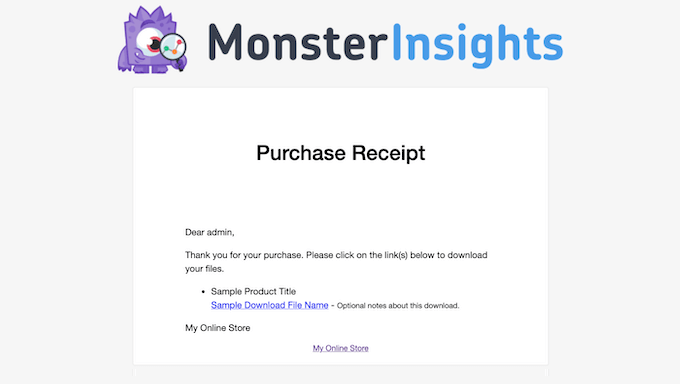
お客様がウェブサイトからスプレッドシートを購入するたびに、Easy Digital Downloadsは自動的に購入レシートメールを送信します。
このメールには、顧客が購入した Excel または Google スプレッドシートをダウンロードするためのリンクが含まれます。
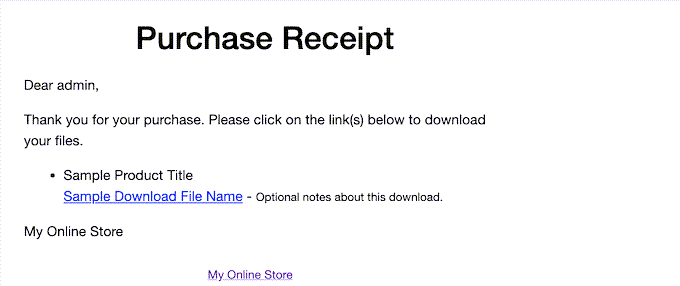
テキストやブランディングを追加して、このメールをカスタマイズすることもできます。
これを行うには、WordPressダッシュボードからDownloads » Settingsページに移動し、「Email」タブに切り替えます。
ここで、「一般」タブが選択されていることを確認してください。
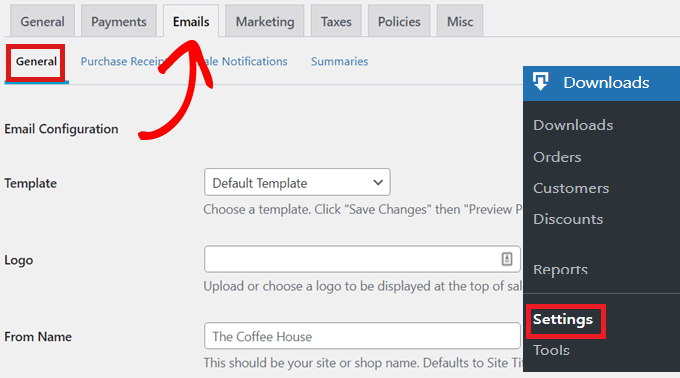
ここで、購入レシートメールにロゴを追加することから始めるのが良いかもしれません。
このロゴはメールの最上部に表示され、顧客がメールの送信元を識別するのに役立ちます。
これを行うには、「ロゴ」オプションの横にある「ファイルの添付」ボタンをクリックし、コンピューターまたはWordPressメディアライブラリから画像を選択してアップロードしてください。
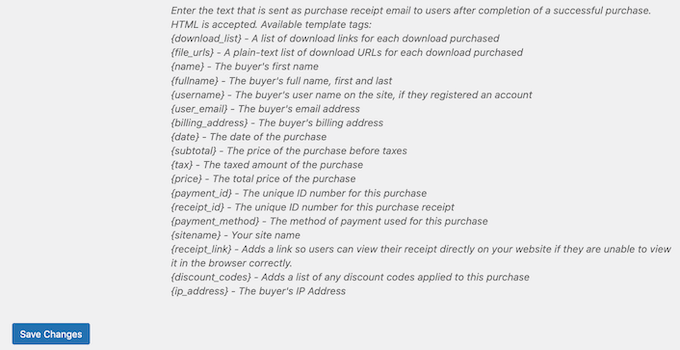
さらに、よりパーソナライズされたメールを作成するために、メールで動的なテキストを使用できます。
これらの変数のリストはタブの下部にあり、メールに貼り付けて顧客に合わせてカスタマイズできます。
購入したメールレシートに満足したら、下にスクロールして「変更を保存」ボタンをクリックします。
ExcelおよびGoogleスプレッドシートの販売を促進するボーナスツール
ウェブサイトにGoogleスプレッドシートとExcelスプレッドシートを追加したので、次のステップは訪問者にダウンロードを購入してもらうことです。
より多くのスプレッドシートを販売するのに役立つプラグインのトップピックをいくつかご紹介します。
- All in One SEO は、WordPress向けの最高のSEOプラグインです。「月次予算テンプレート」や「在庫トラッカー」のような特定の用語で検索する人があなたのサイトを見つけられるように、商品ページを最適化するのに役立ちます。
- MonsterInsights は、WordPress向けの最高の分析ソリューションです。どのスプレッドシートテンプレートが最も多くの表示とダウンロードを獲得しているかを正確に把握できるため、ストアのコンバージョン戦略をより強固なものにすることができます。
- OptinMonster は、最高のコンバージョン最適化ソフトウェアです。これを使用して、フローティングバーやポップアップを作成し、スプレッドシートバンドルの割引を提供することで、訪問者を有料顧客に変えることができます。
- PushEngage は、WordPress向けの最高のプッシュ通知ソフトウェアです。スプレッドシートの新バージョンをリリースしたり、新しいテンプレートカテゴリを立ち上げたりしたときに、顧客に即座に通知することができます。
スプレッドシートの販売に関するよくある質問
WordPressでGoogleスプレッドシートやExcelスプレッドシートを販売することについて、読者からよく寄せられる質問をいくつかご紹介します。
Excelスプレッドシートを販売することは合法ですか?
はい、自分でコンテンツを作成した限り、Excelスプレッドシートを販売することは合法です。Microsoft Excelソフトウェアを再販することはできませんが、あなたがデザインした独自のテンプレート、数式、レイアウトはあなたの知的財産です。
Googleスプレッドシートで収益を得ることはできますか?
はい、Googleスプレッドシートのテンプレートを販売することで収益を得ることができます。多くのユーザーが複雑なシートをゼロから作成するよりも、既製のソリューションを購入することを好むため、既製のトラッカー、予算、ダッシュボードの需要は高いです。
GoogleスプレッドシートをWordPressに埋め込むことはできますか?
はい、GoogleスプレッドシートをWordPressに簡単に埋め込むことができます。Googleスプレッドシートの「ファイル » 共有 » ウェブに公開」機能を使用して埋め込みコードを生成するか、WPCodeのようなプラグインを使用してサイトにデータをきれいに表示することができます。
Googleスプレッドシートへのアクセスを販売することはできますか?
はい、Google スプレッドシートを収益化する標準的な方法として、アクセスを販売する方法があります。ファイルのダウンロードではなく、「コピーを作成」リンクを提供します。これにより、顧客は元のマスターファイルを変更することなく、スプレッドシートのプライベートバージョンを自分の Google ドライブに保存できます。
スプレッドシートを作成してお金を稼ぐことはできますか?
はい、スプレッドシートの作成は収益性の高いビジネスモデルです。デジタルテンプレートの販売、フリーランスのスプレッドシートコンサルティングの提供、または中小企業向けのカスタムデータソリューションの構築によって、このスキルを収益化できます。
この記事が、ExcelおよびGoogleスプレッドシートをオンラインで販売する方法を学ぶのに役立ったことを願っています。また、WordPressはeコマースに適しているかに関する究極のガイドや、オンラインで作成して販売する自家製アイテムの専門家のおすすめもご覧ください。
この記事が気に入った場合は、WordPressのビデオチュートリアルのために、YouTubeチャンネルを購読してください。また、TwitterやFacebookでも私たちを見つけることができます。


イジー・ヴァネック
最初は、同様の目的でWooCommerceを使用しようかと思いましたが、この目的にはWooCommerceは不要だと思いました。大きすぎて、要求が多く、負担のかかるウェブサイトです。これははるかにエレガントなソリューションです。非常に詳細なステップバイステップの説明をありがとうございます。
WPBeginnerサポート
当社の推奨が役立ったようで嬉しいです!
管理者
カリサ・リー
I just wanted to say thank you for being the first website to answer my question with ease!! I just spent over an hour trying to figure out how to add the copy to a google spreadsheet and your site was the only one to give me a straight up answer in less than 5 min!! Well worth my time now to leave a compliment in your comments
WPBeginnerサポート
You’re welcome, glad to hear our guide could answer your question! If you run into any other issues or questions we should hopefully have the answers you’re looking for
管理者