


WordPressサイトを通じてCanvaテンプレートを販売することは、デザインスキルを収益化し、より広いオーディエンスにリーチするための素晴らしい方法となり得ます。
時間を節約できるのであれば、デザインテンプレートにお金を払うことをいとわない人はたくさんいます。
WPBeginnerでは、ブログのInstagramアカウントのデザインの一部を作成するためにCanvaを使用しています。また、パートナーブランドがWordPressとEasy Digital Downloadsを組み合わせてデジタル製品を販売している様子も見てきました。
そのため、私たちはこれらの両方の分野で多くの専門知識を持っており、それを共有したいと思います。
この記事では、WordPressでCanvaテンプレートを販売して、不労所得を得始める方法を説明します。
なぜCanvaテンプレートを販売するのか?
Adobe Photoshopとは異なり、Canvaは誰でもプロ並みのグラフィックを作成できる使いやすいデザインツールです。つまり、専門的なグラフィックデザイナーでなくても、Canvaテンプレートを他の人に販売し始めることができます。
さらに、Canvaは無料で使用できます。しかし、100万以上のプレミアム写真、動画、フォント、その他の高度な機能にアクセスしたい場合は、月額$14.99または年額$9.99のCanva Proの利用を検討する価値があるかもしれません。
では、なぜCanvaテンプレートを販売するのでしょうか?
Canvaテンプレートは非常に人気があります。多くの個人や企業が、インスピレーションを得たり、作業をより速く完了したりするためにCanvaクリエイターに目を向けています。その他の利点は次のとおりです。
- 不労所得:デジタル製品を一度作成すれば、今後何年も販売され続ける不労所得を生み出すことができます。
- スケーラビリティ: WordPressサイトにデジタル製品を追加するだけで、収益を増やすことができます。
- 最小限のコスト:支払う必要があるのは、ウェブサイト構築のコストだけです。CanvaサブスクリプションへのアップグレードやWordPressのeコマースプラグインの使用など、その他のものは販売を容易にするのに役立ちます。
- 柔軟性:Canvaテンプレートは、ほぼすべてのニッチで機能します。他の人が従うためのフィットネストラッカーやダイエットプランを作成したいですか?あるいは、企業がゼロから始めることなく魅力的なビジュアルコンテンツを簡単に作成できるように、ソーシャルメディアテンプレートをデザインすることもできます。
EtsyやGumroadでCanvaテンプレートを販売することもできますが、これらのプラットフォームは利益の一部を徴収します。それだけでなく、製品ページの見た目や宣伝方法をほとんど、あるいは全くコントロールできません。
ブランディングはすべてです。そのため、WordPressでCanvaテンプレートを販売することをお勧めします。ルールを作成し、顧客ジャーニー全体を制御できます。後ほど、その方法を正確に説明します。
販売できるCanvaテンプレート
販売を開始する前に、どのような種類のCanvaテンプレートを作成すべきかという疑問が残ります。
良いニュースは、作成できるCanvaテンプレートの種類には無限の可能性があるということです。始めるのに役立つ最も人気のあるオプションをいくつか紹介します。
- ブログ画像と注目のサムネイル
- ソーシャルメディアグラフィック(サムネイル、投稿バナー、ストーリーなど)
- プランナーとカレンダー
- プレゼンテーションとスライドデッキ
- ワークブックとワークシート
- メニュー、レシピ、またはイベントの招待状
- 履歴書
- ステッカー
- ホリデーカード
- 名刺、ポスター、パンフレット、またはチラシ
- 契約書
- Notionテンプレート
販売するものを決定する最も簡単な方法は、オーディエンスのペインポイントを考えることです。ユーザーの時間を節約し、フラストレーションを軽減することで、ユーザーの生活を楽にするようなテンプレートを販売できますか?
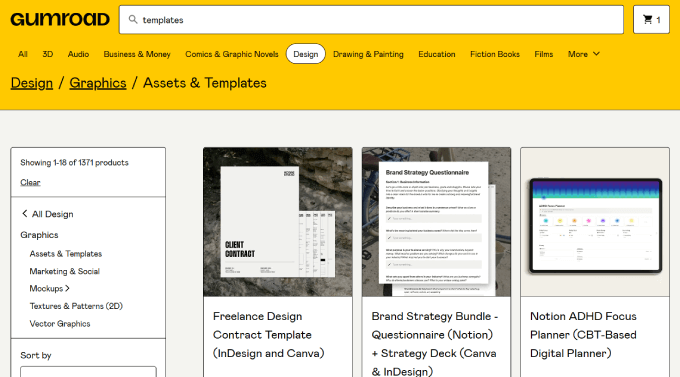
次に、他の人が販売しているかどうかを確認して、アイデアを検証してください。Gumroadのようなマーケットプレイスを見て、肯定的なレビューがたくさんあるかどうかを確認できます。
その決定を下したら、Canvaテンプレートを作成して販売する準備が整いました。
始めるには、Canvaアカウントが必要です。サインアップしてアカウントを作成したら、次の手順に進むことができます。
ステップ1:WordPressウェブサイトの設定
Canvaテンプレートの販売を開始したい場合は、まずWordPressウェブサイトを設定する必要があります。
つまり、ウェブホスティング、ドメイン名、SSL 証明書が必要になります。
ウェブホスティングは、ファイル、画像、コンテンツを含むウェブサイトを保存するためにインターネット上のスペースを借りることだと考えることができます。ドメイン名は、人々があなたのサイトを見つけるためのアドレスであり、SSL証明書はユーザーのブラウザとあなたのウェブサイトのサーバーの間でやり取りされる情報を暗号化して機密データを保護します。
始めるために、最高のWordPressホスティングプロバイダーを選択したいと思うでしょう。
私たちはそれらすべてを試しましたが、SiteGroundをCanvaテンプレート販売に最適なオプションとして推奨します。なぜなら、彼らはEasy Digital Downloads (EDD)専用に設計されたマネージドWordPressホスティングを提供しているからです。これにより、数分でウェブサイトとオンラインストアをセットアップできます。

EDDがプリインストールされたプランのいずれかを購入すると、最大83%割引になり、毎日のWordPressバックアップ、無料SSL証明書、毎日のバックアップ、メールドメイン、およびその他多くの最適化ツールがすぐに利用できます。
まず、ホスティングのサインアップ、ドメインとSSL証明書の取得から始め、WordPressサイトをセットアップする方法を説明します。
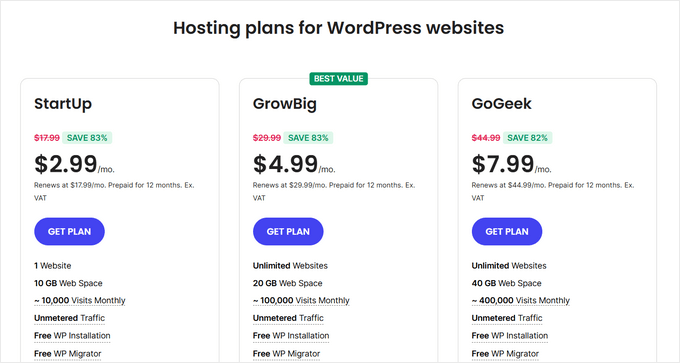
SiteGroundのウェブサイトにアクセスし、利用可能な3つのプランから選択してください。
ご自身に合ったプランを決定したら、「プランを取得」をクリックしてください。
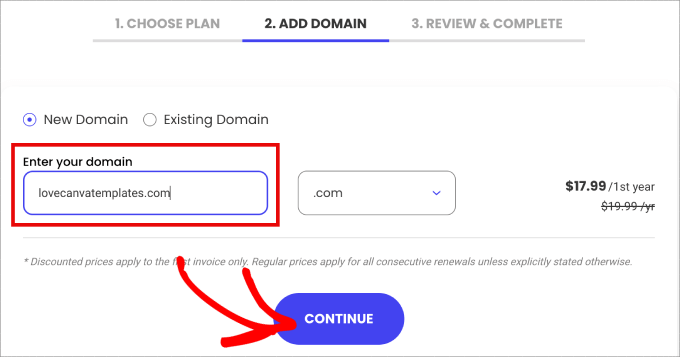
ここから、希望するドメイン名を入力し、「続行」をクリックします。
注:ヘルプが必要な場合は、最適なドメイン名の選び方に関するガイドを確認してください。
次に、アカウント情報を追加し、ドメイン登録やプライバシーなどのアドオンを購入するように求められます。
ウェブホスティングアカウントにアクセスするには、支払い情報を入力し、購入を完了する必要があります。
しばらくすると、SiteGroundアカウントにログインするための情報が記載されたメールが届きます。
指示に従ってアカウントにログインしてください。ダッシュボードに移動します。「ウェブサイト」タブで、ドメイン名の横にある「サイトツール」ボタンをクリックする必要があります。
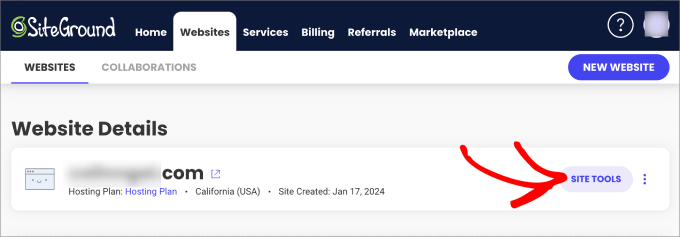
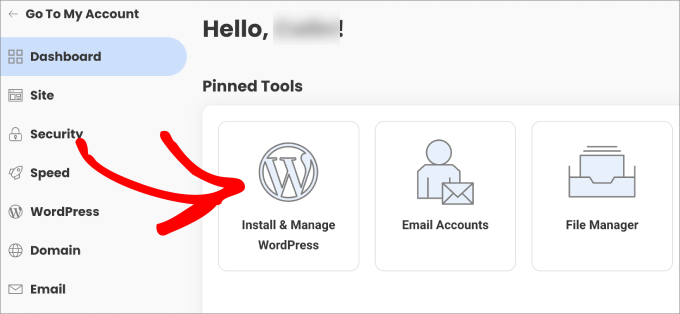
ここから、メールアカウントやファイルマネージャーなど、サイトに関するすべての重要な情報を設定およびアクセスできるようになります。
「WordPressのインストールと管理」をクリックしてください。
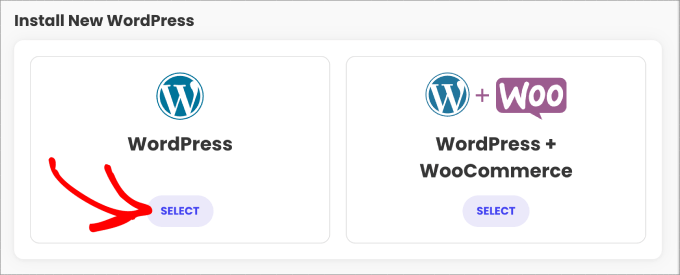
WordPressまたはWordPress + WooCommerceのいずれかを選択するオプションが表示されます。
WordPress の下にある「選択」をクリックします。
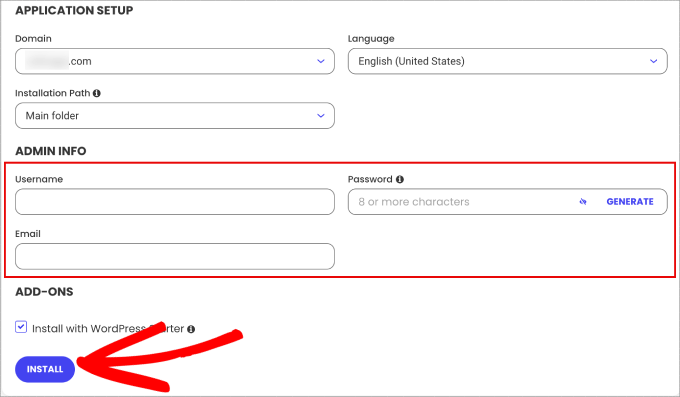
その下に、アプリケーションセットアップフォームが表示されます。
WordPressサイトのログイン情報をご希望通りに入力してください。ユーザー名とパスワードを作成し、WordPressサイトに接続したいメールアドレスを入力する必要があります。
最後に「インストール」をクリックすると、WordPressダッシュボードに移動し、Easy Digital Downloadsがプリインストールされていることがわかります。
ステップ2:販売するCanvaテンプレートを作成する
次に、Canvaに移動してアカウントにログインする必要があります。Canvaのホームページから、左側のパネルにある「テンプレート」タブに移動してください。
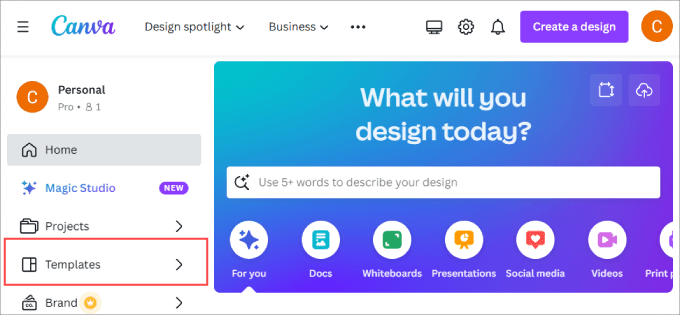
次に、任意のカテゴリを閲覧し、ニーズに合ったテンプレートを選択できます。
このチュートリアルのため、すべてのテンプレート » Instagram投稿の下にあるInstagram投稿テンプレートを使用します。
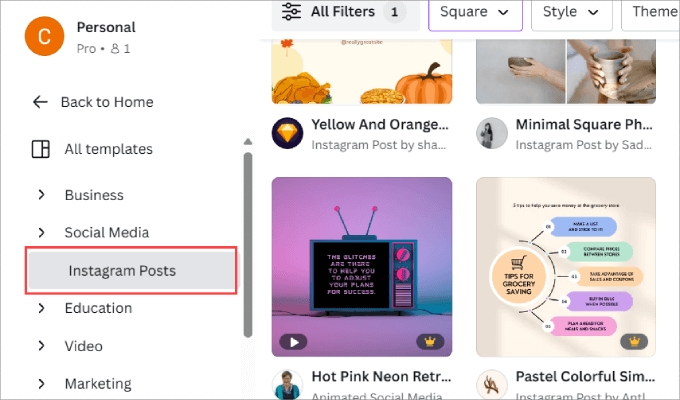
次に、いずれかのテンプレートをクリックします。Canvaの既成テンプレートを選択することで、正しい画像サイズ(特にソーシャルメディアでは重要です)を把握したり、デザインをゼロから作成したりする必要がなくなります。
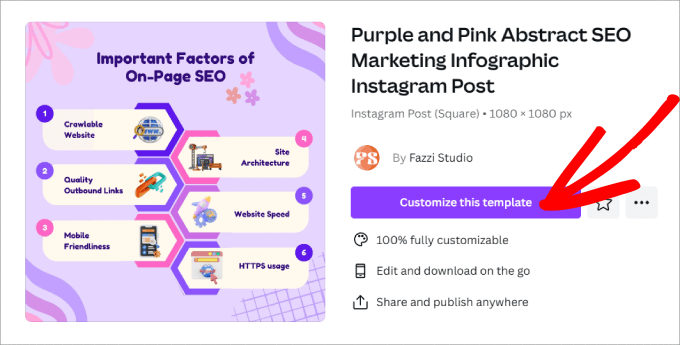
ポップアップウィンドウが表示されます。「このテンプレートをカスタマイズ」をクリックしてください。
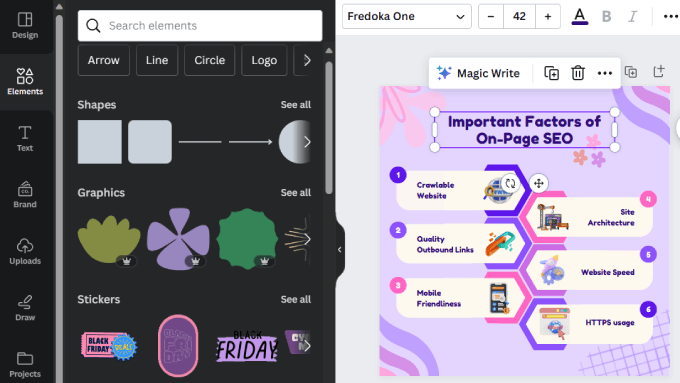
Canvaのドラッグアンドドロップエディタに移動します。ここから、テンプレートを好きなようにカスタマイズする創造的な自由があります。
左側では、要素やテキストを追加したり、独自の画像をアップロードしたり、その他さまざまな機能を利用したりできます。Canvaには、指定した説明に基づいてテキストや画像を生成するAI機能もあります。
エディター自体では、カスタマイズしたい要素をクリックするだけで済みます。すると、フォントや色の変更、要素の複製、削除など、さまざまなオプションが表示されます。
テンプレートを販売している場合は、Canvaで複数のページを作成するのが最善です。Canvaテンプレートを販売する多くのクリエイターや企業は、それらをバンドルして、より高い価格を設定できるようにしています。
そのため、1つのInstagram投稿テンプレートを販売する代わりに、すべて同じレイアウトのInstagram投稿を12個作成できます。さらに良いことに、ソーシャルメディア投稿バンドル全体を販売して、顧客にあらゆるユースケースに対応する多くのテンプレートを提供することもできます。
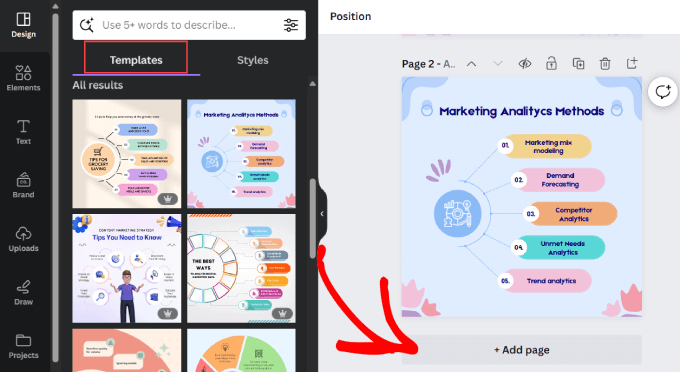
エディターで「+ ページを追加」ボタンをクリックするだけです。左側のパネルの**デザイン » テンプレート**の下にも関連テンプレートが表示されます。バンドルを販売する場合は、これらが非常に役立ちます。
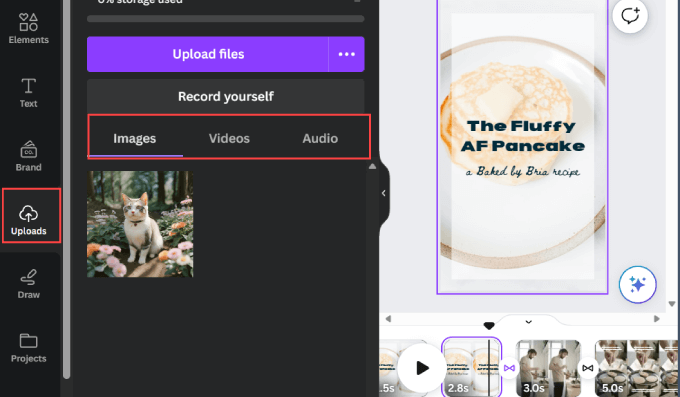
テンプレートに画像、動画、音声もアップロードできることを覚えておいてください。
例えば、カット、テキスト、音楽がすべて含まれたInstagramストーリーテンプレートの例を挙げます。顧客は、ビデオとテキストをカスタマイズするだけで、このテンプレートをそのまま使用できます。
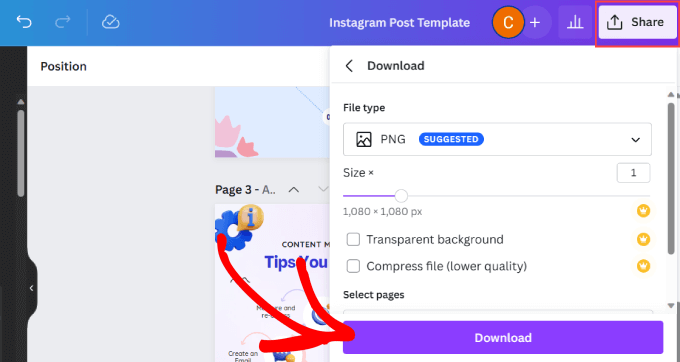
テンプレートのカスタマイズが完了したら、エクスポートする準備が整いました。
右上隅にある「共有」ボタンをクリックしてください。ここで、テンプレートのファイルタイプとサイズを選択できます。最後に、完了したら「ダウンロード」ボタンをクリックしてください。
特にCanvaに画像をアップロードする場合は、より良い画像を作成するためのツールのリストを確認することも検討してください。
Canvaテンプレートを作成したら、WordPressにアップロードして販売を開始する準備ができました。
ステップ3:Easy Digital Downloadsのインストールと有効化
次に、Easy Digital Downloads (EDD) プラグインをインストールして有効化する必要があります。これは、Canvaテンプレートを含むデジタル製品をウェブサイトで簡単に販売できる、最高のeコマースWordPressプラグインです。
良いニュースは、Easy Digital Downloadsの無料バージョンから始めることができることです。ただし、コンバージョンを増やし、収益を最大化したい場合は、有料版の利用を検討する価値があるかもしれません。
Proバージョンでは、より多くの支払いゲートウェイ、メールマーケティングサービスプロバイダー連携、おすすめ商品、定期支払い、カート追加ポップアップ、複数通貨アドオンなどの高度な機能にアクセスできます。
チュートリアルの早い段階で当社のリンクを使用してSiteGroundのホスティングプランを購入した場合、EDDはすでにウェブサイトにインストールされています。それ以外の場合は、WordPressにプラグインをインストールする方法に関するガイドに従ってください。
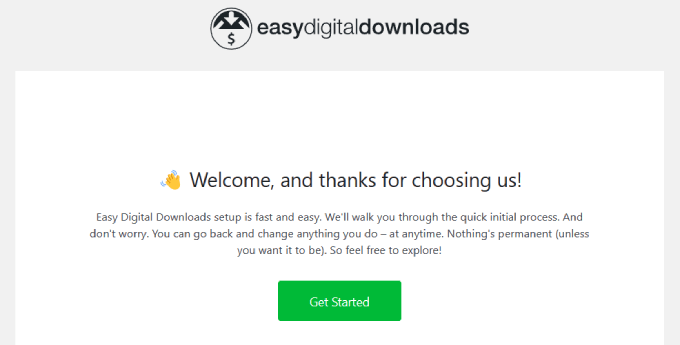
アクティベートすると、セットアップウィザードが表示され、プラグインがあなたのために体験をパーソナライズできるようになります。各画面でガイドが表示され、できるだけ正確に情報を入力するだけです。
ステップ4:Easy Digital Downloadsの設定
セットアップウィザードを完了したら、オンラインストアの場所を設定する必要があります。
物理的な商品を販売していないのに、なぜ場所を追加する必要があるのか疑問に思われるかもしれません。これは、EDD が顧客の国、州、および地域を使用して、購入時の詳細を自動入力するためです。これにより、売上税が計算されます。
単純にダウンロード » 設定にアクセスしてください。そこから、「一般」の下にある「ストア」タブにいることを確認してください。
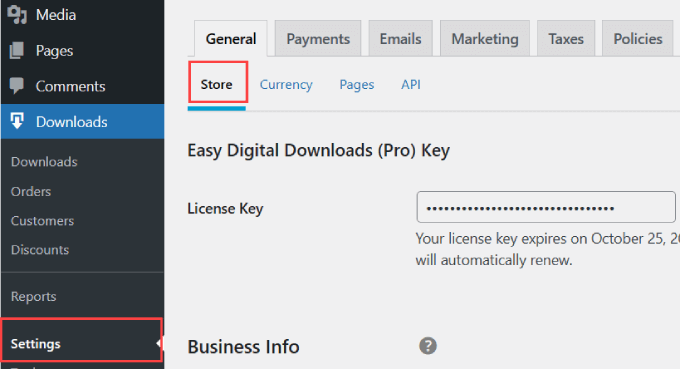
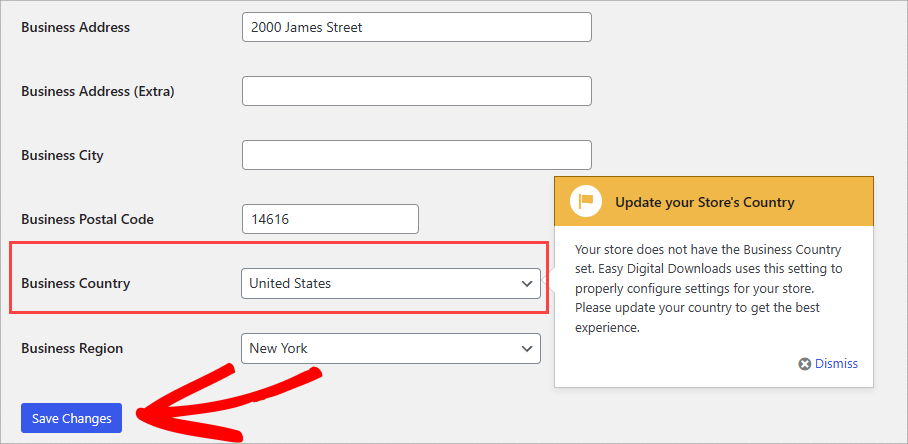
ページの下部までスクロールし、ビジネス住所に関連するすべてのフィールドを記入してください。「ビジネスの国」ドロップダウンメニューから、お住まいの国を選択する必要もあります。
ストアの場所を設定したら、「変更を保存」ボタンをクリックするだけです。
ステップ5:支払いゲートウェイの接続
その後、支払いゲートウェイを設定して、ウェブサイトで簡単に支払いを受け付けられるようにする必要があります。
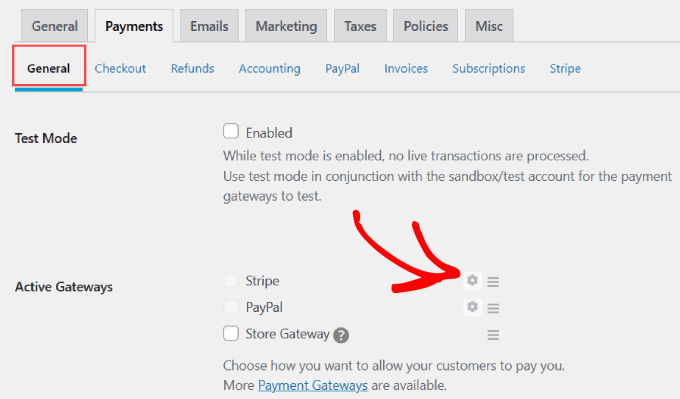
「支払い」タブに移動し、「一般」タブをクリックします。ここから、受け入れ可能な支払い方法の横にあるすべてのボックスにチェックを入れることができます。
EDDの無料プランには、Stripe、PayPal、Amazonが標準で付属しています。これにより、お客様はほとんどの主要なクレジットカードと、PaymentまたはAmazonアカウントを使用して購入を完了できます。
ただし、Easy Digital Downloadのアドオンを使用すると、Authorize.net、Braintreeなども使用できます。
各支払いゲートウェイを設定するには、歯車アイコンをクリックする必要があります。
Stripeでこれを行う方法を簡単に見てみましょう。
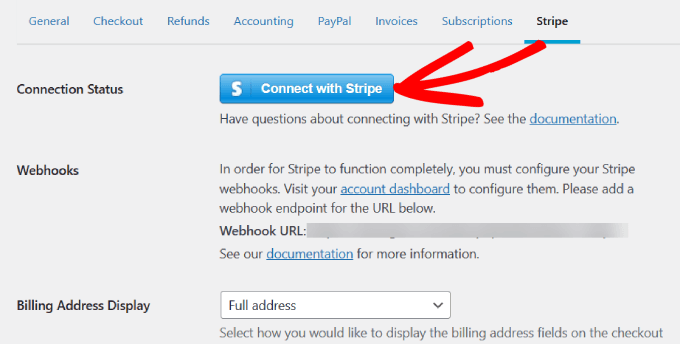
新しい画面に移動し、既存のStripeアカウントに接続できるようになります。
「Stripeと接続」ボタンをクリックしてください。
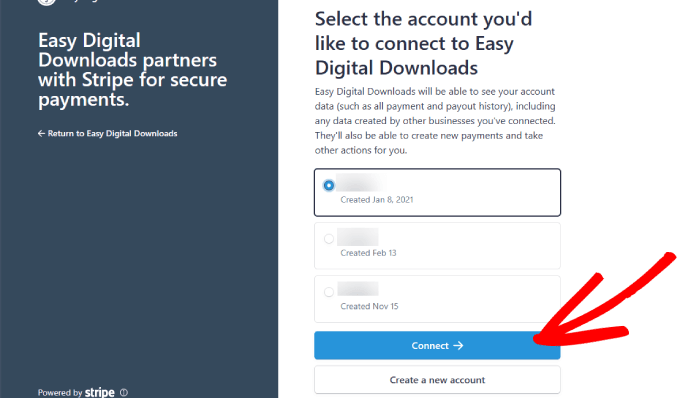
次に、Stripeアカウントにログインする必要があります。メールアドレスに関連付けられているすべてのStripeアカウントのリストが表示されます。Easy Digital Downloadsに接続したいStripeアカウントを選択してください。
顧客がお金を送金すると、この口座に直接入金され、返金が要求された場合、Stripeはこの口座から引き落とします。
「接続」ボタンをクリックしてください。まだStripeアカウントをお持ちでない場合は、「新規アカウントを作成」ボタンを選択してください。
Stripeアカウントが接続されると、WordPressに戻されます。
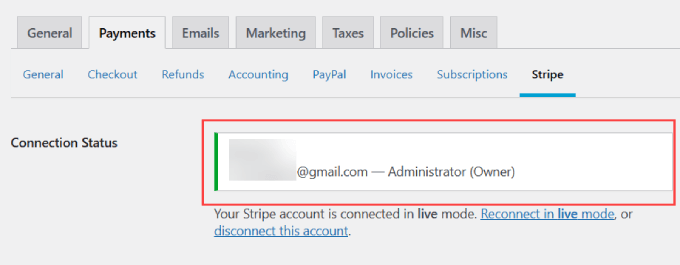
「接続ステータス」の横に、Stripeアカウントが接続されていることが表示されているはずです。
顧客が PayPal アカウントを通じて支払いを行えるようにしたい場合は、Stripe と同じ手順に従いますが、代わりに PayPal タブに移動する必要があります。
ステップ6:テンプレートをダウンロードとして追加する
これで、CanvaテンプレートをWordPressにアップロードする準備が整いました。
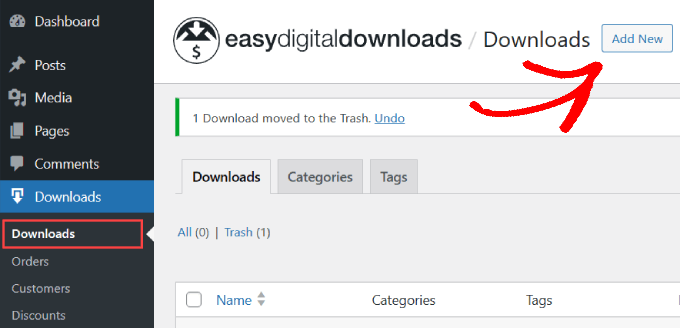
管理画面のダウンロード » ダウンロードタブに移動してください。
次に、「新規追加」をクリックします。
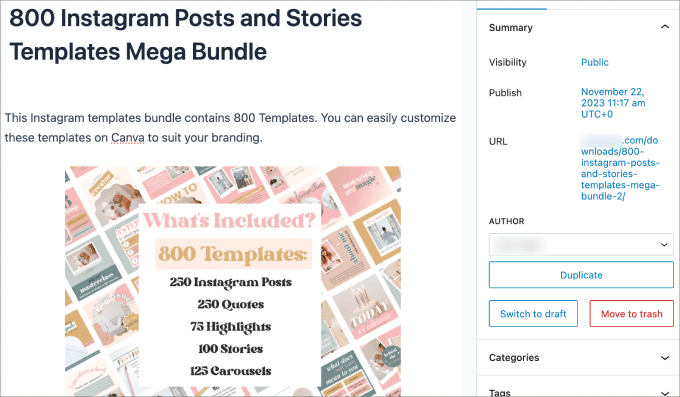
訪問者にそれが何であるかを伝えるために、Canvaテンプレートに名前を付けることから始めます。タイトルが際立つように、メインキーワードを含めるようにしてください。
次に、製品の説明を記述します。ここでマーケティングコピーを輝かせることができます。読者にテンプレートに何を期待できるか、そしてなぜそもそもダウンロードすべきなのかを伝える必要があります。
「ダウンロード詳細」(コンテンツエディタの下にあります)の下には、いくつかのオプションがあります。「製品タイプオプション」では、いくつかのメニュー項目から選択できます。それらには以下が含まれます:
- 単一商品
- バンドル
- サービス
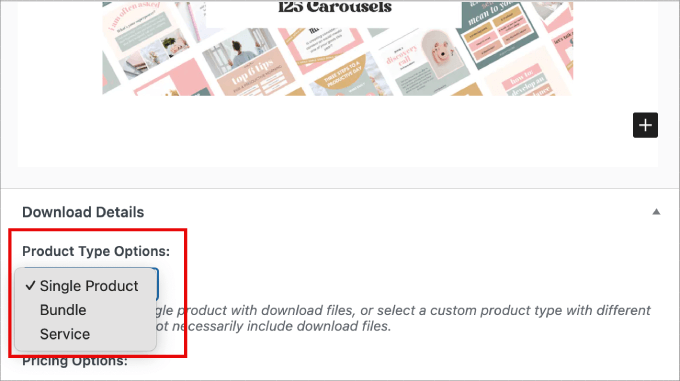
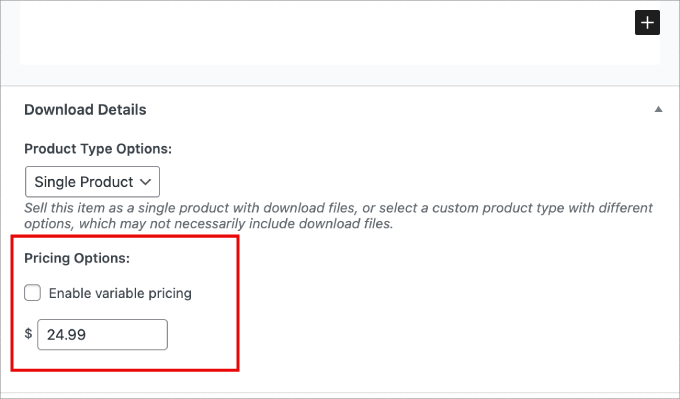
価格設定オプションでは、商品の価格を入力できます。変動価格を追加することも可能です。
例えば、ソーシャルメディアテンプレートのバンドルを販売しているとします。個別のテンプレート(Instagramテンプレート、YouTubeサムネイルテンプレートなど)を個別に販売したい場合は、「バリアブルプライシングを有効にする」ボックスにチェックを入れることができます。
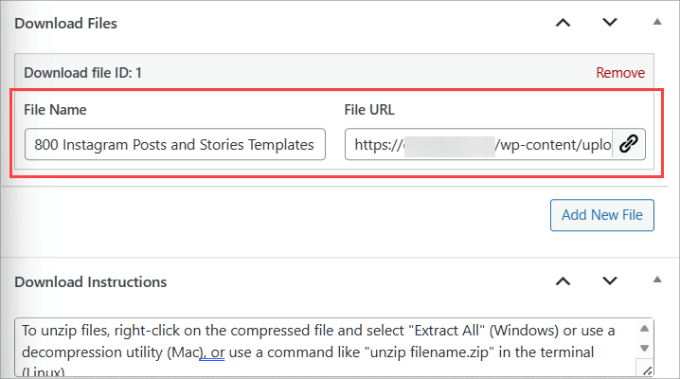
その下に、「ファイル名」を入力し、「ファイルURL」をアップロードします。ファイルURLリンクを入力するか、リンクアイコンをクリックしてコンピューターからファイルをアップロードできます。
ファイルをダウンロードするための特別な指示がある場合は、「ダウンロード手順」ファイルに必ず記載してください。
例えば、バンドルを販売している場合は、zipファイルにまとめることができます。そのため、ユーザーにファイルの解凍方法を伝えるメモを追加すると役立つ場合があります。
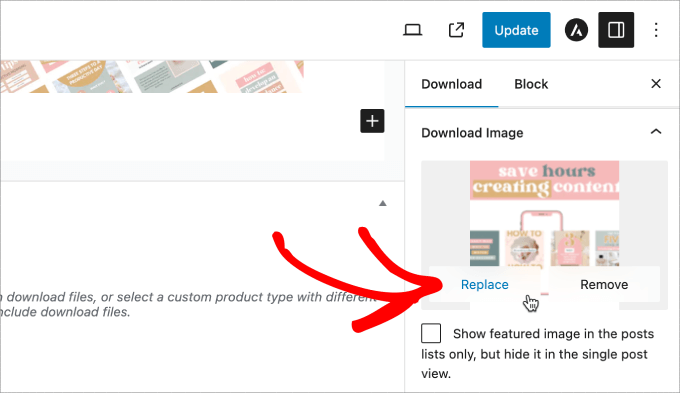
右側のパネルには、設定できるオプションがたくさんあります。
「画像をダウンロード」は、Canvaテンプレートのサムネイルをアップロードして、訪問者が購入するのを誘うのに役立つ場所です。
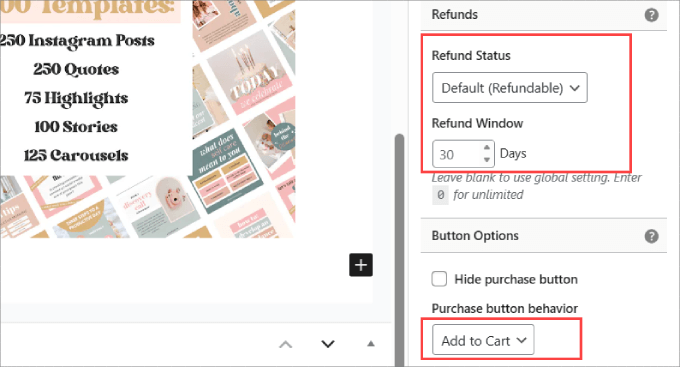
「返金ステータス」の下で、製品を返金可能にするか返金不可にするかを決定できます。また、顧客が返金をリクエストできる日数を入力します。
その下で、「カートに追加」ボタンまたは「今すぐ購入」ボタンを選択できます。
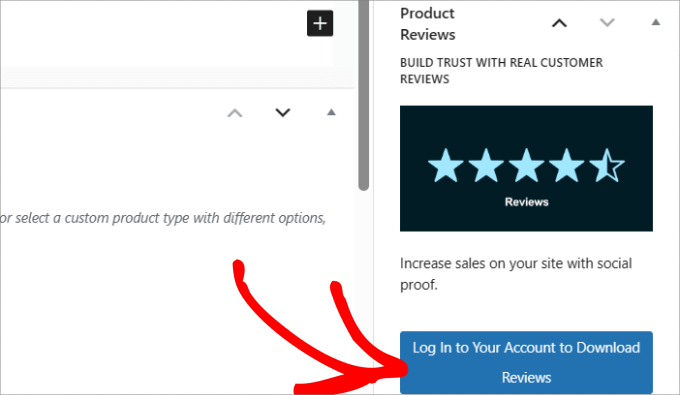
Proプランをお持ちの場合は、ページに商品レビューを追加することもできます。
これは、ソーシャルプルーフを提供し、顧客との信頼を築くのに役立ちます。
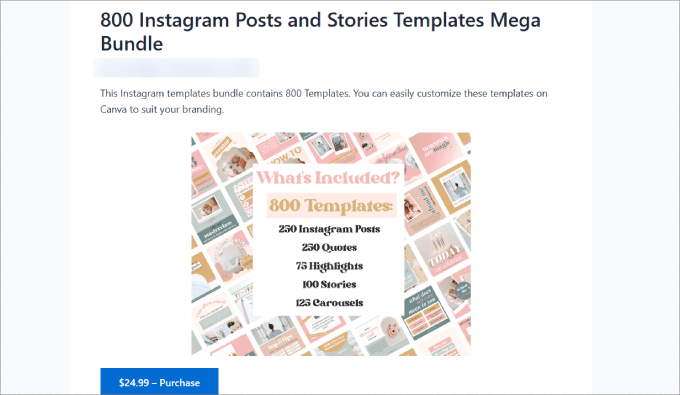
完了したら、プレビューでどのように表示されるかを確認できます。
こちらが、例として示したCanvaテンプレートのダウンロード画面です。
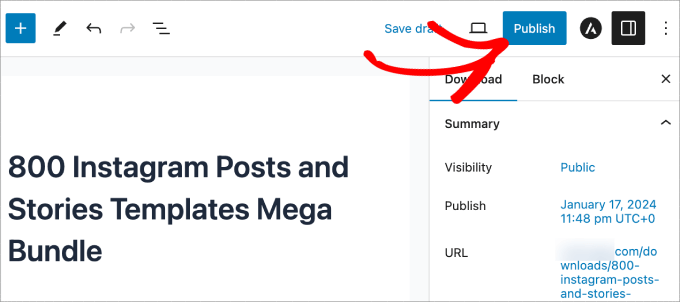
最後に、画面の右上隅にある「公開」ボタンをクリックするだけです。
これにより、ダウンロードがウェブサイトで公開されます。
ダウンロードが機能するかどうかのテスト
お客様が実際に製品をダウンロードできることを確認するために、チェックアウトプロセス全体をもう一度確認してください。
動作を確認するには、ダウンロード » 設定ページに移動してください。
訪問者がチェックアウトプロセスを完了できるかどうかを確認するために、「テストモード」を有効にする必要があります。
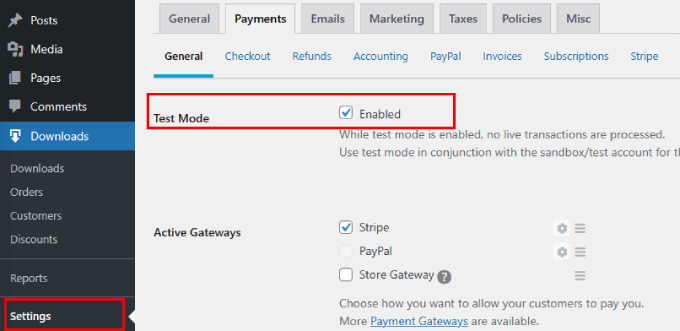
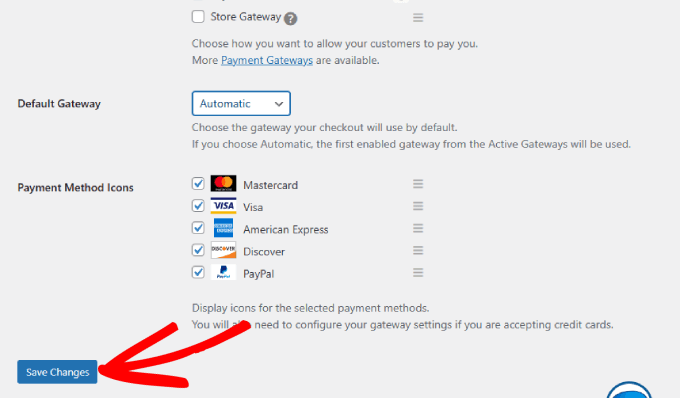
また、支払いゲートウェイと希望するすべての支払い方法アイコンがチェックされていることを確認してください。
次に、「変更を保存」をクリックします。
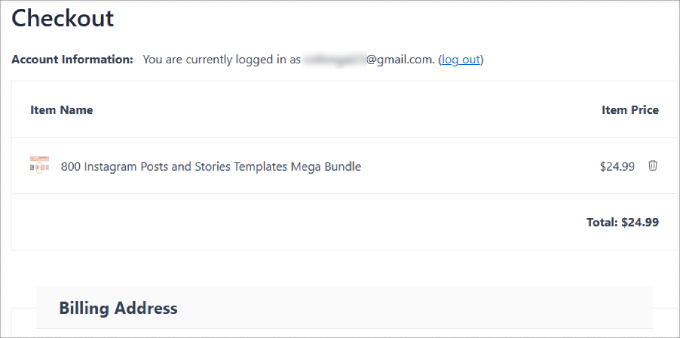
テンプレートをカートに追加すると、注文の概要が表示されるはずです。
購入を完了するには、請求情報と支払い情報を入力する必要があります。
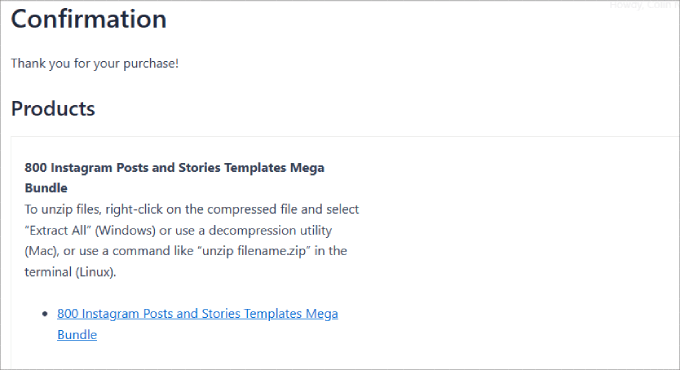
テスト購入が完了すると、確認ページに移動します。
購入の詳細と、Canvaテンプレートのzipファイルをダウンロードするためのリンクが表示されます。
注文を受けるたびに、ダウンロード » 注文ページに表示されます。
販売通知はメールでも受信します。
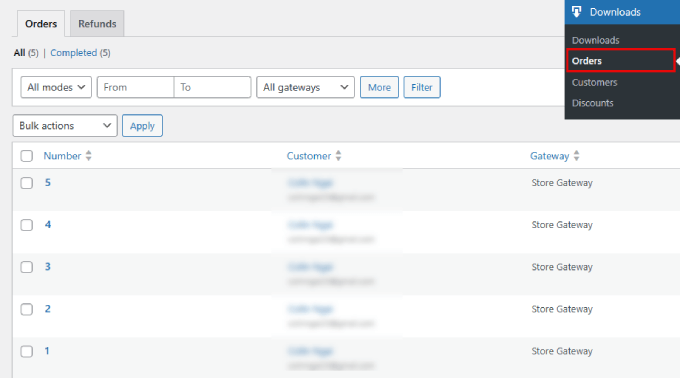
完了したら、必ずテストモードをオフにしてください。
ステップ 7: Canva テンプレートのプロモーション
Easy Digital Downloads は、各 Canva テンプレートを新しいページとして公開します。つまり、これらのページにトラフィックを誘導する必要があります。
新しい Canva テンプレートについて、サイトの読者に知らせる方法はたくさんあります。
たとえば、サイトの上部にアナウンスバーを表示したり、ナビゲーションメニューにテンプレートページへのリンクを追加したりできます。
もう1つの方法は、Canvaテンプレートをブログ投稿またはページに追加するだけです。
Easy Digital Downloadsを使用すると、デジタル製品を任意のページに簡単に埋め込むことができます。Canvaテンプレートを編集し、右側のサイドバーにある「購入ショートコード」をコピーするだけです。
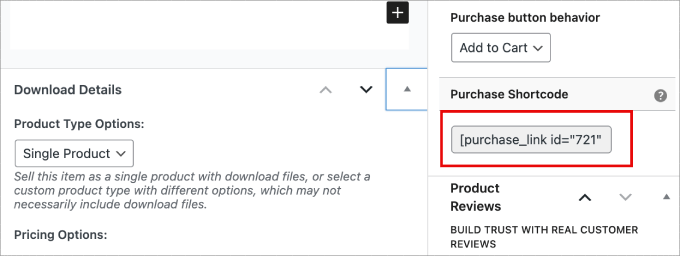
このショートコードをウェブサイトのさまざまな場所に埋め込むことができるようになりました。ショートコードをページまたは投稿に追加する方法の詳細については、WordPressでショートコードを使用する方法のチュートリアルをご覧ください。
それ以外にも、Canvaテンプレートを宣伝するためのアイデアをいくつかご紹介します。
- Canvaテンプレートに関連する類似のブログトピックを書いてください。記事の最後に、Canvaテンプレートを宣伝するための行動喚起を追加できます。
- OptinMonsterを使用して、ユーザーのメールアドレスと引き換えにCanvaテンプレートの割引コードを提供するクーポンポップアップを作成できます。
- TrustPulseで販売の通知を追加してください。これはWordPress向けの最高のソーシャルプルーフプラグインです。
これで完了です!WordPressウェブサイトでCanvaテンプレートを販売する方法がわかりました。その結果、あなたのアイデアを不労所得源に変えることができます。
ボーナス:オンライン販売を増やすためのヒント
収益を最大化したい場合は、ウェブサイトにクロスセルとアップセルを追加することもお勧めします。これにより、Canvaテンプレートや提供するより高価なサービスなど、より多くの製品を販売できます。
例えば、Instagramテンプレートを販売している場合、企業がソーシャルメディアアカウントを管理したり成長させたりするのを支援する、完成品サービスを提供することができます。この場合、テンプレートは、ユーザーがより高価な商品を購入する準備ができる前に、あなたの専門知識を信頼させるための良い入り口となりました。
有料会員向けのEDDクロスセルおよびアップセルアドオンを使用してこれを行うこともできます。
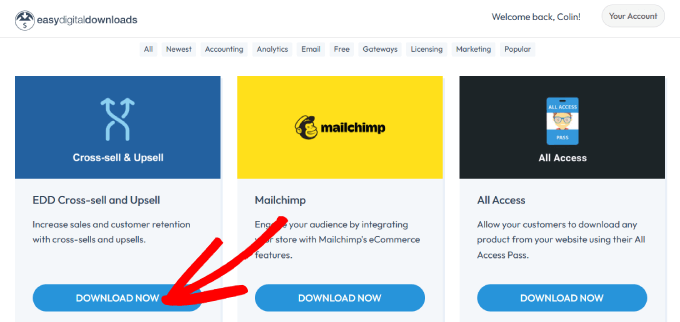
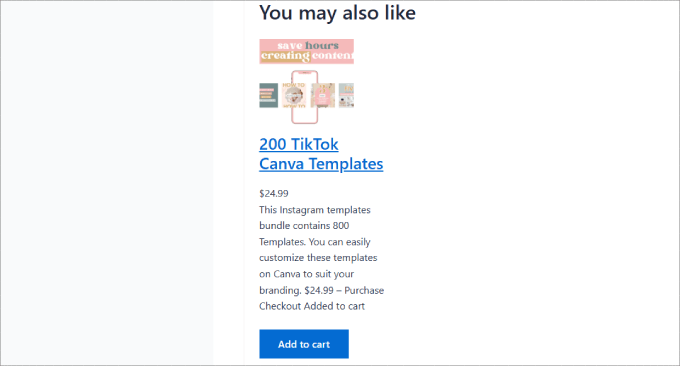
この拡張機能をプラグインに追加すると、他のデジタル製品を商品ページやチェックアウトページに追加できます。これにより、衝動買いを生成し、平均注文額を押し上げることができます。
実際の様子はこちらです。
または、コンバージョンを増やすために完全なセールスファネルを作成することもできます。たとえば、OptinMonsterを使用すると、割引クーポンや期間限定セールなどを含むプロモーションポップアップを表示できます。
WordPressでコンバージョン率の高いセールスファネルを作成する方法については、こちらのガイドをご覧ください。
この記事が、WordPressでCanvaテンプレートを販売する方法を学ぶのに役立ったことを願っています。また、WordPressでブログを書いてオンラインでお金を稼ぐための実績のある方法の専門家リストや、低コストで簡単なオンラインビジネスのアイデアもご覧ください。
この記事が気に入った場合は、WordPressのビデオチュートリアルのために、YouTubeチャンネルを購読してください。また、TwitterやFacebookでも私たちを見つけることができます。


Kzain
私はデジタルプランナーやカレンダー作成に毎日Canvaを使っています。これなしでは生きていけないツールです。ブログコンテンツのカバー写真もCanvaで作成し始め、品質が格段に向上しました。
テンプレートについては、有料・無料問わずブログで共有するのが大好きです。Canvaテンプレートを作成して販売するというアイデアは非常にクリエイティブで、参入障壁が低いのが魅力です!
Mrteesurez
この洞察に満ちた投稿をありがとうございます。
Canvaは、無料および有料の両方でグラフィックテンプレートを入手できる最高の場所の1つであることは間違いありません。
そして、在庫や配送の問題がなければ、デジタル製品の販売は収益性が高いです。
Geethu Anoop
これは、印刷可能なものやその他のデジタル製品の販売に役立ちそうです。
WPBeginner コメント
はい!多くの同じ原則が適用されます。
これらのガイドも用意しています。たとえば、プリントオンデマンドショップの作成方法については、こちらをご覧ください:https://www.wpbeginner.com/wp-tutorials/how-to-make-a-print-on-demand-shop-in-wordpress/
イジー・ヴァネック
ウェブサイトの記事用に Canva でインフォグラフィックを作成しています。これらの目的には素晴らしいツールであり、それらを販売して収入を得る方法に関するアドバイスをありがとうございます。Canva をよく使うので、このようなアドバイスは非常に役立ちます。
WPBeginnerサポート
Glad you found it helpful
管理者
ピーター・イリオグベ
これは、自宅でオンラインでお金を稼ぐための良い戦略です。素晴らしいコンテンツです。エディターのおかげです。
しかし、質問があります。テキスト要素を追加せずにテンプレートのみを公開するだけで、Googleでランク付けすることは可能でしょうか?
WPBeginnerサポート
販売のためにテンプレートを宣伝する必要があり、ランク付けに役立つテキストやその他のSEO要素を追加する必要があります。
管理者