


新しい投稿を公開し、コメントが寄せられ、サイトの購読者が増えていることに気づくかもしれません。しかし、実際にWordPressサイトをフォローしているのが誰なのかを確認しようとしても、明確な答えはありません。
これはWordPressユーザーによくある不満です。プラットフォームは、フォロワー情報を単一の分かりやすい場所に表示しないため、成長を追跡したり、熱心な読者と交流したりするのが困難です。
WPBeginnerでは、WordPressのフォロワーを追跡するためのさまざまな方法をテストし、それらの最良の方法を皆様と共有できることを楽しみにしています。
この記事では、すでに使用している可能性のあるツールを使用して、WordPressサイトをフォローしているユーザーを確認する4つの迅速かつ簡単な方法を紹介します。🙌
💡 注: WordPressはソーシャルネットワークではなくウェブサイトであるため、「フォロワー」は通常、ウェブサイトのトラフィック、メール購読者、ソーシャルメディアのファンの3つのカテゴリに分類されます。それらすべてを追跡するお手伝いをします。
WordPressサイトのフォロワーを確認する理由
誰があなたのWordPressウェブサイトをフォローしているかを分析することで、ウェブサイトの訪問者やコンテンツを楽しんでいる人々をより深く理解することができます。
ウェブサイトのフォロワーから学べることのほんの一部をご紹介します。
- 異なるプラットフォームで何人があなたをフォローしていますか
- 使用しているデバイスとウェブブラウザ
- あなたのサイトで最も気に入っているページ
- 世界のどこにいるか
この情報は、特に優れたユーザーエクスペリエンスを作成したい場合、より多くのトラフィックを獲得したい場合、そしてより多くの売上を上げたい場合に、ウェブサイトに関するより多くの情報に基づいた意思決定を行うのに役立ちます。
これを踏まえて、いくつかの異なる方法で誰があなたを購読しているかを確認する方法をご紹介します。以下のクイックリンクを使用して、フォロワーを見つけたい方法に直接ジャンプできます。
早速始めましょう!
方法1. WordPressでウェブサイトの分析データを表示する
ウェブサイトの分析データは、ウェブサイトを訪れるオーディエンスに関するさまざまな情報を提供してくれます。このデータは匿名(特定の名前は表示されません)ですが、フォロワーのデモグラフィックと興味を理解するのに役立ちます。
そのデータを表示する最も簡単な方法は、Google Analyticsを使用することです。
Google Analyticsは、訪問者がどこから来ているかを示し、訪問者の全体的な人口統計データを提供します。ただし、Google Analyticsを正しく設定するのは初心者には難しい場合があります。
これが、WordPress向けのMonsterInsightsを推奨する理由です。これはWordPress向けの最高の分析ソリューションです。数回のクリックでウェブサイトに分析を追加できます。
WPBeginnerでも、リファラルリンク、ボタン、フォーム、マーケティングキャンペーンなど、多くのことを追跡するためにMonsterInsightsを利用しています。このツールについて詳しく知るには、当社の詳細なMonsterInsightsレビューをご覧ください。

設定方法がわからない場合は、WordPressにGoogleアナリティクスをインストールする方法に関するガイドで、完全な設定手順を確認できます。
💡 注記: ダッシュボードにデータを表示できるようになるまで、データの収集には時間がかかります。
プラグインをアクティブ化して設定した後、WordPressダッシュボードでGoogleアナリティクスの統計情報を直接表示できます。
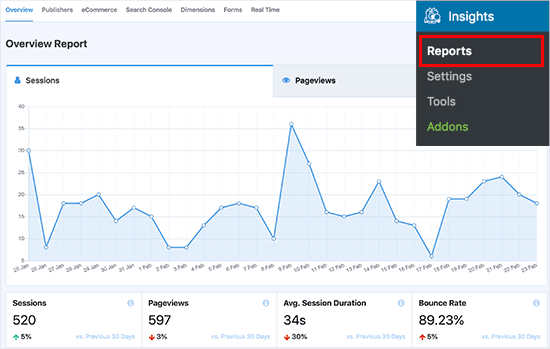
訪問者の詳細な内訳を取得するには、インサイト » レポートに移動するだけです。
これにより、ウェブサイトの分析データをすべて詳細に表示できる画面に移動します。まず、トラフィックレベルとエンゲージメント指標の内訳が表示されます。
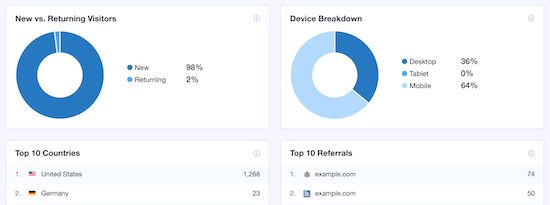
ページを下にスクロールすると、さらにレポートが表示されます。
例えば、訪問者がサイトを表示するために使用するデバイス、出身国、最も多くのトラフィックを送信するソースなどです。
ウェブサイトで最も多くのトラフィックをもたらしているページ、訪問者が離脱するトップページ、スクロール深度、その他のレポートの詳細な内訳も確認できます。
フォロワーが最も楽しんでいるコンテンツを確認するには、ページ上部の「Publishers」タブ(プランで利用可能な場合)に切り替えるか、「Dimensions」レポートを表示します。
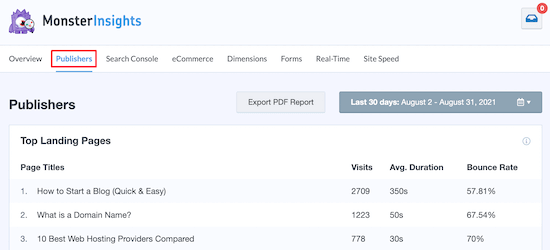
これらの訪問者データはすべて、訪問者とそのウェブサイトの利用方法をよりよく理解するのに役立ちます。
方法2. メールリストの購読者を表示
ウェブサイトの分析とは異なり、メールリストでは、WordPressサイトをフォローしている人々の実際の名前と連絡先情報を見ることができます。また、オンラインでお金を稼ぐための素晴らしい方法でもあります。
まだメールリストを開始していませんか?開始するために最も重要なのは、メールマーケティングサービスプロバイダーです。
中小企業向けの最高のメールマーケティングサービスの1つであるConstant Contactの使用をお勧めします。
プロフェッショナルにデザインされたメールテンプレートと強力なセグメンテーションツールにより、このプラットフォームは、オーディエンスとつながるキャンペーンを簡単に作成できます。その機能については、Constant Contactの完全なレビューで詳しく説明しました。

メールリストの設定方法の詳細については、メールニュースレターの作成方法に関するガイドをご覧ください。
メールリストが設定されたら、Constant Contactアカウントにログインして購読者データを表示できます。
次に、「連絡先」メニューオプションをクリックし、「連絡先」タブをクリックします。これにより、メールリストのサイズと購読者の詳細な内訳が表示されます。
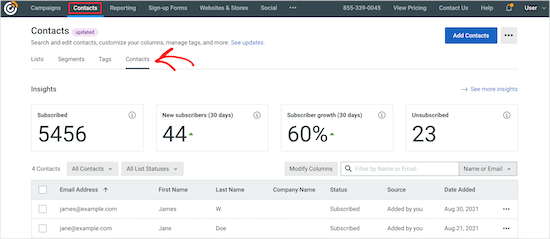
メールを送信し始めると、購読者がどれだけエンゲージしているかについてのデータが得られます。エンゲージしている購読者とは、メールを開封したり、クリックしたり、返信したりする頻度が高い購読者のことです。
このプロセスは、HubSpot、Kit、Dripなどの他のメールマーケティングサービスと同様です。
方法3. WordPressでソーシャルメディアのフォロワーを表示
ソーシャルメディアのフォロワーを表示するのは簡単です。ほとんどのソーシャルメディアプラットフォームでは、フォロワー数とインサイトをウェブサイトで直接確認できます。
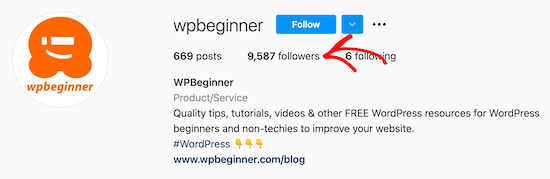
例えば、プロフィールに移動して「フォロワー」リンクをクリックするだけで、Instagramのフォロワーを表示できます。
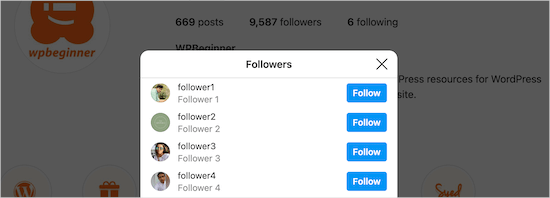
これにより、フォロワーが表示されるポップアップが表示されます。
スクロールしてクリックしてプロフィールを開き、詳細を確認できます。
Facebookのような他のネットワークでは、フォロワーの年齢、性別、国、言語などをより詳細に分析できるページインサイトを提供しています。
この情報を見つけるには、Meta Business Suiteアカウントを開き、「インサイト」メニューアイコンをクリックしてから、「オーディエンス」をクリックします。
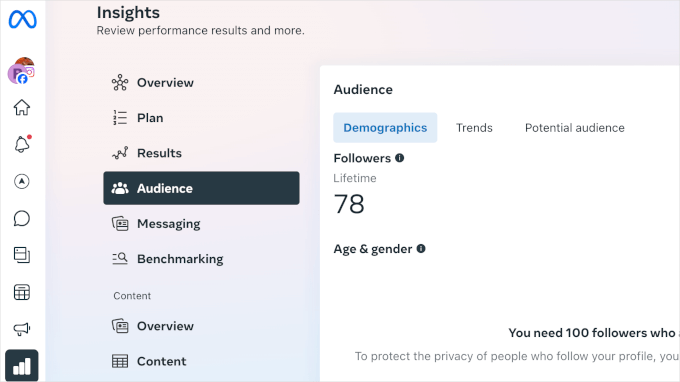
これにより、Facebookページで利用可能なすべてのオーディエンスデータ(フォロワー、年齢、性別、上位都市、上位国など)が表示されます。
管理ダッシュボード内で特定のソーシャルメディアフォロワーのリストを表示することはできませんが、フィードや合計フォロワー数を表示して、ウェブサイト訪問者の信頼を築くことができます。
そうすることで、より多くの人があなたをフォローするように促すソーシャルプルーフを提供することになります。
これを行う最も簡単な方法は、WordPress用のSmash Balloon、つまり最高のソーシャルメディアプラグインを使用することです。
これは、Facebook、Instagram、Twitter (X)、YouTube のソーシャルフィードをウェブサイトに追加できる 4 つの異なる WordPress プラグインのコレクションです。すべての機能をテストするために試してみましたが、当社の詳細な Smash Balloon レビューで確認できます。
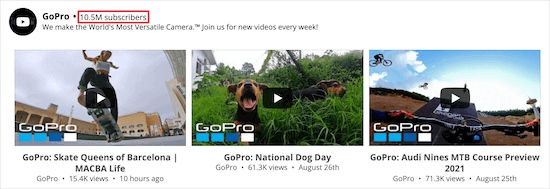
WordPressにソーシャルメディアフィードを追加する方法(ステップバイステップ)については、詳細をステップバイステップガイドでご確認ください。
方法4. WordPressでウェブプッシュ通知のフォロワーを表示
人々があなたのWordPressウェブサイトをフォローするもう一つの方法は、プッシュ通知を購読することです。これらの通知により、訪問者がウェブサイトにアクセスしていない場合でも、モバイルやデスクトップでメッセージを送信できます。
ほとんどのウェブサイトでは、離脱した訪問者の約70%が二度と戻ってきません。プッシュ通知を追加することで、これらの訪問者に簡単に戻ってくるよう促すことができます。
以下に例を示します。
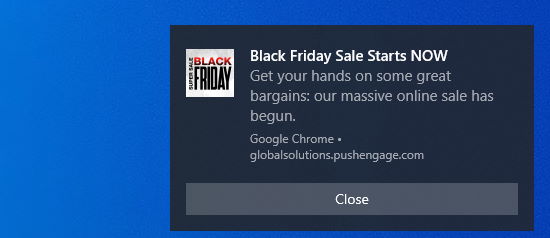
プッシュ通知を使用すると、受信トレイを確認するまで待つことなく、フォロワーにすぐにリーチできます。これにより、プッシュ通知は非常に価値のあるものになります。
WordPressにプッシュ通知を追加する最も簡単な方法は、PushEngageを使用することです。これは市場で最高のプッシュ通知ソフトウェアであり、25,000以上の企業で使用されています。
カート放棄通知(売上の損失を回復するのに役立ちます)や収益を増やすための自動ウェルカムメッセージなどの強力な機能を提供します。詳細については、当社の完全な PushEngage レビューをご覧ください。
プラグインをアクティブ化してセットアップすると、プッシュ通知フォロワーの統計情報を表示できるようになります。これは、通知の受信に登録した人の数、および使用している場所やデバイスなどを示します。
プッシュ通知のフォロワーを見つけるには、PushEngageウェブサイトのダッシュボードに移動し、アナリティクス » サブスクライバー統計に移動します。
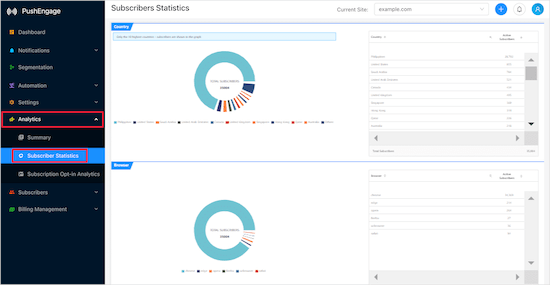
「概要」タブをクリックして、購読者のリストを表示することもできます。
詳細については、WordPress サイトに Web プッシュ通知を追加する方法に関するガイドをご覧ください。
WordPress.comのフォロワーに関する注意
上記の方法は、あなたのWordPressブログを誰がフォローしているかを確認するのに最適な方法です。ただし、WordPress.comを使用している場合は、WordPressダッシュボードで直接フォロワーの統計情報を表示できます。
両者の違いを知るには、WordPress.comとWordPress.orgの比較をご覧ください。
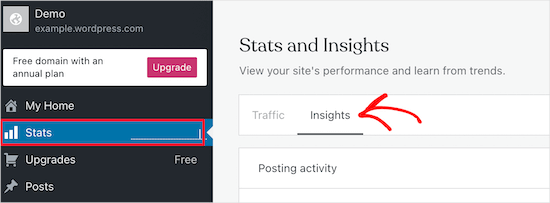
フォロワーを表示するには、管理ダッシュボードに移動し、「統計」をクリックしてから、「インサイト」タブをクリックします。
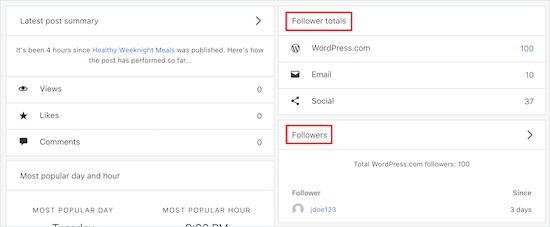
ページを下にスクロールすると、「フォロワー合計」と「フォロワー」セクションが表示されます。
これは、フォロワーの数と、あなたのサイトをフォローしている他の WordPress.com ユーザーのユーザー名を示します。
ウェブサイトをセルフホスト版のWordPressに切り替えたい場合は、WordPress.comからWordPress.orgへブログを適切に移行する方法に関するガイドを参照してください。
ボーナスのヒント💡: ソーシャルメディアコンテストを実行してサイトを成長させる
WordPressサイトのフォロワーを追跡することは、オーディエンスを理解するのに役立ちますが、彼らとエンゲージすることも同様に重要です。
これを行うための優れた方法の1つは、ソーシャルメディアコンテストを実行することです。
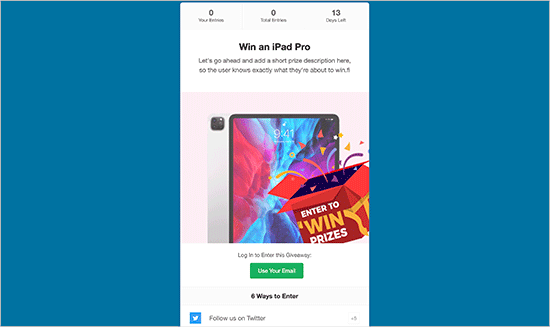
ブランド認知度を広げることに加えて、コンテストはあなたのソーシャルメディアのフォロワーにコンテンツとやり取りすることを奨励できます。試せるアイデアをいくつかご紹介します。
- 感謝の意を示すために、ギフトカードでフォロワーに報酬を与えましょう。
- 勝者に限定特典や製品が当たるクイズコンテストを実行する。
- ブランドに関連するクリエイティブなコンテンツを共有するようにフォロワーを刺激するために、ビデオまたはフォトコンテストを作成しましょう。
参加者にフォローや購読を求めるなど、コンテストをWordPressサイトにリンクすることで、フォロワー数とエンゲージメントを増やし、オーディエンスとのつながりを強化できます。
ソーシャルメディアでのプレゼント企画を実施する最も簡単な方法は、RafflePressを使用することです。これはトップクラスのWordPressプレゼントプラグインであり、主要なソーシャルメディアプラットフォームすべてと連携します。
詳細については、ソーシャルメディアコンテストを実行してサイトを成長させる方法に関するガイドを参照してください。
よくある質問:WordPressサイトをフォローしているユーザーを確認する方法
まだ質問がありますか?技術的な側面について疑問がある場合でも、これがサイトの成長にどのように役立つかについて疑問がある場合でも、私たちはあなたをカバーしています。
WordPressで私をフォローすることはできますか?
はい。人々は、メールニュースレター、プッシュ通知、ソーシャルメディア、またはRSS フィードを通じてあなたのサイトをフォローできます。プラグインを使用して、訪問者が最新情報を簡単に取得できるようにすることができます。
WordPressでフォロワーを確認するにはどうすればよいですか?
フォローしているユーザーによって異なります。連絡先の詳細については、メール購読者リストを確認したり、匿名のオーディエンスのデモグラフィックについてはMonsterInsightsを参照したり、またはそれらの特定のプラットフォームでソーシャルメディアのフォロワー統計を表示したりできます。
WordPress.comを使用している場合は、「統計情報」をクリックし、「インサイト」タブに切り替えるだけで、ダッシュボードからフォロワーを表示できます。
WordPressサイトのリアルタイム訪問者はどのように確認できますか?
今サイトに誰がいるかを確認するには、MonsterInsightsプラグインを使用してGoogle Analyticsを使用できます。
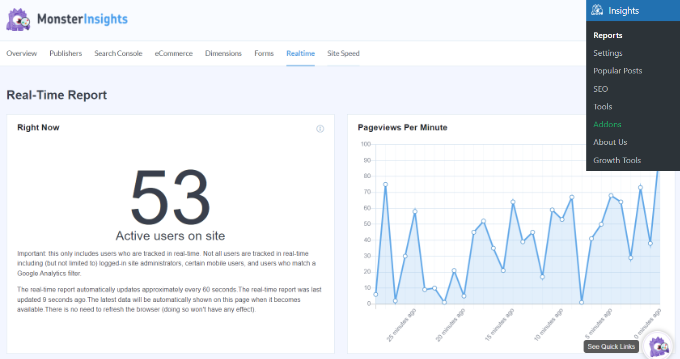
WordPress管理パネルから、インサイト » レポートに移動するだけです。次の画面で、「リアルタイム」タブに移動します。ここでは、現在サイトを閲覧している人数と、どのページにいるかについての情報が見つかります。
WordPressサイトに誰が訪問したかを確認するにはどうすればよいですか?
サイトを訪問している人を確認するには、Google AnalyticsやMonsterInsightsのようなツールを使用できます。これらのツールは、訪問者がどこから来たか、どのページを見たか、どれくらいの時間滞在したかなどの詳細を表示します。
WordPressで私を購読しているユーザーを確認するにはどうすればよいですか?
EメールマーケティングサービスをConstant Contactのように使用している場合は、アカウントにログインして「連絡先」セクションに移動してください。そこでは、各購読者のエンゲージメント状況を含む情報を見つけることができます。
WordPressから購読者を削除するにはどうすればよいですか?
Constant Contactのようなメールツールを使用している場合は、ログインして「連絡先」リストに移動するだけです。そこから、いつでも購読者を編集または削除できます。
WordPressサイトのホストを確認するにはどうすればよいですか?
ドメインのWHOIS情報をオンラインで検索すると、ホスティング会社が表示されることがよくあります。または、WordPressダッシュボードにログインするか、誰かが設定した場合はサイト管理者に問い合わせてください。
WordPressサイトでユーザーが何をしているかを追跡するにはどうすればよいですか?
MonsterInsights、OnePageGA、HubSpotなどの分析ソリューションを使用すると、ユーザーがサイトとどのようにやり取りしているか(クリックするもの、読むもの、最も時間を費やす場所)を確認できます。
WordPressサイトを改善するための分析ガイド
この記事が、WordPressサイトのフォロワーを確認する方法を学ぶのに役立ったことを願っています。
次に、次のガイドも参照してください。
- WordPressサイトで測定すべき重要な指標
- Google Analyticsのイベントトラッキングを追加する方法
- ブログ投稿の統計情報を簡単に確認する方法
- WordPressで検索アナリティクスを表示する方法
- Google AnalyticsでWordPressフォームのトラッキングを設定する方法
- Googleアナリティクスでカスタムメールアラートを簡単に取得する方法
- Googleアナリティクスから個人を特定できる情報を除外する方法
- WordPressアナリティクスをCookieなしで追加する方法
この記事が気に入ったら、WordPressのビデオチュートリアルについては、YouTubeチャンネルを購読してください。 TwitterやFacebookでもフォローできます。




質問や提案はありますか?コメントを残して、議論を開始してください。