


より柔軟性とコントロールを求めるなら、TumblrからWordPressへブログを移行するのは賢明な選択です。WordPressは、無限のカスタマイズオプションを備え、あらゆるウェブサイトを構築できる強力なプラットフォームです。
WordPressに切り替えることで、Tumblrにはない幅広い機能にアクセスできます。これには、ユニークでプロフェッショナルなウェブサイトを作成するための何千ものテーマ、プラグイン、ツールが含まれます。
この記事では、TumblrからWordPressへのブログの移行プロセスを適切にガイドし、スムーズな移行を保証します。

なぜTumblrブログをWordPressに移行すべきなのか?
Tumblrは完全にホストされたマイクロブログプラットフォームとして始まり、よりカジュアルなブロガーの間で人気を博しました。私たちはTumblrのより楽しいアプローチ、使いやすさ、革新的な機能を気に入っていました。
しかし、コンテンツを収益化する能力は限られています。ユーザーはブログのデザインや、コンテンツとeコマースおよびサブスクリプション機能を接続することに困難を感じています。
一方、WordPressは世界で最も人気のあるブログプラットフォームです。インターネット上の全ウェブサイトの43%以上がWordPressで構築されています。
ウェブサイトのデザイン、オンラインストアの追加、メンバーシップ機能の提供など、ユーザーにさらなる柔軟性を提供します。
WordPressとその活用方法についてさらに詳しく知りたい場合は、メリットとデメリットをまとめたWordPressレビューをご覧ください。
WordPressには2種類あります。
まず、WordPress.comがあります。これはAutomatticが所有するホスト型プラットフォームで、Tumblrも所有しているのと同じ会社です。
次に、セルフホスト型WordPressとも呼ばれるWordPress.orgがあります。その違いを理解するために、WordPress.comとWordPress.orgの比較をご覧ください。
注意: 最近、Tumblrの背後にある会社であるAutomatticが、すべてのTumblrサイトをWordPressに移行する計画であると聞いたかもしれません。彼らはWordPress.comを動かしているのと同じプラットフォームにそれらを移動します。ただし、TumblrをWordPressに変更するわけではありません。移行は舞台裏で行われるため、Tumblrユーザーはエンドで違いを見ることはありません。
WordPress.orgの使用をお勧めします。なぜなら、これによりあらゆるウェブサイトを構築できるからです。また、サイトを完全に制御でき、すべてのWordPress機能へのアクセスを解除できます。
TumblrをWordPressに移行するために必要なもの
WordPress.orgを始めるには、ドメイン名とウェブホスティングアカウントが必要です。
Bluehostの使用をお勧めします。彼らは公式に推奨されているWordPressホスティングプロバイダーであり、世界最大級のホスティング会社の一つです。
WPBeginnerユーザーには、無料のドメイン名、無料のSSL証明書、ホスティングの割引が提供されています。基本的には、月額2.99ドルから始めることができます。
もう少し予算をかけられる場合は、SiteGroundをお勧めします。彼らも公式に推奨されているWordPressホスティングサービスです。
注意:BluehostとSiteGroundは、サーバーでのアダルトコンテンツのホスティングを許可していません。
Tumblrブログにアダルトコンテンツが含まれている場合は、Hostingerをお勧めします。彼らもトップWordPressホスティング会社のリストに含まれています。
ホスティングを購入したら、次のステップはWordPressのインストールです。ほとんどのホスティングプロバイダーはワンクリックでWordPressをインストールできます。オプションが見つからない場合は、ホスティング会社に問い合わせてください。そうすれば、WordPressをインストールしてくれます。
または、WordPressのインストール方法に関するステップバイステップガイドに従って、ご自身でインストールすることもできます。
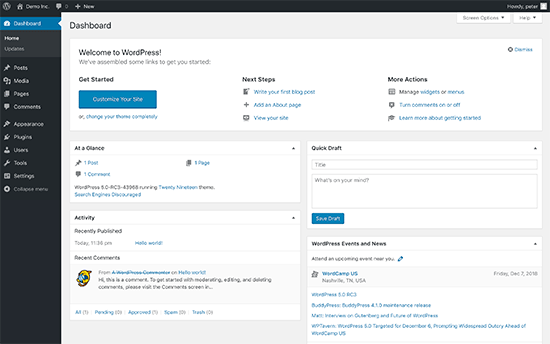
インストール後、WordPressダッシュボード画面に到達します。画面は次のようになります。
TumblrからWordPressへのコンテンツの移行
TumblrブログをWordPressに移行するには、まず新しいWordPressサイトの管理画面でツール » インポートページにアクセスしてください。
その後、Tumblrの下にある「今すぐインストール」ボタンをクリックします。
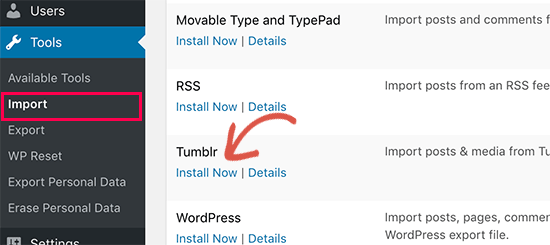
WordPressはTumblrインポーターツールを取得してインストールします。
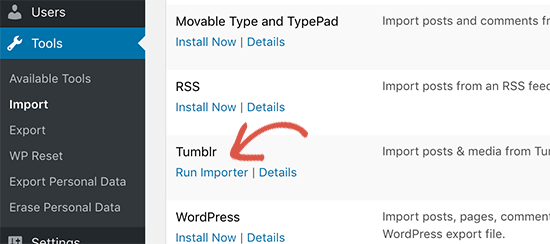
完了したら、「インポーターを実行」リンクをクリックして続行します。
次の画面で、OAuthコンシューマーキーとシークレットキーを提供する必要があります。これらのキーにより、WordPressサイトはTumblrサーバーからコンテンツを接続してインポートできます。
これらのキーを取得するには、画面に表示されているURLをクリックする必要があります。
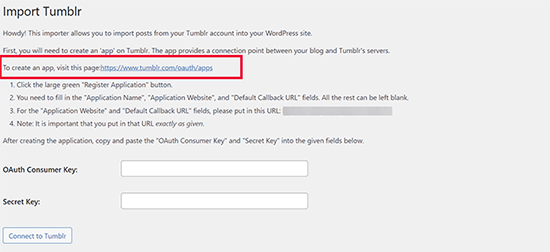
これにより、Tumblrのウェブサイトに移動します。ログインしていない場合は、ログインを求められます。
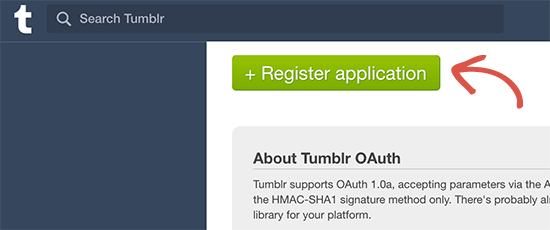
その後、「+ アプリケーションを登録」ボタンをクリックして続行します。
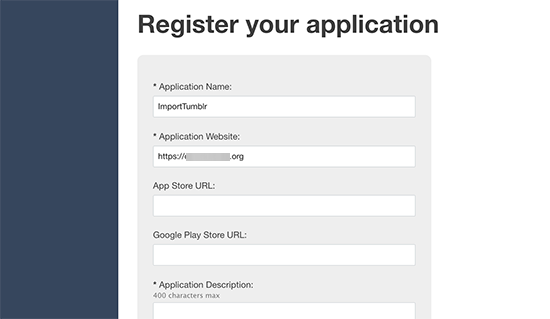
次に、「アプリケーション名」、「アプリケーションウェブサイト」、「アプリケーションの説明」、「デフォルトのコールバックURL」のフィールドに入力する必要があります。残りは空白のままで構いません。
WordPressサイトの完全なURLとデフォルトのコールバックURLフィールドが必要です。アプリケーション名と説明には、好きなものを自由に使用できます。
完了したら、下部にある「登録」ボタンをクリックして続行します。
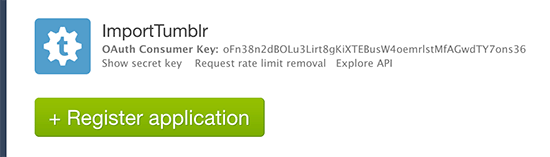
Tumblrはアプリケーションを登録し、アプリケーションダッシュボードに戻ります。
ここから、コンシューマーキーをコピーできます。シークレットキーを表示してコピーするには、「シークレットを表示」をクリックします。
WordPress管理画面に戻り、ツール » インポートページに移動して、インポーターを再実行する必要があります。
インポーター設定で、先ほどコピーしたキーを入力し、「Tumblrに接続」ボタンをクリックできます。
次の画面で、「アプリケーションの承認」ボタンをクリックする必要があります。
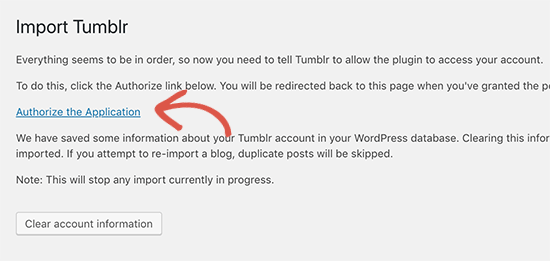
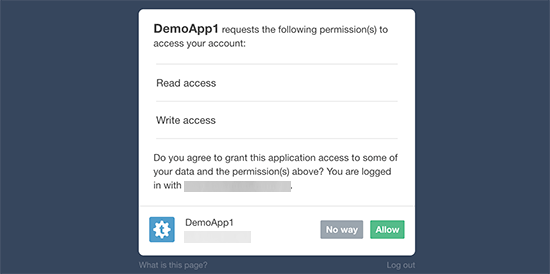
これによりTumblrに移動し、アプリをあなたのアカウントに接続することを許可するように求められます。
続行するには、「許可」ボタンをクリックしてください。
次に、WordPressサイトにリダイレクトされ、インポーターにTumblrブログが表示されるようになります。
インポートしたいブログの隣にある「このブログをインポート」ボタンをクリックするだけです。
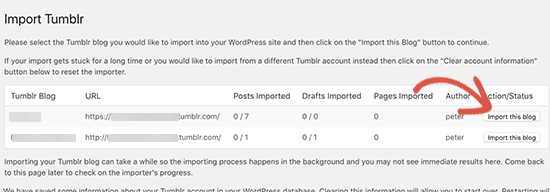
インポーターはTumblrコンテンツをWordPressにインポートし始めます。インポートプロセスは、コンテンツの量によって時間がかかる場合があります。
完了すると、成功メッセージが表示されます。
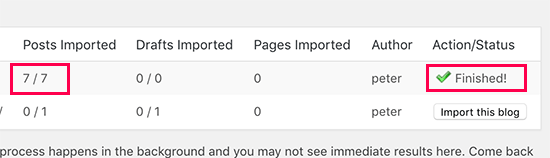
これで、WordPressブログの投稿および固定ページセクションにアクセスして、インポートされたコンテンツを確認できます。
WordPressウェブサイトにアクセスして、投稿がライブウェブサイトにどのように表示されているかを確認することもできます。
Tumblrの訪問者を新しいWordPressブログにリダイレクトする
コンテンツをインポートしたので、Tumblrの訪問者が新しいブログを見つけられるようにしたいでしょう。
これを行うには、Tumblrブログのテーマを編集する必要があります。まず、Tumblrの設定ページに移動します。
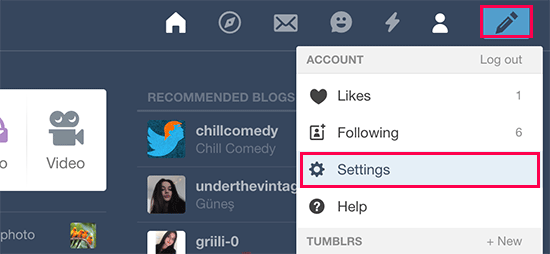
ここから、Tumblrアカウントで作成したブログのリストが表示されます。
設定を開きたいブログの名前をクリックしてください。
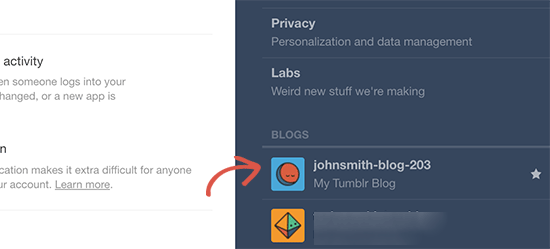
ブログの設定が開きます。
この画面で、続行するには「テーマを編集」ボタンをクリックする必要があります。
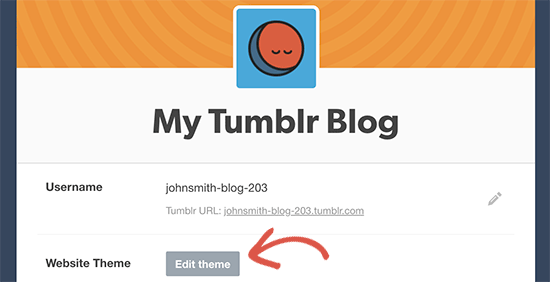
次に、テーマ名の下にある「HTMLを編集」オプションをクリックします。
これにより、TumblrテーマのHTMLコードを編集できるようになります。

TumblrはテーマのHTMLコードを表示します。
まず、このコードスニペットを<head>タグの直後に貼り付ける必要があります。
<!-- Inside head -->
<meta name="description" content="this is a legacy blog page, and will redirect to the same post on my new blog">
<script type='text/javascript'>
   let new_slug = window.location.pathname;
   let new_root = "https://example.com";
   let new_url = new_root + new_slug;
   console.log(`<link rel=\"canonical\" href=\"" + ${new_url} + "\">`);
</script>
example.comを新しいWordPressブログの実際のURLに置き換えるのを忘れないでください。
その後、この2番目のコードを<body>タグの直後に貼り付ける必要があります。
<!--Inside of <body> -->
<script type='text/javascript'>
    window.location = new_url;
</script>
これで、「プレビューを更新」ボタンをクリックし、次に「保存」をクリックして設定を保存できます。
このコードは、Tumblrの訪問者をWordPressサイトに送信します。ただし、特定のページや投稿を訪問したユーザーは404エラーが表示されます。これは、TumblrとWordPressサイトのURL形式が異なるため、ユーザーを正しい投稿にリダイレクトする必要があります。
Tumblr投稿のWordPressでのリダイレクト設定
Tumblr投稿のWordPressでのリダイレクトを設定する簡単な方法が2つあります。両方をご紹介しますので、ご自身に最適な方法をお選びください。
1. All in One SEOを使用したリダイレクト設定
All in One SEO for WordPressは、市場で最高のWordPress SEOプラグインです。これにより、WordPressウェブサイトを検索エンジン向けに簡単に最適化できます。
また、強力なリダイレクションマネージャーも付属しており、これはこのチュートリアルで使用します。
まず、All in One SEO for WordPressプラグインをインストールして有効化します。詳細については、WordPressプラグインのインストール方法に関するステップバイステップガイドをご覧ください。
有効化したら、All in One SEO » Redirects ページにアクセスする必要があります。「Add New Redirection」の下に、次の値を入力する必要があります。
Source URL: ^//post/\d+/(.)
ターゲットURL: /$1/
Source URL オプションの下にある「Regex」ボックスにチェックを入れるのを忘れないでください。
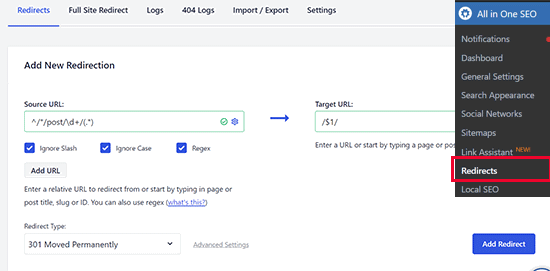
その後、「Add Redirect」ボタンをクリックして変更を保存します。All in One SEO は、ユーザーをサイトの正しい記事にリダイレクトします。
2. Redirection を使用したリダイレクトの設定
この方法は、All in One SEO プラグインを使用していない場合に役立ちます。
まず、Redirectionプラグインをインストールして有効にする必要があります。詳細については、WordPressプラグインのインストール方法のステップバイステップガイドを参照してください。
有効化したら、設定を構成するために Tools » Redirection ページにアクセスする必要があります。「Add new redirection」セクションの下に、次のような正規表現を使用してリダイレクトを追加する必要があります。
ソースURL: .*/post/\d+/(.*)
ターゲットURL: /$1
その後、「Regex」チェックボックスにチェックを入れ、「Add Redirect」ボタンをクリックして設定を保存します。
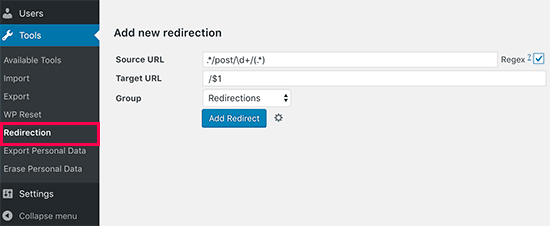
これで完了です。Tumblr のブログ投稿は、新しい WordPress ブログの正しい記事にリダイレクトされるようになります。
おめでとうございます!Tumblr から WordPress へのブログの移行が正常に完了しました。
Tumblr から WordPress への移行後にやること
TumblrからWordPressにコンテンツを移行した今、WordPressを探求し、基本を学び、この強力なプラットフォームを活用したいと思うかもしれません。
以下に、始めるのに役立ついくつかのヒントを紹介します。
WordPressテーマの設定
WordPressに移行した後、ほとんどのユーザーが最初に行いたいことは、ブログのデザインを変更することです。WordPressには、何千もの無料および有料のテーマが用意されています。
ここでは、さまざまな種類のブログに最適なWordPressテーマの専門家によるおすすめを紹介します。
新しいテーマの設定でお困りですか?WordPressテーマのインストール方法に関するステップバイステップガイドをご覧ください。
WordPressプラグインのインストール
次に、WordPressプラグインを活用したいと思うでしょう。
WordPressプラグインは、WordPressサイトのアプリのようなものです。これにより、お問い合わせフォーム、Googleアナリティクスのインストール、会員機能、ソーシャルメディアボタンなど、新しい機能や機能をウェブサイトに追加できます。
しかし、初心者にとって適切なプラグインを選ぶのは大変なことです。そのため、インストールできる必須WordPressプラグインのリストをまとめました。
WordPressを学ぶ
WordPressは非常に使いやすく管理しやすいです。しかし、新しいプラットフォームを使い始めるときは、必ず学習曲線が伴います。そこでWPBeginnerがお手伝いできます。
WPBeginnerは、初心者向けの最大の無料WordPressリソースサイトです。初心者、ビジネスオーナー、ブロガーのために特別に作成された、役立つコンテンツを多数用意しています。
以下は、WPBeginnerで見つけられる役立つリソースの一部です(すべて無料です):
- WPBeginnerブログ – すべてのWordPressチュートリアルとガイドの中心地です。
- WPBeginner辞書 – WordPress用語集でWordPressの専門用語に素早く慣れましょう。
- WPBeginner動画 – WordPress初心者の方は、これらの動画から始めてWordPressをマスターしましょう。
- YouTubeのWPBeginner – さらにビデオでの説明が必要ですか?100万人以上の登録者と5300万回以上の再生回数を誇るYouTubeチャンネルを購読してください。
- WPBeginner Engage – WPBeginnerのFacebookグループには98,000人以上のアクティブユーザーがいます。WordPressに関する質問をしたり、WPBeginnerコミュニティから回答を得たりするのに適した場所です。
- WPBeginnerブループリント – WPBeginnerで使用しているプラグイン、ツール、サービスをご覧ください。
- WPBeginnerセール – WPBeginnerユーザー限定のWordPress製品およびサービスの割引。
多くのユーザーは、検索語の末尾に「wpbeginner」を追加して、GoogleでWPBeginnerの回答を見つけています。
この記事が、TumblrからWordPressへのブログ移行のお役に立てば幸いです。また、新しいWordPressブログへのトラフィックを促進するための実践的なヒントや、WordPressの最高のページビルダープラグインの専門家による選び方もご覧ください。
この記事が気に入った場合は、WordPressのビデオチュートリアルのために、YouTubeチャンネルを購読してください。また、TwitterやFacebookでも私たちを見つけることができます。


マリオ
この件で問題があります。
書かれているコードが理解できません。
var new_root = “example.com”;
example.comの代わりに私のウェブサイトを主張しましたが、404エラーが出ます。
電話からもページにリダイレクトされません。
できるだけ早くご回答ください。
WPBeginnerサポート
example.com を新しいサイトのアドレスに、example.com と同じ形式で変更し、キャッシュをクリアすることで、デバイスが変更に早く気づくようになります。
管理者
Krishna
こんにちは、
上記の手順に従い、Tumblr の投稿を WordPress ウェブサイト(AWS サーバーでホスト)にインポートしました。Tumblr には 10,000 件以上の投稿があり、画像が含まれています。
インポートされたすべての投稿には、コンテンツ領域に「tumblr.com」という URL の画像が含まれていますが、これを自分のドメイン URL に変更するにはどうすればよいですか?
WPBeginnerサポート
こちらの記事の方法で外部画像をインポートできます: https://www.wpbeginner.com/plugins/how-to-import-external-images-in-wordpress/
管理者
ジェイソン・ゴメス
同じ記事を私のウェブサイトと Tumblr の両方に投稿すべきですか?私のウェブサイトにとって盗用コンテンツになりますか?
WPBeginnerサポート
両方に投稿がある場合、検索エンジンによって重複コンテンツとみなされ、SEOに悪影響を与える可能性があります。
管理者
マリーアム・キンブロ
このセットアップが完了したら、新しいブログ記事はどうやって作成しますか?TumblerまたはWordPress経由で作成しますか?また、Tumblerで新しい記事を作成した場合、WordPressに自動的に更新されますか?
WPBeginnerサポート
いいえ、されません。このチュートリアルでは、Tumblrの投稿をWordPressに移行し、その後WordPressを使用できます。
管理者
トニー・ゼオリ
まず、Tumblrの設定画面のスクリーンショットが古く、最新ではないため、この投稿を更新する必要があります。
次に、TumblrのサブドメインからセルフホストのWordPressのサブドメインにリダイレクトしようとしています。コードを使用してHEADとBODYに挿入しましたが、機能していないようです。
何かアイデアはありますか?
ソフィア
tumblrの投稿をすべて新しいwpサイトに正常に移行できましたが、リダイレクトしてすべての手順を実行しようとしたところ、うまくいきませんでした!sofies-world.tumblr.comを持っており、新しいサイトはhttp://www.sofies-world.comです。
tumblrのテーマエディタにhtmlコードをコピー&ペーストしましたが、何も変わりませんでした。htmlはまったく理解できないので、何か間違っているのかわかりません。現在、他のユーザーを新しいサイトに誘導するために一時的な「移動しました」という投稿をしていますが、必死で助けが必要です!!!
ケイティ - cookbookmeals.com
WordPressを作成したとき、パーマリンクはデフォルト(?p=#)に設定されていました。Tumblrから新しいWordPressに古い投稿(www.yourdomain.com/post/2610988231/my-post)をリダイレクトする方法はまだありますか?
WPBeginnerスタッフ
いいえ、それは不可能でしょう。
レイチェル
TumblrブログをWordPressウェブサイトに移行するために、これらのすべての手順を実行しました。Tumblrサイトにはカスタムドメインがないため、Tumblrでリダイレクト用のHTMLコードを貼り付ける必要がありましたが、正しく行われなかったようです。TumblrのHTMLページで「プレビューを更新」をクリックすると、ウェブサイトで404エラーが発生します。コーディングについては全く何も知らないので、コードを間違って貼り付けたのでしょうか?誰か確認を手伝ってくれませんか?
また、Tumblrの投稿からWordPressの投稿に写真や動画が一切移行されていないようです。他に取るべき手順はありますか?
スタン・ウィリアムズ
素晴らしい!試すのが待ちきれません
、私はWordPressを自己ホストしているものがいくつかあります。stans-songs.comがそのうちの1つで、Tumblrブログが3つ、Tumblrブログのうち2つはカスタムドメイン名を使用しており、1つは使用していません。
おそらく楽しんで試すことになるでしょう…
WPBeginnerサポート
頑張ってください、結果を教えてください。
管理者
クリスティーナ
カスタムドメインを持っていたTumblrサイトをWordPressインポートでインポートしました(インポートのためにカスタムドメインを無効にしました)。サイトは正常に機能しており、画像とコンテンツはインポートされました。しかし、古い記事が古いアドレスで見つからないため、TumblrからWordPressへ画像をリダイレクトする必要があります。「カスタムドメイン用の古いTumblr URLのリダイレクト」を実行しましたが、リンクが転送されていません。404エラーが表示されています。機能させるためには、すべてのリンクをリダイレクトする必要がありますか?ありがとうございます。
WPBeginnerサポート
Christina、すべてのリンクをリダイレクトする必要はありません。ツール&amp;requo;リダイレクションの下で、正規表現を使用してソースURLを定義できます。例については、上記のスクリーンショットを確認してください。
管理者
ハンナ
無料のWordPressブログサイトにTumblrブログを移植する方法はありますか?自分の名前のサイトではなく、myblog.wordpress.comのようなサイトにTumblrから移植することに興味があります。開発者向け言語は話せないので、これが可能かどうかを簡単な言葉で説明してくれる人がいれば、非常に助かります。
編集スタッフ
はい、可能です。WordPress.com にアクセスして無料アカウントにサインアップしてください。次に、[ツール] > [インポート] に移動し、ここで説明されているのと同じ手順に従ってください。
管理者
クシシュトフ
この操作は、投稿のみをコピーするのですか、それともテーマを含めたブログ全体をコピーするのですか?テーマを含めたブログ全体を WP に移行しようとしているのですが、方法が全くわかりません。
編集スタッフ
テーマを移行するには、Tumblr でのスタイリングに一致するカスタムテーマを作成する必要があります。
管理者
グレン・ディクソン
認識しておくべき点が2つあります。
1 – Tumblr で独自のドメイン名を使用している場合は、開始前にこれを無効にする必要があります。そうしないと、これらの手順のほとんどをやり直すことになります…
2 – 認証プロセス中に何かがうまくいかず、URL に余分な文字がたくさん入ってしまいました。認証を完了するために手動で置き換える必要があった文字は次のとおりです…
%25 は %
%26 は &
%3D は =
%3A は :
%3F は ?
%2F は /
マット・クロムウェル
WP 管理パネルから Tumblr アプリを認証しようとすると、次のエラーが表示されます。
「要求された URL /oauth/http://www.mywebsite.com/wp-admin/admin.php?import=tumblr はこのサーバーに見つかりませんでした。
(もちろん、「mywebsite.com」は私のドメインです)。何か提案はありますか、またはこれを解決する方法はありますか?
編集スタッフ
何がうまくいっていないのか判断するのは非常に難しいです。考えられる原因の1つは、コールバック URL が一致しない場合です。
管理者
オットー
これは現在、Tumblr のシステムにバグがあるようです。コールバックを正しく処理していません。少し厄介です。
オットー
気にしないでください、修正方法を見つけました。Tumblr は OAuth 処理に変更を加えましたが、どこにも文書化していませんでした。この問題を修正するために Tumblr プラグインの 0.8 をリリースします。
マット・クロムウェル
それは素晴らしいニュースです。本当にありがとうございます。アップデートを楽しみにしています。ドキュメント不足!? Tumblr をやめるもう一つの理由ですね。
編集スタッフ
Thank you Otto. You are awesome.
管理者