


WordPressサイトを新しいドメイン名に移行することに不安を感じていますか?多くのウェブサイト所有者にとって、これは恐ろしい考えです。
せっかく築き上げた検索順位やトラフィックを失いたくありません。一つのミスがリンク切れや訪問者の喪失につながる可能性があります。
私たちは数百ものウェブサイトを成功裏に移行してきました。移行プロセス中に何も壊れないようにするために必要な正確な手順を知っています。
このガイドでは、SEOを失うことなくWordPressを新しいドメインに簡単に移行する方法を説明します。
WordPressサイトを新しいドメイン名に移行するのは怖いかもしれませんが、そうである必要はありません。プロセス全体をステップごとにご案内します。
以下のいずれかのリンクをクリックすると、WordPressサイトを新しいドメイン名に移行する特定の手順に進むことができます。
ドメインを変更する前に知っておくべきこと
開始する前に、いくつか知っておくべきことがあります。
新しいドメインへの移行プロセスは、Googleやその他の検索エンジンが変更に対応する必要があるため、検索エンジンのランキングに一時的に影響します。
検索トラフィックにも一時的に影響が出ます。これは正常なことで、新しいドメインに切り替えるすべてのウェブサイトで起こることですので、ご了承ください。
ただし、このガイドに従うことで、SEOへの影響を劇的に減らすことができます。WordPressサイトを新しいドメイン名に移動し、適切な301リダイレクトを設定し、検索エンジンに通知する正しい方法を説明します。
このガイドはWordPressサイトを新しいホストに移動するためのものではないことに注意してください。これはドメイン名の切り替えのみを対象としています。プロセスは似ていますが、いくつかの追加の手順があります。これらの追加の手順は、SEOランキングとトラフィックを保護するのに役立ちます。
最後に、古いウェブサイトがWordPress.comにある場合は、代わりにWordPress.comからWordPress.orgへの移動方法に関するガイドの手順に従う必要があります。
事前準備:開始するために必要なもの
このガイドでは、WordPressウェブサイトがold.comに設定されており、それをnew.comに移行しようとしていると仮定しています。
また、WordPressホスティングアカウントをすでに所有しており、ウェブホスティングコントロールパネルに慣れていることを前提としています。
FileZillaのようなFTPクライアントの使用方法、またはホスティングアカウントダッシュボードで利用可能なファイルマネージャーアプリを使用してファイルを編集する方法を知っている必要があります。
ウェブホスティングプロバイダーを持っていない場合、または新しいプロバイダーに切り替えたい場合は、Bluehost(小規模サイトに最適で、無料ドメインが付属しています)とSiteGroundまたはWP Engine(大規模サイトまたはオンラインストアに最適です)のいずれかを使用することをお勧めします。
これらの準備が整ったら、プロセスを開始する準備ができました!
ステップ1:WordPressサイトのDuplicatorパッケージを作成する
まず最初に行うべきことは、WordPressサイトの完全なバックアップを作成することです。
このバックアップを使用してウェブサイトのコピーを作成し、古いドメインから新しいドメインへのリダイレクトを適切に設定します。
多くのWordPressバックアッププラグインが利用可能ですが、このチュートリアルではDuplicatorを使用します。
Duplicatorは、最高のWordPressバックアップおよび移行プラグインです。私たちは、自身のビジネスや顧客のために数え切れないほどのウェブサイトを移行するためにそれを使用しました。非常に大きなウェブサイトでも、信頼性高く機能することがわかりました。
注意:Duplicatorの無料版も利用可能で、この移行に使用できます。ただし、自動クラウドバックアップ、1クリックでのウェブサイト復元、簡単な移行などの追加機能をロック解除するために、有料プランにアップグレードすることをお勧めします。
まず、古いドメイン名にDuplicatorプラグインをインストールして有効化することから始めましょう。詳細については、WordPressプラグインのインストール方法に関するステップバイステップガイドを参照してください。
有効化すると、プラグインはWordPress管理画面にDuplicatorメニュー項目を追加します。新しいバックアップまたはWordPressサイトのコピーを作成するには、Duplicator » Backups ページに移動し、「新規作成」ボタンをクリックする必要があります。

Duplicatorはバックアップウィザードを初期化します。このパッケージには自動的に名前が割り当てられます。
続行するには、「次へ」ボタンをクリックしてください。

Duplicatorは、すべてが正常に機能するかどうかをテストします。プラグインが問題を見つけた場合、指示付きの警告が表示されます。
すべての項目が「良好」とマークされている場合は、「ビルド」ボタンをクリックしてください。

プラグインは、ウェブサイトファイルのダプリケーターパッケージの作成を開始します。サイトのサイズによっては、このプロセスに数分かかる場合があります。
完了すると、「ダウンロード」オプションが表示されます。「両方のファイルをダウンロード」または「インストーラーとアーカイブ(zip)を個別にダウンロード」するオプションが表示されます。
「両方のファイルをダウンロード」を選択して、コンピューターにダウンロードしてください。

アーカイブファイルは、WordPressファイルの完全なコピーです。WordPressのテーマ、パーマリンク設定、プラグイン、アップロード、およびWordPressプラグインによって作成されたその他のファイルが含まれています。
インストーラースクリプトは、アーカイブファイルを展開してWordPressの移行を自動化および実行するPHPファイルです。
ステップ 2: 新しいドメイン名用のデータベースを作成する
WordPressサイトを新しいドメインに移動する前に、新しいドメイン名にWordPressを展開するための新しいSQLデータベースが必要になります。
既にデータベースを作成済みの場合は、この手順をスキップできます。
データベースを作成するには、ホスティングアカウントのcPanelダッシュボードにアクセスし、「データベース」セクションまでスクロールダウンしてから、「MySQLデータベース」アイコンをクリックする必要があります。
注意: WP EngineのようなマネージドWordPressホスティングプロバイダーを使用している場合、この手順を手動で行う必要がない場合があります。新しいサイトまたはデータベースの追加については、ホストのドキュメントを参照してください。
Bluehostでの場所を示しますが、基本的な手順は同じであり、すべてのホスティングプロバイダーに適用されるはずです。
Bluehostアカウントダッシュボードにログインし、ウェブサイトの下にある「設定」ボタンをクリックします。

サイト設定の下で、「詳細設定」タブに切り替える必要があります。
少し下にスクロールしてcPanelセクションに移動し、「管理」をクリックします。

これにより、cPanelダッシュボードが開きます。
下にスクロールして「データベース」セクションに移動し、「MySQLデータベース」オプションをクリックします。
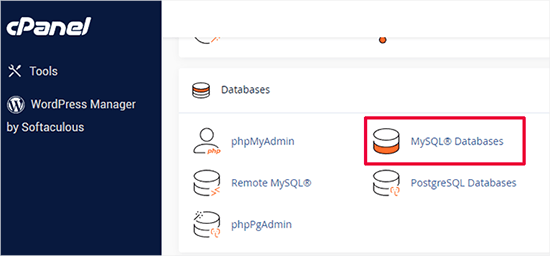
注意: ホスティングコントロールパネルは、スクリーンショットと若干異なる場合があります。ただし、新しいデータベースを作成するオプションを含む「データベース」セクションは still 見つけられるはずです。
データベースに名前を付けて、「データベースの作成」ボタンをクリックするだけです。
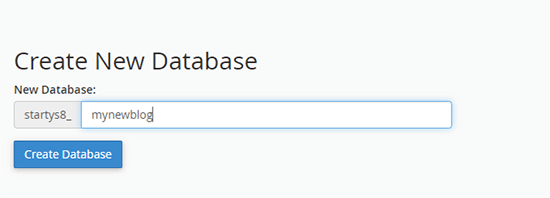
cPanelが新しいデータベースを作成します。その後、MySQLユーザーセクションまでスクロールダウンする必要があります。
次に、新しいユーザーのユーザー名とパスワードを入力し、「ユーザーを作成」ボタンをクリックします。ユーザー名とパスワードを安全な場所にメモしておいてください。
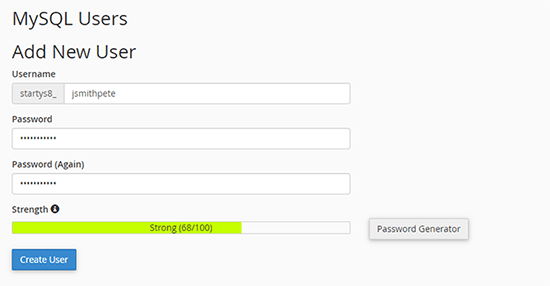
作成したばかりの新しいユーザーは、まだデータベースで作業する権限がありません。それを変更しましょう。
「データベースにユーザーを追加」セクションまでスクロールします。まず、「ユーザー」フィールドの横にあるドロップダウンメニューから作成したデータベースユーザーを選択します。次に、作成した新しいデータベースを選択し、「追加」ボタンをクリックします。
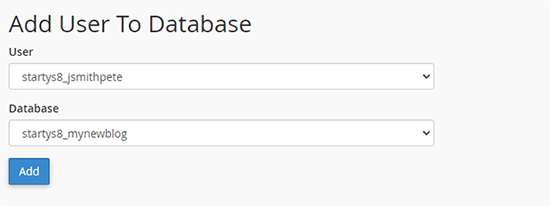
次に、ユーザーの権限を選択するように求められます。
「すべての権限」を選択し、「変更を加える」ボタンをクリックして続行してください。
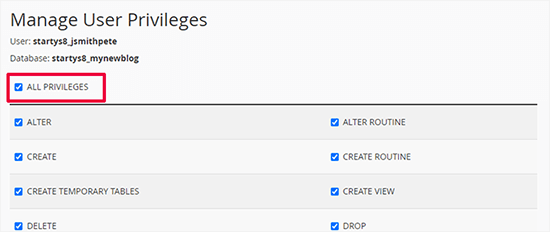
データベースの準備が完了し、WordPressを新しいドメイン名に移行できるようになりました。
データベース名、ユーザー名、パスワードを必ず書き留めてください。次のステップでこの情報が必要になります。
ステップ3:新しいドメイン名でWordPressを展開する
次に、以前ダウンロードしたDuplicatorファイルを新しいドメイン名にアップロードする必要があります。
DuplicatorパッケージにはWordPressのインストールも含まれています。これは、新しいドメインにWordPressをインストールする必要がないことを意味します。
まず、FTPクライアントを使用してドメイン名に接続します。接続したら、ウェブサイトのルートディレクトリが完全に空であることを確認してください。
その後、アーカイブファイルとインストーラーファイルをルートディレクトリにアップロードできます。これは通常public_htmlと呼ばれます。
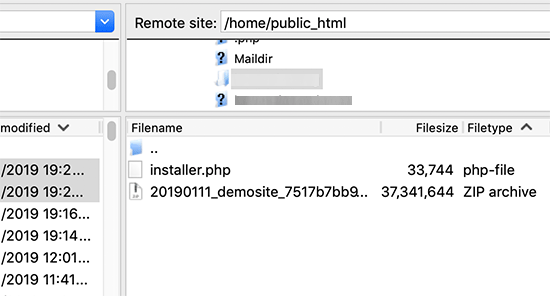
両方のファイルがアップロードされたら、WordPressを展開する準備ができました。
新しいブラウザタブを開き、次のURLにアクセスしてください:
http://example.com/installer.php
example.comを新しいドメイン名に置き換えるのを忘れないでください。これにより、Duplicator移行ウィザードが起動します。
注意: 新しいドメインが開かない、または別のページに移動する場合は、DNS設定の更新を待つ必要があるかもしれません。これには最大24時間かかることがありますが、通常はもっと早く行われます。
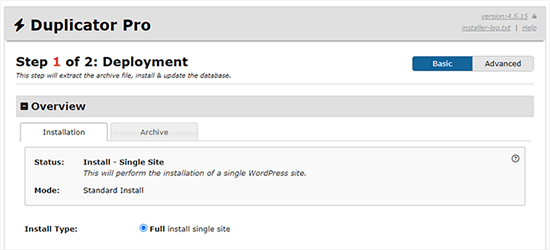
インストーラーはアーカイブファイルを探し、画面上でオプションを自動的に選択します。
前のステップで作成したデータベースの情報を入力するために、少し下にスクロールしてください。
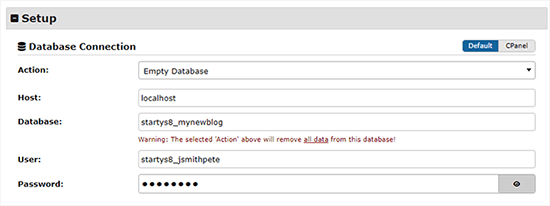
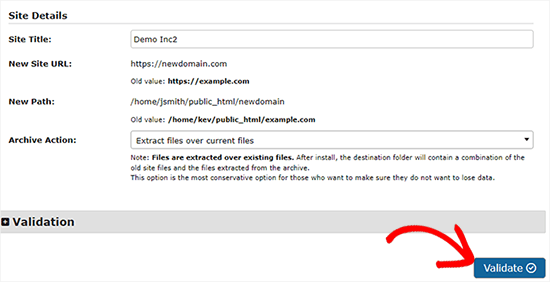
その下で、Duplicatorは自動的に古いドメインと新しいドメインのURLを表示します。
すべてが問題なければ、「検証」ボタンをクリックして続行します。
Duplicatorは、提供された情報を使用してデータベースに接続しようとします。
成功すると、検証合格が表示されます。そうでない場合は、修正方法の詳細とともに警告が表示されます。
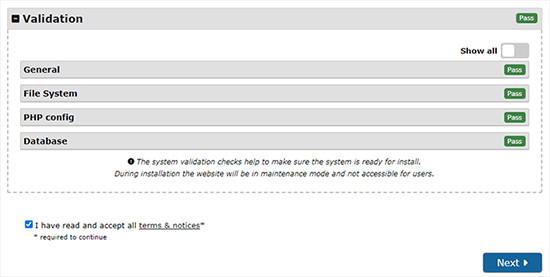
続行するには、「次へ」ボタンをクリックしてください。
DuplicatorはWordPressウェブサイトのインポートを開始します。完了すると、管理ログインボタンが表示された成功メッセージが表示されます。
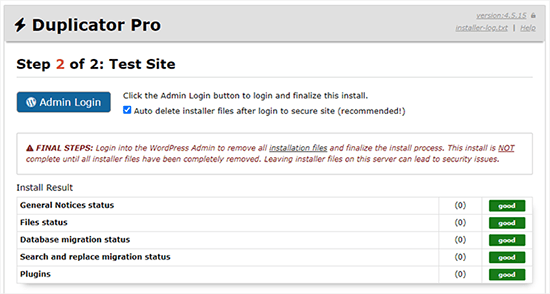
Duplicatorは自動的に新しいドメイン名へのURLを更新します。これで「管理画面ログイン」ボタンをクリックして、新しいサイトのWordPress管理エリアに入ることができます。
ログインすると、Duplicatorは自動的にインストールファイル(installer.phpとzipアーカイブ)をクリーンアップします。これは重要なセキュリティ手順ですので、これらのファイルが削除されたことを確認する通知を必ず確認してください。
ステップ4:パーマリンク301リダイレクトの設定
次のステップは、古いドメイン名にアクセスしたユーザーを新しいドメインに誘導することです。これは301リダイレクトを設定することで行われます。
301リダイレクトは、SEOとユーザーエクスペリエンスにとって非常に重要です。これらを追加すると、ユーザーと検索エンジンを新しいドメイン名に自動的にリダイレクトできます。
つまり、誰かが古いドメインの投稿またはページにアクセスすると、404エラーが表示される代わりに、新しいドメインの同じ投稿またはページに自動的にリダイレクトされます。
この時点で、古いドメインに1つ、新しいドメインにそれと全く同じウェブサイトが1つ、合計2つのウェブサイトがあります。
リダイレクトを維持するには、古いWordPressのインストールをアクティブなままにしておく必要があります。これにより、訪問者を新しいサイトにリダイレクトし続けることができます。
リダイレクトを設定するには2つの方法があります。最初の方法は簡単で、数回のクリックで完了します。2番目の方法は、ファイルを手動で編集する必要があります。
方法1:All in One SEOで301リダイレクトを設定する
この方法では、All in One SEO(AIOSEO)が必要になります。これは市場で最高のWordPress SEOプラグインであり、WordPressウェブサイトをSEOのために簡単に最適化できます。
まず、古いウェブサイトのWordPressダッシュボードに戻る必要があります。次に、All in One SEOプラグインをインストールして有効化します。詳細については、WordPressプラグインのインストール方法に関するステップバイステップガイドを参照してください。
注意:リダイレクトマネージャーアドオンにアクセスするには、少なくともプラグインのProバージョンが必要です。検索エンジンのランキングとトラフィックをさらに向上させるために、新しいWordPressサイトでAIOSEOを設定することもできます。
古いドメインでアクティベートしたら、All in One SEO » Redirectsページにアクセスし、「Activate Redirects」ボタンをクリックする必要があります。
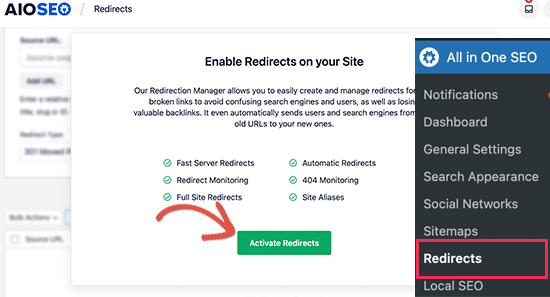
次に、「フルサイトリダイレクト」タブに切り替え、「サイトの移動」トグルをオンにする必要があります。
その後、「ドメインへの移動」オプションの横に新しいドメイン名を入力する必要があります。

設定を保存するには、「変更を保存」ボタンをクリックしてください。
方法2:新しいドメインへのリダイレクトを手動で設定する
この方法では、古いドメイン名でWordPressの.htaccessファイルを編集する必要があります。
注意: これは、ホスティングサーバーがApacheを使用している場合にのみ機能します。NGINX(WP Engineのようなマネージドホスティングで一般的)を使用している場合、.htaccessファイルはありません。その場合は、代わりに方法1を使用してください。
まず、FTPを使用して古いサイトに接続し、.htaccessファイルを編集する必要があります。
これは、wp-includesまたはwp-adminフォルダと同じディレクトリに配置されます。.htaccessファイルを開き、次のコード行を一番上に貼り付けます。
#Options +FollowSymLinks
RewriteEngine on
Unchanged: RewriteRule ^(.*)$ http://www.newsite.com/$1 [R=301,L]
上記のコードの newsite.com を新しいドメインに置き換えてください。
これらの変更を適用したら、古いドメイン名にアクセスしてください。新しいドメインに自動的にリダイレクトされるはずです。
そうでない場合は、リダイレクトが正しく設定されておらず、サーバーがリダイレクトルールをサポートしていないことを意味します。RewriteEngineをオンにするために、Webホスティング会社のサポートチームに連絡する必要があります。
ステップ5:新しいドメインについてGoogleに通知する
WordPress を新しいドメイン名に移動し、リダイレクトを設定したら、Google に住所変更を通知する時期です。これにより、Google は新しいウェブサイトのドメインをすばやく見つけ、検索結果に表示できるようになります。
まず、新しいドメインと古いドメインの両方が、Google Search Consoleに2つの異なるプロパティとして追加されていることを確認する必要があります。手順については、Google Search Consoleガイドのステップ1を参照してください。
次に、Google Search Consoleアカウントダッシュボードで古いドメイン名をアクティブなプロパティとして選択する必要があります。
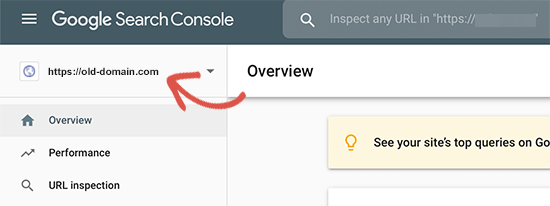
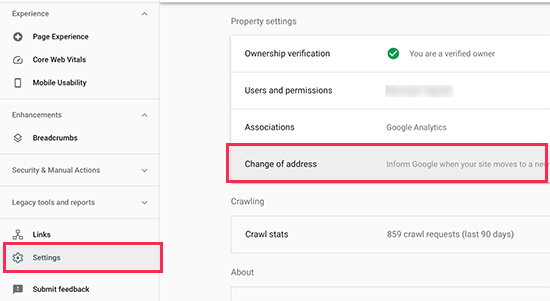
その後、左側の列から設定メニューをクリックします。
次に、「住所変更」ツールをクリックできます。
次に、Googleの更新セクションから新しいドメインを選択する必要があります。
次に、「検証 & 更新」ボタンをクリックする必要があります。
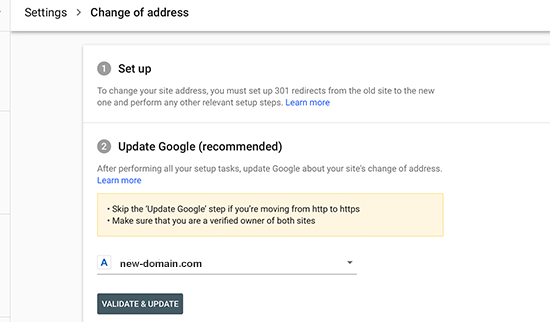
これで完了です。Googleは、古いドメインが新しいドメインにリダイレクトされていることを検証し、変更を保存します。
次の画面で、Google Search Consoleは住所変更リクエストを送信するためのステップバイステップのウィザードを表示します。
新しいドメイン名についてユーザーに通知する
301リダイレクトは機能しますが、移行について公に発表することは常に良いことです。
新しいサイトにブログ記事を書いて、ソーシャルメディアアカウントで共有するだけでこれを実行できます。
もしメールニュースレターやプッシュ通知購読者がいる場合は、彼らにもアナウンスを送信する必要があります。
これは多くの点で役立ちます。
まず第一に、ユーザーは新しいドメインについて読んだ後、それを覚えてくれる可能性が高くなります。
次に、ユーザーにバグを見つけたら知らせてもらうように依頼できます。あなた一人では、あらゆる種類のブラウザやシステム環境でサイトをテストすることはできません。そのため、常に新鮮な目で確認してもらうことは役立ちます。
WordPressサイトの移行に関するよくある質問
WordPressサイトを新しいドメインに移行することについて、まだいくつかの質問があるかと思います。ここでは、プロセスに完全な自信を持っていただけるよう、よく受ける質問とその回答をご紹介します。
1. ドメイン名を変更すると、SEOに永続的に悪影響がありますか?
いいえ、影響しません。正しい手順に従っている限り、サイトの移行はSEOに永続的な損害を与えることはありません。検索エンジンが変更を処理する間、一時的にランキングとトラフィックが低下するのは正常ですが、このガイドはその影響を最小限に抑えるように設計されています。
301リダイレクト(ステップ4)を適切に設定し、サーチコンソール(ステップ5)を通じてGoogleに通知することで、検索エンジンにどこに移動したかを正確に伝え、既存の権威を新しいドメインに引き継ぐことができます。
2.新しいドメインに移行した後、古いドメインを保持する必要がありますか?
はい、当面は古いドメイン名をアクティブに保つ必要があります。古いドメインは、ユーザーと検索エンジンの両方を新しいサイトに誘導する永続的な301リダイレクトをホストしています。それを期限切れにすると、それらのリンクがすべて壊れ、トラフィックの損失とSEOランキングの大幅な低下につながります。
3. ドメイン移行プロセス全体にはどのくらいの時間がかかりますか?
このガイドの技術的な手順は、サイトのバックアップからリダイレクトの設定まで、通常数時間で完了できます。ただし、Googleのような検索エンジンが新しいドメインを完全にクロールしてインデックスするには、さらに時間がかかります。Googleに通知するとこれがスピードアップしますが、移動後にランキングが完全に安定するには数週間かかる場合があります。
5. Duplicatorのようなプラグインを使わずにWordPressサイトを移行できますか?
FTP経由でファイルを転送し、データベースをエクスポート/インポートしてサイトを手動で移動することは技術的には可能ですが、ほとんどのユーザーにはお勧めしません。
手動移行は複雑で、URLの更新漏れやデータベース接続の問題など、エラーのリスクがはるかに高くなります。Duplicatorのようなプラグインは、これらの重要なステップを自動化し、プロセスをより安全、迅速、かつ信頼性の高いものにします。
5. 新しいドメインへの移行と新しいホストへの移行の主な違いは何ですか?
このように考えてください。新しいドメインへの移行は、ビジネスの番地を変更するようなものです。新しいホストへの移行は、建物を所有する会社を変更するようなものですが、番地は同じままです。このガイドは、特に番地(ドメイン)を変更するためのものであり、成功に不可欠な301リダイレクトのような独自のSEO要件があります。
動画チュートリアル
追加リソース
このチュートリアルが、WordPressサイトを新しいドメイン名に移行するのに役立ったことを願っています。以下の記事やチュートリアルは、新しいドメイン名に移行した後にSEOランキングを追跡し、回復するのに役立ちます。
- 初心者向けWordPress SEO移行完全チェックリスト
- WordPressのブログ投稿が正しいキーワードでランク付けされているか確認する方法
- WordPressサイトへのウェブサイト訪問者を追跡する方法
- プロのようにSEOのためにブログ記事を最適化するヒント(チェックリスト)
この記事が気に入った場合は、WordPressのビデオチュートリアルのために、YouTubeチャンネルを購読してください。また、TwitterやFacebookでも私たちを見つけることができます。



マヤ
古いドメイン(WordPressの全インストール)のすべてのファイルを保持すべきですか、それとも.htaccessに301リダイレクトを設定するだけで十分ですか?
ジェームズ
皆さん、こんにちは。
301リダイレクトはページをリダイレクトしませんが、どうすればよいですか?
ローガン・ケール
.htaccessのリダイレクトがドメイン(フロントページ)のみをリダイレクトし、サブページはリダイレクトしないという同様の問題がありましたが、.htaccessファイルに以下の行を追加したところ、すべてのサブページが同じ名前であればリダイレクトされるようになりました。
リダイレクト 301 / https://newdomain.com/ユアン
ローガンさん、こんにちは。あなたは私の友人であり、伝説です。同じ問題を抱えていたので、何時間も検索しました。フロントページはリダイレクトされていましたが、他のページはそうではありませんでした。このコード行を追加したところ、問題は解決しました。ありがとうございます!
キム・サクストン
こんにちは、
これは本当に役に立ちました、本当にありがとうございます。しかし、今少し行き詰まっています。
ステップ2まで進み、インストーラーのPHPサイトでデプロイボタンを実行しました。その後、1週間離れていました。ニュースサイトのフォーマット(色、ロゴのみで、ページに関する変更はありません)をいくつか変更しました。
インストーラーの更新ページでURLを更新したいのですが、もうアクセスできません。404エラー「ページが見つかりません」と表示されます。以下を参照してください。
私の古いサイトは
アドバイスをいただけますか?
ありがとうございます。
キム
ソリン・ヴィジレアーヌ
素晴らしい投稿、ありがとうございます。
アシュリー
質問があります。私たちはビジネスをしており、通常のビジネスウェブサイトにeコマースショップを構築したばかりです。
ショップだけを別のドメインに移したいと考えています。
そのプロセスはどのように機能しますか?
WPBeginnerサポート
こんにちは、Ashleyさん、
ショップのURLのみが新しいドメイン名にリダイレクトされるようにリダイレクトを設定する必要があります。
管理者
ピーター・イショラ
パッケージファイルをダウンロードするにはどうすればよいですか?WordPress管理画面からダウンロードする必要がありますか、それともcPanelからですか?WordPress管理画面にダウンロードリンクが見つかりません。
ありがとう
マンプレット・シン・レーシ
こんにちは。 詳細な記事をありがとうございます。先月、ブログを新しいドメインに移行するのに大変役立ちました。
現在、私のブログはGoogleウェブマスターツールで移行中です。新しいドメインにSSLを実装したいと考えています。
HTTPSへの移行を実施すべきか、Googleウェブマスターでの移行完了を待つべきか、どちらが良いでしょうか。
今httpsを実装した場合、SEOに悪影響はありますか?
アーメド・リフシャン
こんにちは、
301 リダイレクトについて、古い .htaccess ファイルを編集する必要があるとのことですが…
ホストを変更せず、ドメイン名だけを変更した場合はどうなりますか?
私のサイトは移動しません、ドメインが変わるだけです。
その場合、どうすればよいですか?
ジェイ・ソリアーノ
少し明確にする必要がある部分が1つありますが、コメントのほとんどを読みましたが、答えが見つかりませんでした。301リダイレクトに関して、記事では次のように述べています。
「つまり、古い投稿やページにアクセスすると、新しいサイトに自動的にリダイレクトされます。」
古い投稿(olddomain.com/post)にアクセスした場合、新しいドメインの投稿(newdomain.com/post)にリダイレクトされますか、それとも単にルートドメイン(newdomain.com)にリダイレクトされますか?
WPBeginnerサポート
それらは投稿にリダイレクトされます。
管理者
クラウディオ
新しいドメインにリダイレクトした後、古いドメインとウェブサイトをどのくらいの期間安全に保持できますか?
Jo
こんにちは、助けていただけるか分かりませんが。ホストから新しいドメイン名を購入しました。この記事の指示に従いました。FTPクライアントにログインしたとき、まず古いドメイン名でログインしました(そうする必要があると思ったのかもしれません)。その後、「新しいセッション」タブで新しいドメイン名でログインしました。新しいドメインの下には、古いドメインと同じファイルが表示されているようでした。
記事にはルートファイルが空であることを確認するように書かれていたので、FTPクライアントで新しいドメイン名のすべてのファイルを削除し、installer.phpファイルとアーカイブzipファイルをアップロードしました。
webブラウザで installer.php ファイルを起動しようとすると 404 エラーが表示され、行き詰まっています。何かアドバイスはありますか?
ありがとうございます!
Jo
更新:ついにDuplicatorにアクセスできるようになり、新しいMySQLデータベースを追加してテストを実行しました。しかし、パーマリンクを更新するために同じユーザー名とパスワードでログインしようとすると、詳細が認識されないと表示されます。「パスワードをお忘れですか」を試しましたが、メールアドレスが認識されませんでした。
新しいドメイン名(および古いドメイン名)でHTTP 500エラーが発生しているとも表示されています。
どんなアドバイスでもいただけると幸いです。
ありがとうございます!
アミルホセイン
こんにちは
現在、私のWPサイトにはテーマがインストールされてアクティブになっています。
1. 「video_type」というカスタム投稿タイプがあります。
2. すべての video_type 投稿のURLパターンは次のようになります: mysite.com/video_type/the-video-name-url。これは、すべてのビデオ投稿URLに常に /video_type/ が含まれていることを意味します。
3. 「genre」という別のカスタム投稿タイプがあります。これは「カテゴリー」のように機能しますが、video_type 投稿専用です。
4. 「genres」のURLパターンは次のようになります: mysite.com/genre/the-genre-name-url。これは、すべての genre URL に常に /genre/ が含まれていることを意味します。そして、それらはビデオ投稿リストを含みます。
5. 私のすべてのビデオとジャンルはGoogleにインデックスされており、ほとんどの場合非常に良い順位にランク付けされています。一部は1〜3位にランク付けされています。
今、テーマを変更したいです。新しいテーマは「video_type」と「genre」を認識しません。そして、テーマに認識されたくありません。
「Post Type Switcher」プラグインを使用して、「video_type」を「post」に変更することにしました。しかし、タイプを変更した後:
1. 「genre」は投稿で利用できなくなりました(カテゴリのみ利用可能です)。
2. そのプラグインで「genre」投稿タイプを「categories」に変更できません。
3. mysite.com/genre/the-genre-name-url のジャンルはコンテンツのないページになります。
4. 動画投稿のURLが変更されます。(URLに「video_type」はなくなりますが、SEOはどうなりますか?)
私の目標は以下の通りです。
1. 「ジャンル」を「カテゴリー」に変更する。
2. 「ジャンル」のURLを変更する。
3. 「video_type」を「post」に変更する。
4. 「video_type」のURLを変更する。
5. 現在のカテゴリーを整理・最適化したい。(一部削除、追加、編集)
ですので、「ネガティブSEOを避ける」ためのベストプラクティスは何ですか?そして、これらの目標をどのように達成できますか?
WPBeginnerサポート
リダイレクトを設定する必要があります。正規表現を使用してURLパターンを検出し、それに応じてリダイレクトできます。WordPressでのリダイレクトの設定方法については、ガイドをご覧ください。
管理者
ミシェル・フォルタン
2つの異なるウェブサイトがあり、一方をもう一方に転送したい場合。問題は、最初のウェブサイトを閉鎖したいが、コンテンツは後で転送したいということです。リダイレクトの観点から最善の方法は何でしょうか?
マイケル・バース
その記事、ありがとうございます。ただ、私の問題はもう少し複雑です。テンプレートウェブサイト用のホスティングサービスにドメイン名を301リダイレクトしています。現在、新しいホスティングサービスとWordPressサイトがあります。この301リダイレクトを、新しいWordPressサイトにリダイレクトするように変更します。「古い」ホスティングサービスでは.htaccessファイルにアクセスできず、いずれにしても契約を解除する必要があります。
これを最も効果的に行うための何か良いアイデアはありますか。
ありがとうございます。
スジート・タクル
心から感謝いたします。あなたのブログを読んで、すべての問題が解決しました。改めて感謝します..!
サード
Googleのランキングを失うことなく、WordPressサイトを安全に新しいHTMLサイトに移行したいと考えています。ご連絡ください。
サント
SAEED様、
WordPressドメインをHTMLに移行しましたか?
WordPressからHTMLにウェブサイトを移行する計画を立てています。SEOに影響があるか知りたいのですが?
この件についてご提案いただけますか?
事前に感謝します!
アレッサンドロ・ベルテッリ
こんにちは。
ダミー/テストサブドメインから正式なドメインへサイトを移行しています(一時的なtemporary.example.comからexample.comへの移行のようなものです)。
開発中はサイトをほとんどオフラインにしていましたが、一時的にサイトを開いたことを忘れていました。
これでGooglebotが侵入するには十分で、多くのページがすでにインデックス化されており、アドレスはexample.com/whateverの代わりにtemporary.example.com/whatever/で始まっていました。
今、サイトを実際の住所で公開しようとしていますが、同じページが二重にインデックスされていることがSEOに悪影響を与えるのではないかと心配しています。
テストサブドメインから保存できる以前のトラフィックやSEOスコアがありません。古いサイトを削除してもいいですか?
WPBeginnerサポート
アレッサンドロさん、こんにちは
サイトが公開されたら、一時的なURLから現在のURLに301リダイレクトを設定できます。WordPressでのリダイレクトの設定方法については、ガイドをご覧ください。
管理者
アレッサンドロ・ベルテッリ
こんにちは、回答ありがとうございます。
言ったように、移動したいサイトにはSEOが全くありません…(一時的で現在は存在しない)重複ページのためにGoogleがサイトを低く評価するのではないかと心配しています。
リダイレクトは検索ボットのためだけになります。
サイトを削除するだけでなく、301リダイレクトの方が良い解決策ですか?
WPBeginnerサポート
サイトを削除しても、検索エンジンにどこへ行ったかを伝える必要があります。これにより、検索エンジンは重複コンテンツに対して新しいライブサイトをペナルティ対象としなくなります。301は、検索エンジンにアクセスしようとしているコンテンツが新しい場所に移動したことを伝えるHTTPコードです。
ジェフリー・コリンズ
サイトをセキュアにし、URLを変更しました。ルートから301リダイレクトを使用しましたが、これで全てのページがリダイレクトされますか?これはWordPressサイトです。
アタウル・ガニ
古いドメインを新しいドメインに移動しました。プロセスはそれに似ており、新しいドメインにWPをインストールし、すべてのファイルとデータベースをインポートしました。その後、古いドメインから新しいドメインへの恒久的なリダイレクトを設定しました。サイトマップをウェブマスターや他の検索エンジンに共有しました。また、古いドメインのウェブマスター管理画面で、ウェブマスターのドメイン名変更ツールを使用してドメイン名を変更するように伝えました。しかし、古いドメインディレクトリからファイルを削除していませんが、これは問題になりますか?教えてください。
ありがとうございます!
ラビン・マフムド
こんにちは、
古いサイトがありますが、SEOの評価を失うことなく新しいドメインにリダイレクトしたいと考えています。しかし、古いドメインのすべてのURLを新しいサイトの類似URLにリダイレクトする必要があるのか、それともドメイン名だけをリダイレクトする必要があるのかを知る必要があります。
これは私にとって非常に重要です。
ありがとうございます。
Ravi
サイトを新しいドメインに正しく301リダイレクトしました。リダイレクトとWebmaster Toolsでのアドレス変更後に新しいドメインのサイトマップを追加する必要がありますか?また、サイトのトラフィックが大幅に減少しました。10日間で約70%減少しました。これは正常ですか?そして、いつ回復しますか?
回答して助けてください。
サンディ・ゴゴリヤ
質問が一つあります。ウェブサイトが二つあります。一つは古く、もう一つは新しいです。そのため、古いウェブサイトの投稿を5件新しいウェブサイトに移行したいと考えています。例えば、古いウェブサイトにスマートフォンに関する投稿が5件あり、それらを新しいドメインに、すでに公開されている古いウェブサイトのコンテンツと同じ内容で公開したいのですが、どうすればよいでしょうか。
アーネスト
こんにちは、素晴らしい説明をありがとうございます! .htaccessファイルにコードを記述するということは、個々のリンクをすべてリダイレクトする必要がないということでしょうか?301 Simple Redirectsというプラグインを見ていたのですが、そこではすべてのリンクを個別に記入する必要がありました。 私の古いサイトはしばらくの間公開されているので、Googleのためにページの価値を維持したいと考えています。
BR!
ジョシュ
重複コンテンツ、すべての 301 リダイレクト、および Search Console でのアドレス変更が完了した後、元のサイトのコンテンツはどうすればよいですか?元のコンテンツを削除するのが最善ですか?重複コンテンツとしてペナルティを受ける可能性はありますか?
WPBeginnerサポート
WordPressのインストールから別のインストールにリダイレクトを設定するために、コンテンツをライブにする必要はありません。しかし、もしそうするのであれば、それでも問題ありません。なぜなら、ユーザーや検索エンジンは古いコンテンツにとどまらず、リダイレクトされるからです。コンテンツがWordPress.comやBloggerのようなプラットフォームでホストされていた場合は、少なくとも6ヶ月間はコンテンツを非公開モードにすることをお勧めします。
管理者
デビッド・ブディミール
こんにちは。
ブログを blog.domain.com から domin.com/blog に移行しています。現在、サイトはメインドメインで公開されていますが、ブログを同じデータベースに移行する場合、アクセス方法が異なりますか?
言い換えれば、WordPressダッシュボードでブログコンテンツを作成するプロセスに影響しますか?
ありがとうございます!
WPBeginnerサポート
いいえ、ブログの作成には影響しません。ただし、新しい場所を指していることを確認するために、データベース内のURLを更新する必要がある場合があります。
管理者
スディール
このような素晴らしい役立つ記事を書いてくれたWPBEGINNERチームに感謝します。すべての手順を注意深く実行し、古いドメインを新しいドメインに移行しました。新しいページにはすべての内部ページがリダイレクトされていますが、1つだけうまくいかないことがあります。それは、古いホームページURLが新しいURLにリダイレクトされないことです。
ミッシャル・ヘルムベック
長い間、本当に効果のある最高の記事をありがとうございます!
スーハン・アーメド
ブランディング目的で、https対応サイトを新しいhttps対応ドメインに移行したいと考えています。例えば、
https://olddomain.com から
https://newdomain.com へ
古いドメインの.htaccessファイルに301コードを追加するには、古いドメインのインストールをそのままにしておく必要があります。
問題は、SSL証明書が2つ、IPアドレス(場合によってはサーバーも)必要になることで、私には少し費用がかかることです。
ここでの最善の解決策は何でしょうか?
または
以下に記載されている方法に従うことはできますか?
httpsの古いドメインからhttpの古いドメインに切り替えて
その後、古いドメインから新しいドメインに切り替える場合。
ここでランキングを失ったり、Googleからペナルティを受けたりしますか?
ロシャン・クリスティ
こんにちは。
これはまさに私が今日探していた記事ですが、少し混乱しています。私のブログがハッキングされ、条件付きリダイレクトマルウェアが注入されました。ホスティングプロバイダーは2つのマネージドWordPressインストールを許可しているので、「uploads」フォルダとデータベースをもう一方に移行しました。現在、現在のドメイン名にはGoogleにサブドメインとしてインデックスされている多くの外部スパムウェブサイトがあるため、ドメイン名も変更したいと考えています。古いドメイン名は保持したいのですが、マルウェアのある古いサイトは削除したいです。しかし、この記事では.htaccessの編集で古いウェブサイトを保持することを提案しています。古いウェブサイトを削除して、古いドメインと新しいドメインを一緒に使用できますか?
レオナルド
いいね、ありがとう。とても役に立ちました!
新規
こんにちは。 WordPressのコンテンツを同じドメインの新しいサイトに移動する場合、301リダイレクトは必要ですか?
ロッキー
新しい Google Webmaster Tools には、アドレス変更オプションがありません。Google に通知するにはどうすればよいですか?
ジョーイ・エスピノーザ
素晴らしいチュートリアルです、ありがとうございます
アーロン・ジェイ
これは特定の投稿に有効ですか、それとも自動的にすべて新しいドメインにリダイレクトされますか?
ブログ全体ではなく、一部の投稿を別のドメインに移動する予定です。よろしくお願いします!
マイケル・J
こんにちはWPBeginner様 – ステップバイステップのガイドは素晴らしいですが、WordPressのドメインを変更する前に、確認しておきたい簡単な質問があります…
残念ながら、Duplicator プラグインは私には機能しません...そのため、私の「古い」サイトのバックアップを新しいドメインの新しいディレクトリに手動でコピー&ペーストできますか?...そして、上記の残りの手順に従いますか。
また、古いドメインと新しいドメインの両方に同じホスティングを使用しています。そのため、新しいドメイン用に新しいディレクトリフォルダーを作成し、ホスティング上の古いドメインフォルダーをそのままにしておく必要がありますか?基本的に、ホスティングには2つのサイトフォルダーがありますか?古いものと新しいものです。
様々な場所で、WordPress では新しいドメインを指すだけでよいと書かれていますが、古いドメインからの SEO ランキングを失うことを非常に心配しているため、プロセスに少し躊躇しています。
どのような返信でも大変感謝いたします…ありがとうございます!
WPBeginnerサポート
ホスティングサーバーに新しいディレクトリを作成する必要があります。WordPressのすべてのファイルをダウンロードしてから、新しいディレクトリにアップロードしてください。古いデータベースのエクスポートも必要になります。ホスティングのcPanelで新しいデータベースを作成してください。phpMyAdminを開き、古いデータベースをインポートしてください。残りの手順は同じです。
管理者
マイケル・J
返信ありがとうございます!詳細な手順に従います。
バンティ・プンドゥル
こんにちは、
Duplicatorプラグインでパッケージを作成し、インストーラーとアーカイブパッケージを新しいドメインにアップロードしましたが、example.com/installer.php を使用して installer.php を起動できません。ブラウザには「サーバーが見つかりません」と表示されます。
ヘルプをお願いします:-(
ミヒラ
成功しました!
6ヶ月以上、.inから.comへのドメイン移管をためらっていました。このガイドは非常に分かりやすく、1時間以内に新しいドメインで稼働できました。wpbeginnerさん、この役立つ投稿をありがとうございます。
ただ一つ質問があります…古いドメインはそれほど良いSEO特性を持っていなかったので、引き継ぐことができませんでした。もうその古いドメインを使いたくありません。古いサイトの.htaccessに301リダイレクトを設定し、ドメインが満了したときに更新せずに放置することはできますか?
お知らせください!
WPBeginnerサポート
はい、それは可能です。ただし、ドメインは少なくとも90日間リダイレクトを維持することをお勧めします。また、GoogleウェブマスターツールからGoogleに変更の住所を送信する必要があります。
管理者
エドワード
もう1つの質問です。古いサイトフォルダ内の古い画像をすべて削除した場合、Googleウェブマスターツールは10万個のデッドパスがあると通知し、それらを1つずつ削除しなければなりません。画像フォルダはそのままにしておくべきですか?ウェブマスターアカウントで、すべてのファイルが見つからないという通知を見たくありません。
エドワード
.comドメインはそのまま維持しますが、古いページの画像の名前が変更されます。(例:0429_lg.jpg から ocean_home.lg.jpg のように、各リスティングで10枚の画像の(現在はその倍の数になります)名前を変更します。これはSEOに影響しますか?新しいSEOフレンドリーな名前の画像の方が良いかもしれませんね。
シュレヤ
こんにちは!
最近、WPサイトを新しいドメイン(共有サーバー)に移行しようとしましたが、Duplicatorプラグインが機能しませんでした。その後、手動移行を選択し、すべて正常に動作していますが、新しいドメインの新しいウェブサイトのwp-login.phpページにアクセスできません。
この件についてお手伝いいただけますか?両方のウェブサイトの詳細を提供します。
ありがとう。
ザン
ありがとうございます!指示に従ったところ、完璧に機能しました。
デュアン・リーブ
クライアントのドメインを移行中で、MOZ.comの比較的古い記事には、URLごとに個別にリダイレクトすべきだと書かれています。MOZはSEOの業界リーダーですが、この記事は2009年のものなので疑問に思っています。これはやりすぎでしょうか、それとも最善の方法でしょうか?
WPBeginnerサポート
ページ数が10未満の静的サイトであれば、これは理にかなっています。しかし、数百の投稿があるサイトを移行する場合、各リダイレクトを手動で設定するのは非常に困難です。
管理者
デュアン・リーブ
ありがとうございます – クライアントのWordPressサイトには36ページ/投稿があり、Redirect Pluginを使用して手動でリダイレクトしました。その後、サイトマップを更新し、GoogleとBingの両方に再送信しました。
画像やタグのURLはリダイレクトしませんでした。
ページ/投稿のリダイレクトを行ってから 48 時間後、Google と Bing Webmaster Tools の両方に URL アドレス変更を送信しました。両方の検索エンジンにページ/投稿のリダイレクトを検出する時間を与え、週末の終わりにドメインリダイレクト(.htaccess ファイルを使用)を行うことにしました。
新しいドメインのGoogle AnalyticsとGoogle Webmaster Toolsに基づいて、これまでの結果に非常に満足しています。
ダリオ・フマガッリ
Mozが言っていることは100%安全ですが、WPBeginnerが言っていることには大きな問題が1つあります。それは古いウェブサイトのサイトマップです。
サイト全体の 301 リダイレクトは、古いサイトマップへの呼び出しもリダイレクトしますが、Google は古いサイトマップと新しいサイトマップが同じまたは類似していることを証明するために、そこに留まる必要があります。
したがって、Mozの方法で行うと非常に安全ですが、WPBeginnerの方法で行う場合は、Googleが両方が同じ所有権を参照していると認識するまで、古いサイトマップインデックス(もしあれば)およびサイトマップを除外する例外を追加する必要があります。
マーク・D
こんにちは、FTPプロバイダーがいません。一つロードしたら、アンチウイルスソフトが反応しました。自分のサイトをベースに友人のためにウェブサイトを作成しようとしています。FTPを使わない簡単な方法で、友人のドメインにクローンする方法はありますか?それができたら、彼女のコンテンツで更新できます。
ありがとう、
リン・ダイ
古いホストにある古いサイト(.htaccessファイルを除く)を削除しても大丈夫ですか?そうすれば、2つのホストに全く同じサイトが存在することにはなりませんか?
ネルソン
プラグインなしでWordPressサイトを新しいドメインに移行するチュートリアルを作成できますか?例えば、サブカテゴリをメインサイトに移動したり、サブドメインをメインサイトに移動したりする場合、プラグインなしでできますか?
サティシュ
こんにちは、非常に役立つ記事ですが、疑問があります。zipファイルを手動でバックアップをダウンロードし、cPanelからMySQLデータベースもダウンロードした場合はどうなりますか?
そして、手動で新しいホストのファイルマネージャーにアップロードします。データベースをMySQLにアップロードする前に、データベースのURLをold-domain.comからnew-domain.comに変更する必要がありますか?
私の言っていることを理解していただけると幸いです!
ダニエル・ルーイター
リダイレクトに関する質問です。現在、2つのサイト(2つのTLD、2つのホスト)を運営しており、1つのサイトに統合して「古い」サイトホストを廃止したいと考えています。DNSで「古い」TLDを新しいTLDにリダイレクトしてから、移行した投稿のために「新しい」サイトの.htaccessに書き換えルールを追加できますか?
ありがとうございます!
-ダニエル
リン・ダイ
これはうまくいきました – リダイレクトに関する質問です。ドメインとホスティングを変更しました。そのため、古いホスティングアカウントを解約したいと考えています。
古いドメインのリダイレクトはどのくらい続ければよいですか?しばらく古いドメインを維持する予定です。
古いドメインでの転送は、301リダイレクトと同じ効果がありますか?
ダニエル・ルーイター
可能な限り、古いドメイン名をリダイレクトし続けることをお勧めします。
リン・ダイ
BackupBuddyを使用してサイトを新しいドメインに移行し、その後301リダイレクトの手順に従った場合、同じ結果が得られるはずですよね?
Duplicatorで表示される古いURLと新しいURLの入力をどうすればよいですか?BackupBuddyではどのように行われますか?
興味深い投稿をありがとうございます。
WPBeginnerサポート
はい、BackupBuddyも使用できます。
管理者
ケイティ・ステックリー
これらの正確な指示に従ってサイトを移行した場合、Googleアナリティクスは自動的に機能し続けますか?それとも、新しいサイトにトラッキングコードを再インストールし、古いサイトから削除する必要がありますか?
トラビス・プランツ
Google Analytics は、以前と同じ UA コードを使用している限り、引き続き機能します。とはいえ、変更後に Google Analytics ダッシュボードで新しいビューを設定することも検討する価値があるかもしれません。