


Ghostの制限に不満を感じているが、WordPressへの移行に不安を感じているというウェブサイト所有者から、私たちは定期的に話を聞きます。コンテンツを失ったり、サイトが壊れたり、移行プロセスに何時間も費やしたりすることを心配しています。
この課題を見て、私たちはGhostからWordPressへウェブサイトを移行するのを皆が手助けするための適切な計画を立てることにしました。秘訣は、適切なツールを使用し、すべての重要なコンテンツが正しく転送されることを保証する、わかりやすいステップバイステップのアプローチに従うことです。
今日、私たちはこの試行錯誤された移行プロセスを共有します。これにより、コンテンツを手動でコピーするのに何時間(あるいは何日!)も費やす必要がなくなります。
ストレスなくGhostからWordPressへ移行する方法はこちらです。

GhostからWordPressへの移行
WPBeginnerでは、常にさまざまなプラットフォームを調査しているため、最近GhostとWordPressを直接比較し、使いやすさ、機能、価格などの点でどのように比較されるかを確認するために、両方のプラットフォームを徹底的にテストしました。
GhostとWordPressの間には多くの類似点があることに気づきました。しかし、機能の面ではかなり限定的であることがわかりました。
WordPressと言う場合、ホスティングサービスであるWordPress.comではなく、セルフホスト型のWordPress.orgのことを指しています。違いがわからない場合でも心配いりません。WordPress.comとWordPress.orgに関する役立つガイドでカバーしています。
Ghostでオンラインジャーニーを開始したものの、その限界に気づき、WordPressに移行することを決めたという読者から多くの声を聞きました。もしあなたがそうなら、あなたは正しい場所にいます。このガイドでは、移行プロセスをステップバイステップで説明します。
ステップ1:WordPressの開始方法
WordPressウェブサイトを開始するには、ドメイン名とウェブサイトホスティングが必要です。
ドメイン名はウェブサイトの名前(wpbeginner.com のようなもの)であり、ユーザーがアクセスするためにブラウザに入力するものです。ウェブホスティングアカウントは、すべてのウェブサイトファイルが保存される場所です。
WordPressは無料ですが、ドメイン名とウェブホスティングの両方に料金がかかります(ドメインは年間$14.99、ウェブホスティングは月額$7.99)。
幸いなことに、公式に推奨されているWordPressホスティングプロバイダーであるBluehostは、ユーザーに無料のドメイン名とウェブホスティングの70%オフを提供することに同意しました。
注意:Ghostウェブサイトのドメイン名を既にお持ちの場合、ウェブサイトを移動した後、それをWordPressにポイントさせることができます。ただし、ドメイン名をお持ちでない場合は、Bluehostにサインアップする際に無料で取得できます。
Ghostサイトのカスタムドメイン名を維持したいですか?全く問題ありません。
今は一時的なサブドメインにWordPressをインストールすることができます。心配しないでください。このガイドの後半で、カスタムドメインを新しいWordPressホスティングアカウントに接続する方法を詳しく説明します。
ホスティングアカウントにサインアップしたら、WordPressのインストール方法に関する指示に従ってください。
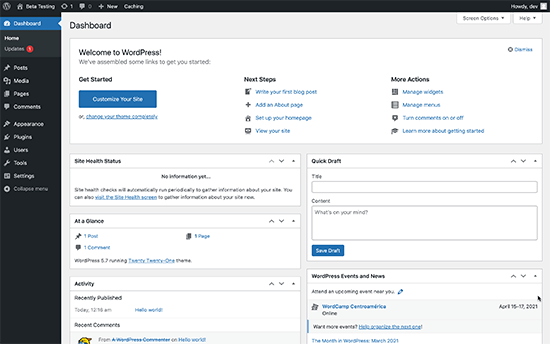
WordPressをインストールすると、WordPress管理ダッシュボードが表示されます。このようになります。
ステップ 2: Ghost からコンテンツをエクスポートする
Ghostでは、アカウントからコンテンツを簡単にエクスポートできます。
アカウントダッシュボードにログインし、左側の列の下部にある「設定」アイコンをクリックするだけです。
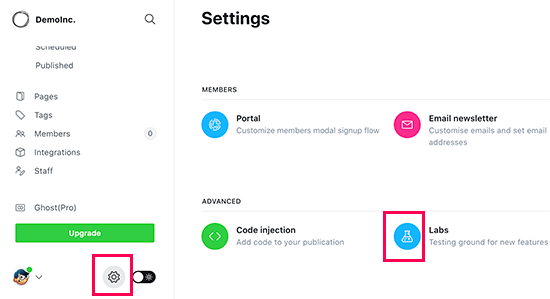
ここから「Labs」メニューをクリックする必要があります。これにより、まだ開発中のGhost機能が表示されます。
「コンテンツのエクスポート」セクションの横にある「エクスポートボタン」をクリックします。
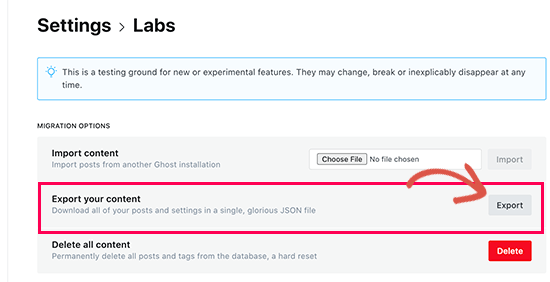
ブラウザはJSON形式のエクスポートファイルをダウンロードします。しかし、WordPressインポーターツールはこの形式をサポートしていないため、WordPress XML形式に変換する必要があります。
ステップ3:GhostエクスポートファイルをWordPress形式に変換する
デフォルトのGhostエクスポートファイルはWordPressでサポートされている形式を使用しておらず、以前は安全に正しい形式に変換する信頼できる方法がありませんでした。
この問題を解決することにしました。そして、GhostからWordPressへのインポーターツールを作成しました。このツールは無料で利用でき、GhostのJSONエクスポートファイルをWordPress互換のXMLファイルに変換できます。
単にGhostからWordPressへの移行ツールウェブサイトにアクセスしてフォームに記入してください。次に、以前にダウンロードしたGhostエクスポートファイルを選択する必要があります。
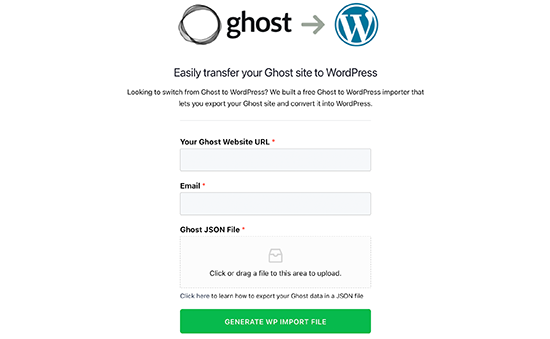
続行するには、「WPインポートファイルの生成」ボタンをクリックしてください。
GhostからWordPressへの移行ツールは、GhostのエクスポートファイルをWordPress XML形式に変換します。完了したら、ファイルをコンピューターにダウンロードできます。
これで、WordPressウェブサイトへのコンテンツのインポートを開始する準備が整いました。
ステップ4:WordPressへのコンテンツのインポート
WordPress管理エリアから、ツール » インポートページにアクセスし、WordPressインポーターの下にある「今すぐインストール」リンクをクリックする必要があります。
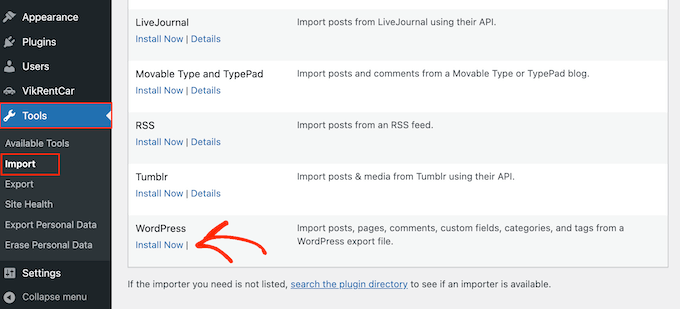
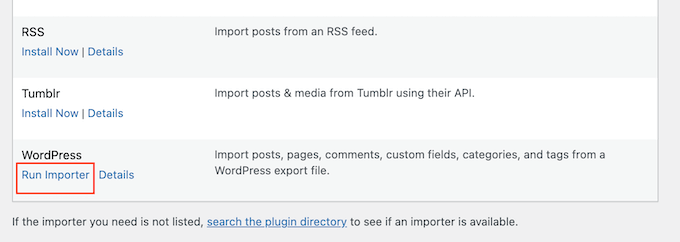
WordPressはインポータープラグインをインストールします。完了すると、インストールリンクが「インポーターを実行」に変わります。
「インポーターを実行」リンクをクリックしてください。
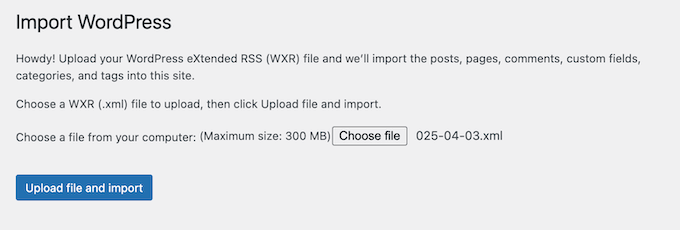
次の画面で、「ファイルのアップロード」ボタンをクリックして、前のステップでダウンロードしたWordPress XMLファイルを選択する必要があります。
「ファイルをアップロードしてインポート」ボタンをクリックして続行します。
WordPressはインポートファイルをアップロードします。その後、著者を割り当てるように求められます。
Ghostウェブサイトから著者をインポートしたり、新しい著者を作成したり、すべてのコンテンツを既存のWordPressユーザーに割り当てたりできます。

「ファイル添付のダウンロードとインポート」の横にあるボックスにチェックを入れるのを忘れないでください。これにより、Ghostウェブサイトから画像をフェッチし、WordPressメディアライブラリにインポートして、後で使用できるようにします。
インポーターの実行が完了すると、成功メッセージが表示されます。

時折、インポートプロセス中に一部の投稿が移行されなかったり、全体がタイムアウトしたりするなどの小さな問題が発生することがあります。
心配しないでください!インポーターツールは何回でも実行できます。重複をスキップするのに十分賢く、初回に取得できなかったコンテンツのみを取得します。
ステップ5:ドメインをWordPressにポイントする
GhostからWordPressへコンテンツを正常に移行したら、ユーザーを新しいWordPressウェブサイトに誘導する時期です。
ウェブサイトがGhostブランドのサブドメイン(yourwebsite.ghost.ioなど)を使用していた場合、そのリンクを新しいWordPressウェブサイトにポイントすることはできません。代わりに、Ghostウェブサイトを編集し、新しい場所でウェブサイトを確認するようにユーザーに通知するプレーンテキストの通知を追加することをお勧めします。
一方、yourdomain.comのようなカスタムドメインを使用している場合は、DNS設定を変更して新しいWordPressホスティングプロバイダーを指すことができます。
ドメイン設定を変更するには、ドメインレジストラアカウントにログインし、DNS設定を変更するオプションを見つけてください。
DNS設定エリアで、新しいWordPressホスティングプロバイダーのネームサーバー情報を入力する必要があります。通常、以下のようになります。
ns1.bluehost.com
ns2.bluehost.com
他のドメインレジストラについては、DNSネームサーバーを簡単に変更する方法に関する完全なガイドを参照してください。
DNS ネームサーバーを変更すると、ドメインは古い Ghost ウェブサイトの代わりに WordPress ウェブサイトを表示するようになります。変更が反映されるまで数日かかる場合があることに注意してください。
ステップ6:パーマリンクの設定
次のステップは、Ghostウェブサイトの各ページからWordPressの正しい投稿またはページにユーザーをリダイレクトすることです。
Ghostウェブサイトでは、デフォルトで投稿名またはページ名をパーマリンク構造として使用します。WordPressサイトでこれに合わせるには、単に設定 » パーマリンクに移動し、URL構造として「投稿名」を選択するだけです。
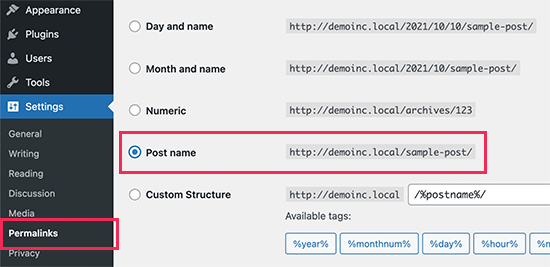
変更を保存するには、「変更を保存」ボタンをクリックすることを忘れないでください。
注意:Ghostウェブサイトでサブドメインを使用していた場合、パーマリンクを変更してもリダイレクトを設定することはできません。
ステップ7: 必須のWordPressプラグインとツールのインストール
さて、GhostからWordPressへの移行は無事に完了しました。おめでとうございます!
ここからがエキサイティングな部分です。WordPressの真の力を、ウェブサイトの成長を助ける素晴らしいプラグインやツールで解き放ちましょう。まずはこれらのおすすめをいくつかご紹介します。
1. WPForms – WPFormsは、お問い合わせフォーム、アンケートなど、必要なあらゆる種類のフォームを簡単に作成できる方法と考えてください。これは、最高のコンタクトフォームプラグインです。また、WPBeginnerおよびすべてのパートナーブランドで使用しているプラグインでもあります。詳細については、詳細なWPFormsレビューをご覧ください。
2. All in One SEO – AIOSEOは、市場で最も包括的なWordPress SEOプラグインです。使い方は非常に簡単で、セットアップウィザード、SEO監査ツール、投稿やページのTruSEOスコア、そしてより多くのトラフィックを獲得するためのその他の機能が付属しています。私たちはWPBeginnerで公開するすべての記事を最適化するためにAIOSEOを使用しており、検索エンジンのランキングに大きな影響を与えています(詳細については、AIOSEOレビューをご覧ください)。
3. PushEngage – ウェブサイトを離れた後でも、訪問者の携帯電話やコンピューターに小さなメッセージを直接送信できると想像してみてください。PushEngageは、これらの「プッシュ通知」を送信するための最良のツールです。人々をサイトに呼び戻し、ページビューを増やし、訪問者を熱心なファンに変えるための素晴らしい方法です。ここでも、これはWPBeginnerや多くの提携ブランドで使用しているツールであり、大きな成果を上げています。
4. MonsterInsights – ウェブサイトに誰が訪問していて、何をしているのか知りたいですか?MonsterInsightsを使用すると、Google AnalyticsをWordPressサイトに非常に簡単に接続できます。次に、WordPressダッシュボードにわかりやすいレポートが表示されるため、ウェブサイトのパフォーマンスを確認できます。これは、私たちが試した中で最高のGoogle Analyticsプラグインであり、もちろんWPBeginnerでも使用しています(経験に基づいた詳細なMonsterInsightsレビューも作成しました)。
5. SeedProd – SeedProdは、ウェブサイト用の美しいランディングページをデザインできる強力なWordPressページビルダーです。テーマビルダーも付属しているため、コードを書かずにWordPressテーマ全体を構築できます。
新しいWordPressウェブサイトを成長させるための、さらに素晴らしいツールやヒントをご希望ですか?あらゆる種類のブログやウェブサイト向けの、必須のWordPressプラグインの完全なリストをご覧ください。
このブログ記事が、GhostからWordPressへの適切な移行に役立ったことを願っています。また、WordPressインストール後のチェックリストや、メリットとデメリットをさらに詳しく知るための究極のWordPressレビューも参照してください。
この記事が気に入った場合は、WordPressのビデオチュートリアルのために、YouTubeチャンネルを購読してください。また、TwitterやFacebookでも私たちを見つけることができます。



ダグ
ねぇ、カテゴリを一緒に移動させるにはどうすればいいですか?それとも不可能ですか?
WPBeginnerサポート
ファイルにカテゴリがインポートされない場合は、WordPressでカテゴリを手動で再作成する必要があります。
管理者
ジミシー
GhostのJSONファイルをアップロードする際に構文エラーが発生しています。Ghostのバージョンは5.25.2です。何かアイデアはありますか?
WPBeginnerサポート
エラーメッセージに他に何が含まれているかによります。確認するために、以下の連絡フォームを使用してチームに連絡してください。
https://www.wpbeginner.com/contact/
管理者
アイミー
こんにちは!素晴らしい記事です。
後でマルチサイトを利用する予定の場合、これを実行する方法について何かアイデアはありますか?現在Ghostを使用していますが、カテゴリやタグだけでなく、マルチサイトで保持したいコレクションがたくさんあります。
WPBeginnerサポート
このツールはマルチサイト用に構築されていませんでしたが、もしそうしたい場合は、すべてのコンテンツをインポートしてタグやカテゴリで整理し、その後カテゴリまたはタグに基づいてWordPressから異なるマルチサイトにコンテンツをエクスポートすることができます。
管理者
アイミー
はい、まさにその通りです。また、投稿やページをあるサイトから他のすべてのサイトにコピーできる素晴らしいプラグインも見つけました。それも大いに役立ちました。これで、新しいWPサイトに安全にログインできることを願っています。ステージングサイトからURLを変更したばかりです。ご協力ありがとうございました!