


ウェブサイトに動画を追加すると、大幅なアップグレードのように感じられますが、多くの場合、隠れたコストが伴います。ページ読み込みに時間がかかるようになったことに気づくと、その興奮はすぐに薄れてしまいます。
ウェブサイトが遅いと、訪問者はすぐに離脱してしまい、エンゲージメントとコンバージョンが低下します。私たちは、自身のコンテンツサイトを運営する中で、このトレードオフに何度も直面してきました。
良いニュースは、美しいコンテンツと高速なパフォーマンスのどちらかを選択する必要はないということです。ここでは、品質を損なうことなくWordPressウェブサイトの動画を最適化する方法についての専門家によるヒントをご紹介します。
ウェブサイト向け動画を最適化する理由
ウェブサイトで動画を最適化すべき主な理由は、読み込みに非常に時間がかかる可能性があるからです。
動画ファイルには高品質な映像と音声が含まれているため、ファイルサイズが大きくなります。実際、長さ30秒の単一の1080p動画でも、ウェブサイトに約30〜50MB追加される可能性があります。
参考までに、WPBeginnerでは常に画像を30KB未満に圧縮することを目指しており、これは平均的な30秒の動画のサイズよりもはるかに小さいです。ファイルサイズがそれよりも大きい場合、ページの読み込み時間に悪影響を与える可能性があります。
読み込みの遅いウェブサイトは連鎖反応を引き起こす可能性があります。まず、ウェブサイトにアクセスしたいユーザーをイライラさせ、競合他社に離れてしまう原因となります。
eコマースストアを運営している場合、パフォーマンスの低下は直帰率の上昇やコンバージョン率の低下にもつながる可能性があります。
しかし、心配しないでください。ウェブサイトに動画コンテンツがある場合は、それを最適化し、そのドミノ効果が決して起こらないようにするためのヒントに従うだけで済みます。
ウェブサイトのパフォーマンスのために動画を最適化することに加えて、SEOのために動画を最適化することも良いことです。YouTubeやTikTokのような動画コンテンツプラットフォームの台頭により、動画はウェブサイトへのトラフィックを呼び込む強力なツールとなっています。
適切に最適化された場合、動画の検索結果はより目立ち、オンラインでの可視性を高め、検索エンジンのランキングを向上させることができます。
それでは、ウェブサイト向けに動画を最適化する方法を見ていきましょう。以下のクイックリンクを使用して、投稿内のさまざまなヒントにスキップできます。
ヒント1:動画ホスティングサービスを利用する
まず、信頼できる動画ホスティングプラットフォームを選択する必要があります。WordPress に関する長年の経験から、独自の動画をセルフホストするよりも、サードパーティの動画ホスティングプロバイダーを使用する方が良いことがわかっています。
WordPressに動画を絶対にアップロードしてはいけない理由に関する記事で詳細を確認できますが、基本的にメディアライブラリに動画をアップロードすると、ウェブホスティングの帯域幅とリソースを大量に消費する可能性があります。
さらに、HTML5動画フォーマットは少し扱いにくい場合があります。MP4、WebM、Oggなど、異なるブラウザが異なるフォーマットをサポートしています。これは、すべてのブラウザで再生を保証するために複数の動画ファイルが必要になることを意味します。
強力なクラウドホストや専用ウェブホストを使用していても、動画コンテンツを自己ホストするよりも埋め込み動画を使用する方がはるかに簡単です。自分で動画をホストする場合、さまざまなデバイスと互換性があるように処理する必要があります。
一方、YouTubeやVimeoのようなプラットフォームは、これをあなたのために処理してくれます。プラットフォームでサポートされている限り、特定のファイル形式や解像度を使用することについて心配する必要はありません。
次に、URLをエディターに貼り付けるだけで、WordPressウェブサイトに動画を埋め込むことができます。WordPressは自動的に埋め込みブロックに変換します。特定のYouTubeまたはVimeoブロックを使用することもできます。
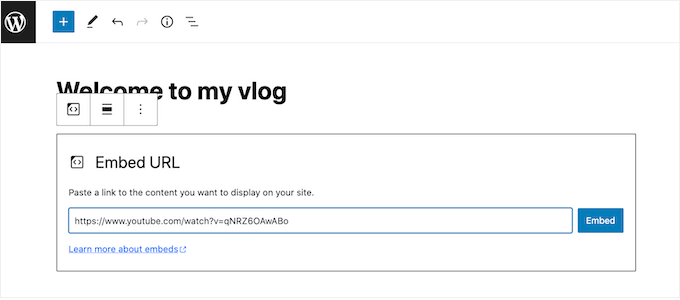
ステップバイステップの説明が必要な場合は、これらの動画埋め込みガイドを読むことができます。
- WordPressブログ投稿に動画を簡単に埋め込む方法
- WordPressにYouTubeライブストリームを埋め込む方法
- WordPressにFacebook動画を埋め込む方法
- WordPressにYouTubeプレイリストを埋め込む方法(最良の方法)
- WordPressでYouTubeチャンネルの最新動画を表示する方法
また、おすすめが必要な場合は、最高の動画ホスティングサイトに関するガイドを確認することもできます。
WooCommerceウェブサイトの製品動画を表示している場合は、ギャラリーにWooCommerce製品動画を追加する方法に関するステップバイステップガイドも確認できます。
ヒント2:アップロード前にビデオを圧縮する
WordPressにアップロードする前に画像を圧縮する必要があり、自己ホスト動画も同様です。メディアライブラリに動画(背景動画など)をアップロードする場合、ページの速度低下を防ぐために圧縮が重要です。
とはいえ、すべての動画最適化ツールが同じというわけではありません。ファイルサイズを小さくすることはできますが、動画の品質を損なう可能性もあります。
動画を圧縮するソフトウェアを探す際は、使用する予定のファイル形式に対応していることを確認してください。
YouTubeまたはVimeoを使用している場合、事前に動画を圧縮しておくと、アップロードが速くなり、ホスティングプランの容量を節約できます。背景動画を自己ホストする場合、MP4形式を使用することをお勧めします。MP4はサイズが小さく、広くサポートされています。
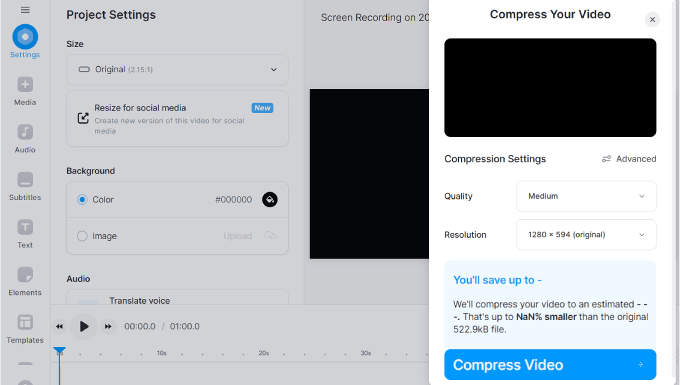
さらに、調整可能な圧縮レベルを提供するツールを使用することも検討してください。通常、低、中、高の動画品質を選択できます。サイズを小さくするために、希望する解像度を選択することもできます。
最後に、プラットフォームの価格設定を忘れないでください。ウェブサイト用に動画を最適化するための無料ソフトウェアオプションはたくさんありますが、ウォーターマークが追加されるかどうかを確認するためにテストする必要があります。
人気のあるオンライン動画最適化ツールの1つはVEED.IOです。
この無料プラットフォームには、基本的な圧縮設定と高度な圧縮設定が用意されており、コンテンツにウォーターマークは追加されません。動画をツールにアップロードし、動画の品質と解像度を選択するだけです。
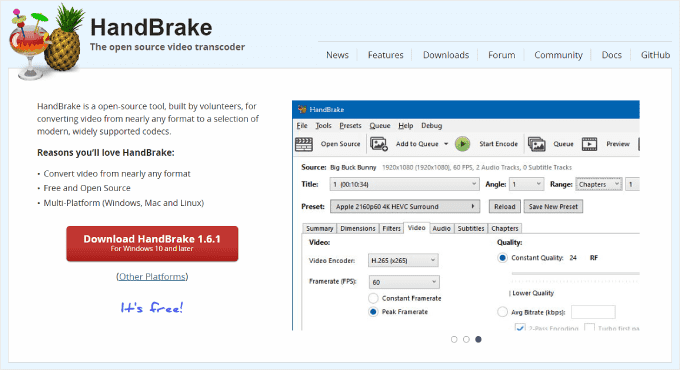
デスクトップツールを使用したい場合は、HandBrakeを確認できます。
これは、すべての主要なオペレーティングシステムと互換性のある、無料のオープンソースビデオ圧縮プラットフォームです。
ヒント3:動画サイトマップとスキーママークアップの設定
動画ファイルのサイズと品質を削減することは、動画最適化の一部にすぎません。動画を検索エンジンの結果ページ(SERP)に表示したい場合は、Googleがコンテンツを効果的に理解してインデックス付けできるように支援する必要があります。
これを行う1つの方法は、All in One SEO for WordPress(AIOSEO)プラグインを使用することです。これは、コンテンツを簡単に最適化し、ウェブサイトのパフォーマンスを監視するのに役立つ最高のWordPress SEOプラグインです。
WPBeginnerでは、動画サイトマップやスキーママークアップを含むすべてのSEOニーズにAIOSEOを使用しています。その機能の完全な概要については、詳細なAll in One SEOレビューを確認してください。
AIOSEOのビデオSEO機能(ビデオサイトマップやビデオスキーママークアップなど)にアクセスするには、Proプランに登録する必要があります。
次に、WordPressでAIOSEOプラグインをインストールして有効化できます。さらに詳しいガイダンスについては、WordPressプラグインのインストール方法に関するガイドをご覧ください。
プラグインをインストールした後、ライセンスキーを有効にできます。WordPress 管理画面から All in One SEO » 一般設定 に移動し、そこにライセンスキーを挿入するだけです。
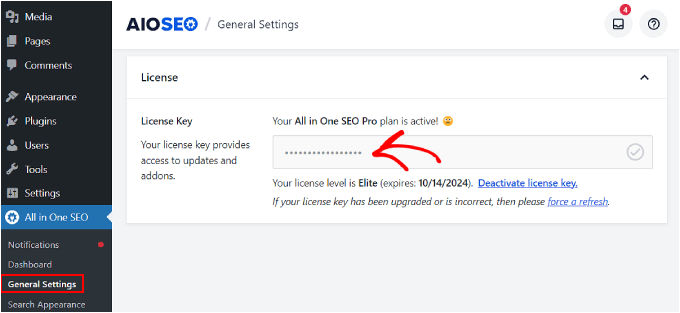
ここから、WordPressで動画サイトマップを設定する方法に関するステップバイステップガイドに従うことができます。
動画サイトマップは、ウェブサイト上の動画に関する詳細情報を提供する専門的なXMLサイトマップです。このデータには、動画のタイトル、説明、長さ、サムネイルURL、および動画が埋め込まれているページが含まれます。
ビデオサイトマップを作成することで、検索エンジンがビデオをより効果的にクロールおよびインデックスできるようになります。
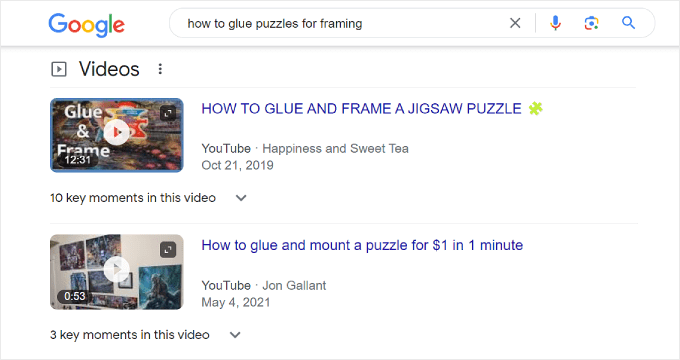
もう1つの重要なステップは、動画スキーママークアップの設定です。これは、検索エンジンが動画の内容を理解するのに役立つ構造化データです。
これにより、動画が検索結果に特別なプレビュー(またはリッチスニペット)として表示される可能性が高まり、オンラインで検索している人々の目に留まりやすくなります。見た目は以下のようになります。
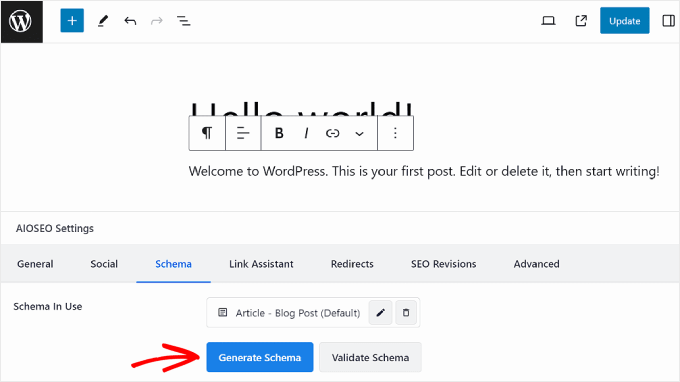
AIOSEOで動画スキーママークアップを設定するには、動画が埋め込まれているWordPressの投稿またはページに移動し、WordPressブロックエディターを開くだけです。
その後、AIOSEO設定までスクロールし、「スキーマ」タブに移動します。次に、「スキーマを生成」をクリックします。
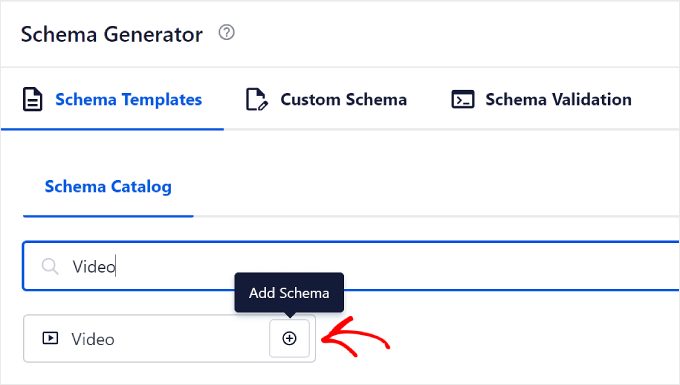
次に、スキーマジェネレーターのポップアップが表示されます。「スキーマカタログ」タブで、「動画」スキーマテンプレートを探します。
次に、動画テンプレートの隣にある「+」ボタンをクリックします。
これで、動画情報を入力できるようになります。最初の3つのフィールドに、動画の名前、説明、コンテンツURLを入力できます。
「名前」と「説明」には、AIOSEOのスマートタグを自由に使用してください。これらは、投稿タイトル、サイトタイトル、投稿抜粋などのコンテンツから既存の情報を簡単に追加できる事前定義されたラベルです。
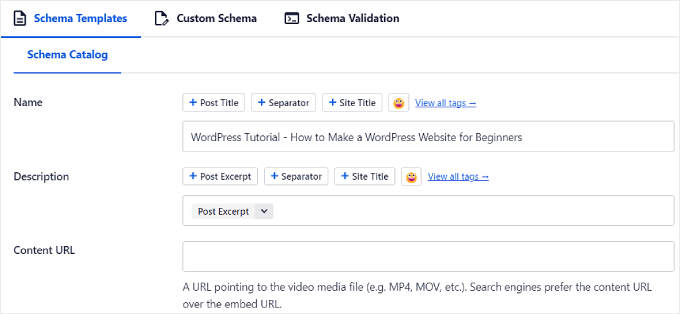
コンテンツURLについては、動画メディアファイルの住所を入力できます。つまり、URLはファイル形式で終わる必要があります。例:https://www.example.com/video/123/file.mp4
Googleは、動画のコンテンツURLを提供することが、動画ファイルを取得するための最善の方法であると述べています。ただし、これはセルフホストされた動画にのみ適用されます。YouTubeまたはVimeoを使用している場合は、このフィールドをスキップして、以下の「埋め込みURL」セクションを使用してください。
下にスクロールすると、埋め込みURL、アップロード日、ファミリーフレンドリーかどうか、サムネイルURLの設定が見つかります。
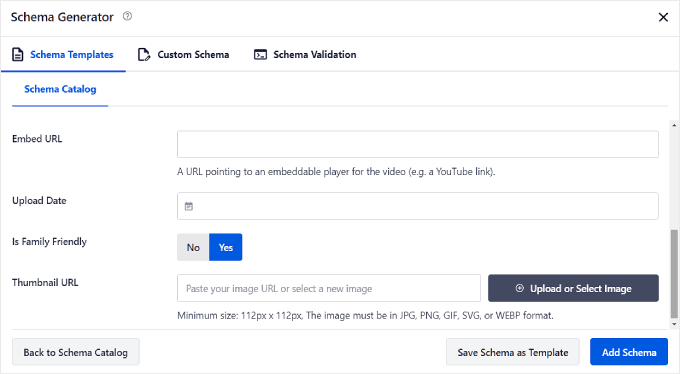
YouTubeまたはVimeoの動画の場合、埋め込みURLを入力するだけです。これは動画プレーヤーのアドレスです。ここでは、動画の埋め込み可能なプレーヤーのアドレスを入力する必要があります。そのため、https://www.example.com/embed/123 のようになります。
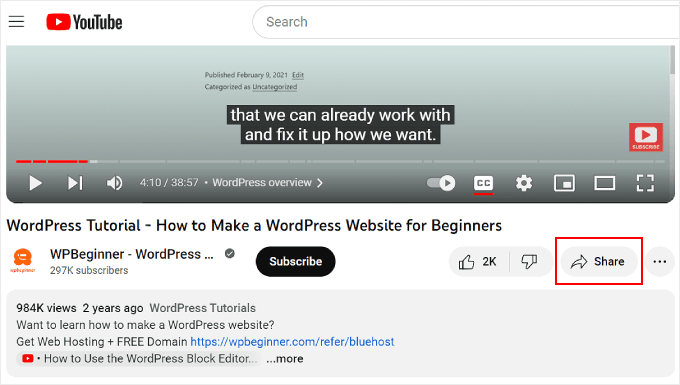
動画をYouTubeにアップロードした場合、YouTube動画を開いてプレーヤーの下にある「共有」ボタンをクリックすると、埋め込みURLを見つけることができます。
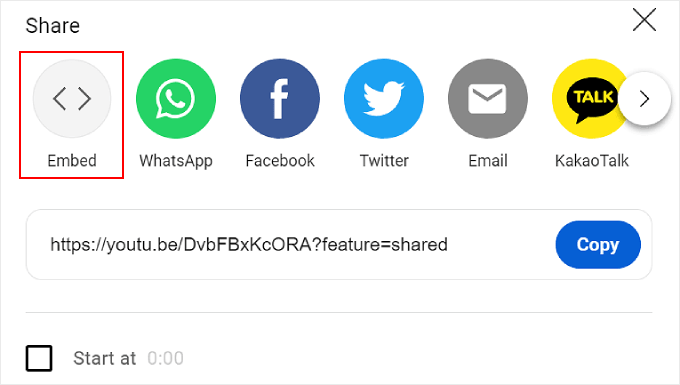
その後、ポップアップウィンドウで「埋め込み」をクリックします。
次のポップアップで完全な動画埋め込みコードが表示されます。全体をコピー&ペーストする必要はないことに注意してください。
やるべきことは、src=属性の後の二重引用符の間にあるURLをブロックすることです。これがビデオの埋め込みURLです。
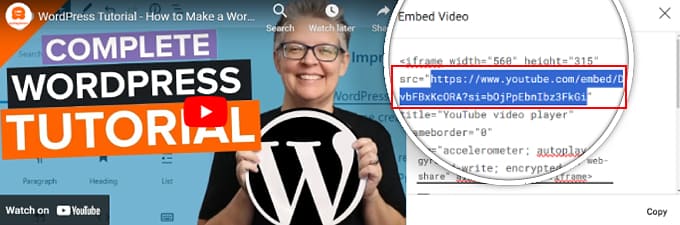
その後、このURLをコピーしてAIOSEOの動画スキーマジェネレーターに貼り付けます。
サムネイルURLの場合、画像URLをフィールドにコピー&ペーストするか、メディアライブラリに新しい画像をアップロードできます。最小サイズは幅と高さが112ピクセルであることに注意してください。
すべての設定が良好に見えたら、単に「スキーマを追加」ボタンをクリックします。
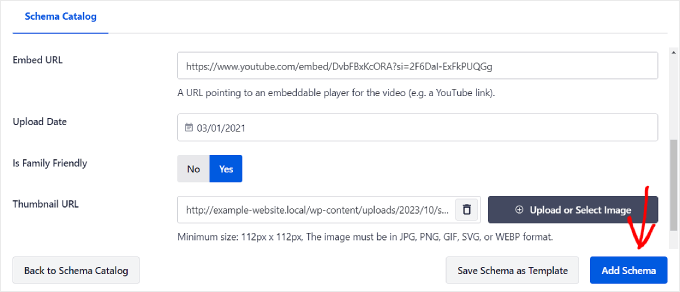
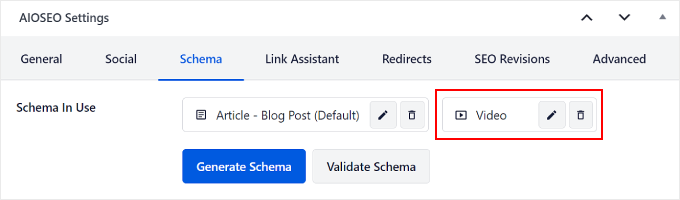
これで完了です!AIOSEO設定内のスキーマタブに動画スキーマ項目が表示されるはずです。
ヒント4:動画の遅延読み込みを有効にする
ラズィーローディングとは、ユーザーが画面上のコンテンツまでスクロールするまで、ウェブサイトが特定のコンテンツ要素の読み込みを遅延させることです。これにより、すべてのビデオ要素を一度に読み込む必要がなくなるため、ウェブサイトの初期読み込みが速くなります。
ビデオの遅延読み込みがオンになっている場合、ウェブサイトは視聴者が視聴しようとするまでビデオプレーヤーとコンテンツの読み込みを待ちます。
これを行うには、WP Rocketを使用できます。これは市場で最高のWordPressパフォーマンスプラグインの1つであり、私たち自身がサイトの速度とキャッシュを最適化するために使用しているツールと同じです。
WP Rocketプラグインをインストールして有効化するのが最初のステップです。詳細については、WordPressプラグインのインストール方法に関するガイドをお読みください。
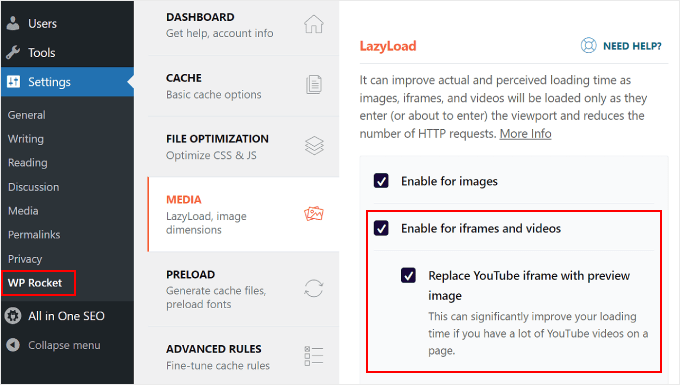
次に、WordPress のダッシュボードから 設定 » WP Rocket に移動し、「メディア」タブに移動します。次に、「iframe と動画で有効にする」と「YouTube iframe をプレビュー画像に置き換える」のチェックボックスをオンにするだけです。
2番目のチェックボックスは、速度にとって最も重要です。重い動画プレーヤーを静的なプレビュー画像に置き換えます。動画プレーヤー(およびその重いスクリプト)は、訪問者が実際に「再生」ボタンをクリックしたときにのみ読み込まれます。
画像も遅延読み込みしたい場合は、WordPressで画像を遅延読み込みする方法に関する記事をご覧ください。
ヒント5:動画CDN(コンテンツデリバリーネットワーク)を使用する
CDNはコンテンツ配信ネットワークの略で、ウェブサイトを高速化できるサービスです。
ウェブサイトのコンテンツを世界中の複数のサーバーに保存することで機能します。誰かがあなたのサイトを訪れると、CDNは最も近いサーバーからコンテンツを提供します。これにより、データが移動する必要のある距離が短縮され、ウェブサイトの読み込みが速くなります。
WPBeginnerでは、パフォーマンス最適化ソリューションとしてCloudflareのエンタープライズCDNを使用しています。これにより、世界中の何百万人もの読者に対してページが迅速に読み込まれるようになります。
ビデオCDNは、ビデオコンテンツを効率的に配信するように設計されています。世界中に戦略的に配置されたサーバーにビデオのコピーを保存することで、ビデオストリーミングを最適化します。
動画をサードパーティサービスにアップロードするという提案に従った場合、動画CDNは必要ありません。しかし、独自の動画をセルフホストすることを選択した場合は、Bunny.netの使用をお勧めします。

Bunny.netは、動画配信CDN機能を備えた最高のWordPress CDNサービスの1つです。動画はエンタープライズグレードのストレージで保護され、視聴者はバッファリングなしで高品質な動画を視聴できます。
CDNの使用に興味がある場合は、最高のWordPress CDNサービスのリストをご覧ください。
WordPressでバックグラウンド動画を最適化する方法
WordPressウェブサイトのバックグラウンド動画を最適化する必要がある場合は、次のヒントを使用できます。
音声の削除
オーディオはビデオファイルの重量を大幅に増加させる可能性があります。サウンドなしでビデオを背景としてのみ使用している場合は、オーディオを削除するのが最善です。
動画編集ソフトウェアを使用して、動画から簡単に音声を削除できます。推奨事項については、最高の動画編集ソフトウェアのリストをご覧ください。
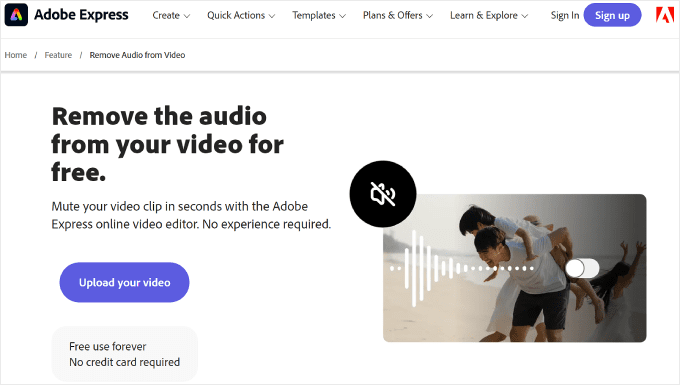
または、Adobe Expressの無料の動画用音声リムーバーを使用することもできます。動画をアップロードするだけで、ツールがサウンドを削除します。その後、動画はMP4ファイルとしてダウンロード可能になります。
動画の長さを短くする
動画の長さを短くすることは、バックグラウンドまたは自動再生動画の動画圧縮の良い方法です。これにより、ファイル全体のサイズを小さくすることができ、読み込みが速くなり、ウェブサイトのパフォーマンスが向上します。
通常、バックグラウンド動画には30秒以下の動画の長さで十分です。
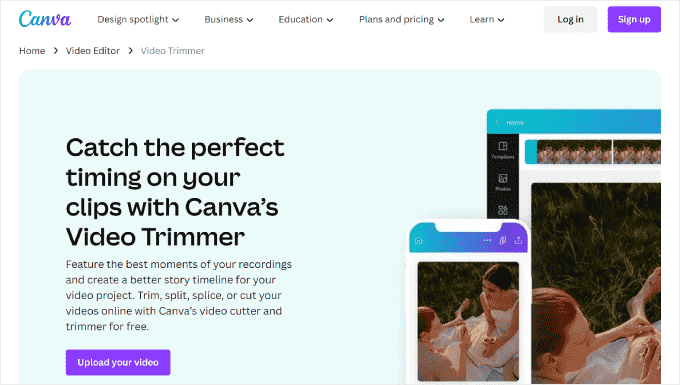
再度、動画編集ソフトウェアを使用して動画の長さを短くすることができます。無料のオンラインツールについては、CanvaまたはAdobe ExpressのVideo Trimmerを使用できます。
モバイル用のフォールバック画像を設定する
多くのモバイルブラウザは、バッテリーとデータを節約するために動画の自動再生を自動的にブロックします。動画が読み込まれなかったり、ブラウザによってブロックされたりした場合に表示されるフォールバック画像を常に設定する必要があります。
無限ループを避ける
ウェブサイトでバックグラウンドビデオまたは自動再生ビデオを使用する場合、無限ループを避けることが不可欠です。ループとは、ビデオが繰り返し再生され続けることであり、多くの帯域幅を消費する可能性があります。
動画が表示されるコンテキストを考慮することも重要です。動画が簡単な紹介である場合や特定の製品を紹介している場合は、通常、メッセージを伝えるのに数回のループまたは1回の再生で十分です。
WordPressでは、YouTube動画のループ動作を制御して、ウェブサイトのリソースへの負荷を軽減できます。WordPressでYouTube動画をフルスクリーン背景として追加する方法に関するガイドをご覧ください。
コントラストの高いフォントカラーを使用する
ホームページの背景に自動再生動画を使用するユーザーは、通常、その上にテキストを配置します。このような状況では、動画の配色とよく対照されるテキストカラーを使用するのが良いでしょう。
この方法で、テキストは簡単に読みやすく、動画の背景に対して際立って表示されます。
背景動画のテキストカラーの選び方に関するヒントやコツを知りたい場合は、最適な配色を選ぶ方法に関するガイドをご覧ください。
また、ウェブサイトと動画コンテンツを補完するデザインを見つけるために、動画ウェブサイトに最適なWordPressテーマに関する記事もご覧ください。
WordPressウェブサイトのビデオを最適化する方法に関するFAQ
さて、WordPressウェブサイトの動画最適化に関する一般的な質問にいくつか回答しましょう。
1. WordPressウェブサイトに最適な動画フォーマットは何ですか?
WordPressは、.mp4、.m4v、.mov、.wmv、.avi、.mpg、.ogv、.3gp、.3g2などの動画ファイルタイプをサポートしています。
品質とファイルサイズの最適なバランスを得るには、H.264コーデックを使用したMP4の使用が推奨されます。
2. WordPressでYouTube動画を最適化するにはどうすればよいですか?
YouTube動画を埋め込む場合、WordPressが埋め込みプロセスを処理し、動画プレーヤーが効率的に読み込まれるようにします。
ただし、プレビュー画像を使用して遅延読み込みを有効にし、AIOSEOで動画スキーママークアップとサイトマップを設定することで、動画をさらに最適化できます。最後のステップにより、検索エンジンが動画を正しく理解してインデックスに登録できるようになります。
また、ウェブサイトの動画を強化するための追加機能については、WordPress向けの最高のYouTube動画ギャラリープラグインのリストもご覧ください。
3. WordPressの動画の読み込みを速くするにはどうすればよいですか?
WordPressの動画の読み込みを速くするには、YouTubeやVimeoのようなサードパーティのホスティングサービスにアップロードできます。動画のセルフホスティングは、サーバーリソースをより多く必要とし、ウェブサイトを遅くする可能性があるため推奨されません。
WP Rocketのようなキャッシュプラグインを使用して、動画プレーヤーを静的なプレビュー画像に置き換えることもできます。これにより、動画が初期ページの読み込み速度を低下させるのを防ぐことができます。
さらに、動画コンテンツの遅延読み込みを有効にすることをお勧めします。これにより、ウェブサイトの初回読み込みが速くなり、訪問者がスクロールして表示するまで動画は読み込まれません。
WordPressでの動画に関する追加リソース
このチュートリアルが、ウェブサイトの動画を最適化する方法を学ぶのに役立ったことを願っています。さらに専門的なヒントについては、これらの追加リソースも参照してください。
- YouTubeパブリッシャー向けのWordPressプラグイン
- 画像 SEO の初心者ガイド – 検索エンジンのための画像を最適化する
- WordPressの速度とパフォーマンスを向上させるための究極のガイド
- WordPressで画像を簡単に遅延読み込みする方法
この記事が気に入った場合は、WordPressのビデオチュートリアルのために、YouTubeチャンネルを購読してください。また、TwitterやFacebookでも私たちを見つけることができます。


kzain
YouTubeのような動画ホスティングサービスを使用して動画を埋め込むことになるとは思いもよりませんでした。ウェブサイトのパフォーマンスに大きな違いをもたらしましたし、訪問者も喜んでくれていると確信しています。素晴らしいヒントをありがとうございます!
イジー・ヴァネック
AIOSEOのPROプランを持っています。質問があります。ビデオがあるすべての記事で、マークアップスキーマを追加しました。それは素晴らしいです。ビデオはYouTubeにアップロードされています。マークアップスキーマにもかかわらず、ビデオ用のsitemap.xmlもアクティブにすることは理にかなっていますか?それはさらに役立ちますか?
WPBeginnerサポート
動画サイトマップは、検索エンジンが動画をクロールし、サイトマップにコンテンツのみが含まれる場合よりも早く更新できるようにするのに役立ちます。
管理者
イジー・ヴァネック
説明ありがとうございます。そのようなサイトマップがどのような役に立つのか想像できませんでした。しかし、Googleが動画を発見し、より良くインデックスできるようになるのだと思います。さらに動画用のマークアップスキームを追加すれば、完全に理想的なソリューションになるだろうと推測します。お時間をいただきありがとうございました。
神に感謝ジョナサン
これらのことの中には、私にとって新しいものもあります。しかし、それは本当に重要だと思います。
このヒントをありがとうございます。
しかし、すでにWordPressに直接動画をアップロードした私についてはどうですか?削除すべきですか、それともどうすればよいですか?
WPBeginnerサポート
動画ホスティングソリューションを検討し、サイト上のファイルを埋め込みに置き換えることをお勧めします。
管理者
神に感謝ジョナサン
手伝ってくれてありがとう。最近経験している多くのロードタイムの問題にこれが大きく貢献した可能性があると思います。
ホスティングを試すか、YouTubeチャンネルの開設も検討します。
ありがとう
モイヌディン・ワヒード
動画ファイルは非常に大きなサイズになり、ページの読み込みが非常に遅くなり、トラフィックの減少とユーザーエクスペリエンスの低下につながります。
当初はWordPressのダッシュボードのメディアファイルに直接動画をアップロードしていましたが、すべてのメモリを消費していることに気づき、YouTubeにアップロードしてからWordPressに埋め込むように移行しました。
YouTubeから動画を埋め込んでもWordPressの容量を多く消費するのか、それとも全く消費しないのかわかりません。
YouTubeから埋め込みたい場合でも、動画を圧縮する必要があるのでしょうか?
WPBeginnerサポート
YouTube would handle the compression for the video, you would not be adding files to your WordPress site when embedding a video
管理者
イジー・ヴァネック
WordPress自体にアップロードする代わりにYouTubeに動画をアップロードするのは、サイトのFTPのスペースを節約し、動画の速度を向上させるためです。YouTubeに動画をアップロードすると、ウェブサイトではなくYouTubeのサーバーに物理的に保存されます。同時に、YouTubeには独自の動画圧縮ツールがあり、可能な限り最良かつ最速で提供できます。その後、この動画へのリンクをWordPressに挿入するだけです。これはウェブサイトに表示されますが、YouTubeサーバーで読み込まれ、物理的に保存されます。2つ目の利点は、YouTubeで他の人に気づかれる可能性があり、ウェブサイトへのリンクを含む適切な動画説明のおかげで、YouTubeからのウェブサイトへのトラフィックを大幅に増やすことができることです。