


RSSフィードは、オーディエンスを引き付け、最新のコンテンツで最新の状態に保つための強力な方法です。ただし、WordPressはサイト全体に対して単一のRSSフィードしか生成しません。
カテゴリを使用すると、コンテンツを主要なセクションに簡単に分類できます。カテゴリRSSフィードを追加することで、ユーザーが興味のあるウェブサイトの特定のエリアを購読できるようにし、SEOを向上させることができます。
この記事では、WordPressでカテゴリごとに個別のRSSフィードを簡単に作成する方法を紹介します。また、これらのフィードを効果的に使用してウェブサイトを成長させる方法についても説明します。
WordPressで異なるカテゴリのRSSフィードを見つける方法
カテゴリとタグは、WordPressの主要なデフォルトのタクソノミーの2つです。これらを使用すると、コンテンツをさまざまな主題やトピックに簡単に並べ替え、整理できます。
デフォルトでは、WordPressウェブサイトの各カテゴリには独自のRSSフィード(Really Simple Syndication)があります。カテゴリページのURLの末尾に「feed」を追加するだけで簡単に見つけることができます。
例えば、WordPressサイトに「ニュース」というカテゴリがある場合、そのURLは次のようになります。
https://example.com/category/news/
同様に、そのRSSフィードは次のURLにあります。
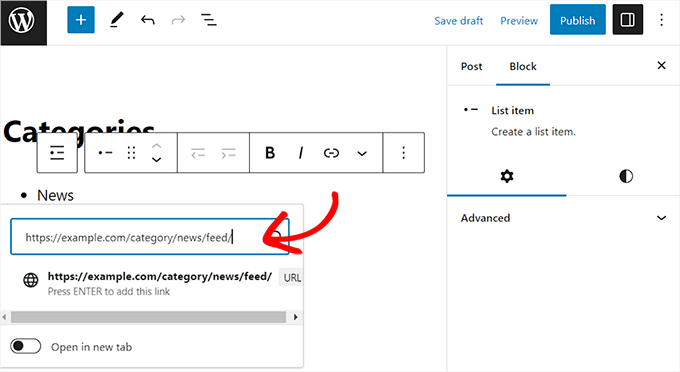
https://example.com/category/news/feed/
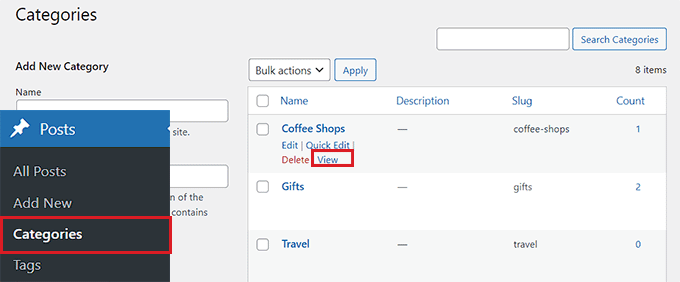
ヒント: カテゴリURLは、投稿 » カテゴリページにアクセスし、カテゴリの下にある「表示」リンクをクリックすることで見つけることができます。
カテゴリのRSSフィードURLを見つけたら、WordPressウェブサイトで訪問者と共有する方法をいくつか見てみましょう。
方法1:WordPressを使用してカテゴリRSSフィードのリンクを追加する
デフォルトのWordPress設定を使用してカテゴリRSSフィードへのリンクを追加したい場合は、この方法が最適です。
まず、ブロックエディターでRSSフィードリンクを追加したいページまたは投稿を開く必要があります。
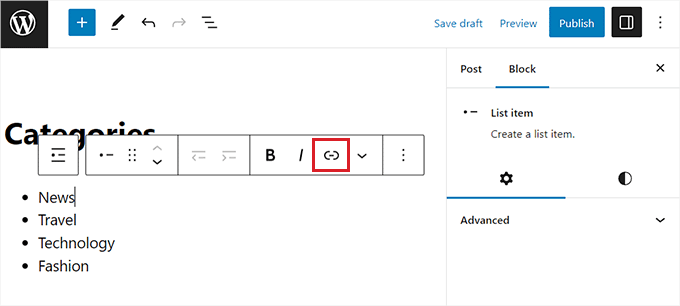
そこに着いたら、リストブロックにウェブサイト上のすべてのカテゴリの名前を入力できます。
その後、ブロックツールバーの「リンク」アイコンをクリックして、リンクプロンプトを開きます。
ここで、カテゴリRSSフィードのURLを入力できます。
このプロセスを、ウェブサイト上の各カテゴリ RSS フィードについて、リストブロック内の関連名にリンクすることで繰り返す必要があります。
完了したら、「公開」または「更新」ボタンをクリックして変更を保存することを忘れないでください。
これで、すべてのカテゴリRSSフィードへのリンクのリストを手動で作成しました。ウェブサイトにアクセスして、これらのWordPress RSSフィードリンクが機能していることを確認できます。
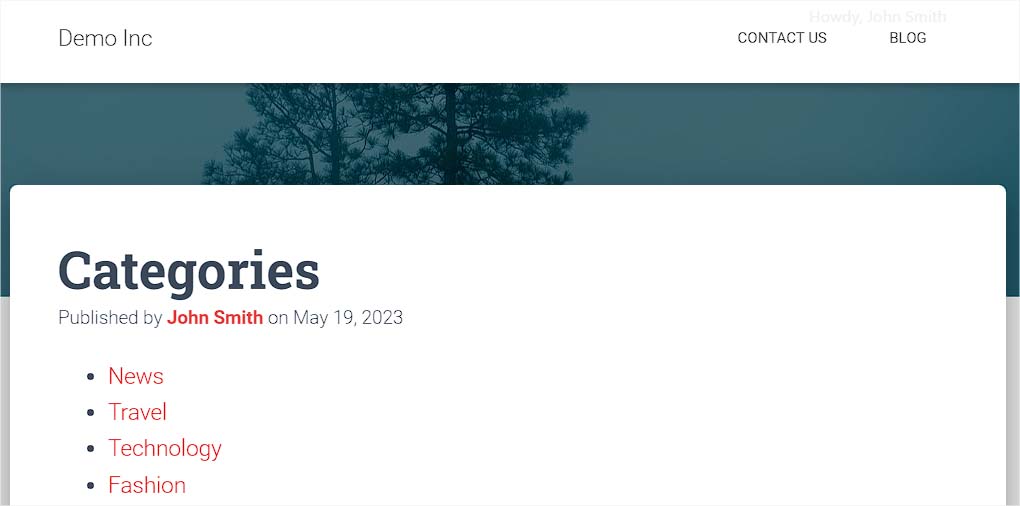
ただし、将来的にカテゴリを追加、削除、またはマージしたい場合は、このリストを再度手動で更新する必要があることに注意してください。
方法2:WPCodeを使用してカテゴリRSSフィードへのリンクを追加する(推奨)
変更を加えるたびに自動的に更新されるカテゴリRSSフィードリンクのリストを作成したい場合は、この方法が最適です。
カテゴリRSSフィードにURLを追加するには、ウェブサイトのテーマのfunctions.phpファイルにカスタムコードを追加する必要があります。ただし、コードにわずかなエラーがあるだけでも、サイトが破損してアクセスできなくなる可能性があります。
カスタムコードをウェブサイトに追加する際は、常にWPCodeを使用することをお勧めします。これは、functions.phpファイルを直接編集することなく、カスタムコードを安全かつ簡単に追加できる、最高のWordPressコードスニペットプラグインです。
まず、WPCode プラグインをインストールして有効化する必要があります。詳細な手順については、WordPress プラグインのインストール方法に関するガイドをご覧ください。
注意: このチュートリアルでは、無料のWPCodeプラグインを使用することもできます。ただし、プロバージョンにアップグレードすると、コードスニペットのクラウドライブラリ、スマート条件付きロジックなどにアクセスできるようになります。
有効化したら、WordPress管理画面のサイドバーから Code Snippets » + Add Snippet ページに移動してください。
次に、「カスタムコードを追加(新規スニペット)」オプションの下にある「スニペットを使用」ボタンをクリックします。

これにより、「カスタムスニペットの作成」ページに移動し、コードスニペットの名前を入力することから始めることができます。この名前はご自身の識別目的でのみ使用され、ウェブサイトのフロントエンドでは使用されません。
次に、画面の右側にあるドロップダウンメニューからコードタイプとして「PHPスニペット」を選択します。
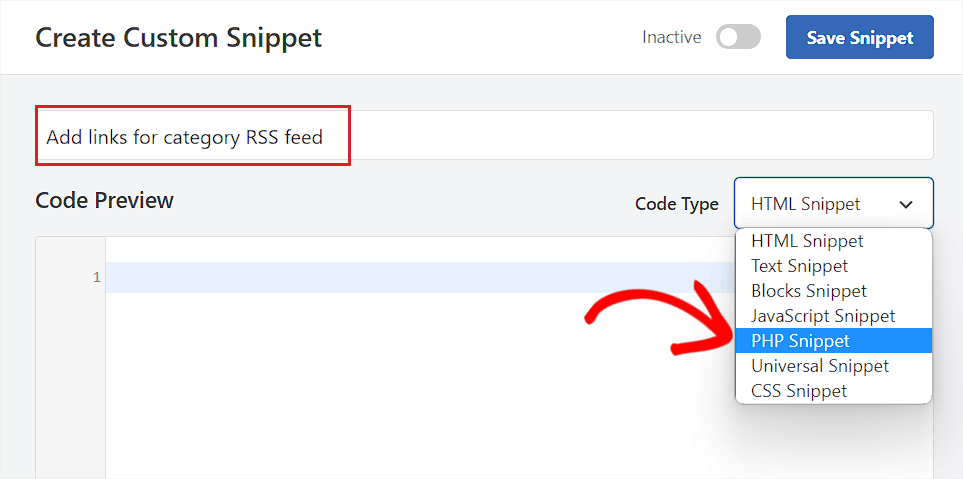
その後、次のコードを「コードプレビュー」ボックスにコピー&ペーストしてください。
function wpbeginner_cat_feed_list() {
	$string = '<ul>';
	$string .= wp_list_categories( array(
		'orderby'    => 'name',
		'show_count' => true,
		'feed_image' => '/path/to/feed-image.png',
		'echo' => false,
	) );
	$string .= '</ul>';

	return $string;
}

add_shortcode( 'wpb-cat-feeds', 'wpbeginner_cat_feed_list' );
それが完了したら、カテゴリRSSフィードリンクの横に表示されるアイコン画像を選択することもできます。
これを行うには、コード内の /path/to/feed-image.png の行を、フィードリンクの好みのアイコン画像の URL に置き換えるだけです。
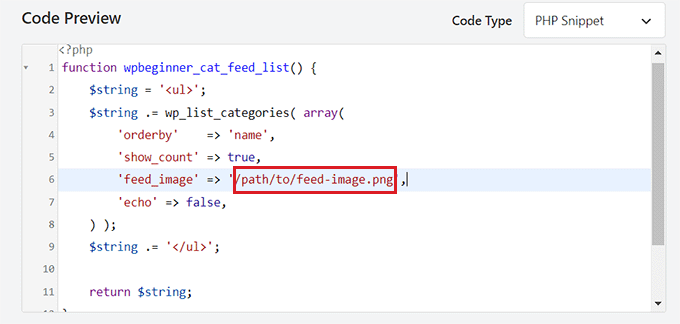
アイコン画像は、まずWordPressメディアライブラリにアップロードする必要があることに注意してください。
アップロードしたら、管理サイドバーからメディア » ライブラリページにアクセスし、アイコン画像をクリックして添付ファイルの情報を表示することで、そのURLを取得できます。
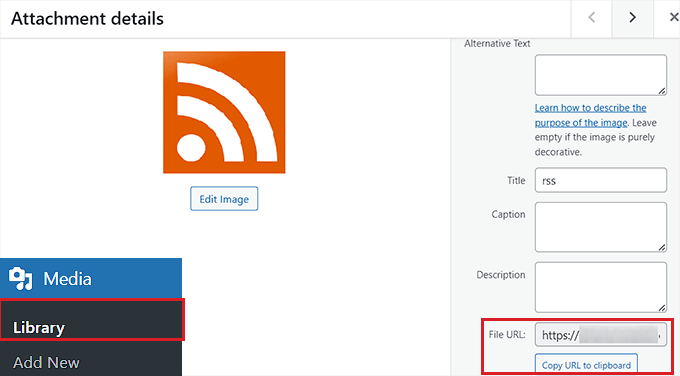
アイコン画像のURLをコードに追加した後、「挿入」セクションまでスクロールダウンします。
ここから、「自動挿入」メソッドを選択すると、ショートコードを追加したウェブサイトページでコードが自動的に実行されます。
注意: 「自動挿入」モードを選択した後でも、カテゴリRSSフィードのリストを表示したいページに[wpb-cat-feeds]ショートコードを追加する必要があることに注意してください。このショートコードは、WPCodeの「ショートコード」機能ではなく、コードスニペット自体の一部です。

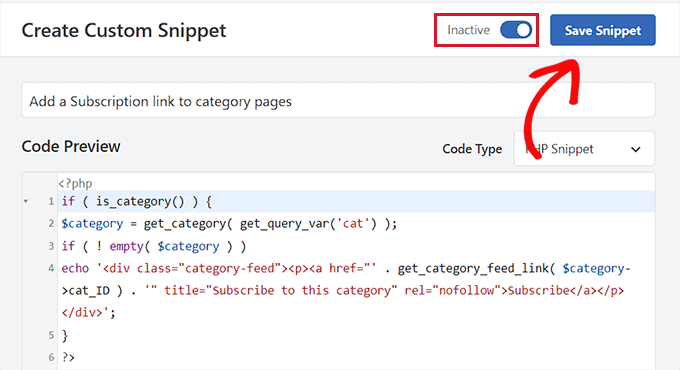
次に、一番上までスクロールし、「非アクティブ」スイッチを「アクティブ」に切り替えます。
最後に、「スニペットを保存」ボタンをクリックして設定を保存します。
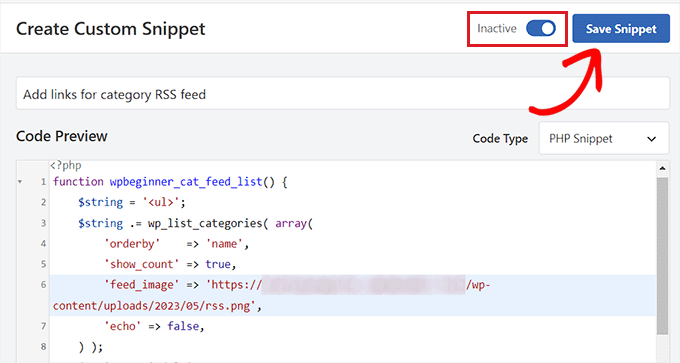
その後、WordPressのブロックエディターで、カテゴリRSSフィードリンクを追加したいページ/投稿を開きます。
ここから、画面左上の「ブロックを追加」の「+」ボタンをクリックし、「ショートコード」ブロックを見つけます。
ブロックを追加したら、以下のショートコードをコピーして貼り付けるだけです。
[wpb-cat-feeds]
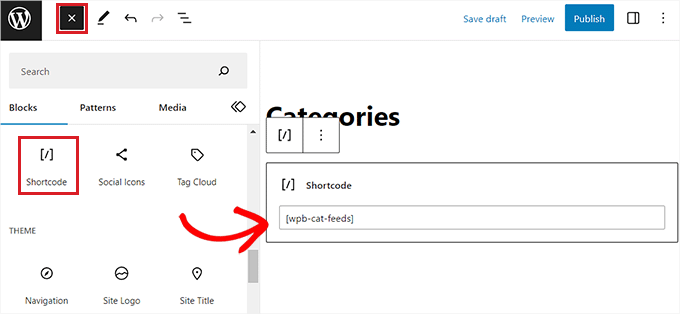
最後に、「更新」または「公開」ボタンをクリックして変更を保存します。
カテゴリRSSフィードリンクが機能しているか、ウェブサイトを確認してください。
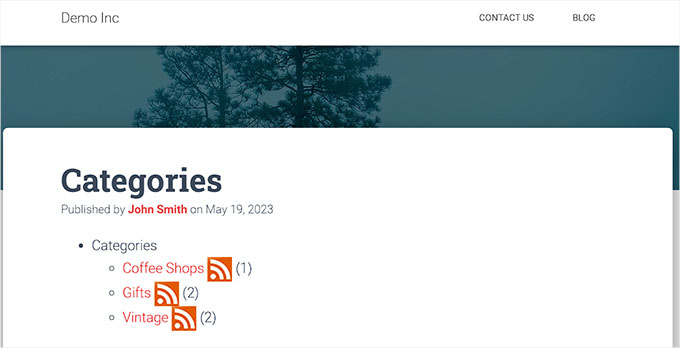
方法3:カテゴリページにRSSフィード購読オプションを表示する
WordPressブログのすべてのカテゴリページの先頭に購読リンクを追加したい場合は、この方法を使用できます。
これを行うには、WordPressのcategory.phpまたはarchive.phpテーマテンプレートにカスタムコードを追加する必要があります。
ただし、これは危険を伴う可能性があり、わずかなエラーでもウェブサイトが破損する可能性があります。
このため、カスタムコードをWordPressウェブサイトに追加する最も簡単で安全な方法であるWPCodeの使用をお勧めします。
まず、WPCodeプラグインをインストールして有効化する必要があります。詳細については、WordPressプラグインのインストール方法に関するステップバイステップガイドをご覧ください。
有効化したら、WordPressダッシュボードから コードスニペット » + スニペットを追加 ページにアクセスしてください。
次に、「カスタムコードを追加する(新規スニペット)」オプションに移動し、その下の「スニペットを使用」ボタンをクリックします。
「カスタムスニペットの作成」ページに移動したら、コードスニペットの名前を入力することから始めます。これは好きな名前で、ご自身の識別目的でのみ使用されます。
その後、右側のドロップダウンメニューからコードタイプとして「PHPスニペット」を選択します。
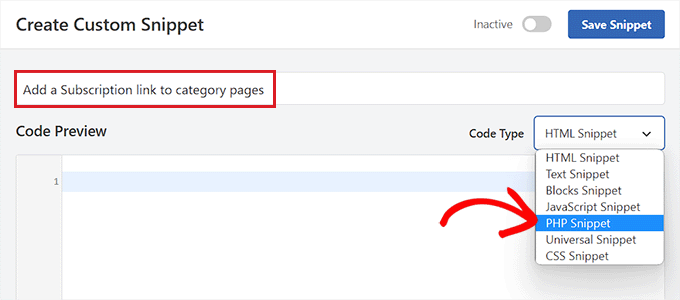
次に、次のコードを「コードプレビュー」ボックスにコピーして貼り付けます。
<?php
if ( is_category() ) {
$category = get_category( get_query_var('cat') );
if ( ! empty( $category ) )
echo '<div class="category-feed"><p><a href="' . get_category_feed_link( $category->cat_ID ) . '" title="Subscribe to this category" rel="nofollow">Subscribe</a></p></div>';
}
?>
コードを追加したら、「挿入」セクションまでスクロールし、「自動挿入」メソッドを選択します。
これにより、コードはウェブサイトで自動的に実行されます。
次に、「場所」ドロップダウンメニューを開き、左側の列から「ページ固有」タブに切り替えます。
その後、スニペットの場所として「抜粋の前に挿入」オプションを選択します。
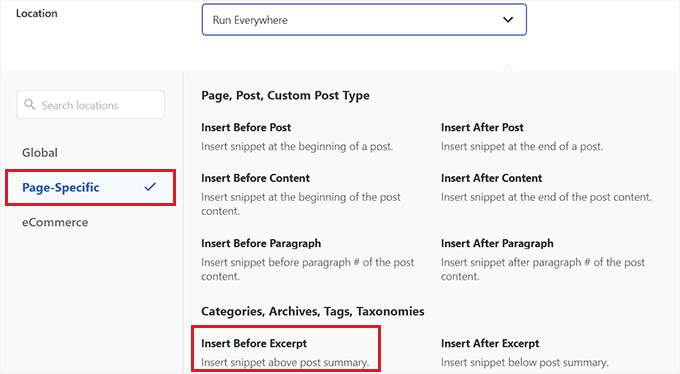
それが完了したら、一番上までスクロールし、「非アクティブ」スイッチを「アクティブ」に切り替えます。
最後に、「スニペットを保存」ボタンをクリックして変更を保存します。
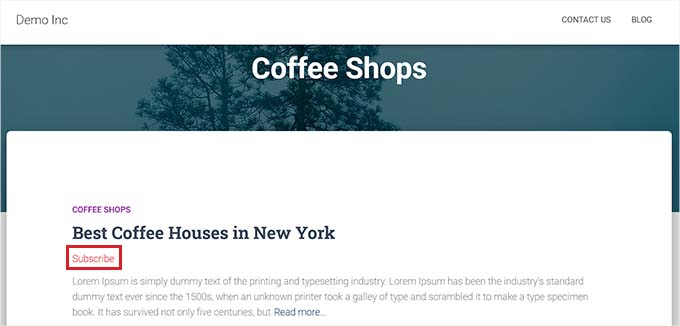
これで、ウェブサイトのカテゴリページにアクセスして、RSSフィードの購読リンクが機能していることを確認できます。
デモウェブサイトではこのようになりました。
ボーナス: WordPressでカテゴリRSSフィードを最適化する
カテゴリRSSフィードを使用すると、ユーザーは最も関心のあるコンテンツのみを購読できます。
例えば、テクノロジーニュースのブログをお持ちの場合、ユーザーは自分が使用しているデバイスに関するニュースのみを購読するように選択できます。
ただし、プレーンなRSSフィードはフィードリーダーなしでは読みにくく、ほとんどのユーザーは好みのウェブサイトを購読するためにそれを使用していません。
幸いなことに、カテゴリフィードを使用して、ユーザーがどこにいてもコンテンツを配信できます。
例えば、ユーザーにメールニュースレターに登録してもらい、特定のコンテンツカテゴリの更新のみを受け取るように選択させることができます。
Constant ContactやBrevo(旧Sendinblue)のようなメールマーケティングサービスを使用すると、特定のカテゴリのRSSからメールへの自動ニュースレターを簡単に設定できます。
ステップバイステップの説明については、新しい投稿を購読者に通知する方法に関するガイドをご覧ください。
同様に、PushEngageを使用して、ユーザーが各カテゴリのインスタントプッシュ通知を受け取れるようにすることもできます。これは、メッセージをユーザーのデバイス(デスクトップおよびモバイルフォン)に直接送信できる、市場で最高のプッシュ通知サービスです。
PushEngageを使用すると、RSSフィードを使用して自動プッシュ通知を設定できます。カテゴリRSSフィードURLを入力するだけで、そのカテゴリに新しい投稿が公開されるたびにプッシュ通知が送信されます。
詳細については、WordPressでプッシュ通知を送信する方法に関するガイドをご覧ください。
この記事が、WordPressでカテゴリごとに個別のRSSフィードを作成する方法を学ぶのに役立ったことを願っています。また、カスタム投稿タイプをWordPressのRSSフィードに追加する方法に関するガイドや、おすすめのWordPress RSSフィードプラグインもご覧ください。
この記事が気に入ったら、WordPressのビデオチュートリアルについては、YouTubeチャンネルを購読してください。 TwitterやFacebookでもフォローできます。




サミュエル
すごい!素晴らしい記事です。これは非常に有益です。各カテゴリがリンクにフィードを隠しているとは知りませんでした。明らかにしてくれてありがとう。今日は新しいことを学びました。また、カテゴリフィードリンクをすべてのソーシャルハンドルで共有することは、サイトへの訪問者を引き付ける最良の方法の1つであると付け加えたいと思います。
ラルフ
投稿が2つのカテゴリに属している場合はどうなりますか?両方のRSSフィードに送信されますか、それともプライマリカテゴリのみに送信されますか?
同時に2つまたは3つのカテゴリに属することができる記事があります。
WPBeginnerサポート
その投稿は両方のRSSフィードに含まれるべきです。
管理者
Steve
最後の段落で言及されています
Constant Contact、Sendinblueなどのメールマーケティングサービスを使用すると、特定のカテゴリのみを対象としたRSSからメールへの自動ニュースレターを簡単に設定できます。ステップバイステップの手順については、新しい投稿を購読者に通知する方法に関するガイドを参照してください。
リンク先: https://www.wpbeginner.com/wp-tutorials/how-to-notify-subscribers-of-new-posts-in-wordpress/
カテゴリごとに個別のメールリストを設定しますか?
Gavin
この素晴らしい投稿に感謝します。
ねえ、どうやって対処しますか:
1. 2語のカテゴリ(例:The Category)。これは /category/the-category/feed/ ですか?
2. 複数のカテゴリ(例:Category 1 and Category 2)?
Adithya Shetty
RSSフィードリンクをフル投稿表示にするにはどうすればよいですか?つまり、「続きを読む」や「さらに読み進める」タグがなく、読者が元のウェブサイトにリダイレクトされるようにしたいのです。プラグインを使わずに方法を提案していただけると幸いです。
Peter Keijzer
一般的なRSSフィードがあり、それを分割して各フィードアイテムが正しいカテゴリに入るようにすることは可能ですか?
Gabrielle
こんにちは、ブログカテゴリのリストがWPメニューとして表示されている場合はどうなりますか?
カテゴリごとに購読するためのRSSアイコンを追加できますか?
どうすればできますか?ユーザーがどこにも探す必要がないと非常に良いでしょう。
Gabrielle
別の質問です。このリストからIDが227のカテゴリを除外するにはどうすればよいですか?
リンクの前後に「exclude=227」を試しましたが、結果がありませんでした。
Jaime
WooCommerce のカテゴリについても、どこに配置すればよいか教えていただければ、どのようにしてこれを行うことができますか?
ありがとう
shahzad
-RSSフィードを独自に作成する必要があります。
これは自明だと思います。
-すべての検索エンジンに登録する必要があります。
自明です。
独自のRSSフィードを作成したいのですが…
誰か解決策を教えてください。
Ron Reid
以下の意味がよくわかりません。
代わりに、このコードを使用できます:
このコードをカテゴリコードがあるサイドバーに貼り付けることができます。
サイドバーにカテゴリコードが見つかりません。おそらく、間違った場所を見ているのでしょう!
ムジブ
素晴らしい解決策です…。
ありがとう。
varun
私はまさにこれを探していました。インターネット全体とYouTubeで検索しましたが、RSSに関する適切な情報が見つかりませんでした。ありがとう、おかげで本当に助かりました…
Maria José
コメントの最後に表示される「ニュースレターに登録してください」というオプションは本当にクールですが、どのように実装していますか?私も自分のWordPressウェブサイトに追加したいです。
ありがとうございます!
Mj
WPBeginnerサポート
WPBeginnerの記事で既に共有しています。こちらをご覧ください:ニュースレター登録でメールオプトインをブーストする方法。
管理者
Maria José
Hi
ありがとうございます。カテゴリごとのフィードリンクは機能します。
xmlファイルが表示されますが、ブラウザで表示するにはどうすればよいですか?
ありがとうございます。
Mj
burak
あなたのサイドバーの購読セクションのようなことをしたいだけです。理解できなかったので、説明していただけると嬉しいです :S
編集スタッフ
この記事で説明されているテクニックを使用する必要があります。
https://www.wpbeginner.com/wp-tutorials/how-to-create-a-daily-and-weekly-email-newsletter-in-wordpress/
管理者
シェリー
フィードしたいカテゴリのURLの末尾に「feed」を追加すると(https://www.wpbeginner.com/category/showcase/feed/)、指定したカテゴリの投稿だけでなく、ブログ全体の完全なフィードに移動してしまいます。変更する必要のある設定はありますか?
編集スタッフ
すべてのフィードをメインフィードにリダイレクトしています。しかし、通常のサイトでは、その機能は正常に機能するはずです。
管理者
HelyRojas
素晴らしい、そして私はWordPressがデフォルトで提供しているものをプラグインで探していました。ありがとうございます。
milest
このヒントをありがとう!
タリンのマーク
カテゴリフィードをヘッダーに追加して自動検出する方法を探しています…それ用のプラグインがあるはずですよね?!
Yui
こんにちは。これは本当に興味深かったのですが、これがどこに行ったのか疑問に思っていました。私のブログではサイドバーにカテゴリセクションがありますが、友人のブログでは私が設定したカテゴリメニューは上部のドロップダウンで、サイドバーにカテゴリを入れると見栄えが悪くなります。「RSSを購読」というリンクを表示する方法があるか疑問に思っていました。それはhttp://rmagic.yui-dev.co.cc/uncategorized/feed/のようなものにつながり、それがFeedburnerにつながるのです。可能ですか?素晴らしいチュートリアルをすべてありがとうございます。ブログで多くを使用しており、すべて完璧に動作しています!
編集スタッフ
カテゴリフィードをFeedburnerのカテゴリフィードにリダイレクトするプラグインはありませんが、カテゴリをリストし、各カテゴリフィードを表示する方法があります。 ここで確認してください。
管理者
DaveK
それはとても便利な情報ですね。今後のプロジェクトで役立ちそうです。ありがとうございます。