


WooCommerceには組み込みの検索機能がありますが、商品の検索はあまり得意ではありません。よりスマートで高速な検索ツールに置き換えることで、ユーザーエクスペリエンスを向上させ、WooCommerceストアでの売上を伸ばすことができます。
強力な検索機能は、顧客が探しているものを正確に見つけるのに役立ち、フラストレーションを軽減し、購入の可能性を高めます。
長年にわたり、私たちはビジネスウェブサイトでSearchWPを使用して、お客様に直感的な検索エクスペリエンスを提供してきました。この強力なプラグインはサイトナビゲーションを改善し、エンゲージメント率の向上とコンバージョンの増加につながりました。
この記事では、オンラインストア向けのスマートなWooCommerce製品検索を作成する方法をご紹介します。このトピックに関する実践的な経験がありますので、信頼できるアドバイスのみを提供することをお約束します。

💡クイックアンサー:スマートなWooCommerce商品検索を作成する方法
WooCommerceの検索は、3つの簡単なステップでアップグレードできます。
- まず、SearchWP プラグインをインストールして有効化します。
- 次に、サイズや色などの商品属性を考慮するように検索エンジンをカスタマイズします。
- 最後に、プラグインが既存の検索バーに自動的に優れた結果を表示するようになります。
ストアにスマートなWooCommerce製品検索を追加する理由
WooCommerce には製品検索機能が組み込まれていますが、非常に限定的です。
デフォルトでは、製品属性、レビュー、カスタムフィールド、または製品の説明で一致を検索しません。これにより、買い物客がオンラインストアで購入したい製品を見つけられなくなり、売上が減少する可能性があります。
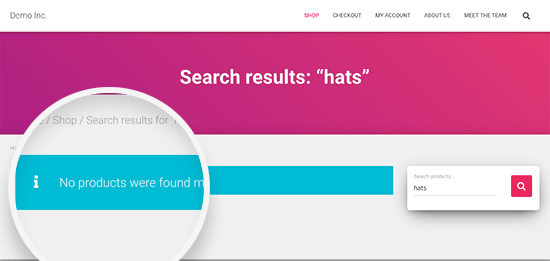
非常に遅いため、せっかちな買い物客は、探していたものを見つける前にサイトを離れてしまう可能性があります。
幸いなことに、より役立つ検索結果を表示し、より速く取得し、より多くの売上を上げることを可能にする、いくつかの優れたWooCommerce プラグインがあります。
とはいえ、WooCommerceにカスタム製品検索を追加する方法を見てみましょう。チュートリアルを進めるには、以下のクイックリンクを使用できます。
ステップ 1: SearchWP のインストールとセットアップ
試したすべての WooCommerce 製品検索プラグインの中で、スマートな WooCommerce 製品検索を作成する最も簡単な方法は、SearchWP を使用することです。
SearchWP は、WordPress がデフォルトで無視するコンテンツを検索できるWordPress 検索プラグインです。たとえば、ブログのコメントを検索可能にしたり、ウェブサイトにPDF のインデックス作成と検索を追加したりできます。
タイトルや説明などのさまざまな製品詳細にどの程度の重みを与えるかを決定することもできます。これにより、コードを記述することなく、検索結果でどの製品が最初に表示されるかを制御できます。
また、WooCommerceとの連携も備わっており、WooCommerceの製品検索を改善し、検索結果に製品属性、タグなどを追加できます。
詳細については、完全なSearchWP レビューをご覧ください。
まず、SearchWP プラグインをインストールして有効化する必要があります。WordPress プラグインのインストール方法に関するステップバイステップ ガイドで詳細を確認してください。
有効化したら、管理サイドバーからSearchWP » 設定 ページにアクセスし、「一般」タブをクリックします。
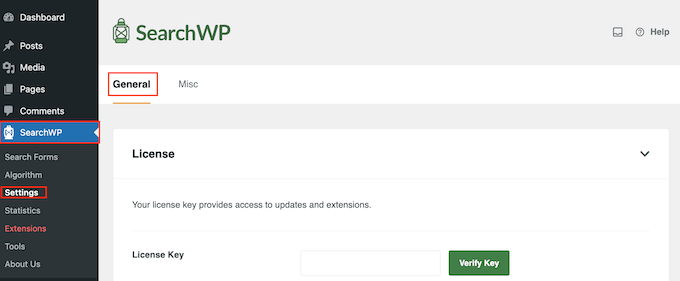
ここで、ライセンスキーを入力する必要があります。この情報は、SearchWPアカウントで見つけるか、購入確認メールを確認することで確認できます。
完了したら、「キーを検証」ボタンをクリックしてください。
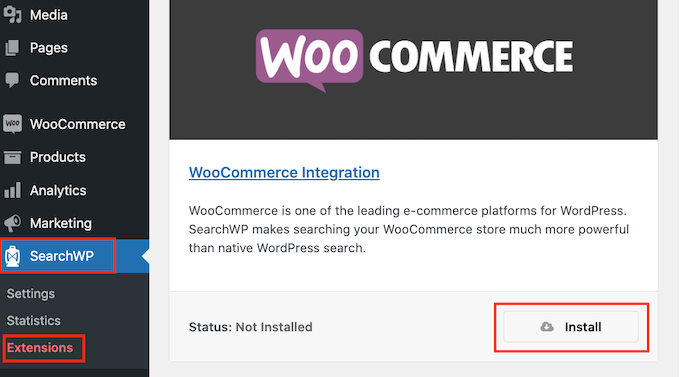
次に、WooCommerce Integration拡張機能をインストールして有効化する必要があります。WordPressダッシュボードで、SearchWP » Extensionsに移動します。
ここで、WooCommerce Integration拡張機能を見つけ、「Install」ボタンをクリックします。
ステップ2:カスタムWooCommerce検索アルゴリズムを作成する
拡張機能を入手したら、オンラインストア用のカスタム検索エンジンを作成する準備が整いました。
開始するには、SearchWP » Algorithmに移動します。次に、「Sources & Settings」ボタンをクリックします。
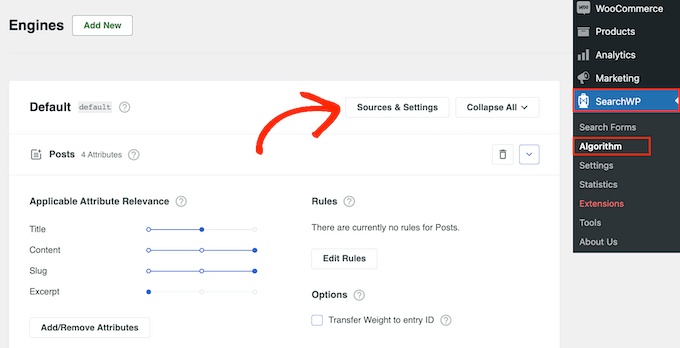
これによりポップアップが表示され、SearchWP に検索に含めるコンテンツを指示できます。たとえば、WordPress の検索結果からページを除外したり、カスタム投稿タイプを含めたりすることができます。
WooCommerceの検索を改善するには、「製品」の横にあるチェックボックスをオンにします。
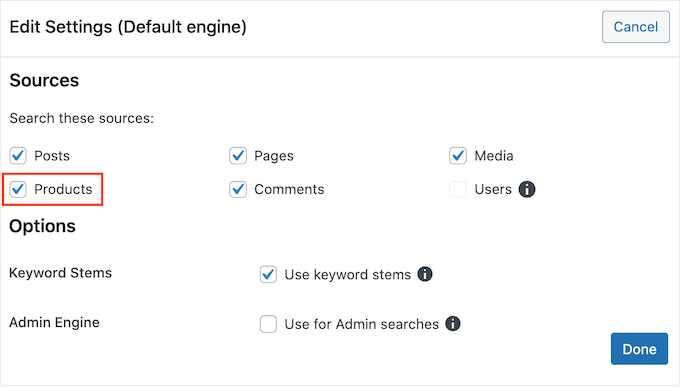
WooCommerce の商品レビューはコメントとして保存されます(WordPress が舞台裏で処理する方法です)。レビューを検索可能にしたい場合は、「コメント」ボックスもチェックする必要があります。
その後、「完了」ボタンをクリックしてポップアップを閉じます。次に、下にスクロールすると、新しい「製品」セクションが表示されます。
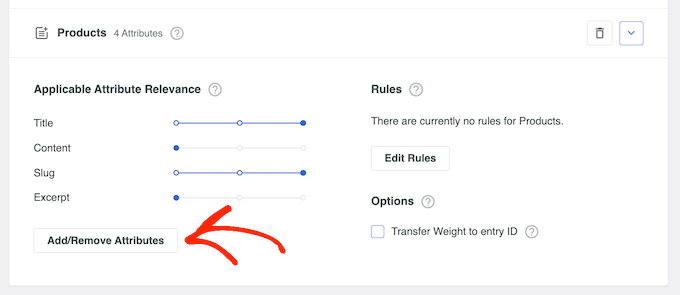
デフォルトでは、SearchWP は製品のタイトル、コンテンツ(説明)、スラッグ、および抜粋(短い説明)で一致を検索します。ウェブサイト、ストア、またはオンラインマーケットプレイスの設定によっては、カスタム製品属性やタグなどの他のコンテンツを検索したい場合があります。
これを行うには、「属性の追加/削除」ボタンをクリックします。
これによりポップアップが表示され、さまざまなチェックボックスやカスタムフィールド、タクソノミーを選択できます。「レビュー」を有効にした場合は、「レビュー」の横にあるチェックボックスをオンにすることもできます。
次の画像では、「色」と「サイズ」を検索可能なカスタムフィールドとして追加し、タクソノミフィールドに製品タグとカテゴリを追加しました。
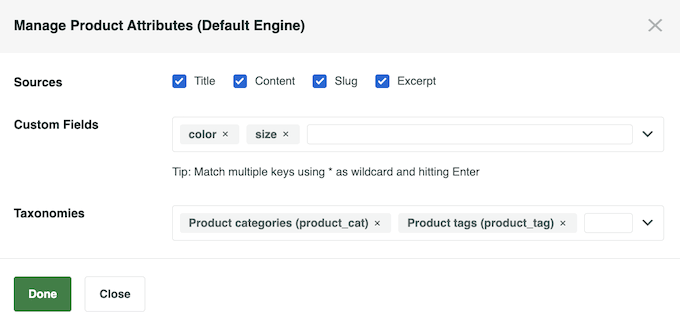
使用したいすべての製品属性を選択したら、「完了」をクリックします。
それが完了すると、各属性に独自の関連性スライダーが表示されます。これは、SearchWP が検索結果で製品をランク付けする際に、各属性がどれだけ重要かを制御します。
属性の関連性が高い場合、検索結果に大きな影響を与えます。たとえば、製品のスラッグよりも製品のタイトルに重みを持たせたい場合は、スライダーを調整する必要があります。
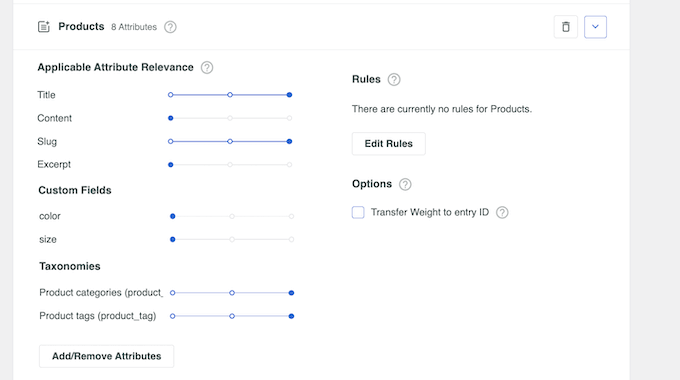
スマート製品検索の設定が完了したら、画面の上部までスクロールして「保存」ボタンをクリックします。
SearchWP はインデックスを再構築します。
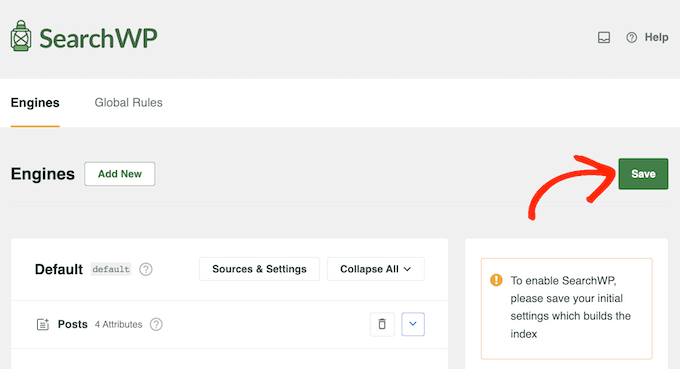
インターネット接続の速度とWordPress ホスティングプロバイダーによっては、数分かかる場合があります。
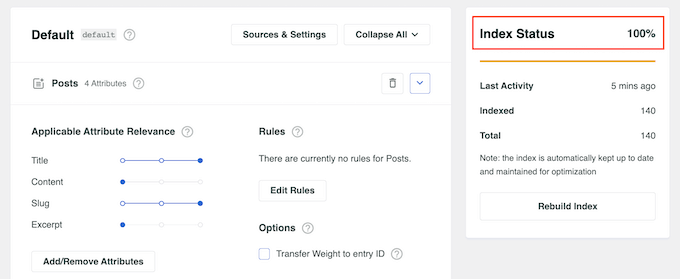
「インデックスステータス 100%」と表示されたら、SearchWP がすべての商品データを検索インデックスに追加したことがわかります。
ステップ3:オンラインストアのどこにでも検索フォームを追加する
もしWooCommerce テーマにすでに検索フィールドがある場合は、変更を加える必要はありません。SearchWP はすぐに、より関連性の高い検索結果を配信し始めます。
ただし、お使いのテーマにデフォルトで製品検索フォームがない場合は、以下のいずれかのチュートリアルに従ってページに追加できます。
- カスタムWordPress検索フォームの作成方法(ステップバイステップ)
- WordPressで複数の検索フォームを使用する方法
- WordPressでカスタム投稿タイプ向けの高度な検索フォームを作成する方法
- WordPressでカテゴリ別に検索する方法(最良の方法)
- WooCommerceの商品検索結果ページをカスタマイズする方法
🔎 ユーザーが入力するたびに検索候補を即座に表示したいですか? WordPress に Ajax ライブ検索を追加する方法に関するガイドをご覧ください。
ボーナスのヒント:WordPressに検索トグル効果を追加する 🎨
検索結果がスマートで関連性が高くなったので、検索バー自体がサイトで魅力的に見えるようにしましょう。
検索トグル効果を追加すると、オンラインストアがモダンで洗練された外観になります。デザインを煩雑にすることなく、ユーザーエクスペリエンスを向上させます。

スムーズなスライドアウトアニメーションにより、検索フォームはすっきりとしながらも簡単にアクセスできるようになります。これがサイトをどのように向上させるかはこちらです:
- 合理化されたデザイン:クリックされるまで完全な検索フォームを隠すことで、ヘッダーをすっきりと保ちます。
- 強化されたユーザーインターフェース:サイトに洗練されたプロフェッショナルな外観を与えるシンプルなUIタッチです。
- 簡単なアクセス:ユーザーは不要な視覚的な邪魔なしに必要なものを見つけることができます。
これを実現するには、ウェブサイトに検索フォームを追加し、カスタムCSSで強化する必要があります。
カスタム CSS の追加には、WPCode の使用をお勧めします。使いやすく、テーマを切り替えてもコードに影響を与えません。

このプラグインは、デモ環境で広範囲にテストされており、非常に安全で初心者にも使いやすいことがわかりました。
ステップバイステップで進めるには、WordPress に検索トグル効果を追加する方法に関するチュートリアルをお読みください。
WooCommerce製品検索:よくある質問
WooCommerce ウェブサイトにカスタム検索機能を追加する方法がわかったところで、このトピックに関するよくある質問にいくつかお答えしましょう。
WooCommerceのメニューに製品検索を追加するにはどうすればよいですか?
WooCommerce メニューに製品検索を追加する方法は次のとおりです。
- ブロックテーマを使用する場合: サイト全体エディターを開き、「ナビゲーション」エリアを開いて、「検索」ブロックを追加するだけです。ストアのデザインに合わせて外観をカスタマイズできます。
- ページビルダーを使用する場合: SeedProdなどのビルダーを使用している場合は、ヘッダーエリアに検索要素をドラッグアンドドロップするだけで追加できます。これらのツールを使用すると、検索バーの配置とスタイルを完全に制御できます。
- クラシックテーマを使用する場合: 最も簡単な方法は、無料のSearchWP Modal Search Formプラグインをインストールすることです。これにより、ナビゲーションメニューにメニュー項目として検索バーを追加できます。
WooCommerceで商品フィルターを作成するにはどうすればよいですか?
FacetWPプラグインを使用して商品フィルターを作成できます。これにより、商品カテゴリ、タグ、属性、価格帯など、顧客エクスペリエンスを向上させるためのパラメーターを選択できます。
詳細については、WooCommerceの商品フィルターを追加する方法に関するチュートリアルをご覧ください。
WooCommerceの製品ページをカスタマイズできますか?
はい、WooCommerceの商品ページをカスタマイズできますが、そのプロセスはWordPressテーマの種類によって異なります。
ブロックテーマを使用している場合、WordPressのフルサイトエディターを通じて商品ページを直接カスタマイズできます。これにより、レイアウトとスタイリングの基本的な制御が可能になります。
クラシックテーマを使用している場合は、テーマカスタマイザーを使用するか、特定のテーマと統合されるページビルダーを見つけることができます。
どのテーマとも連携し、最も柔軟性を提供するため、SeedProdページビルダーの使用をお勧めします。WooCommerce固有のテンプレートとeコマースブロックが付属しており、コーディングなしでコンバージョン率の高い商品ページを簡単に作成できます。
この記事が、オンラインストアでスマートなWooCommerce検索を簡単に作成する方法を学ぶのに役立ったことを願っています。また、WooCommerceで商品をアップセルする方法やWordPressで検索トグル効果を追加する方法に関するチュートリアルも参照することをお勧めします。
この記事が気に入った場合は、WordPressのビデオチュートリアルのために、YouTubeチャンネルを購読してください。また、TwitterやFacebookでも私たちを見つけることができます。



デニス・ムトミ
Love this article on WooCommerce product search!
Well as an online store owner I know how important a good search function is for customer satisfaction and conversions. I especially loved your explanation of SearchWP’s features, especially the ability to include product attributes, tags and reviews in search results.
And not forgetting the section on creating a custom search algorithm. Being able to adjust the relevance scales for different product attributes is a total game changer for tailoring search results to your business needs.
THanks for this
kzain
デフォルトのWooCommerce検索は、特に製品カタログが大きい場合、顧客にとって扱いにくいことがあります。オートコンプリートや製品フィルタリングなどの機能を備えた、よりスマートな検索というアイデアは素晴らしいですね。
特に SearchWP プラグインの推奨事項が気に入りました。タイトルだけでなく、検索範囲が広がるのは非常に価値があるようです。
この機能を私のストアで試してみて、顧客の検索エクスペリエンスが向上するかどうかを確認します。ヒントをありがとうございます!