


実は、多くの事業主はウェブサイトの構築は複雑で高価だと考えていますが、実際にはこれほど簡単で手頃な時代はありませんでした。
ビジネスウェブサイトを構築するための最も簡単で費用対効果の高い方法を見つけるために、私たちは長年、さまざまなウェブサイトビルダー、ホスティングプラットフォーム、デザインツールをテストしてきました。数え切れないほど多くの人々がオンラインに進出するのを支援した後、私たちはあらゆる種類の小規模ビジネスに有効な実績のあるプロセスを開発しました。
そのため、このステップバイステップガイドを作成しました。技術的な経験は必要ありません。ただ進めていくだけで、わずか数時間でサイトを立ち上げ、稼働させることができます。
小規模ビジネスのウェブサイトを作成するのに最適なプラットフォームはどれですか?
ほとんどの初心者が犯す最大の過ちは、ビジネスウェブサイトに間違ったプラットフォームを選択することです。幸いなことに、あなたはここにいます。私たちは、その一般的な落とし穴を回避するお手伝いをします。
多くのウェブサイトビルダーがありますが、使いやすく、信頼性が高く、予算に優しいソリューションを探している企業にとって、WordPressは際立っています。
まず、WordPressはオープンソースであり、完全に無料でダウンロードして使用できます。最初から不要なコストを削減することで、ウェブサイトの維持だけでなく、ビジネスの成長により多くのお金を投資できます。
しかし、「無料」という言葉に惑わされないでください。WordPressには、中小企業がオンラインで成功するために必要なすべての基本的なツールが満載されています。
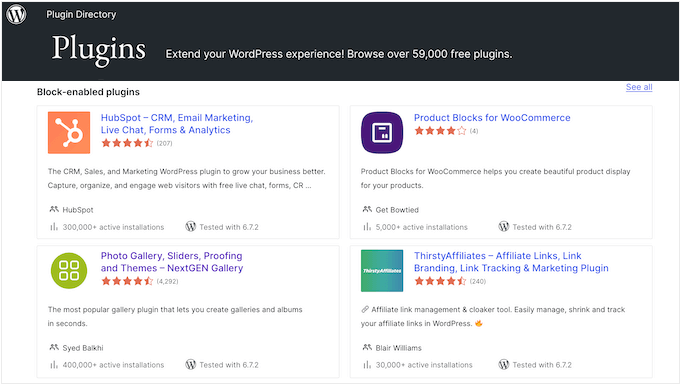
さらに、WordPressではプラグインと呼ばれるものを介して、追加機能や機能を簡単に追加できます。これらはウェブサイト用の小さなアプリのようなもので、公式のWordPress.orgリポジトリだけでも59,000を超える膨大なライブラリを見つけることができます。
これには、問い合わせフォームやマーケティングツールからeコマースソリューションまで、中小企業を支援するために特別に設計された多数のプラグインが含まれています。一番良いところは?これらの強力なプラグインの多くも、完全に無料でダウンロードして使用できることです。
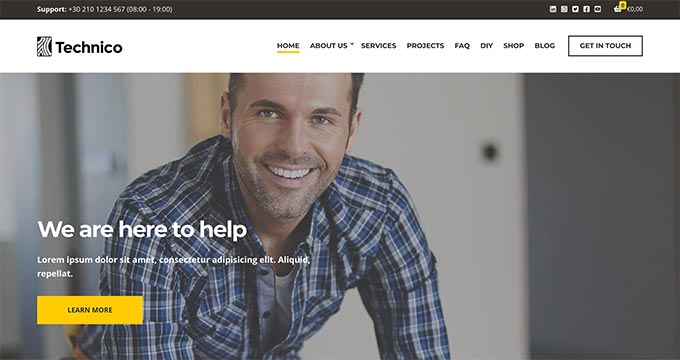
また、ウェブサイトをすぐにプロフェッショナルで洗練されたものに見せるための事前デザインされたテンプレートのような、膨大な数のWordPressテーマも見つけることができます。
再度になりますが、素晴らしいテーマの多くは無料で利用できます。
しかし、それはお金を節約するだけではありません。私たちの調査統計によると、WordPressは世界で最も人気のあるウェブサイトプラットフォームであり、インターネットの大部分、つまり全ウェブサイトのほぼ43%を支えています。
これは、WordPressを選択すると、数え切れないほどの成功している小規模ビジネスを含む、何百万人もの他の成功しているウェブサイトに参加することを意味します。ビジネスのニーズに最適な、信頼性が高く堅牢なプラットフォームを手に入れることができます。
小規模ビジネスのウェブサイトを作成する前に準備すること
小規模ビジネス向けウェブサイトを立ち上げて稼働させるには、次の3つの重要なものが必要です。
- ドメイン名 – これは、wpbeginner.comのようなウェブサイトの名前になります
- ウェブサイトホスティングプラン – これはあなたのウェブサイトのホームとなり、すべてのファイルが保存される場所になります
- 60分 – 私たちのわかりやすいガイドに従うのに必要なのはそれだけです!
準備はいいですか?始めましょう。以下は、このチュートリアルで説明する手順です。
ステップ 1. ドメイン名と WordPress ホスティングプロバイダーを取得する
WordPressには2つのタイプがありますので、正しい方を選択することが重要です。
まず、ホスト型ウェブサイトビルダーであるWordPress.comがあります。WordPress.comを使用すると、個別のウェブホスティングを見つけたり、ソフトウェアを自分でインストールしたりする心配がありません。無料プランを選択するか、有料プランのいずれかを選択でき、ウェブサイトのホスティングは彼らが担当します。
次に、セルフホスト型WordPressとしても知られるWordPress.orgがあります。このガイドではWordPress.orgを使用します。WordPress.comとは異なり、より高価なプランにアップグレードする必要なく、プラグインをインストールしたりサイトをカスタマイズしたりする自由が完全にあります。これにより、ビジネスが成長するにつれて、より多くの制御と柔軟性が得られます。
💡中小企業に一貫してWordPressを推奨する理由についてさらに詳しく知りたいですか?私たちの包括的なWordPressレビューまたは、WordPress.comとWordPress.orgの専門家比較をご覧ください。
次に、ウェブサイトを作成するにはドメイン名とWordPressホスティングが必要です。
ウェブサイトのセットアップにはBluehostを使用することをお勧めします。世界最大級のホスティング企業であり、公式に推奨されているWordPressホスティングプロバイダーです。
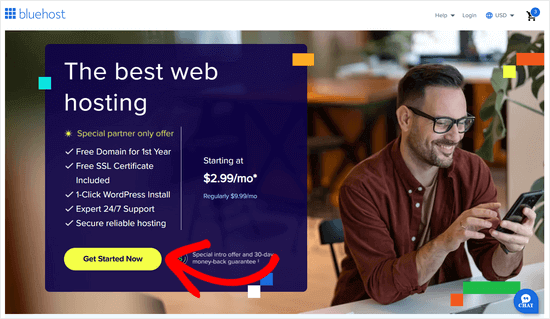
幸いなことに、Bluehostはユーザーに無料のドメイン名、無料のSSL証明書、およびウェブサイトホスティングの大幅な割引を提供することに同意しました。基本的に、月額わずか2.99ドルから始めることができます。
ドメイン名とホスティングを購入しましょう。
まず、新しいブラウザウィンドウでBluehostのウェブサイトにアクセスし、「今すぐ始める」ボタンをクリックする必要があります。
次のページで、料金プランを選択するように求められます。
スタータープランとビジネスプランは、小規模ビジネスオーナーの間で最も人気のある選択肢です。
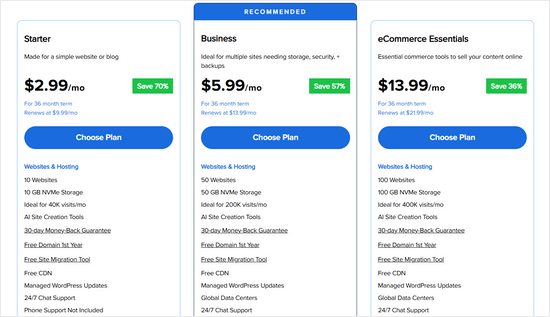
「プランを選択」ボタンをクリックしてプランを選択し、次のステップに進みます。
次に、ウェブサイトのドメイン名を選択するように求められます。

💡 ドメインプライバシーが提供されている場合は、「ドメインプライバシー」ボックスにチェックを入れることを強くお勧めします。これにより、個人の住所と電話番号が非公開になり、スパム電話から保護されます。
ビジネスウェブサイトのドメイン名を見つけるためのヒント
ドメイン名はウェブサイトの成功に不可欠です。ビジネスに最適なドメイン名を選択するには時間をかける必要がありますが、考えすぎないでください!
- ユーザーは.comバージョンを覚えやすいと感じるので、.comバージョンを使用してください(.comと.netの違い–どちらが良いかを参照)。
- ドメイン名はビジネスに関連している必要があります(例:stargardening.com)。
- ご希望のドメイン名が利用できない場合は、そのドメイン名の隣に地理的な場所を追加してみてください。これにより、ローカル検索結果でのドメインの可視性が向上します(例:stargardeninghouston.com)。
- シンプルで短く、発音しやすいものにしてください。
さらにヘルプが必要ですか?ビジネスウェブサイトに最適なドメイン名の選択方法に関するガイドをご覧ください。
ステップ2. ウェブホスティングにWordPressをインストールする
ドメイン名を選択した後、名前、住所、およびビジネスメールなどのアカウント情報を入力するように求められます。
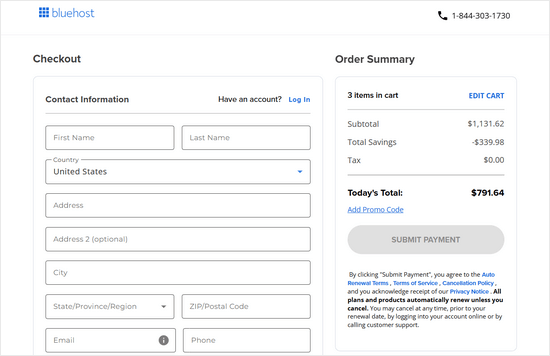
次に、購入を完了するために支払い情報を追加する必要があります。
購入が完了すると、ウェブホスティングコントロールパネルへのログイン方法の詳細が記載されたメールが届きます。
Bluehostは自動的にWordPressをインストールします。ホスティングダッシュボードから直接WordPressサイトにログインできるようになります。
ただし、このステップをスキップした場合は、ダッシュボードにログインして「Websites」タブに移動するだけで済みます。次に、「Add Site」をクリックします。

次に、WordPressのインストールウィザードに従います。
まず、「WordPressのインストール」を選択し、「続行」をクリックします。

次に、WordPress サイトのタイトルを入力します。
好きなものにできますし、後で気に入らなければ変更することもできます。「続行」をもう一度クリックしてください。

この段階で、ウェブサイトを新しいドメイン名に接続する必要があります。
サイトをすぐに公開する予定がない場合や、メンテナンスモードを有効にする場合は、一時的なサブドメインを使用することもできます。「続行」をクリックしてください。

これで、Bluehostダッシュボードの「ウェブサイト」タブに戻る必要があります。
インストールが成功すると、新しいWordPressサイトが表示されます。「サイトを編集」をクリックしてログインしてください。

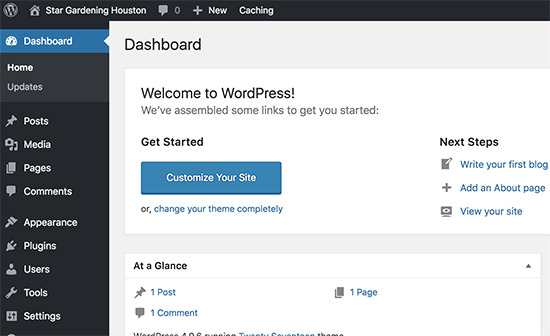
ログインすると、WordPress管理画面が表示されます。
ここでウェブサイトを管理し、設定を変更し、新しいコンテンツを追加します。
ステップ3. 小規模ビジネス向けウェブサイトのコンテンツレイアウトを作成する
WordPressのインストールが完了したので、ウェブサイトのコンテンツのアウトラインを作成する必要があります。優れた小規模ビジネスのウェブサイトはシンプルで、標準的なウェブサイトのレイアウトに従います。
WordPressで新しいページを作成するには、「ページ » 新規追加」に移動するだけです。
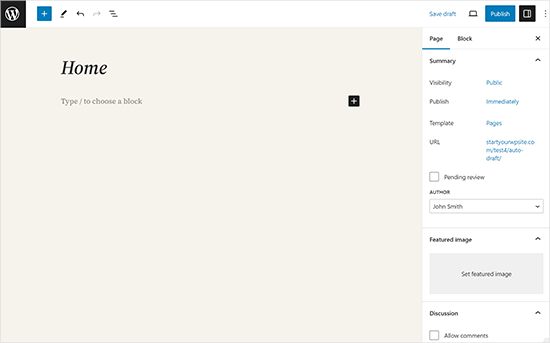
現時点では、コンテンツ、テキスト、画像については心配しないでください。簡単なタイトル、いくつかのテキスト、そしていくつかの画像を追加するだけで素晴らしいスタートになります。必要に応じて、これらのページはいつでも編集して、後でさらにコンテンツを追加できます。
ここでは、中小企業サイトに必須のウェブページをいくつかご紹介します。
- ホームページ – これは、あなたのウェブサイトのウェルカムページです。サービス/商品やお問い合わせページへの行動喚起とともに、会社名を追加してください。お客様があなたを選ぶべき理由を簡潔に説明してください。
- 私たちについて – お客様は、意思決定を行う前に、ビジネスの背後にいる人々についてもっと知りたいと思っています。私たちについてページを作成して、あなたが誰であるか、あなたのビジネスの価値観は何であるか、そしてあなたの業界でどのような関連経験を持っているかをユーザーに伝えてください。
- サービス / 商品 – 提供しているサービスや商品の詳細をリストするページを作成します。各サービス/商品に見出しを追加し、簡単な説明を加えてください。価格設定を追加したり、見積もりを依頼するために連絡するようにユーザーに促すこともできます。
- お問い合わせ – これは、ユーザーがあなたに連絡するために必要となるページです。ユーザーが直接連絡できるように、お問い合わせフォームを追加する必要があります。さらに、会社の住所や電話番号を追加することもできます。 ビジネス用電話サービスをお探しですか?当社では、インターネット経由で通話(VoIP)を処理するために、ビジネス用電話サービスとして Nextiva を使用しています。
必要に応じて、さらにページを作成することもできます。たとえば、個別のブログページ、各サービスまたは商品の個別のページ、FAQページ、カスタマーサポートページなどを作成できます。
ステップ4. WordPressテーマの設定
デフォルトでは、WordPress には使用できる基本的なテンプレートが付属しています。デフォルトのテーマが気に入らない場合は、何千もの無料および有料の WordPress テーマから選択できます。
中小企業サイト向けのおすすめ WordPress テーマをご覧ください。さらにヘルプが必要な場合は、ウェブサイトに最適な WordPress テーマを選択するためのヒントをご覧ください。
見栄えが良く、適切な要素がすべて揃ったシンプルなウェブデザインを探すことをお勧めします。
通常、ビジネスウェブサイトには上部にナビゲーションメニューがあります。ホームページには通常、行動喚起ボタン付きのウェルカムメッセージがあり、その後に他のコンテンツが続きます。
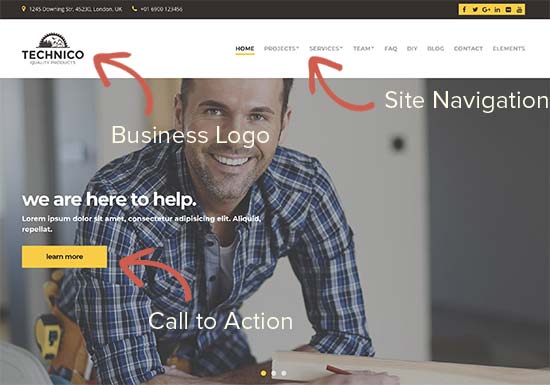
テーマを選択したら、インストールできます。詳細な手順については、WordPress テーマのインストール方法に関する初心者向けガイドをご覧ください。
2026年、サイトのカスタマイズ方法は、選択したテーマの種類に完全に依存します。チュートリアルと少し異なって見える場合でも心配しないでください。これは正常なことです。
オプション1:サイトエディター(ブロックテーマ)
モダンなブロックテーマ(Twenty Twenty-Fiveなど)を使用している場合、ダッシュボードに 外観 » エディター が表示されます。
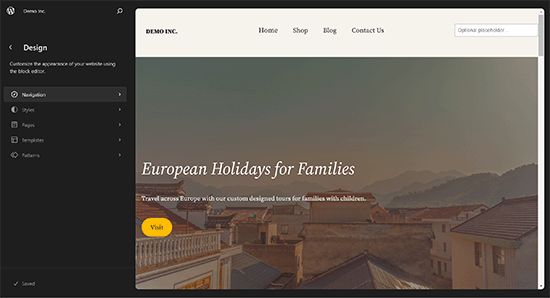
これは、ウェブサイト全体がブロックを使用して構築されるフルサイト編集エクスペリエンスです。コードを必要とせずにデザインできる、非常に柔軟で視覚的な方法です。
オプション2:テーマカスタマイザー(クラシックテーマ)
クラシックテーマを使用している場合は、代わりに外観 » カスタマイズが表示されます。これにより、従来のテーマカスタマイザーが開かれ、ロゴ、色、メニューを変更するためのライブプレビューと左側の設定リストが表示されます。
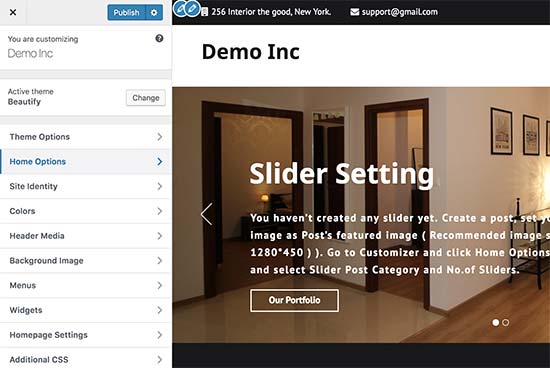
デザインに満足したら、変更を保存するために上部にある公開ボタンをクリックするのを忘れないでください。
オプション3:ページビルダー(カスタムデザイン)
ニーズに合ったテーマが見つからない場合は、WordPress の人気のドラッグアンドドロップページビルダーのいずれかを使用して、ニーズに合わせたカスタムデザインを作成できます。
当社では、SeedProd、Thrive Architect、またはDivi テーマのいずれかを使用することをお勧めします。
SeedProd の利点は、コードなし(ドラッグ&ドロップインターフェイス)でカスタム WordPress テーマやランディングページを作成できることです。これにより、数分でビジネスの正確なニーズに合わせてウェブサイトのデザインをカスタマイズできます。

SeedProd には、プロがデザインした多数のテンプレート、コンバージョンを促進する既製のブロック、複数のカラーパレットとフォントの組み合わせ、モバイルデバイスのプレビューなどが用意されています。
WPBeginnerではSeedProdの大ファンです。実際、WPForms、WP Charitable、Duplicatorのウェブサイトを含む、多くのプレミアムブランドのウェブサイト構築にそれを使用しました。
ビジネスウェブサイトに SeedProd を使用することを検討していますが、それが適切かどうかを知りたいですか?それなら、私たちの詳細なSeedProd レビューをぜひチェックしてください。
その後、SeedProd を使用してカスタム WordPress テーマを簡単に作成する方法に関するチュートリアルをお勧めします。
ステップ5:さらに機能を追加するためにWordPressプラグインをインストールする
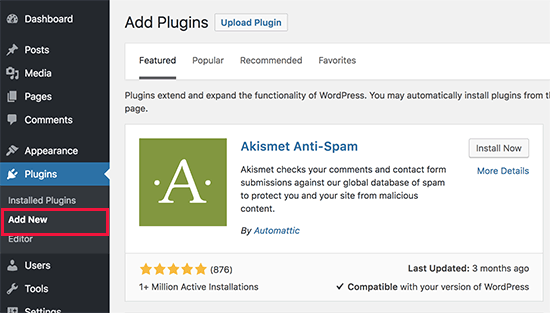
WordPressプラグインを使用して、ウェブサイトにさまざまな追加機能を追加できます。
訪問者が簡単に連絡できるようにお問い合わせフォームを追加したいですか?それにはプラグインがあります!Google Analytics でウェブサイトのトラフィックを追跡する必要がありますか?はい、それにもプラグインがあります。顧客の声、ソーシャルメディアフィードなどを追加することもできます。
一番良いところは?公式WordPressプラグインディレクトリには、59,000以上の無料プラグインが用意されています。つまり、ウェブサイトにどのような機能を持たせたいとしても、それを実現できるプラグインがある可能性が高いということです。
WooCommerce のような e コマースプラグインを使用して、ウェブサイトをオンラインストアに変えることもできます。
さて、「実際にどのプラグインを使えばいいのだろう?」と思っているかもしれませんね。ご安心ください!ここでは、私たちが実際に構築するほぼすべてのウェブサイトにインストールしている必須プラグインをご紹介します。
- WPForms Lite – 見込み客が簡単に連絡できる方法をお探しですか?WPForms を使用すると、WordPress サイトにシンプルで効果的なお問い合わせフォームを追加できます。実際、WPBeginner ではすべてのフォームに WPForms を使用しています。詳細については、WPForms レビューをご覧ください。
- All in One SEO (AIOSEO) – Google のような検索エンジンからより多くのトラフィックを獲得したいですか?もちろんそうしたいですよね!WPBeginner で公開するすべての記事を最適化するために AIOSEO を使用しており、素晴らしい結果が得られているため、あなたのWordPress SEO も改善されると確信しています。
- MonsterInsights (無料版) – 誰があなたのウェブサイトを訪問していて、何をしているのか知りたいですか?MonsterInsights を使用すると、Google Analytics を WordPress サイトに簡単に接続できます。その後、WordPress ダッシュボードにわかりやすいレポートが表示されるため、ビジネスウェブサイトのパフォーマンスを確認できます。これまでに試した中で最高の Google Analytics プラグインであり、もちろん WPBeginner でも使用しています(経験に基づいた詳細なMonsterInsights レビューも作成しました)。
- WP Super Cache – 遅いウェブサイトを好む人はいません!WP Super Cache は、ページのキャッシュバージョンを作成することで、中小企業のウェブサイトを高速化し、訪問者にとっての読み込み速度を向上させ、エクスペリエンスを改善します。
- Duplicator – ビジネスデータを失うのは悪夢です!Duplicator は無料のバックアッププラグインで、WordPress サイト全体をバックアップできるため、問題が発生した場合に簡単に復元できます。さらに良いことに、Duplicator をすでにテスト済みです。私たちのチームはそれを徹底的にテストし、すべての調査結果を共有する詳細なDuplicator レビューをまとめました。
- Sucuri – 中小企業のウェブサイトを安全に保つことは非常に重要です。Sucuriは、潜在的なセキュリティ脅威を検出して対処するのに役立つ無料のマルウェアスキャナーを提供しています。
ビジネスウェブサイト向けのさらに素晴らしいプラグインのおすすめをご希望ですか?ビジネスウェブサイト向けの必須WordPressプラグインの専門家による厳選リストをご覧ください。
これらの素晴らしいツールをどのようにインストールすればよいかわからない場合でも、心配いりません!WordPressプラグインのインストール方法に関する簡単なステップバイステップガイドを用意しました。
ステップ6. WordPressの旅を続けましょう
WordPressサイトができた今、さらにゲームをステップアップさせ、ウェブサイトを改善するためのヒントを学びたいと思うかもしれません。
WPBeginnerは、世界最大の無料WordPressリソースサイトです。以下は、WPBeginnerで見つけることができる便利なWordPressリソースであり、すべて完全に無料です。
- WPBeginnerブログ – ここでWordPressチュートリアル、ハウツー、ステップバイステップガイドを公開しています。
- WPBeginner動画 – これらのステップバイステップ動画は、WordPressを迅速に学習するのに役立ちます。
- YouTubeのWPBeginner – さらに多くのビデオインストラクションが必要ですか?100万人以上のチャンネル登録者と5600万回以上の再生回数を誇るYouTubeチャンネルを購読してください。
- WPBeginner辞書 – 初心者がWordPress用語に慣れるための最適な場所です。
- WPBeginnerソリューションセンター – 最適なWordPressツールをすばやく見つけます。WPBeginnerのWordPressエキスパートが厳選。
- WPBeginnerセール – WPBeginnerユーザー限定のWordPress製品およびサービスの割引。
検索語の末尾に「wpbeginner」を追加するだけで、GoogleでWPBeginnerの回答を見つけることもできます。
回答が見つからない場合は、お気軽にお問い合わせフォームからご連絡ください。ご質問に回答するか、適切な方向性を示すために最善を尽くします。
中小企業向けの業界別WordPressガイド
ビジネスごとに固有のニーズがあります。あなたの業界に最適なWordPressサイトを作成するのに役立つ、いくつかの専門的なチュートリアルをご紹介します。
- WordPressでレストランのウェブサイトを簡単に作成する方法 – メニューを表示し、予約を処理し、レストランのインテリアの写真を掲載します。
- WordPressでジムのウェブサイトを作成する方法(ステップバイステップ) – 施設、クラススケジュール、会員オプションを特徴とするサイトを構築します。
- WordPressで旅行ビジネスサイトを作成する方法 – 目的地、ツアーパッケージ、予約機能を強調するウェブサイトを作成します。
- WordPressで運輸・物流ウェブサイトを作成する方法 – サービス、追跡機能、信頼性を強調するサイトを開発します。
- WordPressを使用してオンラインマーケットプレイスを作成する方法 – Eコマース起業家向けのマルチベンダープラットフォームをセットアップします。
- WordPressを使用してBuzzFeedのようなウェブサイトを作成する方法 – コンテンツクリエイター向けの、バイラルになる可能性のあるダイナミックでコンテンツ豊富なサイトをデザインします。
- WordPressを使用してAmazonアフィリエイトストアを構築する方法 – アフィリエイトとして宣伝する商品を掲載した独自のウェブサイトを作成して、Amazonから収益を得ます。
- WordPressでオンラインヨガクラスを教える方法 – バーチャルフィットネスクラスやワークショップのプラットフォームを確立します。
- WordPressで求人掲示板を簡単に作成する方法 – 仕事を探している人のための機能的な求人リストサイトを構築します。
この記事が中小企業のウェブサイトの作成方法を学ぶのに役立ったことを願っています。また、WordPressウェブサイト構築の費用内訳と、WordPressサイトをアプリに変換するための最高のプラグインの専門家による厳選リストもご覧ください。
この記事が気に入った場合は、WordPressのビデオチュートリアルのために、YouTubeチャンネルを購読してください。また、TwitterやFacebookでも私たちを見つけることができます。


キャシー・ゴーディ
これは、中小企業の設立を検討している人が読むべき素晴らしい記事です。今日の時代、ウェブサイトはあなたの成功にとって絶対に不可欠であり、WordPressから始めるべきです。私は人々が中小企業を通じてお金を稼ぐ方法を見つけるのを手伝っています。これは私の第一のおすすめです。事業を開始した後、あなたのミッションを反映したウェブサイトを作成してください。多くの起業家を助けるこの素晴らしいブログに感謝します!
WPBeginnerサポート
温かいお言葉と、私たちの記事を推薦していただきありがとうございます!
管理者
アリ・ラナ
WordPress初心者向けの素晴らしい情報源を提供していただきありがとうございます
WPBeginnerサポート
Glad we can be helpful
管理者
ブレンダ・コルバス
wordpress.com の無料サイトのアップグレードをほぼ決めましたが、料金体系が分かりにくいです。どこを見るかによって料金が異なるようです。もちろん、最もお得にしたいと思っています。 now I understand a little better the difference between the .com and .org sites. Right now I want to showcase my books, but in the future, I would like to add eCommerce. I love the WPbeginner info. Thanks for the help and look forward to flying with WordPress。
WPBeginnerサポート
Glad our guides could help
管理者
ジョナサン・ジョンソン
追加のホスティングオプションを推奨しないのはなぜですか
WPBeginnerサポート
他のサイトよりも推奨事項が少なく、ユーザーが最適なホスティングを選択できるように支援します
管理者
ケネス・ダーリング
質問はありません。WordPress学習のための素晴らしいウェブサイトとリソースを提供していただき、本当にありがとうございました。
コメントや質問には常に回答があり、ウェブデザインスキルを習得しようとしている人々にとって非常に大きな意味があります。多くのチュートリアルやガイドを通して、とても楽しい経験をしました。特に、長く退屈な日々に!
本当にありがとうございました。
WPBeginnerサポート
You’re welcome and thank you for your kind words
管理者
ahmed
こんにちは。
MonsterInsights は本当に無料ですか?
ありがとうございます
WPBeginnerサポート
Yes, the plugin is free
管理者
フランシス
お願い、明確化と回答が必要です。
自分でウェブサイトとドメイン名をホストしている場合、WordPressのインストール後、インストールされたWordPressは無料、プレミアム、ビジネス、またはeコマースパッケージのいずれになりますか?無料またはプレミアムパッケージのWordPress.comではプラグインをインストールしたり、サイトを収益化したりできないため、質問しています。
プラグインが必要で、サイトを収益化したいので、助けてください。
WPBeginnerサポート
If your website is not built on the WordPress.com site then you don’t need to worry about any plans, your site would be a WordPress.org site
管理者