


時には、読者にとって最も役立つことは、たとえそれが自分のWordPressサイトのものでなくても、適切なリソースを示すことです。
しかし、デフォルトではWordPressはそのような簡単な方法を提供していません。投稿タイトルはすべて、ユーザーを外部ツール、記事、またはガイドに直接送信したい場合でも、投稿に戻るようにリンクされています。
これは不必要な摩擦を生み出します。読者はあなたの投稿をクリックし、内容をスキャンしてから、実際のコンテンツに到達するために再度クリックする必要があります。わずかなことですが、これらの不便さは全体的なユーザーエクスペリエンスを損なう可能性があります。
このガイドでは、WordPress プラグイン「Page Links To」と「WPCode」を使用して、WordPress の投稿タイトルを直接外部リンクにリンクする方法を説明します。広範なテストの結果、これらのプラグインが最もクリーンで簡単な方法を提供することを発見しました。テーマの編集は不要です。🙌
WordPressの投稿タイトルにリンクを追加する必要があるのはいつですか?
WordPressの投稿、ページ、またはカスタム投稿タイプのタイトルをカスタムURLにリンクすると便利な状況はいくつかあります。
例えば、WordPressサイトで広告スペースを提供しており、それが通常の投稿のように見えるとします。タイトルは、ユーザーへの明確なパスを作成するために、自分のコンテンツではなく広告主のウェブサイトにリンクできます。
あるいは、独自のコンテンツと他のソースからのキュレーションされた記事の両方を掲載するニュースアグリゲーターウェブサイトを運営しているかもしれません。理想的には、ホームページのニュースセクションで、記事のタイトルが、自分のサイトか外部サイトかにかかわらず、正しい宛先に自動的にリンクされるようになります。
あるいは、ホームページで商品を紹介しているが、クリックすると個別の商品ページに遷移する場合。カテゴリの商品カタログページに直接リンクして、より広い概要を表示するようにしたいかもしれません。
これらすべてを踏まえて、WordPressウェブサイトの投稿タイトルを外部リンクにリンクする方法を説明します。このチュートリアルをナビゲートするために、これらのクイックリンクを使用できます。
準備はいいですか?始めましょう!
方法1:Page Links To プラグインを使用する(初心者向け)
この方法は、初心者の方や、投稿またはページのタイトルを外部URLにリンクさせる簡単なソリューションを求めている方に最適です。さらに、ウェブサイト全体でタイトルをカスタムURLにリンクさせたい場合に優れたオプションとなります。
まず、Page Links Toプラグインをインストールする必要があります。ステップバイステップのガイドが必要な場合は、WordPressプラグインのインストール方法に関する役立つガイドがあります。
⚠️ 免責事項: このプラグインは、直近 3 回のメジャー WordPress アップデートで公式にテストされていないことを認識しています。とはいえ、個人的にテストした結果、当社の環境ではうまく機能することがわかりました。
結果は、お客様の特定のセットアップによって異なる場合があることに注意してください。また、メンテナンスされていないプラグインの使用が心配な場合は、古いプラグインを使用しても安全かどうかについて、専門家の意見をご覧ください。
プラグインがインストールされ有効化されたら、新しい投稿、ページ、またはカスタム投稿タイプを開くか、既存のものをブロックエディターを使用して編集します。
「投稿設定」サイドバーに「ページリンク先」という新しいタブが表示されます。
ここには2つのオプションがあります。「通常のWordPress URL」(デフォルト)と「カスタムURL」です。外部リンクにリンクしたいので、「カスタムURL」を選択します。
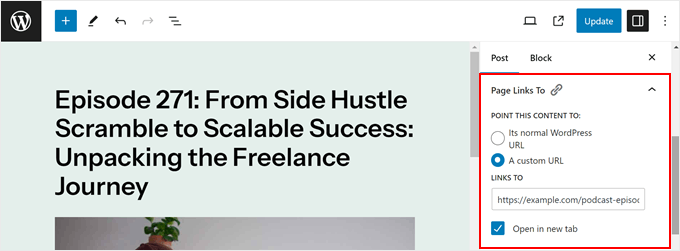
次に、「リンク先」フィールドに、完全な外部リンク(https://を含む)を貼り付けます。たとえば、WPFormsのウェブサイトにリンクする場合、「https://wpforms.com」と入力します。
訪問者がタイトルをクリックした際に、外部サイトへのリンクを開いた後も元のタブであなたのページを開いたままにしておきたい場合は、「新しいタブで開く」というチェックボックスもあります。必要に応じてそのボックスにチェックを入れることができます。
最後に、「更新」または「公開」をクリックして変更を保存してください。
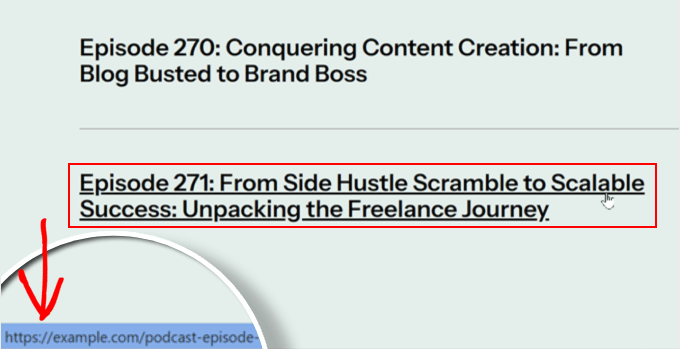
WordPressブログページ、ホームページ、アーカイブページ、または投稿やページのタイトルが抜粋として表示されるその他の場所に行くと、タイトルにカーソルを合わせてみることができます。
指定した外部リンクにリンクされるようになります。
方法2:カスタムコードを使用する(より多くの制御)
この方法は、コードに慣れているユーザーや、投稿タイトルのリンク先を別のURLにしたいページをより細かく制御したい人に最適です。
たとえば、投稿タイトルが シングル投稿テンプレート で表示される場合は外部URLにリンクさせたいが、ホームページやアーカイブページに表示される場合はそうしたくない場合があります。
安全のため、テーマファイルを直接編集する代わりにWPCodeを使用します。このプラグインは、コードにエラーがあった場合にウェブサイトが壊れるのを防ぐことができるため、WordPressにカスタムコードを安全に挿入できます。
私たちのビジネスパートナーは実際にWPCodeを使用してカスタムコードスニペットを追加および管理しています。プラグインの詳細については、WPCodeの完全なレビューをご覧ください。
ステップ1:WPCodeのインストールとセットアップ
まず、WPCodeプラグインをインストールして有効化しましょう。もしインストール方法に不安がある場合は、WordPressプラグインのインストール方法に関するガイドをご覧ください。
📝 注意: このガイドでは、必要なものがすべて含まれているため、WPCode の無料版を使用します。ただし、完全なコード改訂履歴やスケジューリングなどの高度な機能を利用するには、WPCode Proを検討することをお勧めします。
有効化すると、コードスニペット » スニペットを追加 に移動できます。ここで、‘カスタムコードを追加(新規スニペット)’にカーソルを合わせ、‘スニペットを使用’ボタンをクリックします。
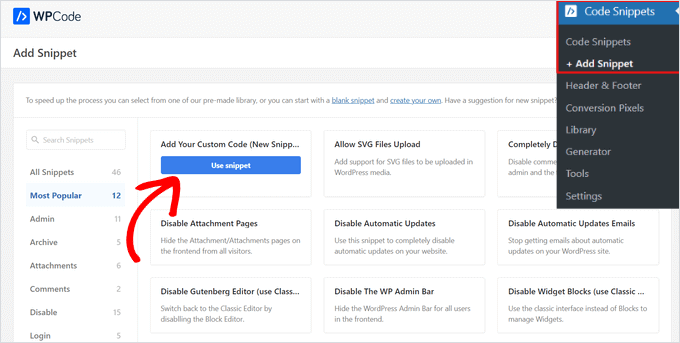
次に、「コードタイプ」を「HTMLスニペット」から「PHPスニペット」に変更します。
その後、コードエディタページに移動します。
ここで最初に行うことは、スニペットに「投稿タイトルの外部リンク」のような明確な名前を付けることです。これにより、後で簡単に見つけることができます。
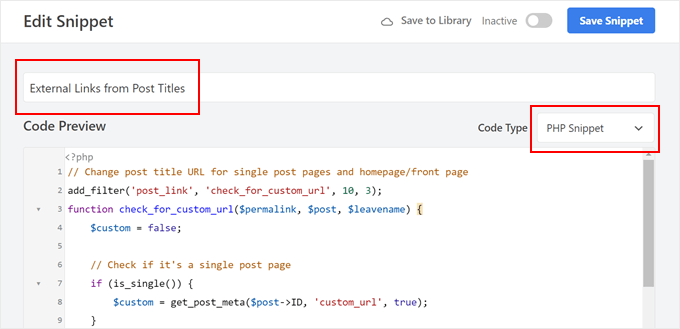
次に、以下のコードスニペットのいずれかを選択できます。
オプション1:すべての投稿タイトルを外部リンクにリンクさせる
このコードスニペットは、投稿のタイトルがサイトのさまざまな場所(シングル投稿、ホームページ、アーカイブページなど)のURLを変更します。
このコードは、それが単一の投稿ページ、ホームページ、フロントページ、またはアーカイブページであるかどうかを確認します。もしそうであり、後述の手順でカスタムURLを設定している場合、コードはそのカスタムURLをデフォルトのパーマリンクの代わりにそのカスタムURLを使用します。
次のステップでは、ブロックエディターに「custom_url」という名前のカスタムフィールドを追加して、各投稿の外部リンクを指定します。
// Change post title URL for single post pages and homepage/front page
add_filter('post_link', 'check_for_custom_url', 10, 3);
function check_for_custom_url($permalink, $post, $leavename) {
$custom = false;
// Check if it's a single post page
if (is_single()) {
$custom = get_post_meta($post->ID, 'custom_url', true);
}
// Check if it's the homepage, front page, or archive pages
elseif (is_home() || is_front_page() || is_category() || is_tag() || is_archive()) {
$custom = get_post_meta($post->ID, 'custom_url', true);
}
// Return the custom URL if set, otherwise return the default permalink
return ($custom) ? esc_url($custom) : $permalink;
}
例えば、このコードをフロントページでのみ実行し、アーカイブページでは実行しないようにしたいとします。
次に、is_category()、is_tag()、またはis_archive()と書かれているコードを削除します。例:
// Change post title URL for single post pages and homepage/front page
add_filter('post_link', 'check_for_custom_url', 10, 3);
function check_for_custom_url($permalink, $post, $leavename) {
$custom = false;
// Check if it's a single post page
if (is_single()) {
$custom = get_post_meta($post->ID, 'custom_url', true);
}
// Check if it's the homepage, front page, or archive pages
elseif (is_home() || is_front_page()) {
$custom = get_post_meta($post->ID, 'custom_url', true);
}
// Return the custom URL if set, otherwise return the default permalink
return ($custom) ? esc_url($custom) : $permalink;
}
オプション2:シングル投稿テンプレートの投稿タイトルを外部リンクにリンクさせる
このコードは、ホームページ、アーカイブページなどの他のページではなく、シングル投稿テンプレートの投稿タイトルのみを外部リンクにリンクさせたい場合に役立ちます。
このように、ユーザーはブログ投稿を訪問して読むことができますが、投稿タイトルをクリックして別のリソースを確認することもできます。
その例として、ポッドキャストウェブサイトがあります。WordPress サイトを使用してエピソードの要約やトランスクリプトを公開できますが、オーディオは Spotify でホストします。
この方法を使用すると、ポッドキャストエピソードをサイトに公開できますが、投稿タイトルをクリックしたときにSpotifyに誘導することができます。
以下のコードは、現在のリクエストが単一の投稿に対するものであるかどうかを確認します。もしそうであれば、カスタムフィールドを使用してカスタムURLを設定している場合、投稿タイトルにはそのURLが使用されます。
// Hook into the 'post_link' filter to modify the permalink of a post.
add_filter('post_link', 'check_for_custom_url', 10, 3);
// Define the callback function for the 'post_link' filter.
function check_for_custom_url($permalink, $post, $leavename) {
// Check if the current request is for a single post.
if (is_single()) {
// Retrieve the value of the 'custom_url' custom field for the current post.
$custom = get_post_meta($post->ID, 'custom_url', true);
// If the custom field has a value, use it as the permalink. Otherwise, use the default permalink.
return ($custom) ? esc_url($custom) : $permalink;
} else {
// If the current request is not for a single post, return the default permalink.
return $permalink;
}
}
コードスニペットを貼り付けたら、「挿入」セクションまでスクロールダウンしましょう。
ここから、「挿入方法」が「自動挿入」に、「場所」が「すべて実行」に設定されていることを確認してください。
最後に、トグルを使用してスニペットをアクティブにし、「スニペットを保存」をクリックしてください。

ステップ 2: タイトルでのリンクを有効にする (ブロックテーマユーザーのみ)
ブロックテーマを使用している場合は、コードが機能することを確認するために、追加の手順を実行する必要があります。
まず、外観 » エディターに移動して、フルサイトエディターを開きます。

ブロックテーマを編集するためのオプションが表示されます。
「テンプレート」をクリックしてください。
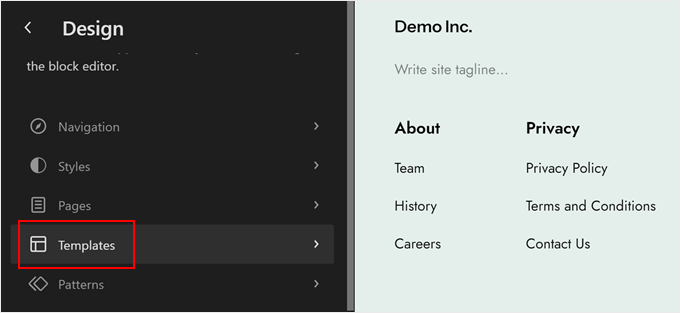
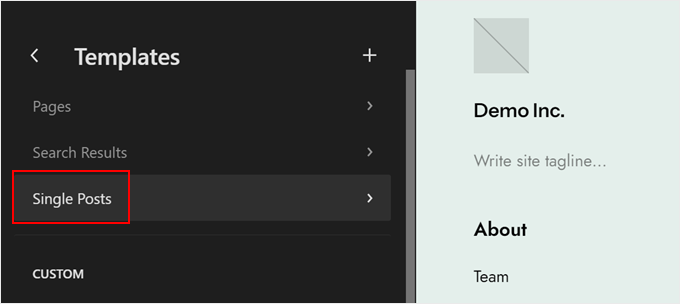
この段階で、「単一投稿」テンプレートを見つけたいはずです。
見つけたら、クリックして選択するだけです。
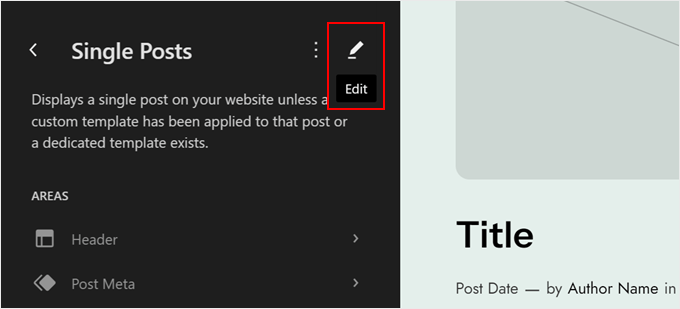
次に、「編集」アイコンの鉛筆をクリックする必要があります。
これでブロックエディターが開きます。
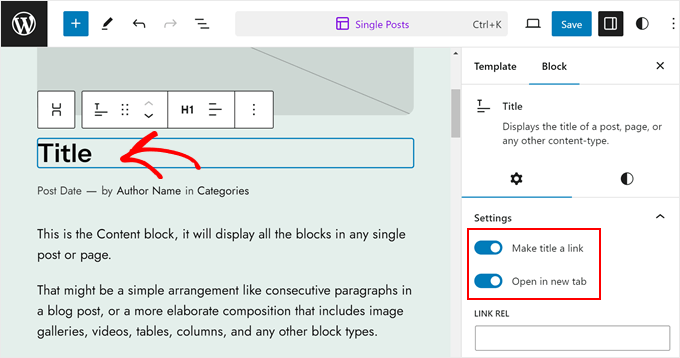
エディターに入ったら、「タイトル」ブロックをクリックしてください。
「ブロック設定」サイドバーで、「タイトルをリンクにする」オプションと、オプションの「新規タブで開く」オプションを有効にします。その後、「リンクリレーション」フィールドは空のままにします。
その後、「保存」をクリックしてください。
ステップ3:新しいカスタムフィールドを追加する
さて、ブロックエディタに「custom_url」というカスタムフィールドを追加する時間です。
エディター内で、ブロックエディターの右上にある3点メニューをクリックし、「設定」を選択できます。
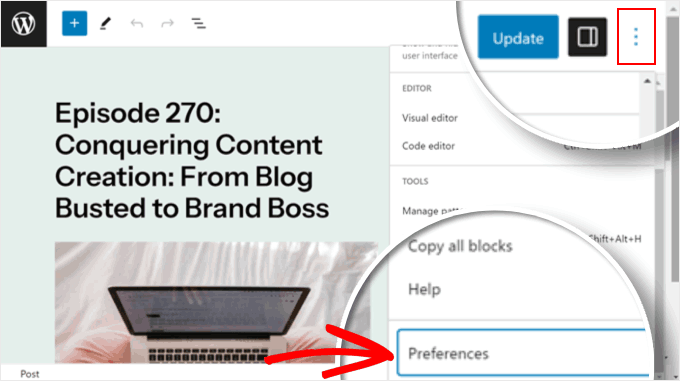
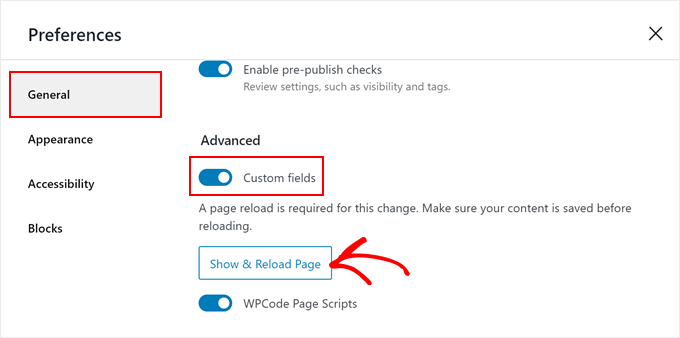
ここから、‘一般’タブに移動します。
その後、「カスタムフィールド」までスクロールできます。それを有効にして、「ページの表示と再読み込み」をクリックしてページを更新してください。
新しいカスタムフィールドセクションが表示されます。
そこにある「新規入力」をクリックする必要があります。
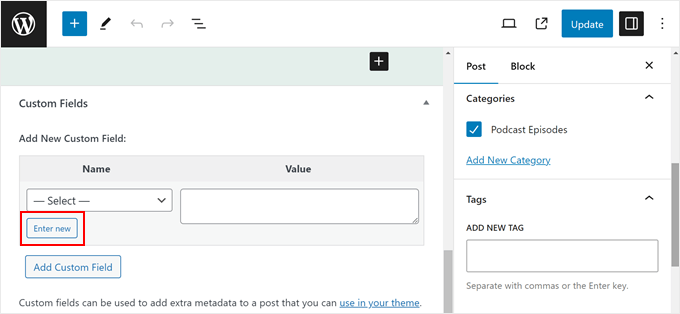
「カスタムフィールドを追加」セクションで、「ラベル」フィールドに、コードの早い段階で指定した「custom_url」または任意の カスタムフィールド を入力しましょう。
「値」フィールドに、リンクしたい外部リンクを貼り付けることができます。
完了したら、「カスタムフィールドを追加」をクリックするだけです。
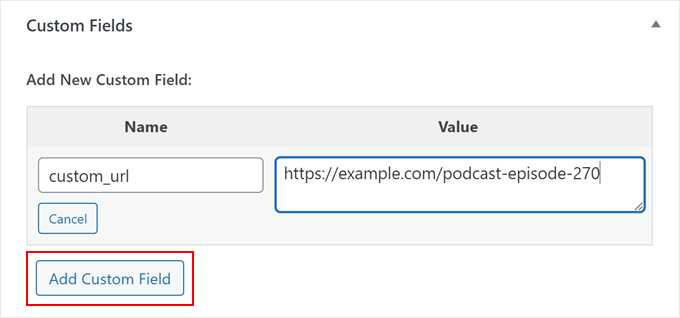
次に、「更新」または「公開」をクリックするだけで、変更をライブにできます。
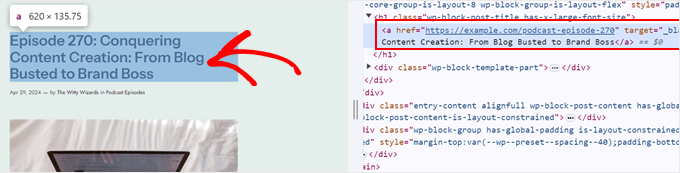
最後に、コードが機能するかどうかをウェブサイトで確認できます。投稿タイトルにカーソルを合わせるか、インスペクトツールを使用して確認できます。
オプション2のコードを使用した場合、投稿タイトルのURLは次のようになります:
ボーナスのヒント: 投稿タイトルに外部リンクを追加するとSEOに影響しますか?
投稿タイトルに外部リンクを直接追加することは、検索エンジン最適化(SEO)への影響は最小限です。
ただし、考慮すべき点がいくつかあります。別のウェブサイトにリンクする場合、検索エンジンに対して、そのサイトが有益な情報源である可能性があることを伝えていることになります。リンクジュースの一部は外部サイトに渡される可能性がありますが、一般的には少量です。
ただし、タイトルに多くの外部リンクが含まれている場合、ユーザーを混乱させたり、WordPressサイトからすぐに離れると思わせたりする可能性があります。
タイトルで外部リンクを使用したい場合は、外部リンクがコンテンツに真の価値をもたらし、高品質で、オーディエンスに非常に適している場合に**のみ**リンクすることを推奨します。
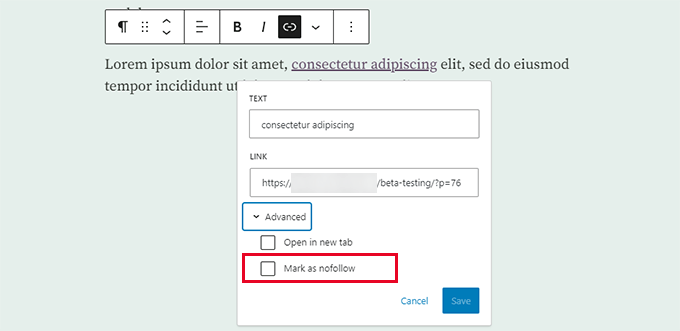
タイトルコードの外部リンクに「nofollow属性」を追加することもできます。これにより、検索エンジンはランキング目的でこれらのリンクをたどらないようになります。
一方、古いウェブサイトから新しいウェブサイトにユーザーを誘導するためにこのチュートリアルを読んでいる場合は、代わりにリダイレクトの使用を検討することをお勧めします。
リダイレクトは、特定のページが新しい場所に恒久的に移動したことを検索エンジン(およびユーザー)に伝えます。元のページのリンクジュースが新しい場所に引き継がれるため、これはWordPress SEOに有益です。
All in One SEO (AIOSEO)は、まさにそれを実現できるWordPressプラグインです。ユーザーフレンドリーなインターフェースにより、特定の投稿やページのリダイレクトを簡単に設定できます。コードは不要なので、初心者にも優しいプラグインです。
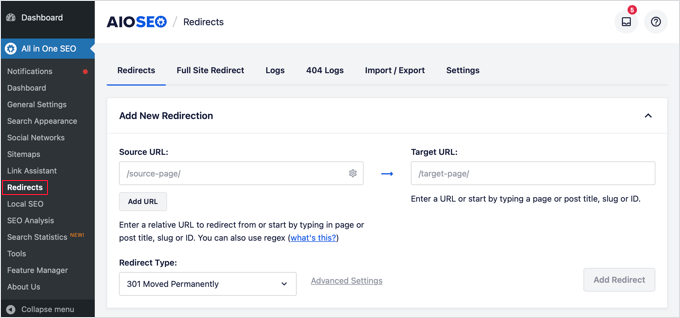
このトピックについては、301リダイレクトを設定するための初心者ガイドで詳しく学ぶことができます。
WordPress投稿タイトルで外部ソースにリンクすることに関するFAQ
始めたばかりの場合(または外部リンクの投稿タイトルの影響について疑問がある場合)は、これらの一般的な質問が明確にするのに役立ちます。知っておくべき重要なことを順を追って説明しましょう。
プラグインなしでWordPressの投稿タイトルを外部URLにリンクできますか?
デフォルトでは、WordPressはこの機能をサポートしていません。テーマのテンプレートファイルを編集するか、カスタムコードを使用する必要がありますが、これはほとんどのユーザー、特に初心者には理想的ではありません。WPCodeやPage Links Toのようなプラグインは、はるかに簡単で安全なソリューションを提供します。
投稿タイトルのリンクを変更するとSEOに影響しますか?
それは可能です。ただし、必ずしも悪いことではありません。高品質で関連性の高い外部リソースにリンクする場合、それは ユーザーエクスペリエンスを向上 させ、間接的にSEOを改善することさえできます。ただし、価値のあるコンテンツを、リンクアウトするだけの薄い投稿に置き換えないようにしてください。
外部リンクは新しいタブで開く方が良いですか?
はい、ほとんどの場合そうです。外部リンクを新しいタブで開くと、ユーザーのブラウザでサイトが開いたままになるため、直帰率を低下させ、セッション時間を改善することができます。
タイトルを外部リンクにリンクした場合、元の投稿コンテンツはどうなりますか?
その投稿自体はまだ存在し、検索エンジンにインデックスされる可能性がありますが、タイトルをクリックした読者は外部リンクに移動します。
SEO、要約、アフィリエイト開示、またはコンテキストのために内部コンテンツを追加することは依然として可能です。
この方法はアフィリエイトリンクにも使用できますか?
もちろんです。投稿タイトルから直接アフィリエイトURLにリンクすることは一般的なユースケースです。適切な開示ガイドラインに従い、必要に応じてnofollowまたはsponsored属性を使用していることを確認してください。
カスタム投稿タイプで動作するプラグインは何ですか?
WPCode(正しいスニペットを使用)とPage Linksカスタム投稿タイプでも機能しますが、プラグインまたはテーマがそれらを正しく登録している必要があります。常にテストして、期待どおりに動作することを確認してください。
テーマを変更したら、外部リンクは引き続き機能しますか?
はい。リンクは(WordPressテーマにハードコードされるのではなく)投稿メタに保存されるため、テーマを切り替えてもカスタム投稿タイトルのリンクは引き続き機能します。
この記事が、WordPressで投稿タイトルから外部リンクにリンクする方法を学ぶのに役立ったことを願っています。また、内部リンクSEOの究極ガイドや、WordPressの関連記事プラグインのベストセレクションもチェックすることをお勧めします。
この記事が気に入ったら、WordPressのビデオチュートリアルについては、YouTubeチャンネルを購読してください。 TwitterやFacebookでもフォローできます。


ジョン
これは投稿タイトルに関連する画像にも機能しますか?画像または投稿タイトルのどちらかをクリックすると、外部サイトのページに移動しますか?
WPBeginnerサポート
そのプラグインは、もしあなたがそれを意味するのであれば、アイキャッチ画像に対してそれを行います。
管理者
Alessandro
投稿タイトルをカスタムリンクにリンクさせる方法はありますか?ただし、特定のページ(サイト全体ではない)にのみ適用されるようにしたいのですが?
例: search & filter や toolset のようなプラグインの検索結果ページ
WPBeginnerサポート
現時点では、その設定方法について推奨する方法はありません。
管理者
カム
ありがとうございます。これは非常に役立ちます。このプラグインは自動RSSフィードで機能しますか?つまり、アグリゲーターサイト用ですか?タイトルが常に変更されているため、そうではないと想定しています。タイトルをクリックするだけでユーザーを元のソースに誘導しようとしています。
WPBeginnerサポート
利用可能なオプションについては、使用しているアグリゲーターツールのサポートに問い合わせる必要があります。
管理者
Sing
上記の方法とコンテンツシンジケーションは同じものですか?それとも両方とも異なるトピックですか?
WPBeginnerサポート
それは別のトピックです
管理者
Maksym
素晴らしい!探していたものです。本当にありがとうございます
WPBeginnerサポート
Glad our article was helpful
管理者
mostafa
このチュートリアルをありがとうございます。非常に役立ちましたが、これをcpt(私の場合は証言)に使用し、リンクを新しいタブで開くにはどうすればよいですか?ありがとうございます。
WPBeginnerサポート
You’re welcome
管理者
ブランドン・H.
私のウェブサイトを救ってくれました!本当にありがとうございます!!
mehmet
有用な情報ありがとうございます。
私の英語は少し下手です。
このようなプラグインを自分のサイトで使いたいのですが
テキスト内の太字が自動的にテキストにリンクされてしまいます。
サイト内の他の投稿へのリンク
そのような拡張機能はありますか?
kzain
直接的なプラグインはありませんが、内部リンクまたはキーワード最適化プラグインを試してみてください。役立つかもしれません!
martin
ありがとうございます、とても参考になりました。このサイトで既に多くの助けを得ています!
イタリアより心を込めて、
Martin
タミー
外部リンクを一意にする方法はありますか?wp-directoryを使用しており、このカスタムフィールドを「必須で一意」にしたいと考えています。
Melch Wanga
確かに良い投稿ですね。Toniさんへの返信ですが、私の場合は映画制作会社のウェブサイトを開発しており、「サービス」カスタム投稿タイプに「機材レンタル」というサービスがあります。機材レンタルはかなり大規模で、様々な機材を追加するためにWooCommerceを使用しているため、レンタル可能な機材をすべてリストするショップページがあります。ここで重要なのは、ユーザーが「機材レンタル」サービスをクリックしたときに、デフォルトの機材レンタル単一投稿ページではなく、ショップページとして設定されたページにリダイレクトされるようにすることです。
Mel
こんにちは、これはSEOにどのように影響しますか? 外部リンクに rel="nofollow" を追加できますか?
ありがとう
Ariel
素晴らしい投稿です!
Palashtd
最近ブログを始めました。
投稿タイトルから外部リンクを追加する方法を考えていましたが、この投稿から素晴らしいヒントを得ることができました。このチュートリアルに従ってテストしました。これらのヒントは私にとって効果があるので、嬉しいです。
この情報を共有してくれてありがとう。
Toni Weidman
なぜそうしたいのか分かりません。このプロセスの目的を明確にしていただけますか?ありがとうございます。