


さまざまな理由で、WordPressサイトからメールを送信するのは難しい場合があります。
主な理由として、ウェブホスティングプロバイダーがメール設定を不適切に構成する傾向があることが挙げられます。これにより、WordPressからの重要なメール配信がブロックされる可能性があります。
幸いなことに、解決策があります。
SendGridは、メール配信を改善するための信頼性の高いツールです。WordPressで使用するには、2つのプラットフォームを接続するために追加のツールが必要になります。この統合のために、私たちが愛用し、自身でも使用しているプラグインであるWP Mail SMTPを使用します。
このガイドでは、SendGrid を使用して WordPress のメール配信性を向上させる方法を説明します。

WordPressにおけるメールの問題
WordPress のメール送信は、次のようなさまざまな状況で重要です。
- パスワードのリセット
- 通知メールの送信
- オンラインストアの運営
- お問い合わせフォームの通知など。
デフォルトでは、WordPressはメール送信にPHPのメール関数を使用します。
残念ながら、多くのウェブホスティングプロバイダーではPHPのメール機能が適切に設定されていません。スパム送信にサーバーが使用されないようにするために、ブロックしている場合もあります。
これは問題となり、WordPressサイトが一部またはすべてのメールを送信できなくなる可能性があります。
WordPress がメールを送信できない場合、サイトから締め出されたり、重要な通知を見逃して顧客を失ったりする可能性があります。
WordPressでeコマースビジネスを運営している場合、これは日々の業務にも大混乱をもたらす可能性があります。
SendGridとWP Mail SMTPとは?
SendGridは、最適化されたメールサーバーを提供する電子メールサービスプロバイダーです。
WordPressの通知、注文領収書、パスワードリセットなどの1対1のメールや、メールマーケティングサービスといったトランザクションメールサービスを提供しています。
すべての良いメールサービスプロバイダーと同様に、SendGridはWordPressからのメールが迷惑メールとしてマークされるのではなく、ユーザーの受信トレイに届くようにします。Uber、Spotify、Airbnb、Yelpなど、数千もの大企業がSendGridを使用しています。
一方、WP Mail SMTPは、WordPressサイトを信頼性の高いSMTPサービスに接続することで、メール配信の問題を解決するのに役立つプラグインです。
設定は非常に簡単なので、初心者でもコードを書かずにメール設定を構成できます。さらに、WooCommerceともシームレスに連携し、お客様が請求書や注文確認などの重要なメールを hassle なく受け取れるようにします。
これを踏まえ、SendGridを使用してWordPressのメール配信性を向上させるためのガイドでカバーするすべての手順の概要を以下に示します。
準備はいいですか?あなたのメールをもっと多くの受信トレイに届けましょう!
SendGrid アカウントを作成する
WordPressサイトでSendGridを使用するように設定するには、まずSendGridのウェブサイトにアクセスしてアカウントにサインアップする必要があります。
「無料で開始」ボタンをクリックしてください。

SendGridは有料サービスですが、毎月最大12,000通のメールを送信できる無料プランも提供していることに注意してください。これはほとんどの中小規模のウェブサイトにとって十分な量です。
サイトが成長するにつれて、有料プランにアップグレードできます。月額9.90ドルからで、最大40,000通のメールが利用できます。毎月送信する必要のあるメール数に応じて価格設定を調整できますが、私たちの経験では、ほとんどの人にとって無料プランで十分です。
サインアップフォームで、新しいアカウントの詳細を入力できます。
これが完了したら、「利用規約」ボックスを選択し、「続行」ボタンをクリックしてアカウントを作成できます。
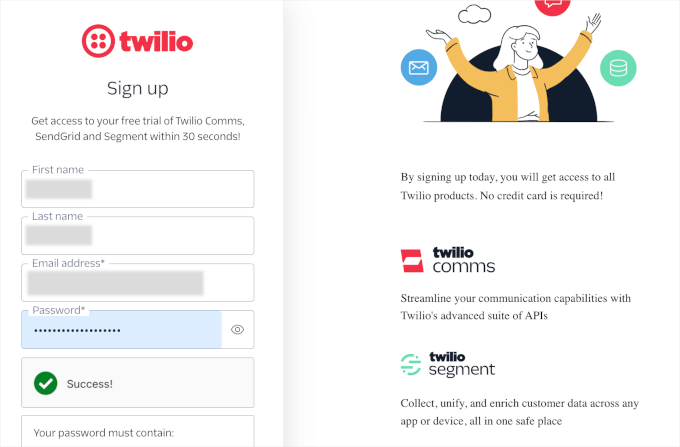
次の画面で、SendGridは2つの方法でサインアップ検証を求めます。
- まず、メールに送信される確認コードを入力する必要があります。これを行うには、Twilioからのメールを開いてコードにアクセスします。その後、確認ページに戻ってコードを貼り付けることができます。
- 次に、SendGridは電話番号を使用して確認するように求めてきます。テキストエリアに電話番号を入力してください。SendGridは、テキストメッセージまたは電話でコードを送信します。どちらかを選択してください。
確認後、SendGridは、確認デバイスにアクセスできない場合に使用できるリカバリコードを共有します。
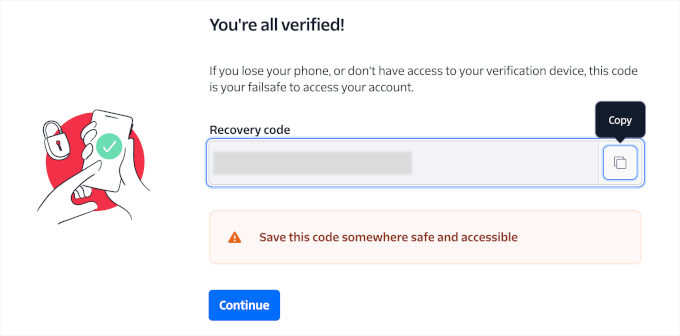
このコードをコピーして安全な場所に保管してください。例えば、SendGridの認証情報と一緒にパスワードマネージャーに保存できます。
その後、「続行」をクリックしてください。
次のステップはアカウントの設定です。これを行うには、セットアップガイドに従うだけです。次のセクションで手順を説明します。
新しいSendGridアカウントの設定
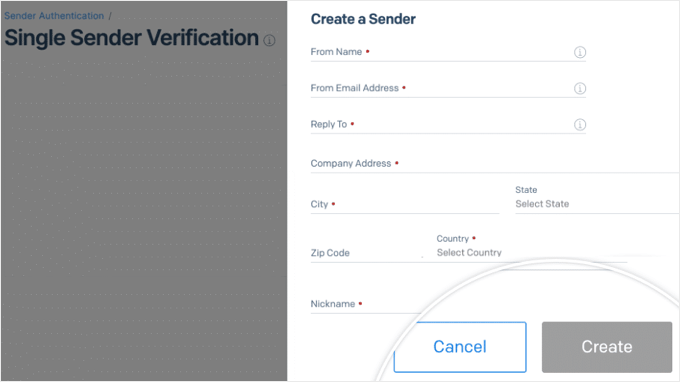
次に、SendGridの送信者IDを設定し、APIキーを作成し、サブドメインを認証する必要があります。それが何を意味するのかを説明しましょう。
送信者IDとは、送信済みメールの「From」アドレスとして表示されるメールアドレスであり、ブランド認知度と信頼構築において重要な役割を果たします。
一貫した送信者IDを使用することで、受信者はメールを簡単に認識でき、開封率とエンゲージメントの向上につながります。
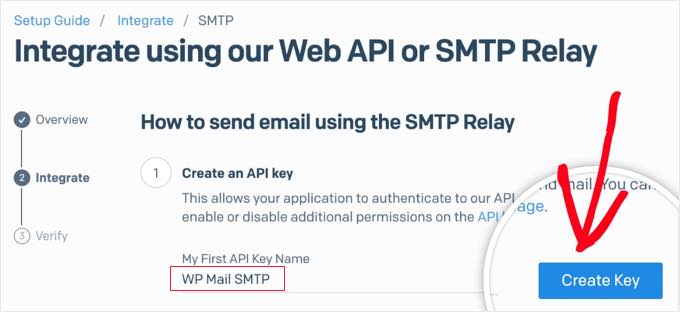
API キーは、ウェブサイトを SendGrid サービスに安全に接続する一意の識別子です。この統合により、WordPress サイトから直接メールを送信できます。
このキーは、承認されたリクエストのみを許可することで安全な通信を保証し、メールアクティビティの整理と追跡を改善します。
SendGridでサブドメインを認証することは、メールの配信を促進するための重要なステップです。
sg.yourdomain.comのようなサブドメインを作成して認証すると、メールが受信者に確実に届く可能性が高まります。
この手順をスキップすると、メールは送信されますが、一部は受信トレイに届かない可能性があります。
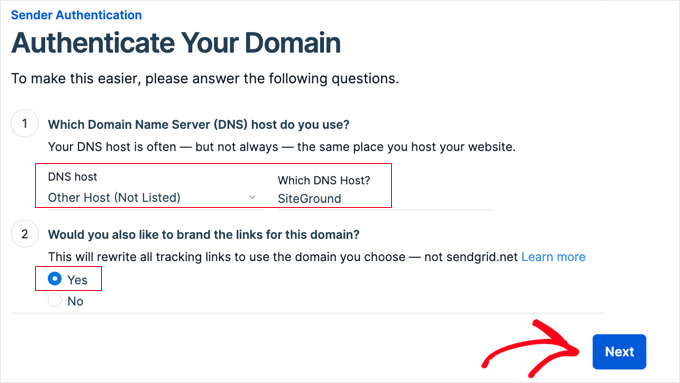
詳細な手順については、WordPressメールを送信するために無料のSMTPサーバーを使用する方法に関するガイドのセクション3を参照してください。
WP Mail SMTPとSendGridの連携
SendGridアカウントの設定が完了したので、メーリングプラグインと統合する時間です。このチュートリアルでは、WP Mail SMTPを使用します。

これは、メールがユーザーの受信トレイに届くようにするための最高のSMTPプラグインです。SendGridを含む信頼性の高いSMTPプロバイダーを使用して、メール配信の問題を自動的に修正します。
それでは、WP Mail SMTPプラグインをインストールして有効化しましょう。ヘルプが必要な場合は、WordPressプラグインのインストール方法に関するガイドを参照してください。
注意: WP Mail SMTPの無料版ではSendGridに接続できるため、このバージョンを使用します。ただし、プレミアムWP Mail SMTPバージョンには、すべてのSMTPプロバイダーのリストが含まれ、複数のウェブサイトの使用が可能で、優先サポートが利用できることに注意してください。
有効化したら、WP Mail SMTP » 設定に移動し、「一般」タブが選択されていることを確認してください。
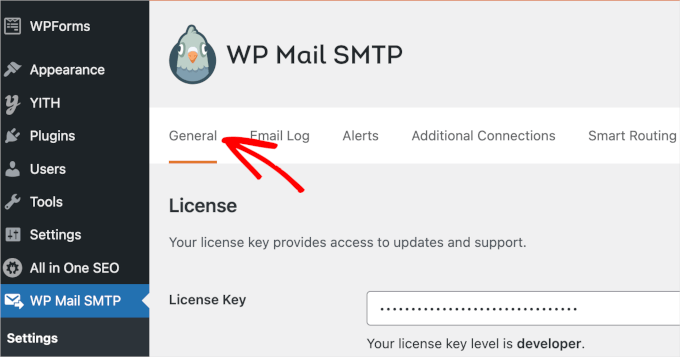
このタブで、「Mailer」設定までスクロールダウンします。
次に、「SendGrid」オプションをクリックします。
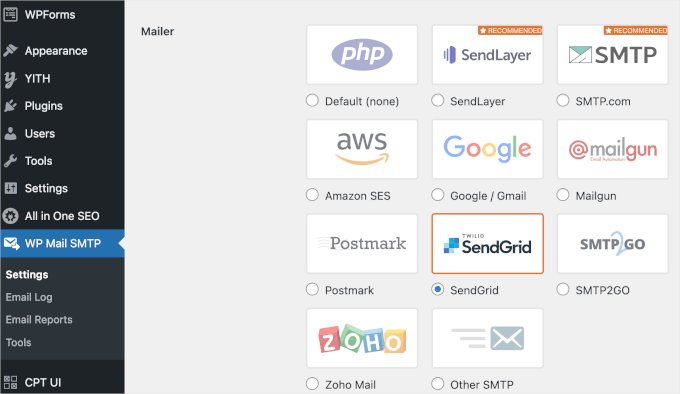
これにより、「Mailer」の下のSendGridセクションが開きます。
次に、「APIキー」と「送信ドメイン」フィールドに入力します。この情報はSendGridダッシュボードで見つけることができます。
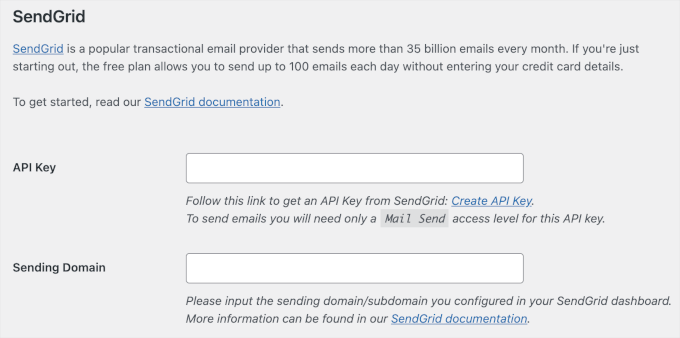
完了したら、このタブの下部にある「変更を保存」をクリックできます。
これで完了です!
SendGridは、デフォルトのWordPressメール機能をSendGrid APIに置き換え、より信頼性の高いメールサービスを提供します。
ボーナスヒント:コンタクトフォームを使用してメールリストを増やす
メール到達率の向上に興味があるなら、おそらく多くのメールを送信していることでしょう。これはすでに良い兆候です。特にeコマースストアを運営している場合はなおさらです。
それは、メールが製品を宣伝し、忠実な顧客基盤を作成し、その生涯価値を高めるための強力なツールだからです。さらに、ソーシャルメディアとは異なり、コンテンツやフォロワーリストを実際に所有できない場合でも、メールマーケティングではすべてを制御できます。
WordPressサイトでコンタクトフォームを使用することは、メールリストを増やすための賢い方法です。訪問者が質問がある場合、サービスを予約したい場合、またはフィードバックを提供したい場合でも、安全で簡単な連絡方法を提供します。

さらに、お問い合わせフォームがあれば、訪問者をメールニュースレターに招待できます。これにより、ターゲットを絞ったオファーやプロモーションを通じて将来の売上につながる可能性があります。
ステップバイステップのガイドについては、WordPressでコンタクトフォームを使用してメールリストを増やす方法に関するガイドを参照してください。
この記事がSendGridを使用してWordPressのメール到達性を向上させるのに役立ったことを願っています。また、WordPressからのメール通知のカスタマイズに関する記事や、中小企業向けの最高のCRMアプリの専門家による選び方もご覧ください。
この記事が気に入った場合は、WordPressのビデオチュートリアルのために、YouTubeチャンネルを購読してください。また、TwitterやFacebookでも私たちを見つけることができます。




マリアン・ヘデスハイマー
これは中小企業にとっても素晴らしい代替案のように思えます。
クライアントのためにWordPressサイトを開発していた頃、これらのメールの問題は常に非常に厄介でした。なぜなら、ウェブホストが協力しない限り、それに対処する方法がなかったからです。
特に予算が限られている中小企業にとっては、これはしばしば大きな問題となります。あなたのソリューションは、メールに依存する中小規模のeコマースサイトにとって良い選択肢のようです。
共有いただきありがとうございます
マリアン・ヘデスハイマー
ジェイ・カスティージョ
タイミングが良いですね。まさに、これから展開するプラグインのためにメーリング機能を設定する必要があり、メール設定にはいくつかの選択肢がありました。
最初はすべて有料サービスのように見えたので、どれを選ぶべきか本当にわかりませんでした(そのため、最良のものを選ぶために宿題をしました)。しかし、この記事のおかげで、Sendgridから始められることがわかりました!
トム K.
同様に、トランザクションメールとWooCommerceに関してですが、標準でテンプレートと統合機能はありますか?
アウグスト
無料プランはどこですか?表示されません。1ヶ月のトライアルしか表示されません