


次の大きなイベントをオンラインで開催することを考えているのですね。カンファレンス、ワークショップ、製品発表会など、WordPressサイトでバーチャルイベントをホストすることは、より多くの人にリーチし、参加してもらい、さらには収益を増やすための素晴らしい方法です。
さて、正直に言うと、バーチャルイベントの開催には、かなりの計画、機材、ノウハウが必要です。費用を心配したり、実現するための技術スキルがあるかどうか確信が持てなかったりするかもしれません。わかります、プロセス全体が最初は少し daunting に感じられるかもしれません!
WPBeginnerでウェビナーを実行する際、私たちは慎重に計画し、十分に宣伝し、適切な機材を揃え、適切なウェビナープラットフォームを選択し、思慮深くフォローアップします。これは多くのことを同時にこなす必要があります!
しかし、心配しないでください。このガイドでは、WordPressで成功するバーチャルイベントをホストするために必要なすべての機器とオンラインサービスを詳しく説明します。ステップバイステップで、知っておくべきすべてを教えます。さらに、まだウェブサイトを持っていない場合でも、それについてもカバーします!

バーチャルイベントを開催する理由
ニッチ分野での権威を確立するためのカンファレンスを主催したいですか?それとも、製品やサービスをデモンストレーションできるウェビナーにユーザーを招待したいですか?仮想イベントの出発点として、WordPressウェブサイトを使用できます。
バーチャルイベントとは、同じ物理的な場所に集まるのではなく、コンピューターやモバイルデバイスを使用して人々がつながるオンラインの集まりです。これらのオンラインイベントは、小規模な集まりから数千人の参加者がいる本格的なカンファレンスまで多岐にわたります。
これらは、リードを生成し、ユーザーエンゲージメントを促進し、さらにはスポンサーシップの機会、プレミアムチケットの販売、有料メンバーシップの提供を通じて収益を上げるための良い方法です。
これらのイベントをオンラインで実行することには多くの利点があります。会場の支払いを心配する必要はなく、ユーザーは交通手段を心配する必要もありません。また、タイムゾーンの違いの影響もあまり受けません。
これらのメリットにより、イベントへの参加者は増える可能性が高いです。しかし、バーチャルイベントは技術的な問題や困難が発生しやすい傾向もあります。オンラインで開催する場合でも、イベントの企画には常に労力、計画、そして適切なリソースが必要です。
WordPressウェブサイトを使用してバーチャルイベントをホストする方法を学ぶ準備はできていますか?各ステップを順を追って説明します。
記事を簡単に閲覧できるクイックアウトラインを以下に示します。
イベントウェブサイトの設定
すでにWordPressウェブサイトが設定されている場合は、このセクションをスキップできます。必要であれば、単にビジネスウェブサイトを使用することもできます。大規模なイベントの場合は、別のウェブサイトにランディングページを作成すると良いかもしれません。
このビデオチュートリアルを視聴するか、WordPressウェブサイトの作成方法に関するステップバイステップガイドをお読みください。
予算が限られている場合は、WordPressウェブサイトの構築にかかる費用に関するガイドで、コストを抑える方法を見つけることができます。たとえば、人気のプラグインの無料代替案などです。
始めたばかりの場合は、ウェブサイトのホスティングに Bluehost を使用することを強くお勧めします。
WPBeginnerの読者には、無料のドメイン名とウェブホスティングの70%割引が提供されています。基本的には、月額$2.99から始めることができます。
また、イベントやカンファレンス向けの最適なWordPressテーマのまとめもご覧いただくと、サイトのデザインをカスタマイズするのに役立つでしょう。
ウェブサイトのセットアップが完了したら、次のステップはイベントプラグインを選択してインストールすることです。
WordPressイベントプラグインの選択とインストール
WordPressイベントプラグイン をインストールすることで、イベント開催に必要な機能 WordPressサイトに追加できます。選択するプラグインは、ユーザーがイベントチケットを購入する必要があるか、単に参加登録または出欠確認をする必要があるかなど、ニーズによって異なります。
まず、ウェブサイトにRSVPフォーム、イベントカレンダー、またはイベント登録ページを表示したいかどうかを決定することから始めるべきです。
WordPressで出欠確認フォームを作成する
ユーザーにイベントへの出欠確認をしてもらいたいだけであれば、無料プラグインのWPForms Liteを使用して、ウェブサイトに簡単な出欠確認フォームを作成できます。
これにより、誰が参加するかを追跡し、参加者数を把握することができます。
WPFormsを使用してフォームを作成し、ウェブサイトに追加し、回答を確認する方法については、WordPressでRSVPフォームを作成する方法に関するガイドをご覧ください。WordPressでRSVPフォームを作成する方法。
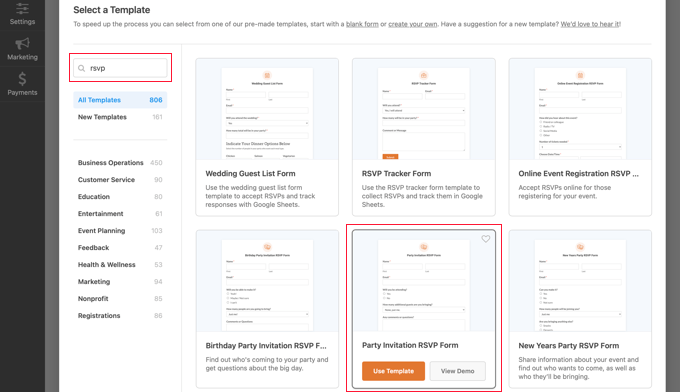
その他のオプションについては、ウェブサイトに最適なWordPress RSVPプラグインのリストをご覧ください。
WordPressでシンプルなイベントカレンダーを作成する
イベントカレンダーは、ユーザーに開催中のイベントを知らせる簡単な方法です。選択したWordPressプラグインによっては、イベントの表示、ユーザーのイベントへの出欠確認、チケットの販売、会場の追加と管理などが可能になります。
例えば、The Events Calendar は、会場や主催者のための個別のページを含め、すべてのイベントの詳細を簡単に追加できる、機能豊富なイベント管理システムです。
フロントエンドでイベントカレンダーを表示するためのビューは複数あり、日、週、月などが含まれます。イベントを強調表示して、最も注目を集めたいイベントのエンゲージメントを高めることもできます。
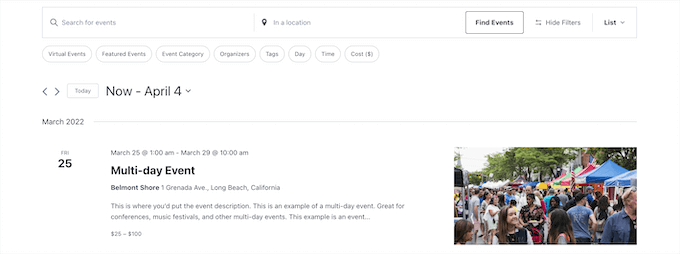
さらに、フィルタリングを追加してユーザーが探しているイベントを正確に見つけられるようにしたり、チケット販売のためのいくつかの追加アドオンを提供したりできます。
WordPressでイベント登録ページを作成する
イベントのチケットを販売することにした場合、多くのサードパーティのイベント登録およびチケット販売サービスが、販売するチケットごとに少額の手数料を請求することにすぐに気づくでしょう。
WordPressで独自のイベント登録ページを作成することで、これらの問題の一部を回避できます。これにより、オンライン決済を直接集金したり、参加者情報をウェブサイトに保存したり、イベントを宣伝する際に独自のブランド名を使用したりできます。
WPFormsを使用して、イベント登録フォームを簡単に作成できます。
無料のLiteバージョンはStripeクレジットカード決済に対応しており、 Proプランにアップグレードすることで、PayPal、Square、Authorize.netなどの追加の支払い方法をアンロックできます。
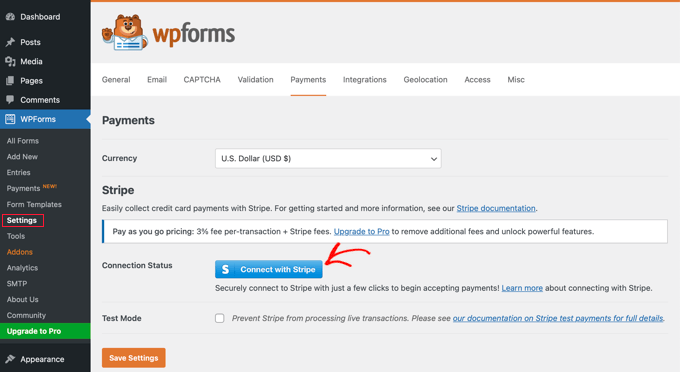
開始するには、WordPressでイベント登録ページを作成する方法に関するガイドをご覧ください。
イベントのためのランディングページを作成する
ユーザーがイベントに参加することを知らせる方法ができたので、ランディングページを作成する必要があります。これは、訪問者にイベントについて知らせ、サインアップを促すように慎重に設計されたページです。
作成したRSVPフォーム、イベントカレンダー、またはイベント登録ページにリンクされた、明確な行動喚起(コールトゥアクション)を含める必要があります。
利用可能なWordPressのランディングページプラグインはたくさんあります。無料のオプションをお探しなら、SeedProdの無料版をお勧めします。ニーズが大きくなるにつれて、より強力なSeedProd Proにアップグレードして、さらに多くのオプションを利用できます。

WordPressでランディングページを作成する方法に関するガイドでは、WordPressでランディングページを作成するためのトップ3ソリューションの使用方法を説明しています。これらのランディングページビルダーは使いやすく、速度が最適化されており、中小企業にとって手頃な価格です。ニーズに最適なソリューションを選択できます。
ランディングページのコンバージョンを300%増やす方法に関するガイドでは、ランディングページをより効果的にするための役立つヒントも見つかります。
イベントのランディングページができたら、プロモーションを開始できます。まずは、メールニュースレターやソーシャルメディアでイベントページへのリンクを共有することから始めましょう。
適切なオーディオおよびビデオ機器の入手
予算が非常にタイトでない限り、あなた自身やイベントのスピーカーは、コンピューターの内蔵ウェブカメラやマイクを使用しないことをお勧めします。ユーザーはすぐに音声とビデオの品質の低さに気づき、将来のイベントへの参加を見送る可能性があります。
最も重要な機器の選択はマイクになります。追加の機材なしでコンピューターに直接接続できるUSBマイクを選択することをお勧めします。人気のあるマイクの選択肢を3つご紹介します。
- Samson C01U は、入門レベルのUSBマイクとして適しています。
- Rode NT-USB は、デスクトップマウントとポップフィルターが付属した高品質なUSBマイクです。
- Heil PR-40はプロが使用するものです。USBではなく標準のXLR接続なので、3.5mm to XLR Cable、オーディオインターフェイス、またはミキサーも購入する必要があります。
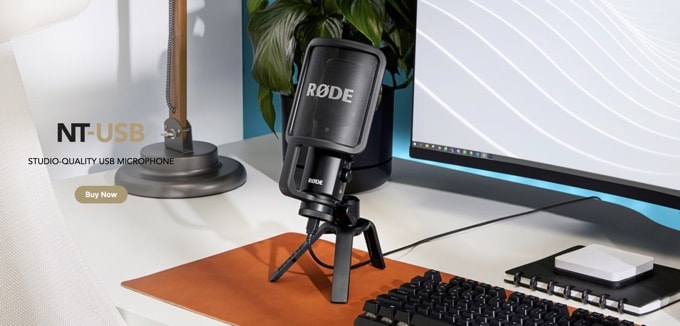
マイクアーム、ショックマウント、ポップフィルターなどの追加アイテムをいくつか購入すると、マイクの音質が向上します。たとえば、Rode NT-USBマイクを使用している場合は、ポップフィルター内蔵のRode SM6ショックマウントとRode PSA1ブームアームが必要です。
Rode Podcasterキットは価値があり、マイクアームとショックマウントが付属しており、WPBeginnerでも使用しています。
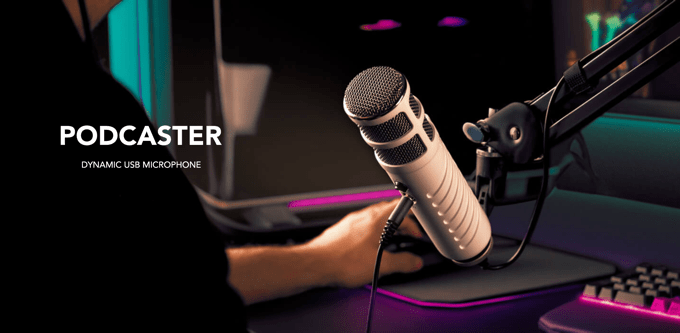
すぐにすべての機器を購入したくない場合は、開始時に内蔵ウェブカメラを使用することもできますが、スマートフォンのカメラの方が優れたビデオ品質を得られる可能性が高いです。
スマートフォンを三脚に取り付ける必要があります。そして、GripTight GorillaPod Stand PRO は、あらゆる種類のスマートフォンに適したオプションです。調整可能な脚が付いており、あらゆる表面に取り付けることができます。
最終的には、Logitech BRIO Webcam のような4Kウェブカメラにアップグレードできます。このカメラはビデオ会議に最適で、あらゆるコンピューターに簡単にクリップできます。低照度でも優れたビデオ品質を備えています。
また、スピーカーからの音声がマイクに拾われないように、まともなヘッドフォンも必要になります。有線ヘッドフォンはBluetoothヘッドフォンよりも信頼性が高いです。良い選択肢は Sony MDR7506です。
ビデオ会議サービスの選択と統合
バーチャルイベントを実行できるオンラインサービスを選択する必要があります。弊社の 最適なウェビナーソフトウェアプラットフォーム のリストを確認し、機能を比較して、ニーズと予算に最適なウェビナープラットフォームを選択できます。
私たちは、GoToWebinar、LiveStorm、EasyWebinarが優れた選択肢であると考えています。なぜなら、これらのプラットフォームは、高画質のビデオストリーミングと手頃な価格設定で、必要な強力なウェビナー機能をすべて提供しているからです。
始めたばかりの場合は、使いやすく、有名で、モバイルフレンドリーなZoomをお勧めします。Zoomを使用すると、オンライン会議を事前にスケジュールでき、イベントごとにユニークなリンクが提供されるため、参加者と共有したり、ウェブサイトに含めたりできます。

ZoomとWordPressの連携も簡単ですが、そのためにはZoomのProバージョンとZoomウェビナーアドオンが少なくとも必要です。無料バージョンもありますが、連携を設定するには有料アカウントが必要です。
Zoomアカウントを正しく設定し、WordPressウェブサイトに接続する必要があります。それが完了したら、Uncanny Automatorを使用して、ユーザーがサインアップまたはチケットを購入したときに自動的にZoomに登録するワークフローを設定できます。
Zoomをウェブサイトに接続する方法をステップバイステップで学ぶには、WordPressにZoomミーティングとウェビナーを簡単に統合する方法に関する詳細ガイドをご覧ください。
イベントの実施
あっという間に、イベントを実行する時期が来ます。適切なウェビナーソフトウェアプラットフォームを選択していれば、必要なすべての機能と、信頼性の高い高品質のビデオとオーディオが利用できます。
複数のプレゼンターやホストをフィーチャーし、デモンストレーションのために参加者と画面を共有できるようになります。
デフォルトでは全員をミュートにすることをお勧めします。ただし、プラットフォームの組み込みチャット機能を使用すると、参加者はイベント中にあなたや他の参加者と交流できます。
また、質問をしたり答えたりできるようになり、アンケートに回答してもらうことでフィードバックを得ることもできます。このようなインタラクションには、MonsterInsightsのUserFeedbackをお勧めします。
イベントフォローアップ
イベント終了後、参加者が最も関心があり、イベントがまだ記憶に新しい間に、できるだけ早くフォローアップする必要があります。
登録時に連絡先情報を取得しているため、フォローアップメールを送信できます。そのメールでフィードバックを求めることができます。WordPressでアンケートフォームを作成する方法に関するガイドをご覧ください。WordPressでアンケートフォームを作成する方法。
インタラクティブな投票を作成することで、今後のイベントについて知らせたり、さまざまなトピックへの関心を測ったりするために、さらにメールでフォローアップできます。
ほとんどのウェビナーサービスではイベントを録画でき、一部のサービスではトランスクリプトを作成することもできます。これにより、ライブイベントに参加できなかったユーザーもコンテンツを視聴できるようになります。
最後に、ほとんどのウェビナーサービスには実践的な分析機能が含まれているため、何がうまくいっていて何がうまくいっていないかを確認できます。参加者、聴衆の関心度、質問などを表示します。これにより、将来のイベントを最大限のコンバージョンに向けて微調整できます。
このチュートリアルがWordPressでバーチャルイベントをホストする方法を学ぶのに役立ったことを願っています。また、WordPressでイベントスキーマを追加する方法や、おすすめのWordPressイベントプラグインに関するガイドもご覧ください。
この記事が気に入ったら、WordPressのビデオチュートリアルについては、YouTubeチャンネルを購読してください。 TwitterやFacebookでもフォローできます。





イジー・ヴァネック
これは、たとえばチュートリアル(私の状況)を提供し、最終的に有料オンライン会議を通じて人々と交流できる強化されたサブスクリプションを検討したいウェブサイトに最適な選択肢のようです。このアプローチの素晴らしい点は、自身のブランドと名前を強化するのに役立つことであり、これははるかに優れた、より効果的なソリューションです。
ラルフ
これはZoomやGoogle Meetの素敵な代替手段になりそうです。特に支払いを受け取れるのが良いですね。私は時々、有料の1対1およびグループコンサルティングを提供しており、まさにこれが必要です!