


ブログ記事を台無しにすることなく、Pinterestからのトラフィックを獲得しようと苦労したことを覚えています。縦長の画像は不格好に見え、コンテンツを散らかしてしまいました。
すっきりとしたレイアウトと、実際に共有される画像のどちらかを選択しなければならないように感じました。さらに、大きなグラフィックはサイトの速度を低下させる可能性があり、SEOにとって悪影響です。
通常の読者には見えない、Pinterestに最適化された画像を追加できるソリューションを見つけました。これにより、デザインを損なうことなく、両方の長所を享受できます。
WordPressのブログ記事にPinterest画像を隠す方法を説明します。

この記事では、プラグインを使用してWordPressの投稿に隠しPinterest画像を追加する最良の方法を紹介します。以下のリンクを使用して、最も関心のあるセクションに直接ジャンプできます。
WordPressにPinterestフレンドリーな画像を追加する(ブログのレイアウトを崩さずに)
ブログにPinterestに適した画像を追加することで、訪問者にコンテンツをピンしてもらうことができます。これにより、Pinterestのピンフィードや検索結果で目立つようになり、ブログのトラフィックを増やすことができます。
だからこそ、多くのウェブサイト所有者がWordPressウェブサイトをPinterestで認証しているのです。
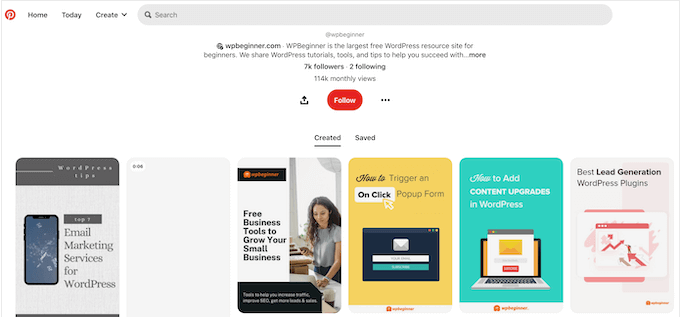
ただし、理想的なPinterest画像は縦長で細長く、推奨されるアスペクト比は2:3です。
これらの縦長の画像は、標準的なWordPressブログのレイアウトや画像ギャラリーでは奇妙に見えることがあります。また、これらの大きな画像はウェブサイトの速度を低下させる可能性があり、ユーザーエクスペリエンスに影響を与え、画像SEOに悪影響を与える可能性もあります。
ウェブサイト所有者は、Pinterest で共有されたときに見た目が良くない画像を使用することで、妥協することが多すぎます。他のブロガーは Pinterest を完全に無視しています。
しかし、これは潜在的なトラフィックソースを逃していることを意味します。このソーシャルメディアプラットフォームを無視する代わりに、Pinterest用に最適化された画像を作成し、サイトに非表示にすることをお勧めします。
このようにして、ブログのレイアウトを損なったり、サイトの速度を低下させたりすることなく、Pinterestでグラフィックを素晴らしく見せることができます。
イライラする問題に対する簡単な解決策です!
WordPressでPinterest画像を非表示にする方法
ブログ投稿でPinterest画像を非表示にする最良の方法は、WP Tasty Pinsを使用することです。
WP Tasty Pinsは、画像SEOに最適なWordPress Pinterestプラグインです。Pinterest用に最適化された別の画像をアップロードし、「強制ピン」を有効にすることができます。これにより、訪問者は元の画像をクリックしたかどうかにかかわらず、この特定のグラフィックのみをピンできます。
さらに、WP Tastyはすべての画像に「ピンする」ホバーボタンを追加したり、完全にカスタマイズ可能な「ピンする」バナーを作成したりできます。これにより、訪問者は積極的にあなたの写真をソーシャルメディアで共有するようになります。
まず、プラグインをインストールしてアクティブ化する必要があります。ヘルプが必要な場合は、WordPressプラグインのインストール方法に関するガイドを参照してください。
有効化したら、設定 » Tasty Pins に移動してください。画面上部にあるフィールドにライセンスキーを追加すると、自動アップデートとサポートが受けられます。
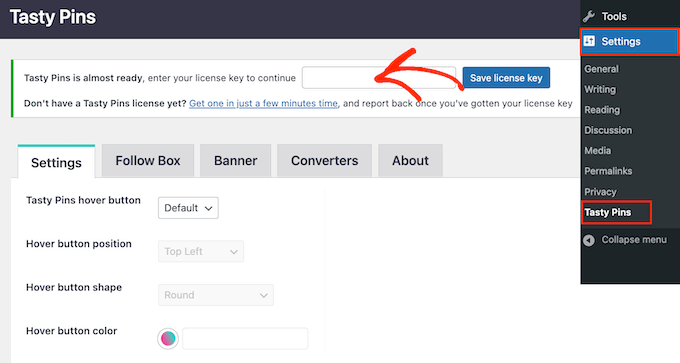
この情報は、Tasty Pins ウェブサイトのアカウントと、Tasty Pins を購入した際に受け取った確認メールで確認できます。
これで完了したら、「ライセンスキーを保存」ボタンをクリックします。
これで、Pinterest用に最適化された画像を追加できますが、WordPressウェブサイトには表示されません。これを行うには、WordPressエディターでページまたは投稿を開き、「Tasty Pins」セクションまでスクロールします。
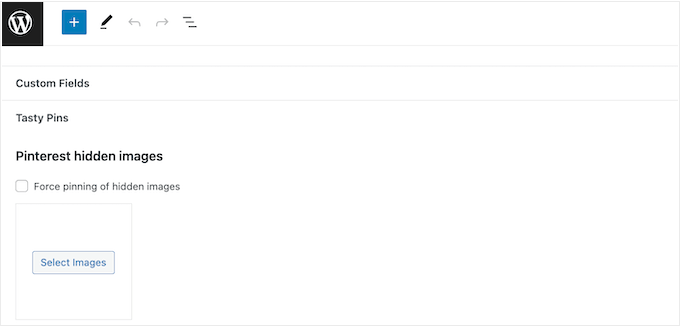
まず、「画像を選択」をクリックし、訪問者がこのコンテンツを Pinterest で共有しようとしたときに使用したい画像を選択します。
プロのヒント: このプラグインはPinterest画像を非表示にすることができますが、多くの大きくて高解像度の画像は依然としてサイトの読み込み速度に影響を与える可能性があります。それを念頭に置いて、WordPressにアップロードする前に画像を最適化することが依然として重要です。
その後、この画像を強制ピン留めするオプションがあります。前述したように、訪問者が最初にクリックした画像に関係なく、この正確なグラフィックがPinterestにピン留めされます。
この画像をピンすることを強制するには、「非表示の画像のピンを強制する」の横にあるチェックボックスをオンにします。

WordPressの代替テキストがGoogleに画像を理解させるのに役立つのと同様に、この説明はあなたのコンテンツがPinterestの検索結果でより高くランク付けされるのに役立ちます。
ただし、Pinterestユーザーはフィードをスクロールしているときにタイトルと説明を見ることになるため、この情報も目を引くものにする必要があることに注意してください。
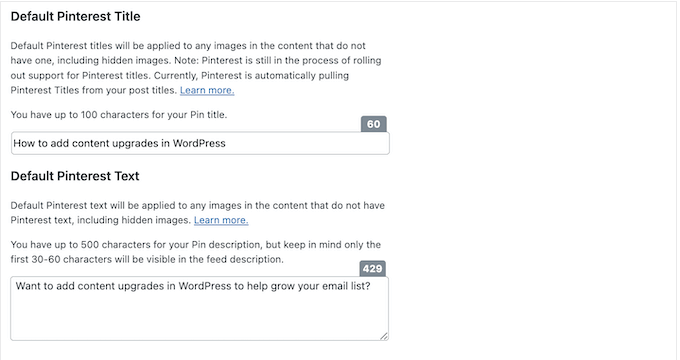
入力した情報に満足したら、「更新」または「公開」をクリックして変更を反映させてください。
これで、訪問者はサイトをPinterestに保存する際にPinterest画像のみが表示されるようになります。
WordPressブログ投稿でPinterest画像を非表示にすることに関するよくある質問
このガイドでは、Pinterest画像を非表示にすることによってウェブサイトのパフォーマンスとレイアウトを改善する方法を説明しました。それでも質問がある場合は、WordPressブログ投稿でPinterest画像を非表示にすることに関するFAQをご覧ください。
利用規約に違反せずにWordPressでPinterest画像を非表示にできますか?
あなたのWordPressブログでPinterest画像を非表示にすることは、Pinterestの利用規約(TOS)に違反すると聞いたことがあるかもしれません。これは真実ではないことを確認できます。
以下の基準を満たす限り、ウェブサイトでPinterest画像を非表示にすることができます。
- Pinterestの画像は投稿の内容と一致しています。
- ピンの説明は、投稿のタイトルまたはコンテンツと一致します。
基本的に、非表示にしている画像がページに関連している限り、WordPressウェブサイトの画像を非表示にすることができます。これらのガイドラインに従えば、問題はありません。
非表示のPinterest画像はGoogleランキングに影響しますか?
Googleは、コンテンツを適切にサイトをランク付けすることができる前に、コンテンツをインデックスする必要があります。これは、検索エンジンがサイトをクロールし、すべてのページとメディアを確認できる必要があることを意味します。
このため、Googleは隠し画像や隠しコンテンツを必ずしも好んでいません。実際、隠しコンテンツはしばしばスパムサイトやブラックハットSEO詐欺と関連付けられています。
素晴らしいニュースは、Tasty Pinsのようなプラグインは訪問者から画像を非表示にしますが、画像はウェブサイトのコード内に残っているということです。これは、Googleのような検索エンジンは画像をまだ見ることができ、インデックス化でき、それがページに関連していることを理解できることを意味します。
検索エンジンを欺こうとしているわけではないため、この方法は広く安全と見なされており、Googleのランキングに悪影響を与えることはありません。
Google AnalyticsプラグインであるMonsterInsightsのようなもので検索トラフィックを監視できます。特定のキーワードランキングを追跡したい場合は、All in One SEOのようなSEOプラグインを使用できます。
Pinterestマーケティングを強化するための追加リソース
非表示のPinterest画像を追加する方法がわかったので、プラットフォームでのマーケティング活動を改善するための他の方法を検討できます。これらのガイドは、Pinterestからさらに多くのトラフィックを獲得するのに役立ちます。
- WordPressにPinterestの「ピンする」ボタンを追加する方法
- WordPressでユーザーエンゲージメントを追跡する方法(ステップバイステップ)
- Pinterestは終わったのか?Pinterestトラフィックをブログにスーパーチャージする方法
この記事が気に入った場合は、WordPressのビデオチュートリアルのために、YouTubeチャンネルを購読してください。また、TwitterやFacebookでも私たちを見つけることができます。


ダニエル
Tasty Pinsが注入するのと同じHTMLで、簡単なHTMLでこれを無料で行う方法はありませんか?他のサイトの指示に従って「data-in-media」HTMLタグを使用しようとしましたが、何らかの理由で機能しません。
WPBeginnerサポート
What needs to be changed is not something we would recommend for beginners which is why we do not have an alternative available at this time but if we find a method we would recommend, we will be sure to share.
管理者
イスマイル
こんにちは、Shared Counts – Pinterest ImageはShared Countsプラグインと連携する必要があるため、このプラグインの無料の代替手段があるかどうか疑問に思っています。ありがとうございます。
WPBeginnerサポート
We will take a look into other alternatives but for plugin compatibility questions we would recommend reaching out to the support for the plugin you are using and they should have a recommendation
管理者
Micki
ご協力ありがとうございます。
WPBeginnerサポート
どういたしまして!
管理者
Micki
WordPressプラグインライブラリでは、Shared Counts-Pinterest画像プラグインが2年間更新されておらず、私のWordPressバージョンでテストされていないと表示されています。2年間更新されていないプラグインをインストールしても安全ですか?どうしてもインストールしたいのですが、サイトの何かを壊したくはありません。
提供してくださるすべての情報に心から感謝いたします。
WPBeginnerサポート
プラグインは引き続き機能するはずです。受け取っている警告については、以下の推奨事項を確認することをお勧めします!
https://www.wpbeginner.com/opinion/should-you-install-plugins-not-tested-with-your-wordpress-version
管理者