


WordPressウェブサイトでプライベートなPDFファイルや会員限定ガイドを共有していますか?Google検索結果にそれらが掲載されているのを見つけるのは、セキュリティ上の大きな懸念事項です。
WPBeginnerでは、リードマグネットやプレミアムコンテンツにPDFをよく使用するため、機密文書を一般公開から隠しておくことの重要性を身をもって知っています。検索エンジンに完全に無視するように指示するために、これらのファイルを「noindex」しています。
このガイドでは、WordPressでPDFファイルを非表示にする方法を説明します。特定のフォルダを検索ボットにクロールされないようにブロックしたい場合でも、個々のファイルが検索結果に表示されないようにしたい場合でも、これらの簡単な手順でプロフェッショナルで安全なウェブサイトを維持できます。
WordPressでPDFファイルを非表示(noindex)にする理由
PDFは最も人気のあるファイル形式の1つであり、WordPressウェブサイトにアップロードすることには多くの利点があります。
PDFは、メールリストを作成するためによく使用されます。多くの人がブログの長いチュートリアルをPDFに変換し、ウェブサイトで限定コンテンツとして提供しています。
これらのファイルは、オンラインコースやメンバーシップサイトの一部として、有料購読者に限定されたメンバー限定のプレミアムコンテンツを提供するためにも使用されます。
PDFファイルをGoogleから非表示にすべきですか?WPBeginnerでは、機密性の高いPDFが検索結果に表示されるのを防ぐために、常に「noindex」することを推奨しています。
WordPressでPDFを非表示にするには、「noindex」ルールを追加するためにAll in One SEOのようなSEOプラグインを使用するか、.htaccessファイルを編集します。これにより、プライベートガイド、リードマグネット、会員限定ドキュメントが意図したオーディエンスのみに限定されたままになります。
ユーザーがメールアドレスや支払いを提供せずにアクセスできる検索結果を通じて、PDFファイルが見つけられるようにしたくはありません。
また、一般に検索されるべきではない機密データを含むPDFがある場合もあります。それらのファイルをインデックスしないように非表示にすることは、保護とデータセキュリティのために不可欠です。
それでは、PDFファイルを検索エンジンから簡単に非表示にする方法を見ていきましょう。さまざまな方法をカバーしますので、下のクイックリンクを使用して、使用したい方法にジャンプできます。
方法1:AIOSEOを使用してPDFファイルを非表示にする方法(推奨)
PDFファイルを検索エンジンからブロックする簡単な方法は、All in One SEOプラグインを使用することです。これは、WPBeginnerでサイトマップ、メタタグ、robots.txtの指示を管理するために使用している現在のSEOツールキットです。
これは、ウェブサイトを検索エンジンやソーシャルメディアプラットフォームに簡単に最適化できる、市場で最高のWordPress SEOプラグインです。
このプラグインでは、サイトのボットに指示を与えるrobots.txtファイルを編集することもできます。
このチュートリアルでは、PDFを無視するように指示するコードを追加します。
まず、AIOSEOプラグインをインストールしてアクティブ化する必要があります。詳細については、WordPressプラグインのインストール方法に関する初心者向けガイドを参照してください。
次に、サイト用にAIOSEOを設定する必要があります。ヘルプが必要な場合は、WordPressでAll in One SEOを正しく設定する方法に関するステップバイステップガイドに従ってください。
プラグインを有効化したら、WordPressダッシュボードのAll in One SEO » Toolsページに移動してください。
ここから、「Robots.txt Editor」タブに切り替え、「Enable Custom Robots.txt」オプションをオンにします。
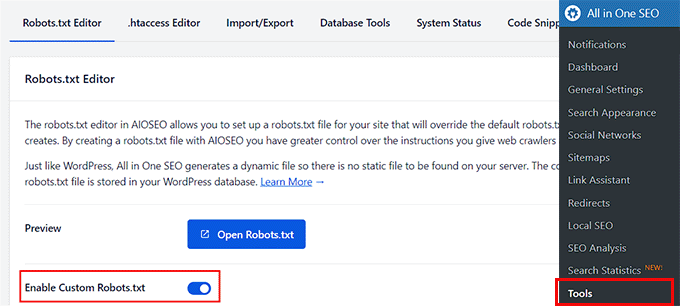
その後、「User Agent」と表示されている箇所までスクロールし、アスタリスク(*)を追加するだけで、サイトをクロールするすべてのボットにルールが適用されます。
次に、「ルール」セクションで「Disallow」オプションを選択します。これにより、検索エンジンは指定したファイルパスをクロールしないようになります。
PDFファイルのフォルダを非表示にする
特定のフォルダに保存されているすべてのPDFファイルをブロックしたい場合は、ディレクトリパスを入力するだけです。「ディレクトリパス」フィールドに「/pdf/」を追加します。

または、PDFディレクトリフォルダを別の名前で保存した場合は、その正確なPDFディレクトリ名を「ディレクトリパス」フィールドに入力する必要があります。
その後、下にスクロールして「変更を保存」ボタンをクリックするだけです。
これが完了すると、ページの「Robots.txtプレビュー」セクションでルールを表示できるようになります。
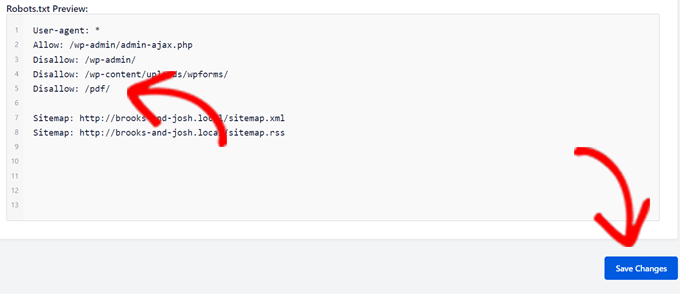
robots.txtファイルは、PDFディレクトリフォルダにあるすべてのPDFファイルを無視するようにGoogle検索やその他のプラットフォームに指示します。
個々のPDFファイルを非表示にする
個々のPDFファイルのみを非表示にしたい場合は、「ディレクトリパス」フィールドにそのPDFの名前を入力するだけです。
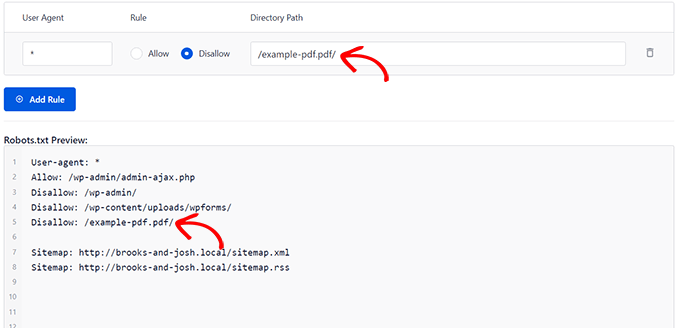
たとえば、上記の画像でわかるように、example-pdf.pdf を入力すると、他のPDFファイルに影響を与えることなく、その単一のPDFファイルがインデックスに登録されなくなります。
すべてのPDFファイルを非表示にする
Disallow: /*.pdf$のようなルールを追加して、すべてのPDFファイルを一度にブロックすることもできます。この強力なルールは、サイト上の「.pdf」で終わるURLを無視するように検索エンジンに指示します。
この構文はGoogleやBingなどの主要な検索エンジンでサポートされていますが、古いまたは一般的でないクローラーは理解できない場合があります。
方法2:X-Robots-tagを使用してPDFファイルを非表示にする(インデックスしない)方法
方法1はクローラーをブロックするのに適した方法ですが、PDFが検索結果に表示されないようにするための最も効果的で信頼性の高い方法は、X-Robots-Tagを使用することです。
この方法では、ファイルのHTTPヘッダーに直接noindexコマンドを追加します。これは、Googleのような検索エンジンが従う必要がある指示です。機密性の高いファイルには、この方法を強くお勧めします。
注意: .htaccessファイルを編集することは高度なタスクです。変更を加える前に、サイト全体のバックアップを作成することを強くお勧めします。信頼性が高く使いやすいため、移行とバックアップにはDuplicatorを使用しています。
この方法では、WordPressサイトの.htaccessファイルを直接編集し、そこにX-Robots-tagを追加する必要があります。この方法は少し高度であり、初心者には適用が難しい場合があることに注意してください。
通常、この方法ではFTPクライアントを使用してサイトの.htaccessファイルを編集する必要がありますが、これは初心者には難しい場合があります。ただし、All in One SEOを使用している場合、組み込みの.htaccessエディタが付属しており、このプロセスをはるかに安全に行うことができます。
使用するには、WordPressダッシュボードからAll in One SEO » Toolsに移動し、「htaccess Editor」タブに切り替えます。ここから、以下のコードスニペットをファイルの上部に追加できます。
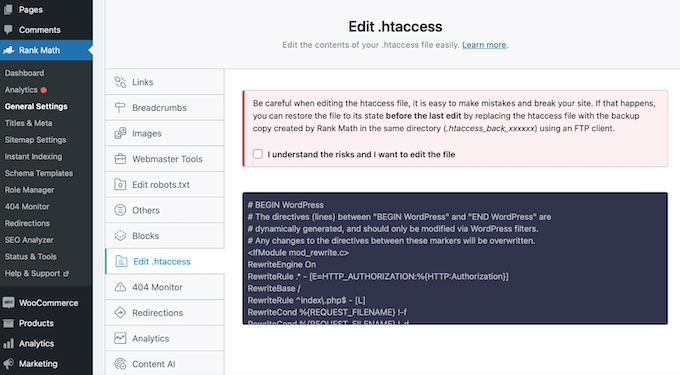
AIOSEOを持っていない場合や、手動で行いたい場合は、FTPクライアントまたはWordPressホスティングコントロールパネルのファイルマネージャーアプリを使用してウェブサイトに接続できます。
次に、/wp-content/および/wp-admin/フォルダと同じフォルダにある.htaccessファイルを見つけます。
.htaccessファイルが見つからない場合は、それを表示可能にする方法に関するチュートリアルで.htaccessファイルが見つからない理由を参照してください。
このチュートリアルでは、FTPクライアントとしてFileZillaを使用します。サイトに接続したら、「Remote Site」セクションの右側の列に.htaccessファイルが見つかります。
見つけたら、右クリックして「表示/編集」オプションを開きます。

これにより、ファイルがテキストエディタで開かれます。
Notepadを使用している場合、X-Robots-tagを追加した後の表示は次のようになります。
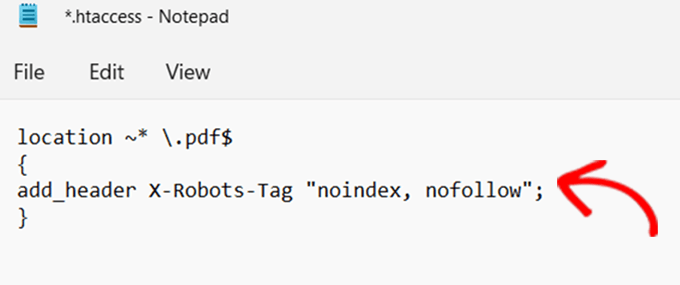
Apache サーバーを使用している場合は、.htaccess ファイルに次の X-Robots-tag を追加するだけです。
<Files ~ "\.pdf$">
Header set X-Robots-Tag "noindex, nofollow"
</Files>
Nginxサーバーを使用している場合は、次のコードを追加します。
location ~* \.pdf$
{
add_header X-Robots-Tag "noindex, nofollow";
}
X-robots-tagを追加したら、ファイルを保存するだけです。これにより、すべての.PDFファイルがインデックスしない/フォローしないとしてマークされ、PDFファイルを検索エンジンから非表示にすることに成功したことになります!
ボーナス:WordPressでPDFファイルのダウンロードを保護する方法(3つの方法)
上記の2つの方法は、PDFファイルを検索エンジンに表示されないようにする方法を説明しましたが、PDFのダウンロードをメンバー限定にさらに制限したり、PDFをダウンロードするためにパスワードまたはメールアドレスを要求したり、さらには支払いを受け取ったりしたい場合は、次のいずれかのツールが必要になります。

MemberPressは、市場で最高のWordPressメンバーシッププラグインです。実際、現在、WPBeginnerの無料ビデオメンバーシップサイトを実行してメールリストを増やすために使用しています。
詳細については、完全なMemberPressレビューをご覧ください。
MemberPressの優れた点は、PDFファイルへのアクセスを登録済みメンバーのみに制限できることです。異なるサブスクリプションレベルに基づいてPDFファイルへのアクセスを販売することもできます。
MemberPressでは、オンラインコースを作成して販売することもできます。多くの場合、ウェブサイトの所有者はコースにプレミアムPDFの補足ガイドを提供しています。
この方法により、PDFファイルは完全にパスワードで保護され、パスワードを入力してログインしない限り、誰もアクセスできなくなります。

Easy Digital Downloadsは、電子書籍やソフトウェアなどのデジタル製品を販売するための完全なeコマースソリューションです。多くのパートナーブランドがこのツールを使用して、プラグインライセンスの管理とファイルダウンロードの保護を行っています。
ですから、ユーザーフレンドリーで信頼性が高いことがわかっています。詳細については、Easy Digital Downloadsのレビューをご覧ください。
PDF ファイル用の最大ファイル保護機能を備えているため、プライベートクラウドに保存したり、メンバーごとにユニークなアクセスリンクを生成したり、ダウンロードアクティビティを追跡したり、特定のファイルがダウンロードできる回数を制限したりできます。
クレジットカード、PayPalなどで支払いを受け付け、ユーザーのサブスクリプションレベルによってPDFへのアクセスを制限できます。

OptinMonsterはWordPress向けの最高のリードジェネレーションプラグインです。ウェブサイト訪問者からより多くのメール購読者と売上を獲得するのに役立ちます。
WPBeginnerでは、すべてのポップアップ、スライドイン、ヘッダーバナーにOptinMonsterを使用してメールリストを増やしています。新しい購読者にPDFリードマグネットを安全に配信するための理想的なプラットフォームです。
詳細については、当社の完全なOptinMonsterレビューをご覧ください。
多くのウェブサイト所有者は、PDFファイルへのアクセスを許可する前に、ユーザーにメールアドレスの入力を求めるためにOptinMonsterを使用しています。
このプロセスは、リードマグネットまたはコンテンツアップグレードの配信と呼ばれます。ユーザーがOptinMonsterにメールアドレスを入力すると、メールマーケティングサービスまたはCRMに購読者として追加されます。
その後、パーソナライズされたウェルカムメールでPDFファイルにアクセスできるようになります。
PDFの非表示に関するよくある質問
WordPressでPDFファイルを管理する方法について、多くの質問を受けます。ここでは、よく受ける質問とその回答をいくつかご紹介します。
1. PDFのノーインデックス表示とパスワード保護の違いは何ですか?
ノーインデックスは、検索エンジンにファイルを検索結果に含めないように指示するディレクティブです。ただし、直接リンクを持っている人は誰でもPDFにアクセスして表示できます。
一方、パスワード保護はアクセスを完全に制限します。ユーザーはファイルを表示するためにログインするかパスワードを提供する必要があり、はるかに高いレベルのセキュリティを提供します。
2. PDFを非表示にすると、Google検索結果からすぐに削除されますか?
いいえ、削除は即時ではありません。「noindex」ルールを追加した後、Googleなどの検索エンジンは、新しい指示を発見するために再度サイトをクロールする必要があります。
このプロセスには、サイトのクロール頻度に応じて、数日から数週間かかる場合があります。
3. どちらの方法が良いか:robots.txtを使用するか、X-Robots-Tagを使用するか?
ほとんどの人にとって、All in One SEOのようなプラグイン内のrobots.txtエディターを使用することが推奨される方法です。より安全で管理しやすく、サーバーファイルを直接編集してサイトを壊すリスクがありません。
X-Robots-Tagメソッドは非常に効果的ですが、.htaccessファイルを編集する必要があるため、初心者にはリスクが伴うため、高度な方法と見なされています。
4. PDFがGoogleにインデックスされているかどうかを確認するにはどうすればよいですか?
Googleで特別な検索演算子を使用できます。Googleにアクセスし、site:yourdomain.com filetype:pdfと入力するだけで、「yourdomain.com」をご自身のウェブサイトのアドレスに置き換えてください。
これにより、現在GoogleのインデックスにあるサイトのすべてのPDFファイルが表示されます。数週間後に再度確認して、ファイルが削除されたことを確認できます。
SEOとサイト管理のための追加リソース
このガイドがお役に立った場合は、サイトのSEOとコンテンツの可視性をさらに制御するための、これらの他の記事もチェックしてみてください。
- WordPressサイトの検索エンジンからのクロールを停止する方法 – 検索エンジンがウェブサイトのどの部分を表示できるか、できないかを制御するための完全ガイド。
- WordPressの最高のSEOプラグインとツール – サイトのランキングを向上させ、SEO設定を管理するのに役立つ他の強力なツールをご覧ください。
- WordPress向けの最高のSEOリンクプラグイン – SEOパフォーマンスを向上させるために、内部リンクと外部リンクの両方を管理するのに役立つプラグインを見つけてください。
この記事が気に入った場合は、WordPressのビデオチュートリアルのために、YouTubeチャンネルを購読してください。また、TwitterやFacebookでも私たちを見つけることができます。



Mrteesurez
これは素晴らしいです。無料のものがない限り、誰も有料PDFを検索エンジンにアクセスさせたくないでしょう。私は電子書籍ストアを運営しているので、このガイドは私に役立ちます。しかし、私の質問は、すべてのPDFをブロックした場合、それらのタイトルと詳細は、検索エンジンによるクロールで表示されるのでしょうか?
WPBeginnerサポート
通常、PDFを販売している商品ページを使用して、検索エンジンにその情報を提供します。
管理者
Mrteesurez
つまり、検索エンジンに表示されるように、書籍ごとに商品ページを作成する必要があるということですね。
WooCommerceを使用していますが、これは投稿タイプ「商品」を作成すると思います。それを販売ページ/ランディングページを作成する代わりに利用できませんか?
WPBeginnerサポート
WooCommerceの場合、通常、製品ページが販売ページになります。
Mrteesurez
わかりました、あなたが本当に何を話しているのか理解できました。WooCommerceの製品が販売ページになり、Noindexを適用してもPDFドキュメント自体にのみ影響し、WooCommerceページ(製品ページ)のインデックスには影響しません。
返信ありがとうございます。あなたのサポートは気に入っています。
イジー・ヴァネック
完璧なチュートリアルをありがとうございます。AIO SEOを持っていますが、robots.txtのさまざまなファイルをこのように編集できるとは知りませんでした。.docxなどの他のファイル拡張子を非表示にするために同じ方法を使用できると想定していますか?
WPBeginner コメント
はい、他のファイルタイプも同様の方法で非表示にできます。
イジー・ヴァネック
ご返信ありがとうございます。この方法で非表示にしたいファイルがいくつかあり、主にテキストファイルです。ご安心いただけたので、このガイドを使用します。シンプルで効果的であることは、私にとって重要です。
キラン
.htaccess ファイル内
ヘッダー X-Robots-Tag “noindex, nofollow” を設定
使用しています。Apacheサーバーです。しかし、テストすると、.pdfのURLがインデックス可能であることがわかります。
すべての方法を試しました。それでもPDFファイルは検索エンジンにインデックスされています。
このコードについて、オンラインの20以上のブログ記事やフォーラムで読みました。X-Robots-Tagに関するこのオプションについては皆が話していましたが、それが機能していると話した人はいませんでした。
教えていただけますか?
WPBeginnerサポート
まだ行っていない場合は、ホスティングプロバイダーに連絡して、サーバーに競合したり、変更が受け入れられるのを妨げたりする可能性のあるルールがないことを確認してください。
管理者