


当社の記事の1つが、オーガニック検索結果の最上位のすぐ上にある「ゼロポジション」にジャンプしたときの興奮を今でも覚えています。
そのような一等地を獲得するには、巨大な権威が必要だと感じることがよくあります。しかし、真実は、コンテンツを正しく構成すれば、小規模なサイトでも巨大なサイトに勝つことができるということです。
WPBeginnerでは、より多くのトラフィックを誘導するために、これらの回答ボックス向けに何百もの記事を最適化してきました。フィーチャー スニペットは、それらを取得するために実際に1位になる必要がないため、可視性への近道です。
このガイドでは、Googleのフィーチャー スニペットとリッチ リザルトをWordPressサイトで取得するために当社が使用する正確な戦略を共有します。
この記事で取り上げる内容の簡単な概要を以下に示します。
Googleの強調スニペットとは?
Googleの強調スニペットは、ページの上部、1位の上に表示されるハイライトされた結果です。そのため、「ポジション0」とも呼ばれます。
注目のスニペットでは、Googleは検索結果を回答ボックスに表示したり、ウェブサイトのマイクロデータを使用してハイライトしたりする場合があります。
たとえば、Googleがあなたのウェブサイトがユーザーの質問に適切に答えると判断した場合、関連テキストが説明として表示され、トップに表示されます。
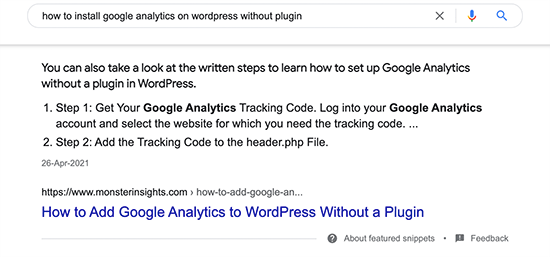
同様に、GoogleはSchema.orgメタデータを使用してウェブサイトから重要な情報を取得し、リッチ リザルトとして表示します。
たとえば、ローカルビジネスを検索すると、関連するビジネス情報がローカルナレッジパネルまたはマップパックに表示されます。
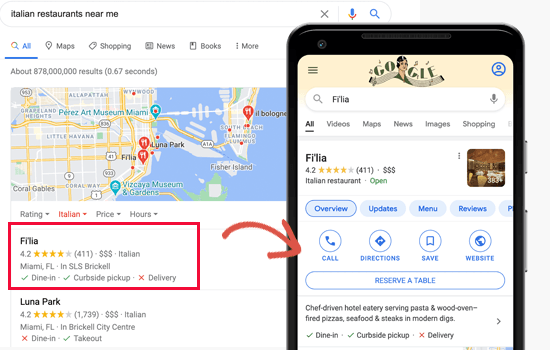
リッチ リザルトは、オンラインストアの商品ページを強化し、レシピをより良く表示し、不動産リストを強調表示するなど、さまざまなことができます。
フィーチャー スニペットによる強化された検索表示は、あなたのオーガニック クリック率を向上させ、ウェブサイトへの無料トラフィックを増やします。
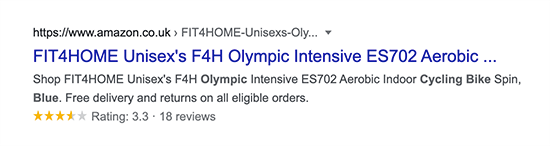
このため、すべての賢いビジネスオーナーは、Google検索結果ページ(SERP)でフィーチャー スニペットとリッチ リザルトに表示される可能性を最大限にするためにウェブサイトを最適化しています。
それを踏まえた上で、WordPressの投稿やページでGoogleの検索結果に表示される「強調スニペット」を獲得する方法を見ていきましょう。
All in One SEOを使用したリッチ リザルトの設定
Googleは、さまざまな種類の強調スニペットを表示するために、Schema.orgメタデータとナレッジグラフAPIを使用します。
スキーママークアップは、検索エンジンにウェブサイトや個々のページについてより多くのコンテキストを与えるために、コンテンツのHTMLコードで使用できる特別な語彙です。
当初、これは多くのコーディングを必要としたため、中小企業にとっては困難でした。
しかし、All in One SEO for WordPressのようなプラグインのおかげで、それはもはや当てはまりません。
All in One SEOは、300万以上のウェブサイトで使用されている、市場で最高のWordPress SEOプラグインです。このプラグインは、検索エンジンのランキングを向上させるためにWordPressウェブサイトを簡単に最適化するのに役立ちます。
AIOSEOは、Googleナレッジグラフに情報を提供するためのSchema.orgサポートを自動的に追加します。次世代スキーマジェネレーターを使用すると、必要なあらゆる種類のスキーママークアップを簡単に追加できます。また、WooCommerce SEO、ローカルSEO、画像、ニュース、動画の最適化なども完全にサポートしています。
まず、WordPress用All in One SEOプラグインをインストールして有効化する必要があります。詳細については、WordPressプラグインのインストール方法に関するステップバイステップガイドを参照してください。
アクティベーション後、セットアップウィザードの実行を求められます。これは、ウェブサイトに最適なSEO設定をすばやく選択する最も簡単な方法です。
セットアップでお困りですか?WordPressでAll in One SEOを正しくインストールしてセットアップする方法(完全ガイド)については、完全ガイドをご覧ください。
セットアップウィザードに従っていれば、ウェブサイトがナレッジグラフやリッチリザルトに表示されるための基本的な設定はすでに完了しています。しかし、それらが何をするのか、必要に応じて変更する方法を説明します。
WordPress でナレッジグラフ情報を設定する
まず、All in One SEO » Search Appearanceページにアクセスし、「ナレッジグラフ」セクションまでスクロールダウンする必要があります。
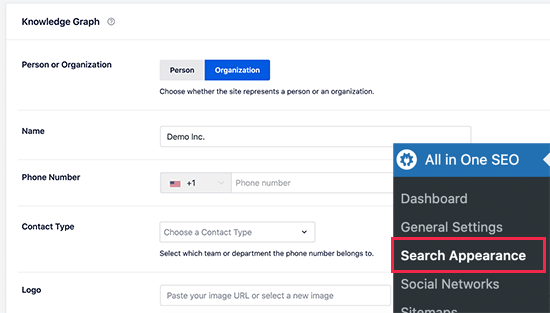
ここから、検索エンジンにあなたのウェブサイトが誰を表しているか(つまり、組織か個人か)を伝えることができます。その後、会社の電話番号、ロゴ、連絡先タイプ情報を提供できます。
設定を保存するには、「変更を保存」ボタンをクリックしてください。
ナレッジグラフ情報は、検索エンジンがナレッジパネルを表示するために使用します。これらのパネルは、組織または個人に関する検索クエリに表示されます。
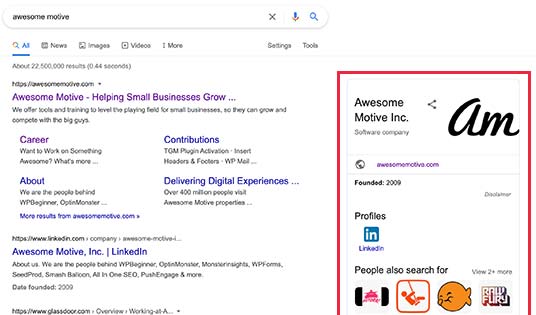
リッチ リザルトのためのローカルビジネス情報の追加
インターネット上の検索の40%以上がローカルインテントを持っています。これらの検索の大部分は、ユーザーが近くの道順や購入できるものを探しているため、売上に繋がります。
多くの企業や組織には、顧客が訪れることができる小売店やオフィスがあります。
All in One SEO を使用してこの情報を追加すると、検索エンジンはローカル検索結果に自動的に表示できます。
まず、All in One SEO » Local SEO ページに移動します。
そこにアクセスしたら、ローカルSEO機能を有効にできます。
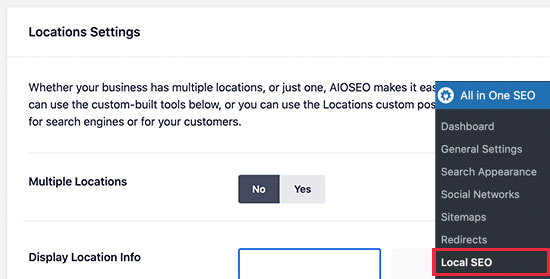
有効化後、組織またはビジネスに複数の拠点があるかどうかを選択できます。
もしそうであれば、それらの場所を追加し始めることができます。そうでなければ、下にスクロールしてビジネス情報を追加できます。
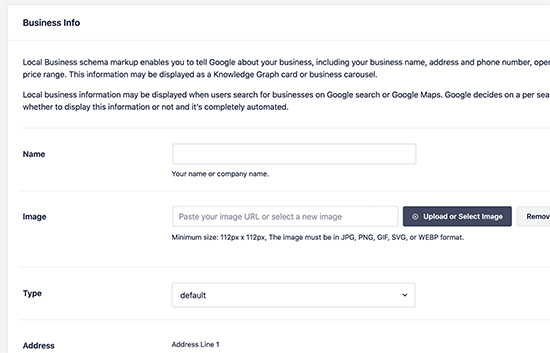
その後、「営業時間」タブに切り替えます
ここで営業時間をご登録いただけます。
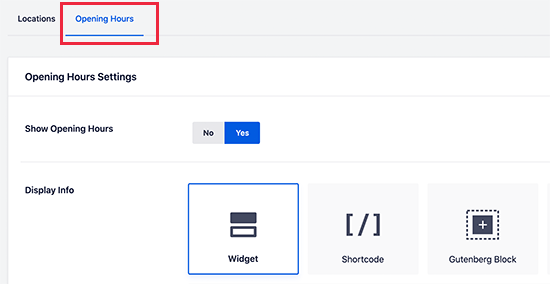
詳細については、WordPressに営業時間情報を追加する方法に関する記事をご覧ください。WordPressに営業時間情報を追加する方法。
最後に、Google ビジネス プロフィールのウェブサイトを使用して、ビジネスを接続および確認する必要があります。これにより、Google検索結果でのビジネスの表示をより細かく制御でき、ローカル検索パックに表示される可能性が高まります。
WordPressの投稿とページにSEOスキーママークアップを追加する
All in One SEOは、コンテンツに適切なスキーママークアップを自動的に追加します。ただし、これらの設定を確認し、必要に応じて変更することができます。
All in One SEO » Search Appearance ページに移動し、コンテンツタイプタブに切り替えます。ここに、すべての投稿タイプ(投稿、ページ、製品)が表示されます。
デフォルト設定を変更するには、投稿タイプの「Schema Markup」をクリックする必要があります。
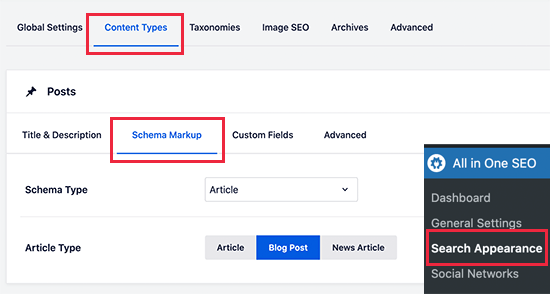
すべての投稿のスキーマタイプを変更したくない場合はどうすればよいですか?良いニュースは、AIOSEOを使用すると、個々の投稿、ページ、その他の投稿タイプのスキーママークアップも変更できることです。
変更したい投稿またはページを編集し、投稿エディタの下にあるAIOSEO設定ボックスまでスクロールダウンします。次に、「スキーマ」タブをクリックし、「スキーマを生成」ボタンをクリックします。
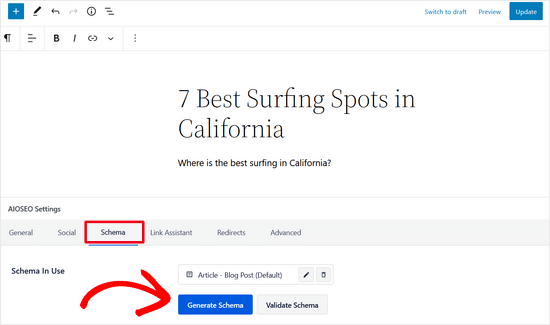
これにより、実装したいスキーマの種類を選択できるスキーマカタログが開きます。
ウェブページ、商品、求人情報、FAQ、レシピ、コースなど、さまざまなスキーマタイプから選択できます。
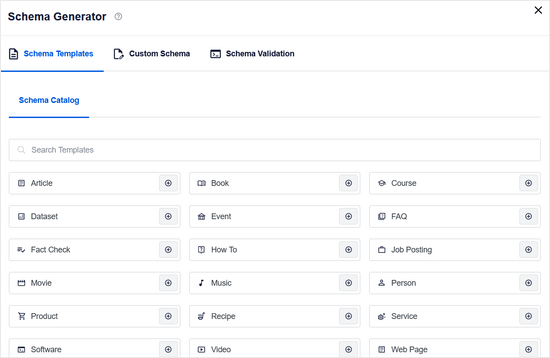
この機能は、eコマースプラグインを使用するかどうかにかかわらず、製品を販売するためのページを使用するビジネスにとって特に役立ちます。
その後、商品ランディングページを編集し、商品スキーマタイプを選択して、価格、通貨、在庫状況、素材、色、パターン、サイズなどの詳細を追加できます。
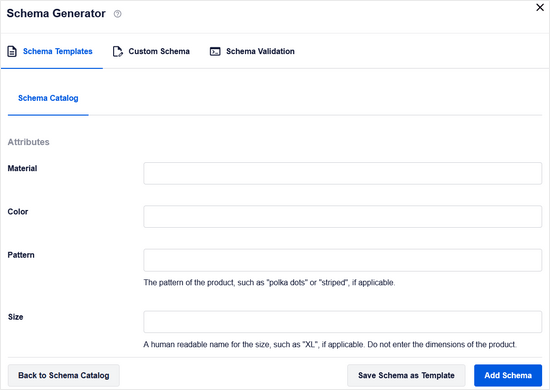
詳細については、WordPress および WooCommerce でスキーマ マークアップを追加する方法に関するチュートリアルをご覧ください。
WordPress でパンくずリストナビゲーションを追加する
検索リスティングをより強化された結果に変えるもう1つの方法は、パンくずリストナビゲーションを使用することです。
パンくずリストナビゲーションは、ユーザーがウェブサイトのどこにいるかをホームページとの関係で示します。これはリンクのトレイルとして表示され、検索エンジンの結果にも表示されます。
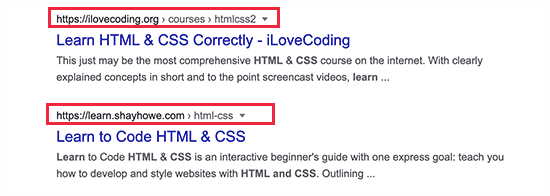
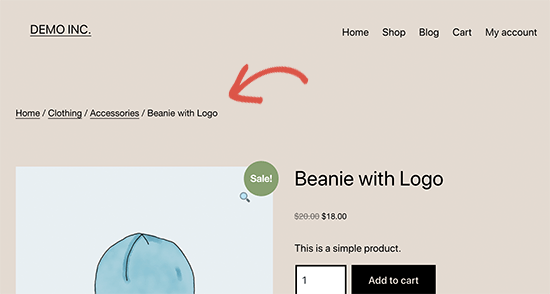
ウェブサイトにパンくずリストナビゲーションを表示することもできます。
これにより、ユーザーは上下に移動したり、カテゴリを閲覧したり、より多くの製品やコンテンツを発見したりできます。
検索エンジンにとって、All in One SEOは必要なマークアップをウェブサイトのHTMLコードに自動的に追加します。
ただし、サイトにもパンくずリストを表示したい場合は、All in One SEO » General Settings ページに移動し、「Breadcrumbs」タブをクリックしてください。
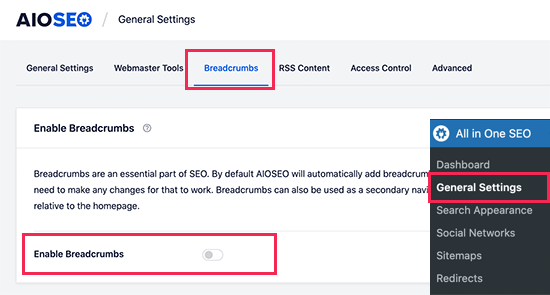
ここから、「パンくずリストを有効にする」スイッチを「オン」に切り替え、利用可能な方法のいずれかを使用してリンクを表示する必要があります。
詳細については、WordPressでパンくずリストナビゲーションリンクを追加する方法に関する記事をご覧ください。WordPressでパンくずリストナビゲーションリンクを追加する方法。
Google検索でWordPressのサイトリンクを取得する
サイトリンクとは、Googleが特定の検索語の下に表示する可能性のある追加リンクのことです。通常、ブランド名やウェブサイト名に表示されますが、他の種類の検索でも表示されることがあります。
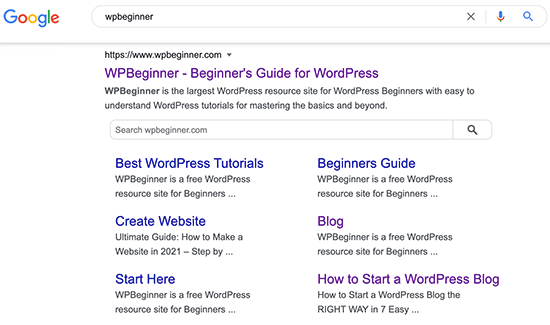
サイトリンクを獲得するには、ウェブサイトをGoogle Search Consoleに追加する必要があります。
XMLサイトマップも送信してください。

適切なウェブサイト構造を作成することで、サイトリンクを取得するチャンスを増やすことができます。
これには、ウェブサイトのすべての重要なページを追加し、カテゴリを使用してウェブサイトの構造を適切に整理することが含まれます。
Google検索の回答ボックスに表示される
キーワードで1位を獲得するよりも良いことって何でしょう?
回答ボックスでランキング0位を獲得。
回答ボックスは一番上に表示される検索結果であり、Googleはそれらがユーザーの検索意図に答えていると考えています。
回答ボックスの平均クリック率は32%であり、非常に収益性が高いです。特に購入意図のあるキーワードでは、回答ボックスは売上につながり、コンバージョンを向上させることができます。
回答ボックスに表示される唯一の方法は、コンテンツの質を向上させることです。包括的であり、ユーザーの質問にさまざまな角度から答えていることを確認してください。
WordPressサイトでGoogle回答ボックスに表示する方法に関する詳細なチュートリアルをご覧ください。
フィーチャー スニペットに関するよくある質問
ここでは、強調スニペットに関する最も一般的な質問と、WordPressサイトを最適化してそれらを獲得する方法について説明します。これらの回答は、知っておくべき重要な概念と戦略を明確にするのに役立ちます。
1. Googleの強調スニペットとは何ですか?
強調スニペットとは、通常のオーガニックリスティングの上に表示される、Google検索結果の最上部に表示されるハイライトされた回答ボックスのことです。一番上の結果の上に位置するため、「ゼロポジション」と呼ばれることもあります。Googleは、ユーザーのクエリに対する迅速な回答を提供するために、ウェブページからコンテンツを自動的に抽出します。これらのスニペットには、テキスト、リスト、表、さらには画像が含まれる場合があります。
2. フィーチャー スニペットを獲得するには、1位にランクインする必要がありますか?
いいえ、強調スニペットを獲得するために1位になる必要はありません。私たちは、2位から10位までのどこかにランク付けされたページが強調スニペットを獲得するのを見てきました。
Google は、従来のランキング要因だけでなく、コンテンツがユーザーの質問にどれだけうまく答えているかに基づいてスニペットを選択します。これは、適切に最適化されたコンテンツで、しばしば順番を飛ばすことができることを意味します。
3. 注目のスニペットに最適なコンテンツの種類は何ですか?
フィーチャー スニペットは通常、3つの主なコンテンツタイプで表示されます。段落(「〜とは何ですか」という質問に答えるもの)、リスト(ステップバイステップガイドまたは番号付きリスト)、テーブル(比較またはデータ)。ハウツーガイド、定義、FAQセクションは特に効果的です。
要点は、人々が検索している特定の質問に直接答えるようにコンテンツを構造化することです。
4. 注目のスニペットのためにコンテンツの長さはどのくらいにすべきですか?
ほとんどの強調スニペットの段落は40〜60語ですが、Googleは時々より長い抜粋を表示します。重要なのは正確な単語数を達成することではなく、検索クエリに完全に答える、明確で簡潔な回答を提供することです。リストの場合は4〜8項目、表の場合はシンプルでスキャンしやすいものにしてください。
5. 注目のスニペットのために既存のWordPress投稿を最適化できますか?
もちろんです!ゼロから新しいコンテンツを作成する必要はありません。既存の投稿を見直し、読者が尋ねる可能性のある質問を特定してください。明確な見出しを追加し、簡潔な回答段落を作成し、適切なHTMLフォーマットでコンテンツを構造化してください。
私たちの注目のスニペットの多くは、既存のコンテンツを更新および最適化することから来ています。
6. サイトが強調スニペットを獲得しているかどうかをどのように追跡しますか?
Google Search Consoleを通じてフィーチャー スニペットを監視できます。これにより、どのクエリがサイトのフィーチャー スニペットをトリガーしているかがわかります。SEMrushやAhrefsなどのサードパーティSEOツールも、フィーチャー スニペットの機会を追跡します。
さらに、ターゲットキーワードを手動で検索して、コンテンツがスニペットボックスに表示されるかどうかを確認することもできます。
動画チュートリアル
追加リソース
このチュートリアルが、WordPressサイトで強調スニペットを表示するのに役立ったことを願っています。これらの追加リソースも参照することをお勧めします。
- 初心者向け WordPress SEO 完全ガイド(ステップバイステップ)
- WordPressとWooCommerceにスキーママークアップを追加する方法
- SEOに最適なキーワード調査ツール(比較)
- WordPressサイトをGoogleサーチコンソールに追加する方法
- WordPress でオーガニッククリック率(CTR)を改善する方法
この記事が気に入ったら、WordPressのビデオチュートリアルについては、YouTubeチャンネルを購読してください。 TwitterやFacebookでもフォローできます。





デニス・ムトミ
All in One SEO の使い方のセクションは特に役立ちます。
理想的なスキーママークアップの実装に苦労していましたが、AIOSEO のスキーマカタログのステップバイステップガイドのおかげで、ずっと管理しやすくなりました。
このように解決策が毎回得られる記事は嬉しいです。
ありがとう
イジー・ヴァネック
AIO SEOのスキーママークアップは、私が苦労していたSEOを向上させるためのこれまでのところ最良のものです。すでに1ヶ月で結果が見えています。それほど大きくはありませんが、効果はあります。
RA
上記の手順に従いましたが、Googleの検索結果には、サイトの最初の投稿のメタディスクリプションが表示され、私のサイトのメタディスクリプションは表示されません。この問題の原因は何ですか?
WPBeginnerサポート
SEOプラグインの一般設定を確認して、サイトのメタディスクリプションに何を設定したかを確認してください。それが正しければ、キャッシュをクリアして、Googleにサイトのページを再クロールするようにリクエストできます。
管理者
Gopal K
私は個人ブロガーですが、私のブログをナレッジグラフパネルに表示させることは可能ですか?ローカルビジネススキーマを追加すべきでしょうか?教えてください。
WPBeginnerサポート
はい、あなたのサイトはナレッジグラフパネルに表示される可能性があります。ローカルビジネススキーマはローカルビジネス専用なので、あなたのサイトがローカルビジネス向けであれば、追加を検討する価値があります。
管理者