


WordPressにログインしても、何度もログイン画面が表示されるだけです。
もしあなたのサイトでこれが起こっているなら、パニックにならないでください。私たちは数え切れないほどのWordPressユーザーがこの問題をトラブルシューティングするのを支援してきましたが、ほとんどの場合、修正は見た目よりもはるかに簡単です。原因は、破損したクッキーからプラグインの競合、SSL設定まで、何でもあり得ます。
このガイドでは、WordPressのログインリダイレクトループを段階的に修正する方法を説明します。
WordPress でログインページがリフレッシュおよびリダイレクトされる問題の原因は何ですか?
ログインすると、WordPressはユーザー名とパスワードを確認し、ブラウザのクッキーを使用してログイン状態を維持します。WordPressがそのクッキーを正しく作成または認識できない場合、ログイン画面にすぐに戻されることがあります。
これが発生する最も一般的な理由は次のとおりです。
- ログインクッキー:ブラウザがログインクッキーを正しく保存できません。
- URL設定:WordPressアドレスとサイトアドレスの設定が間違っています。
- 破損した.htaccessファイル:サーバー設定ファイルが破損している可能性があります。
- プラグインの競合:プラグインがログインプロセスに干渉している可能性があります。
- CDNでのSSLリダイレクトループ:CloudflareまたはCDNのSSL設定が原因である可能性があります。
場合によっては、この問題は他のエラーに関連していることもあります。これらには、データベース接続確立エラーやホワイトスクリーンの死が含まれます。
これを踏まえ、WordPressログインページの転送とリフレッシュの問題をトラブルシューティングして修正しましょう。これらのクイックリンクを使用して特定のメソッドにジャンプできます。
進む前に、強くお勧めします
注意:このWordPressチュートリアルで高度な手順を試したい場合は、まずサイトのバックアップを作成してください。私たちのガイドを参照してください WordPressデータベースを手動でバックアップする方法。
方法1:ログイン問題を解決するためにCookieをクリアする
WordPressはログイン認証にクッキーを使用するため、WordPressのログイン問題をトラブルシューティングする最初のステップは、ブラウザのクッキーとキャッシュをクリアすることです。これらをクリアすると、ブラウザは正常なログインをブロックしている可能性のある破損または古いセッションデータをドロップすることを強制されます。
Google Chromeでは、ブラウザの設定メニューをクリックし、その他のツール » 閲覧履歴データの削除を選択するだけです。
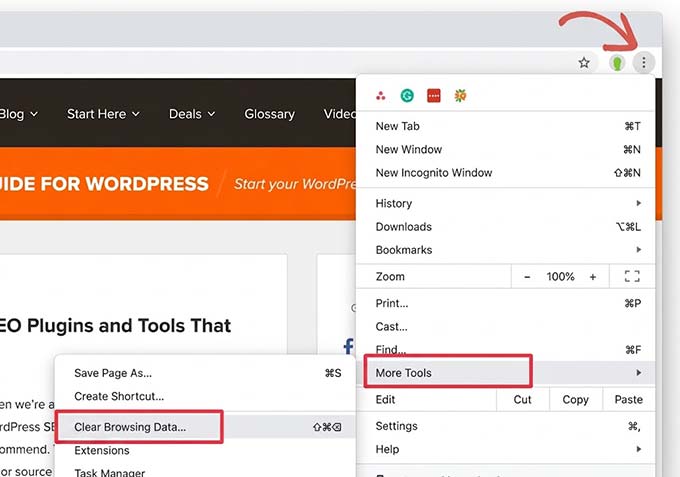
これにより、Chromeの設定ページが開き、「閲覧データをクリア」ポップアップが表示されます。
ここから、「Cookieとサイトデータ」「キャッシュされた画像とファイル」のオプションを選択する必要があります。
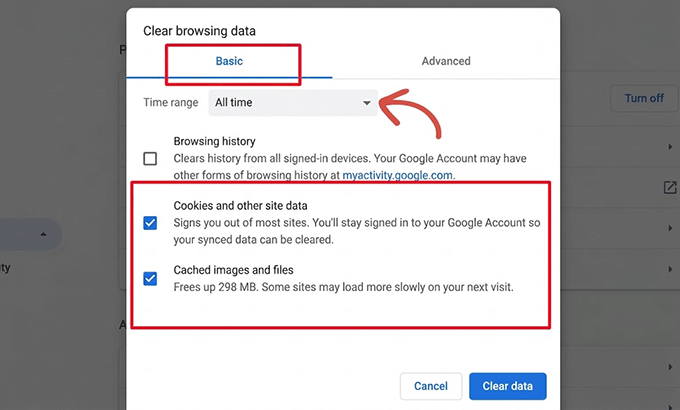
次に、「データのクリア」ボタンをクリックすると、Google Chromeはブラウザキャッシュをクリアします。
また、ブラウザでCookieが有効になっていることを確認してください。通常、このオプションはブラウザの「プライバシーとセキュリティ」設定で見つけることができます。
その後、ブラウザを再起動して、サイトに再度ログインしてください。これは多くの場合、問題を解決します。
主要なすべてのブラウザでキャッシュとCookieをクリアする方法をスクリーンショット付きで示す完全なガイドがあります。
方法2:WordPressのURL設定を更新する
WordPressには、ウェブサイトのURLとWordPressインストールのURLの設定が含まれています。
WordPress管理エリアにアクセスできる場合は、設定 » 一般ページでこのオプションを確認できます。
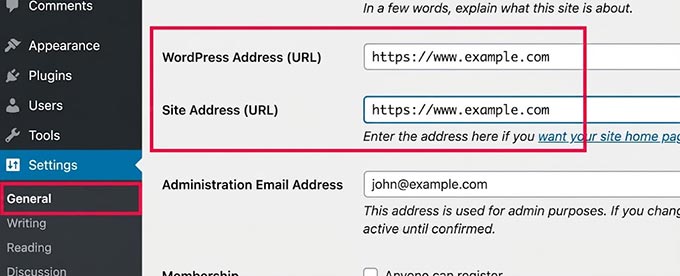
これらのURLが正しくない場合、WordPressはログインページにリダイレクトします。
WordPress管理エリアにアクセスできないため、この問題を解決するにはwp-config.phpファイルを編集する必要があります。
wp-config.phpファイルは、WordPressの重要な設定を含むWordPressの特別なファイルです。 FTPクライアントを使用するか、WordPressホスティングアカウントダッシュボードのファイルマネージャーアプリを介してアクセスできます。
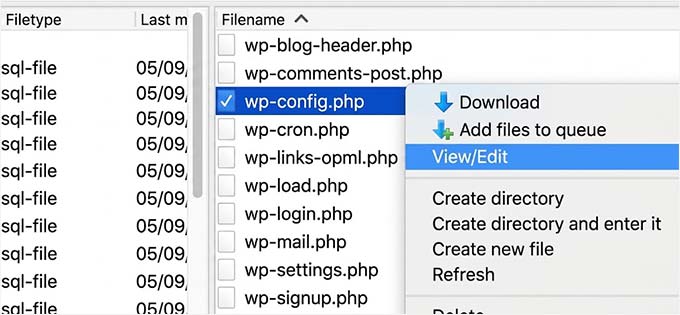
wp-config.phpファイルは、サイトのルートフォルダにあります。「編集はここまでです!公開を楽しんでください」という行の直前に、ファイルを編集して次のコード行を貼り付けます。
define('WP_HOME','https://www.example.com');
define('WP_SITEURL','https://www.example.com');
「example.com」を自分のドメイン名に置き換えるのを忘れないでください。その後、変更を保存し、ファイルをウェブサイトにアップロードし直します。
この方法では値がハードコードされることに注意してください。後でこのコードを削除しない限り、WordPressの設定 » 一般画面で値を変更することはできません。
これで、WordPressウェブサイトにアクセスしてログインを試すことができます。うまくいけば、これで問題が解決したはずです。解決しない場合は、追加のトラブルシューティング手順について読み続けてください。
方法3:WordPressで.htaccessファイルを削除する
場合によっては、.htaccessファイルが破損し、内部サーバーエラーやログインページのリフレッシュエラーが発生することがあります。
FTPクライアントを使用するか、ホスティングプロバイダーのダッシュボードにあるファイルマネージャーアプリを使用して、ウェブサイトにアクセスしてください。
接続したら、ウェブサイトのルートディレクトリにある.htaccessファイルを検索し、バックアップとしてコンピューターにダウンロードしてください。
.htaccessファイルが見つからない場合は、.htaccessファイルが消えている理由に関するこのガイドがお役に立ちます。
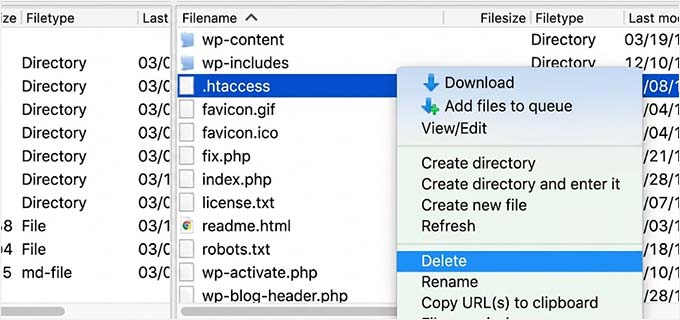
その後、ウェブサイトから.htaccessファイルを削除してください。
次に、wp-adminディレクトリを開きます。そこに.htaccessファイルがある場合は、それを削除してください。
このファイルは、アクセスを制限するためにセキュリティプラグインによって作成されることがよくあります。これを削除すると競合が解決する可能性がありますが、後でセキュリティプラグインの設定を確認する必要がある場合があります。
これでWordPressウェブサイトにログインできるはずです。成功した場合、.htaccessファイルがWordPressへのログインを妨げていたことになります。
ログインしたら、WordPress管理パネルの設定 » パーマリンク設定ページに移動し、何も変更せずに「保存」ボタンをクリックするだけです。これにより、ウェブサイトの新しい.htaccessファイルが生成されます。
方法4:プラグインを無効にする
場合によっては、WordPressプラグインがこの問題を引き起こすことがあります。特に2つのプラグイン間に競合がある場合です。
すべてのWordPressプラグインを簡単に非アクティブ化するには、FTPクライアントまたはWebホスティングアカウントダッシュボードのファイルマネージャーアプリを介してウェブサイトに接続します。
接続したら、/wp-content/ディレクトリに移動します。その中に、「plugins」という名前のフォルダが表示されます。ここにWordPressはすべてのプラグインをインストールします。
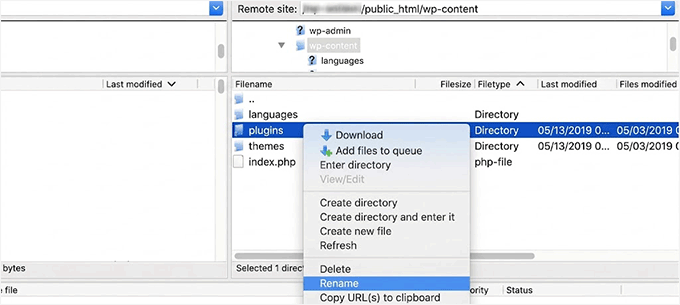
プラグインフォルダの名前を「plugins_backup」に変更するだけです。これにより、ウェブサイトにインストールされているすべてのWordPressプラグインが無効になります。
すべてのプラグインを無効にした後、WordPressサイトへのログインを試してください。成功した場合、それはプラグインのいずれかが問題を引き起こしていたことを意味します。
方法5:デフォルトのテーマに切り替える
WordPressテーマもアップデート後に競合を引き起こす可能性があります。テーマが問題かどうかを確認するには、非アクティブ化する必要があります。
FTPクライアントを使用してウェブサイトに接続します。/wp-content/themes/ディレクトリに移動し、現在のテーマディレクトリの名前を「themes_backup」に変更します。
それが完了したら、再度ログインしてみてください。WordPressは自動的にTwenty Twenty-Fiveのようなデフォルトのテーマを探して使用します。
デフォルトのテーマがインストールされていない場合は、まずFTP経由でアップロードする必要があります。今ログインできるということは、テーマが問題を引き起こしていたということです。
方法6:CloudflareまたはSSLリダイレクトループを修正する
Cloudflareまたはその他のCDNを使用している場合、SSL設定がWordPress管理ダッシュボードへのログインを妨げる可能性があります。
一般的な原因は、CloudflareのFlexible SSLモードです。Flexible SSLでは、訪問者はhttps経由でCloudflareに接続しますが、Cloudflareはプレーンなhttp経由でWordPressサーバーに接続します。
これはWordPressを混乱させる可能性があります。なぜなら、WordPressは着信接続をHTTPとして認識し、HTTPSにリダイレクトしようとするからです。次にCloudflareはHTTP経由でリクエストをサーバーに送り返し、同じリダイレクトを再度トリガーします。その結果、WordPress管理エリアからあなたをロックアウトする可能性のある無限のリダイレクトループが発生します。
問題を解決するには、2つの設定を変更する必要があります。
まず、Cloudflareダッシュボードにログインしてウェブサイトを選択します。次に、SSL/TLS » Overviewページに移動し、カスタムSSL/TLS設定を開きます。
暗号化モードを「Full」または「Full (strict)」に変更します。
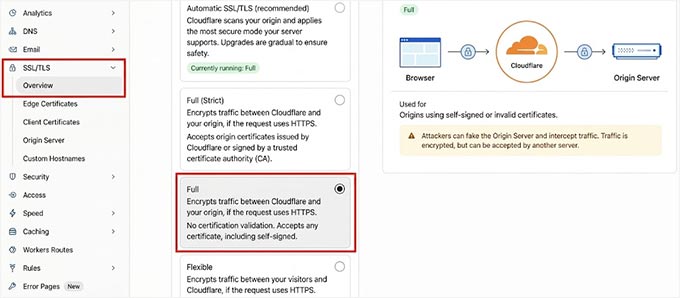
次に、訪問者がセキュアな接続にいることをWordPressに伝える必要があります。
FileZillaのようなFTPクライアントまたはウェブホスティングダッシュボードのファイルマネージャーを使用してサイトに接続します。次に、サイトのルートフォルダにあるwp-config.phpファイルを開きます。
wp-config.php ファイルの先頭に次のコードを追加します。
if (isset($_SERVER['HTTP_X_FORWARDED_PROTO']) && $_SERVER['HTTP_X_FORWARDED_PROTO'] === 'https') {
$_SERVER['HTTPS'] = 'on';
}
これにより、Cloudflare が訪問者との間で既にセキュアな接続を確立している場合に、WordPress は接続を HTTPS として認識します。ファイルを保存し、ウェブサイトに再度アップロードしてください。
これで、WordPress 管理画面に再度ログインしてみてください。Cloudflare の SSL 設定がリダイレクトループの原因であった場合、通常どおりログインできるようになるはずです。
動画チュートリアル
ビジュアルな指示が必要な場合は、以下のビデオをご覧ください。
WordPressログインエラーに関するよくある質問
WordPressでログインエラーが発生した場合に、読者からよく寄せられる質問をいくつかご紹介します。
WordPressサイトがリフレッシュし続けるのはなぜですか?
ブラウザがログイン認証情報を正しく検証できない場合に発生します。通常は、CookieのエラーやWordPressのURL設定との競合が原因です。
WordPressのログインが機能しないのはなぜですか?
最も一般的な原因は、パスワードの間違い、プラグインの競合、または.htaccessファイルの破損です。まず、ブラウザのキャッシュとCookieをクリアすることをお勧めします。
WordPressはなぜログアウトし続けるのですか?
WordPressは、セッションCookieの認証に失敗した場合、ログアウトさせます。これは、サイトURLとホームURLが設定で一致しない場合に発生することがよくあります。
WordPressでログインを強制するにはどうすればよいですか?
サイト全体をプライベートにするには、「強制ログイン」プラグインを使用できます。これにより、ログインしていない訪問者はすべてログインページにリダイレクトされます。
ウェブサイトがログアウトし続けるのはなぜですか?
常にログアウトされる場合は、ブラウザの設定でサイトのCookieがブロックされている可能性があります。ブラウザがドメインにデータを保存できるように設定されていることを確認してください。
ログイン試行が失敗する原因は何ですか?
失敗した試行は、通常、間違ったユーザー名またはパスワードを入力することによってトリガーされます。また、セキュリティプラグインは、最近の試行回数が多すぎる場合にIPアドレスをブロックする可能性があります。
WordPressのキャッシュをクリアしても安全ですか?
はい、ブラウザのキャッシュをクリアしても完全に安全です。これは、コンピューターの一時ファイルを削除し、ブラウザにサイトの最新バージョンを読み込ませるだけです。
WordPressサイトを表示するためにログインを要求するにはどうすればよいですか?
投稿にパスワード保護をかけたり、MemberPressのようなメンバーシッププラグインを使用したりできます。これにより、ログイン状況に基づいてコンテンツを表示できるユーザーを正確に制御できます。
開始するには、WordPressでページを表示するためにログインが必要な方法に関するチュートリアルをご覧ください。
他の一般的な WordPress エラーを経験しており、それらを修正する方法を見つける必要がありますか?それなら、WordPress エラーのトラブルシューティングに関する初心者向けガイドをご覧ください。
この記事が気に入った場合は、WordPressのビデオチュートリアルのために、YouTubeチャンネルを購読してください。また、TwitterやFacebookでも私たちを見つけることができます。



エリック
/wp-content/object-cache.php をリネームする必要がありました。他の手順がうまくいかない方のために、これが役立つことを願っています。
アリシャ
myurl.com/wp-adminと入力しても、ページが真っ白になります。ログインパネルも表示されず、ウェブサイトも開きません…原因は何でしょうか?
WPBeginnerサポート
WordPressの白い画面の死を修正する方法をご覧ください。
管理者
アキーム
wp-configの編集でうまくいきました。本当にありがとうございます!
ジェフ
この問題が発生しており、ここで提案されていることはどれも機能しない場合は、CpanelにログインしてPHP My Adminに入り、データベーステーブルの修復を実行してください。
マイカ
wp-config.phpにコードを追加したことで解決しました。
define(‘WP_HOME’,’http://example.com’);
define(‘WP_SITEURL’,’http://example.com’);
記事をありがとうございます!他の投稿を3時間かけて調べた後、あなたの投稿と必要な解決策を見つけました!
マイカ
ムッドヌルヒダヤット
本当にありがとうございました!助かりました!!
ゴードン
この問題は、WordPressをホストしているサーバーのディスク容量がなくなった場合にも発生する可能性があります。ディスク容量を解放することで解決できます。
Victor
助かりました。何が間違っているのか見つけるのに何時間も無駄にしました…ありがとう、君!
アンジェロ
.htaccess を削除したところ、うまくいきました。ありがとうございます。
金曜日0
旦那様、今夜から始まったのですが、何が起きているか見ていただけますか?
致命的なエラー: 未定義の関数
wp_is_mobile() が /home/u318928021/
public_html/wp-login.php の 39 行目で呼び出されました
どうすればいいかわかりません
WPBeginnerサポート
プラグインまたは WordPress テーマがこのエラーの原因となっているようです。すべての WordPress プラグインを無効にして、問題が解決するかどうか確認してください。解決した場合は、プラグインを 1 つずつ再アクティブ化する必要があります。これにより、エラーの原因となっているプラグインを見つけることができます。すべてのプラグインを無効にしても問題が解決しない場合は、Twenty Fifteen のようなデフォルトの WordPress テーマに切り替えてください。テーマを切り替えることで問題が解決する場合は、WordPress テーマに問題があります。
管理者
ルイス
ありがとう、プラグインの競合でした。FTPで不要なゴミをいくつか削除したら、すべて解決しました。
トーマス・ル・コズ
皆さん、本当に助かりました。SSL証明書とマネージドアカウントの設定でミスをしてしまい、クライアントのサイトの外で立ち往生していました。
このような問題に遭遇したのは初めてです。あなたのガイドに救われました。
ありがとうございます
エヴァ・ドゥリ
これらのどれも私には効果がありません。ローカルホストでサイトを動作させたいのですが、管理画面にログインしようとすると、古い管理画面のログインにリダイレクトされます。何かアイデアはありますか?
マルコ・パニキ
私の問題は、データベースを更新していなかったことで、プロバイダーが私のユーザーにデータベースへの挿入/更新を拒否したことでした。
受け取ったエラーは次のとおりです。「ユーザー 'Sqlxxxxxx'@'xx.xxx.xxx.xxx' は INSERT コマンドを拒否されました」
私の場合は、以下の手順で解決しました:
1) wp-config.php でデバッグを有効にする > define(‘WP_DEBUG’, true); 問題を特定するため
2) データベースを更新する
お役に立てれば幸いです!
ジョニーゼニス
wordpress.comのブログを持っており、これらの指示はすべて関連がないか、理解できません。そのため、諦めるしかないようです。
WPBeginnerサポート
これらの手順は、セルフホストのWordPress.orgサイト用です。WordPress.comとWordPress.orgの違いについては、こちらのガイドをご覧ください。
管理者
クリス
.htaccessファイルが見つかりません?ルートディレクトリでは見つかりますが、サブドメイン(新しいWordPressサイトがあります)では見つかりません。どうすればよいですか?サブドメインのWordPressにログインするのは初めてです。
Kenny
恐ろしい内部サーバーエラーとウェブホストのサポートにより、.htaccess が破損していることがすぐに特定されました。WP管理画面にアクセスできない状態で ImportBuddy をどのように使用するかを見つけようと 3 時間費やしました。ついに WPBeginner をチェックすることを思いつき、上記の .htaccess の問題を見つけ、30 秒後に問題を解決しました。次回はまずここに来ます!
みんな、ありがとう。
ドリュー
wp-config.phpファイルを変更したらうまくいきました!2週間でこの問題が発生したのは2回目なので、htaccess経由の修正は一時的な解決策だったと思います。
ジョエル
本当に命拾いしました!問題は .htaccess ファイルの破損でした。しかし、あなたの手順に従って解決することができました。大変感謝しています!
サムディ
動作しています
.htaccessの名前を変更し、wp-config.phpファイルでWP_HOME、WP_SITEURLを適切なURLに更新してください…
ルーベンジェイエム
この問題が発生し、これらのオプションをすべて試しましたが、どれも効果がありませんでした。
ついに解決しました…どうやら私のデータベースが過負荷になっていたようです!! phpmyadmin経由でログインし、いくつかのテーブルを削除してクリーンアップする必要がありました。誰かの役に立てば幸いです!
モイセス
どのテーブルをクリーンアップしましたか?
リビウ
提案されたすべての解決策を試しましたが、どれも私には効果がありません!リフレッシュとログイン画面へのリダイレクトが繰り返されます。現在のテーマのフォルダーを変更すると、ホワイトスクリーンのデスが表示されます。デフォルトのテーマに戻りません。他に何かアイデアはありますか?
行き詰まったので、ftp経由ですべてのサイトをダウンロードし、WordPressから新しいサイトを作成してから、すべてのコンテンツを1つずつアップロードすることを考えています。ただし、後でカスタマイズ設定をすべて挿入できるかどうか心配です。現在のテーマは、もう助けてくれない別の人がカスタムで作ったものです。それは安全ですか?ありがとうございます!
メアリー・アン
本当にありがとうございます。Bluehostのアカウントで作成したWordPressページがあります。私のWordPressサイトの1つが動作しなくなりました。ホワイトスクリーンオブデスが発生しました。
問題を解決するために役立った手順を見つけるまで、各手順を順番に実行しました。私にとって役立った手順は、「デフォルトテーマに戻す」でした。FTPを使用する代わりに、fetchがうまく機能しなかったため、bluehostアカウントにログインし、ファイルマネージャーに移動して、そこからwpcontent/themes/ディレクトリにアクセスして現在のテーマのタイトルを変更しました。
これは完璧に機能しました。ログインし直して別のテーマを選択できました。改めてありがとうございました
メアリー
マニッシュ
こんにちは、
私にはうまくいきません。このチュートリアルに従ってサイトに変更を加えましたが、うまくいきませんでした。これらの2行をweb.configファイルに追加しました。
define(‘WP_HOME’,’http://www.siteurl.com’);
define(‘WP_SITEURL’,’http://www.siteurl.com’);
.htaccess ファイルを削除しました。しかし、問題は同じです。私のサイトは 1&1 ホスティングで実行されています。
どうか助けてください。
ありがとうございます
Manish
ユメア
manish 様、小さな変更を加えてください。きっとうまくいきます。
1define(‘WP_HOME’,’http://example.com/wp-admin’);
2define(‘WP_SITEURL’,’http://example.com’);
アブドゥル・ガニ
サイトの URL を更新したらうまくいきました!
邪悪な麺
キャッシュとクッキーをクリアしたら、すぐに解決しました。本当にありがとうございました!
クラウディア
サイトURLの更新が完璧に機能しました!ありがとうございます!
WPBeginnerスタッフ
ウェブホスティングサービスプロバイダーに連絡してください。それでも解決しない場合は、より良いWordPressホスティングソリューションに切り替えてください。
ルイ
私にはうまくいきません… wp 3.9.1、Hostpapaホスティングです。
WPBeginnerスタッフ
サーバーのエラーログを確認してみてください。PHPメモリ制限の引き上げを試すこともできます。効果があった場合はお知らせください。
ベック・アバド・ラスティモサ
サイトを開設してから6ヶ月以上が経過し、ついにホスティングの移行を決定しました。移行が正常に完了した後も、ログインページにはアクセスできていました。しかし、ここ数日は悪夢のようです!新しいDNSでWPにログインできましたが、現時点では、この問題が突然発生しました。
– WP管理画面にログインするたびに、ログインページが表示されるはずですよね?しかし、私が受け取るのはwp-login.phpのダウンロードです。WP Codexのガイドで問題をチェックしようとしました。GoDaddy(私の新しいホスト)に連絡しようとしましたが、コーディングなどは扱っていないと言われました。現在、私は行き詰まっています!別のブラウザを試しましたが、ログインページが表示される代わりに、まだwp-login.phpのダウンロードを受け取っています。
手伝っていただけると、本当に感謝します。
フィリップ・クマール
上記すべてを確認しましたが、ログインできません。ログインウィンドウは表示されますが、ログインフォームを送信すると「.」(ドット記号)と表示されます。
アリソン・ウィザーズ
あなたは救世主です!!!設定ファイルを編集してサイトアドレスを再度定義したことでうまくいきました。
ジャカ
はい!これで私も解決しました。魔法のようです!ありがとうございます!
アイザック
上記すべてを実行しましたが、何も機能しません。メインのwp-login.phpがサブドメインのいずれかにリダイレクトされます。
リダイレクトの問題は次のように発生しました。
1. マルウェアに感染したとのことで、ウェブホテルのサイトがシャットダウンされました。
2. PhpMyAdmin およびデータベースのすべてのパスワードを変更しました。
3. ルートディレクトリの WP を手動で更新し、サブドメイン 3 つのうち 2 つを更新しました(3 つ目のサブドメインはすでに最新バージョンでした)。WP 管理エリアにアクセスできなかったため、新しいファイルをアップロードして古いファイルを置き換えました。
4. ルート WP インストールに .htpasswd および .htaccess を手動で追加し、wp-login.php にアクセスしようとしました。最初に 3 つ目のサブドメイン(WP の最新インストールがあったもの)を試したところ、うまくいきました。その後、メインドメインを試したところ、「データベースを更新してください」というページが表示されたので、更新しました。その後、もう一度試しましたが、ルートインストールまたは他のサブドメインにアクセスしようとするたびに、3 つ目のサブドメインにリダイレクトされます。
何かアイデアはありますか?
WPBeginnerサポート
ルートサイトでwp-config.phpファイルを開きます。これらの2行をwp-config.phpファイルに追加します:
define('WP_HOME','http://example.com'); define('WP_SITEURL','http://example.com');WordPressで1クリックで使用
example.com をご自身のドメインに置き換えてください。また、すべてのサブドメインとルートドメインから .htaccess ファイルを削除してください。ルートドメインの WordPress 管理画面にアクセスできたら、[設定] -> [パーマリンク設定] に移動し、パーマリンク構造を保存してください。
管理者
ジェシー
ルートディレクトリから .htaccess ファイルを削除したところ、うまくいきました。ありがとうございます!!!
モアズ
どれも効果がありませんでした!
ダイアン
wp-configの余分な行はうまくいきました!愛しています!ありがとう
carl
WP-configが私にも効きました!あなたにキスしたい気分です!
ジョニー
WP_SITEURLがうまくいきました。非論理的に思えますが、機能したのでヒントをありがとう!これは最近になって発生し始めたばかりです。新しいバージョンのWPでのサブディレクトリインストールでより一般的になっているのではないでしょうか。
イゴール
OK、すべてのプラグインを削除したら動作しましたが、プラグインを追加すると毎回同じようになります
アンナ
ありがとうございます
とても役に立ちました。素晴らしい情報です… wp-config にサイト名を追加することで問題を解決しました。
よろしくお願いいたします。
Peter Evans
最近、WPが5分おきにログインを求めてくるようになりました。wp-config.phpに以下の行がないことに気づきました。
define(‘WP_HOME’,’http://example.com’);
define(‘WP_SITEURL’,’http://example.com’);
そして挿入したところ、ログインの必要性は減りましたが、セッションが期限切れになったため再ログインする必要があると言われました。
これは非常にイライラするので、手助けしていただけると幸いです。WP 3.6.1を使用しています。
Peter Evans
アムナ
そしてはい、wp-config.phpファイルで解決しない場合。
ftp経由でテーマのfunctions.phpに移動し、<?php の行のすぐ下に同じ2行を追加して、再度アップロードしてみてください。どうぞ!!!
私にはうまくいきました
アムナ
本当にありがとうございました。サイトのURLが解決策でした…ありがとうございました、ありがとうございました、ありがとうございました
W.J.コック
テストにはEpic Browserを使用しています。なぜなら、そのブラウザは(デフォルトで)Cookieを保存しないからです。したがって、キャッシュをクリアしても、保存されているすべてのパスワードが削除されることはありません。
W.J.コック
chmod wp-adminを750に設定したところ、管理ログインができなくなりました。そのため、現在は755を使用しています。
ブレント・ノリス
一日中、リダイレクトの特別なケースがありました。約20件の投稿のうち、この特定の投稿が解決策を教えてくれました。ただ、「ありがとう!」と言いたかったです。10時間かけて解決策を探していた後、あなたの視点は新鮮でした。
私にとって違いを生んだのは、新しい.htaccessファイルを生成する部分でした。読者の皆さんにはあまり役に立たないかもしれませんが、私が抱えていた問題はあまり関連性がなく、読者の皆さんにはあまり意味がないでしょう。
アロハ
編集スタッフ
お役に立てて嬉しいです、ブレント
– サイード
管理者
Adrian
「サイトURLの更新」の修正に大変感謝しています。それは私がしばらく格闘していた問題を解決し、さらなる頭痛の種から私を救ってくれました。
オマール
これは本当に私を悩ませていましたが、URLを更新するというあなたのヒントのおかげで、私のサイトは現在機能しています。ありがとうございます!
ハセーブ・アフマド・アヤジ
このエラーは WordPress では非常にまれですが、主に Blogger で発生します
ポール
マルチサイトで作業していると、このエラーがよく発生します。通常はCookieパスの問題で、wp-config.phpを変更することで修正できます。
ロバート・コナー
このチュートリアルは本当に必要でした。これはいつも起こります。通常はプラグインの競合です。私はプラグイン中毒です。スタッフの皆さん、ありがとう!意図的に素晴らしい一日を過ごしてください…
カルティック・アイ
数日前、私も同じ問題を抱えていました。サブディレクトリを持つ新しいウェブサイトでwpmultisite機能を有効にしようとしていました。私のウェブサイトはbluehostでホストされています。私はすべての手順をステップバイステップで行いました。しかし、wpconfig.phpやhtaccessのようなすべてのファイルを編集した後。最後にログインしようとしたとき、同じwpログインページにリダイレクトされていました。マルチサイトを無効にすると、すべて元に戻りました。これを手伝ってもらえますか?
レレボン
あらゆることを試しました――ここに書かれているアドバイスをすべて試しました――しかし効果はありませんでした。wp-config.phpではなくwp_config.phpを使っていることに気づくまで。それだけのことでした!問題は解決しました。やったー!!
とにかく、アドバイスありがとうございました。私も誰かの役に立てれば嬉しいです。