


新しい画像で WordPress サイトを更新しているのに、突然壁にぶつかったと想像してみてください。恐ろしい「画像のポストプロセスに失敗しました」エラーが表示され、アップロードが完全に停止します。
この問題が私のウェブサイトで最初に発生した時のことを覚えています。新しいブログ記事のために画像をアップロードしようとしていたのですが、このエラーメッセージが繰り返し表示されました。最悪だったのは、原因が何なのか、どうすれば修正できるのか分からなかったことです。
この厄介なエラーは、通常、WordPress の組み込みメディアアップローダーを使用しているときに発生します。最悪のタイミングで発生し、投稿やページに画像を追加できなくなる可能性があります。
幸いなことに、修正方法を学びました。それはあなたが思うよりも簡単です。ほとんどの場合、サーバー設定またはファイル権限の問題が原因であり、数分で解決できます。
この記事では、WordPressで「画像の処理に失敗しました」というアップロードエラーを修正する方法を説明します。これにより、すぐに美しい画像をアップロードできるようになります。
「画像のポストプロセスに失敗しました」エラーの原因は何ですか?
WordPressサイトに投稿やメディアライブラリに画像を追加すると、いくつかのことが起こります。画像ファイルはWordPressホスティングサーバーにアップロードされ、画像の添付ファイルページが作成され、PHP画像編集モジュールが後処理を実行します。
残念ながら、画像アップロードのプロセス中に、次のようなWordPressのエラーメッセージが表示されることがあります。
‘Post-processing of the image likely failed because the server is busy or does not have enough resources. Uploading a smaller image may help. Suggested maximum size is 2500 pixels.’
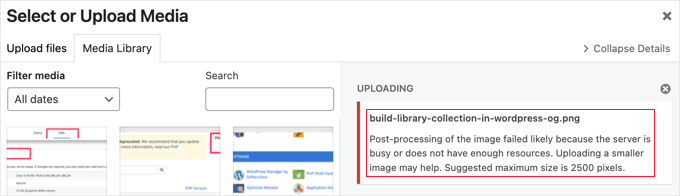
幸いなことに、このWordPressエラーメッセージはかなりの詳細を提供します。WordPressで画像を後処理しているときに問題が発生したこと、およびWebサーバーに問題がある可能性があることを示唆しています。
エラーメッセージは、可能な解決策も示唆しています。最も長い辺が2500ピクセルを超えない、より小さな画像をアップロードすることを推奨しています。
それを踏まえて、WordPressで「画像のポストプロセスに失敗しました」エラーを修正する方法を見ていきましょう。
1. HTTPエラーが一時的なものでないことを確認する
まず、ファイル名にアポストロフィのような特殊文字が含まれていないことを確認してください。もし含まれている場合は、画像ファイルをリネームする必要があります。
次に、数分待ってから、画像ファイルを再度アップロードしてみてください。サーバーが単にビジー状態だった場合、メッセージが示唆するように、通常のトラフィックやサーバーリソースの不足が原因である可能性があります。
このような問題は、ほとんどのWordPressホスティングサーバーで自動的に修正されます。
しばらく待っても画像アップロードの問題が解決しない場合は、別のファイルをアップロードしてみてください。ブラウザのキャッシュをクリアしたり、別のWebブラウザを使用したりすることもできます。
これらの手順を試しても「画像の処理に失敗しました」というエラーが表示される場合は、一時的な不具合ではなく問題が発生しているため、トラブルシューティングを続けるために読み進めてください。
2. WordPressのメモリ制限を増やす
エラーメッセージは、サーバーのリソースが不足している可能性を示唆しています。WordPress で利用可能なメモリ量を増やしましょう。
サーバー上のPHPが使用できるメモリ量を増やす必要があります。これは、wp-config.phpファイルに次のコードを追加することで実行できます。
define( 'WP_MEMORY_LIMIT', '256M' );
このコードはWordPressのメモリ制限を256MBに増やします。これは、メモリ制限の問題をすべて解決するのに十分なはずです。
また、ファイルがウェブサイトのアップロード制限よりも大きいかどうかを確認することもできます。これを行うには、WordPressで最大ファイルアップロードサイズを増やす方法に関するガイドを参照してください。

WordPressホスティング会社がメモリ制限を増やすことを許可していない場合は、SiteGroundやWPEngineのようなマネージドWordPressホスティングプロバイダーに切り替える必要があるかもしれません。
3. 画像を最適化して小さくする
エラーメッセージによると、より小さな画像をアップロードすると役立つとのことです。画像の最も長い辺は2500ピクセルを超えないように推奨されています。
新しいブログを開始するとき、多くの初心者は画像を最適化せずにアップロードするだけです。これはこのようなエラーメッセージを引き起こすだけでなく、これらの大きな画像ファイルはウェブサイトを遅くします。
ウェブサイトが遅いと、全体的なSEOランキングに悪影響を及ぼします。
画像を最適化するには、画像編集ソフトウェアを使用して最適なファイル形式(JPEG、PNG、またはGIFなど)で保存し、画像寸法をより小さなサイズにリサイズし、画像を圧縮してファイルサイズを再度小さくする必要があります。
段階的な手順については、品質を損なうことなくWebパフォーマンスのために画像を最適化する方法に関するガイドを参照してください。これは、画像を最適化する方法と、画像最適化に使用する最適なツールとプラクティスをカバーしています。
このエラーメッセージは、小さい画像をアップロードしている場合でも表示されることがあることに注意することが重要です。最適化された画像をアップロードしている場合でもエラーが表示される場合は、次のトラブルシューティングに進む必要があります。
4. WordPressが使用する画像エディタライブラリを変更する
WordPressは、ImageMagickとGDライブラリの2つのPHPモジュールを使用して画像を後処理します。WordPressは、どちらが利用可能かによって、どちらか一方を使用する場合があります。
ただし、ImageMagickはメモリの問題に遭遇する可能性があり、画像アップロード中にエラーが発生する原因となります。これを修正するには、GDライブラリをデフォルトの画像エディターにすることができます。
これは、テーマのfunctions.phpファイル、サイト固有のプラグイン、またはコードスニペットプラグインを使用して、このコードを簡単に追加することで実行できます。
function wpb_image_editor_default_to_gd( $editors ) {
    $gd_editor = 'WP_Image_Editor_GD';
    $editors = array_diff( $editors, array( $gd_editor ) );
    array_unshift( $editors, $gd_editor );
    return $editors;
}
add_filter( 'wp_image_editors', 'wpb_image_editor_default_to_gd' );
WordPressにこのコードを追加する最も簡単で安全な方法は、200万人以上のユーザーを持つ最高のコードスニペットプラグインであるWPCodeを使用することです。

WPCodeを使用すると、テーマのfunctions.phpファイルを編集せずにカスタムコードを追加できるため、WordPressサイトを壊す心配はありません。
WPBeginnerでWPCodeをどのように使用しているかについて詳しく知りたい場合は、WPCodeの詳細レビューをご覧ください。
開始するには、無料のWPCodeプラグインをインストールして有効化する必要があります。ヘルプが必要な場合は、WordPressプラグインのインストール方法に関するこのガイドを参照してください。
プラグインを有効化したら、WordPressダッシュボードから Code Snippets » + Add Snippet ページに移動してください。
ここから、「カスタムコードを追加(新規スニペット)」オプションを見つけ、その下にある「+カスタムスニペットを追加」ボタンをクリックします。

次に、画面に表示されるオプションのリストからコードタイプを選択する必要があります。
このチュートリアルでは、「PHPスニペット」を選択します。

次に、スニペットのタイトルを追加する必要があります。これは参照用であり、コードが何であるかを思い出すのに役立つものであれば何でも構いません。
これが完了したら、上記のコードを「コードプレビュー」ボックスに貼り付けるだけです。
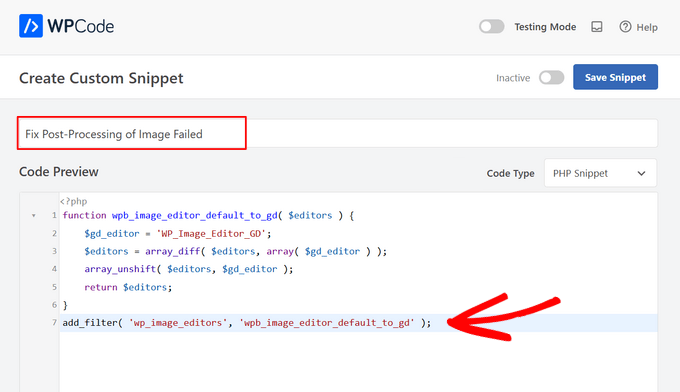
次に、スイッチを「非アクティブ」から「アクティブ」に変更し、ページ上部にある「スニペットを保存」ボタンをクリックします。

このコードを追加した後、画像を再度アップロードしてみてください。
このチュートリアルがお役に立ち、WordPressで「画像のポストプロセスに失敗しました」エラーを修正する方法を学べたことを願っています。また、WordPressでHTTP画像アップロードエラーを修正する方法に関する詳細なチュートリアルや、画像を管理するための最高のWordPressプラグインの専門家による厳選リストもご覧ください。
この記事が気に入った場合は、WordPressのビデオチュートリアルのために、YouTubeチャンネルを購読してください。また、TwitterやFacebookでも私たちを見つけることができます。




マリヤン・フリストフ
ありがとう!
サーバーにGDライブラリの使用を強制したことで、うまくいきました!
WPBeginnerサポート
Glad to hear that worked for you and solved the issue!
管理者
デニス・ムトミ
Thanks for this super helpful guide! It’s exactly what I needed to fix that annoying “Post-Processing of Image Failed” error. I followed the clear troubleshooting steps and used the web optimization tips for images (this helped speed up my site too!)
thanks again
Muhammad Dilawar
スニペットありがとうございます。サイトの画像問題を無事修正できました。BalkhiさんはWPコミュニティに素晴らしい貢献をされています。
Md.Sumon Reja
こんにちは、
画像アップロードコードをありがとうございます。正常に動作しています。
WPBeginnerサポート
Glad to hear the code is working for you!
管理者
タマラ
ありがとうございます!
キャッシュをクリアしてブラウザを再起動したらうまくいきました。良い記事です。
WPBeginnerサポート
私たちの推奨が役に立ったようで嬉しいです!
管理者
アラン・ギヨ
これが私に起こったとき、私は作業中の投稿またはページで「下書きを保存」をクリックし、WordPressを閉じてから再度開きます。もう一度画像をアップロードしようとすると、毎回機能します。
記事をありがとうございました。
WPBeginnerサポート
オプションを探している方のために、この回避策を共有していただきありがとうございます!
管理者