


WPBeginnerを運営し、数え切れないほどのWordPressユーザーを支援してきた長年の経験から、「リソースの読み込みに失敗しました」というエラーが繰り返し発生し、ウェブサイト所有者に混乱と不満を引き起こしているのを何度も見てきました。
このエラーは些細なことのように思えるかもしれませんが、ウェブサイトの一部が誤動作したり、正常に機能しなくなったりする原因となり、訪問者のエクスペリエンスに影響を与える可能性があります。
この記事では、WordPressで「リソースの読み込みに失敗しました」というエラーを簡単にトラブルシューティングして修正する方法をご紹介します。
「リソースの読み込みに失敗しました」エラーが発生する理由は何ですか?
「リソースの読み込みに失敗しました」というエラーは、WordPressが読み込むべきファイルを読み込めない場合に発生します。
基本的に、WordPressがページを生成する際、画像、スクリプト、スタイルシートなど、いくつかのファイルがコードに含まれます。ページ読み込み中に、これらのファイルはユーザーのブラウザによって読み込まれます。
詳細については、WordPressの仕組みの裏側に関するガイドをご覧ください。
ブラウザが特定のファイルを読み込めない場合、そのファイルなしでページを表示し続けます。さらに、デバッグ目的でブラウザはエラーコンソールに通知を追加します。
ほとんどの場合、Inspectツールを使用しているときに、ブラウザのエラーコンソールにこのエラーが表示されます。
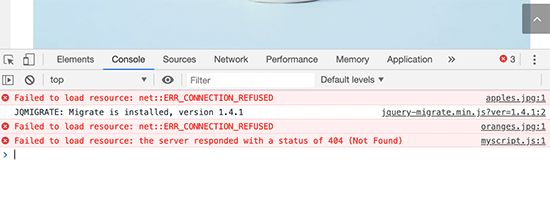
このリソースは、画像、JavaScript、またはCSSスタイルシートのような任意のファイルである可能性があります。エラーの横には、さまざまな役立つメッセージが表示される場合があります。
以下にいくつかの例を挙げます。
- リソースの読み込みに失敗しました net::ERR_CONNECTION_REFUSED
- リソースの読み込みに失敗しました: サーバーがステータス 404 (Not Found) を返しました
- リソースの読み込みに失敗しました: サーバーが 500 (内部サーバーエラー) のステータスを返しました
- リソースの読み込みに失敗しました: net::err_name_not_resolved
特定のファイルが読み込まれなくても、Webページの残りの部分は引き続き読み込まれます。予期しない動作をする可能性があります。そのため、予期しない問題が発生しないように、エラーを修正する必要があります。
とはいえ、WordPressで「リソースの読み込みに失敗しました」エラーを簡単に修正する方法を見ていきましょう。これらのクイックリンクを使用して、特定のソリューションにスキップできます。
方法1:不足しているリソースを置き換える
まず、最も一般的で簡単な解決策から始めましょう。失敗したリソースが実際に存在することを確認する必要があります。
たとえば、不足しているリソースがWordPressブログの投稿またはページの画像である場合は、メディアライブラリで探してみてください。
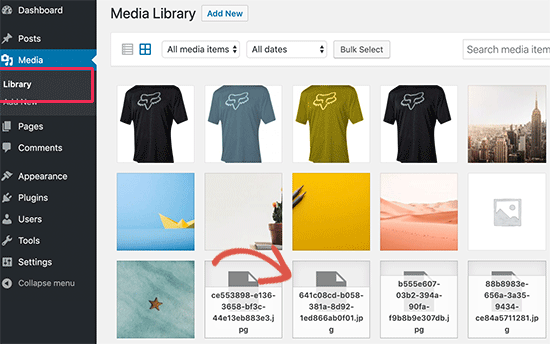
メディアライブラリに表示される場合は、投稿またはページを編集して再度追加してみてください。メディアライブラリにファイルが表示されない場合は、再度アップロードしてみてください。
場合によっては、画像ではなくメディアライブラリに壊れた画像や空のボックスが表示されることがあります。その場合は、ファイル権限を修正する必要があるかもしれません。
詳細な手順については、WordPressで画像アップロードの問題を修正する方法に関するチュートリアルをご覧ください。
方法2:WordPressテーマまたはプラグインの再インストール
失敗したリソースがWordPressのプラグインまたはテーマファイルである場合、プラグインまたはテーマの再インストールを検討するとよいでしょう。これにより、プラグインまたはテーマがデフォルト設定にリセットされ、設定ミスによる問題が解決されます。
再インストールにヘルプが必要な場合は、以下のガイドをご覧ください。
- WordPressテーマのアンインストールと削除方法(ステップバイステップ)
- WordPressプラグインを正しくアンインストールする方法(初心者向けガイド)
- 初心者ガイド:WordPressテーマのインストール方法
- WordPressプラグインのインストール方法 – 初心者向けステップバイステップ
方法3:キャッシュをクリアする
場合によっては、リソースの読み込み失敗問題はキャッシュされたファイルにある可能性があります。
例えば、ユーザーのブラウザキャッシュに保存されている古いファイルが、このエラーの原因となることがあります。これらのキャッシュされたファイルは、サイト上で更新されたウェブサイトリソースの古いバージョンである可能性があります。
ブラウザキャッシュをクリアすることで、ブラウザがリソースの最新バージョンをダウンロードすることを保証し、読み込みの問題を解決できる可能性があります。詳細については、すべての主要ブラウザでブラウザキャッシュをクリアする方法に関するステップバイステップガイドをお読みください。
まれに、ウェブサイトのキャッシュの問題がエラーの原因となることもあります。キャッシュプラグインを使用している場合、リソースの古いキャッシュバージョンを提供している可能性があります。
これを排除するために、ウェブサイトのキャッシュをクリアすることを検討してください。WordPressキャッシュをクリアする方法に関するガイドでは、キャッシュプラグイン、ホスティングプロバイダー、ファイアウォールプラグインでキャッシュをクリアする方法を説明しています。
方法4:WordPressのURL設定を修正する
リソース読み込み失敗エラーの一般的な原因の1つは、WordPressのURL設定が間違っていることです。これを修正するには、設定 » 一般ページに移動し、「WordPressアドレス」と「サイトアドレス」のオプションを探してください。
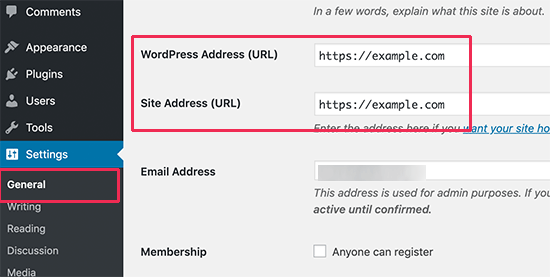
両方のURLが正しいことを確認し、両方のオプションで同じURLを使用する必要があります。
WordPressでは、wwwと非wwwのURLは2つの異なるアドレスとして扱われることに注意してください。ウェブサイトにSSL証明書が有効になっている場合、URLはhttpではなくhttpsで始まる必要があります。
設定を保存するには、「変更を保存」ボタンをクリックしてください。これでウェブサイトにアクセスして、エラーが解決されたかどうかを確認できます。
方法5:ファイルとフォルダの権限を確認する
ファイルまたはディレクトリの権限が正しくないために、ファイルが正しく読み込めない場合があります。この場合、FTPクライアントまたはホスティングプロバイダーのcPanelを使用して自分で変更する必要があります。
ファイルおよびフォルダの権限の問題の解決に関する詳細については、WordPressでファイルおよびフォルダの権限エラーを修正する方法に関する記事をご覧ください。
方法6:デバッグモードを有効にする
上記の方法を試しても「リソースの読み込みに失敗しました」エラーが発生する場合は、WordPressのデバッグモードを有効にすると、正確な原因を特定するための詳細な情報が得られます。
このモードは、サイトの実行中にWordPressが遭遇したエラーや警告を記録するログを作成します。
これらのログを調べることで、リソースの読み込み問題を引き起こしている可能性のあるプラグイン、テーマ、またはコアWordPressの機能に関連する特定の Я問題を特定できる可能性があります。
ただし、デバッグログの分析には、WordPressとPHPに関する技術的な知識が必要になる場合があることに注意することが重要です。
WordPressでデバッグモードを有効にするためのステップバイステップガイドについては、WordPressデバッグモードを簡単に有効にする方法に関する包括的なガイドを参照してください。
すべてを試してもエラーが続く場合は、完全なWordPressトラブルシューティングガイドに従う必要があります。問題の原因と修正方法を特定するのに役立ちます。
WordPressで「リソースの読み込みに失敗しました」エラーに関するよくある質問
WordPressの「リソースの読み込みに失敗しました」エラーに関する質問にお答えしましょう。
WordPressで「リソースの読み込みに失敗しました」とはどういう意味ですか?
WordPressで「リソースの読み込みに失敗しました」と表示されるのは、ウェブサイトが本来読み込むべきファイルを読み込めないことを意味します。これは画像、CSSスタイルシート、JavaScriptなど、さまざまなファイルである可能性があります。
WordPressで「リソースの読み込みに失敗しました」というエラーが発生する原因は何ですか?
WordPressの「リソースの読み込みに失敗しました」というエラーは、通常、画像のようなサイト上のリソースが見つからないことが原因で発生します。このエラーメッセージは、プラグインやテーマファイルに問題がある場合や、WordPressのURLが間違っている場合にも表示されることがあります。
この記事が、WordPressで「リソースの読み込みに失敗しました」エラーを簡単に修正する方法を学ぶのに役立ったことを願っています。また、最も一般的なWordPressエラーの修正に関する究極のガイドをブックマークし、最も一般的なWordPressブロックエディタの問題のリストを確認することもできます。
この記事が気に入った場合は、WordPressのビデオチュートリアルのために、YouTubeチャンネルを購読してください。また、TwitterやFacebookでも私たちを見つけることができます。


イジー・ヴァネック
記事をありがとうございます。約4ヶ月前に、知人の問題を解決するのを手伝ってくれました。改めて感謝します。
WPBeginnerサポート
You’re welcome
管理者
ジャド・ハイダル
デフォルトのWordPressテーマを有効にしてから、もう一方のテーマを再度有効にしたらうまくいきました。ありがとうございます!
WPBeginnerサポート
どういたしまして、ガイドがお役に立てて嬉しいです!
管理者
レイナー
ありがとうございます、とても参考になります!
WPBeginnerサポート
ガイドがお役に立てて嬉しいです!
管理者
マーサ
ウェブサイトがしばらくの間正常に読み込まれ、その後突然壊れ、インスペクターに多数のインスタンスが表示されるという非常にイライラする状況があります。
「リソースの読み込みに失敗しました:サーバーが404ステータスを返しました。」
奇妙なのは、Cookieをクリアすると正常に読み込まれることです。リソースは存在しますが、Cookieが何らかの方法で干渉または表示をブロックしているようです。
すべてのブラウザで発生します。ウェブサイトとすべてのプラグインは最新の状態です。PHPは7.3です。
どのような提案でも大変感謝いたします。
WPBeginnerサポート
まずは、他のプラグインを無効にして、プラグインの競合が原因かどうかを確認することをお勧めします。
管理者
J.J. カーソン
デフォルトのWordPressテーマを有効にしてから、もう一方のテーマを再度有効にしたらうまくいきました。ありがとうございます!
WPBeginnerサポート
Glad our guide was able to help
管理者