


WordPressサイトを確認したところ、突然画面に「予定メンテナンスのため、一時的にご利用いただけません」というメッセージが表示されたことはありませんか?
これは通常、WordPressがプラグイン、テーマ、またはコアファイルを更新しているときに表示されます。プロセス中に、サイトは一時的にメンテナンスモードになります。しかし、更新が中断されると、サイトがスタックしてアクセスできなくなる可能性があります。
もし今まさにそれが起こっているとしても、心配しないでください。私たちは何千人もの読者がこの問題を解決するのを手伝ってきました。これは最も迅速に解決できるエラーの1つです。
このガイドでは、サイトを数分でオンラインに戻すための簡単な手順と、それが再び発生しないようにするためのヒントを紹介します。🧑💻
WordPressメンテナンスモードとは何か、そしてなぜ発生するのか?
技術的には、WordPressのメンテナンスモードページはエラーではありません。通知ページです。
更新プロセス中に、WordPressは必要な更新ファイルをサーバーにダウンロードし、解凍してから更新をインストールします。
WordPressは、サイトをメンテナンスモードに設定し、「定期メンテナンスのため一時的にご利用いただけません。1分後にもう一度お試しください。」という通知を表示します。

メンテナンスモード通知をトリガーするために、WordPress はウェブサイトのルートフォルダに一時的な .maintenance ファイルを作成します。
すべてが正常に機能する場合、この通知は数秒間だけ表示されます。更新が成功した後、WordPressは自動的にメンテナンスファイルを削除し、メンテナンスモードを無効にします。
しかし、時折、WordPressホスティングサーバーの応答が遅い、またはメモリ不足の問題により、アップデートスクリプトがタイムアウトしてプロセスが中断されることがあります。この場合、WordPressはサイトをメンテナンスモードから解除する機会を得られません。
つまり、WordPressウェブサイトはメンテナンスモードの通知を表示し続け、手動で修正する必要があります。
すぐに解決するためのヒントを見ていきましょう。これらのクイックリンクを使用して、チュートリアルのさまざまな部分にスキップできます。
さあ、始めましょう!
.maintenanceファイルを削除する
ウェブサイトをメンテナンスモードから解除するには、FileZillaのようなFTPクライアントを使用して、サイトのルートフォルダから.maintenanceファイルを削除するだけです。
ウェブサイトのファイルに接続し、.maintenance ファイルを見つけて、右クリックして「削除」を選択するだけです。
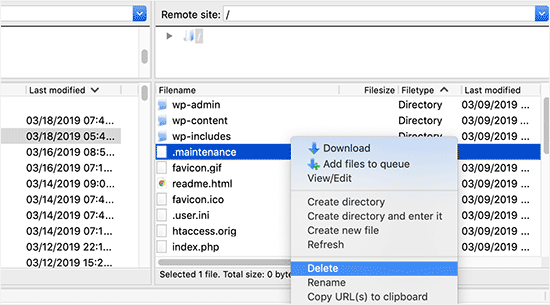
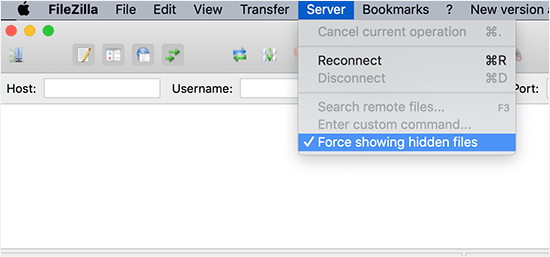
.maintenanceファイルがWordPressのルートディレクトリに見つからない場合は、FTPクライアントが隠しファイルを表示するように設定されていることを確認してください。
例えばFileZillaでは、ドットで始まるファイルは隠しシステムファイルとして扱われます。メニューバーのサーバー » 隠しファイルの表示を強制をクリックすることで、クライアントにそれらを表示させることができます。
.maintenanceファイルが削除されると、サイトはメンテナンスモードを終了し、エラーは修正されるはずです。
トラブルシューティング:エラーが続く場合は?
.maintenanceファイルを削除してもサイトがまだ破損しているかエラーが表示される場合は、中断されたアップデートによってファイルが破損した可能性があります。これは、プラグインのアップデート中にプロセスが停止した場合によく発生します。
WordPressプラグインのアップデート中にエラーが発生した場合は、FTPを使用して一時的にすべてのWordPressプラグインを無効化する必要があります。この手順により、破損したプラグインが無効になり、ウェブサイトがオンラインに戻ります。
次に、WordPressダッシュボードにログインし、一度に1つのプラグインを有効にして、どのプラグインが問題を引き起こしたかを確認する必要があります。その後、問題を正しく機能させるために、プラグインのアップデートを手動でインストールする必要があります。
このエラーがWordPressコアソフトウェアのアップデート中に発生した場合は、WordPressを安全にアップデートするためのガイドに従う必要があります。
WordPressメンテナンスモードのエラーを将来防ぐ方法
「短時間、計画メンテナンスのため利用できません」エラーは、サーバーの応答が遅いか、ウェブホスティングプランのメモリが限られていることが原因であることが多いことをすでに知っています。
このフラストレーションを避けるために、予防策を見てみましょう。
1つは、プラグインとテーマを1つずつアップデートすることです。
皆、効率的でありたいと思っていますが、時にはスピードが裏目に出ることがあります。すべてのプラグインを一度に「更新」ボタンをクリックすると、WordPressはそれらを段階的に更新します。接続のわずかな遅延でも競合を引き起こし、サイトをメンテナンスモードでスタックさせる可能性があります。
代わりに、より忍耐強いアプローチを取ってください。テーマとプラグインを1つずつアップデートしてください。これにより、問題が発生した場合、原因を特定し、問題を迅速に解決するのが容易になります。

1つずつアップデートしてもメンテナンスモードのエラーが発生する場合は、現在のホスティングプランがウェブサイトに必要なサーバーリソース(PHPメモリなど)を持っていない兆候である可能性があります。
より上位のプランにアップグレードしたり、Bluehostのような信頼性の高いプロバイダーに移行したりすることで、将来このエラーに遭遇する可能性を大幅に減らすことができます。
また、マネージドWordPressホスティング企業の利用も検討することをお勧めします。これらのプロバイダーは、WordPressウェブサイトの速度と信頼性を最適化することに特化しており、よりスムーズな体験のための優れた選択肢となります。
ボーナスのヒント:メンテナンスモードページをカスタマイズする方法
サイトをアップデートする際に訪問者に見せるものをより細かく制御したい場合は、スタックしたメンテナンスエラーの修正方法がわかったので、それも役立つかもしれません。
デフォルトの「一時的にご利用いただけません」というメッセージは、素っ気なく、あまりユーザーフレンドリーではありません。バックグラウンドで定期的なアップデートや変更を行う予定がある場合は、よりプロフェッショナルに見える完全にカスタマイズされたメンテナンスページに置き換えることができます。
この方法は、サイトがすでに停止している場合はエラーを修正しませんが、将来的にメンテナンスをスムーズに管理し、訪問者に優れたエクスペリエンスを提供するための優れた方法です。
これを行うには、SeedProdの使用をお勧めします。これは最高のWordPressページビルダープラグインであり、組み込みのメンテナンスモード機能が付属しています。
ドラッグアンドドロップビルダーを使用してメンテナンスモードページをカスタマイズし、さまざまなEメールマーケティングツールを統合できます。

プラグインの詳細については、SeedProdの詳細レビューをご覧ください。
まず、ウェブサイトにSeedProdプラグインをインストールする必要があります。詳細については、WordPressプラグインのインストール方法のステップバイステップガイドをご覧ください。
有効化したら、WordPress管理パネルからSeedProd » Landing Pagesに移動し、「メンテナンスモードページを設定」ボタンをクリックします。

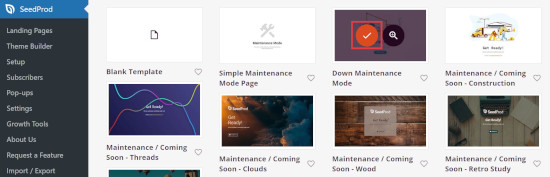
その後、メンテナンスモードページのテンプレートを選択する必要があります。
使用したいテンプレートの上にカーソルを合わせ、チェックアイコンをクリックするだけです。
次に、SeedProdのドラッグ&ドロップビルダーを使用してメンテナンスモードページをカスタマイズできます。
このプラグインは、テキスト、画像、ボタンの標準ブロックと、カウントダウンタイマー、お問い合わせフォーム、ソーシャル共有ボタンなどの高度なブロックを提供します。
左側のメニューから好きなブロックを右側のテンプレートにドラッグするだけです。
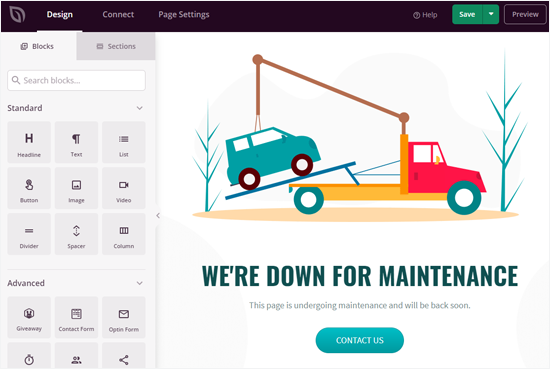
SeedProdを使用すると、テンプレート内のブロックを好きなように配置することも簡単です。さらに、任意の要素をクリックして、色、サイズ、テキスト、フォントなどを編集できます。
メンテナンスモードページに満足したら、「保存」ボタンをクリックして変更を保存してください。
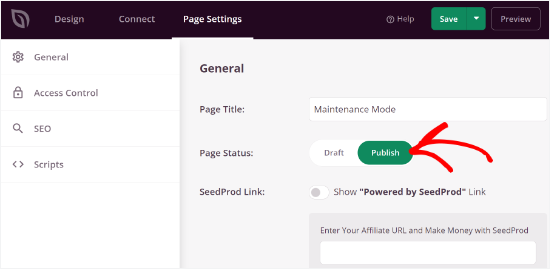
次に、「ページ設定」タブに移動し、「ページステータス」トグルを「公開」に切り替えて、ページを公開します。
これで、ウェブサイトを更新するたびに、WordPressでメンテナンスモードページを有効にするだけです。
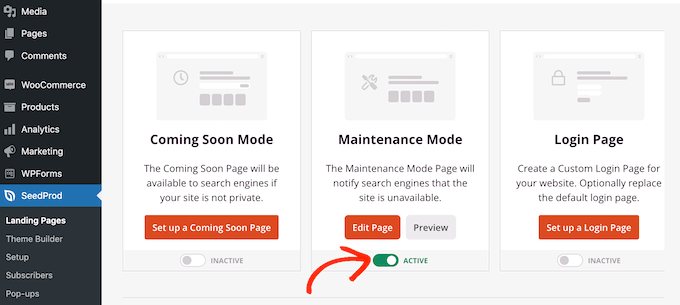
ページをアクティブにするには、WordPressダッシュボードからSeedProd » Pagesに移動し、メンテナンスモードを「アクティブ」に切り替えます。
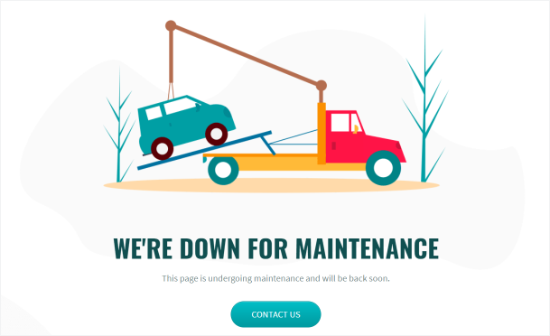
その後、ウェブサイトにアクセスして、メンテナンスモードページが機能していることを確認できます。
このようになります:
メンテナンスモードページのデザイン方法については、メンテナンスページのデザインアイデアに関する記事をご覧ください。
「予定メンテナンスのため、一時的にご利用いただけません」エラーに関するFAQ
もしまだ疑問がある場合や、すぐに回答が必要な場合は、この WordPress のメンテナンスエラーについてよく寄せられる質問をいくつかご紹介します。
WordPressで「メンテナンスのために一時的に利用できません」というエラーが発生する原因は何ですか?
このエラーは通常、WordPressのアップデートが中断されたり不完全だったりする場合に発生します。サーバーのタイムアウト、大きなアップデートファイル、または複数のプラグインやテーマを同時にアップデートすることが原因であることがよくあります。
アップデート中にメンテナンスモードで立ち往生するのを避けるにはどうすればよいですか?
メンテナンスモードでスタックするのを防ぐには、プラグインとテーマを一度に1つずつアップデートし、ホスティングサーバーに十分なリソースがあることを確認し、サイトのパフォーマンスに注意してください。
.maintenanceファイルを削除しても安全ですか?
はい、.maintenanceファイルを削除しても安全で、サイトをメンテナンスモードから解除できます。FTPクライアントまたはホスティングのファイルマネージャーを使用して、サイトのルートディレクトリから削除できます。
WordPressでメンテナンスモードページをカスタマイズできますか?
はい、SeedProdのようなプラグインを使用すると、サイトのアップデート中に優れたユーザーエクスペリエンスを提供するために、カスタムメンテナンスモードページを作成できます。
動画チュートリアル:「一時的にメンテナンス中のためご利用いただけません」エラーの修正方法
終了する前に、WordPressで「メンテナンス中のため一時的に利用できません」エラーを修正する方法に関するビデオチュートリアルをご覧ください。再生ボタンを押してください!▶️
WordPressメンテナンスに関するその他のガイド
この記事が、WordPress の「一時的にメンテナンス中のためご利用いただけません」エラーの修正に役立ったことを願っています。
次に、その他のガイドも参照することをお勧めします。
- 「Coming Soon」と「Maintenance Mode」の違い
- WordPressサイトで使用できるメンテナンスページのアイデア
- 定期的に実行すべき重要なWordPressメンテナンスタスク
- WordPressメンテナンスとマネージドホスティング – どちらが良いか?
- WordPressメンテナンス – 初心者向け究極ガイド
この記事が気に入った場合は、WordPressのビデオチュートリアルのために、YouTubeチャンネルを購読してください。また、TwitterやFacebookでも私たちを見つけることができます。





Kzain
うわー、あのメンテナンスエラーは最悪でした!サイトで見たときはパニックになりました。サイトを公開したばかりで、テーマとプラグインを同時に更新していたときに発生しましたが、突然このエラーが発生し、一日の半分が無駄になりました。迅速で簡単な解決策をありがとうございます!.maintenanceファイルを削除したのは本当に助かりました。将来参照できるようにこのページをブックマークしました。
イジー・ヴァネック
FTPでこのファイルが作成される理由を説明していただきありがとうございます。なぜ作成される場合とされない場合があるのか、ずっとわからずにいました。主に海外のウェブサイトの修理を依頼された際に扱いました。FTPファイルについては知っていましたが、なぜ作成されてそこに残るのかは知りませんでした。この記事で、この仕組み全体がどのように機能するのかについて、初めて多くのことを学びました。
WPBeginnerサポート
Glad we could explain the why of the file
管理者
ミッチ
こんにちは、このチュートリアルは一時的に機能しますが、プラグイン(どれでも)を更新しようとすると、更新が失敗したというメッセージが繰り返し表示され、メンテナンスエラーメッセージが再び表示されます。何度かサインアウトしてサインインし、ページをリフレッシュし、メンテナンスファイルが表示されるたびに削除しましたが、何も機能しません。
何が原因か何か分かりますか?
WPBeginnerサポート
原因はいくつか考えられます。記事の最後にある回避策の推奨事項を使用することをお勧めします!
管理者
ダナ
本当にありがとうございます
WPBeginnerサポート
どういたしまして!
管理者
ラリー
2022年4月1日に私にもうまくいきました
WPBeginnerサポート
ガイドがお役に立てて嬉しいです!
管理者
ワカル・アフマド
ウェブサイトを復旧するのに2分かかりました。魔法のように機能しました。ありがとう
スネハ・ミシュラ
Thank you so much for this article, it worked
ムジャヒド H
素晴らしい、うまくいきました、ありがとう
WPBeginnerサポート
Glad our guide was helpful
管理者
TJ
手助けしてもらえませんか?WordPressサイトに「重大なエラーが発生しました」と表示されます。
WPBeginnerサポート
それは別のエラーになります。以下のガイドで推奨事項をご確認ください。
https://www.wpbeginner.com/wp-tutorials/how-to-fix-the-wordpress-white-screen-of-death/
管理者
ワカシュ様
thanks you. i get my solution
WPBeginnerサポート
Glad our guide was helpful
管理者
ルイス・ワンダグプ
本当にありがとうございます。大変助かりました。
WPBeginnerサポート
Glad our guide was helpful
管理者
トム
助かりました - ありがとう
WPBeginnerサポート
You’re welcome, glad our guide was helpful
管理者
バレンティーナ・アコスタ
知識を共有していただき、誠にありがとうございます!!
WPBeginnerサポート
You’re welcome, glad our content is helpful
管理者
テック・チャイルド
こんにちは、
まず、私のサイトを救ってくれてありがとう。ローカルホストのウェブサイトで同じ問題を抱えていて、今日公開する予定だったのでとても緊張していました。この問題は、ewww image optimizer を更新しようとしたときに発生しました。どう感謝を伝えればいいかわかりません。
情報提供ありがとうございました。
WPBeginnerサポート
Glad you found our guide helpful
管理者
デビッド
この投稿をありがとうございます。ビールをおごらせてください!
WPBeginnerサポート
Glad our guide was helpful
管理者
アーカシュ
本当に素晴らしいコンテンツです。助けてくれてありがとう
WPBeginnerサポート
You’re welcome
管理者
アブラー
この問題を解決するのに役立ちました。本当にありがとうございます。
WPBeginnerサポート
Glad our guide was helpful
管理者
マントゥン・アドマニ
Thank you so much. This helped and fixed my issue
WPBeginnerサポート
You’re welcome, glad our article could help
管理者
アンジャン・パンディット
本当にありがとうございます。うまくいきました
WPBeginnerサポート
You’re welcome, glad our guide could help
管理者
スティーブン・オガー
本当にありがとうございます。問題は解決しました。
WPBeginnerサポート
Glad our guide was helpful
管理者
マッテオ
ご協力ありがとうございます!
WPBeginnerサポート
You’re welcome
管理者
ジェームズ
この記事のおかげでうまくいきました。ディレクトリからファイルを削除しただけです。役立つ投稿でした、どうもありがとうございます。
ジェームズ
WPBeginnerサポート
You’re welcome, glad our guide could help
管理者
サイード
素晴らしい、本当に簡単でした。心配していましたが、この記事のおかげで全ての心配事がなくなりました。本当にありがとうございます。
WPBeginnerサポート
Glad our article could help
管理者
hafizws
問題解決に本当に役立った記事
WPBeginnerサポート
Glad our articles were helpful
管理者
イニオルワ・オラポシ
情報ありがとうございます。
WPBeginnerサポート
You’re welcome
管理者
ジョセフ
まるで魔法のように効きました。「要点を押さえた」解決策の提供に感謝します
WPBeginnerサポート
You’re welcome, glad our article could be helpful
管理者
ヘザー・クック
これはすべて素晴らしいですが、サイトにログインできなくなりました。ログインできないと、どのように修正できますか?助けてください???!!!
WPBeginnerサポート
この記事ではFTPを推奨しています。FTPについてはこちらで説明しています:https://www.wpbeginner.com/beginners-guide/how-to-use-ftp-to-upload-files-to-wordpress-for-beginners/
FTPに慣れていない場合は、ホスティングプロバイダーに連絡すればサポートしてくれるはずです。
管理者
amanda
こんにちは、
スケジュールメンテナンスのため一時的に利用できません。しばらくしてからもう一度お試しください。というメッセージが表示されました。
サイトにアクセスしたのですが、真っ白な画面が表示されるだけです。これはどういう意味ですか?
ありがとう。
WPBeginnerサポート
ホワイトスクリーンの原因はいくつか考えられます。こちらの記事をご覧ください:https://www.wpbeginner.com/wp-tutorials/how-to-fix-the-wordpress-white-screen-of-death/
管理者
Ola
ありがとうございます、うまくいきました。
WPBeginnerサポート
You’re welcome
管理者
アブドゥアジズ
ありがとうございます!!! 本当にうまくいきました!
WPBeginnerサポート
You’re welcome, glad our recommendation worked
管理者
フアン・カルロス・ロドリゲス
こんにちは。このチュートリアルをありがとうございます。ウェブデザインを再開するためにホスティングアカウントをリセットせずに済みました。
神のご加護がありますように。
WPBeginnerサポート
Glad our tutorial could help
管理者
ラフマン
やった、cPanelでメンテナンスファイルを削除した後、私のウェブサイトが再び公開されました。数分待ってからメンテナンスを続けます。情報ありがとうございます。
WPBeginnerサポート
Glad our guide could help
管理者
JustWannaSayThanks
アドバイスありがとう!:D!
WPBeginnerサポート
You’re welcome
管理者
チトラ・レスタリ
ありがとうございます、ありがとうございます。心配していましたが、あなたの助言とあなたのコメント投稿者が本当に助けてくれました
WPBeginnerサポート
Glad our post could help
管理者
マヘンドラ
シェアしていただきありがとうございます
フォース
ありがとうございます。見つけました。一つ質問があります。なぜプラグインを更新できないのでしょうか?更新中にこのエラーが発生しました。
C サイチャラン
.maintenanceファイルが見つかりませんでした…隠しモードでも
ティアン
はい、5分ほど待てば、あなたのウェブサイトが表示されます。
Adrian
簡潔で正確、そして役立ちます。ありがとうございます!
ニケット
この投稿を読んでどれほど感謝しているか説明できません
ジャバド
ホストがWordPressのアップデートに接続できない場合、この問題が発生しました。
ありがとうございます。
しかし、WPがプラグインを無効化するのを防ぐにはどうすればよいですか?
この問題では、私のサイトにはアクセスできましたが、すべてのプラグインが機能せず、Googleでサイトマップにエラーが発生しました。
ダニエル
本当にありがとうございます! 2秒で問題を解決するのに役立ちました!!!
WPBeginnerサポート
こんにちは、danielさん、
Glad you found it helpful Don’t forget to join us on Twitter for more WordPress tips and tutorials.
管理者
エム・カピト
ありがとう!GoDaddyに電話してトラブルシューティングを試みるよりも、これは非常に簡単な修正でした!
エドゥアルド
Wordpressが直接リンクで.maintenanceファイルを削除するスクリプトを提供してくれると良いのですが、FTPにアクセスできないと、サイトが停止してしまいます!
サミュエル・イグウェ
このトラブルに陥っていました。共有してくれてありがとう。サイトがハッキングされたと思っていたので、助かりました。
ダグ・デイビス
ありがとうございます。うまくいきました。
ポール・オケケ
この記事は素晴らしいです。何時間もの調査とフラストレーションを省いてくれました。
WPBeginners編集チームの皆様、ありがとうございます。
WPBeginnerサポート
お役に立てて嬉しいです。ぜひFacebookでフォローしてください。
管理者
サルフラズ・カーン
このトリックに感謝します。もう一つ学びました。
ベッキー
ありがとう。サイトは復旧し、稼働しています。メンテナンス中にスタックしていました。FTPからファイルを削除したところ、すべて元通りになりました。
1指名手配
ありがとう、2番目の方法が役に立ちました。嬉しいです!