


WordPress の「メディアを追加」ボタンが機能しませんか?この小さな問題は、投稿に画像や動画を追加することを困難にします。多くの WordPress ユーザーがこの問題を抱えており、エラーメッセージがないため、対処が難しいです。
幸いなことに、この問題を正確に解決する方法を見つけました。通常の原因と解決策がわかっています。
このガイドでは、「メディアを追加」ボタンを修正する2つの方法を紹介します。コードの追加に抵抗がない場合は、簡単な修正方法があります。問題を完全に解決したい場合は、問題の原因を特定するステップバイステップの方法も用意しています。
WordPressの「メディアを追加」ボタンが機能しなくなる原因は何ですか?
サイトのプラグインやテーマのスクリプトまたはスタイルとの競合により、「メディアを追加」ボタンが機能しなくなることがあります。
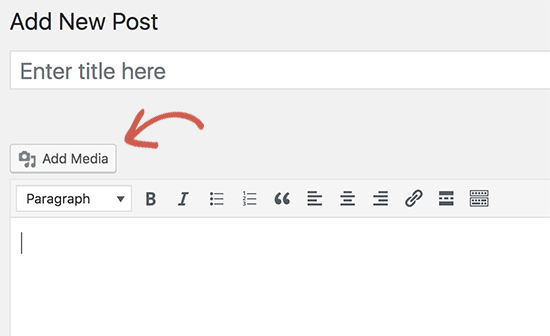
WordPressのデフォルトの動作では、必要なすべてのスクリプトとスタイルシートを結合し、同時に読み込みます。これは通常、WordPress管理画面でパフォーマンスと速度を向上させるために行われます。
ただし、これらのスクリプトまたはスタイル、特にプラグインやテーマ内で競合が発生すると、WordPress投稿エディターのJavaScript機能が妨げられる可能性があります。これにより、「メディアを追加」ボタンが無効になることがあります。
それでは、WordPressで「メディアを追加」ボタンが機能しない問題のトラブルシューティングと修正方法を見ていきましょう。以下のクイックリンクを使用して、特定のメソッドにスキップできます。
Method 1: wp.config.php にコードを追加して「メディアを追加」ボタンが機能しない問題を修正する
簡単な修正方法は、次のコードをwp-config.phpファイルに追加することです。「編集を終了します!ブログを楽しんでください」という行の直前に、wp-config.phpファイルを編集してこのコードを追加します。
define('CONCATENATE_SCRIPTS', false );
このコードは、WordPress に各スクリプトを個別に読み込むように指示するだけで、バグのあるスクリプトと WordPress のコア機能との JavaScript の競合を回避するのに役立ちます。
コードを追加したら、投稿編集画面にアクセスして、「メディアを追加」ボタンがWordPressブログで機能するようになったか確認してください。
注意:私たちの経験では、このコードを追加しても、問題を引き起こしているスクリプトが残っているため、長期的な解決策にはなりません。このため、次の方法も試すことをお勧めします。
方法2:テーマまたはプラグインのトラブルシューティングで「メディア追加」ボタンが機能しない問題を修正する
この問題の長期的な解決策が必要な場合は、どのプラグインまたはテーマが問題を引き起こしている可能性があるかを特定するために、基本的なWordPressトラブルシューティングのヒントを実行する必要があります。
ライブサイトではなく、ステージングサイトでこれを行うことを強くお勧めします。以下は、WordPressステージングサイトの作成方法に関するステップバイステップガイドです。
さらに、最高のWordPressホスティング会社のすべて、例えばBluehost、SiteGround、WP Engineなどは、ワンクリックでステージング機能を提供しています。
問題の原因を見つける1つの方法は、クラシックエディターページのInspectツールを使用することです。これにより、競合の原因につながる可能性のあるコンソールエラーが表示されます。
もう一つの方法は、すべてのWordPressプラグインを無効化してから、「メディア追加」ボタンの問題が解決するかどうかを確認することです。もし解決した場合は、プラグインのいずれかが問題を引き起こしていたことになります。
詳細については、WordPressプラグインの無効化方法に関するガイドを参照してください。
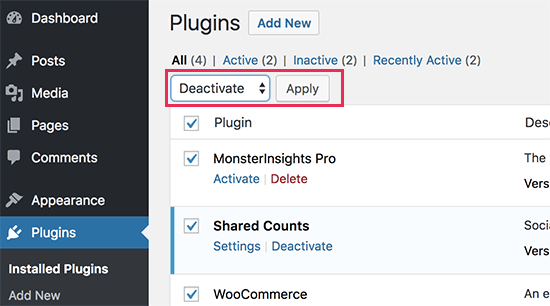
これでプラグインを1つずつ有効化できます。プラグインを有効化するたびに、「メディアを追加」ボタンを確認してください。これにより、どのプラグインが問題を引き起こしているかを見つけることができます。
問題のあるプラグインを見つけたら、別のプラグインに置き換えるか、プラグイン作成者にヘルプを依頼できます。
プラグインを無効化しても問題が解決しない場合は、次にTwenty Twenty-OneやTwenty Twenty-ThreeのようなデフォルトのWordPressテーマに一時的に切り替える必要があります。

デフォルトテーマに切り替えて問題が解決した場合、テーマが競合の原因となっていることを意味します。テーマ作成者にサポートを依頼するか、別のWordPressテーマに切り替えることができます。
ステージングサイトで問題の原因を見つけたら、ライブのWordPressウェブサイトに修正を適用できます。
オプション:Gutenbergブロックエディターへの切り替えを検討する
クラシックエディターの解決策を提供しましたが、Gutenbergブロックエディターへの切り替えを検討する価値はあります。この新しいエディターは、「メディアを追加」ボタンの問題を解決するだけでなく、他の多くの利点も提供する可能性があります。
ブロックエディターは現在WordPressの標準となっており、メディアの扱い方が異なります。「メディアを追加」ボタン1つに頼るのではなく、各ブロックに独自のメディア挿入オプションがあります。
これは、この記事で取り上げているような問題に遭遇する可能性が低くなることを意味します。
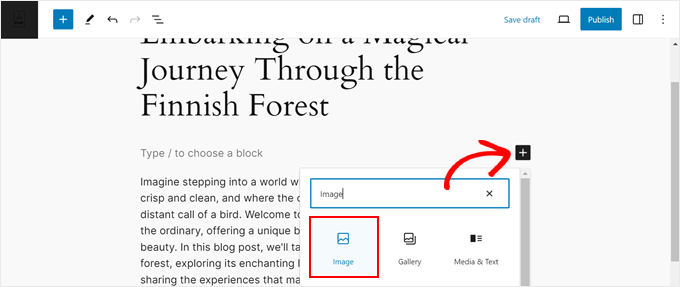
さらに、WordPress は進化を続けており、多くのプラグインやテーマは主にブロックエディター向けに最適化されています。一部の新しい機能や機能は、クラシックエディターと完全に互換性がない場合があります。
ブロックエディターに切り替えることで、WordPressの最新かつ最も広くサポートされているバージョンを使用していることを保証します。
変更に躊躇している場合でも、心配しないでください。学習曲線はありますが、WordPressブロックエディターの使い方に関するガイドをお読みいただければ、段階的な手順を確認できます。
一般的なブロックエディターの問題の解決に役立つガイドも用意しています。
一般的なWordPressエラーを解決するための専門家向けガイド
その他の一般的なWordPressエラーを経験していますか?これらの記事を確認して修正してください。
- WordPress投稿でアイキャッチ画像が重複して表示される場合の修正方法 – 投稿でアイキャッチ画像が重複するイライラする問題を解決します。
- WordPressでHTTP画像アップロードエラーを修正する方法 – WordPressサイトへの画像のアップロードに関する問題をトラブルシューティングして解決します。
- WordPressで画像の後処理に失敗したエラーを修正する方法 – メディアライブラリにアップロードする際に画像処理が失敗した場合の克服方法を学びます。
- WordPressでサイトエディターが空白になる問題を修正する方法(ステップバイステップ) – WordPressサイトエディターで画面が空白になる問題を解決します。
- WordPressでカスタムフィールドが表示されない問題を修正する方法 – エディターからカスタムフィールドが不可解に消える場合の解決策を見つけます。
- WordPressのホワイトスクリーンの死を修正する方法(ステップバイステップ) – 包括的なガイドで、最も恐れられているWordPressエラーの1つを乗り越えましょう。
- WordPressで504ゲートウェイタイムアウトエラーを修正する方法 – WordPressサイトに影響を与える一般的なサーバー関連のエラーを理解し、解決します。
- WordPressナビゲーションメニューが管理バーの下に表示される問題を修正する方法 – サイトのナビゲーションメニューが非表示になっているか、管理バーと重なっている場合の対処方法を学びます。
- WordPressのクイック編集が機能しない?すぐに修正する方法はこちら – クイック編集が機能しなくなったり消えたりする理由と、簡単に修正する方法を見つけます。
この記事が、「メディアを追加」ボタンが機能しないWordPressの問題を修正する方法を学ぶのに役立ったことを願っています。また、WordPressでスケジュールされた投稿が送信されないエラーを修正する方法に関するガイドや、画像管理に最適なWordPressプラグインの専門家による選択肢もご覧ください。
この記事が気に入った場合は、WordPressのビデオチュートリアルのために、YouTubeチャンネルを購読してください。また、TwitterやFacebookでも私たちを見つけることができます。



メーガン・アルベス
こんにちは!新しい投稿画面に「メディアを追加」ボタンが全くありません。以前にも WordPress を使用したことがありますが(別の В аккаунт)、このようなことは一度もありませんでした。
アドバイスをいただけますか?
ミーガン
WPBeginnerサポート
WordPressはブロックエディターに移行したため、メディア追加ボタンが表示されません。ブロックエディターの使用方法に関するガイドをこちらで確認してください:https://www.wpbeginner.com/beginners-guide/how-to-use-the-new-wordpress-block-editor/
管理者
Tabish Hyyat
ありがとうございます!質問したのは私ですが、マイクロブログテーマ(P2)でテストしていて、フッターのクレジットを削除したかったのです。プラグインを試した後、コードを削除したところ、フロントエンドでアップロードの問題が発生しました。このリンクは宣伝目的ではありませんが、こちらをご覧ください。コードを元に戻しましたが、それでも期待どおりに動作しません。
WPBeginnerサポート
Tabishさん、こんにちは。
すべてのWordPressテーマを無効にし、デフォルトのテーマに切り替えてみてください。Autoptimizeプラグインの使用が問題の原因となっている可能性があります。
管理者