


素晴らしいブログ記事を書いたのに、WordPress で見つけられなくなったことはありませんか?これは多くの人に起こり、非常にイライラする可能性があります。
私たちはWordPressブログを運営しているので、この問題はよくわかっています。幸いなことに、見つからなくなった下書きを見つけるための良い方法をいくつか学びました。
このガイドでは、最も簡単な方法から最も高度な方法まで、WordPressで保存した下書きを見つける方法を説明します。
WordPressで保存した下書きが見つからないのはなぜですか?
WordPressサイトの管理画面に慣れるには時間がかかります。下書きを保存して別のタスクに進むと、その下書きの作業を再開したいときに、投稿を見つけるのに苦労するかもしれません。
予期しない場所にあったり、誤って削除されたりした可能性があります。これは、下書きにアクセスできる他のユーザーがいる複数著者ブログの場合に発生する可能性があります。
下書きステータスの投稿が見つからない場合でも、慌てる必要はありません。削除された場合でも、取り戻す方法はまだあります。
この完全ガイドでは、WordPressで保存された下書きを見つけるための5つの異なる方法を説明します。特定のメソッドに直接ジャンプしたい場合は、以下のリンクを使用できます。
方法1:クイック下書きボックスで下書きを探す
ダッシュボードのクイック下書きツールを使用した場合、「下書き保存」ボタンをクリックすると下書きが消えることがあります。
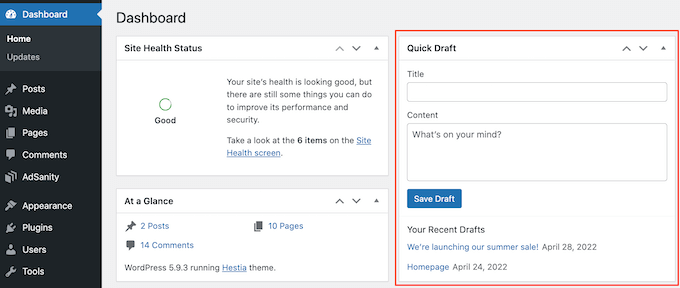
最近下書きを作成した場合、WordPressダッシュボードでまだ見つけることができるはずです。
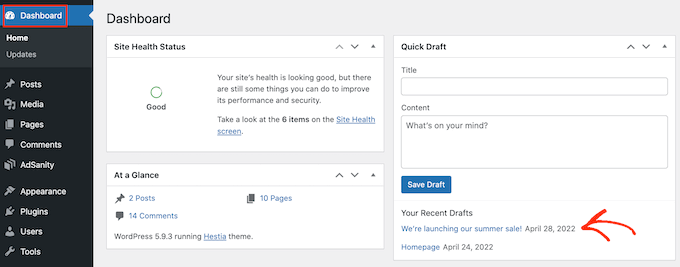
左側のサイドバーにある「ダッシュボード」をクリックし、「クイック下書き」ボックスを見つけるだけです。このボックスに、すべての最新の下書きが表示されます。
これらのWordPressの下書きのいずれかで作業を続けるには、青いタイトルをクリックするだけです。
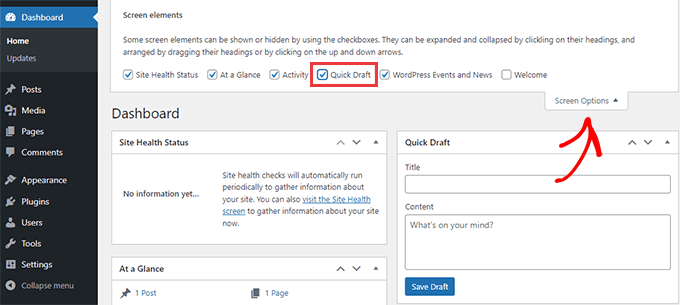
クイック下書きセクションが表示されない場合は、ページ右上にある画面表示オプションタブをクリックして元に戻すことができます。
「Quick Draft」チェックボックスがオンになっていることを確認するだけで、再表示されるはずです。
方法2:WordPressの「固定ページ」と「投稿」メニューで下書きを見つける
WordPressブログまたはサイトで保存した下書きを見つけるもう1つの簡単な方法は、下書き投稿の場合は**投稿 » 全ての投稿**、下書きページの場合は**固定ページ » 全ての固定ページ**に移動することです。
それが完了したら、「Drafts」タブが表示されるはずです。
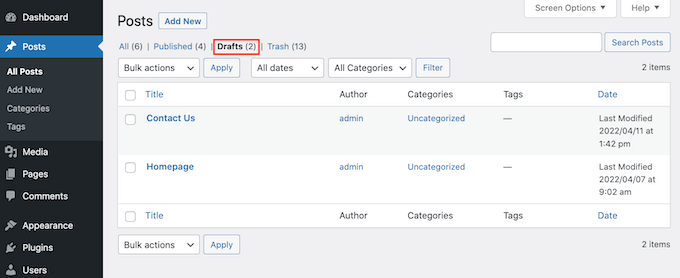
「下書き」タブをクリックすると、保存された下書き投稿が表示されます。
これで、下書きの上にマウスをホバーすると、これらの投稿のいずれかを編集、ゴミ箱に移動、またはプレビューするオプションが表示されます。

方法 3: WordPress の投稿下書きをすべて表示するための直接リンクを使用する
もう一つの選択肢は、直接リンクを使用して「下書き」画面に直接ジャンプすることです。
まず、WordPressダッシュボードにログインしていることを確認してください。詳細については、WordPressログインURLを見つける方法ガイドを参照してください。
それが完了したら、WordPressウェブサイトのURLの末尾にテキストを追加する必要があります。このテキストは、下書きの投稿または固定ページを表示したいかどうかに応じて異なります。
すべての下書き投稿を見つけるには、ウェブサイトのURLの末尾に以下を追加します。
/wp-admin/edit.php?post_status=draft&post_type=post
例えば、ウェブサイトのURLが「www.example.com」だった場合、ブラウザのアドレスバーに次のように貼り付ける必要があります。
www.example.com/wp-admin/edit.php?post_status=draft&post_type=post
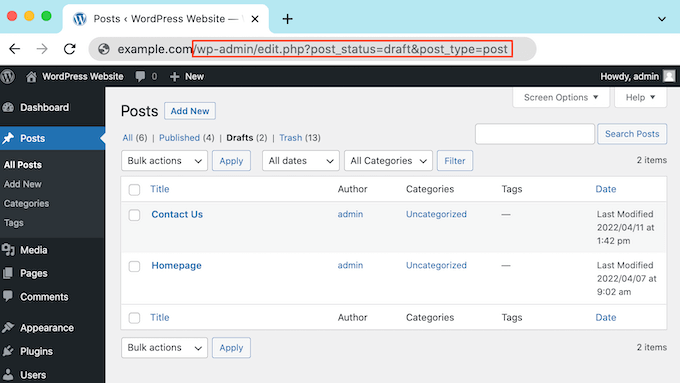
次に、キーボードの「Enter」キーを押すだけです。これで、下書きされたすべてのWordPress投稿が表示される画面にリダイレクトされます。
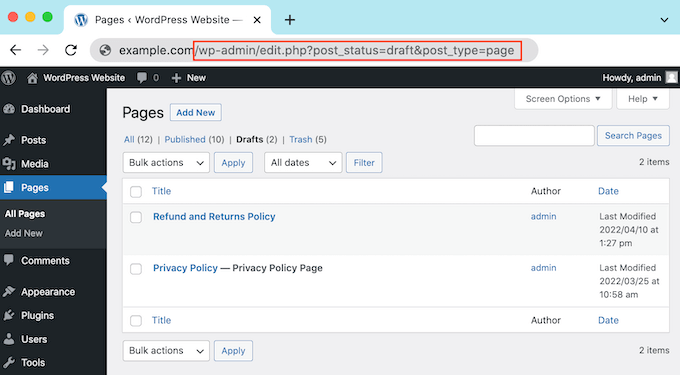
代わりに下書き状態のすべての固定ページを表示するには、ウェブサイトのURLの末尾に以下を追加して「Enter」キーを押します。
/wp-admin/edit.php?post_status=draft&post_type=page
これが完了すると、WordPressは下書き状態のすべての固定ページを含む画面を表示します。
方法4:WordPressのゴミ箱で紛失した下書きを確認する
「下書き」タブを確認しても、下書きのページや投稿が見つからない場合はどうすればよいですか?
下書きが見つからない場合、誤って削除された可能性があります。他のWordPressユーザーまたは著者をサイトに追加した場合、他の誰かが下書きを削除した可能性があります。
または、WordPressのゴミ箱を定期的に空にする自動化を設定した可能性があります。
幸いなことに、WordPressでは削除された投稿や固定ページを簡単に復元できます。
コンピューターと同様に、WordPress は削除された項目を「Trash」フォルダに移動します。これらのページや投稿は「Drafts」タブに表示されなくなりますが、すぐに完全に削除されるわけではありません。
デフォルトでは、WordPressはゴミ箱フォルダ内のアイテムを30日間保持します。ゴミ箱が空になる頻度を変更したい場合は、WordPressでゴミ箱が自動的に空になるのを制限または無効にする方法ガイドを参照してください。
ゴミ箱フォルダを確認するには、固定ページ » 全固定ページ または 投稿 » 全投稿 に移動します。その後、「ゴミ箱」タブをクリックするだけです。
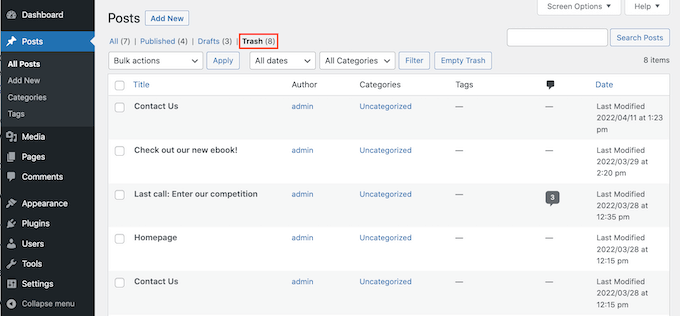
ここには、削除されたすべての投稿またはページが表示されます。見つからない下書きが表示されたら、その上にマウスカーソルを合わせます。
その後、「復元」リンクをクリックするだけです。
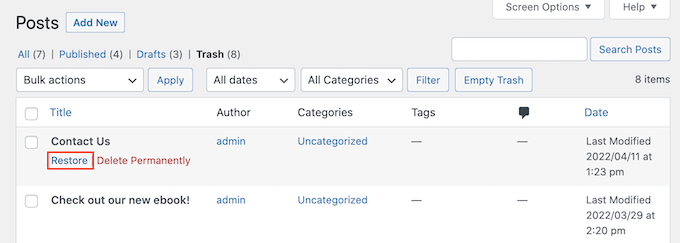
これで、上記と同じ手順で、この下書き状態のページまたは投稿を「下書き」タブで見つけることができます。
方法5:失われた下書きを復元するためにWordPressデータベースを確認する(上級者向け)
WordPressの「ゴミ箱」フォルダに紛失した下書きが見つかりませんか?
もう1つのオプションは、WordPressデータベースを確認することです。この方法では削除された下書きを復元することはできませんが、そのコンテンツを取得できます。取得したら、WordPressの管理画面に新しい下書きとしてコピー&ペーストできます。
この方法はより高度なため、初心者にはお勧めできません。
この方法で進める場合は、バックアップを作成することをお勧めします。バックアップがあれば、万が一問題が発生した場合にWordPressサイトをすばやく復元できます。
さらに、WordPressプラグインを使用して簡単にバックアップを作成できます。開始するには、専門家が選んだ最高のWordPressバックアッププラグインをご覧ください。
WordPressデータベースにアクセスするには、まずウェブホスティングアカウントにログインする必要があります。これは通常、WordPressホスティングプロバイダーから提供されます。
例えば、Bluehostの顧客である場合は、Bluehostダッシュボードにログインするだけです。
ログインしたら、「Websites」タブに移動します。次に、下書きを見つけたいウェブサイトの「Settings」ボタンを選択します。

次に、下にスクロールして「クイックリンク」セクションに到達します。
その後、「phpMyAdmin」をクリックします。

次に、「データベース」タブをクリックできます。
左側のメニューで、WordPressデータベースの名前を見つけます。
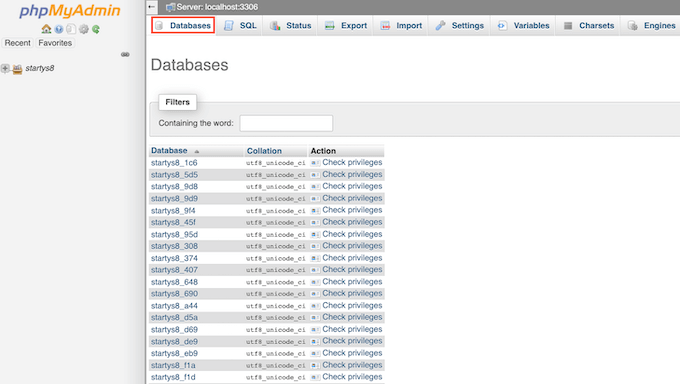
注意: データベース名がわからない場合は、wp-config.phpファイルでこの情報を見つけることができます。
左側のメニューで、「投稿」という名前のオプションを見つけます。
次に、このオプションをクリックして選択します。これで、すべてのWordPress投稿とページが表示されます。
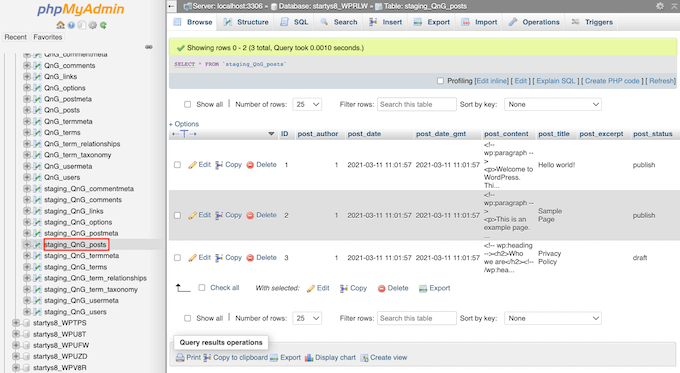
次に、復元したい下書きを見つけます。
次に、「編集」ボタンをクリックして進めることができます。
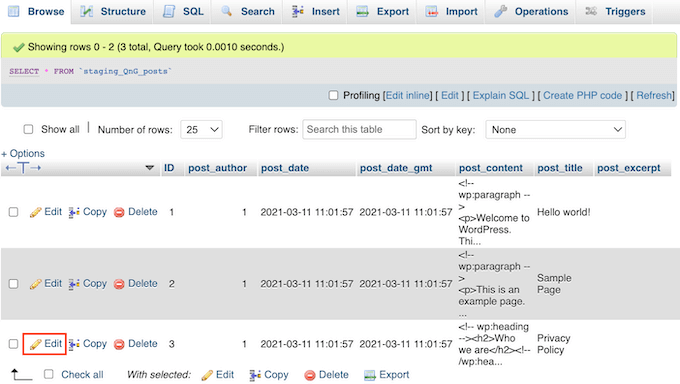
それが完了すると、phpMyAdminはこの下書きをHTML形式で表示します。
この下書きを復元するには、「post_content」セクションのすべてをコピーします。
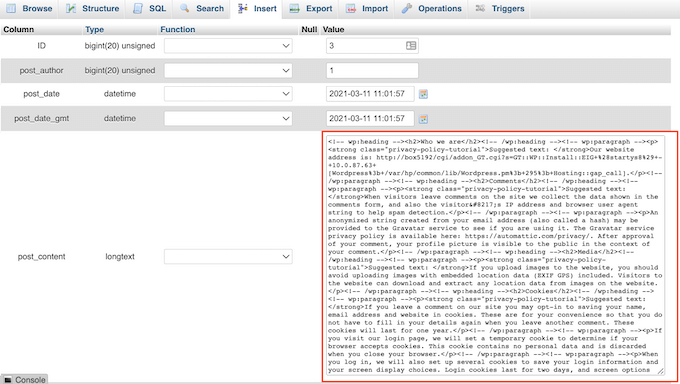
これで、WordPress管理画面に戻る時間です。ここでは、新しい投稿またはページを作成できます。
右上隅にある、点の線が表示されたアイコンをクリックします。
その後、「コードエディター」をクリックします。
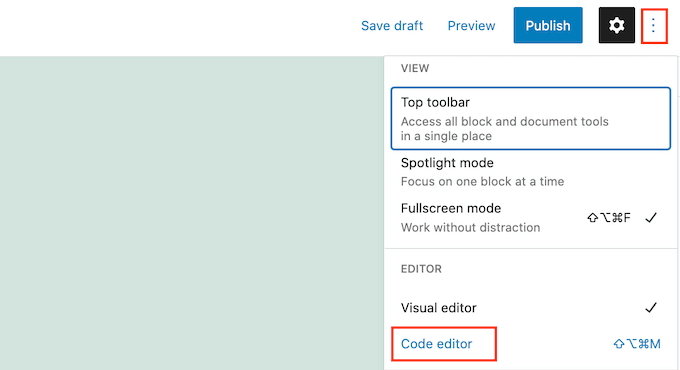
これにより、このページまたは投稿がWordPressコードエディターで開かれます。
次に、前のステップでコピーしたHTMLコードを貼り付けます。貼り付けたら、「コードエディターを終了」をクリックします。
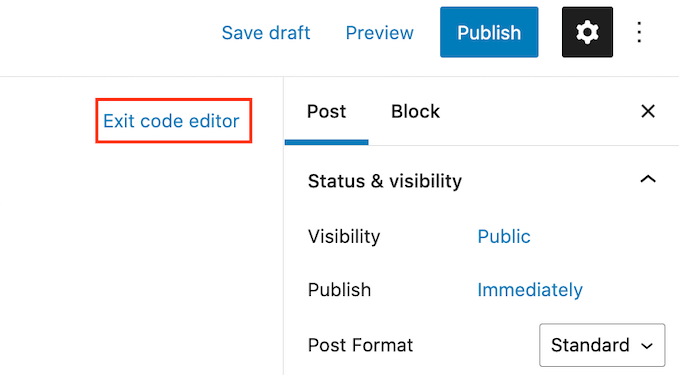
これで、WordPressデータベースからコピーしたすべてのコンテンツが表示されます。この下書きがウェブサイト訪問者にどのように表示されるかを確認するには、「プレビュー」ボタンをクリックします。
これで、WordPressエディターでこの下書きを編集できます。
WordPressサイトを管理するための初心者向けガイド
下書きの場所を見つける方法をマスターしたところで、他の重要なWordPress管理スキルを探ってみましょう。これらのガイドは、サイト管理を効率化するのに役立ちます。
- WordPress投稿を一括削除する方法 –一度に複数の投稿を削除する効率的な方法を学び、時間と労力を節約します。
- WordPressで氏名を追加または変更する方法 – WordPressでプロファイル情報を正しく更新する方法を発見してください。
- WordPressの日付と時刻の形式を変更する方法 –サイトの日付と時刻の表示を、設定や地域に合わせてカスタマイズします。
- WordPressのトラックバックとピンバックとは何か、なぜ必要か、そしてその使い方 – WordPressサイト間のこれらのコミュニケーションツールを理解し、効果的に使用する方法を学びます。
- WordPressサイトにPDFファイルをアップロードする方法 –投稿やページにPDFドキュメントを追加して簡単に共有するプロセスを習得します。
- WordPressテーマを最新の標準に対してテストする方法 –テーマが最新のWordPressバージョンおよびWeb標準と互換性があることを確認します。
この記事がWordPressで保存された下書きを見つける方法を学ぶのに役立ったことを願っています。また、WordPressで投稿、カテゴリ、タグ、コメント、またはユーザーIDを見つける方法に関するガイドや、ウェブサイトを自動化するための最高のZapier代替ツールの専門家のおすすめもご覧ください。
この記事が気に入った場合は、WordPressのビデオチュートリアルのために、YouTubeチャンネルを購読してください。また、TwitterやFacebookでも私たちを見つけることができます。





デニス・ムトミ
私は複数のWordPressサイトを管理しており、「失われた」下書きのフラストレーションを、認めたくないほど何度も経験しています。各方法の手順は非常に役立ちます。
特に、データベース復旧について解説しているメソッド5の掲載を高く評価しています。高度ではありますが、WordPressユーザーが学ぶべき価値のあるスキルです。
この貴重なリソースに感謝します。WPBeginnerをあらゆるレベルのWordPressユーザーにとって不可欠なツールにしているのは、このような記事なのです。