


サイトの問題をトラブルシューティングするために、WordPressのエラーログにアクセスする必要がありますか?
WordPressには、サイトに表示されるエラーメッセージを記録できるデバッグシステムが付属しています。これにより、ウェブサイトの問題を発見して修正するのに役立ちます。
この記事では、WordPress のエラーログを見つけてアクセスする方法を説明します。
WordPress のエラーログはどのように、そしていつ役立ちますか?
WordPressウェブサイトに問題がありますか?WordPressのエラーログを確認すると、ウェブサイトのパフォーマンス低下、正しく機能しないプラグイン、ウェブサイトのクラッシュなど、問題の原因を見つけるのに役立ちます。
エラーログとは?
エラーログとは、ウェブサイトによって生成されたエラーメッセージとその発生日時の一覧です。WordPressのデバッグモードがオンになると、これらのメッセージはファイルに収集され、後で確認できるようになります。
WordPressのエラーログは、問題を引き起こしているプラグイン、テーマ、またはコードを特定するのに役立つトラブルシューティングツールです。その後、それらのWordPressエラーの修正を見つけることができます。
例えば、エラーログを確認することで、以下のようなエラーのトラブルシューティングに役立ちます。
- WordPressのホワイトスクリーン・オブ・デス
- PHPエラー
- 無効なJSONエラー
- 「申し訳ありませんが、このページにアクセスする権限がありません」エラー
- その他多くの一般的なWordPressのエラー
それでは、WordPress のエラーログを見つけてアクセスする方法を見ていきましょう。
最初の手順は、プラグインまたはコードのいずれかを使用して実行できるWordPressデバッグモードを有効にすることです。
プラグインで WordPress デバッグモードを有効にする
WordPress のデバッグはデフォルトでオフになっているため、WordPress はエラーを一切記録しません。WordPress サイトにまだログインできる場合は、プラグインを使用してデバッグモードを有効にできます。
まず、WP Debuggingプラグインをインストールする必要があります。詳細については、WordPressプラグインのインストール方法のステップバイステップガイドをご覧ください。
プラグインを有効にすると、WordPressのデバッグモードが自動的に有効になり、サイトのエラーメッセージが記録されるようになります。
コードを使用してWordPressデバッグモードを有効にする
コードを使用してWordPressのデバッグモードをオンにすることもできます。この方法は、より高度なユーザー向け、またはWordPress管理画面にログインできない場合に適しています。
WordPressホスティングコントロールパネルのcPanelのFTPクライアントまたはファイルマネージャーオプションを使用して、wp-config.phpファイルを編集する必要があります。
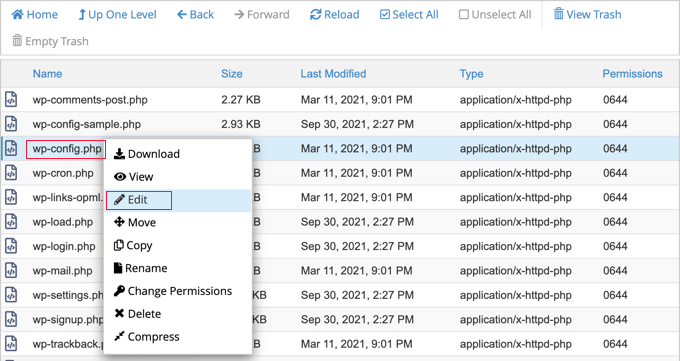
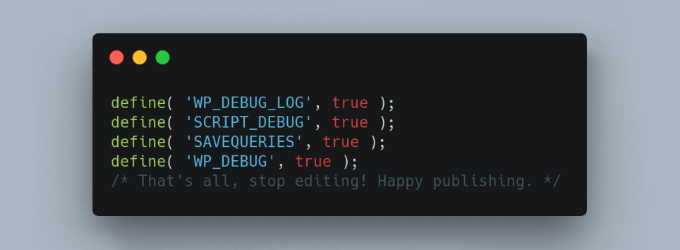
ファイルを開いたら、単に「That's all, stop editing! Happy blogging.」と表示されているテキストを見つけます。
この行の直前に、以下のコードを追加してください。
define( 'WP_DEBUG', true );
define( 'WP_DEBUG_LOG', true );
ステップバイステップの説明については、コードを使用したwp-configでWordPressエラーログを設定する方法のガイドをご覧ください。
WordPressのエラーログを見つけてアクセスする方法
WordPress のデバッグモードを有効にしたので、ウェブサイトで今後発生するエラーメッセージは WordPress のエラーログに保存されます。
つまり、ログは最初は空になります。エラーメッセージがログファイルに保存されるように、サイトで問題を再現しようとする必要があります。
例えば、エラーの原因となっている投稿やページを再確認する必要があります。
次に、FileZillaのようなSFTP/FTPクライアントまたはWordPressホスティングコントロールパネルのファイルマネージャーオプションを使用して、ウェブサイトに接続する必要があります。以前にFTPを使用したことがない場合は、WordPressにファイルをアップロードするためにFTPを使用する方法のガイドを参照することをお勧めします。
サイトに接続したら、/wp-content/ フォルダに移動します。フォルダ内には debug.log という名前のファイルがあります。debug.log ファイルには、ログに記録されたすべての WordPress のエラーメッセージ、警告、および通知が含まれています。

このファイルのコンテンツを表示するには、ダウンロード、表示、または編集する必要があります。
その後、エラーメッセージと発生日時を確認できます。この情報は、WordPressウェブサイトで発生している問題の解決策を見つけるのに役立ちます。

WordPressのエラーログで見つかった問題を修正する方法
WordPressログにアクセスしたら、ウェブサイトで問題が発生したときに記録されたエラーメッセージを見つけることができます。表示される時刻はローカルタイムではなくUTCであることに注意してください。
ほとんどのユーザーはエラーメッセージを理解できませんが、トラブルシューティングを開始するのに適した場所です。エラーメッセージとコードをメモしたら、WordPressで最も一般的なエラーの種類とその修正方法のガイドで問題の解決策を見つけることができるかもしれません。
自分で解決策を見つけられない場合は、無料のWPBeginner Engage Facebookグループで助けを求めることができます。そこでは、WordPressの専門家や98,000人以上のユーザーからサポートを受けることができます。WordPressのエラーログファイルで見つけたエラーコードまたはメッセージを引用することを忘れないでください。
助けを求めることができるその他の場所としては、公式WordPressフォーラム、WordPressウェブホスティング会社のサポートチーム、または問題が発生しているプラグインまたはテーマの指定されたサポートエリアがあります。
サポートを求める際は、WordPressサポートを適切に求め、受ける方法のガイドを読んで、質問の正しい方法とヘルプを見つけるのに最適な場所を学ぶことをお勧めします。
WordPressデバッグモードの無効化
WordPressサイトの問題を修正したら、デバッグモードを無効にすることをお勧めします。オンのままにしておくと、ウェブサイトが遅くなる可能性があり、不要な情報が漏洩する可能性があるため、これはWordPressのセキュリティリスクとなります。
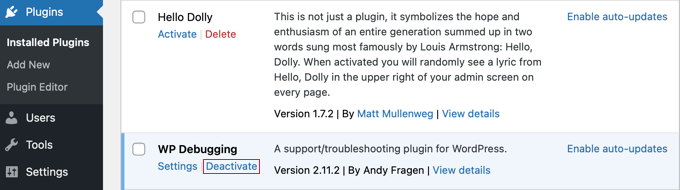
プラグインでデバッグモードを有効にした場合は、単にプラグイン » インストール済みプラグインに移動して、WP Debuggingプラグインを非アクティブ化します。
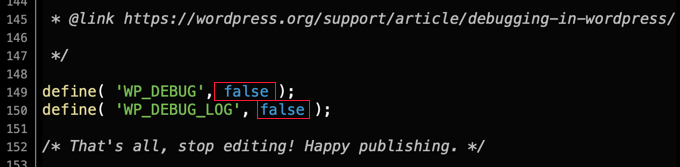
コードでデバッグモードを有効にした場合は、以前と同様に wp-config ファイルを編集するだけです。
WP_DEBUG および WP_DEBUG_LOG のコード行を「false」に変更する必要があります。
このチュートリアルがWordPressエラーログの見つけ方とアクセス方法を学ぶのに役立ったことを願っています。また、WordPress投稿が404エラーを返す場合の修正方法を学ぶか、専門家が選んだ最高のWordPressエラーページデザイン例をご覧ください。
この記事が気に入った場合は、WordPressのビデオチュートリアルのために、YouTubeチャンネルを購読してください。また、TwitterやFacebookでも私たちを見つけることができます。




オラフ
PHPエラーログは常にウェブサイトで利用できるわけではなく、特にPHPエラー表示が無効になっていて、サイトが時折ホワイトスクリーンの死に陥る場合、エラーを盲目的に見つけるのは非常に困難な場合があります。デバッグモードとデバッグログは、これらの問題を解決するための完璧なツールです。エラーログにアクセスできると、単純なプラグインの競合のような、問題を盲目的に探すのに丸一日かかるのを救うことができます。ウェブサイトのエラーをトラブルシューティングするための不可欠なツールです。
サイード・ズルカダル・ハッサン
ありがとうございます。問題を見つけるのに役立ちました。
WPBeginnerサポート
You’re welcome, glad our guide could help you find the issue on your site
管理者
イジー・ヴァネック
サイトで発生していたエラーを追跡できるように、デバッグログを永続的にオンにしておくべきかどうか確信が持てませんでしたが、サイトで何も大きな問題が発生していない場合は、基本的に恒久的にオンにしておくのは良い習慣ではないと教えていただきました。ありがとうございます。したがって、デバッグログはオフのままにしておき、エラーが発生した場合にのみ、その場で解決するために使用します。
Dayo Olobayo
その通りです。デバッグモードは、特にトラフィックが多い場合、ウェブサイトの速度を少し低下させる可能性があります。積極的にトラブルシューティングを行っていないときはオフにすることで、サイトのパフォーマンスを最高の状態に保つことができます。長期的なエラー追跡には、完全なデバッグモードのパフォーマンスへの影響なしにエラーを記録できるプラグインがあります。
アレックス・パルタガス
いつも素晴らしいサイトです。ありがとうございます!
WPBeginnerサポート
どういたしまして!
管理者
クリス
はい。役に立ちました。ありがとうございます。
WPBeginnerサポート
どういたしまして、ガイドがお役に立てて嬉しいです!
管理者