


当社の多くの読者から、WordPress サイトに TikTok 動画を追加する方法について問い合わせがありました。TikTok の人気が急上昇するにつれて、この魅力的なコンテンツをウェブサイトに組み込みたいと思うのは自然なことです。
朗報ですが、それは完全に可能で、非常に簡単なこともあります。TikTok動画を埋め込むことで、コンテンツを新鮮にし、エンゲージメントを高め、さらにはTikTokフォロワーを増やすのに役立ちます。
自分のTikTokを紹介する場合でも、トレンドの動画を特集する場合でも、お任せください。さまざまなテーマやニーズに適した、WordPressにTikTok動画を埋め込むための3つの簡単な方法をご紹介します。

WordPressにTikTok動画を埋め込む理由
私たちのブログ統計、トレンド、データの究極のリストによると、動画付きの投稿は動画なしの投稿よりも83%多くのトラフィックを獲得します。とはいえ、すでにTikTokを投稿している場合は、これらの動画をWordPressウェブサイトに埋め込むのが理にかなっています。
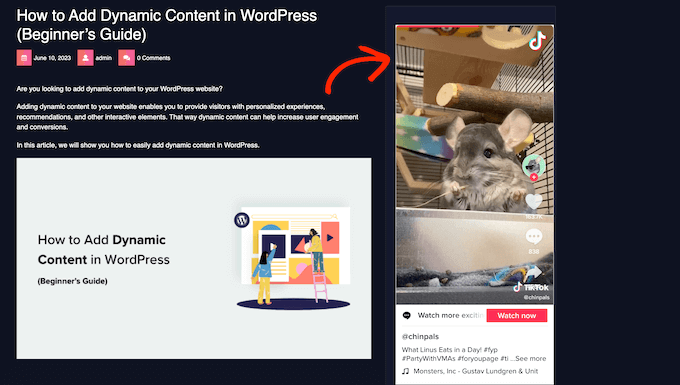
このようにして、新しいコンテンツの作成に多くの時間を費やすことなく、より多くの訪問者を得ることができます。これらのビデオは、訪問者の注意を引き付け、ウェブサイトに長く滞在させるのに役立ち、WordPressでのページビューを増やし、直帰率を減らすことができます。
同時に、これらの動画はウェブサイトを訪れた人々にあなたのTikTokチャンネルを宣伝します。これにより、TikTokでのエンゲージメントとフォロワーを増やすことができます。
それでは、WordPressにTikTok動画を埋め込む方法を見てみましょう。簡単なリンクを使用して、使用したい方法に直接ジャンプしてください。
方法1. TikTokブロックを使用する(どのテーマでも機能します)
WordPressサイトにTikTokを埋め込む最も簡単な方法は、動画のURLをページまたは投稿エディタに貼り付けることです。WordPressは動画を検出し、自動的に取得します。同様の方法で、YouTube動画、Facebook動画なども同様に埋め込むことができます。
まず、埋め込みたいTikTokビデオにアクセスする必要があります。次に、ビデオのURLをコピーします。
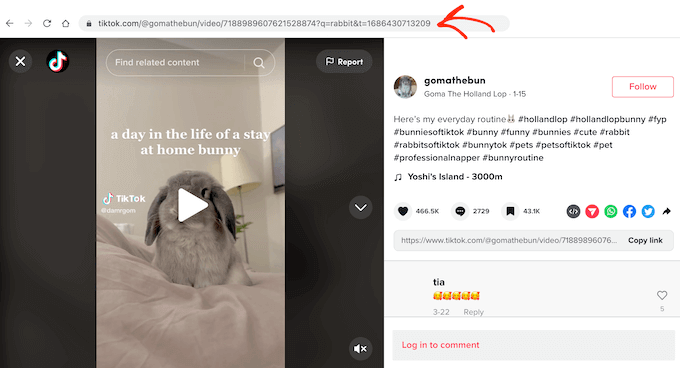
次に、TikTok動画を表示したいWordPressのページまたは投稿を開きます。その後、URLをWordPressブロックエディターに貼り付けるだけです。
WordPressは、TikTok動画を埋め込んでいることを自動的に検出し、動画が既に埋め込まれたTikTokブロックを追加します。
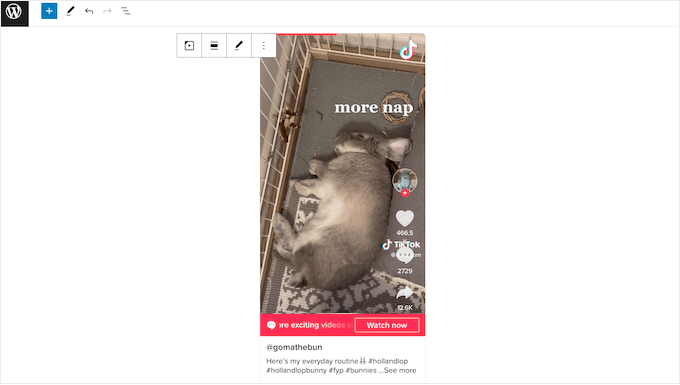
デフォルトでは、WordPressはスマートフォンやタブレットを含む小さい画面に合わせてTikTok動画を自動的にリサイズします。また、ブラウザがリサイズされた際にも動画のアスペクト比を維持します。
これは優れたユーザーエクスペリエンスですので、設定を有効にしたままにすることをお勧めします。ただし、場合によっては、何があっても動画のサイズを同じに保ちたいことがあります。その場合は、TikTokブロックをクリックして選択し、「小さいデバイス用にリサイズ」トグルを無効にします。
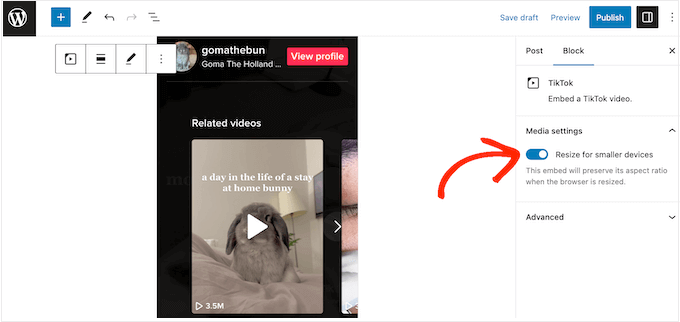
この設定を無効にした場合、訪問者エクスペリエンスに満足しているかを確認するために、デスクトップからWordPressサイトのモバイルバージョンをテストすることをお勧めします。
TikTokブロックをページまたは投稿に追加することで、同様の結果を得ることができます。その後、いつでもTikTok動画のURLを追加できます。
TikTokブロックを追加するには、単に「+」アイコンをクリックし、「TikTok」と入力します。
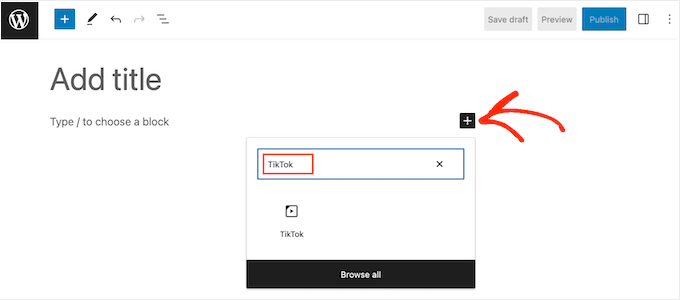
右側のブロックが表示されたら、クリックしてページまたは投稿に追加します。
その後、ブロックに TikTok URL を貼り付けて「埋め込む」をクリックするだけです。
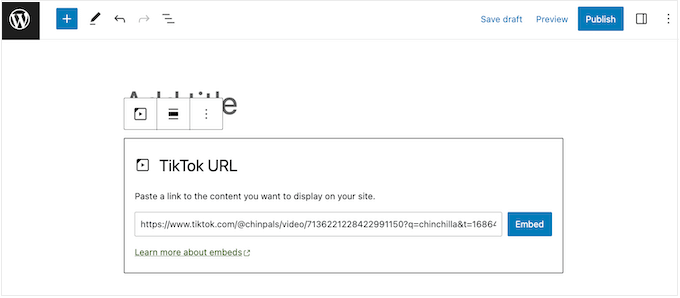
もう 1 つの方法として、サイドバーなどのウィジェット対応エリアに TikTok 動画を埋め込むことができます。これにより、サイト全体で同じ動画を表示できます。
例えば、WordPressでバイラルなTikTokプレゼント企画を作成しようとしている場合、コンテストを発表する動画を埋め込むことができます。
これを行うには、ダッシュボードで外観 » ウィジェットに移動します。ここでは、WordPressにウィジェットを追加できるさまざまなエリアが表示されます。
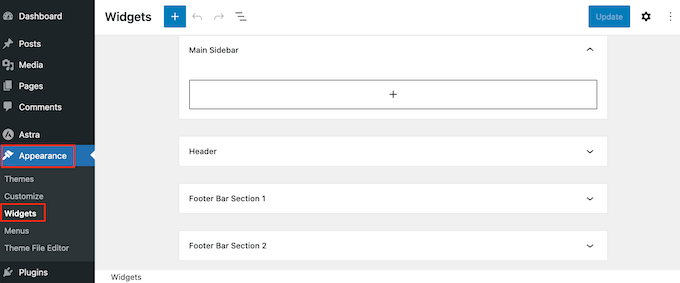
TikTok動画を埋め込みたい領域を単純に見つけます。
次に、「+」アイコンをクリックします。
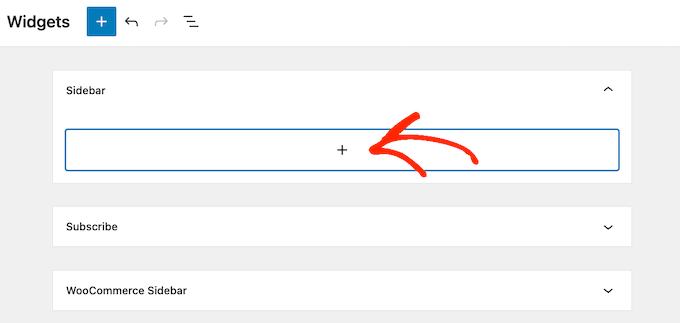
表示されるポップアップで、「TikTok」と入力します。
正しいブロックが表示されたら、クリックしてウィジェット対応エリアに追加します。
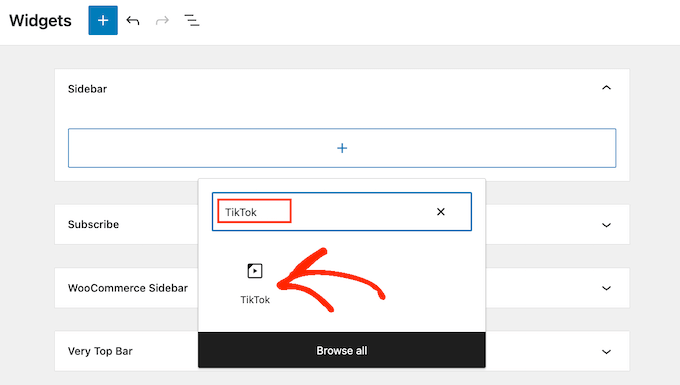
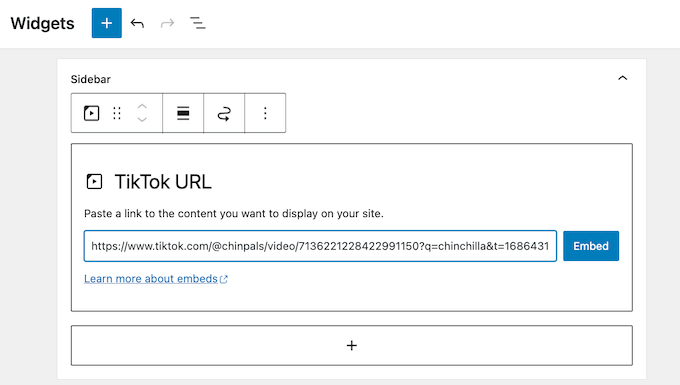
これで、埋め込みたいTikTokビデオのURLを貼り付けることができます。
それが終わったら、「埋め込み」ボタンをクリックします。
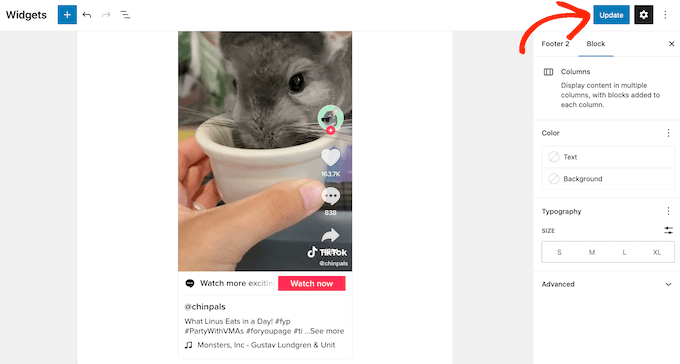
完了したら、「更新」をクリックして変更をライブにすることを忘れないでください。
これで、WordPressブログまたはウェブサイトにアクセスして、TikTok動画がライブで表示されていることを確認できます。
方法2. フルサイトエディターを使用する(ブロックベースのWordPressテーマで動作します)
ブロックテーマを使用している場合は、フルサイトエディターを使用して、ウィジェット対応エリアまたはテンプレートにTikTokを追加できます。
これにより、標準のコンテンツエディターでは編集できないページや投稿にTikTok動画を表示できます。たとえば、TikTok動画を使用して404ページテンプレートを改善することができます。
WordPressダッシュボードで、外観 » エディターに移動します。

デフォルトでは、フルサイトエディターにはテーマのホームページテンプレートが表示されます。
デモンストレーション目的で、TikTokをアーカイブページテンプレートに追加しますが、どのテンプレート、パターン、またはページを編集する場合でも、手順はほぼ同じです。
まず、「テンプレート」メニューをクリックします。
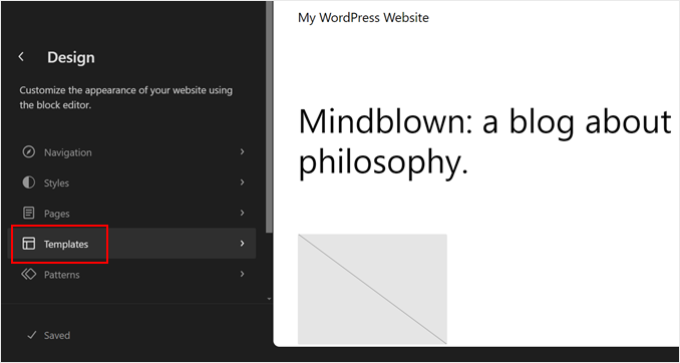
これで、WordPressテーマを構成するすべてのテンプレートまたはテンプレートパーツが表示されます。
TikTok動画を埋め込みたいテンプレートを見つけて、それをクリックするだけです。
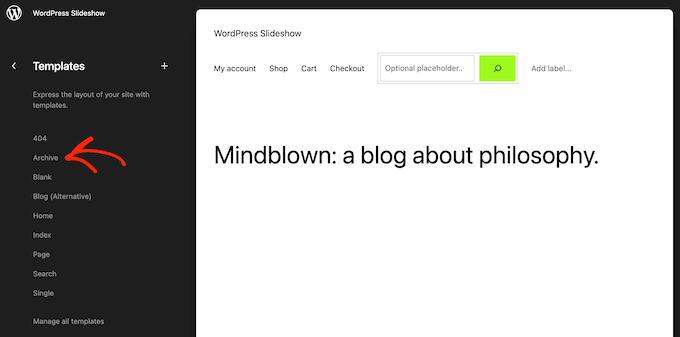
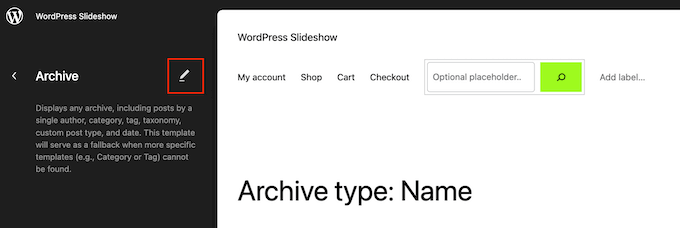
WordPress はテンプレートのプレビューを表示します。
レイアウトを編集するには、小さな鉛筆アイコンをクリックしてください。
それが完了したら、画面の左上にある「+」ボタンをクリックします。
表示される検索バーに「TikTok」と入力します。
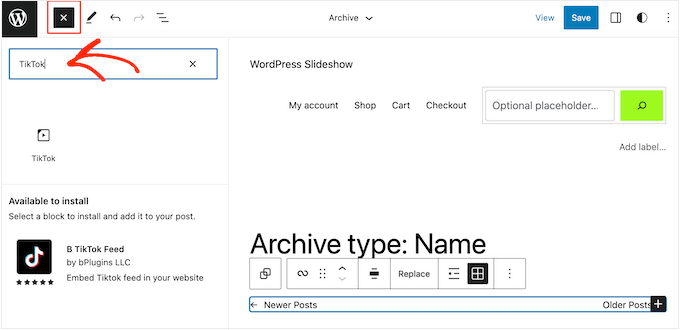
右側のブロックが表示されたら、レイアウトにドラッグアンドドロップします。
これで、動画の URL を TikTok ブロックに貼り付け、「埋め込み」ボタンをクリックできます。
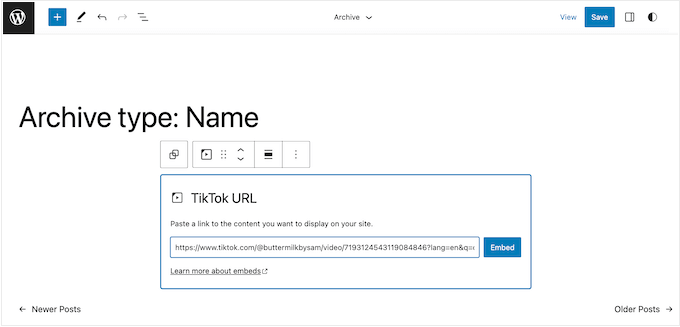
テンプレートの外観に満足したら、「保存」ボタンをクリックします。これで、WordPressウェブサイトにアクセスして、TikTokが動作しているのを確認できます。
方法3. Smash Balloonを使用する(TikTokフィード全体を埋め込む)
数個のTikTokをWordPressウェブサイトに追加したいだけであれば、方法1と方法2はどちらも素晴らしい選択肢です。しかし、時には最新のTikTokすべてを自動的に更新されるフィードで表示したい場合もあります。
これは、ウェブサイトを新鮮で魅力的に保ちながら、最新のTikTok動画を同時に宣伝する簡単な方法です。
WordPressにTikTokフィードを埋め込む最良の方法は、Smash BalloonのTikTok Feeds Proを使用することです。
WordPressをTikTokアカウントに接続し、グリッド、マソンリー、カルーセルなどのギャラリーレイアウトで全動画を表示できる、最高のTikTokプラグインの1つです。

自分のアカウントのTikTokのみを表示できることに注意してください。
まず、TikTok Feeds Proプラグインをインストールして有効化する必要があります。ヘルプが必要な場合は、WordPressプラグインのインストール方法に関するガイドを参照してください。
注意: TikTok Feedsプラグインには、開始時に使用できる無料バージョンもあります。ただし、Proバージョンにはより高度な機能が付属しています。
プラグインが有効になったら、WordPressダッシュボードからTikTok Feeds » All Feedsに移動します。次に、ページの上部にある「新規追加」ボタンをクリックします。
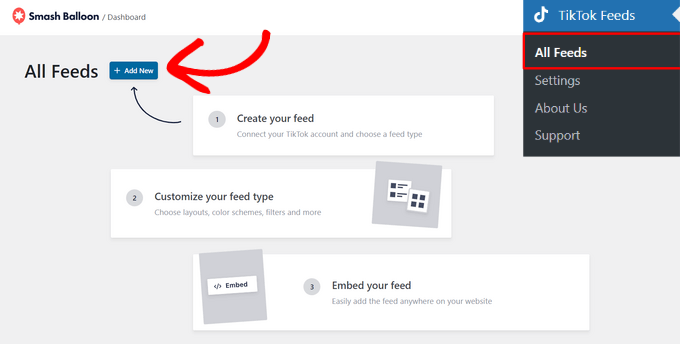
次に、新しいフィードをTikTokアカウントに接続して、プラグインが動画を表示できるようにする必要があります。
「ソースの追加」ボタンをクリックすることから始めます。
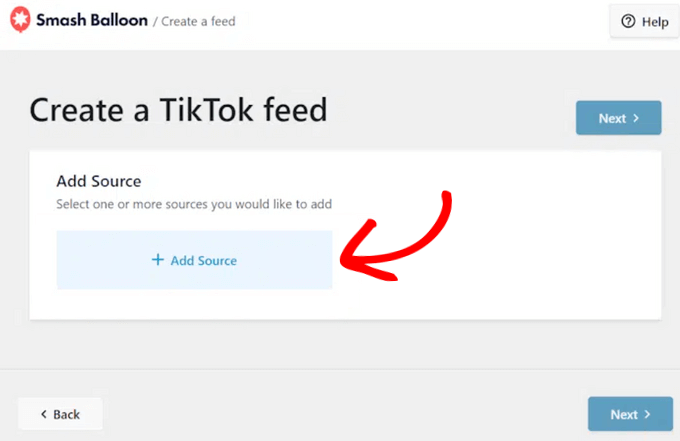
次のページで、「TikTokで接続」ボタンをクリックする必要があります。
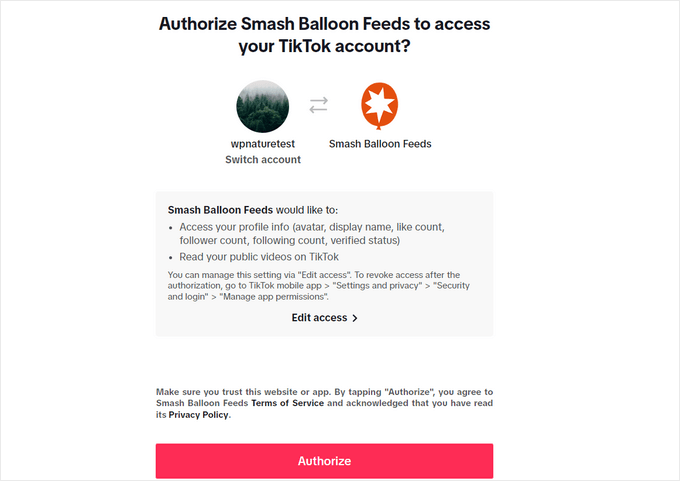
これによりTikTokのウェブサイトにリダイレクトされ、Smash BalloonがTikTokアカウントへの読み取り専用アクセスを要求します。

続行するには、「承認」ボタンを押してください。
完了すると、Smash Balloonは自動的にWordPressダッシュボードに戻ります。
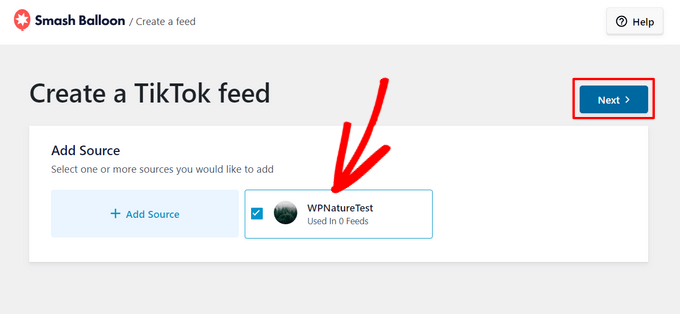
これで、TikTokアカウントを選択できます。
次に、「次へ」ボタンを押します。
ここから、デフォルトのグリッド、カード、リスト、最新動画、カルーセル、ショーケースカルーセルなどのオプションからTikTokフィードのテンプレートを選択できます。
好きなテーマをクリックし、「次へ」ボタンを押して続行します。
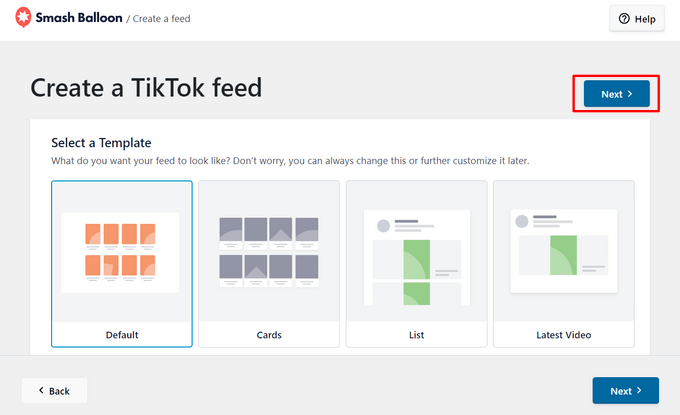
これにより、ビジュアルエディターが起動し、TikTokフィードのカスタマイズを行うことができます。左側にはすべてのカスタマイズオプションが表示され、右側にはフィードのライブプレビューが表示されます。
カスタマイズを開始するには、「レイアウト」タブをクリックします。
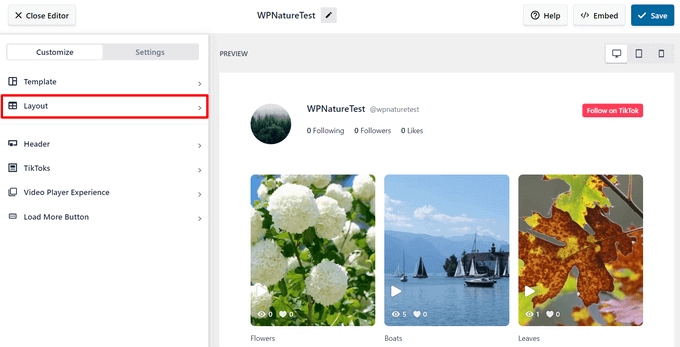
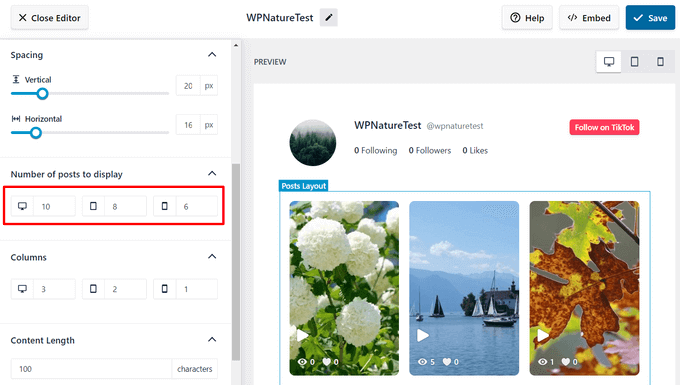
ここで、グリッド、リスト、マソンリー、カルーセルなどのオプションから TikTok フィードのレイアウトを選択できます。また、間隔、表示する投稿数、列、コンテンツの長さも調整できます。
デフォルトでは、Smash Balloon はデスクトップデバイスでアカウントに投稿された最新の 10 件の TikTok を表示します。動画の数を増減するには、デスクトップアイコンの横のフィールドに別の数値を入力するだけです。
Smash Balloonは、TikTokフィードのヘッダーも自動的に有効にします。これには、TikTokプロフィール写真、ユーザー名、フォロワー数、いいね数、フォローボタンなどが表示されます。
ヘッダーを調整するには、ビジュアルエディターの「ヘッダー」タブをクリックするだけで、カスタマイズオプションを開くことができます。
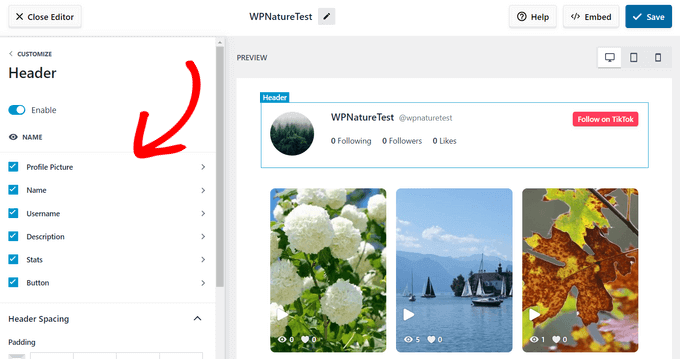
設定できるオプションは他にもいくつかありますが、目を引く TikTok フィードを作成するために必要なのはこれだけです。設定に満足したら、「保存」ボタンをクリックしてください。
Smash Balloon は、フィードをウェブサイトに追加するために使用できるショートコードを作成します。
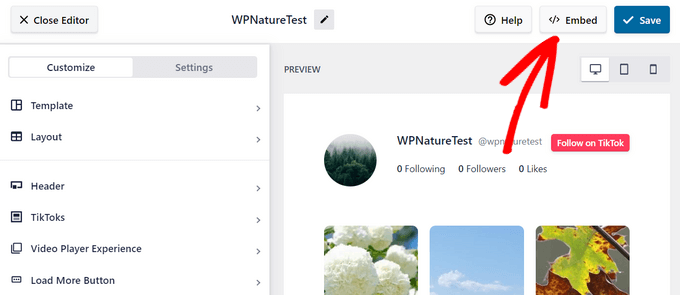
「埋め込み」ボタンを押し進めてください。
これにより、ショートコードをコピーできるポップアップウィンドウが開きます。
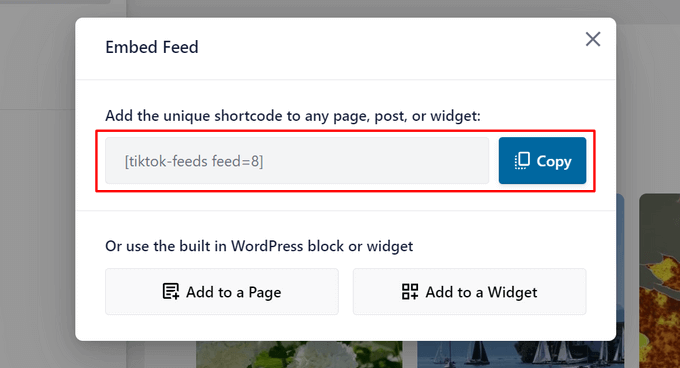
このショートコードを任意のページ、投稿、またはウィジェット対応エリアに貼り付けます。ショートコードの配置方法については、WordPressでショートコードを追加する方法のガイドを参照してください。
これで完了です。ウェブサイトにアクセスして、TikTokフィードが動作していることを確認してください。
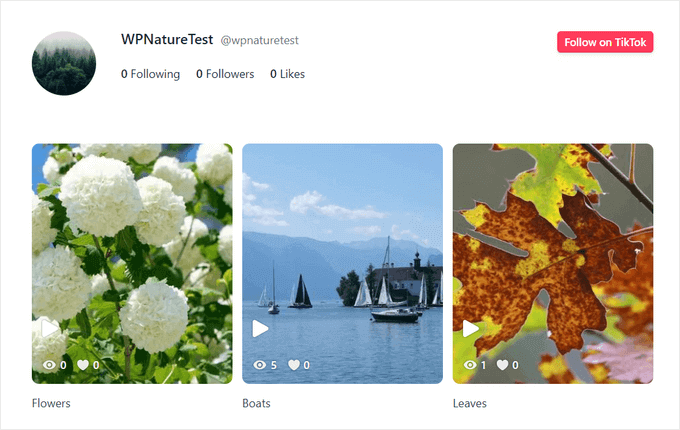
Smash BalloonのTikTok動画プレーヤーを使用すると、訪問者は動画をクリックして、TikTokと同じようにウェブサイト上で直接サウンド付きで再生できます。
ボーナス:WordPressウェブサイトにさまざまなソーシャルメディアフィードを追加する
最近では、ほとんどのブランドが複数のソーシャルメディアアカウントを持っています。たとえば、TikTokプロフィールを運営している場合、Reelsを投稿するためにInstagramアカウントも持っているかもしれません。
これは素晴らしいデジタルマーケティングの実践であり、さまざまなプラットフォームで可能な限り多くのユーザーにリーチできます。
これを行うと、他のソーシャルフィードもWordPressウェブサイトに追加したくなるかもしれません。ソーシャルメディアのフォロワーを増やすだけでなく、ソーシャルメディアでフォローしていないために見逃したコンテンツを訪問者に表示することもできます。
Smash Balloonには、WordPress用の様々なソーシャルメディアフィードプラグインがあります。Facebook、Instagram、YouTube、Twitter、さらにはレビューサイトからのフィードを追加して、ソーシャルプルーフを表示できます。
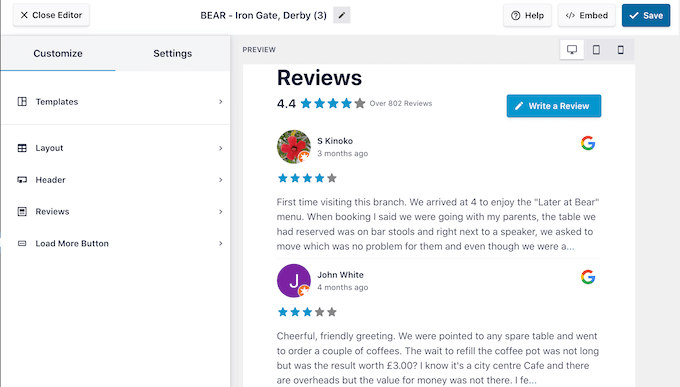
詳細については、WordPressにソーシャルメディアフィードを追加する方法に関するガイドをご覧ください。
この記事がWordPressにTikTok動画を埋め込む方法を学ぶのに役立ったことを願っています。また、ソーシャルメディア統計の究極のリストを確認したり、最高のソーシャルメディアプラグインの専門家のおすすめを見たりすることもできます。
この記事が気に入ったら、WordPressのビデオチュートリアルについては、YouTubeチャンネルを購読してください。 TwitterやFacebookでもフォローできます。


イジー・ヴァネック
埋め込まれたTikTok動画の外観をカスタマイズする方法はありますか?たとえば、再生ボタンの色を変更したり、TikTokロゴを非表示にしたりできますか?
WPBeginnerサポート
The plugin from this guide would give you some styling options that you’re wanting
管理者
イジー・ヴァネック
カスタマイズの一部が可能であるという情報、ありがとうございます。TikTokをウェブサイトに実装したいので、ぜひプラグインを試してみます。特に若い世代にとって、比較的強力なソーシャルネットワークだと考えています。
THANKGOD JONATHAN
ついに、私のTikTok動画をサイトで使えるようになりました。YouTube動画の作成は大変だったので、TikTok動画を使えないか考えていました。
これで解決しました。この投稿をありがとう、WPBeginnerチーム。
WPBeginnerサポート
Glad we could share how to use TikTok videos
管理者
ラルフ
TikTokのURLを記事にコピー&ペーストするのと、新しいブロックを追加してTikTokを選択し、そこにリンクを貼り付けるのとでは、何か違いはありますか?
WPBeginnerサポート
将来的に記事を更新する必要が生じた場合に、それが独自のブロックであることを確認する上で、物事をより簡単にします。
管理者
CHAHRAZAD
私のブログにはあなたのフィードしか表示されず、私のフィードは表示されません。修正方法を教えてください。
WPBeginnerサポート
プラグインを使用している場合は、設定を確認して、設定したユーザー名またはハッシュタグがあなたのページのものであり、私たちのページのものではないことを確認してください。
管理者
Marie-Eleonore
「ブラボー」。素晴らしい、簡潔で、明確で、非常に有益です!これは私にとって素晴らしい宝物です。本当にありがとうございます!
WPBeginnerサポート
Glad you found our guide helpful
管理者
Suraj Jha
貴重な情報ありがとうございます。このようなコンテンツは本当に大好きです。
素晴らしい仕事です。これからもこのようなコンテンツを書き続けてください。あなたのブログ記事はいつも私にとってとても役立ちます。もっと楽しみにしています….
WPBeginnerサポート
Glad you found our content helpful
管理者