


Discordは、独自のコミュニティを構築できる有名なVOIPチャットアプリケーションであり、ユーザーがテキスト、音声、ビデオを通じて互いにコミュニケーションできるようにします。2024年現在、Discordには約2億2700万人のアクティブユーザーがいます。
WordPressサイトをDiscordコミュニティと連携させることで、シームレスなコミュニケーションチャネルを提供し、ユーザーインタラクションを改善し、エンゲージメントを高めることができます。
Discordウィジェットをウェブサイトに埋め込むことで、ゲーム、教育、またはクリエイティブなコラボレーションを中心にコミュニティを育成しているかどうかにかかわらず、訪問者は直接Discordサーバーに参加してやり取りできるようになります。
この記事では、DiscordウィジェットをWordPressに簡単に埋め込む方法を説明します。
WordPressサイトにDiscordウィジェットを追加する理由
Discordチャットでは、メッセージ、音声通話、ビデオ通話を通じてユーザー同士がコミュニケーションできます。
WordPressウェブサイトにDiscordウィジェットを埋め込むことで、ユーザーが接続できる方法を提供できます。このウィジェットは、Discordサーバーの総メンバー数を表示し、新規メンバーが参加するための招待リンクも提供します。
WordPressユーザーがDiscordチャットルームに参加できるようにすることで、ウェブサイトの巨大なコミュニティを構築し、訪問者がサイトに長く滞在するように促すことができます。
さらに、Discordウィジェットを使用して、サポートの質問専用チャンネルを作成し、ユーザーにライブサポートを提供することで、カスタマーサポートを提供することもできます。
とはいえ、WordPressにDiscordウィジェットを追加する方法を見てみましょう。
WordPressにDiscordウィジェットを埋め込む方法
WordPressにDiscordウィジェットを埋め込むには、公式のDiscordウェブサイトにアクセスする必要があります。
ここで、Discordユーザーアカウントとコミュニティ用のDiscordサーバーを作成する必要があります。
ステップ1:Discordアカウントとサーバーの作成
Discordのウェブサイトにアクセスしたら、すでにDiscordアカウントをお持ちの場合は、画面右上にある「ログイン」ボタンをクリックしてください。
ただし、アカウントをお持ちでない場合は、「ブラウザでDiscordを開く」ボタンをクリックしてください。
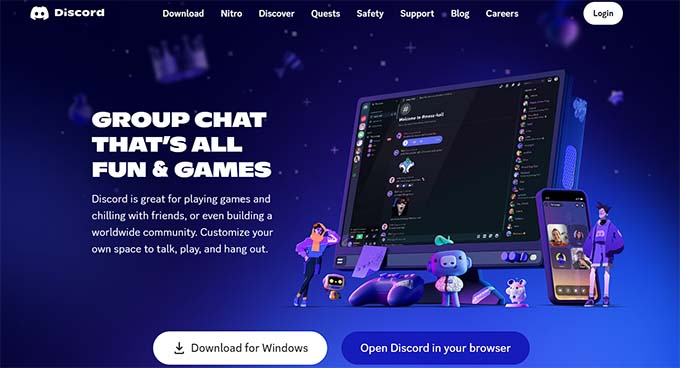
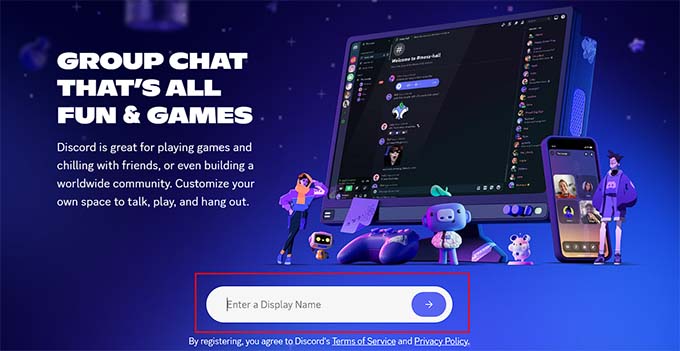
次に、Discordアカウントのユーザー名を選択するように求められます。
これは他の人があなたを見つけるためのハンドルになりますが、サーバーごとに表示名を変更できます。
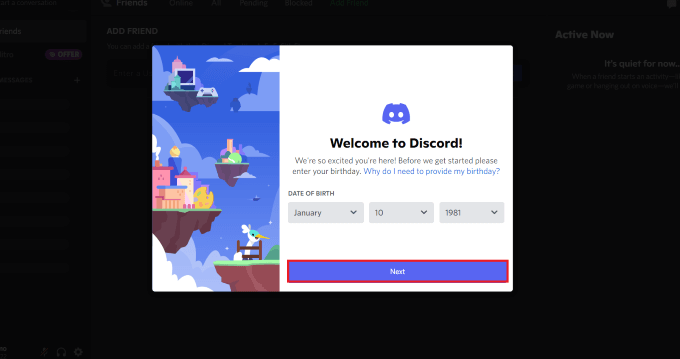
次に、Discordは「チャンネル」ページに移動し、生年月日を尋ねます。
詳細を入力し、「次へ」ボタンをクリックして続行してください。
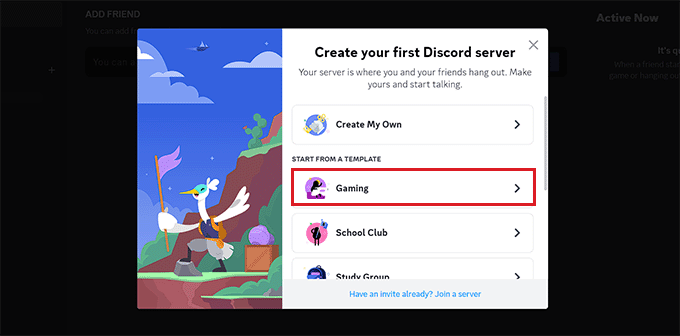
その後、最初のDiscordサーバーを作成するように求められます。ここでは、独自のテンプレートを作成するか、プリメイドのいずれかを選択できます。
このチュートリアルでは、「Gaming」サーバーテンプレートを使用します。
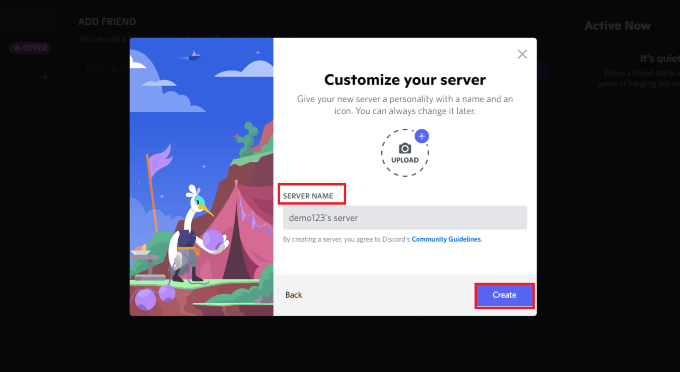
次に、チャットルームの「サーバー名」を選択するように求められます。サーバーの画像もアップロードできます。
それが完了したら、「作成」ボタンをクリックするだけでDiscordサーバーが作成されます。
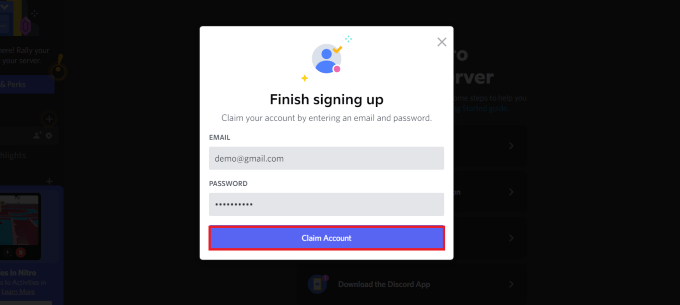
最後に、Discordアカウントのメールアドレスとパスワードの入力を求められます。
これらの詳細を入力したら、「アカウントを請求」ボタンをクリックします。
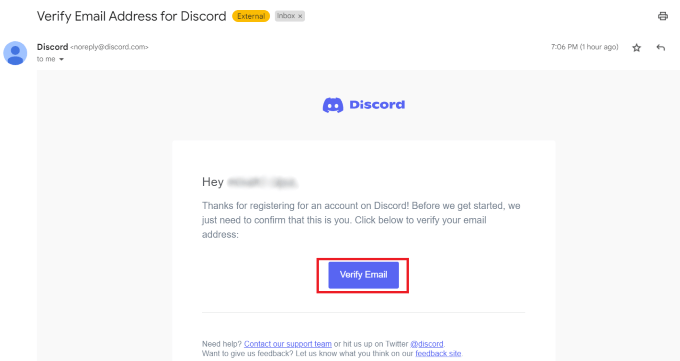
これで、Discordからあなたのメールアドレスに確認メールが送信されます。
アカウントを確認すると、サーバーがセットアップされます。
これで、WordPressにDiscordウィジェットを埋め込むだけで済みます。
これを行うには、Discordの「チャンネル」ページの最上部にあるサーバー名の横にある矢印アイコンをクリックします。
ここでドロップダウンメニューが開き、「サーバー設定」オプションをクリックする必要があります。
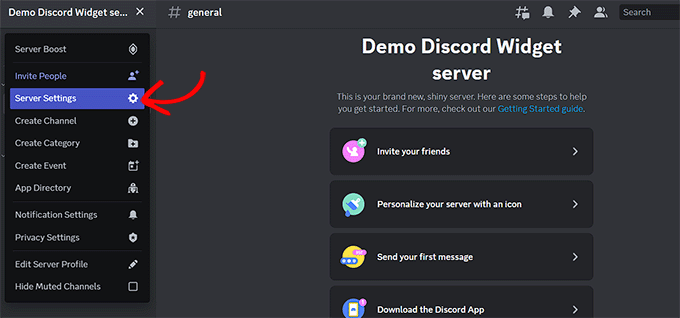
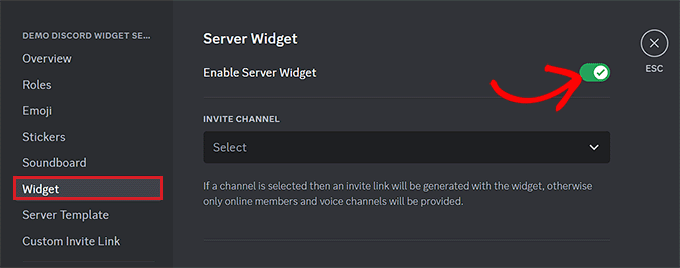
次に、「サーバー設定」ページにリダイレクトされます。ここで、サイドバーから「ウィジェット」タブをクリックします。
これにより、「サーバーウィジェット」設定画面が開きます。ここで「サーバーウィジェットを有効にする」スイッチを切り替える必要があります。
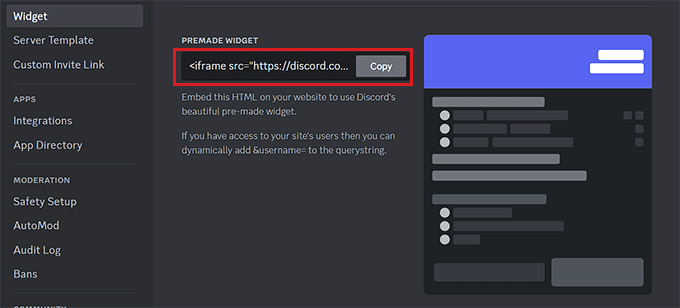
その後、「プリメイドウィジェット」セクションまでスクロールダウンし、「プリメイドウィジェット」オプションの下にある「コピー」ボタンをクリックします。
これで、このコードを貼り付けることで、ウェブサイトのどこにでもDiscordウィジェットを埋め込むことができます。
ステップ2:WordPressにDiscordウィジェットを埋め込む
まず、Discordウィジェットを埋め込みたいWordPressのページまたは投稿に移動します。
そこに移動したら、画面左上の「ブロックを追加」の「+」ボタンをクリックしてブロックメニューを開きます。
ここから、カスタムHTMLブロックを見つけて、ページ/投稿に追加します。次に、ウィジェットのHTMLコードをブロックに貼り付けるだけです。
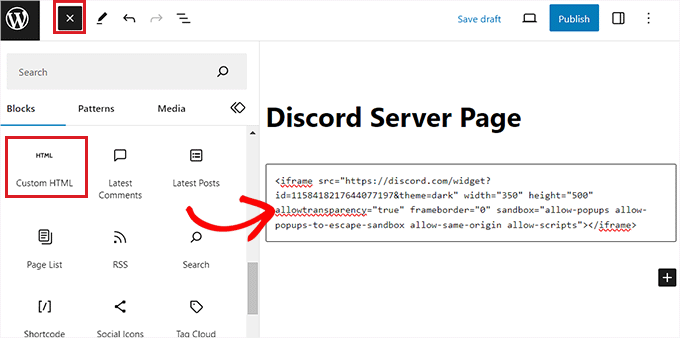
その後、上部にある「公開」または「更新」ボタンをクリックして設定を保存します。これで、DiscordウィジェットがWordPressブログまたはウェブサイトに埋め込まれます。
こちらがデモサイトでのDiscordウィジェットの外観です。
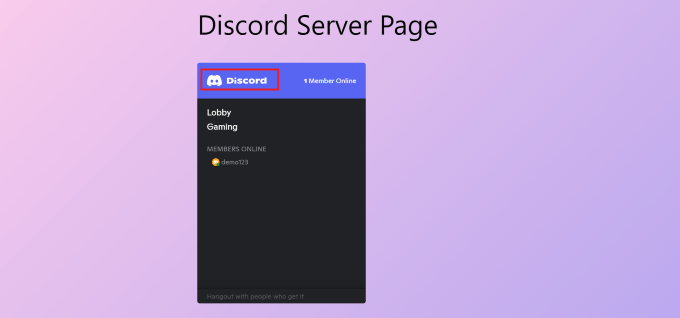
Discordウィジェットは、テーマのブロック対応エリア(サイドバー、ヘッダー、フッターなど)に埋め込むことができることに注意してください。
ボーナス:WordPressでチャットルームを作成する
Discordを使用しない場合は、WordPressブログで直接チャットルームを作成できます。これにより、サイトにインスタントメッセージングプロンプトが表示され、ユーザーは投稿に関する意見を残したり、他の訪問者と議論したりできます。
Simple Ajax Chatを使用すると、チャットルームを簡単に作成できます。この無料プラグインを使用すると、WordPressサイトのどこにでもチャットルームを追加できます。一般公開することも、ログインユーザーに限定することもできます。詳細については、Simply Ajax Chatのレビューをご覧ください。
まず、Simple Ajax Chatプラグインをインストールしてアクティブ化する必要があります。詳細については、WordPressプラグインのインストール方法に関する初心者向けガイドをご覧ください。
有効化したら、設定 » シンプルAjaxチャットページにアクセスして、チャットルームの名前とデフォルトメッセージを追加できます。また、登録されていないユーザーの参加を許可するかどうか、カスタムロゴの追加、ブランドカラーの設定なども行うことができます。
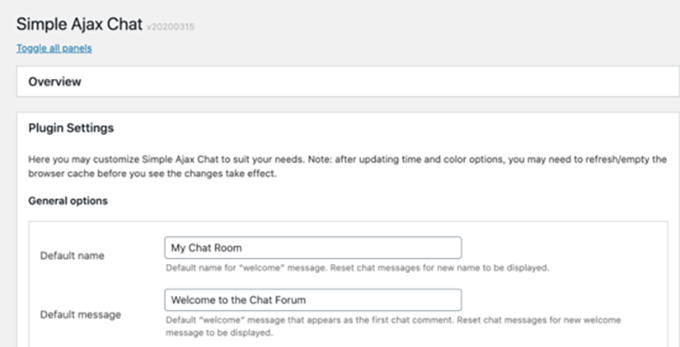
完了したら、「設定の保存」ボタンをクリックして設定を保存します。その後、「ショートコードとテンプレートタグ」セクションまでスクロールし、タブを展開します。
ここから、ショートコードをコピーして、チャットルームを追加したいウェブサイトのどこにでも貼り付けることができます。
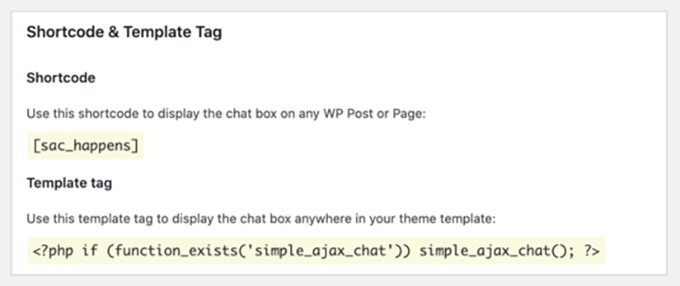
詳細については、ユーザー向けのWordPressチャットルームの作成方法に関するチュートリアルをご覧ください。
この記事が、WordPressにDiscordウィジェットを簡単に埋め込む方法を学ぶのに役立ったことを願っています。WordPressにインタラクティブマップを追加する方法に関するチュートリアルや、TikTok動画をウェブサイトに埋め込む方法に関する記事も確認することをお勧めします。
この記事が気に入った場合は、WordPressのビデオチュートリアルのために、YouTubeチャンネルを購読してください。また、TwitterやFacebookでも私たちを見つけることができます。


デニス・ムトミ
この包括的なガイドをありがとうございます!
特に価値があると感じたのは、カスタマーサポートにDiscordを使用することについての言及です。これは、ユーザーエンゲージメントの向上を目指す多くのWordPressサイト所有者にとって、ゲームチェンジャーになる可能性があります。私は個人的にコミュニティ構築にDiscordを使用してきましたが、リアルタイムのやり取りを促進する上でのその有効性を証明できます。