


Facebookに投稿した動画は、WordPressウェブサイトの優れたコンテンツにもなります。Facebook動画フィードを埋め込むことで、サイトを新鮮で興味深いものに保ちながら、Facebookのフォロワーを増やすことができます。
インタビュー、製品デモンストレーション、またはユーザー生成コンテンツを共有する場合でも、Facebook動画を表示することでサイトの視覚的な魅力を高めることができます。
WPBeginnerでは、オーディエンスエンゲージメントの促進とフォロワー数の増加におけるソーシャルメディアの役割を認識しています。この記事では、WordPressにFacebook動画を簡単に埋め込む方法を紹介します。

WordPressにFacebook動画を追加する理由
動画は、視聴者とつながり、エンゲージメントを維持するための優れた方法です。これは、個人ブログを運営しているか、ビジネスウェブサイトを運営しているかに関わらず当てはまります。
しかし、WordPressでブログを書いてオンラインでお金を稼ぎたいのであれば、動画は特に強力です。実際、最新のブログ統計によると、88%の人が動画を見た後に商品やサービスを購入したことがあります。
エンゲージメントとエンターテイメント性の高い動画コンテンツの作成には、時間と労力がかかります。Facebookに動画を投稿している場合、それらをWordPressウェブサイトで再利用するのは理にかなっています。
埋め込み動画は、Facebookページの成長にも役立ちます。訪問者が動画を楽しんでくれた場合、Facebookでフォローしてくれるようになるかもしれません。
それでは、WordPressにFacebook動画を簡単に埋め込む方法をステップバイステップで見ていきましょう。
ステップ1:WordPressにFacebook動画プラグインをインストールする
WordPressにFacebook動画を埋め込む最も簡単な方法は、Facebook Feed Proプラグインを使用することです。
これは最高のソーシャルメディアフィードプラグインであり、Facebookの投稿、アルバム、コメント、レビュー、コミュニティ投稿、動画などをWordPressサイトに簡単に埋め込むことができます。
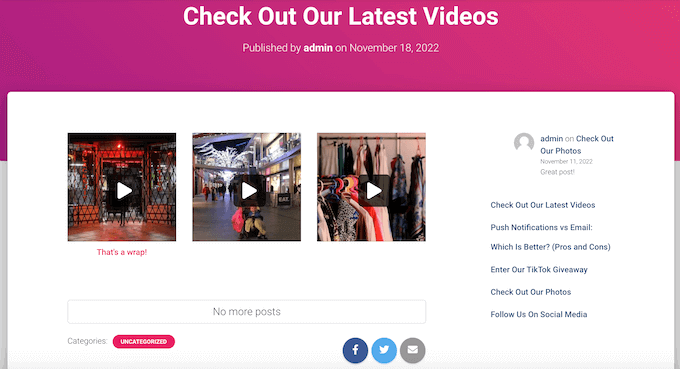
Smash Balloonを使用してウェブサイトをFacebookアカウントにリンクすることで、Facebookに投稿する新しいビデオはすべてウェブサイトに自動的に表示されます。このようにして、日々の労力をほとんどかけずに、ウェブサイトを最新の状態に保つことができます。
このガイドでは、Smash Balloonのプロバージョンを使用します。これにより、HD、360o、Facebook Liveビデオを含むWordPressへのビデオの埋め込みが可能になります。
Smash Balloon Proを使用すると、カスタムFacebookフィードで写真を公開したり、各投稿の下にいいね、シェア、コメント、リアクションの総数を表示したりすることもできます。
ただし、始めたばかりで予算が限られている場合は、使用できる無料バージョンもあります。
まず、Facebook Feed Proプラグインをインストールして有効化します。詳細については、WordPressプラグインのインストール方法に関するステップバイステップガイドをご覧ください。
有効化したら、Facebookフィード » 設定ページに移動し、「ライセンスキー」フィールドにライセンスキーを入力してください。
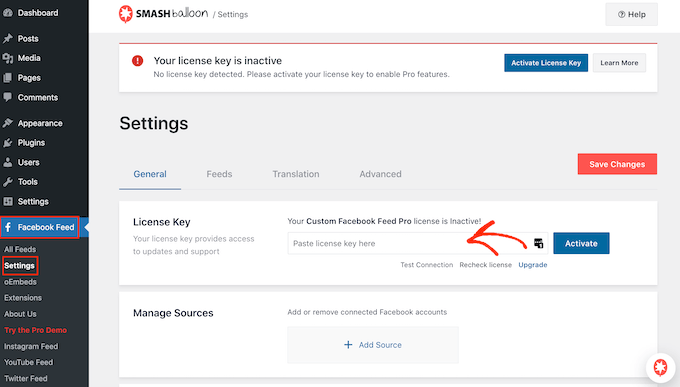
この情報は、Smash Balloonウェブサイトのお客様のアカウントの下にあります。
キーを入力したら、「有効化」ボタンをクリックしてください。
ステップ2:FacebookページまたはグループをWordPressに接続する
Smash Balloonを使用すると、FacebookページまたはFacebookグループフィードから動画を埋め込むことができます。動画をライトボックスポップアップで表示して、WordPressウェブサイトで直接動画全体を視聴できるようにすることもできます。
最初の手順は、Facebook ページまたはグループを WordPress に接続することです。そのため、**Facebook フィード » すべてのフィード** に移動し、「新規追加」をクリックしてください。
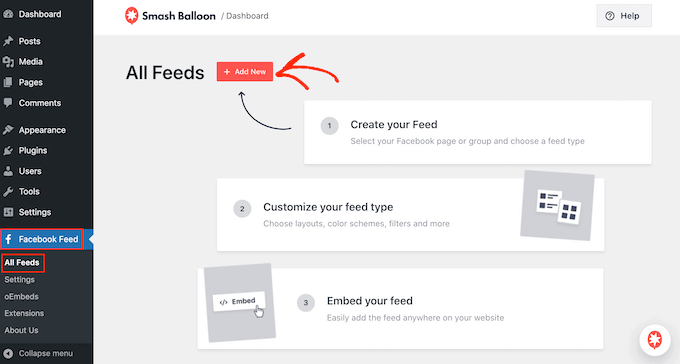
Smash Balloonを使用すると、WordPressにFacebookイベントカレンダーを追加したり、Facebookステータスを表示したり、タイムラインを埋め込んだりできます。
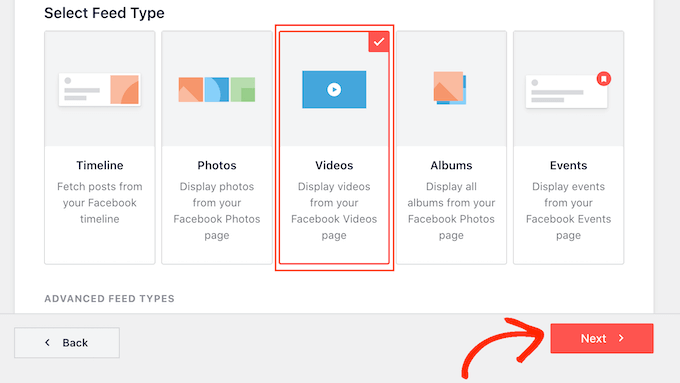
WordPressにFacebook動画を埋め込みたいので、「動画」を選択してから「次へ」をクリックする必要があります。
次に、動画を取得するFacebookページまたはグループを選択する必要があります。
これを行うには、「新規追加」をクリックします。
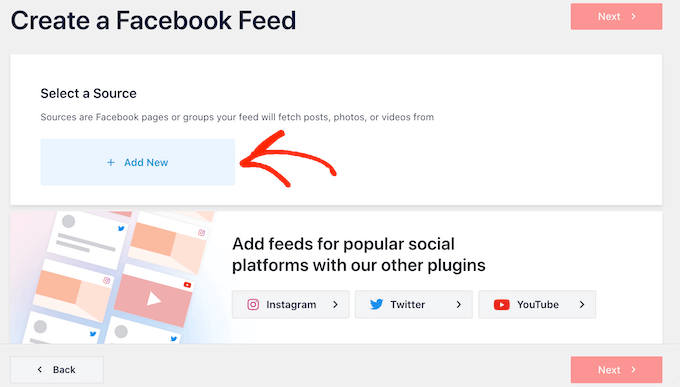
次に、Facebookページまたはグループから動画を表示するかどうかを選択します。
これが完了したら、「Facebookに接続」をクリックします。
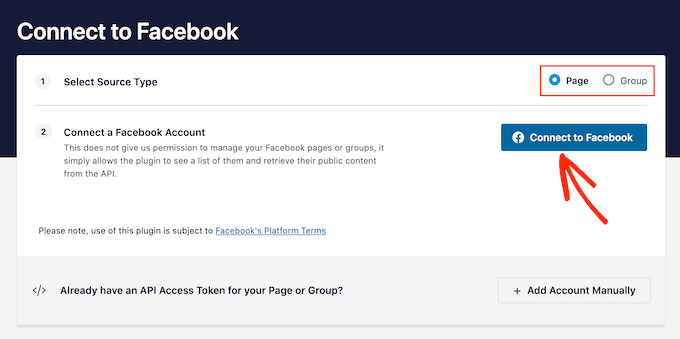
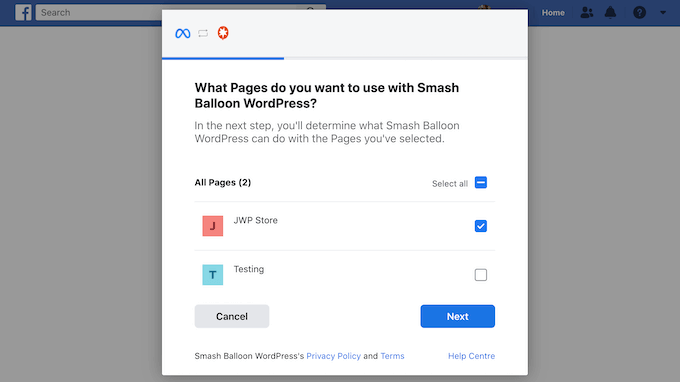
これにより、Facebookアカウントにログインして、Smash Balloonで使用したいページまたはグループを選択できるポップアップが表示されます。
その後、「次へ」をクリックします。
これで、FacebookはSmash Balloonがアクセスできるすべての情報と実行できるアクションを表示します。
Smash BalloonのFacebookアカウントへのアクセスを制限するには、スイッチを無効にするだけです。
ただし、これによりWordPressブログまたはウェブサイトに埋め込むことができる動画に影響が出る可能性があるため、すべてのスイッチを有効のままにしておくことをお勧めします。
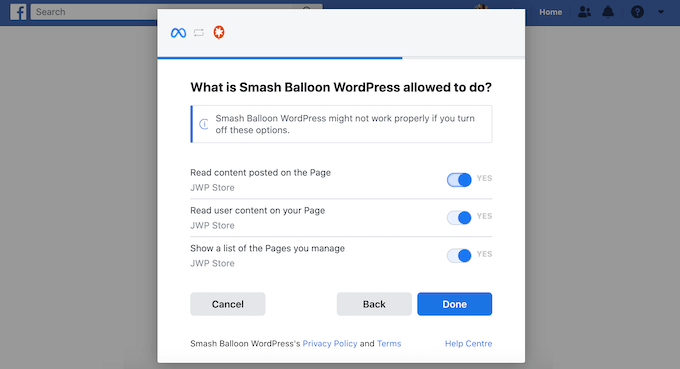
パーミッションの設定が完了したら、「完了」をクリックします。
数秒後、ウェブサイトがFacebookに接続されたことを確認するメッセージが表示されるはずです。それが完了したら、「OK」をクリックする準備ができました。
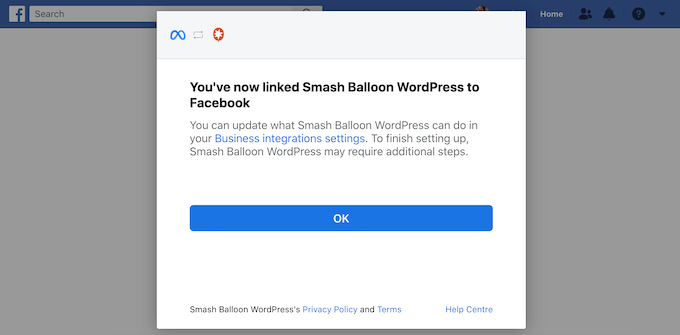
Smash Balloonは自動的にWordPressダッシュボードに戻ります。
ステップ3:WordPressにFacebook動画を埋め込む
この時点で、ウェブサイトにリンクしたFacebookグループまたはページが表示されるポップアップが表示されます。
使用したいページまたはグループの横にあるラジオボタンを選択し、「追加」ボタンをクリックするだけです。
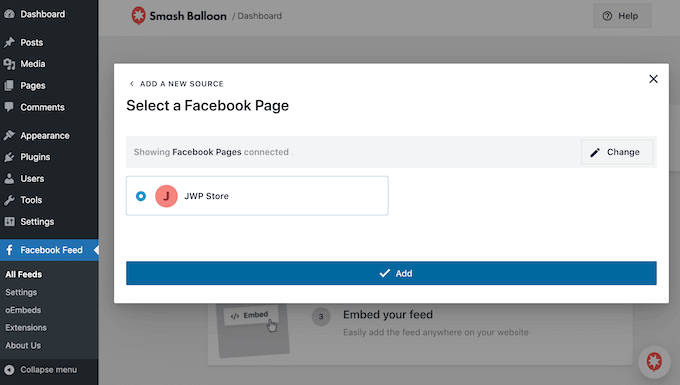
ポップアップを誤って閉じてしまっても、心配しないでください。ページを更新するだけでポップアップを再度開くことができます。
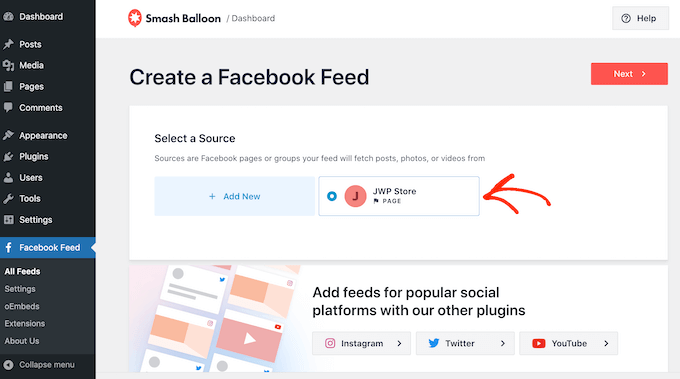
これが完了すると、WordPressは自動的にFacebookフィード » すべてのフィードページに戻ります。以前と同様に、「新規追加」をクリックし、「動画」を選択してから「次へ」をクリックします。
次に、Facebookページまたはグループを選択し、「次へ」をクリックします。
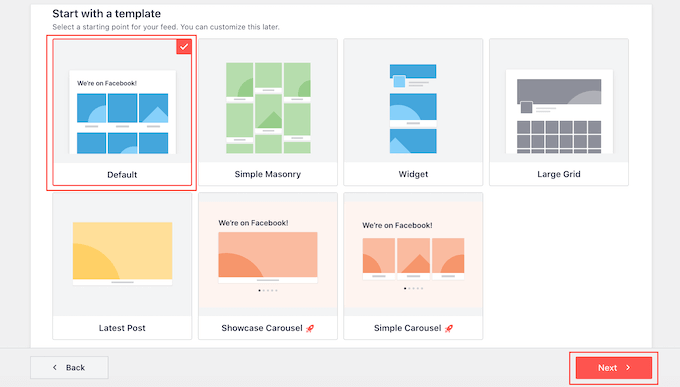
この画面で、動画フィードに使用したいテンプレートを選択できます。
これらのテンプレートはすべて完全にカスタマイズ可能なので、ウェブサイトでFacebook動画をどのように表示したいかに応じて、デザインを微調整できます。
「デフォルト」テンプレートを使用していますが、任意のテンプレートを選択できます。選択後、「次へ」をクリックしてください。
それを行うと、Facebookページまたはグループのすべての動画を表示するか、特定のプレイリストの動画のみを表示するかを選択できます。
「特定のプレイリストから表示」を選択した場合は、そのプレイリストのURLを入力する必要があります。
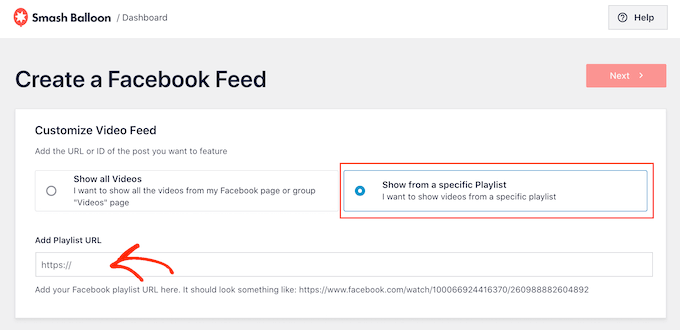
決定したら、「次へ」ボタンをクリックしてください。
Smash Balloonは、ソースと選択したテンプレートに基づいてフィードを作成します。これは良い出発点ですが、サイトでの動画の表示方法を微調整したい場合があります。
ステップ4:埋め込んだFacebook動画をカスタマイズする
Smash Balloon Facebookフィードプラグインは、ウェブサイトに動画を表示する方法をカスタマイズするための多くの方法を提供します。とはいえ、これらの設定を確認する価値はあります。
WordPressダッシュボードで、Facebookフィード » すべてのフィードに移動します。ここで、作成したばかりの動画フィードを見つけ、その横にある鉛筆のような「編集」ボタンをクリックします。
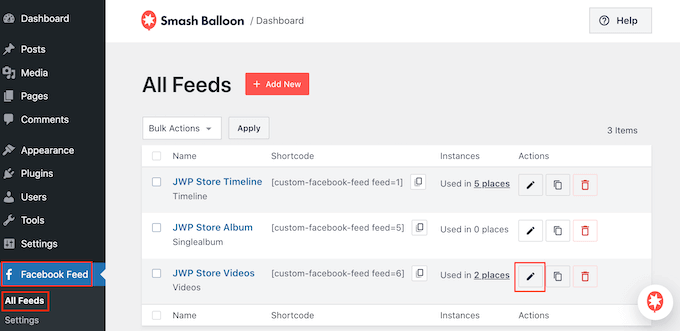
これによりフィードエディタが開かれ、WordPressのソーシャルメディアフィードのプレビューが表示されます。
左側には、これらの動画がWordPressサイトにどのように表示されるかを構成するのに役立つさまざまなカスタマイズオプションが表示されます。これらの設定のほとんどは自己説明的ですが、主要な領域を簡単に説明します。
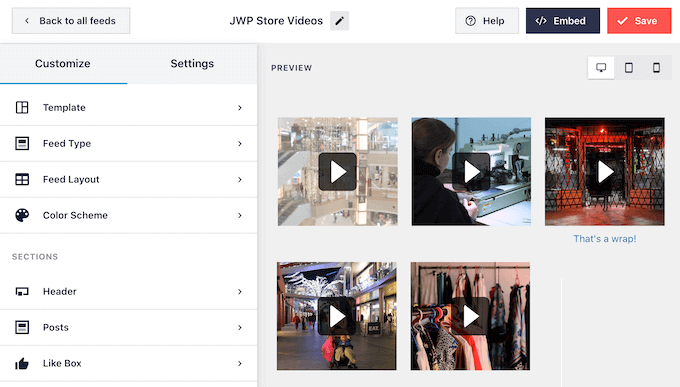
テンプレートを変更したい場合は、「テンプレート」をクリックしてください。
次に、「変更」ボタンを選択します。
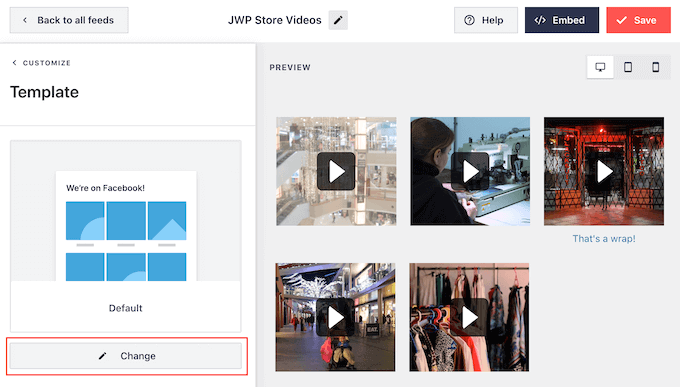
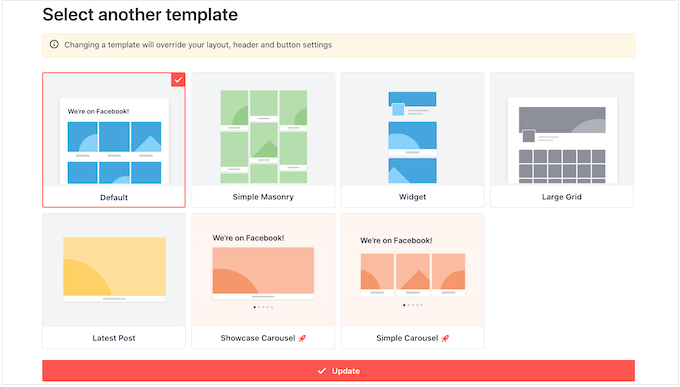
これにより、ビデオフィードに使用できるさまざまなテンプレートが表示されるポップアップが開きます。
代わりに使いたいデザインを選択し、「更新」をクリックするだけです。
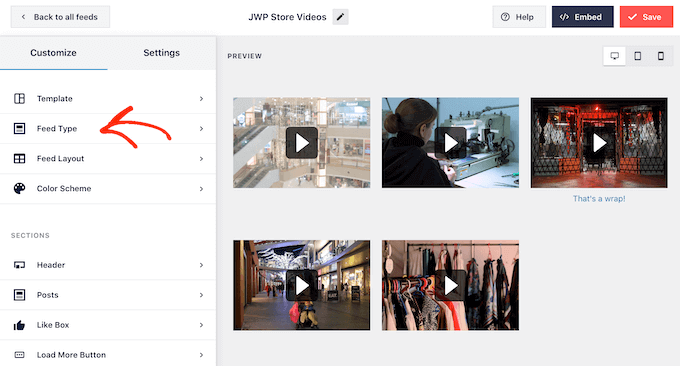
次の設定は「Feed Type」で、フィードに異なるコンテンツを表示できます。
たとえば、WordPressにFacebookアルバムを埋め込む、タイムラインを表示する、イベントカレンダーを追加するなど、さまざまな選択肢があります。
Facebook動画を埋め込んでいるため、通常はこの領域を無視したいでしょう。
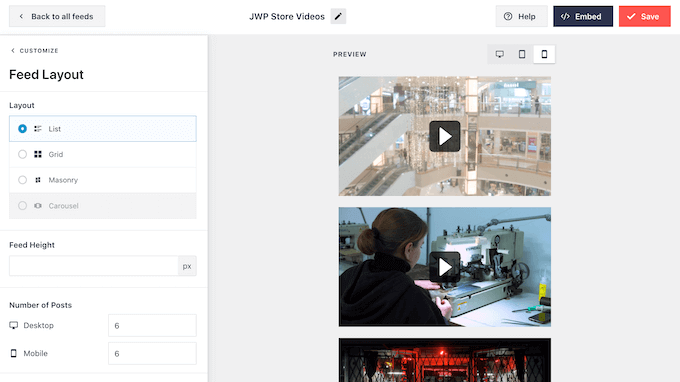
次に、「フィードレイアウト」をクリックします。
この画面では、さまざまなレイアウトを切り替えたり、フィードの高さを変更したりできます。「カルーセル」レイアウトを選択すると、レスポンシブスライダーを作成することもできます。
変更を加えるとプレビューが自動的に更新されるため、さまざまな設定を試して最適なものを見つけることができます。
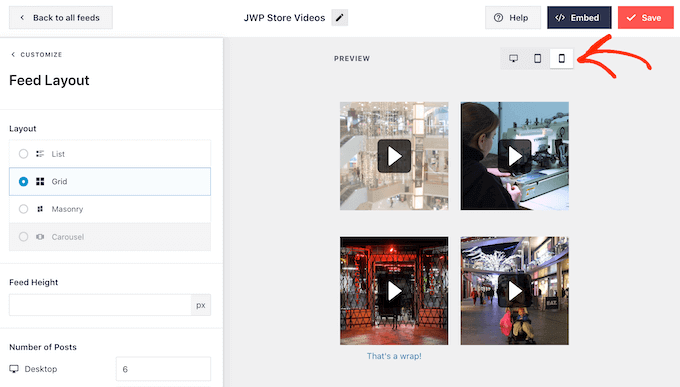
デフォルトでは、Smash Balloonはデスクトップコンピューターとスマートフォンなどのモバイルデバイスで同じ数の動画を表示します。
右上隅のボタンの行を使用すると、デスクトップコンピューター、タブレット、スマートフォンで動画がどのように表示されるかをプレビューできます。
モバイルデバイスは通常、画面が小さく、多くの大きな高解像度動画の処理に苦労する場合があります。訪問者は無料Wi-Fiではなく、モバイルデータを使用している可能性もあります。
それを踏まえて、スマートフォンやタブレットでは動画の数を少なく表示したい場合があります。これを行うには、「投稿数」の下にある「モバイル」フィールドに別の番号を入力するだけです。
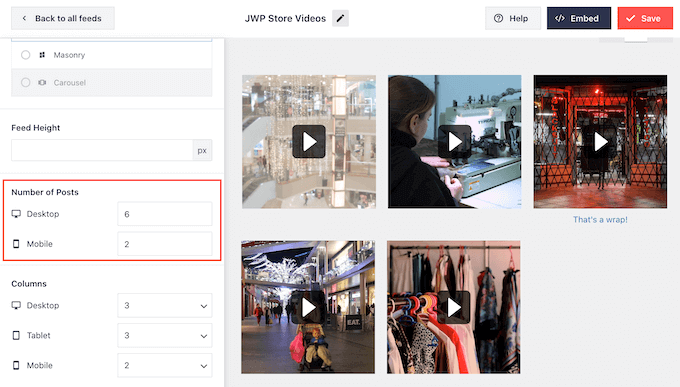
デフォルトでは、Facebookフィードはデスクトップコンピューターと比較して、スマートフォンやタブレットでは列数が少なくなります。これにより、すべての動画が小さな画面に快適に収まります。
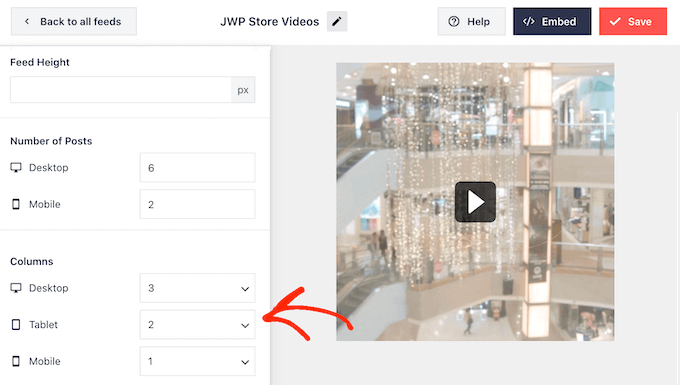
ただし、WordPressウェブサイトのモバイルバージョンをテストした後、タブレットやスマートフォンでの列の表示方法に満足できない場合があります。
「列」設定を使用して、Smash Balloonがタブレット、モバイル、デスクトップコンピューターで使用する列数を変更できます。
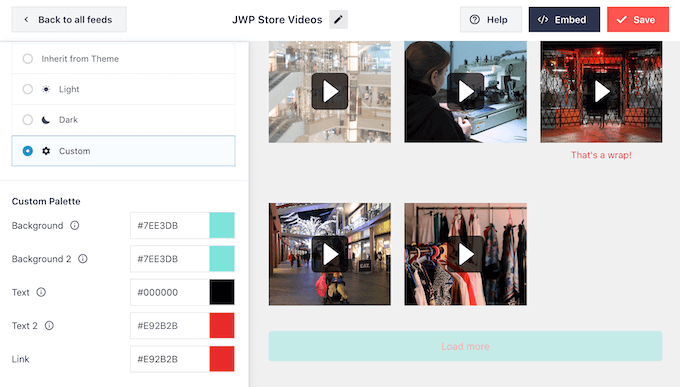
次の設定ページは「カラー配色」です。
Smash BalloonはデフォルトでWordPressテーマから継承された色を使用しますが、この画面では代わりに「ライト」または「ダーク」の配色に切り替えることができます。
別のオプションとして、「カスタム」を選択して独自のカスタム配色を作成し、コントロールを使用して背景色、WordPressのテキスト色を変更するなどを行うことができます。
Smash Balloon は、Facebook のプロフィール写真とページまたはグループの名前であるヘッダーをフィードに追加できます。これにより、訪問者は埋め込まれた動画がどこから来たのか、Facebook でこのコンテンツをどこで見つけられるのかを知ることができます。
このセクションを追加するには、左側のメニューで「ヘッダー」をクリックします。
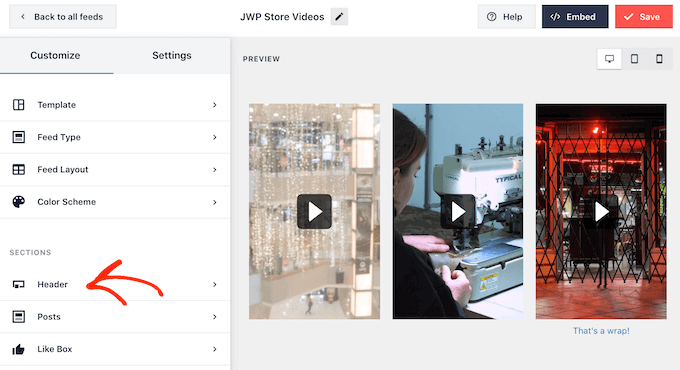
次に、「有効にする」トグルをクリックできます。
ヘッダーを追加した後、この領域の外観を変更できます。Facebookプロフィール写真の表示/非表示、自己紹介テキストのサイズの変更などが含まれます。
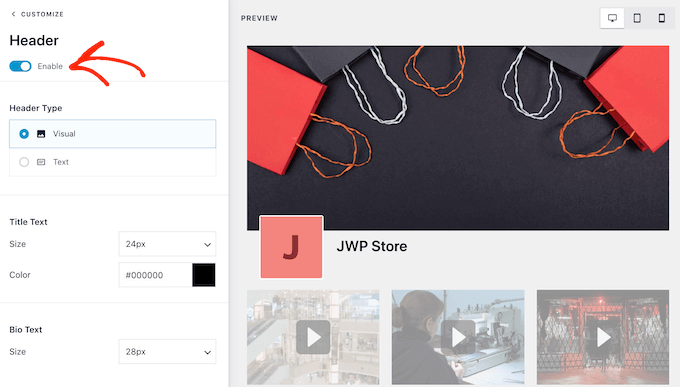
ヘッダーを完全に削除したい場合は、「有効にする」トグルをクリックしてオフにします。
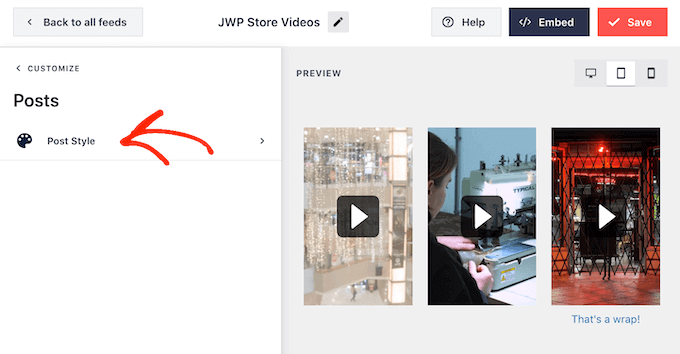
デフォルトでは、Smash Balloonは各動画のタイトルを表示します。タイトルを非表示にしたい場合は、メインのSmash Balloonエディタメニューから「投稿」を選択します。
次に、「投稿スタイル」をクリックしてください。
この画面では、「動画タイトルを表示」スライダーをクリックして動画タイトルを非表示にできます。
これは、すべての動画にタイトルを追加していない場合や、Facebook の外ではタイトルが意味をなさない場合に役立ちます。
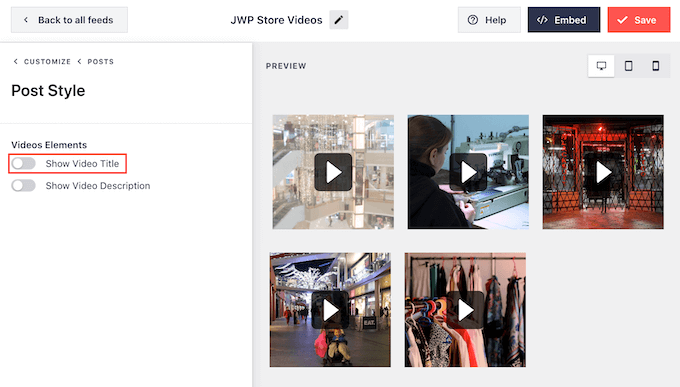
この画面では、動画の説明を表示または非表示にすることもできます。例えば、これらの説明を使用して動画に関する追加情報を提供することができます。
説明を追加するには、「動画の説明を表示」スイッチをクリックして有効にします。
デフォルトでは、Smash BalloonはFacebookの「いいね!」ボタンを動画フィードに追加しません。訪問者が埋め込まれた動画を気に入った場合、Facebookでフォローしたくなるかもしれません。
そうは言っても、エディタの左側メニューから「いいねボックス」を選択して、フィードに「いいね」ボタンを追加したい場合があります。
その後、「有効化」ボタンをクリックするだけで、青色になります。
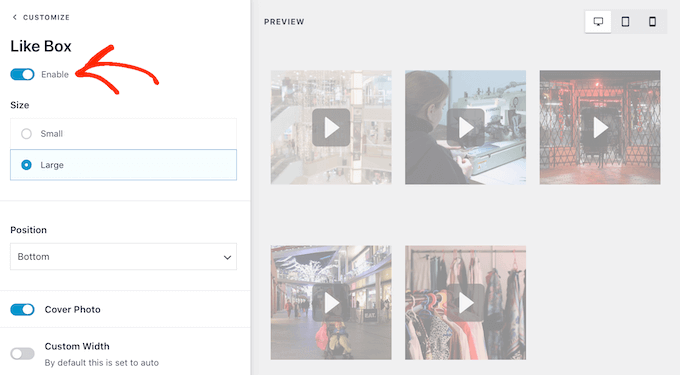
Smash Balloonは、このボタンを動画フィードの下に追加しますが、「Position」ドロップダウンを開いて「Top」を選択することで変更できます。
この画面では、「いいね」セクションの外観を変更したり、幅を変更したり、Facebookのフォロワー数を表示したり、カスタム行動喚起を追加したりすることもできます。
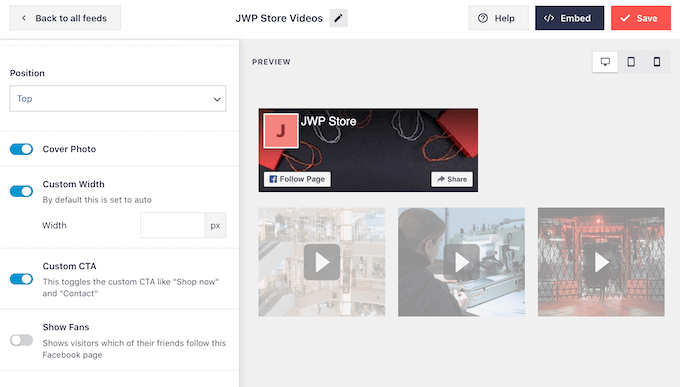
ボタンの外観に満足したら、「さらに読み込むボタン」を選択して次の設定ページに進むことができます。
「もっと読み込む」ボタンは、訪問者が動画フィードをさらにスクロールするように促すため、Smash Balloon はデフォルトで埋め込みFacebookフィードに追加します。
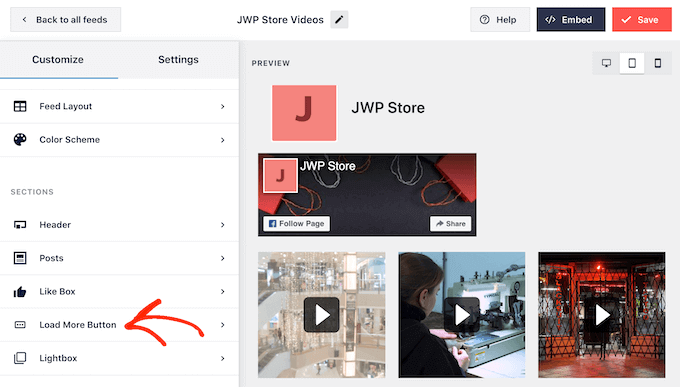
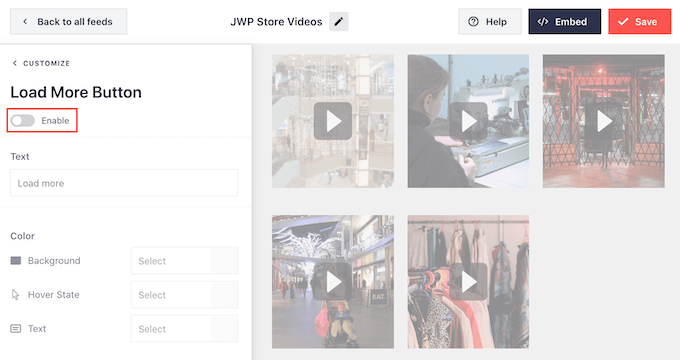
非常に重要なボタンなので、背景色、ホバー状態、ラベルなどを変更してカスタマイズしたい場合があります。
もう 1 つのオプションは、「有効化」トグルをクリックしてボタンを完全に削除することです。たとえば、このボタンを削除してから、訪問者に Facebook ページを確認して、より多くの動画を見るように促すことができます。
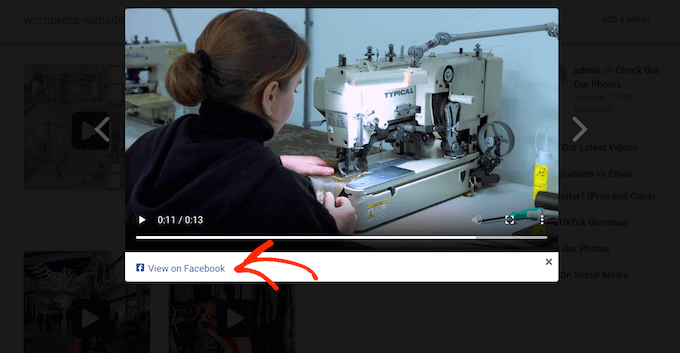
デフォルトでは、Smash Balloonを使用すると、訪問者はWordPressウェブサイトから離れることなくFacebook動画を視聴できます。
次の画像でご覧いただけるように、訪問者は動画のサムネイルをクリックするだけでライトボックスで開くことができます。
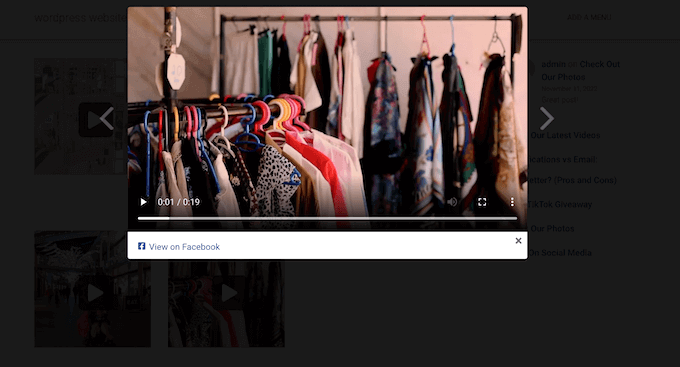
訪問者は矢印を使用してフィード内の動画をスクロールできます。
写真に「いいね!」を付けたり、コメントを残したり、動画を自分のページで共有したりしたい場合は、「Facebookで表示」リンクをクリックできます。
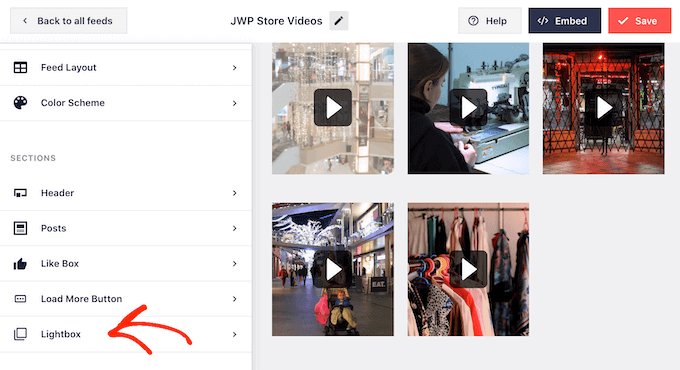
Smash Balloon のデフォルトのライトボックスをカスタマイズするには、いくつかの異なる方法があります。
オプションを表示するには、左側のメニューで「ライトボックス」をクリックします。
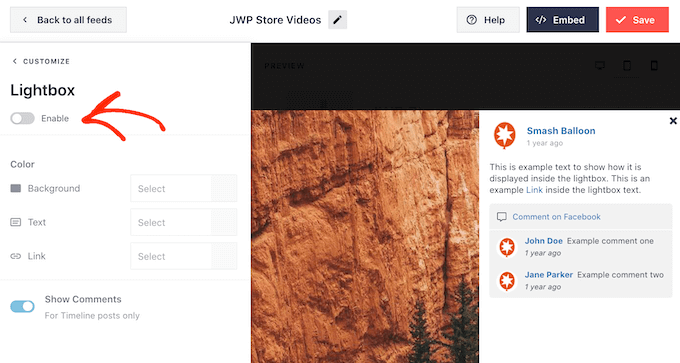
ここでは、リンクの色を変更したり、テキストをカスタマイズしたり、背景色を追加したりできます。
ライトボックス機能により、訪問者はポップアップで動画を視聴できます。希望に応じてライトボックスを無効にすることもでき、その場合、すべての動画はページコンテンツ内に埋め込まれた小さなサムネイルとして再生されます。
このようにして、Facebookページへのアクセスを促し、フルサイズの動画を見てもらうことができます。ライトボックスを無効にするには、単に「有効にする」トグルをクリックして、青からグレーに切り替えます。
動画フィードの外観に満足したら、画面右上にある「保存」ボタンをクリックするのを忘れないでください。
これで、Smash Balloon フィードをウェブサイトに埋め込む準備が整いました。
ステップ 5: WordPress に Facebook 動画を追加する
Smash Balloonを使用すると、ブロック、ウィジェット、またはショートコードを使用して、WordPressウェブサイトにビデオフィードを追加できます。
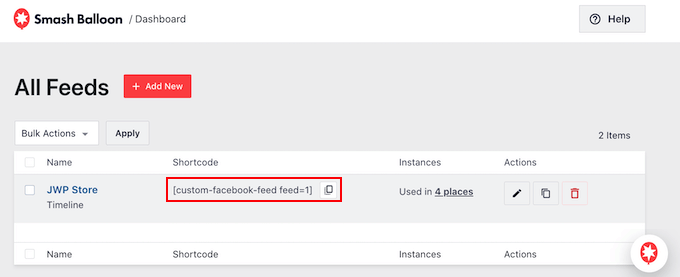
Smash Balloonを使用して複数のフィードを作成した場合、ウィジェットまたはブロックを使用する予定であれば、そのフィードのコードを知る必要があります。
このコードを取得するには、Facebookフィード » すべてのフィード に移動し、「ショートコード」の下の値を確認します。このコードをブロックまたはウィジェットに追加する必要があるため、メモしておいてください。
次の画像では、 custom-facebook-feed feed=1を使用する必要があります。
Facebookフィードをページまたは投稿に埋め込みたい場合は、カスタムFacebookフィードブロックの使用をお勧めします。
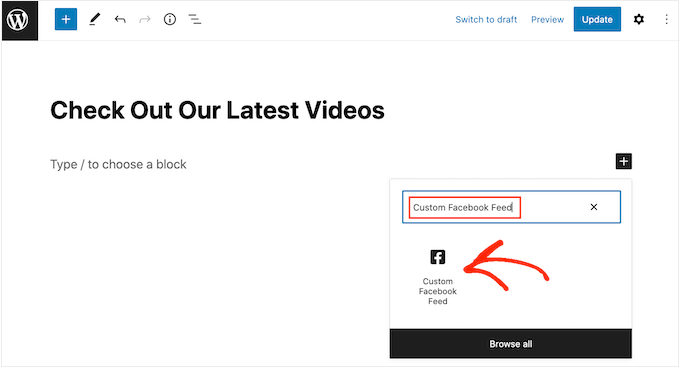
Facebookビデオを埋め込みたいWordPressの投稿またはページを開きます。「+」アイコンをクリックして新しいブロックを追加し、「カスタムFacebookフィード」と入力し始めます。
右側のブロックが表示されたら、クリックしてページまたは投稿に追加します。
このブロックはデフォルトで、あなたの Smash Balloon フィードのいずれかを表示します。代わりに別の動画フィードを使用したい場合は、右側のメニューで「ショートコード設定」を探してください。
このボックスに `custom-facebook-feed feed=1` の埋め込みコードを追加できるようになりました。その後、「変更を適用」をクリックします。
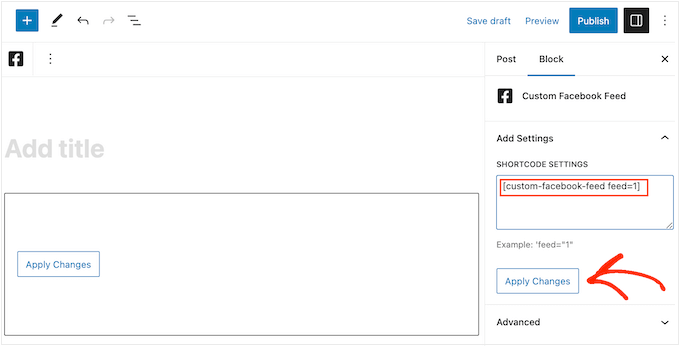
このブロックには、Facebookページまたはグループの動画が表示されます。ウェブサイトで動画フィードを公開するには、ページを発行または更新するだけです。
他のオプションとして、サイドバーなどのウィジェット対応エリアにフィードを追加することもできます。これにより、訪問者はサイトのどのページからでもFacebook動画を視聴できます。
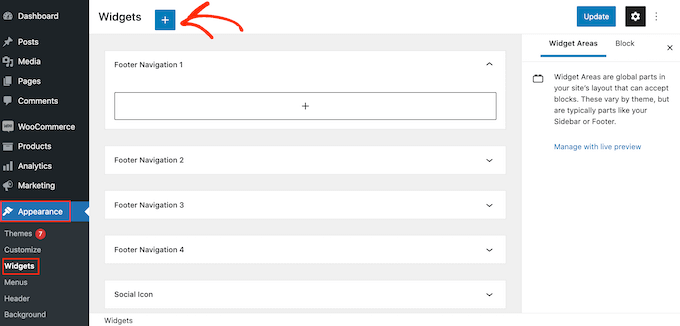
外観 » ウィジェットに移動し、青い「+」ボタンをクリックするだけです。
その後、「カスタム Facebook フィード」ウィジェットを探します。
次に、動画フィードを表示したい場所にドラッグするだけです。
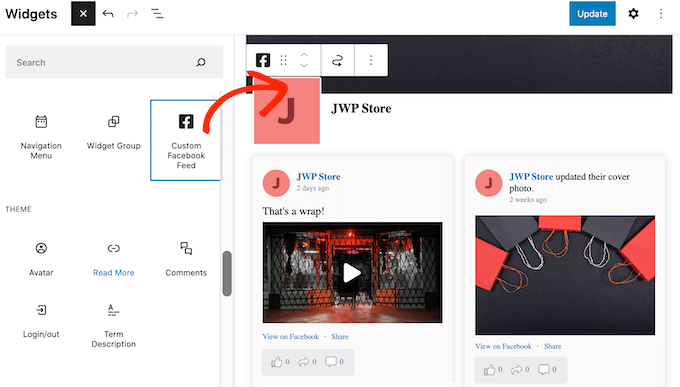
ウィジェットには、Smash Balloon のフィードのいずれかが自動的に表示されます。
別のフィードを表示するには、フィードのコードを「ショートコード設定」ボックスに入力または貼り付けてから、「変更を適用」をクリックします。
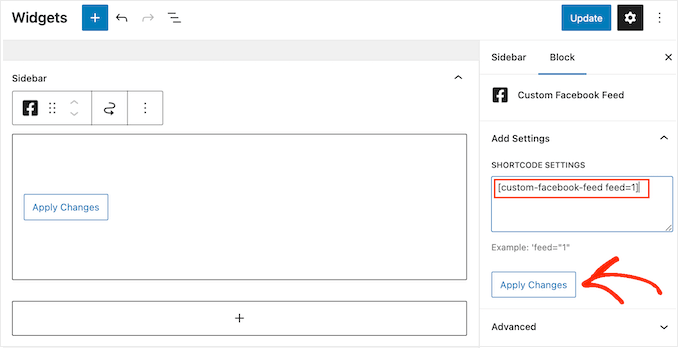
これで、「更新」ボタンをクリックしてウィジェットを公開できます。詳細については、WordPressでウィジェットを追加および使用する方法に関するステップバイステップガイドをご覧ください。
最後に、ショートコードを使用して、任意のページ、投稿、またはウィジェット対応領域に動画を埋め込むことができます。
Facebook Feed » All Feeds に移動し、「Shortcode」列のコードをコピーします。このコードを任意のショートコードブロックに追加できます。
ショートコードの配置については、ショートコードの追加方法に関するガイドをご覧ください。
ステップ 6: WordPressに特定のFacebook動画を追加する
特定のFacebook動画をページや投稿に埋め込みたい場合があります。例えば、最新のブログと同じトピックについて話しているFacebook動画や、オンラインストアでオンラインストアで発売したばかりの商品を紹介するプロモーション動画などです。
特定の動画を埋め込むには、Featured Posts拡張機能を購入してインストールする必要があります。これにより、IDを使用して特定の投稿やイベントを表示できます。
まず、Facebook Feed » Extensions に移動します。
ここで、「注目の投稿」拡張機能を見つけて、「追加」ボタンをクリックします。
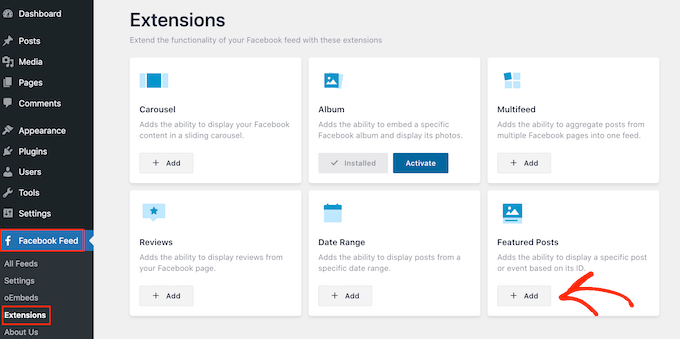
これは、拡張機能の購入方法に関する指示とともに、Smash Balloon のウェブサイトを新しいタブで開きます。
拡張機能を入手したら、プラグインのインストールと同じ方法でインストールできます。ヘルプが必要な場合は、WordPressプラグインのインストール方法に関するガイドを参照してください。
プラグインを有効化した後、Facebook Feed » All Feeds に移動し、「新規追加」をクリックします。
「高度なフィードタイプ」の下で「シングルフィーチャー投稿」を選択し、「次へ」をクリックします。
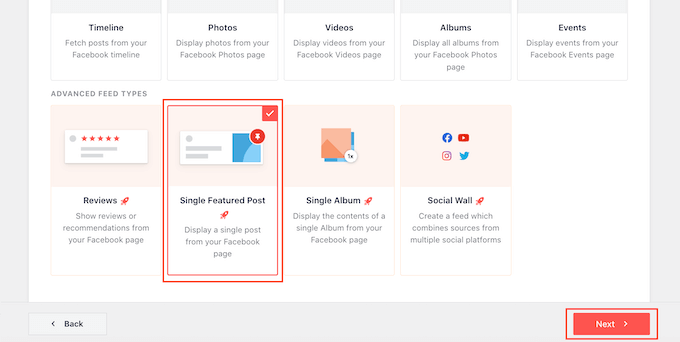
上記と同じ手順で、ソースとして使用したいページまたはグループを選択できるようになりました。
次のページで、埋め込みたい動画のIDを入力する必要があります。
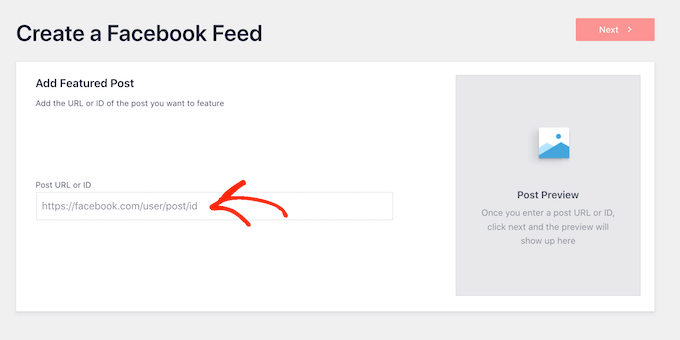
このIDを取得するには、新しいタブでFacebookにアクセスし、埋め込みたい動画を開くだけです。
これでURLをコピーできます。
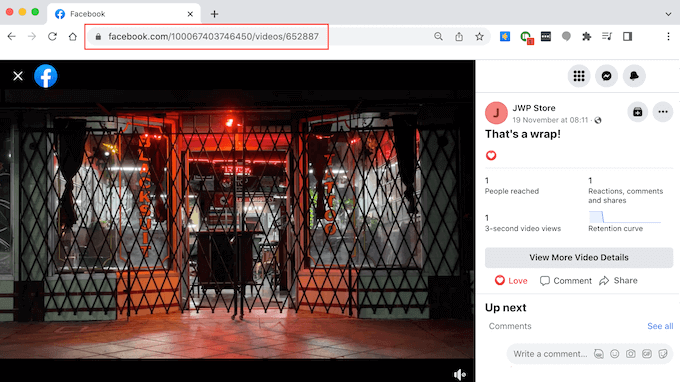
その後、WordPressダッシュボードの「投稿URLまたはID」ボックスにURLを貼り付け、「次へ」をクリックするだけです。
それが完了したら、動画をスタイル設定し、上記と同じプロセスに従ってサイトに追加できます。
ボーナス: WordPressにソーシャルメディアフィードを追加する方法
WordPress に Facebook 動画を埋め込みたい場合、Smash Balloon Facebook Feed プラグインは素晴らしい選択肢です。
ただし、多くのウェブサイトは、YouTubeチャンネル、Twitterプロフィール、Instagramアカウントなど、複数のソーシャルメディアアカウントを持っています。各プラットフォームでユニークなコンテンツを作成している場合は、それをWordPressウェブサイトに表示するのが理にかなっています。
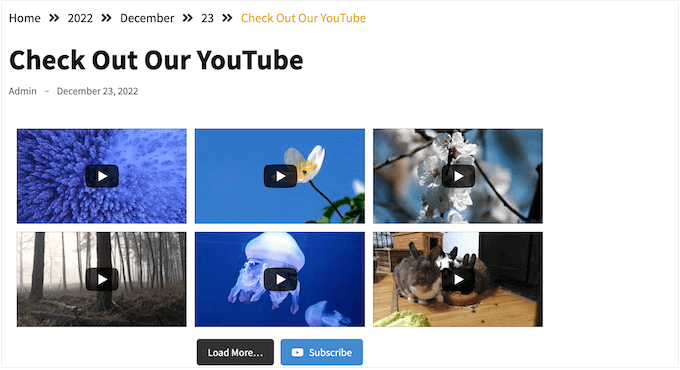
YouTubeでも動画を公開している場合は、YouTubeチャンネルの最新動画を表示したい場合があります。
オンラインストアやビジネスを運営している場合、訪問者に見せたいFacebookのレビューがいくつかあるかもしれません。
Reviews Feed Proを使用して、これらのレビューをウェブサイトに追加できます。
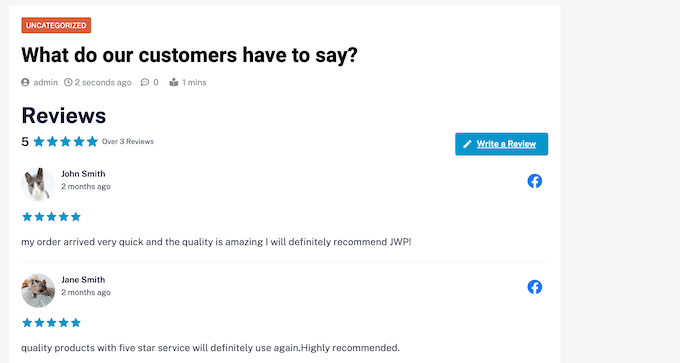
レビューフィードをサイトに埋め込んだ後、新しいレビューはサイトに自動的に表示されます。これにより、訪問者は手動でサイトに追加することなく、常に最新のレビューを見ることができます。
手順については、WordPressでGoogle、Facebook、Yelpのレビューを表示する方法に関する初心者向けガイドを参照してください。
この記事でWordPressにFacebook動画を埋め込む方法がわかったことを願っています。また、WordPressにYouTubeライブストリームを埋め込む方法に関するチュートリアルや、最高のYouTube動画ギャラリープラグインの専門家による選び方も参照してください。
動画チュートリアル
この記事が気に入った場合は、WordPressのビデオチュートリアルのために、YouTubeチャンネルを購読してください。また、TwitterやFacebookでも私たちを見つけることができます。



レベッカ
過去のFacebookライブ動画を埋め込む方法はありますか?Facebookビジネスページの過去のライブ動画をウェブサイトに追加したいのですが、「動画が利用できません。この動画は存在しないか、表示権限がない可能性があります」というエラーメッセージがずっと表示されます。回避策はありますか?
WPBeginnerサポート
Facebookライブ動画の埋め込みについては、このガイドに従うことができるはずです。動画に制限がないことを確認するために、動画の設定を確認することをお勧めします。
管理者
グレゴール
うーん…ウェブサイトに、xy秒ごとに更新されて、ライブストリームがあればそれを表示するコードを設置するのはどうですか?
すでに保存されたライブ動画をFacebookからウェブサイトに埋め込む方法については書かれています。しかし、コンサートなどで外出中に自分のページにストリーミングしたい場合、毎回この手順を行うことはできません…ライブ配信を開始し、リンクを取得し、コードを生成し、ウェブサイトに貼り付ける…お分かりですよね?
ありがとうございます
トルディ・プファイファー
これは非常に役立ちました。ヘッダーフッタープラグインを使用し、フッターにコードを埋め込み、投稿に動画コードを埋め込んだところ、すべてうまくいきました。これで、Facebook動画をブログ投稿に簡単に追加できます。ありがとうございます。
ポール
ウェブサイトを持っており、Facebookの動画やFacebookコメント用のプラグインを埋め込むと、すべてオランダ語で表示されます。アイルランドに拠点を置いていますが、サーバーはオランダにあります。サーバーを移動せずにこの問題を修正するにはどうすればよいですか?
シド・ウッドワード
こんにちは、モバイルでHDで動画を再生する方法はありますか? Facebookページで動画をホストしたいのですが、モバイルで再生するとゴミのように見えてしまいます。
ニール
これにより、訪問者が動画をFacebookや友達に共有するオプションはありますか?それとも、別のプラグインなどが必要ですか?
ブロックニー C
これは便利ですが、コードを追加するセクションは現在「埋め込みビデオプレーヤー設定ツール」という名称になっています。
CTRL+Fを押して「コードジェネレーター」を検索ボックスに貼り付けましたが、カーソルが「コードジェネレーター以外にも、手動でコードを埋め込むこともできます。」という別のセクションに移動します。
「コードジェネレーター」はページに一度だけ記述されます。
Thought I would share this in case anybody else gets confused
OK、幸運を祈ってください。header.phpファイルを編集したことがありません(どうなったかお知らせします!)
ありがとう
タビソ
この分かりやすく機能するチュートリアルをありがとうございます。WordPress に関する必要な情報はすべてここで得られます。良い仕事を続けてください。
スーザン・チャリ
これらの指示に従いましたが、うまくいきませんでした。コードはビジュアルではなくテキストに挿入しました。表示されるのは、2番目のウィンドウからコピーしたテキストだけです。「ヘッダーとフッターの挿入」プラグインを使用して、挿入したテキストも再確認しました。
シンシア
Firefoxのバグです。他のブラウザでは機能します。
マリット・フィッシャー
とても素晴らしい解説でした。おかげでプロのように見えます。ありがとうございます。
Sunil
同じことをしましたが、モバイルブラウザで動画が再生されません。助けてください。
ダイアナ
ありがとうございます。しかし、この動画は埋め込めないというメッセージが表示されるため、コードを取得できません。
スエリオ
簡単!
ありがとうございます!
ビル
私のMacでは、「設定」の下に「フッターとヘッダーの挿入」というオプションが見つかりません。他にどこを探せばよいですか?
WPBeginnerサポート
ビル様
オプションは、独自の[設定]メニューがあるWordPress管理画面内にあります。
管理者
ニコラ
この方法とプラグインを使って、FacebookページからWordPressサイトに3つの動画を挿入しましたが、再生できるのは1つだけです。残りの2つは動画をクリックしても再生できません。
フッター用のコードは一度だけ使用し、ページではFacebook開発者で表示される異なるコードを3回使用しました。
何か間違っていますか?
ミシェル
誰かがこれらの質問に答えていないようです。
コードが2つではなく、1つしか入手できませんでした : (
デューク
Facebookの埋め込みコードを含めると、ラグが発生している方はいらっしゃいますか?
ドーン
もう一つ質問です。コードを壊さずに動画を中央揃えするにはどうすればよいですか?試しましたが、なぜか引用ブロックに変わってしまったようです。
素晴らしいチュートリアル、ありがとうございます!
ミハイ・カトー
こんにちは、
とても良いチュートリアルです。
短く要点を押さえています。
ありがとうございます。
ラロ
このチュートリアル、ありがとうございます。その通りにやってみたら、完璧に動作しました!本当にありがとうございます。
さて、質問なのですが、どうすれば中央揃えできますか? , , を追加しましたが、ページを公開すると、WordPressが中央揃えのコマンドを削除してしまいます。何かアドバイスはありますか?
フランク
私もこの件について疑問に思っています。実際、知っておくと良いでしょう!私の投稿はこちらです。興味があればご覧ください。
ローリー・マーティン
中央揃えの方法は次のとおりです。
VRジョン
こんにちは、
WPでFacebook動画をYoutubeやVimeo動画と同じようにサポートする予定はありますか?例えば、投稿エディタに動画リンクを貼り付けるだけで、フロントエンドにレスポンシブな動画全体が表示されるような。
ジュヌヴィエーヴ
この非常に分かりやすいチュートリアルを本当にありがとうございます!! いくつかのチュートリアルを調べましたが、どれも混乱してしまいましたが、あなたのチュートリアルは非常によくできています!Facebookビデオを正常に埋め込むことができ、準備ができました!クリス、あなたは最高です!
ナイルハ
全てのステップを実行しましたが、これは私にはうまくいきませんでした。混乱しています。何か助けがあると嬉しいです。全てのステップを実行した後、2番目のコードセットを投稿に配置し、更新すると、コードが表示されるだけです。
ありがとう
アシファワン
ビジュアルではなくテキストでコードを貼り付ける
平和
Chrisさん、ありがとうございます。完璧に機能しました!
ウェス
自動再生などの設定を変更するには、さらにコードを追加する必要がありますか?
ジャスティン・バークレイ
素晴らしいチュートリアルです!
Thanks you Chris
エドワード "エディ G" ガビオラ
このチュートリアルを本当にありがとうございました。とても役に立ちましたし、私もうまくいきました!ハッピーニューイヤー!
マニッシュ
同じプロセスに従いましたが、うまくいきません。誰か助けてもらえませんか?>?
キケロ・モラエス
ありがとうございます!
リトルネモ
他の人のFacebook動画をWordPressの投稿に含めることは合法ですか?
エイドリアン
残念ながら、YoastのようなSEOプラグインを使用している場合、Facebook Commentsプラグインとは互換性がありません。そのため、Disqusを使用することにしました。
パトリック
“このコードは、WordPress の投稿、ページ、またはウィジェット領域に追加できます。”
さらに詳しく説明していただけると嬉しいです。実践方法を教えていただけますか?
ありがとうございます
パトリック
こんにちは、
これは私のFacebookページからの動画の場合、機能しませんか?コードジェネレーターで「動画が無効です」と表示されます。私のページは
すべての動画に感謝します。初心者には大変役立ちます。
WPBeginnerサポート
上記のスクリーンショットをご覧ください。動画リンクのコピー方法を示しています。Facebookの典型的な動画URLは次のようになります。
https://www.facebook.com/yourpagename/videos/10153117860334100/?permPage=1あなたのページにはYouTube動画がいくつかあります。WordPressにYouTube動画を追加する方法を確認してください。
管理者